Пропал платиновый уровень на Алиэкспресс и все заказы при переустановке приложения.
Старый телефон, на котором был установлен АлиЭкспресс сломался. Установил это приложение Алиэкспресс на новом телефоне, но мой платиновый уровень и заказы пропали. Как мне быть?
Как пользоваться приложением для покупок Алиэкспресс?

Добрый день. Ваша проблема заключается скорее всего в том, что вы вошли на новом телефоне в приложение Алиэкспресс под другим аккаунтом. Именно поэтому вы не видите свои старые заказы и ваш платиновый уровень привилегий на Алиэкспресс.
Вы можете проверить это зайдя в свой профиль в приложении Алиэкспресс и проверив там данные. Тут вы только сами сможете разобраться, под каким аккаунтом вы входили раньше (может через аккаунт в социальной сети или Appe ID если у вас Айфон) и попробовать войти под старым аккаунтом.
Если вы не помните логин, то попробуйте посмотреть свою почту, Алиэкспресс обычно шлет много разной рекламы. Если не помните пароль на Алиэкспресс, то можно его восстановить как описано тут.
Также, у многих понижается уровень и пропадают баллы при переходе на новое приложение Aliexpress New.
Официальная справка по Алиэкспресс, говорит о том, что новое приложение — это новая программа лояльности и что уровни и баллы теперь работают по-другому.
Если у вас пропали баллы в новом приложении, то это нормально. Теперь необходимо собирать их по новой.
Как перенести аккаунт со старого Алиэкспресса на новый?
Как сделать новый аккаунт для старого пользователя на Алиэкспресс? · Али Профи. К сожалению, объединить два аккаунта на алиэкспресс нельзя, но вы можете заходить .
Что будет со старым приложением алиэкспресс?
AliExpress Россия полностью переходит на локальное мобильное приложение Глобальное приложение AliExpress больше не доступно в AppStore и Google Play в России с 12 апреля. Теперь популярный китайский маркетплейс полностью переходит на локальное мобильное приложение. Это подтвердили в пресс-службе компании.
Как перенести аккаунт со старого Алиэкспресса на новый? Ответы пользователей
Начнем с самого сложно — Я НЕ ПОМНЮ ни логина, ни пароля от Aliexpress, как восстановить доступ к аккаунту? Вот, как отвечает на этот вопрос справочная .
Если код не приходит в течение 10 минут, попробуйте запросить его ещё раз или проверьте папку со спамом. An Image. Придумайте и подтвердите новый пароль.
В представленном ролике вы можете узнать массу лучшей информации Как перенести алиэкспресс на другой телефон. данные подсказки помогут вам сэкономить .
И возможно ли? Установил новое приложение АлиЭкспресс, так как в старом некоторые функции перестали работать. Как теперь в новом приложении .
Новое приложение «AliExpress New» для покупателей из России и стран СНГ. . Авторизоваться в приложении можно со старого аккаунта.
Новое приложение доступно для пользователей России и стран СНГ в App . версия главной страницы AliExpress и новый процесс авторизации.
Специальное приложение AliExpress перезапустили — новый дизайн, поиск и раздел с топ-товарами. На топ-товары действует гарантия доставки и .
Почему у AliExpress два приложения · Зачем нужно отдельное приложение для РФ · Чем новое приложение отличается от старого · Как войти в свой .
Как войти в старое приложение Алиэкспресс

Многие пользователи не могут полноценно пользоваться и оплачивать заказы через новое приложение, поэтому возникает вопрос: как войти в старое приложение Алиэкспресс?
Напомню, в мае 2022 года компания AliExpress Russia предоставила новое приложение для пользователей из стран СНГ.
Раньше все пользовались AliExpress Global, теперь AliExpress NEW. Причём старое приложение уже недоступно в Google Play.
Как войти в старое приложение Алиэкспресс
Почему Алиэкспресс переезжает в новое приложение?
Дело в том, что «AliExpress Россия» — это совместное предприятие Alibaba Group и нескольких российских компаний.
Поэтому им важно перевести трафик из России и СНГ в новое приложение (скачать приложение Алиэкспресс можно по ссылке).
Но пока новое приложение сырое и есть ряд проблем: периодические глюки, плохо работает поиск, бывают не проходит оплата и т.д.
P.S. в октябре 2022 года Алиэкспресс поменял дизайн в веб-версии (есть способ вернуть старый дизайн с компьютера).
Старое приложение Алиэкспресс перестанет работать?
В июле 2022 года старое приложение пропало из Google Play и App Store (как сейчас работает Алиэкспресс сентябрь 2023).


А при попытке воспользоваться ранее установленной старой версией, возникает баннер с перенаправлением на установку нового приложения.
Как остаться в старом приложении Алиэкспресс в сентябре 2023? Где можно скачать?
Если вы хотите продолжить пользоваться старым приложением, то нужно скачать и установить версию AliExpress 8.28 и выключить автообновления.
Способ работает только на Андроид устройствах:
1. Скачиваем приложение AliExpress 8.28 (нужно зарегистрироваться на 4pda, чтобы ссылка стала активной или скачать здесь).
2. Устанавливаем приложение на своё устройство.
3. Открываем Play Market и касаемся своей аватарки в правом верхнем углу.
4. Переходим в «Настройки» (уже Алиэкспресс не работает в старой версии).
5. В разделе «Настройки подключения» отключаем автообновление приложений .
Как перенести аккаунт алиэкспресс в новое приложение
Как перенести данные в новое приложение алиэкспресс
Как перенести данные в новое приложение алиэкспресс
Новое приложение для Android позволяет просто и быстро перенести данные на другой смартфон

Зачастую владельцам мобильных устройств на базе Android приходится переходить на более новые и современные смартфоны. Кто-то привык делать это раз в пару лет, а кто-то почти на ежемесячной основе. У каждого на это свои причины, однако абсолютно все пользователи сталкиваются с одним и тем же неудобством – процессором переноса данных с одного смартфона на другой. К счастью, теперь выполнять эту процедуру можно просто и быстро.

Китайская компания OnePlus, продукция которой пользуется большой популярностью во всем мире, выложила в магазин Google Play новое приложение под названием OnePlus Switch, которое позволяет перенести все данные с любого смартфона, работающего на базе операционной системы Android 5.0 Lollipop и новее. Осуществить перенос данных можно только на фирменные мобильные устройства, то есть это своего рода программа, позволяющая мигрировать на один из телефонов OnePlus, захватив с собой все данные.


Программа OnePlus Switch быстро переносит с одного смартфона на другой музыку, фотографии, приложения, сообщения, список контактов, события календаря, SMS-сообщения, историю звонков и многие другие типы данных. Тем не менее, пока что фирменное ПО для перехода на смартфон OnePlus не может осуществлять перенос данных из сторонних приложений, но разработчики обещают решить этот вопрос в одном из будущих обновлений.


Выполнить перенос данных с iPhone на фирменный смартфон с помощью программы OnePlus Switch также не получится, поскольку соответствующей функции пока что нет. Тем не менее, разработчики планирует реализовать и эту возможность в первой половине 2018 года, чтобы все желающие могли быстро и без проблем перенести все важные данные за несколько минут на свой новый телефон без необходимости использовать программы от прочих разработчиков, многие из которых могут работать неправильно.
Как перенести приложения с телефона на телефон
Часто пользователям после покупки нового смартфона хотят перенести на него приложения со старого телефона, так как скачивать их с интернета очень долго и не всегда безопасно (это касается софта, скаченного не с Google Play). Поэтому ниже будут разобраны самые популярные и эффективные способы импортирования приложений на другие устройства. Благодаря этому даже не опытный пользователь Android устройства сможет передать программу или игру на другой смартфон.
Способы перенести приложение
Переносить приложения на новое устройство можно следующими способами:
- С помощью ПК.
- C помощью специальных Андроид приложений.
- C помощью резервной копии (бэкапа).
Самый простой способ передать приложения с телефона на телефон
Простой и очень удобный способ импорта данных – это использование компьютерной программы dr.fone. Это способ позволяет быстро передавать данных c одного устройства на другое. Он совместим практически со всеми мобильными операционными системами (IOS, Android, Windows Mobile и т.д.). Благодаря данному инструменту можно перемещать на другой гаджет фотографии, видеофайлы, музыкальные файлы, контакты, журналы вызовов, сообщения, приложения и т.д.
Для импорта данных нужно выполнить следующее:
- Скачать с официального сайта на ПК программу dr.fone.
- Установить утилиту на компьютер.
- Подключить оба гаджета к компьютеру с помощью USB кабеля.
- После обнаружения системой устройств нужно запустить программу.
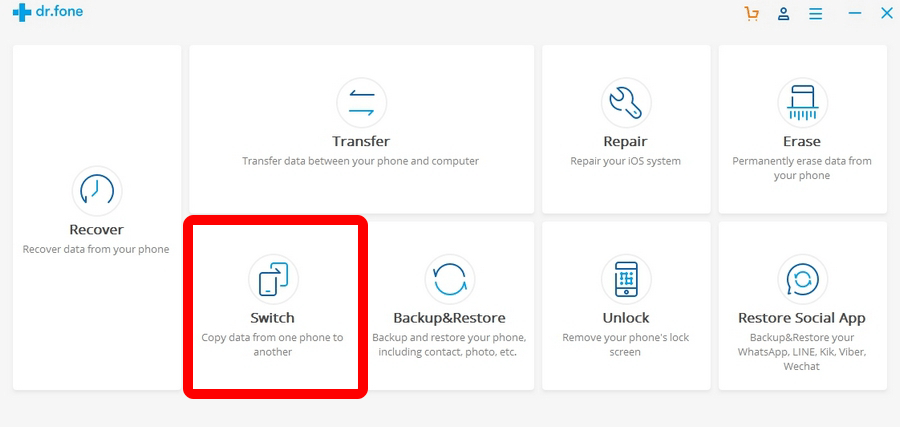
- Далее требуется выбрать инструмент «Switch» в меню программы.
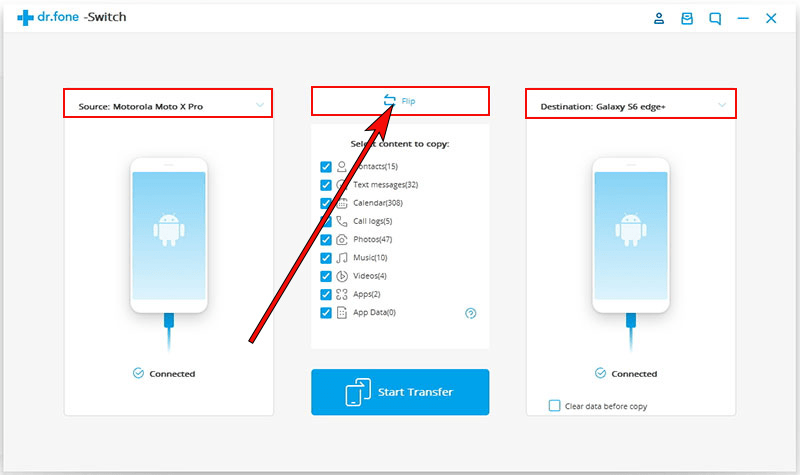
- После чего откроется окно с двумя подключенными смартфонами, при этом один будет в статусе «Source» (источник), а второй «Destination» (место назначения). Можно поменять местами устройства с помощью кнопки «Flip».
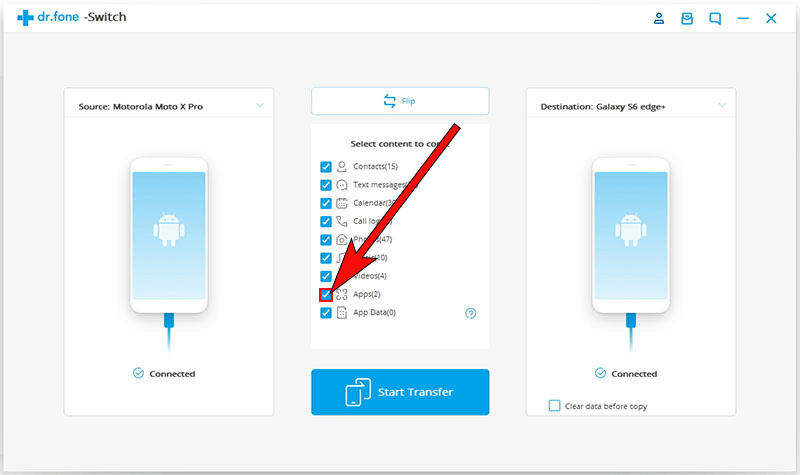
- Теперь можно выбирать тип данных, которые будут импортированы на второе устройство. В нашем случае необходимо отметить пункт «Apps».
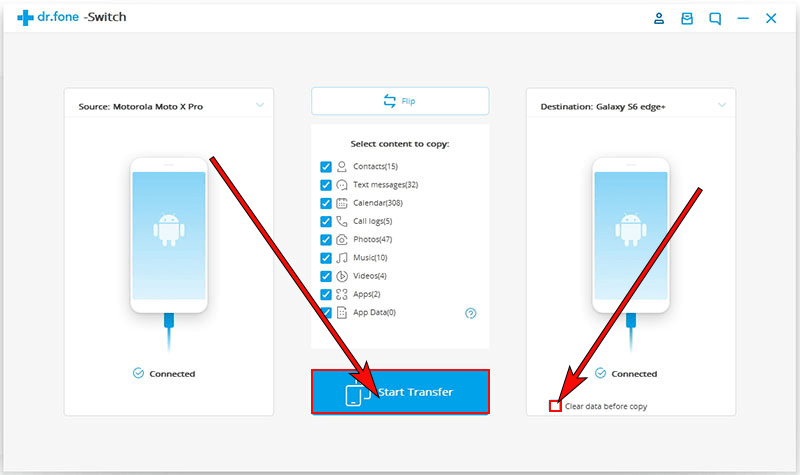
- Далее необходимо нажать «Start Transfer» для запуска импорта данных. Перед этим пользователь может отметить пункт «Clear data before copy», чтобы до начала импорта данных стереть все данные с целевого устройства.
- Потом нужно дождаться завершения всех операций.
Как вы поняли с помощью dr.fone можно быстро переносить данные с одного устройства на другое. Интерфейс программы простой и понятный, поэтому даже школьник может ей пользоваться.
Использование сторонних приложений
Для переноса софта на другие Android устройства сегодня разработано множество специального софта. Ниже приведены самые популярные у пользователей приложения в плане импорта и экспорта данных.
Как перекинуть приложение с телефона на телефон через ES Проводник
ES проводник одним из самых популярных файловых менеджеров, которой подходит для смартфонов и планшетов. В нем предусмотрено множество полезных функций и эффективных инструментов, в том числе передача игр или приложений на другие устройства.
Передают софт в ES Explorer следующим образом:
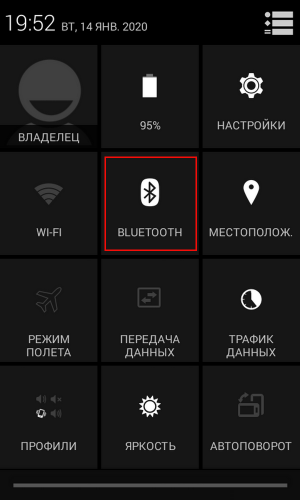
- Первым делом нужно включить Bluetooth на обоих устройствах.
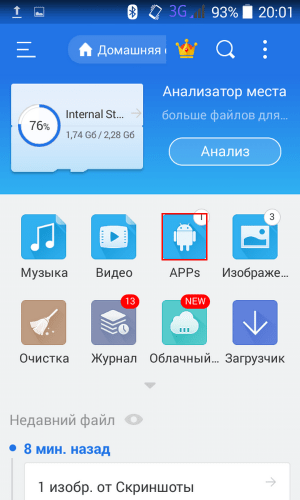
- Далее необходимо запустить ES Проводник и выбрать там функцию «APPs».
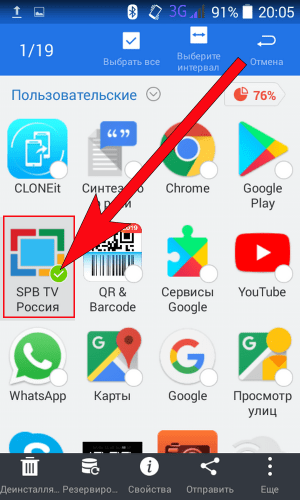
- Теперь нужно выбрать программу или игру для отправки на другое устройство (она должна быть отмечена галочкой).
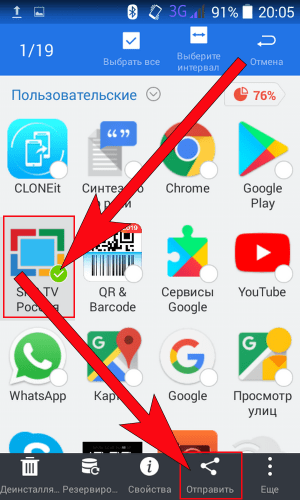
- Далее на нижней панели программы необходимо выбрать функцию «Отправить».
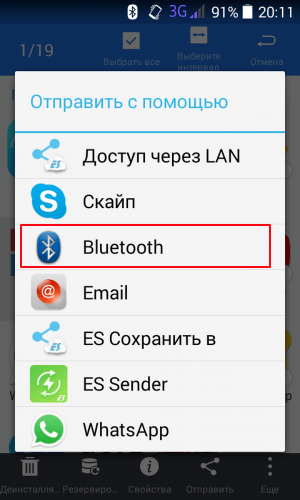
- Откроется следующее окно «Отправить с помощью», в котором будет предложен целый список доступных способов передачи данных. В нашем случае мы выбираем «Bluetooth».
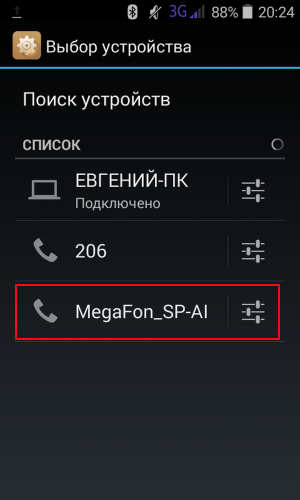
- После этого начнется поиск доступных устройств. В списке найденных устройств нужно выбрать второй гаджет.
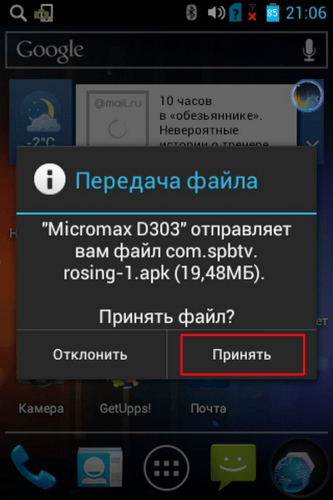
- На втором смартфоне нужно подтвердите получение файла. Для этого необходимо нажать «Принять».
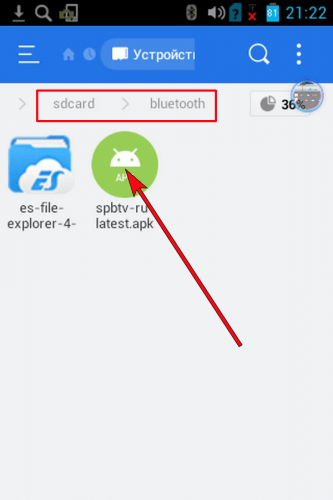
- После завершения передачи файла нужно зайти в папку, куда сохранился APK файл (чаще всего она называется «Bluetooth») и нажать на него для запуска инсталляции.
- Появится стандартное сообщение с предложением установить приложение на телефон. Нужно нажать «Установить», после чего дождаться завершения инсталляции программы.
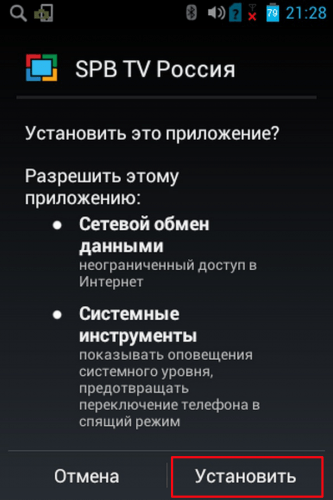
На этом процедура передача установленного приложения завершена, поэтому можно сразу его запустить и полноценно им пользоваться.
Как скопировать приложение с Андроида на Андроид через APK Extractor
Перенести приложение с одного телефона на другой можно также с помощью утилиты APK Extractor.
Для этого требуется проделать следующие действия:
Нужно скачать программу APK Extractor с Google Play Маркета и установить на гаджет.
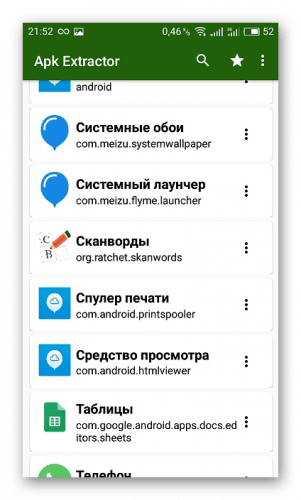
- Запустите утилиту и в списке установленных программ выбрать необходимую для отправки утилиту. Нажмите на нее, чтобы появилось меню, в котором нужно выбрать опцию «Отправить».
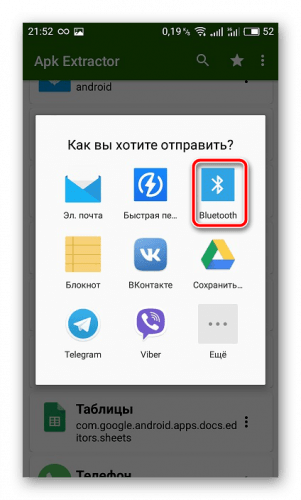
- Далее отобразится список возможных способов отправки. Выберите Bluetooth.
- Устройство начнет искать второй смартфон, после обнаружения которого нужно нажать отправить.
- После чего на втором телефоне требуется подтвердить прием APK файла.
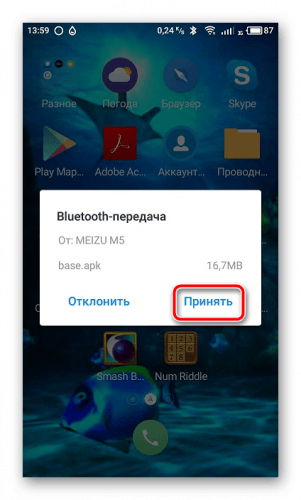
Далее необходимо установить программу. Процесс инсталляции выполняется так же, как в 8 и 9 пункте предыдущего способа.
Некоторые платные и защищенные программы могут быть недоступны для переноса, поэтому при появлении ошибки необходимо повторить процедуру еще раз, а после повторном возникновения ошибки использовать другие способы. Кроме того, нужно учитывать, что APK-файлы часто много весят, поэтому их передача по каналу Bluetooth может занимать много времени.
Использование метода резервного копирования Google
Можно использовать свой аккаунт Google для резервного копирования софта (программ и игрушек) на Google диск. Для этого нужно включить в старом телефоне Google Backup.
Активация функции Google Backup
Для активации этой функции нужно проделать следующие действия:
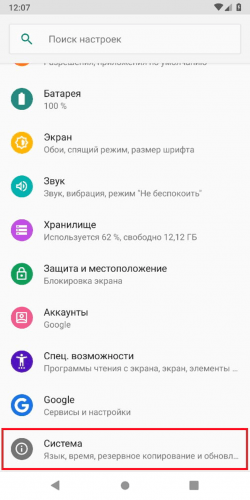
- Открыть настройки на смартфоне.
- После чего выбрать там вкладку «Система».
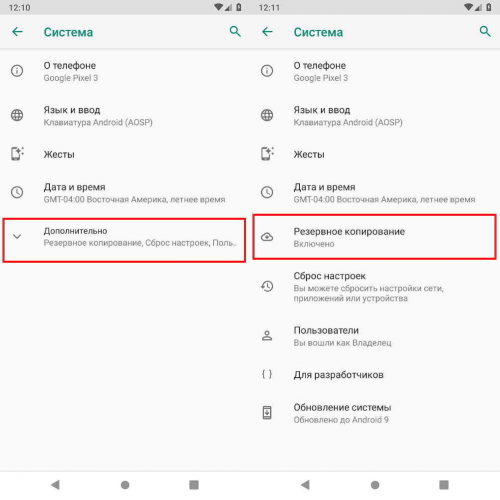
- Далее нужно нажать «Дополнительно», а затем выбрать «Резервное копирование».
- Потом нужно проверить, чтобы ползунок напротив опции «Резервное копирование на Google Диск» актирован, и нажать «Начать копирование», чтобы была сделана полная резервная копия системы.
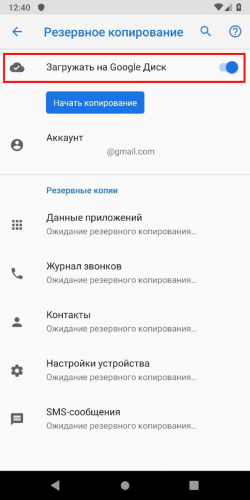
После выполнения этой операции можно переносить софт на новый гаджет.
Процесс переноса софта с помощью бэкапа на новый гаджет
При первом включении нового или сброшенного до заводского состояния гаджета, система предложит пользователю восстановить важные данные (включая программы и игры) из резервной копии, хранящейся на «Google Диске».
Ниже приведена подробная инструкция для восстановления софта с Гугл диска, которая может отличаться в зависимости от версии установленного на гаджет Андроида.
Для переноса софта с помощью резервной копии «Googlе Диска» нужно выполнить следующее:
- Включить новый гаджет и следовать инструкциям на экране, пока не появится окно с функцией восстановления данных. Требуется нажать «Начать», чтобы запустилась процедура восстановления.
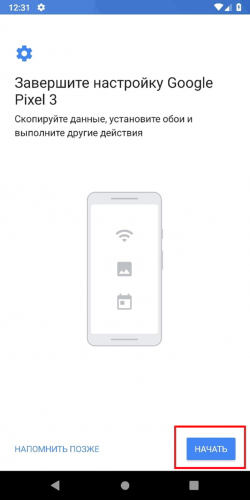
- Далее нужно нажать вкладку «Скопировать из облачного хранилища» для запуска процесс восстановления данных.
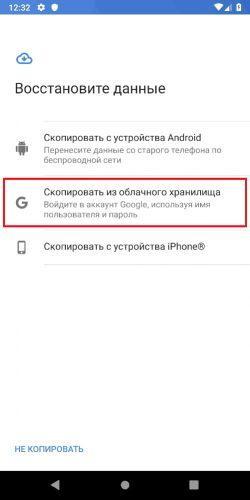
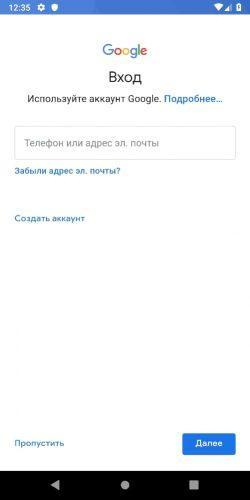
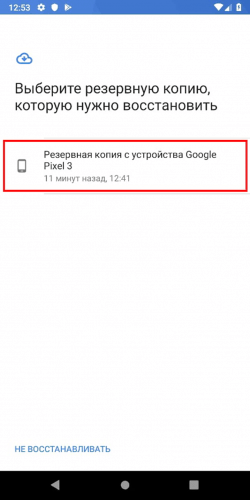
- Далее система попросит пользователя войти в свой аккаунт Google. После этого будет доступен список резервных копий всех Android устройств, которые были привязаны к аккаунту Google.
- Для выбора нужной резервной копии нужно нажать на нее.
- После этого пользователь может выбрать тип данных для восстановления (настройки, контакты, программы и т.д.). В нашем случае нужно установить флажок напротив пункта «Приложения» и нажать вкладку «Восстановить».
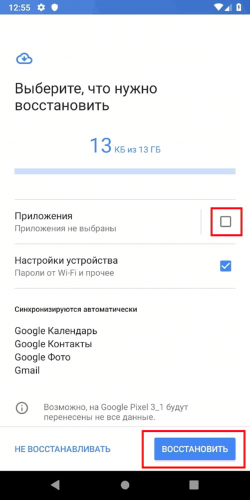
После восстановления игр и приложений, можно пользоваться ими как на старом устройстве.
Передача по Wi-Fi
В этом случае тоже используются специальные Android приложения. Разберем самую функциональную и эффективную программу Cloneit.
Для переноса данных на другое устройство с помощью Cloneit необходимо:
- Загрузить и установить программу на оба гаджета из Google Play.
- Включить WiFi и запустить приложение на обоих устройствах.
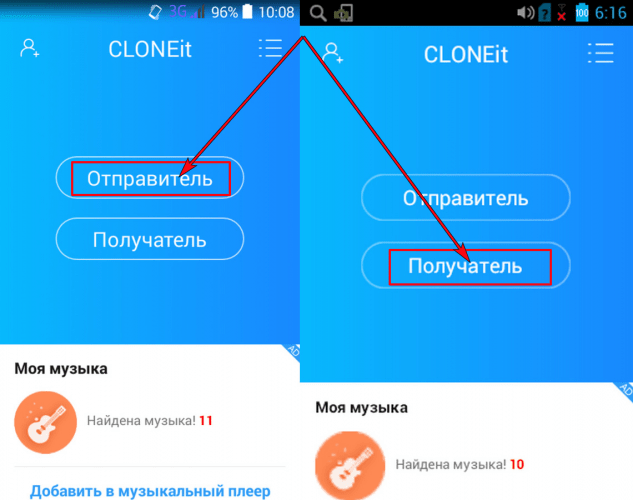
- После чего на одном устройстве нужно выбрать «Отправитель», а на другом «Получатель».
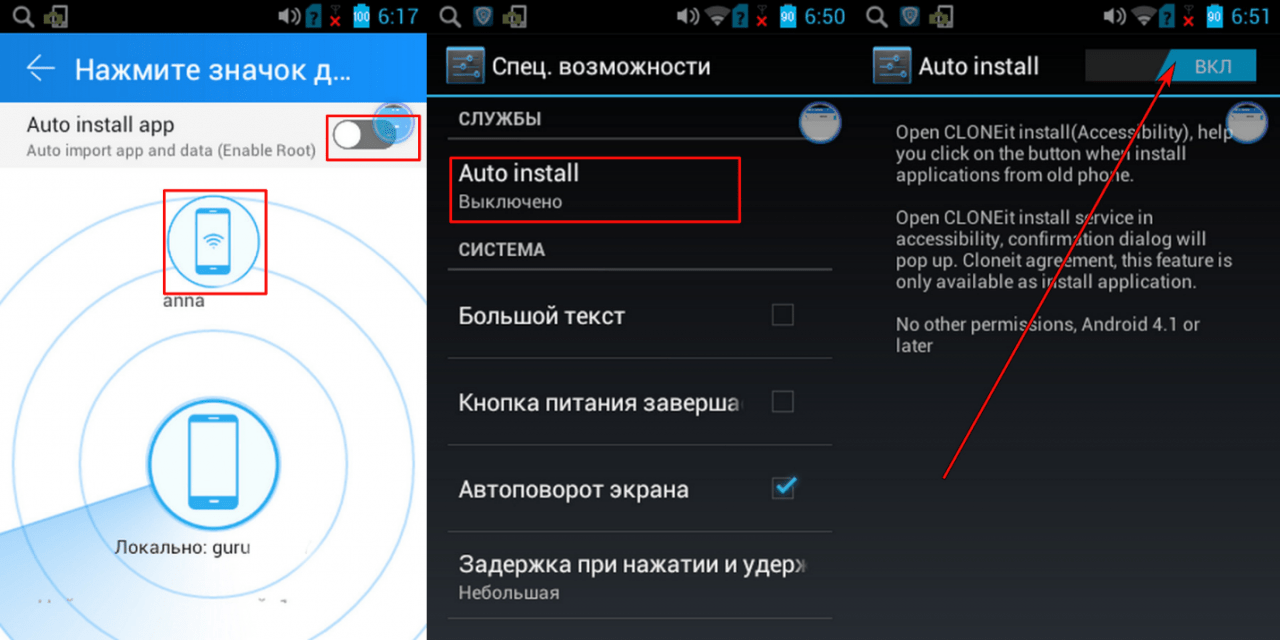
- Далее нужно дождаться пока устройства обнаружат друг друга и нажать на принимающем гаджете иконку второго телефона. Можно также включить функцию автоматической инсталляции приложений (будет предложено активировать эту функцию в настройках смартфона, если она ранее не была активирована).
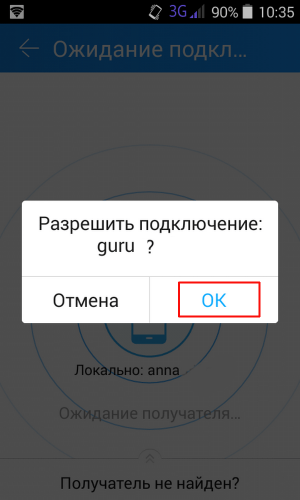
- После чего нужно подтвердить подключение второго устройства. Поступит запрос на сопряжение. Нужно просто нажать «Ok», чтобы установить соединение.
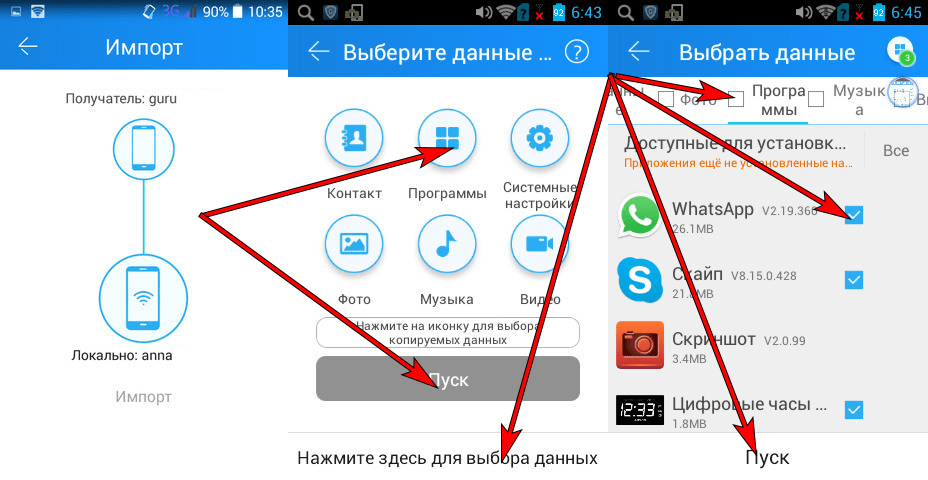
- Потом на смартфоне экспортере появится иконка синхронизации устройств. При этом на смартфоне импортере появится меню, в котором нужно выбирать тип данных для импорта (контакты, программы, видеофайлы, музыкальные файлы и т.д.). В нашем случае нужно отметить приложения для импорта всех программы. Если необходимо перенести какие-то конкретные утилиты, то нужно нажать вкладку «Нажмите здесь для выбора данных». После чего в новом окне нужно выбрать тип данных «Программы», далее в списке софта нужно отметить необходимые программы и нажать. «Пуск».
- Далее нужно подтвердить импорт, чтобы запустился процесса переноса программ. После чего на экранах смартфонов будет отражаться состояние процесса импорта данных. Желательно подключить к гаджетам зарядные устройства, так как на передачу большого объема данных уйдет много времени.
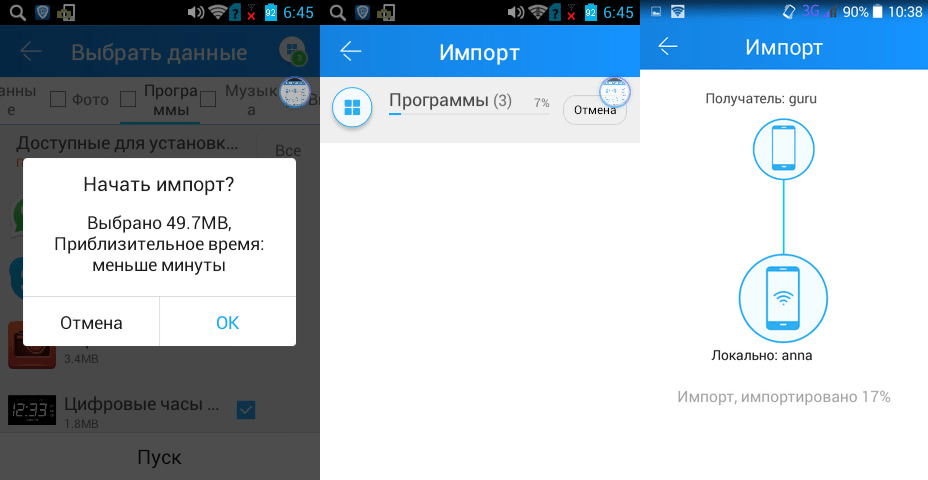
- После завершения импорт данных пользователь будет уведомлен.
Как перенести другие данные с Андроида на Андроид
Переносить другие данные с одного гаджета на другой можно практически всеми приведенными выше способами, нужно только выбрать нужный тип данных для импорта. Правда для переноса других данных с помощью резервной копии нужно перемещать файлы в системную память. Но в этом случае нужно учитывать, что бесплатно можно хранить на Google диске до 15 Гб личных данных.
Как правильно заполнить адрес доставки на АлиЭкспресс в 2021 году?
Многие сталкиваются с трудностями при заполнении адреса доставки на АлиЭкспресс даже и в 2021 году. В статье мы разберём как правильно вводить свой домашний адрес, чтобы посылка с сайта AliExpress точно пришла к вам в руки.
Сразу ответ на популярный вопрос: по правилам площадки адрес можно вводить как на английском (латиницей), так и на русском языке! Но лучше использовать свой родной язык для заполнения всех почтовых данных.
Как заполнить адрес доставки на Алиэкспресс?
Как правильно написать адрес доставки?
На сайте есть возможность добавить несколько адресов и редактировать уже сохраненные. Если посылка уже выехала в неправильном направлении, то в пути ее никто не перенаправит по измененному адресу. Поэтому все данные нужно вводить аккуратно.
На АлиЭкспресс разработана стандартизированная форма, ошибиться с количеством данных невозможно.
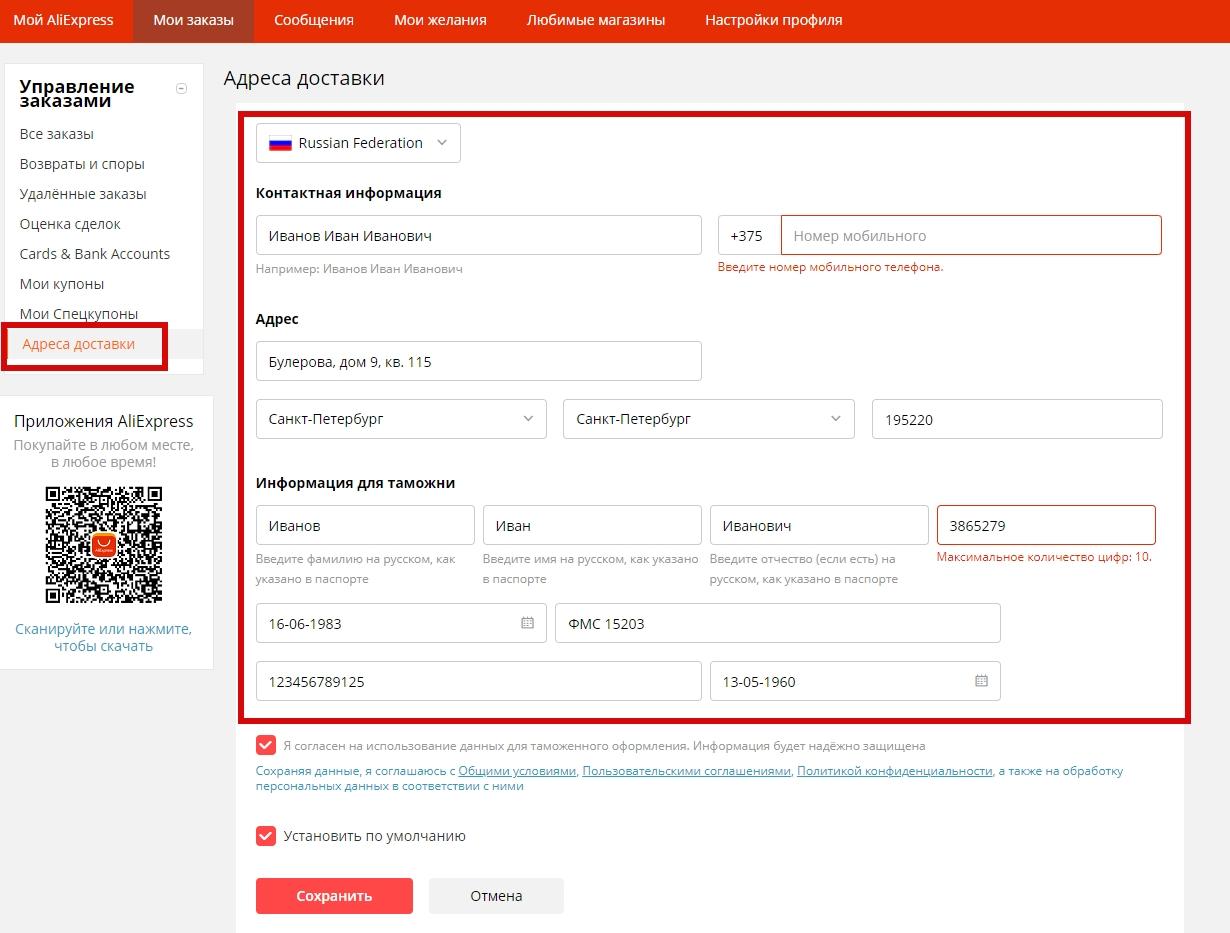
В заивисмотси от страны форма может меняться, но основные поля такие:
- Выбор страны.
- ФИО получателя.
- Мобильный телефон.
- Адрес доставки (регион, город, улица, дом, квартира).
- Почтовый индекс.
- Для России: информация для таможни (ФИО, паспортные данные и ИНН).
Лучше все данные сразу заполнять на русском языке. Продавец с AliExpress автоматически перенесёт данные в почтовый бланк, а читать их уже будут сотрудники почты вашей страны, поэтому и понимать написанное должны они.
Ввод адреса доставки на русском языке
В графе «Имя получателя» необходимо написать фамилию, имя и отчество. В поле «Страна/Регион» необходимо выбрать вашу страну проживания из стандартного списка. Графа «Край/Область/Регион» представлена фиксированным списком. Он меняется в зависимости от выбранной страны.
После выбора области в строчке «Город» тоже появится выпадающий список, пункты которого соответствует ранее выбранному региону.
Графа индекса нужна для того, чтобы посылка была доставлена в ближайшее почтовое отделение, и вам не пришлось ехать за ней через половину города. Это также ускорит доставку, потому что посылка не будет неделями лежать в сортировочном офисе на почте.
В строчке «Мобильный телефон» заполнить нужно только код оператора связи и непосредственно мобильный номер, код страны ставится автоматически после выбора страны. Он нужен для сотрудников почты или курьерской службы, в зависимости от способа доставки, который вы выбрали. Из Китая никто звонить не будет. Почте ваш номер нужен, чтобы уведомить о том что посылка пришла в отделение, а курьеру — чтобы согласовать время доставки.
Раньше были две отдельные графы для домашнего (с кодом страны и телефонным кодом города) и мобильного номеров, сейчас требуется только мобильный.

Где нужно оставлять адрес доставки?
Добавлять, удалять, редактировать адреса можно в профиле или непосредственно при оформлении заказа.
В личном кабинете
Для того чтобы заполнить информацию в профиле:
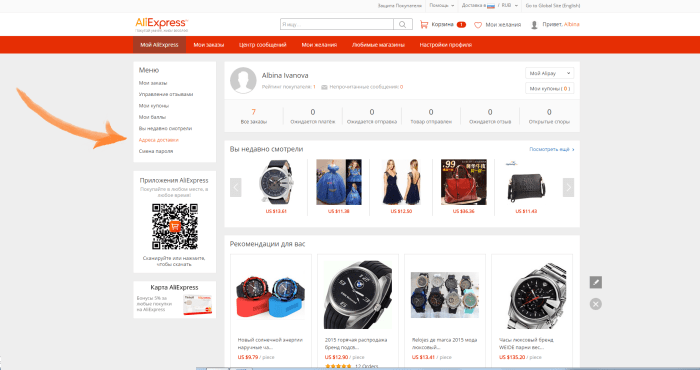
- Авторизуйтесь на сайте.
- Перейдите в «Мой AliExpress».
- В «Меню» выберите «Адреса доставки».
- Вам сразу откроется образец для заполнения. Если к аккаунту уже привязан адрес, можно добавить еще несколько, нажав кнопку «Добавить новый адрес».
- Заполните предложенную форму.
- Нажмите «Сохранить».
При оформлении заказа
Если вы уже нашли товар, не обязательно выходить с его страницы, чтобы заполнить адрес. Его можно добавить непосредственно при оформлении заказа. Для этого нажмите «Купить сейчас». Первым шагом будет заполнение адреса. Необходимо ввести все данные и нажать «Подтвердить». Адрес сохранится в профиле, его можно будет использовать при следующих покупках.

Редактирование адреса в личном кабинете AliExpress
Обязательно ли вписывать паспортные данные?
С недавних пор появилась возможность вводить паспортные данные и идентификационный номер налогоплательщика. Эта информация может понадобится при растаможивании посылок. Если вы заказываете недорогие вещи, то потребности в ней возникнуть не должно.
Если же к вам летит дорогая посылка, то ее могут задержать на таможне до получения ваших паспортных данных.
Можно ли заполнить адрес в мобильном приложении
В мобильном приложении с адресами можно выполнять те же действия, что и на компьютере: добавлять, удалить, изменять. Вносить информацию можно двумя путями: при оформлении заказа и непосредственно в профиле.
Чтобы заполнить информацию в профиле:
- Зайдите в приложение.
- Авторизуйтесь.
- Перейдите в «Мой профиль».
- Нажмите «Адрес доставки».
- Нажмите красную кнопку «Добавить адрес доставки».
- Над формой для заполнения будет подсказка о том, что использовать можно только буквы латинского алфавита от A до Z. Введите данные и нажмите «Сохранить».
Заполнить необходимо такие поля (их названия могут отличается от компьютерной версии, но смысл остается тот же):
- контактное лицо (Ф. И. О. полностью);
- страна (выбирается из списка);
- номер мобильного (код страны ставится автоматически в соответствии с указанной страной, но при необходимости его можно поменять);
- улицу (ее название можно ввести на русском, а сервис поможет найти английский вариант);
- республику/область/край (выбираются из списка);
- город (выбирают из списка, зависит от выбранной области);
- почтовый индекс (он ставится сам при автоматическом заполнении улицы).
Заполнить адрес можно и при оформлении покупки. Для этого:
- Перейдите на страницу товара.
- Нажмите «Купить».
- Выберите характеристики и нажмите «Продолжить».
- Перейдите в «Добавить адрес доставки».
- Заполните форму и нажмите «Сохранить».
- Затем выберите метод оплаты и нажмите «Оформить заказ».
Что делать, если адрес не сохраняется?
Адрес может не сохранятся по таким причинам:
- Неправильно указан индекс. Иногда система находит ошибку самостоятельно и не дает сохранить данные.
- Не заполнено одно из полей. В форме не должно оставаться пустых строчек.
- В тексте есть служебные символы (перепишете данные в подсвеченном поле).
- Неверно введен номер телефона. Пользователи часто начинают номер не с кода оператора, а с кода страны.
Если система выдала ошибку, проверьте правильность введенных данных и попробуйте сохранить еще раз.
Как войти в старое приложение Алиэкспресс
Многие пользователи не могут полноценно пользоваться и оплачивать заказы через новое приложение, поэтому возникает вопрос: как войти в старое приложение Алиэкспресс?
Напомню, в мае 2022 года компания AliExpress Russia предоставила новое приложение для пользователей из стран СНГ.
Раньше все пользовались AliExpress Global, теперь AliExpress NEW. Причём старое приложение уже недоступно в Google Play.
Как войти в старое приложение Алиэкспресс
Почему Алиэкспресс переезжает в новое приложение?
Дело в том, что «AliExpress Россия» — это совместное предприятие Alibaba Group и нескольких российских компаний.
Поэтому им важно перевести трафик из России и СНГ в новое приложение (скачать приложение Алиэкспресс можно по ссылке).
Но пока новое приложение сырое и есть ряд проблем: периодические глюки, плохо работает поиск, бывают не проходит оплата и т.д.
Старое приложение Алиэкспресс перестанет работать?
В июне 2022 года старое приложение пропало из Google Play и App Store (как сейчас работает Алиэкспресс июнь 2022).
А при попытке воспользоваться ранее установленной старой версией, возникает баннер с перенаправлением на установку нового приложения.
Как остаться в старом приложении Алиэкспресс? Где можно скачать?
Если вы хотите продолжить пользоваться старым приложением, то нужно скачать и установить версию AliExpress 8.28 и выключить автообновления.
Способ работает только на Андроид устройствах:
1. Скачиваем приложение AliExpress 8.28 (нужно зарегистрироваться на 4pda, чтобы ссылка стала активной или скачать здесь).
2. Устанавливаем приложение на своё устройство.
3. Открываем Play Market и касаемся своей аватарки в правом верхнем углу.
4. Переходим в «Настройки» .
5. В разделе «Настройки подключения» отключаем автообновление приложений .
Оплата товаров на Алиэкспресс и «переезд» в новое приложение

�� На Алиэкспресс на данный момент существуют сложности с обработкой платежей покупателей из России. Проблемы возникают при оплате покупок зарубежных товаров картами российских банков (но не у всех, у кого то работает все нормально). Для заказа зарубежных товаров можно воспользоваться вариантами оплаты через сервис Qiwi и счет мобильного телефона.
В то же время на AliExpress Россия стабильно работает оплата покупки локальных товаров. Оплачивать товары российских продавцов картами российских банков можно без каких-либо проблем (но это не точно).
�� Алиэкспресс объявил о полном «переезде» в свое новое приложение для покупателей из РФ и СНГ — AliExpress: Покупки онлайн (AliExpress: онлайн магазин). Акции, распродажи, программа лояльности для РФ и СНГ будут работать теперь в новом приложении.
Как перенести все действующие заказы из АлиЭкспресс в новое приложение?
Установил новое приложение АлиЭкспресс, так как в старом некоторые функции перестали работать. Как теперь в новом приложении следить за своими действующими заказами (которые в пути)? Как перенести действующие заказы в новое приложение АлиЭкспресс?
Обратился в службу поддержки по поводу того — что в новом приложении АлиЭкспресс в разделе "заказы" не отображаются мои действующие покупки и в день обращения получил ответ.
Перенести все активные заказы в новое приложение невозможно, но можно следить за ними из старого приложения. Так что не спешите удалять старую версию этой торговой площадки.
Кстати в старой версии уже невозможно оформить заказ, хотя приложение до сих пор можно открыть и найти интересующий товар. При запуске старого приложения всплывает сообщение, что маркетплейс полностью переехал и предлагается установить новую его версию.
Так что следить за своими заказами можно в старом приложении, а в новое их перенос невозможен.
Появилось новое приложение Алиэкспресс, доступное для России и стран СНГ, кроме Украины.
Многие покупатели Алиэкспресс озадачились вопросом, как перевести свои старые заказы Алиэкспресс на новое приложение и этот вопрос уже задан разработчикам приложения, и ответ получен такой.
Ваш старый аккаунт был привязан к определенному номеру телефона, поэтому если вы заходите на новое приложение с тем же логином, паролем и номером телефона, у вас должно всё появиться, что было в старом аккаунте-и заказы, и накопленные баллы.
Но вся беда в том, что, судя по отзывам, у многих пользователей не появились в новом приложении ни заказы, ни баллы.
Оплата товаров на Алиэкспресс и «переезд» в новое приложение
�� На Алиэкспресс на данный момент существуют сложности с обработкой платежей покупателей из России. Проблемы возникают при оплате покупок зарубежных товаров картами российских банков (но не у всех, у кого то работает все нормально). Для заказа зарубежных товаров можно воспользоваться вариантами оплаты через сервис Qiwi и счет мобильного телефона.
В то же время на AliExpress Россия стабильно работает оплата покупки локальных товаров. Оплачивать товары российских продавцов картами российских банков можно без каких-либо проблем (но это не точно).
�� Алиэкспресс объявил о полном «переезде» в свое новое приложение для покупателей из РФ и СНГ — AliExpress: Покупки онлайн (AliExpress: онлайн магазин). Акции, распродажи, программа лояльности для РФ и СНГ будут работать теперь в новом приложении.
Как перенести приложения с телефона на телефон
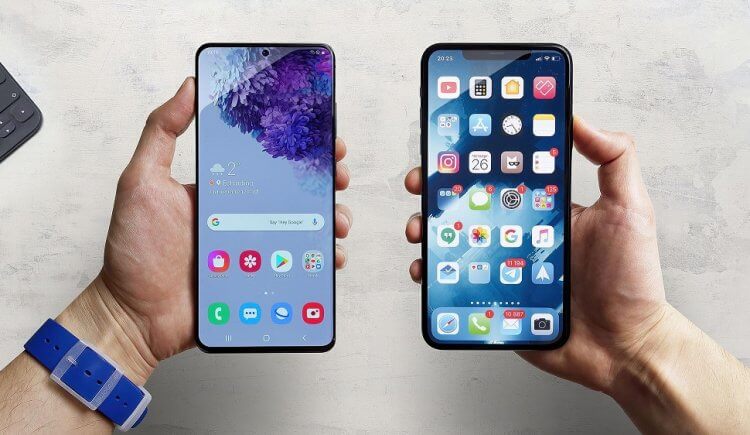
Когда мы переходим с одного телефона на другой, нам важно, чтобы на новом устройстве были все данные, включая приложения. Выполнить перенос предлагается при первом включении гаджета. Но что делать, если девайс уже настроен, а вам нужно просто перенести приложения на другой телефон? Подробно ответим на этот вопрос в сегодняшнем материале, предложив несколько способов передачи программ с Android на Android и с Android на iOS.
Перенести приложения можно даже на iPhone, но с определенными условиями
Как перенести приложения с Андроида на Андроид
Прежде всего рекомендую прочитать материал с рассказом о том, как правильно настроить смартфон Xiaomi. Даже если у вас устройство другого производителя, изложенная там инструкция все равно будет актуальна, поскольку в процессе передачи данных задействуются настройки Google, одинаковые на большинстве девайсов за исключением HUAWEI. А мы отдельно поговорим о способах, как перенести приложение на новый телефон, если он уже настроен.
⚡ Подпишись на AndroidInsider в Дзене, чтобы получать новости из мира Андроид первым
Синхронизация аккаунта Google
Самый простой способ перенести приложения на другой смартфон — авторизоваться в учетной записи Google. Если вы уже вошли, выполните выход из аккаунта Гугл на новом устройстве, а затем действуйте по инструкции:
- Откройте настройки на новом смартфоне.
- Перейдите в раздел «Аккаунты и синхронизация», после чего — «Добавить аккаунт».
- Выберите «Google», после чего введите логин и пароль для входа в аккаунт, который используется на старом устройстве.
- В процессе настройки вам будет предложено перенести приложения на другой Андроид. Поставьте галочки напротив нужных программ и нажмите кнопку «Восстановить».
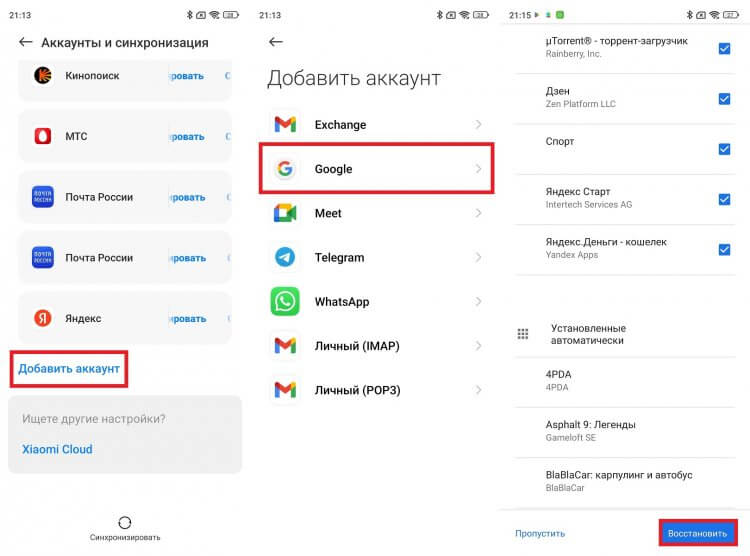
Нужно войти в тот же аккаунт, что используется в Google Play на старом телефоне
Система предложит восстановить приложения, которые были установлены на предыдущем смартфоне через Play Маркет. Если программ нет в магазине Google, то придется либо скачивать софт вручную, либо обратиться ко второму варианту переноса.
�� Загляни в телеграм-канал Сундук Али-Бабы, где мы собрали лучшие товары с АлиЭкспресс
Приложение для переноса данных
Еще один хороший способ, как перенести приложения на новый телефон, заключается в использовании специального софта. В качестве примера предлагаю рассмотреть программу Mi Mover, которую нужно установить на оба устройства, а затем действовать по инструкции:
- Запустите Mi Mover на двух смартфонах.
- На старом нажмите «Старое», а на новом — «Новое».
- На первом устройстве выберите смартфон, на который нужно перенести приложения.
- Снимите все галочки за исключением «Данные системных приложений» и «Сторонние приложения».
- Нажмите кнопку «Отправить».
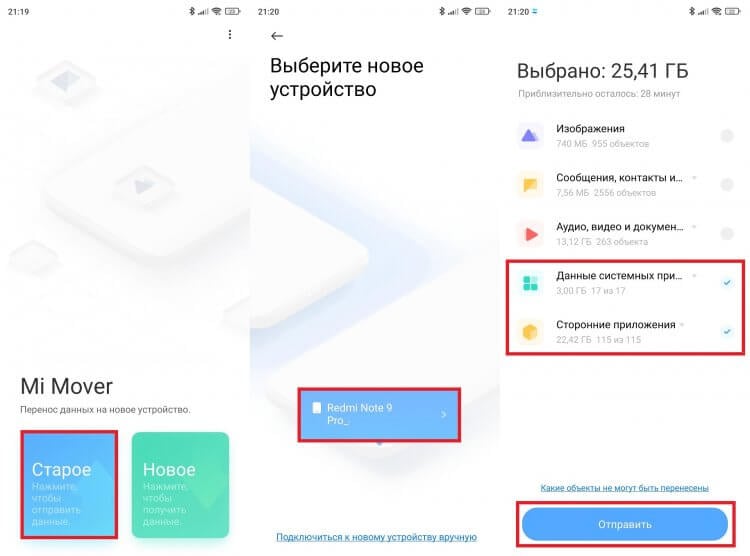
Можно воспользоваться и другим приложением из этой категории
Теперь остается дождаться, когда на новый смартфон скачаются все приложения. В зависимости от количества передаваемых программ это может занять от нескольких минут до получаса. Также на скорость передачи данных будет влиять качество интернет-соединения.
❗ Поделись своим мнением или задай вопрос в нашем телеграм-чате
Как передать приложение с телефона на телефон
Пару лет назад мы писали о том, как передать приложение с Андроида на Андроид через Google Play. Чтобы не повторяться, в качестве способа отправки одной или нескольких программ предлагаю следующий вариант:
- Установите на старый смартфон приложение Cx File Explorer.
- Запустите его.
- Перейдите в раздел «Программы».
- Поставьте галочки напротив приложений, которые нужно отправить.
- Нажмите кнопку «Поделиться» и передайте программы любым удобным способом.
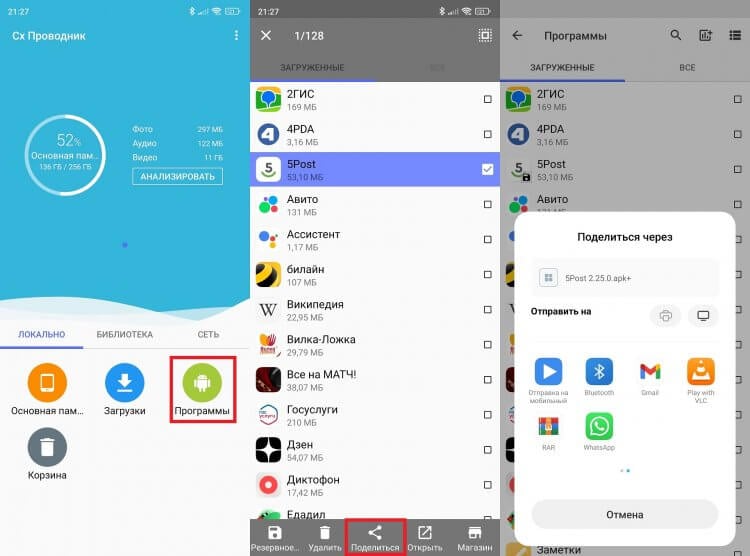
Отправить приложение можно через мессенджеры Bluetooth или любым другим удобным способом
Так вы передадите APK с телефона на телефон. То есть, в отличие от ранее рассмотренных способов переноса, приложение на новом устройстве придется устанавливать вручную. Если вы не знаете, что для этого нужно, прочитайте наш текст, в котором подробно описывался процесс установки APK на Android.
Как перенести приложения с Андроида на Айфон
Сложнее будут обстоять дела, если вам требуется перенести приложения с Андроида на Айфон. Без танцев с бубнами это можно сделать только при первой настройке Apple iPhone, о чем мы рассказывали в другом тексте. Как альтернативный вариант предлагаю рассмотреть программу MobileTrans, позволяющую перенести приложения с Android на iOS, но только платно:
- Запустите MobileTrans на обоих устройствах.
- На старом нажмите «С телефона на телефон», а затем — «iPhone».
- На Apple iPhone последовательно выберите «С телефона на телефон» и «Новый телефон».
- На Android-смартфоне снимите все галочки, оставив только одну напротив пункта «Приложения».
- Нажмите кнопку «Отправить».
- На экране появится QR-код, который нужно отсканировать камерой Айфона, чтобы подтвердить прием.
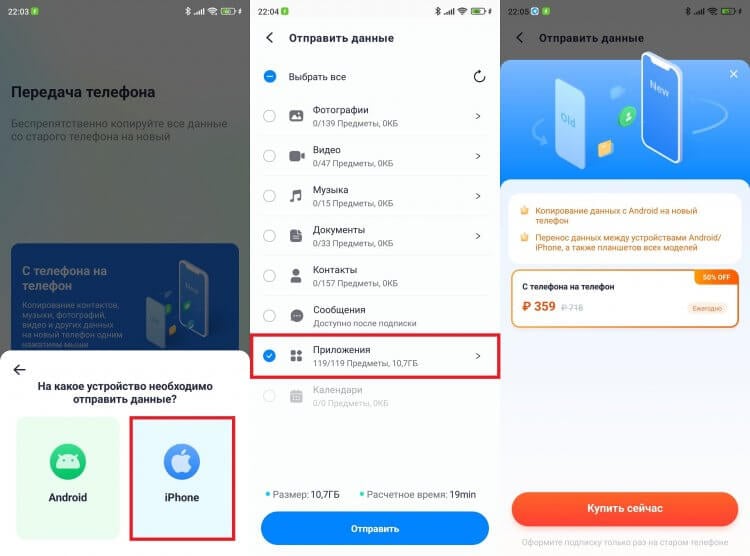
Функция передачи приложений в этой программе является платной
Проблема данного способа заключается не только в необходимости оформления платной подписки, но и в том, что сделать это из нашей страны не получится, поскольку в магазине Google Play заблокированы транзакции для российских пользователь. Поэтому либо придется устанавливать приложения вручную, либо вы будете вынуждены сделать сброс настроек Айфона для его повторной настройки и передачи программ. То же самое касается сценария, если нужно выполнить обратный перенос с iOS на Android.