Как поставить пароль на папку в Google Диск
Все предельно просто: нужно открыть боковое меню, выбрать команду Google Диск, выбрать свой Google-аккаунт и зашифровать одну из папок. Чтобы процесс шифрования происходил быстрее, лучше шифровать пустую папку. Создайте папку (рис. 1), а затем из меню выберите команду Зашифровать текущую папку (рис.
Как поставить пароль на отдельную папку?
Нажмите правой кнопкой мыши на папку, на которую нужно установить пароль. Выберите «Редактировать». Установите галочку «Папка защищена паролем». Нажмите «Продолжить».

Как скрыть папку в гугл диск?
- Откройте приложение Google Files на устройстве Android.
- В нижней части экрана нажмите "Просмотр" .
- Прокрутите страницу вниз до раздела "Подборки".
- Нажмите Секретная папка.
- Выберите вариант PIN-код или Графический ключ. Если выбран вариант "PIN-код": Введите PIN-код. Нажмите Далее.
Как поставить пароль на приложение Гугл диск?
Чтобы разместить код блокировки в Google Диске, мы должны сделать следующее: Заходим в Настройки приложения в левой верхней части экрана Мы ищем новую опцию, которая гласит: «Заблокировать паролем»
Cached
Как зашифровать файлы на гугл диске?
Для этого перетащите нужный файл в папку Google Диск. Затем система спросит вас, хотите ли вы зашифровать файл. Если да, то нажмите кнопку «Зашифровать».
Как создать секретную папку?
Как создать скрытую папку на Андроиде: пошаговая инструкция
Откройте на телефоне Android приложение Google Files. В нижней части экрана нажмите кнопку "Просмотр". Проскрольте страницу на раздел "Подборки". Нажмите кнопку "Секретная папка".
Как сделать скрытую папку доступной?
Зайдите в панель управления Windows, и откройте «Параметры папок». На вкладке «Вид» в списке дополнительных параметров найдите пункт «Скрытые файлы и папки», отметьте «Не показывать скрытые файлы, папки и диски».
Как сделать доступной папку в гугл диске?
Если открыть доступ всем, у кого есть ссылка, то ограничения, заданные для папки, не будут распространяться на файл.
- Откройте Google Диск на компьютере.
- Выберите нужную папку.
- Нажмите на значок "Открыть доступ" .
- В разделе "Общий доступ" нажмите на стрелку вниз .
- Укажите, кому разрешен доступ к папке.
Как настроить доступ в гугл диск?
- Выберите нужный файл.
- Выберите Настройки доступа или нажмите на значок "Открыть доступ к объекту" .
- В разделе "Общий доступ" нажмите на стрелку вниз .
- Выберите Все, у кого есть ссылка.
- Задайте уровень доступа, выбрав вариант Читатель, Комментатор или Редактор.
- Нажмите Копировать ссылку.
- Нажмите Готово.
Как ограничить доступ на гугл диск?
Как закрыть доступ к файлу
Откройте или выберите файл или папку. Найдите пользователя, которому нужно закрыть доступ к файлу. Закрыть доступ. Нажмите Сохранить.
Как поставить пароль на папку в гугл фото?
Как настроить личную папку
- Откройте приложение "Google Фото" .
- Перейдите на вкладку "Библиотека" нажмите "Инструменты" "Личная папка" .
- Нажмите Настроить личную папку.
- Следуйте инструкциям на экране, чтобы разблокировать устройство. Если в папке ничего нет, вы увидите надпись "Здесь пока пусто".
Как заблокировать на гугл диске?
Блокировка или разблокировка пользователей может вступить в силу на Google Диске с небольшой задержкой.
…
Как заблокировать владельца файлов
- Откройте страницу drive.google.com.
- Нажмите на нужный файл правой кнопкой мыши.
- Выберите Заблокировать<адрес электронной почты>.
- Нажмите Заблокировать.
Как дать доступ на папку?
Как выбрать, кому предоставить доступ
- Откройте Google Диск.
- Нажмите на нужную папку правой кнопкой мыши.
- Нажмите "Открыть доступ" .
- Введите адрес электронной почты нужного пользователя или название группы Google. …
- Задайте уровень доступа, выбрав Читатель, Комментатор или Редактор.
Как скрыть секретную папку?
При помощи меню Свойства папки
Откройте «Проводник», но на этот раз щелкните правой кнопкой мыши по любой папке, в которой вы хотите скрыть файлы и папки. Нам понадобится параметр «Свойства». На вкладке «Общие» вы найдете атрибут «Скрытый». Активируйте его, чтобы скрыть выбранную папку с файлами в ней.
Как сделать папку невидимой для других пользователей?
Первый способ скрыть папку Windows – это изменить атрибуты в свойствах папки.
- Поместите указатель мыши на папку и нажмите правую кнопку мыши
- В появившемся меню нажмите Свойства.
- Перейдите на вкладку Общие.
- В разделе «Атрибуты»: установите флажок Скрытый. …
- Теперь нажмите ОК, чтобы скрыть папку Windows.
Как настроить скрытую папку?
Выберите Вид > Параметры > Изменить параметры папок и поиска. На вкладке Вид в разделе Дополнительные параметры выберите Показывать скрытые файлы, папки и диски и нажмите ОК.
Как сделать доступ к папке?
Щелкните правой кнопкой мыши (или нажмите и удерживайте) файл, а затем выберите Показать дополнительные параметры > Предоставить доступ> Конкретным пользователям. Выберите пользователя в сети для доступа к файлу или выберите Все, чтобы предоставить доступ к файлу всем пользователям сети.
Как сделать гугл диск с общим доступом?
Слева на экране выберите Общие диски и дважды нажмите на нужный диск. В верхней части страницы нажмите на стрелку вниз рядом с названием диска и выберите Настроить доступ. Укажите имена, адреса электронной почты или название группы Google. По умолчанию новые пользователи общего диска становятся менеджерами контента.
Как ограничить доступ в гугл диск?
Выберите Настроить доступ или нажмите на значок "Открыть доступ" затем Копировать ссылку. Выберите Доступ ограничен. Нажмите Готово.
Как сделать владельцем папки Гугл диск?
- Откройте Google Диск.
- В поле поиска вверху окна введите pendingowner:me .
- Нажмите на файл или папку правой кнопкой мыши.
- Нажмите "Поделиться" Принять приглашение Принять или Отклонить.
Кто имеет доступ к моему гугл диску?
В Google Диске можно предоставить доступ к папкам не отдельным пользователям, а участникам группы Google. Если вы добавите участника в группу, он получит разрешение на доступ к файлам и папкам, которое есть у группы.
Как сделать доступ для к папке фото в гугл?
Если открыть доступ всем, у кого есть ссылка, то ограничения, заданные для папки, не будут распространяться на файл.
- Откройте Google Диск на компьютере.
- Выберите нужную папку.
- Нажмите на значок "Открыть доступ" .
- В разделе "Общий доступ" нажмите на стрелку вниз .
- Укажите, кому разрешен доступ к папке.
Можно ли Запаролить Гугл фото?
Запаролить фото на Андроид
Все снимки и видео, которые будут добавлены в личный альбом, пропадут из общей ленты и не будут использоваться механизмом формирования воспоминаний. Таким образом ничто вообще в работе «Google Фото» не будет указывать на то, что те самые снимки и ролики когда-либо существовали.
Как дать доступ в гугл Диске?
- Выберите нужный файл.
- Выберите Настройки доступа или нажмите на значок "Открыть доступ к объекту" .
- В разделе "Общий доступ" нажмите на стрелку вниз .
- Выберите Все, у кого есть ссылка.
- Задайте уровень доступа, выбрав вариант Читатель, Комментатор или Редактор.
- Нажмите Копировать ссылку.
- Нажмите Готово.
Можно ли хранить документы на гугл Диске?
На Диске можно хранить файлы любого формата. А ниже перечислены форматы файлов, которые можно открыть в этом сервисе. Внимание! При предварительном просмотре размещенного на Google Диске файла мы уменьшаем его масштаб.
Как поставить пароль на папку в Google Диске: подробная инструкция
Сегодня в интернете безопасность личных данных остается одним из главных вопросов. На протяжении многих лет Google Диск занимает прочное место в онлайн-хранилищах, и пользуется популярностью у пользователей по всему миру.
Однако, не всем нужно делиться своими файлами свободно доступными в облаке. Некоторым пользователям Google Диск может показаться не слишком надежным в хранении конфиденциальной информации. Чтобы убедиться в безопасности своих данных, сервис предоставляет возможность установить пароль для папки, которая будет доступна только тем лицам, которым будет известен пароль.
Если вы хотите узнать, как установить пароль на папку в Google Диске и оставить конфиденциальную информацию только для определенных людей, следуйте этой подробной инструкции.
Как защитить папку в Google Диске: подробная инструкция
Пароли для папок в Google Диске:
Google Диск является одним из самых удобных облачных сервисов для хранения и обмена файлами, но иногда бывает необходимо защитить свои файлы или папки от посторонних глаз.
Чтобы защитить папку в Google Диске, необходимо использовать пароль. Это мощный инструмент защиты, который позволяет ограничить доступ к файлам только тем пользователям, которые знают пароль.
Как установить пароль на папку в Google Диске:
- Откройте Google Диск в браузере
- Выберите нужную папку и нажмите правой кнопкой мыши на ней
- Выберите Сделать доступным оффлайн
- Откройте папку и создайте в ней текстовый документ
- Напишите в нем желаемый пароль
- Сохраните текстовый файл и закройте его
- Нажмите еще раз правой кнопкой мыши на папке и выберите Сделать недоступным оффлайн
- В следующем окне нажмите ОК
- Теперь ваша папка защищена паролем. Для открытия ее необходимо будет ввести пароль из текстового файла.
Стоит отметить, что пароль нужно создавать сложным и длинным, чтобы исключить возможность его угадывания. Также не забывайте периодически менять пароль для большей защиты ваших файлов.
Как зарегистрироваться в Google Диске
Шаг 1: Откройте страницу Google Диска
Первым шагом для регистрации в Google Диске является открытие страницы приложения в вашем браузере. Вы можете использовать любой известный вам браузер для этого. Чтобы открыть главную страницу Google Диска, просто введите Google Диск в поисковую строку браузера.
Шаг 2: Войдите в свой аккаунт Google
Для того, чтобы зарегистрироваться в Google Диске, нужно быть зарегистрированным пользователем Google. Если у вас уже есть учетная запись Google, то нужно ввести свою учетную запись и пароль на странице входа. Если у вас еще нет учетной записи, то вы можете зарегистрироваться, нажав на кнопку Создать учетную запись.
Шаг 3: Перейдите в Google Диск
Когда вы вошли в свой аккаунт Google, нажмите на иконку Гугл Диска в верхнем правом углу экрана. Вы перейдете на страницу Google Диска, где можете создать новую папку, загрузить файлы или просмотреть свои сохраненные документы.
Таким образом, регистрация в Google Диске не занимает много времени и позволяет вам получить доступ к облачному хранилищу, где вы можете хранить свои файлы и документы, а также пользоваться разными сервисами Google.
Создание папки на Google Диске:
Google Диск является удобным сервисом для хранения и обмена файлами в облаке. В данной статье мы расскажем, как создать папку на Google Диске.
Шаг 1: Вход в Google Диск
Первым шагом необходимо войти в ваш аккаунт Google и перейти в Google Диск.
Шаг 2: Создание новой папки
Для создания новой папки на Google Диске необходимо нажать кнопку Новый (расположенную в левом верхнем углу экрана) и выбрать пункт Папка. Выберите имя для новой папки.
Шаг 3: Перенос файлов в новую папку
Чтобы переместить файлы в созданную папку, нужно выбрать их, щелкнуть правой кнопкой мыши и выбрать пункт Переместить в. Затем выберите папку, в которую хотите переместить файлы.
Таким образом, вы можете легко создавать и организовывать папки на Google Диске, чтобы хранить и управлять своими файлами и документами в облаке.
Добавление файлов в папку
В Google Диске можно хранить множество файлов, а также организовывать их в папки. Для того, чтобы добавить файлы в папку, необходимо выполнить несколько простых действий.
Способ 1. Добавление файлов с помощью drag and drop
Для этого способа необходимо открыть папку, куда вы хотите добавить файлы, затем просто перетащить файлы из папки на компьютере в открытую папку на Google Диске. Файлы автоматически сохранятся в выбранную папку.
Способ 2. Добавление файлов через кнопку Добавить
Для этого нужно открыть папку, куда вы хотите добавить файлы, затем нажать на кнопку Добавить, которая находится в верхней части экрана. После этого выбрать Файл или Папку и загрузить нужные файлы из памяти компьютера или же создать новую папку и добавить в нее файлы.
Кроме того, можно добавлять файлы в папку через правый клик на файле и выбрав опцию Добавить в папку — после этого необходимо выбрать нужную папку.
Изменение настроек доступа к папке
Управление настройками доступа к папке в Google Диске позволяет выбирать, кому доступна информация, которая хранится внутри нее. Для того чтобы изменить настройки, необходимо зайти в настройки папки, выбрать нужный уровень доступа и добавить пользователей в список.
Шаг 1: Зайдите в Google Диск и выберите нужную папку. Нажмите на значок “дополнительные настройки” и выберите “Настройки доступа” в выпадающем списке.
Шаг 2: Выберите нужный уровень доступа. Можно разрешить доступ всем, кто имеет ссылку или только тем, кто имеет доступ по паролю. Также есть возможность выбрать доступ только для определенных пользователей.
Шаг 3: Если вы выбрали доступ только для определенных пользователей, то вам необходимо добавить их в список. Нажмите на “Добавить пользователей” и введите адреса электронной почты нужных пользователей. Также можно выбрать уровень доступа для каждого пользователя.
После выполнения этих шагов настройки доступа к папке будут изменены. Если вы выбрали доступ по паролю, то не забудьте сообщить пароль тем, кому вы разрешили доступ к папке. Это позволит им без проблем входить в папку и работать с файлами.
Обязательно следите за настройками доступа к папке, чтобы информация внутри нее не была доступна случайным людям.
Установка пароля на папку
Защита конфиденциальной информации является критически важной задачей для любого человека. Однако, задача эта не всегда легко решается. Если вы используете Google Диск для хранения своих данных, то вам обязательно нужно установить пароль на папку с конфиденциальной информацией.
Шаг 1. Откройте вашу папку в Google Диске, которую нужно защитить паролем. Нажмите правой кнопкой мыши на название папки, чтобы открыть контекстное меню.
Шаг 2. В контекстном меню выберите пункт Получить общий доступ.
Шаг 3. В открывшемся окне поставьте галочку напротив пункта Ограниченный доступ.
Шаг 4. Введите список людей, которые должны иметь доступ к папке с конфиденциальной информацией. После этого нажмите на кнопку Сохранить.
Шаг 5. Возьмите URL-адрес, который появился в поле Ссылка для доступа, скопируйте его и отправьте всем, кому нужен доступ к папке.
Шаг 6. Чтобы установить пароль на папку, скопируйте URL-адрес страницы, где нужно ввести пароль, и отправьте его своим получателям. Таким образом, только те, у кого есть пароль, смогут получить доступ к вашей папке.
Теперь вы знаете, как установить пароль на папку в Google Диске и предоставить доступ только выбранным пользователям.
Доступ к защищенной папке
Чтобы получить доступ к защищенной папке в Google Диске, необходимо знать пароль, который был установлен на эту папку. Без правильного пароля доступ к этой папке невозможен.
Если вы забыли пароль, то восстановление доступа к защищенной папке будет сложной задачей. Поэтому важно хранить пароль в надежном месте и не сообщать его кому-либо еще без необходимости.
Если вы поделились папкой со своими коллегами или друзьями, убедитесь, что каждому было передано правильное пароль для доступа к этой папке. В противном случае они не смогут получить к ней доступ.
Обеспечение защиты важных файлов и папок — это важный аспект работы с Google Диском, который позволяет сохранять конфиденциальную информацию и предотвратить несанкционированный доступ к ней.
Как защитить паролем файлы Google Диска в 2022 году
Google Drive — отличный облачный сервис. Вы получаете 15 ГБ бесплатного пространства для хранения фотографий, видео, документов и файлов любого другого типа. Несмотря на то, что Google Диск безопасен и для доступа к нему требуется пароль, вы можете повысить безопасность своих сохраненных файлов, добавив к нему пароль.
Вы можете заблокировать файлы Google Диска с помощью пароля, но это требует некоторых усилий. На самом деле Google Диск не поддерживает какую-либо функцию защиты файлов или защиты паролем для сохраненных файлов. Но некоторые обходные пути позволяют защитить паролем файлы Google Диска.
3 лучших способа защитить паролем файлы Google Диска
Следовательно, если вы ищете способы защитить паролем файлы Google Диска, вы читаете нужную статью. Ниже мы поделились несколькими лучшими способами защитить паролем файлы на Google Диске. Давайте проверим.
1) Ограничить доступ к файлам на Google Диске
Поскольку Google Диск официально не поддерживает защиту файлов паролем, вы можете ограничить доступ к файлам. Ограничение доступа к файлам на Google Диске — один из лучших способов предотвратить несанкционированный доступ к вашим файлам. Вот как ограничить доступ к файлам на Google Диске.
Программы для Windows, мобильные приложения, игры — ВСЁ БЕСПЛАТНО, в нашем закрытом телеграмм канале — Подписывайтесь:)
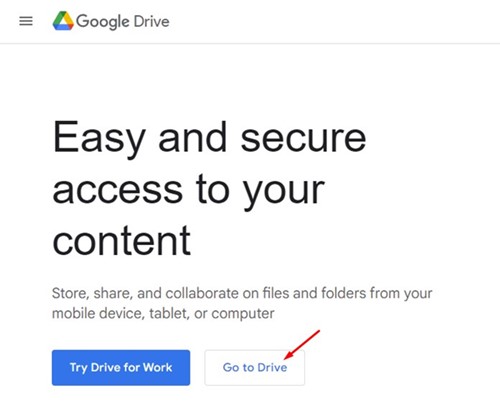
1. Откройте свой любимый веб-браузер и посетите Веб-сайт Google Диска.
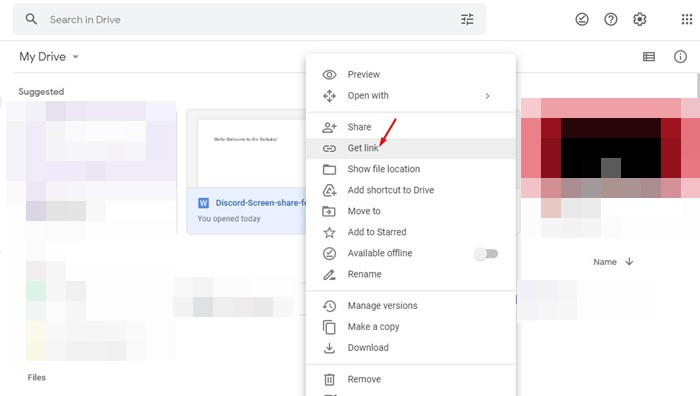
2. Щелкните правой кнопкой мыши файл Google Диска, который вы хотите ограничить доступ и выберите Получить ссылку.
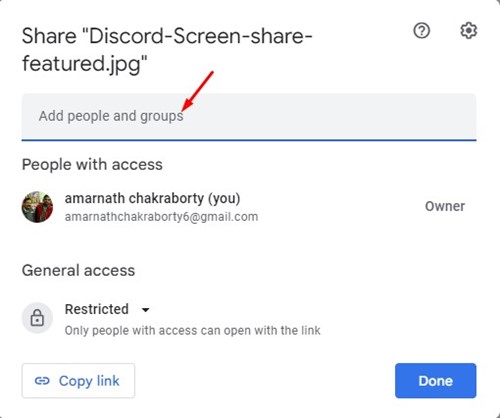
3. Теперь в Общем доступе выберите Ограниченный и нажмите на Сделанный кнопка.

4. Если вы хотите поделиться файлом с ограниченным доступом со своим другом, введите их адрес электронной почты в поле Добавить людей и группы.
Вот и все! Вот как вы можете ограничить доступ к файлам на Google Диске. Если вы никому не предоставили доступ к своему файлу, только вы можете просматривать файл Google Диска по URL-адресу.
2) Защита паролем файлов через Google Forms
Вы можете использовать Google Forms, чтобы создать форму, защищенную паролем, и добавить в нее ссылку для общего доступа к Google Диску. Таким образом, пользователь должен сначала разблокировать Google Forms с помощью пароля, чтобы получить доступ к файлу Google Диска. Вот что вам нужно сделать.
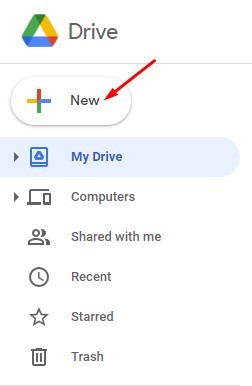
1. Нажмите (+ Новый) кнопку на Google Диске.
2. В появившемся списке параметров щелкните значок Google Формы > Пустая форма.
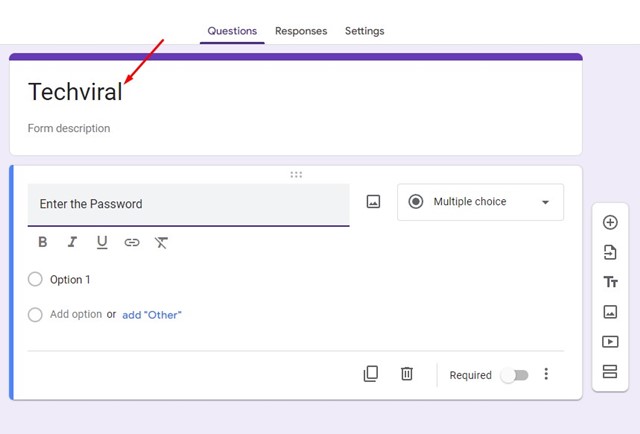
4. Затем нажмите на поле с надписью «Безымянный вопрос» и добавить детали пароля. Нажмите на раскрывающееся меню рядом с ним и выберите Короткий ответ.
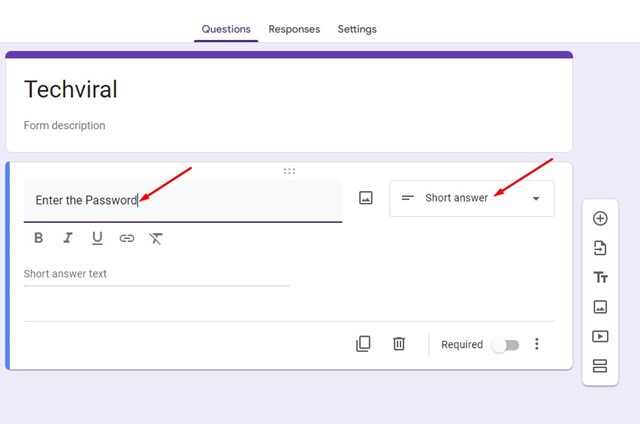
5. В правом нижнем углу включите Необходимый переключать. Затем нажмите на три точки рядом с ним и выберите Проверка ответа.
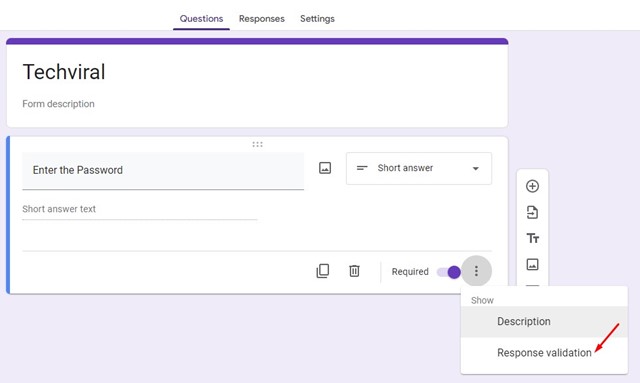
6. Теперь вы найдете еще несколько вариантов в своей форме. Если вы хотите использовать текст в качестве пароля, нажмите кнопку Число раскрывающийся список и выберите Текст.
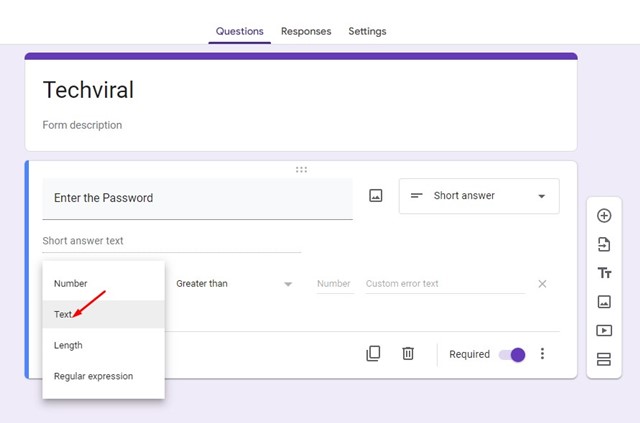
7. Теперь введите Пароль в текстовом поле. Введите сообщение о неверном пароле в текстовом поле Пользовательская ошибка.
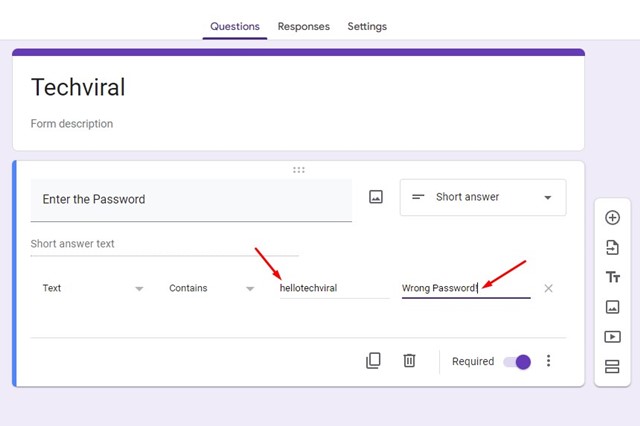
8. Далее нажмите на Настройки вкладку, как показано на скриншоте ниже.
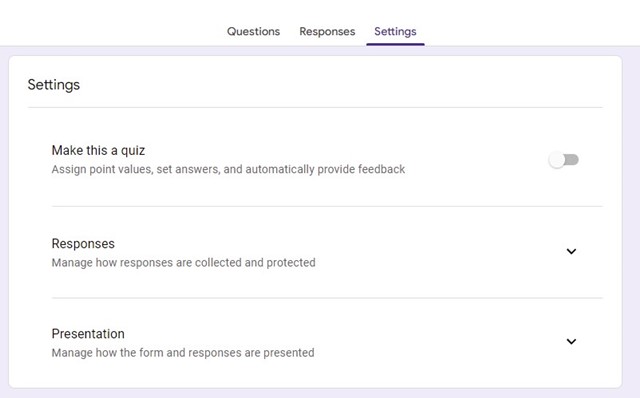
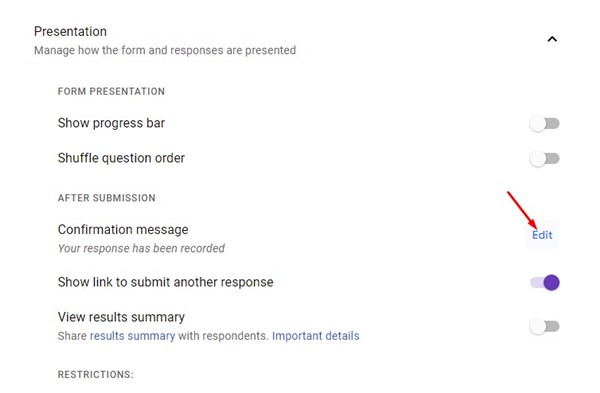
9. Теперь прокрутите вниз до презентации и щелкните значок Редактировать кнопка рядом с Подтверждающее сообщение.
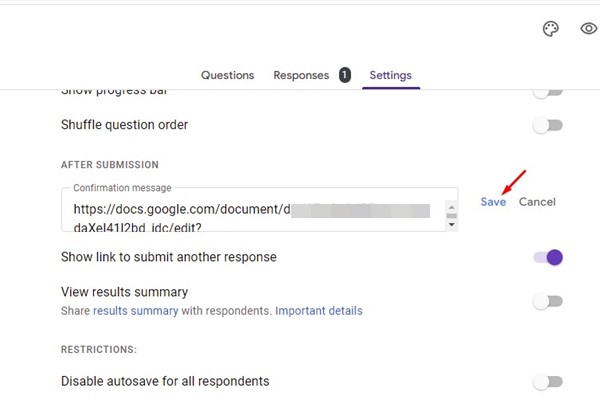
10. В поле Сообщение подтверждения введите URL-адрес Google Диска и нажмите на Сохранять кнопка.
11. После этого нажмите на Отправлять кнопку в правом верхнем углу.
12. Теперь переключитесь на связь вкладку в форме отправки и скопируйте ссылку на Google Документы.
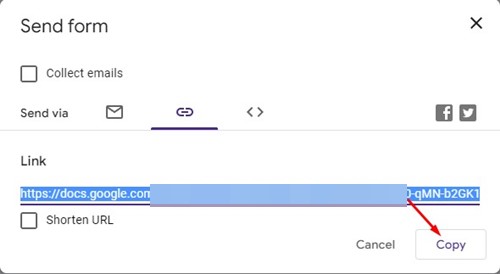
Вот и все! Получив ссылку на Google Docs, вы можете отправить ее любому другому пользователю. Когда кто-то открывает форму, ему будет предложено ввести пароль. Пользователи, которые введут правильный пароль, получат URL-адрес файла Google Диска.
3) Защитите паролем файлы Google Диска перед загрузкой
Вы можете использовать файловые компрессоры для создания защищенного паролем файла ZIP/RAR, содержащего ваши фотографии, видео, документы и т. д. После создания защищенного паролем файла RAR или ZIP вы можете загрузить его на Google Диск. Таким образом, когда кто-то загружает файл ZIP/RAR по вашей ссылке на Google Диск, ему будет предложено ввести пароль для доступа к файлам.
1. Прежде всего, скачать и установить ВинРАР на вашем ПК с Windows.
2. После установки перейдите к файлу, который вы хотите защитить паролем. Щелкните по нему правой кнопкой мыши и выберите Добавить в архив.

3. Теперь нажмите Установка пароля на имя архива и параметры.
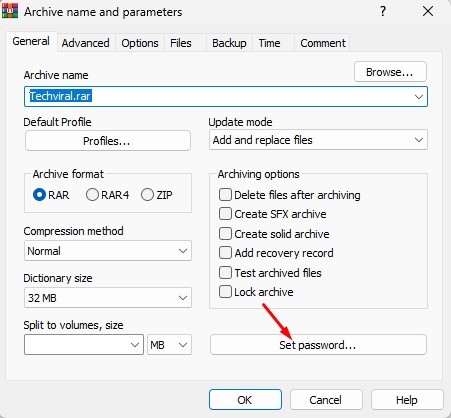
4. При появлении запроса на ввод пароля введите и повторно введите пароль. Сделав это, нажмите на Хорошо кнопка.
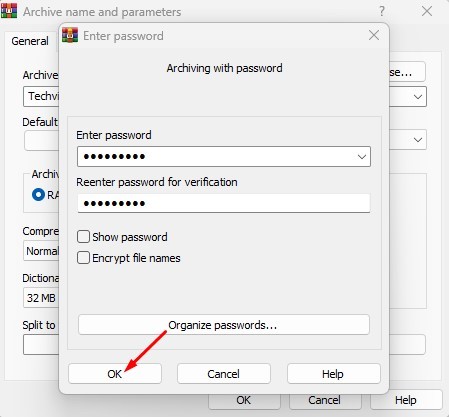
5. Теперь в окне «Архивация с паролем» нажмите кнопку «ОК».
Вот и все! Это самый простой способ защитить паролем любые файлы в Windows 11. После защиты файла паролем вы можете загрузить его на Google Диск и создать ссылку на файл. Когда кто-то загружает ZIP-файл, ему будет предложено ввести пароль, чтобы разблокировать файлы.
Вы также можете использовать другие сторонние файловые компрессоры в Windows 11 для создания защищенного паролем файла RAR/ZIP.
Итак, это несколько лучших способов защитить паролем файлы Google Диска. Вы можете легко защитить паролем файлы Google Диска, выполнив наши общие шаги. Если вы знаете какие-либо другие способы защиты паролем файлов Google Диска, сообщите нам об этом в комментариях ниже.
Программы для Windows, мобильные приложения, игры — ВСЁ БЕСПЛАТНО, в нашем закрытом телеграмм канале — Подписывайтесь:)
Как защитить паролем папку Google Drive (учебное пособие)
 Cathy Daniels
Вы не можете, по крайней мере, напрямую. Существуют способы создания элементов типа папок, защищенных паролем, и вы можете защитить паролем отдельные файлы, но вы не можете защитить паролем папки Google Drive. Впрочем, возможно, вам это и не нужно.
Привет, меня зовут Аарон! Я фанатик технологий и ежедневный пользователь Google Drive. Давайте узнаем, как работает Google Drive и как можно добавить защиту паролем к элементам, если это необходимо.
Основные выводы
- Папки Google Drive без общего доступа эффективно защищены паролем.
- Вы можете снять общий доступ к папкам для отдельных лиц, чтобы ограничить их доступ.
- Вы также можете создавать новые папки и предоставлять доступ.
- В крайнем случае, можно загрузить защищенный паролем zip-файл.
Как работает Google Диск?
Google Drive — это облачная платформа хранения данных, связанная с вашим аккаунтом Google. При создании аккаунта Google вам предоставляется 15 гигабайт для хранения данных в Google Drive.
Доступ к Диску Google связан с вашим аккаунтом Google. Когда вы входите в свой аккаунт Google, вы также входите в свой Диск Google.
Вы можете делиться информацией непосредственно с вашего Google Диска с другими людьми. По умолчанию ничего не передается.
Так что в этом смысле ваш Google Диск защищен паролем. Все конфиденциально для владельца аккаунта Google Drive. Единственный способ получить доступ к информации — это доступ к аккаунту Google Drive.
Когда вы пытаетесь защитить паролем файл или папку, вы фактически ограничиваете доступ к ним. Поэтому если у вас нет общего доступа к папке, ограничивать доступ не нужно. Все в порядке! Если у вас есть общий доступ к папке, у вас есть несколько вариантов ограничения доступа к ней.
Как ограничить доступ к папке Google Drive
Здесь есть несколько сценариев, я разобью их на части и рассмотрю каждый из них ниже.
Удалить разрешения на доступ
Если вы заинтересованы в ограничении доступа к папке Google Drive, к которой вы ранее предоставили общий доступ, и хотите ограничить этот доступ, вы можете сделать это довольно просто.
Шаг 1: Перейдите к папке, доступ к которой вы хотите ограничить, и нажмите на нее. В этой папке нажмите на Управление доступом .
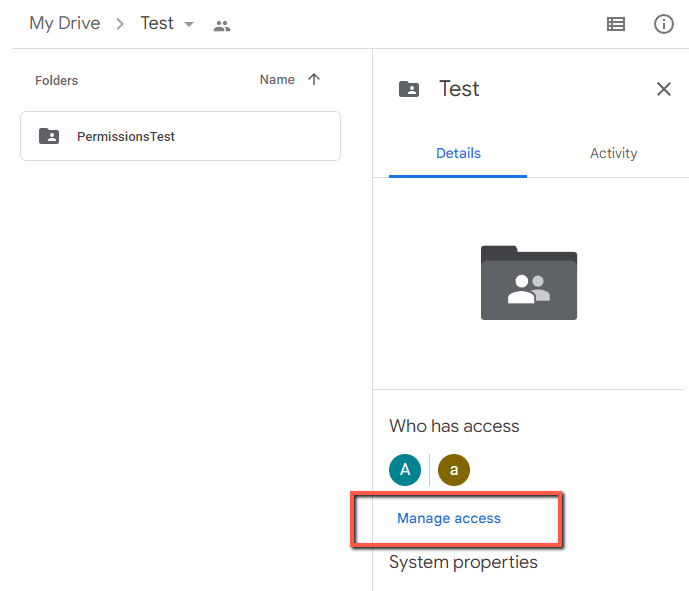
Шаг 2: Откроется еще одно окно, в котором будет показано, кто имеет доступ. На этом этапе у вас есть два варианта: вы можете ограничить доступ отдельного лица или ограничить весь доступ. Установление обоих наборов ограничений происходит по одной и той же схеме.
Чтобы ограничить доступ отдельного лица, нажмите на выпадающее меню рядом с его именем.
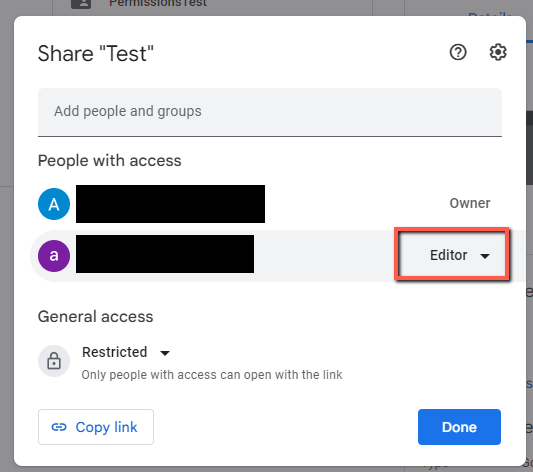
Шаг 3: В появившемся меню щелкните Удалить доступ .
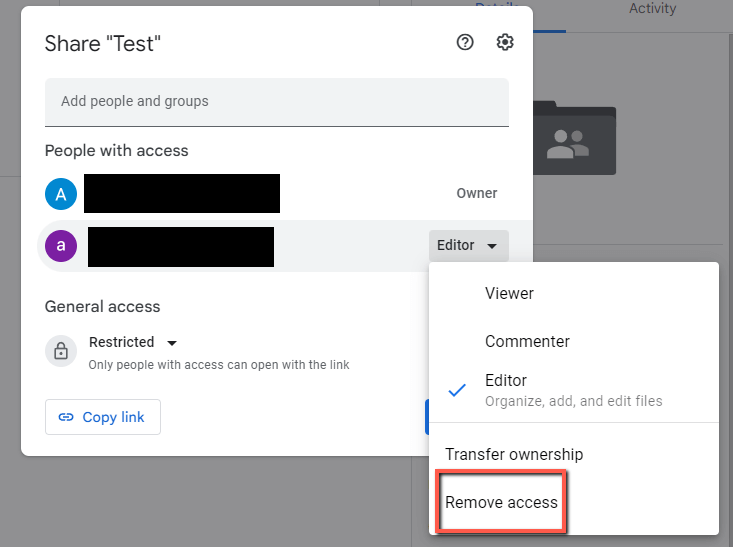
Шаг 4: Этот пользователь удалит свой доступ. Если вы хотите удалить доступ к папке для всех, кроме вас, вам нужно будет выполнить тот же процесс для всех Люди с доступом .
Создание новой папки или вложенной папки
Если вы хотите поделиться новой папкой с некоторыми, но не со всеми людьми, с которыми вы поделились папкой, вам нужно создать новую папку и поделиться ею с нужной группой.
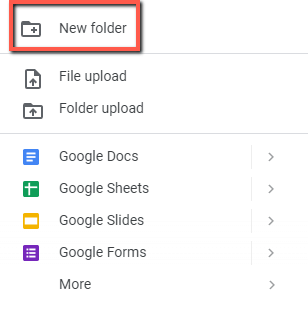
Шаг 1: Для того чтобы создать папку, щелкните правой кнопкой мыши в окне и щелкните левой кнопкой мыши на опции Новая папка .

Шаг 2: Новая папка будет иметь те же разрешения, что и папка, в которой она находится. Поэтому, если вы не хотите, чтобы некоторые люди имели к ней доступ, вам нужно удалить их доступ, как описано выше.
Кроме того, вы можете создать новую папку в базе вашего Google Диска. Для этого щелкните левой кнопкой мыши Мой диск в левом меню.
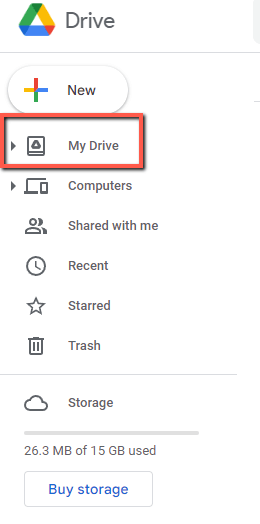
Шаг 3: Щелкните правой кнопкой мыши на пустом месте в окне. Щелкните левой кнопкой мыши на Новая папка.
Шаг 4: Дважды щелкните по новой папке, чтобы войти в нее. Щелкните левой кнопкой мыши на Manage access (Управление доступом).
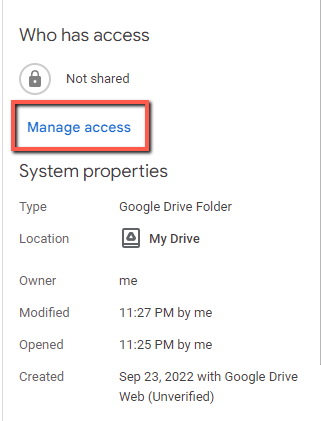
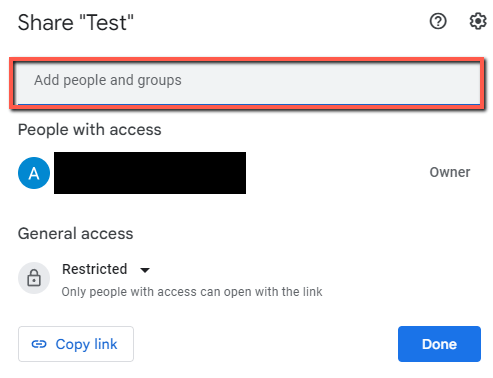
Шаг 5: Введите адреса электронной почты лиц, с которыми вы хотите поделиться своей новой папкой.
Загрузить Zip-файл
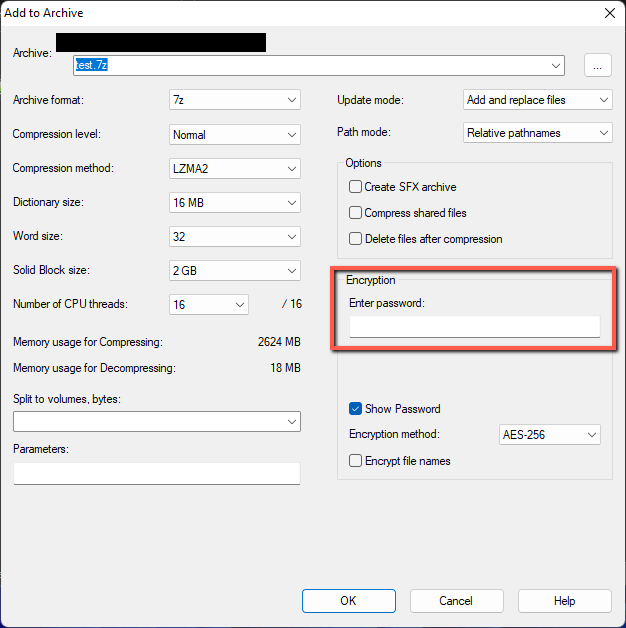
Если вы хотите ограничить доступ, но не использовать разрешения Google Drive, вы можете загрузить защищенный паролем zip-файл, поделиться этим файлом с другими пользователями, а затем сообщить им пароль.
Начните с загрузки и установки программы архивации. Я использую 7-zip.
Шаг 1: Щелкните правой кнопкой мыши на файле, который вы хотите застегнуть. Щелкните левой кнопкой мыши на меню 7-zip.
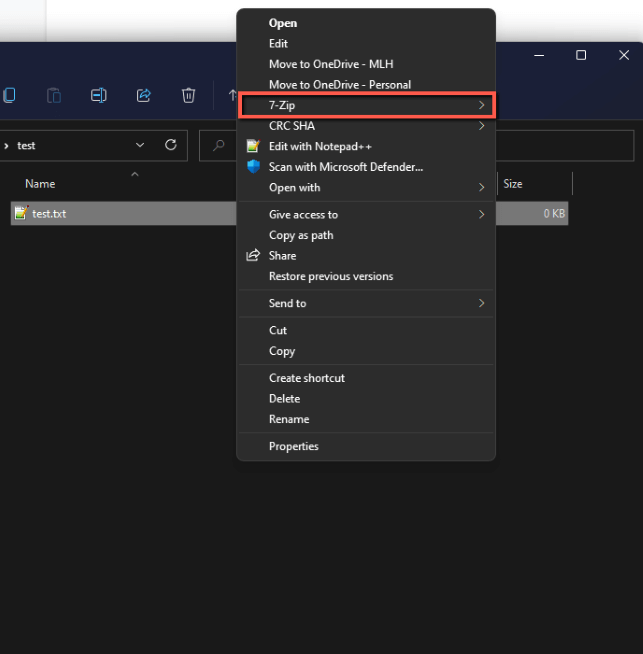
Шаг 2: Щелкните левой кнопкой мыши на Добавить в архив.
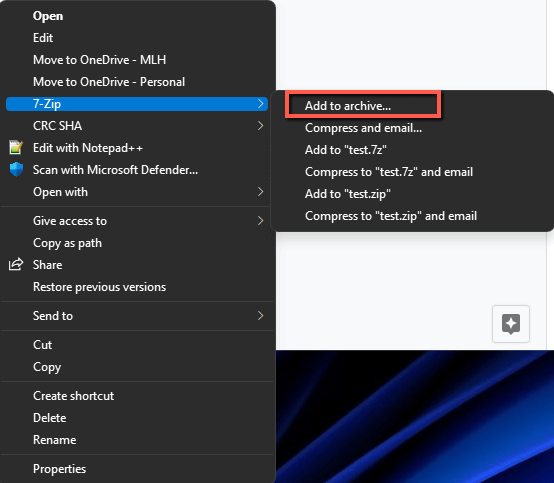
Шаг 3: Введите пароль и левой кнопкой мыши нажмите OK.
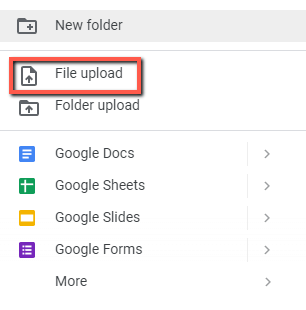
Шаг 4: Загрузите файл с помощью щелчок правой кнопкой мыши на пустом месте в окне google drive и щелкните левой кнопкой мыши Загрузка файла.
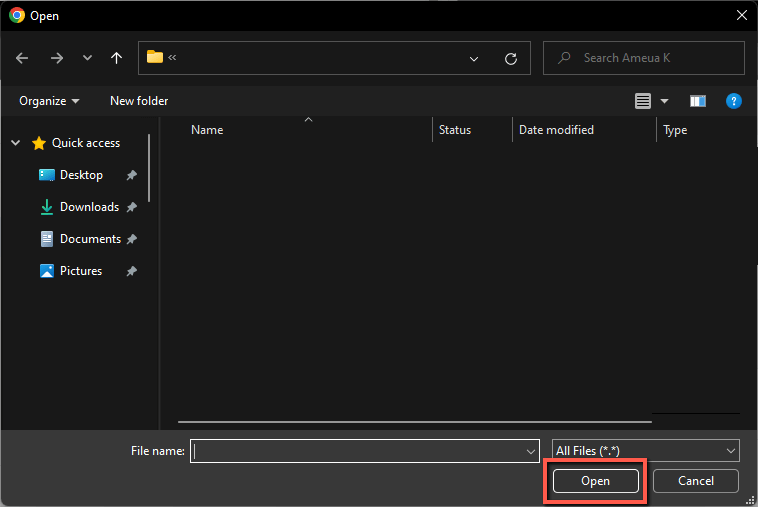
Шаг 5: Выберите свой файл и щелкните левой кнопкой мыши Открыть.
Поделитесь файлом, как описано выше. Затем отправьте пароль тем же получателям.
Часто задаваемые вопросы
Здесь приведены ответы на вопросы, связанные с защитой паролем папки Google Drive.
Как защитить паролем папку Google Drive на Mac?
То же самое, что описано выше! Google не зависит от платформы, являясь веб-сайтом, поэтому он работает так же и на Mac.
Как защитить паролем папку Google Drive на Android?
Очень похоже на использование веб-браузера. В приложении Google Диск перейдите к папке, к которой вы хотите открыть общий доступ или снять общий доступ и нажмите на три точки рядом с ним .
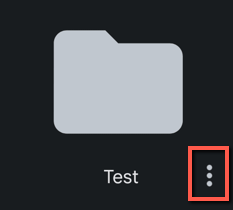
В появившемся окне нажмите Поделиться чтобы поделиться папкой с новыми людьми или Управление доступом чтобы удалить доступ.
Заключение
Существует множество вариантов ограничения доступа к содержимому на диске Google Drive. Для этого следует использовать инструменты Google Drive, но можно применить и другие, более сложные методы.
Есть ли у вас другие хаки для Google Drive, которыми вы хотели бы поделиться? Пожалуйста, дайте мне знать в комментариях ниже!