Как распечатать ценники на компьютере

Этикетки и ценники на товары проще создавать в специальных программах, обладающих определенным набором инструментов и функций. В этой статье мы подобрали для вас несколько представителей, которые отлично справляются со своей задачей. Давайте рассмотрим их подробнее.
МойСклад для ценников
Первым в нашем списке будет интерактивный онлайн-редактор, в котором можно создавать не только ценники, но и этикетки. Удобен как для малых, так и для крупных предприятий, в частности тем, что позволяет быстро распечатывать созданное в этом сервисе. Доступна одиночная и массовая отправка в печать: например, для 10 товарных позиций по три одинаковых ценника на каждую.
Перечислим важные функции самого редактора:
- Помимо ценников через него же можно создать этикетки и термоэтикетки для своих товаров;
- Пользователь не ограничен форматом А4: поддерживаются произвольные форматы, к примеру, для термолент;
- В сервисе уже есть шаблоны с размерами ценников и этикеток, дополнительно можно вручную настроить их габариты, отступы и интервалы. При этом каждый собственный шаблон легко сохранить или экспортировать, чтобы не создавать его повторно в следующие разы;
- Шаблоны редактируются перетаскиванием элементов мышью, что существенно проще, чем ввод формул;
- Возможна вставка картинки и фонового изображения.
Полезной является функция архивов отдельных товаров и прайс-листов. Это позволяет не вводить заново товары, а распечатать то, что уже было сделано ранее. Цены в торговле часто изменяются в зависимости от условий (акции, скидки, опт/розница) — через сервис можно быстро распечатать обновленный вариант ценников, используя специальный редактор цен. С его помощью выборочно или массово меняются цены на товары с учетом, например, скидки или наценки в рублях либо процентах.
Так как один и тот же товар может иметь несколько видов, МойСклад учитывает и это, полноценно работая с модификациями. Например, на футболку, имеющую один артикул, но различные цвета и размеры, позволяется установить разные цены.
Пользователи этого онлайн-сервиса дополнительно получат кассовую программу или рабочее место кассира под любую операционную систему: Windows, Linux, Android, iOS с поддержкой онлайн-касс (54-ФЗ). По необходимости можно подключать фискальные регистраторы (ШТРИХ-М, АТОЛ, Viki Print) и смарт-терминалы (Эвотор и другие). Приложение интегрируется с терминалами оплаты банковскими картами. Кроме того, вы сможете вести учет товаров через специальную складскую программу, заходя в нее через браузер либо смартфон. В ней происходит управление номенклатурой, ценами, скидками, ведение складского учета, базы клиентов, а также осуществляется просмотр статистики.
Для 1 пользователя с 1 торговой точкой сервис бесплатен, для более крупных фирм есть несколько тарифов от 450 руб/месяц. На любом тарифе, включая бесплатный, соблюдаются требования закона об обязательной маркировке товаров. В дополнение ко всему есть круглосуточная техническая поддержка.
Ценник
Ценник – простая бесплатная программа, которая поможет быстро создать проект и отправить его в печать. Обратите внимание, что вы сразу можете составить таблицу из неограниченного количества товаров, а софт автоматически составит листы для печати, где будет присутствовать по одной копии этикетки каждого товара.
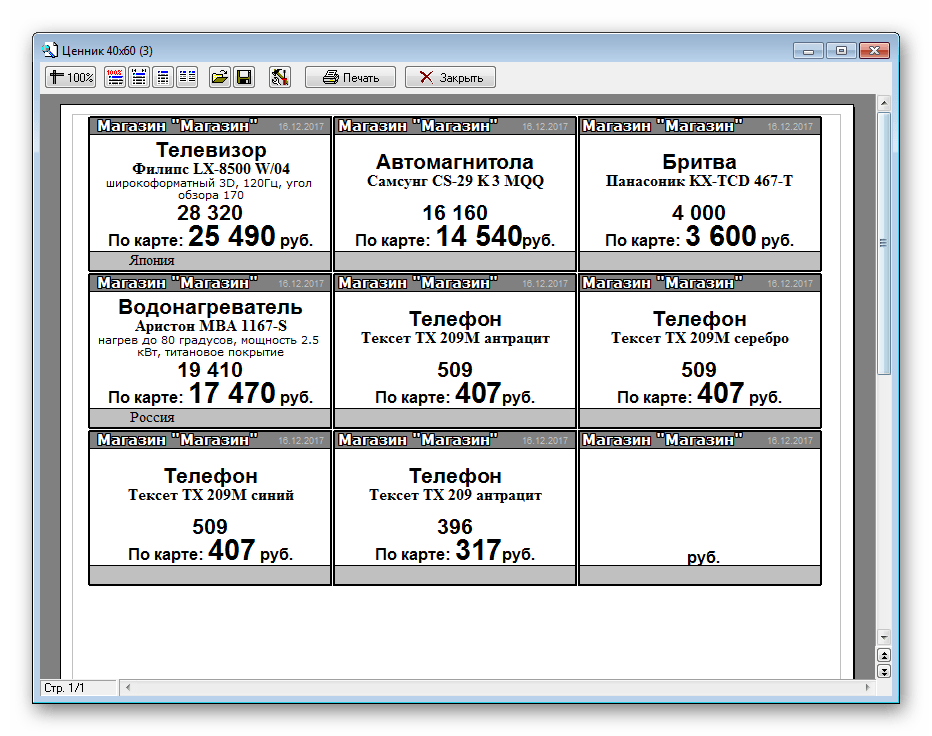
Присутствует простой редактор, позволяющий создавать собственные ценники. Набор инструментов в нем небольшой, но их вполне хватит, чтобы создать простой проект. Из дополнительных функций добавлена форма заполнения накладкой с поступлением товаров, а также есть их база, которую можно расширять и редактировать.
Печать ценников
Этот представитель отличается от предыдущего тем, что выполняет простую систематизацию и сортировку информации. Например, вы можете добавить собственные данные в таблицу с контрагентами, производителями и товарами и в любой момент использовать их, не вводя каждую строку вручную по несколько раз.
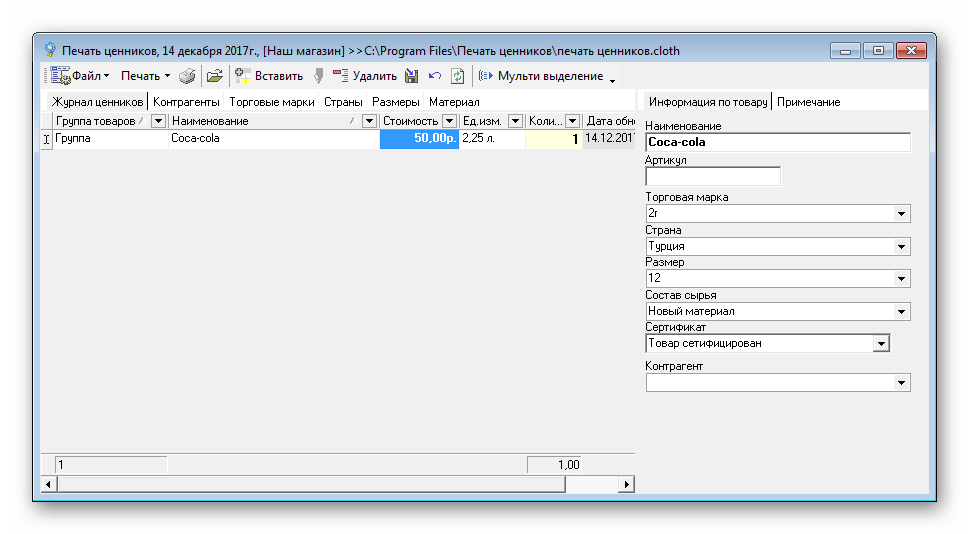
Печать ценников оснащена собственным редактором, в котором уже добавлены основные компоненты, их присутствие на этикетке почти всегда обязательно. Кроме этого возможно создание своих строк, изменение размера, перемещение стандартных составляющих и настройка текста. Распространяется программа бесплатно и доступна к скачиванию на официальном сайте разработчика.
В данном списке перечислены три самых популярных представителя софта, которые позволяют печатать этикетки и ценники. Их функционал сосредоточен исключительно на этот процесс, а если хотите чего-то большего, то рекомендуем ознакомиться с программами для розничной торговли, в некоторых из них присутствуют инструменты для печати этикеток.
Скачать Печать ценников 1.0

Мастер Визиток — инструмент для создания визиток и бейджей, который предлагает обширный.
QuarkXPress — профессиональное программное обеспечение для создания и печати разнообразной.
ParRot — программа для автоматического заполнения бланков различных документов.
Vizitka — Программа для создания и редактирования визиток! Русский интерфейс, приятное и понятное исполнение. Очень проста в использовании.
Печать конвертов — намного упростит Вам жизнь, если Вы часто отправляете письма многим.
Дизайн Календарей — программа для создания красивых календарей с фотографиями на любой.
Бесплатные программы для печати ценников на компьютере

Онлайн печать ценников осуществляется с помощью соответствующих сайтов и сервисов в Интернете. Они дают вам ограниченное время и часто усеченные (с точки зрения дизайна) варианты дизайна для бесплатной печати. А в качестве достойной альтернативы можно использовать специальные программы на компьютере или ноутбуке.
Наиболее популярные инструменты – Business.Ru, My Fold, PricePrint, E-Price. Мы рекомендуем загружать все вышеперечисленные программы только с их официальных сайтов. Это позволит вам использовать самые последние версии и гарантирует безопасность вашего компьютера.
Это также важно:
Внешний вид
Написанное на бумаге определенного размера, с требуемыми характеристиками, в печатной или рукописной форме.
Требования в зависимости от типа товара
В зависимости от типа существуют различные требования.
Шрифт или размер надписи может быть любым, но четко видимым и разборчивым.
В прайс-листе можно отметить несколько цен: базовую цену и цену с учетом бонусов и скидок.
Обзор программ
Бизнес.РУ
Предоставляет облачное хранилище, бесплатное использование и регулярные обновления. Используется для контроля запасов, проверки наличия товара в магазине. Оформление заказа и печать этикеток с ценами – лишь одна из функций приложения. Все данные приложения хранятся онлайн в облаке, поэтому вы можете предоставить каждому сотруднику доступ к учетной записи, без необходимости загружать данные.
- Данные хранятся в облаке.
- Несколько планов на выбор.
- Пробная версия.
Помимо печати, имеется ряд полезных функций:
Доступ к счету можно получить с любого устройства, имеющего доступ в Интернет. Пробная” версия ограничена определенным количеством штрихкодов в месяц. Стоимость платной подписки начинается от 490 рублей в месяц.
Печать возможна двумя различными способами:
-
Вариант 1 (из файла товаров) – выберите функцию “Печать ценников и этикеток” из файла. Выберите название организации, продукт, тип принтера, розничную и оптовую цену. Нажмите кнопку “Печать”. Будет создан документ в виде таблицы.


Мой Склад
Интерактивное онлайн-приложение. Позволяет создавать уникальные шаблоны этикеток и ценников и использовать их в любое время и с любого устройства. Возможность работы в автономном режиме в случае сбоя в работе Интернета. Быстро регистрирует большое количество товаров, автоматически создает этикетки с ценами, но их можно редактировать.

Удобен для малых и крупных предприятий благодаря способности быстро масштабироваться и настраиваться. Гибкая перенумерация элементов и возможность печати большого количества за ограниченное время. Этикетки можно печатать поштучно и оптом, что идеально подходит для компаний с постоянно меняющимися объемами отгрузок. Пробный период бесплатный – вы можете скачать программу и посмотреть, подходит ли она вам.
Основные функции приложения включают:
- Создание этикеток и термоэтикеток.
- Ручная настройка параметров редактирования – шрифтов, интервалов, отступов.
- Шаблоны перетаскиваются одним щелчком мыши, поэтому вам не придется переопределять формулы каждый раз при создании шаблона.
- Вы можете вставить фотографию или изображение со своего компьютера или из Интернета.
Для отдельных продуктов или прайс-листов можно создать архивы, которые помогут упорядочить предыдущую работу, так что вам не придется каждый раз вводить данные с нуля. Цены могут часто меняться в зависимости от различных факторов (сезоны, наличие или отсутствие скидок), а сервис позволяет корректировать их автоматически без необходимости создавать новые товары. Эта функция экономит много времени.
Цены могут быть скорректированы наценками в рублях или процентах и вводятся автоматически. Вы можете установить разные цены для разных товаров, даже если они во многом схожи.
Клиенты этой услуги могут получить доступ к программному обеспечению на любой платформе или операционной системе. Регулярно выпускаются обновления, что предотвращает возникновение различных системных ошибок. Услуга синхронизируется с POS-терминалами, кассовыми аппаратами и позволяет производить оплату с помощью банковских карт или электронных кошельков.
Клиенты с 2 и более розетками будут платить от 450 рублей в месяц. Подробную консультацию можно получить в круглосуточной интернет-поддержке – онлайн или по телефону.
“Ценник”
Это простая программа для печати этикеток цен на русском языке. Обратите внимание, что для корректной работы сервиса требуется базовая загрузка MS Office или MS Excel. Результат работы в графическом формате может быть перенесен на другие устройства.

Пользователь вводит данные о продукте в таблицу. На их основе создаются листы с названием продукта, ценой, артикулом и другими данными, необходимыми для прайс-листа. Листы доступны для печати сразу после загрузки. Вы можете загрузить данные в редактор и автоматически сформировать нужный документ для печати. Удобно, если вам нужно напечатать сразу много.
Основным недостатком является то, что вы не можете использовать его в режиме онлайн – вам необходимо загрузить его на свой компьютер. База данных отсутствует, поэтому вам придется каждый раз загружать счета-фактуры или использовать недавно загруженные.
“Печать ценников”

Бесплатная программа, которая генерирует распечатки из заданных таблиц. Существует редактор, основанный на шаблонах. Изменяет шрифт, расположение основных элементов и настройки по умолчанию.
Ценники онлайн

Использование очень простое. Данные должны быть введены в необходимые поля. Можно изменить формат и цвет шаблона. Ценовая этикетка заполняется прямо на странице и распечатывается. Доступ возможен без регистрации, но тогда данные, введенные пользователем, не сохраняются. Для использования доступны двадцать шаблонов.
“PricePrint”
Существует “бесплатная” ограниченная версия, или полная – платная версия. Для свободного использования доступна функция создания ценников в текстовом виде. Информация о продукте хранится в базе данных.

В платной версии есть возможность добавлять фотографии, штрих-коды и сохранять информацию на компьютере. Он подходит для распечаток различных форматов – от маленьких до A4. Один дизайн можно использовать для этикеток разных размеров. Размер шрифта автоматически регулируется, чтобы вместить весь текст в ограниченное пространство, сохраняя при этом удобочитаемость. Существует возможность выбора различных категорий товаров.
“e-Ценник”
Ограниченная версия доступна в течение 1 месяца. Лицензия стоит 1250 рублей. Если ни один из имеющихся бесплатных шаблонов не подходит, вы можете заказать разработку уникального шаблона по цене компании.
Печать ценников и штрихкодов
Контур.Маркет помогает выполнить требования закона «О защите прав потребителей», который обязывает предоставлять посетителям всю информацию о ценах в магазине, заведении общепита и предприятии сферы услуг.
Как напечатать ценники на товар

Загрузите в Маркет свой прайс в формате Excel. Для этого зайдите
в раздел «Товары» и нажмите «Импорт товаров».

Когда загрузите товары в Маркет, отметьте их галочкой, нажмите
«Напечатать» и выберите «Ценники».

Настройте содержание и размер ценников под свой формат
торговли и отправляйте печатать на листах А4 или самоклейках.
Где и как быстро заполнить и просто напечатать ценники онлайн или офлайн

Ценник — визитная карточка любого магазина. При этом, он должен не только радовать покупателя содержанием и дизайном, но и соответствовать ряду законодательных требований. Ознакомимся с ними, а также с эффективными инструментами для автоматизации создания и печати ценников онлайн, формируемых с соблюдением норм законодательства (как и в некоторых случаях способных улучшить взаимодействие магазина с покупателем).
Какие есть требования к ценникам
Действительно, прежде чем их изготавливать, продавцу нужно знать, какие законодательные требования установлены к ценникам — чтобы не пришлось их переделывать (пусть и инструменты для создания бирок будут бесплатны — есть расходы на печать, есть трудовые затраты ответственных работников).
Основной нормативный акт, устанавливающий такие требования — постановление правительства России от 19.01.1998 № 55 ( ССЫЛКА ). Там сказано, что:
- В составе ценника должны присутствовать следующие сведения:
- наименование товара;
- сорт товара (если существуют его отдельные сорта);
- вес или емкость товара (если он относится к продуктам питания);
- состав (аналогично, по продуктам питания);
- название страны-производителя.
Перечень необходимых данных о товаре зависит от его типа, способа упаковывания. Так, если товар представлен печатной продукцией, то необходимо отражать на его ценнике дату установления цены. По отдельным продовольственным и непродовольственным товарам требования также могут различаться. В частности, если непродовольственный товар представлен каким-либо видом бытовой техники, то необходимо, наряду с данными, собственно, о цене (и иными общеобязательными) привести его ключевые потребительские характеристики (например, диагональ монитора для телевизора, основные показатели по яркости, контрасту, рекомендуемому разрешению).
Ценник может быть изготовлен вручную, напечатан на принтере, представлен в электронном виде или изготовлен иным способом — законодатель не устанавливает здесь каких-либо ограничений. Но этих ограничений много в других аспектах применения ценников. Так, магазину следует иметь в виду, что:
- Ценники должны присутствовать под каждым товаром.
Исключения — случаи, когда товар реализуется в рамках мобильной торговли, на рынке. Ценники здесь заменяются прейскурантами (которые должны предъявляться по первому требованию покупателя).
- Ценники должны быть «единообразными».
Законодатель не конкретизирует, что в данном случае понимать под «единообразием». Правоприменительная практика показывает, что проверяющие органы и суды считают, что «единообразными» будут ценники с одинаковыми:
- величиной;
- цветом;
- способом создания (вручную, на компьютере);
- формой.
То есть, предполагается, что ценники будут отличаться только по содержанию. Получается, что общераспространенная в среде российских магазинов практика, при которой устанавливаются, условно говоря, «регулярные» белые ценники и «акционные» — желтые или красные, отражает неверный подход хозяйствующего субъекта к толкованию норм законодательства. Но, судя по тому, насколько такая практика распространена, суды и проверяющие органы могут относиться к подобным схемам лояльно.
В любом случае магазину — прежде чем начинать печатать разнотипные ценники (либо имеющие иные некритичные по существу несоответствия требованиям закона) имеет смысл запросить дополнительную консультацию по данному вопросу в местном представительстве Роспотребнадзора. Если данной инстанцией «нетипичные» ценники будут разрешены (и будет, как вариант, разъяснена потребность в их использовании), то при последующих проверках можно ссылаться на такое разрешение.
- Не следует включать в ценник более одной цены.
Таким образом, распространенная схема, при которой на ценнике присутствует большим шрифтом текущая цена, а более мелким — предыдущая (часто — зачеркнутая), также формально является нарушением закона (и, опять же, проверяющие органы с высокой вероятностью закроют на это глаза — но продавцу нужно быть точно уверенным в этом).
Ценник должен соответствовать реальным характеристикам товара, сумма по чеку должна соответствовать ценнику. Свести к минимуму риски подобных несоответствий (как и обеспечить более качественное выполнение требований по постановлению № 55) поможет автоматизация создания ценников. Они могут быть сформированы:
- с помощью бесплатных онлайн-сервисов;
- с помощью специальных опций, доступных пользователям ряда популярных товароучетных программ;
- с помощью специальных программ, которые инсталлируются на компьютер.
Ознакомимся с примерами популярных решений для создания ценников, относящихся к указанным категориям, подробнее.
Как и где можно бесплатно напечатать ценники онлайн
Начнем с сайтов, где любой желающий может бесплатно создать и распечатать онлайн ценники на розничные товары. К самым популярным ресурсам, где реализован такой функционал, относятся:
- Сервис «Ценники онлайн» ( ССЫЛКА ).
Там, используя более 20 готовых шаблонов ценников и специальную форму, представитель магазина может напечатать ценники онлайн бесплатно с редактированием. Можно даже без регистрации (но для сохранения введенных данных и их повторного использования необходима регистрация).
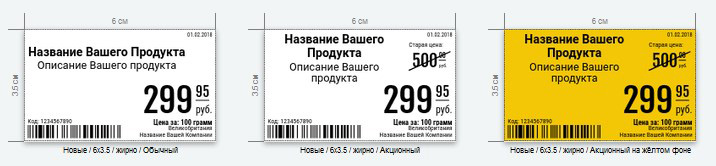
Пользователь сервиса может создавать ценники:
- как со штрих-кодом, так и без него;
- цветные и черно-белые.
Также можно подгрузить Excel-файл с текущими реестрами товаров и цен — система распознает их и автоматически заполнит формы для последующего создания ценников. Пользоваться данной и другими функциями следует в соответствии с видеоинструкциями — ССЫЛКА .
При необходимости можно задействовать специальный редактор ценников — позволяющий продавцу создавать собственные шаблоны документов — ССЫЛКА .
Кроме того, по ценникам могут быть отдельно настроены:
- формат цены (например, в цифрах без разделительных знаков или с разделительными знаками, с копейками или без копеек);
- печать названия товаров заглавными буквами;
- цвет фона;
- интервалы между отдельными ценниками, которые выводятся на печать (горизонтальный, вертикальный), поля — расстояния между крайними ценниками и краями бумаги;
- размер бумаги, на которой будет печататься ценник (например, А4 — если на обычном принтере, или же размер, оптимизированный под термопринтер);
- ориентацию для бумаги;
- раздельный вывод на печать цветных и черно-белых ценников.
- Сервис на Tamali.net ( ССЫЛКА ).
Очень простой и, вместе с тем, в достаточной мере функциональный сервис, позволяющий продавцам формировать соответствующие законодательным требованиям ценники. Как и предыдущий сервис, разрешает пользователям при условии регистрации сохранять введенные данные по ценникам и использовать их в дальнейшем.
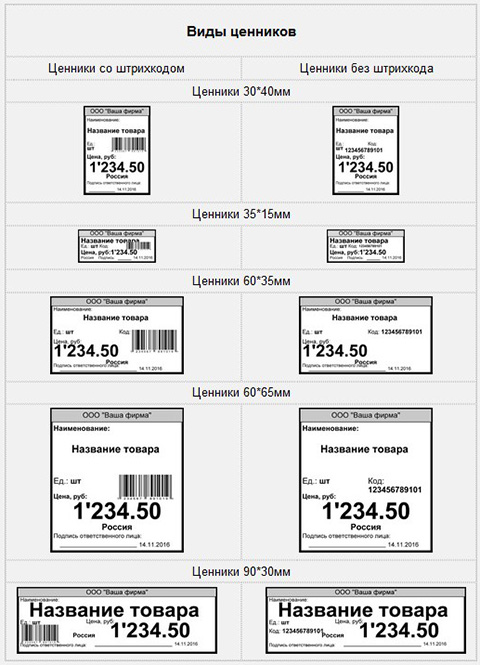
Пользователь сервиса может задавать оптимальный размер ценника, добавлять на ценник штрих-код (или не добавлять).
- Сервис на FORMZ.RU ( ССЫЛКА ).
Пожалуй, наиболее простой (и, возможно, именно по этой причине предпочитаемый многими продавцами) онлайн-инструмент для создания и печати ценников.
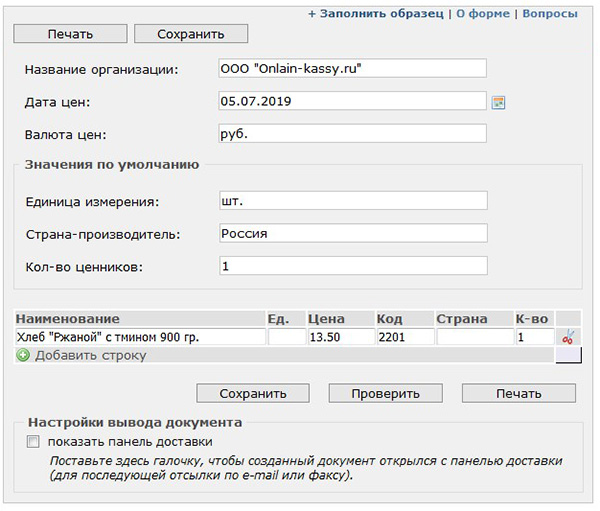
Позволяет отразить основные (и, в то же время полностью обеспечивающие «законность» ценников) данные для «бирок» и направить готовые документы на печать (либо сохранить для последующего использования — при условии, как и в случае с предыдущими сервисами, предварительной регистрации продавца в системе).
Какие товароучетные системы позволяют формировать ценники онлайн
Пользователю специализированной товароучетной платформы, который привык к ее интерфейсам, с высокой вероятностью будут более предпочтителен именно ее функционал, если он позволяет создавать и печатать ценники.
К числу платформ, у которых такой функционал есть, относятся следующие (представлены они в облачных версиях — позволяющих осуществить подготовку и распечатку ценников онлайн):
- Сервис МойСклад ( ССЫЛКА ).
Пользователь данной облачной программы может создавать ценники онлайн, используя специальный редактор. Там можно задействовать уже имеющиеся образцы либо создать свой собственный (как вариант, с логотипом компании и отличительными элементами дизайна ценника). Можно адаптировать макеты к распечатке с помощью разных технических средств (и, соответственно, на разных форматах бумаги) — обычных офисных принтеров, специализированных термопринтеров.
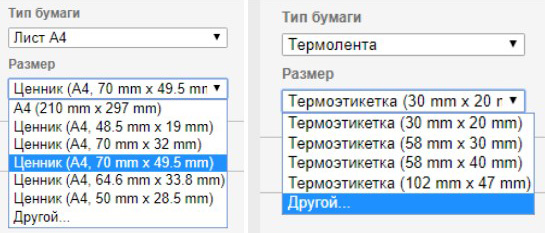
Источником сведений о товарах и ценах, на основании которых предполагается формирование ценников, могут быть справочники товаров и прайс-листы — которые хранятся в самой товароучетной системе МойСклад. Печать ценников возможна прямо со страницы с данными сведениями (но при необходимости можно осуществить экспорт файлов в формате Excel либо PDF). С помощью справочника процедура формирования ценников предполагает быть очень быстрой: для того, чтобы их напечатать, требуется в общем случае лишь указать формат. Далее система обработает исходные данные, преобразует их те, что будут отражены на ценниках, автоматически, а затем осуществит подготовку ценников к распечатке.
- Сервис Контур Маркет ( ССЫЛКА ).
Чтобы воспользоваться функцией печати ценников, пользователь рассматриваемой облачной программы может задействовать несколько способов:
а) печать ценников из раздела «Кассы»
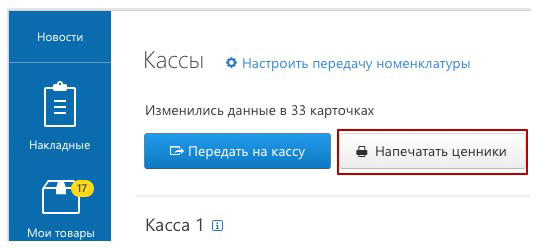
- войти в раздел «Кассы»;
- нажать на кнопку «Напечатать ценники» (расположена рядом с кнопкой «Передать на кассу»).
б) печать ценников из каталога товаров
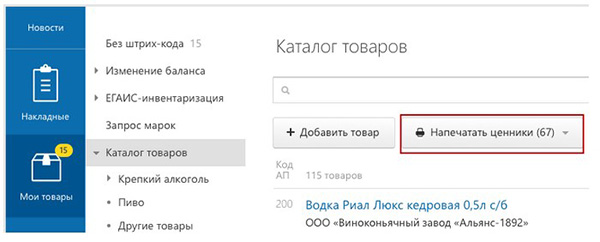
- выбрать пункт «Мои товары»;
- перейти на закладку «Каталог товаров»;
- нажать на кнопку «Напечатать ценники» (рядом с кнопкой «Добавить товар»).
Рассматриваемый способ удобен тем, что позволяет печатать ценники по всем товарам в каталоге или только по тем, в отношении которых были произведены изменения.
в) из карточки товара
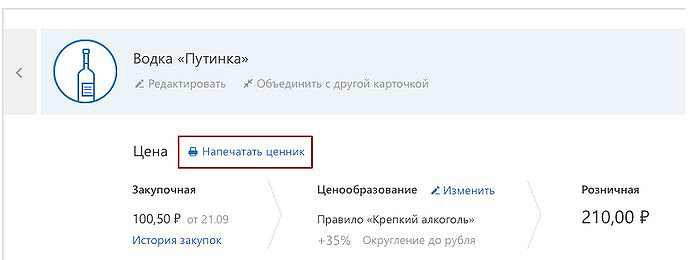
В карточке есть кнопка «Напечатать ценник» (рядом с пунктом «Цена»). Предполагается, таким образом, печать ценника на отдельно взятый товар.
Пользователь Контур Маркета может распечатывать ценники размером 60 на 40 мм и 65 на 60 мм.
- Сервис Subtotal ( ССЫЛКА ).
С помощью данного облачного решения ценники также могут быть напечатаны с использованием готовых шаблонов или же форм, которые пользователь составляет самостоятельно.
В самом общем случае для печати ценника онлайн пользователю сервиса Subtotal нужно:
- выбрать раздел «Приложения»;
- выбрать «Печать этикеток» (ценник условно считается их разновидностью);
- при необходимости — сформировать список товаров;
- выбрать товары, для которых требуется сформировать ценник, из списка;
- нажать на кнопку «Напечатать этикетки»;
- выбрать требуемый формат ценников;
- нажать на кнопку «Печать».
После нажатия данной кнопки пользователь сможет осуществить предварительный просмотр ценников, которые программа подготовит к распечатке. Чтобы направить проверенные ценники на печать, нужно нажать соответствующую кнопку — в данном случае отдающую «команду» о распечатке на принтер.
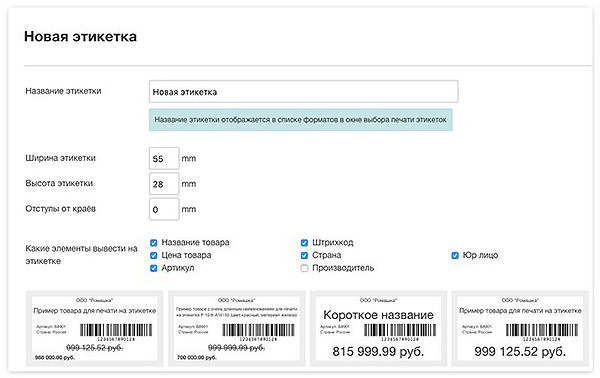
При необходимости можно формировать этикетки с произвольным размером и содержанием. В этих целях нужно:
- выбрать закладку «Мои этикетки»;
- нажать на «Создать этикетку».
В форме для создания этикеток также можно осуществлять их предварительный просмотр. Все созданные ценники сохраняются в системе — и могут быть впоследствии неоднократно задействованы.
- Облачные версии решений в линейке 1С.
Например — облачная версия программы 1С:Розница.
Прежде всего, нужно иметь в виду, что в 1С:Розница ценники можно формировать только на те товары, которые уже были приняты на склад, и только если по ним уже выставлены цены. Если эти два условия соблюдены, то для формирования ценников пользователю нужно (нижеследующий алгоритм его действий рассмотрен с учетом специфики интерфейсов программы в редакции 2.2):
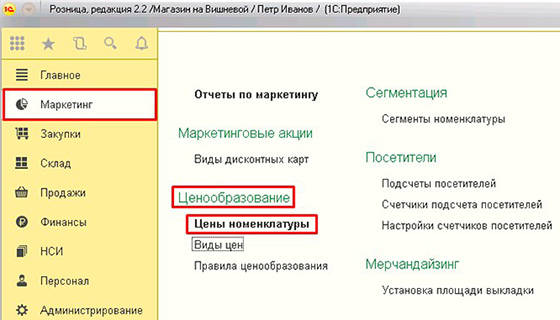
Выбрать закладку «Маркетинг» — выбрать пункт «Ценообразование», далее — «Цены номенклатуры».
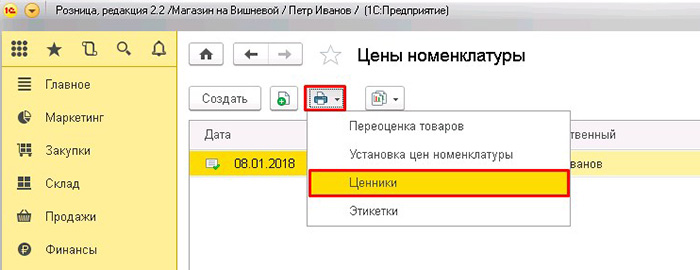
Выбрать документ с действующими ценами, затем — нажать на кнопку с изображением принтера, далее — «Ценники».
Выбрать товары, по которым нужно распечатать ценники — выбрать шаблон, по которому будут печататься создаваемые ценники (пункт «Установить», далее — «Шаблон ценников»).
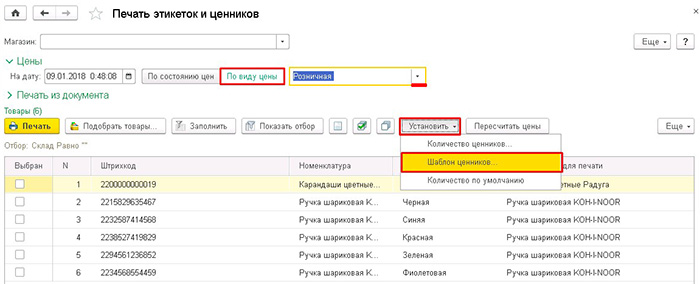
При необходимости — создать шаблон.
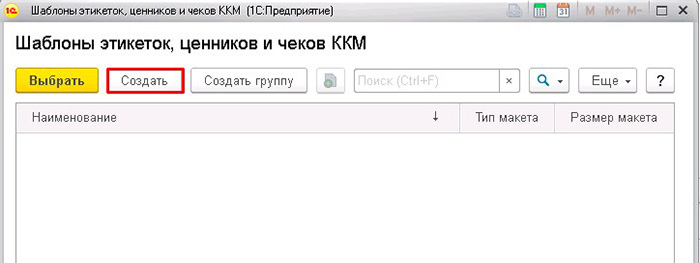
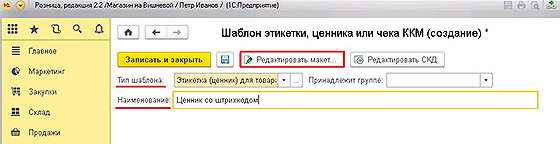
Если требуется его создать, то пользователю нужно выбрать:
- пункт «Тип шаблона», далее — «Этикетка (ценник) для товара»;
- ввести наименование ценника (любое на усмотрение магазина — так, чтобы было удобно отличать создаваемый шаблон от других);
- нажать на «Редактировать макет».
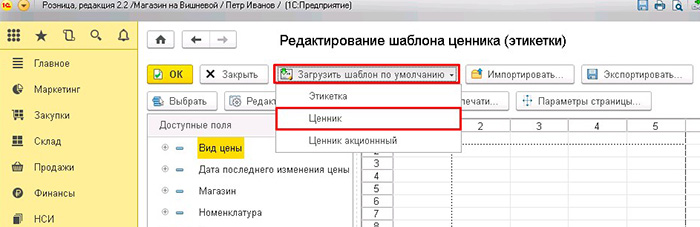
Осуществить редактирование шаблона.
В этих целях может быть использован какой-либо из уже созданных в системе шаблонов. Если такой вариант устроит пользователя, то ему нужно нажать на «Загрузить шаблон по умолчанию», далее — выбрать «Ценник».
В форме шаблона по умолчанию отсутствует элемент, соответствующий штрих-коду. Если есть необходимость в его указании, то необходимо добавить данный элемент в строку 6 шаблона (если потребуется — «раздвинув» ценник с помощью соответствующей кнопки)
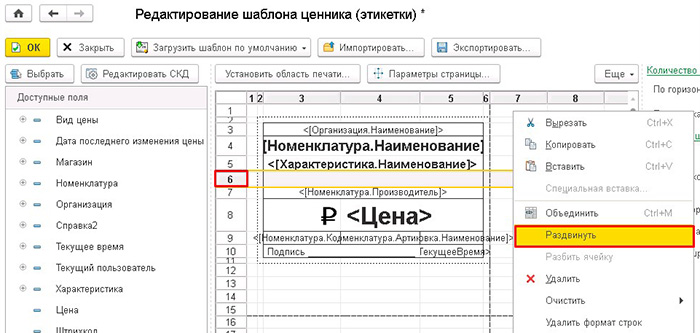
затем — выбрать пункт «Штрих-код» в списке элементов, после — добавить штрих-код.
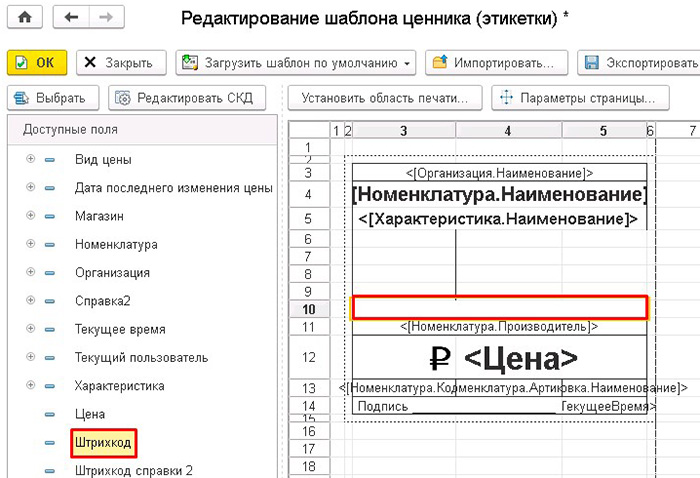
В общем случае он будет отображен в сжатом виде — его необходимо увеличить.

Важно при редактировании шаблона указать корректное количество отдельных ценников на 1 листе используемой бумаги. Как правило, на лист А4 влезает порядка 8 ценников обычного размера (2 по горизонтали и 4 по вертикали).
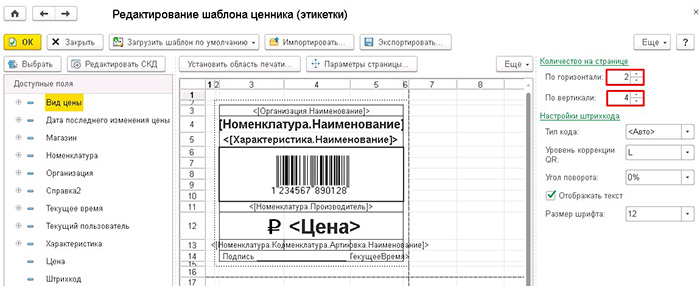
Сохранить изменения в шаблоне (нажав OK, затем — «Записать и закрыть»).
Вернуться в закладку «Печать ценников и этикеток» и привязать к отображенным там товарам шаблон ценника.
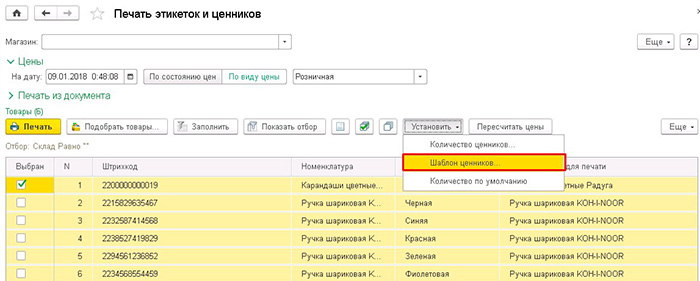
Для этого нужно выделить товары, нажать на «Установить», затем — на «Шаблон ценников».
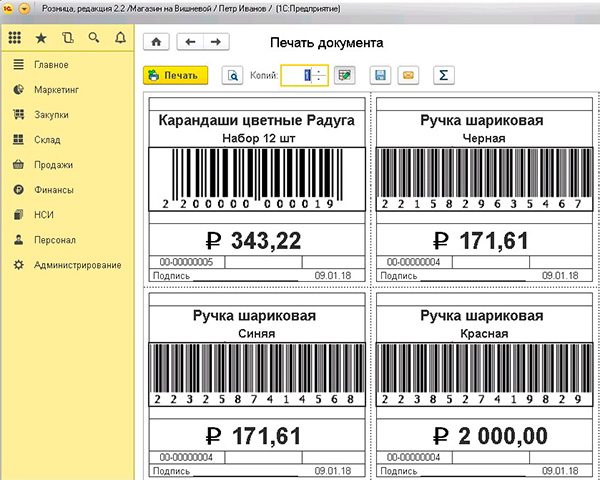
После можно осуществить печать ценников — предварительно ознакомившись с их внешним видом, в необходимом количестве.
Видео — печать ценников и этикеток в 1С Розница:
- Облачный сервис CloudShop ( ССЫЛКА )
Видео — как создать и распечатать ценники в CloudShop:
- Облачный сервис Бизнес.Ру.
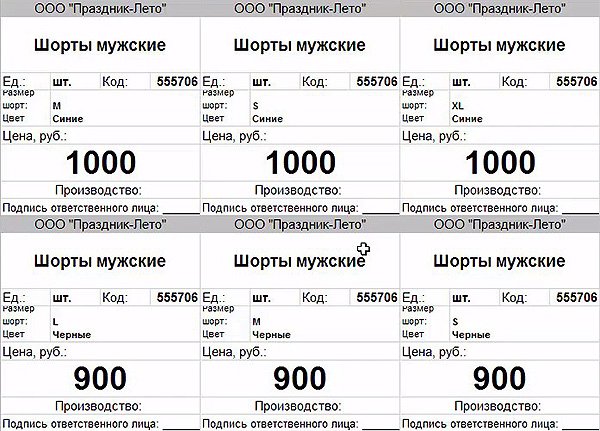
Пользователь данного сервиса может печатать ценники с помощью привычных интерфейсов двумя способами:
а) Через справочник товаров.
Для этого нужно:
- войти в раздел «Справочники»;
- выбрать пункт «Товары и услуги»;
- нажать на «Печать ценников и этикеток», ввести требуемые сведения;
- добавить товары, по которым следует напечатать ценники — с помощью наиболее удобной в конкретный момент доступной опции (например, можно добавить списком или по штрих-коду);
- нажать на «Печать».
Подготовленные для печати файлы с ценниками сохраняются в табличном формате, который может быть при необходимости распознан программой Excel.
б) Через раздел «Закупки».
- выбрать раздел «Закупки»;
- открыть поставку с товарами, по которым требуется сформировать ценники;
- нажать на «Действия»;
- выбрать «Печать ценников и этикеток».
Далее — произвести те действия, что аналогичны тем, которые предусмотрены при задействовании предыдущего способа формирования ценников.
Видео — печать ценников на товары с модификациями в Бизнес.ру:
Облачные приложения для печати ценников удобны, прежде всего, оперативностью: все, что нужно сделать для их задействования — открыть сайт нужного сервиса в браузере. На компьютер ничего устанавливать не надо. Доступ к сервисам в общем случае может быть осуществлен с любого компьютера или мобильного устройства — неважно, располагается ли оно на рабочем месте человека, отвечающего за ценники, или нет.
Тем не менее, облачным решениям для печати ценников есть альтернатива в виде инсталлируемых программ, которые предназначены для решения аналогичных задач. Они могут быть задействованы:
- если есть риск перебоев со связью;
- если пользователю нужно периодически сохранять данные — но не хочется регистрироваться на облачном портале;
- если пользователю в принципе привычны обычные компьютерные интерфейсы (и непривычны браузерные).
В подобных случаях могут выручить сразу несколько бесплатных (как минимум, имеющих бесплатную версию), простых в установке и пользовании программ — ознакомимся с ними подробнее.
Какие есть специальные программы для печати ценников
К числу самых популярных инсталлируемых приложений для печати ценников можно отнести:
- Точка. Документы. Ценники ( ССЫЛКА ).
Данная программа позиционируется как инструмент создания продающих ценников — которые призваны стимулировать спрос на те товары, к которым сформированные с ее помощью ценники приставляются.
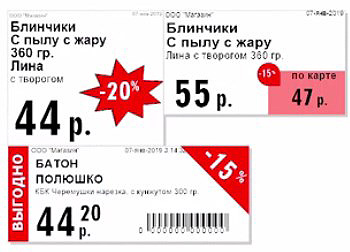
Программа выпускается в двух версиях — бесплатной и платной. Вторая отличается от первой тем, что дает пользователю возможность задействовать групповые шаблоны, готовые ценники, обращаться к видеоруководствам, а также непосредственно к представителям разработчика за консультациями.
Чтобы сформировать ценники с помощью программы Точка. Документы. Ценники (ТДЦ) нужно:
а) Открыть программу, нажать на кнопку «Создать» на Панели инструментов — чтобы сформировать новый каталог товаров.
б) Настроить новый каталог — изначально пустой, так, чтобы он автоматически записывался на диск.
Для этого нужно:
- выбрать «Сервис», далее — «Настройки»;
- проставить флажки напротив каждой опции;
- нажать на «Сохранить».
Далее следует сохранить сам каталог на диск. Для этого нужно нажать на кнопку «Сохранить» в Панели инструментов, далее — ввести наименование каталога и записать его на диск. При любых последующих изменениях данных в каталоге он будет сохраняться на диск автоматически.
в) Загрузить шаблон ценника в каталог.
- выбрать вкладку «Список товарных групп»;
- выбрать «Прочие товары»;
- нажать на кнопку «Загрузить шаблон из файла»;
- выбрать один из доступных шаблонов, затем — нажать на «Открыть».
г) Сформировать список товаров.
В этих целях необходимо:
- выбрать вкладку «Список товаров»;
- нажать на кнопку «Создать товар»;
- заполнить карточку по товару, нажать «Сохранить».
На экране появится ценник — сформированный по шаблону, который был загружен ранее. В правой нижней части окна появится список ценников, готовых к распечатке. Каждый из них можно распечатать с помощью соответствующей кнопки (как вариант — предварительно просмотреть). Также каждую строку можно продублировать необходимое количество раз — которое будет соответствовать числу ценников на листе бумаги (то, как они будут располагаться, можно также наглядно посмотреть).
При необходимости с помощью программы можно использовать комбинации:
- «один товар — один шаблон»;
- «один товар — несколько шаблонов»;
- «несколько товаров — один шаблон»;
- «несколько товаров — несколько шаблонов».
Не следует при этом, разумеется, забывать о желательности единообразия ценников.
- Ценник 1.5 ( ССЫЛКА ).
Сведения о товарах, по которым будут формироваться ценники, загружаются в программу:
- с помощью файлов Excel;
- с помощью накладных.
Листы с ценниками формируются программой автоматически (по одному ценнику на каждую позицию). С помощью встроенного редактора пользователь может формировать ценники, не используя таблицу — то есть, вручную.
Программа имеет собственный дизайнер шаблонов, который позволяет сформировать уникальный с точки зрения стиля ценник — полностью самостоятельно либо на основании имеющихся исходных файлов.

Особенность программы Ценник 1.5 в том, что ее пользователю необязательно готовить к печати ценник по каждому обособленному товару. Можно сформировать общий для нескольких позиций тип ценника.
Как только данные по ценникам для выбранных товаров внесены — автоматически или вручную (необходимые сведения будут отражены в таблице — которая будет основной частью окна программы), можно сразу выводить ценники на печать (при наличии возможности предварительно просмотреть их). Также пользователь может сохранять сформированные листы с ценниками в отдельные файлы на компьютере.
- PriceLabel (ранее PricePrint) — ССЫЛКА .
Как и первая программа по списку, выпускается в платной и бесплатной редакциях. Вторая, общедоступная — работает только в течение 30 дней, и, в целом, не имеет ограничений по функционалу.

В рамках практической печати ценников с помощью программы, предполагается осуществление следующих типичных действий (доступных, как правило, и в бесплатной, и в платной версии программы):
а) Выбора товара — по которым будут печататься ценники.
Если их нет — загрузить предварительно из каталога.
б) Выбора нужного шаблона.
С помощью специального редактора могут быть созданы не только пользовательские шаблоны, но и изменены уже имеющиеся.
в) Произведение настроек печати (например, в ходе данного этапа можно отразить желаемую величину листов, поля, смещения).
По каждому документу может быть настроен отдельный лист — при необходимости.
Программа позволяет вести каталог товаров — в котором можно оперативно найти нужную позицию для формирования ценника (в том числе и при условии предварительной корректировки цены средствами самой программы).
Разработчики программы PriceLabel разработали подробнейшее руководство пользователя — в котором раскрыто большое количество нюансов применения решения, о котором идет речь — ССЫЛКА .
Резюме
Неправильное оформление ценников может привести к строгим штрафам в отношении магазина. С помощью различных платных и бесплатных (инсталлируемых и облачных) решений процедура создания ценников может быть автоматизирована. Условно есть три типа таких решений — «быстрые» браузерные сервисы, специальные опции товароучетных систем (в том числе в облачных версиях), а также инсталлируемые программные решения для печати ценников.
 Разбираемся что такое средний чек в продажах и с помощью каких приемов его можно увеличить.
Для общепита действуют особые правила и нормативы.
Какое оборудование и программное обеспечение требуется https://onlain-kassy.ru/ispolzovanie/dop/avtomatizatsiya-sklada.html для автоматизации склада.
Видео — печать ценников из Excel в программе е-Ценник:
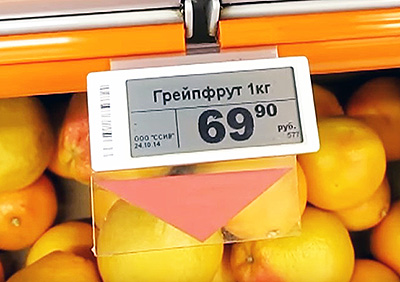
Значительная стоимость внедрения системы электронных ценников в розничных магазинах сдерживает их широкое использование в отечественном ритейле
В какие сроки и как отправить электронный чек покупателю в обычном и интернет-магазине чтобы исполнить закон, какие при этом есть нюансы
Инструкция по работе с онлайн-кассой для кассира. Как должен поступать работник при отключении электричества, интернета и других ситуациях
Для успешного ведения бизнеса можно подобрать необходимое оборудование для САЛОНОВ КРАСОТЫ , КЛИНИНГА , ОБЩЕПИТА , АВТОСЕРВИСА и других направлений предпринимательской деятельности.
Как распечатать ценники на обычном принтере
Как создавать и печатать ценники по закону: способы, готовые шаблоны
Кажется, что ценник — это просто кусок бумаги. Но на деле ценник — это документ, который содержит основную информацию о товаре: название, стоимость за единицу, вес. В статье расскажем, какие есть требования к ценникам, как штрафуют за их отсутствие или неправильное оформление и как товароучетная программа упростит создание и печать ценников.
Что нового
Какие есть требования к содержанию и оформлению ценников
Вы можете оформлять ценники любой формы и любого цвета, размещать на них логотип организации и рекламную информацию.
Но есть несколько требований к содержанию и оформлению ценников, за несоблюдение которых могут оштрафовать. Разберем их на примерах.
Требования к информации на ценнике
- Наименование продаваемого товара. Оно может состоять из нескольких слов, например: хлеб «Бородинский». Полное наименование поможет покупателю однозначно понять, к какому товару относится ценник.
- Цена за единицу. Важно указать, какому количеству продукции соответствует текущая цена: 100 грамм/1 килограмм/1 метр/1 штука/1 коробка. Часто продавцы вводят покупателей в заблуждение, не указывая единицы измерения. Если покупатель напишет жалобу в Роспотребнадзор, вас могут оштрафовать.
- Сорт (если есть). Сорт указывают у продуктов питания: муки, яблок, макаронных изделий.
Можно ли указывать несколько цен на товар? Например, одна цена — по скидочной карте, вторая — без нее.
Запрета на размещение таких ценников нет. Но учитывайте, что любую манипуляцию вниманием покупателя могут рассматривать как
- Цена по скидочной карте выделена более жирным шрифтом, чем цена без карты. При этом ценники с акциями оформлены пестрыми цветами: красным, желтым.
- Наличие трех цен: перечеркнутой цены по карте (наибольшей), наименьшей цены по карте, цены без скидочной карты. При условии, что последняя указана более мелким шрифтом.
Требования к оформлению ценников
Все ценники — единообразны. Проверьте, чтобы все ценники в магазине были в одном формате. На что обратить внимание:
- Носитель. Ценники можно печатать на бумаге, размещать на электронных табло или мелованных досках. Нужно выбрать что-то одно: не допускается использование разных носителей.
- Нанесение информации. Требование больше относится к бумажным ценникам: нельзя одни ценники заполнять ручкой, а остальные печатать. Это нарушает правило единообразия.
- Дизайн ценника. У всех ценников должно быть одинаковое оформление: шрифт и размер текста, форма, цвет. Следить за единым дизайном помогут шаблоны ценников.
Один товар — один ценник. У каждого товара должен быть свой ценник, даже если продукция различается лишь характеристиками. Например, если в ассортименте есть лак для ногтей разных цветов — для каждого печатайте свой ценник.
Ценники оформлены четко. Покупатель должен понимать точную цену товара, шрифт должен быть читаемым.
Работа с ценниками, складскими документами, каталогом товаров в одной программе
Штрафы за неправильное оформление ценников
За отсутствие или неправильное оформление ценников штрафует Роспотребнадзор. В торговую точку могут прийти с плановой проверкой или после жалобы покупателя.
| За что штрафуют | Размер штрафа |
|---|---|
| На товаре нет ценника (КоАП РФ, ст. 14.8) |
Для директора магазина — до 1 000 рублей. Для юрлиц — до 10 000 рублей |
| На ценнике нет описания товара (КоАП РФ, ст. 14.8) |
|
| На ценнике неверная цена (КоАП РФ, ст. 14.7) |
Для директора магазина — до 30 000 рублей. Для юрлиц — до 50 000 рублей |
| Описание товара не соответствует его свойствам (КоАП РФ, ст. 14.7) |
Для директора магазина — до 20 000 рублей. Для юрлиц — до 500 000 рублей |
Где и как создавать ценники
Конечно, ценники можно создавать вручную — закон этого не запрещает. Главное, чтобы они были актуальными и одинаковыми — об этом мы рассказали выше. Более современные способы создания ценников:
- Шаблоны в Excel. Это популярный способ у предпринимателей, которые ведут учет в той же программе или в тетрадке. Плюсы: бесплатно, не нужна дополнительная установка. Минусы: долго, ручная настройка, сложно менять дизайн и размер ценника под себя.
- Бесплатные программы для печати ценников. Если нет товароучетной системы, в которую уже встроен функционал для работы с ценниками, предприниматели используют бесплатные сервисы. Ими пользуются онлайн или устанавливают на ПК. Так как программа бесплатная, она может иметь ограниченный функционал.
- Функционал в товароучетных программах. В товароучетных программах собраны основные инструменты для работы с товаром: обработка первичных документов, ведение каталога, отслеживание остатков. В них уже включен функционал для работы с ценниками и этикетками: есть готовые шаблоны, встроенный редактор, массовая или выборочная печать.
В программе для учета товаров СБИС есть встроенный конструктор для создания ценников и этикеток. Не нужно знать специальные теги или писать строчки кода, чтобы добавлять новые элементы или выравнивать текст по ширине. Расскажем, как создать ценник для товара в СБИС.
Где и как быстро заполнить и просто напечатать ценники онлайн или офлайн
 before —>
Ценник — визитная карточка любого магазина. При этом, он должен не только радовать покупателя содержанием и дизайном, но и соответствовать ряду законодательных требований. Ознакомимся с ними, а также с эффективными инструментами для автоматизации создания и печати ценников онлайн, формируемых с соблюдением норм законодательства (как и в некоторых случаях способных улучшить взаимодействие магазина с покупателем).
p, blockquote 1,0,0,0,0 —>
p, blockquote 2,0,0,0,0 —>
Какие есть требования к ценникам
Действительно, прежде чем их изготавливать, продавцу нужно знать, какие законодательные требования установлены к ценникам — чтобы не пришлось их переделывать (пусть и инструменты для создания бирок будут бесплатны — есть расходы на печать, есть трудовые затраты ответственных работников).
p, blockquote 3,0,0,0,0 —>
Основной нормативный акт, устанавливающий такие требования — постановление правительства России от 19.01.1998 № 55 ( ССЫЛКА ). Там сказано, что:
- В составе ценника должны присутствовать следующие сведения:
- наименование товара;
- сорт товара (если существуют его отдельные сорта);
- вес или емкость товара (если он относится к продуктам питания);
- состав (аналогично, по продуктам питания);
- название страны-производителя.
Перечень необходимых данных о товаре зависит от его типа, способа упаковывания. Так, если товар представлен печатной продукцией, то необходимо отражать на его ценнике дату установления цены. По отдельным продовольственным и непродовольственным товарам требования также могут различаться. В частности, если непродовольственный товар представлен каким-либо видом бытовой техники, то необходимо, наряду с данными, собственно, о цене (и иными общеобязательными) привести его ключевые потребительские характеристики (например, диагональ монитора для телевизора, основные показатели по яркости, контрасту, рекомендуемому разрешению).
p, blockquote 5,0,0,0,0 —>
Ценник может быть изготовлен вручную, напечатан на принтере, представлен в электронном виде или изготовлен иным способом — законодатель не устанавливает здесь каких-либо ограничений. Но этих ограничений много в других аспектах применения ценников. Так, магазину следует иметь в виду, что:
- Ценники должны присутствовать под каждым товаром.
Исключения — случаи, когда товар реализуется в рамках мобильной торговли, на рынке. Ценники здесь заменяются прейскурантами (которые должны предъявляться по первому требованию покупателя).
- Ценники должны быть «единообразными».
Законодатель не конкретизирует, что в данном случае понимать под «единообразием». Правоприменительная практика показывает, что проверяющие органы и суды считают, что «единообразными» будут ценники с одинаковыми:
- величиной;
- цветом;
- способом создания (вручную, на компьютере);
- формой.
То есть, предполагается, что ценники будут отличаться только по содержанию. Получается, что общераспространенная в среде российских магазинов практика, при которой устанавливаются, условно говоря, «регулярные» белые ценники и «акционные» — желтые или красные, отражает неверный подход хозяйствующего субъекта к толкованию норм законодательства. Но, судя по тому, насколько такая практика распространена, суды и проверяющие органы могут относиться к подобным схемам лояльно.
p, blockquote 9,0,0,0,0 —>
В любом случае магазину — прежде чем начинать печатать разнотипные ценники (либо имеющие иные некритичные по существу несоответствия требованиям закона) имеет смысл запросить дополнительную консультацию по данному вопросу в местном представительстве Роспотребнадзора. Если данной инстанцией «нетипичные» ценники будут разрешены (и будет, как вариант, разъяснена потребность в их использовании), то при последующих проверках можно ссылаться на такое разрешение.
- Не следует включать в ценник более одной цены.
Таким образом, распространенная схема, при которой на ценнике присутствует большим шрифтом текущая цена, а более мелким — предыдущая (часто — зачеркнутая), также формально является нарушением закона (и, опять же, проверяющие органы с высокой вероятностью закроют на это глаза — но продавцу нужно быть точно уверенным в этом).
p, blockquote 11,0,0,0,0 —>
Ценник должен соответствовать реальным характеристикам товара, сумма по чеку должна соответствовать ценнику. Свести к минимуму риски подобных несоответствий (как и обеспечить более качественное выполнение требований по постановлению № 55) поможет автоматизация создания ценников. Они могут быть сформированы:
- с помощью бесплатных онлайн-сервисов;
- с помощью специальных опций, доступных пользователям ряда популярных товароучетных программ;
- с помощью специальных программ, которые инсталлируются на компьютер.
Ознакомимся с примерами популярных решений для создания ценников, относящихся к указанным категориям, подробнее.
p, blockquote 13,0,0,0,0 —>
Как и где можно бесплатно напечатать ценники онлайн
Начнем с сайтов, где любой желающий может бесплатно создать и распечатать онлайн ценники на розничные товары. К самым популярным ресурсам, где реализован такой функционал, относятся:
- Сервис «Ценники онлайн» ( ССЫЛКА ).
Там, используя более 20 готовых шаблонов ценников и специальную форму, представитель магазина может напечатать ценники онлайн бесплатно с редактированием. Можно даже без регистрации (но для сохранения введенных данных и их повторного использования необходима регистрация).
p, blockquote 15,0,0,0,0 —>
Пользователь сервиса может создавать ценники:
- как со штрих-кодом, так и без него;
- цветные и черно-белые.
p, blockquote 17,0,0,0,0 —>
Также можно подгрузить Excel-файл с текущими реестрами товаров и цен — система распознает их и автоматически заполнит формы для последующего создания ценников. Пользоваться данной и другими функциями следует в соответствии с видеоинструкциями — ССЫЛКА .
p, blockquote 18,0,0,0,0 —>
При необходимости можно задействовать специальный редактор ценников — позволяющий продавцу создавать собственные шаблоны документов — ССЫЛКА .
p, blockquote 19,0,0,0,0 —>
Кроме того, по ценникам могут быть отдельно настроены:
- формат цены (например, в цифрах без разделительных знаков или с разделительными знаками, с копейками или без копеек);
- печать названия товаров заглавными буквами;
- цвет фона;
- интервалы между отдельными ценниками, которые выводятся на печать (горизонтальный, вертикальный), поля — расстояния между крайними ценниками и краями бумаги;
- размер бумаги, на которой будет печататься ценник (например, А4 — если на обычном принтере, или же размер, оптимизированный под термопринтер);
- ориентацию для бумаги;
- раздельный вывод на печать цветных и черно-белых ценников.
- Сервис на Tamali.net ( ССЫЛКА ).
Очень простой и, вместе с тем, в достаточной мере функциональный сервис, позволяющий продавцам формировать соответствующие законодательным требованиям ценники. Как и предыдущий сервис, разрешает пользователям при условии регистрации сохранять введенные данные по ценникам и использовать их в дальнейшем.
p, blockquote 21,0,0,0,0 —>
p, blockquote 22,0,0,0,0 —>
Пользователь сервиса может задавать оптимальный размер ценника, добавлять на ценник штрих-код (или не добавлять).
- Сервис на FORMZ.RU ( ССЫЛКА ).
Пожалуй, наиболее простой (и, возможно, именно по этой причине предпочитаемый многими продавцами) онлайн-инструмент для создания и печати ценников.
p, blockquote 24,0,0,0,0 —>
p, blockquote 25,0,0,0,0 —>
Позволяет отразить основные (и, в то же время полностью обеспечивающие «законность» ценников) данные для «бирок» и направить готовые документы на печать (либо сохранить для последующего использования — при условии, как и в случае с предыдущими сервисами, предварительной регистрации продавца в системе).
p, blockquote 26,0,0,0,0 —>
Какие товароучетные системы позволяют формировать ценники онлайн
Пользователю специализированной товароучетной платформы, который привык к ее интерфейсам, с высокой вероятностью будут более предпочтителен именно ее функционал, если он позволяет создавать и печатать ценники.
p, blockquote 27,0,0,0,0 —>
p, blockquote 28,0,0,0,0 —>
К числу платформ, у которых такой функционал есть, относятся следующие (представлены они в облачных версиях — позволяющих осуществить подготовку и распечатку ценников онлайн):
- Сервис МойСклад ( ССЫЛКА ).
Пользователь данной облачной программы может создавать ценники онлайн, используя специальный редактор. Там можно задействовать уже имеющиеся образцы либо создать свой собственный (как вариант, с логотипом компании и отличительными элементами дизайна ценника). Можно адаптировать макеты к распечатке с помощью разных технических средств (и, соответственно, на разных форматах бумаги) — обычных офисных принтеров, специализированных термопринтеров.
p, blockquote 30,0,0,0,0 —>
p, blockquote 31,0,0,0,0 —>
Источником сведений о товарах и ценах, на основании которых предполагается формирование ценников, могут быть справочники товаров и прайс-листы — которые хранятся в самой товароучетной системе МойСклад. Печать ценников возможна прямо со страницы с данными сведениями (но при необходимости можно осуществить экспорт файлов в формате Excel либо PDF). С помощью справочника процедура формирования ценников предполагает быть очень быстрой: для того, чтобы их напечатать, требуется в общем случае лишь указать формат. Далее система обработает исходные данные, преобразует их те, что будут отражены на ценниках, автоматически, а затем осуществит подготовку ценников к распечатке.
- Сервис Контур Маркет ( ССЫЛКА ).
Чтобы воспользоваться функцией печати ценников, пользователь рассматриваемой облачной программы может задействовать несколько способов:
p, blockquote 33,0,0,0,0 —>
а) печать ценников из раздела «Кассы»
p, blockquote 34,0,1,0,0 —>
p, blockquote 35,0,0,0,0 —>
- войти в раздел «Кассы»;
- нажать на кнопку «Напечатать ценники» (расположена рядом с кнопкой «Передать на кассу»).
б) печать ценников из каталога товаров
p, blockquote 37,0,0,0,0 —>
p, blockquote 38,0,0,0,0 —>
- выбрать пункт «Мои товары»;
- перейти на закладку «Каталог товаров»;
- нажать на кнопку «Напечатать ценники» (рядом с кнопкой «Добавить товар»).
Рассматриваемый способ удобен тем, что позволяет печатать ценники по всем товарам в каталоге или только по тем, в отношении которых были произведены изменения.
p, blockquote 40,0,0,0,0 —>
в) из карточки товара
p, blockquote 41,0,0,0,0 —>
p, blockquote 42,0,0,0,0 —>
В карточке есть кнопка «Напечатать ценник» (рядом с пунктом «Цена»). Предполагается, таким образом, печать ценника на отдельно взятый товар.
p, blockquote 43,0,0,0,0 —>
Пользователь Контур Маркета может распечатывать ценники размером 60 на 40 мм и 65 на 60 мм.
- Сервис Subtotal ( ССЫЛКА ).
С помощью данного облачного решения ценники также могут быть напечатаны с использованием готовых шаблонов или же форм, которые пользователь составляет самостоятельно.
p, blockquote 45,0,0,0,0 —>
В самом общем случае для печати ценника онлайн пользователю сервиса Subtotal нужно:
- выбрать раздел «Приложения»;
- выбрать «Печать этикеток» (ценник условно считается их разновидностью);
- при необходимости — сформировать список товаров;
- выбрать товары, для которых требуется сформировать ценник, из списка;
- нажать на кнопку «Напечатать этикетки»;
- выбрать требуемый формат ценников;
- нажать на кнопку «Печать».
После нажатия данной кнопки пользователь сможет осуществить предварительный просмотр ценников, которые программа подготовит к распечатке. Чтобы направить проверенные ценники на печать, нужно нажать соответствующую кнопку — в данном случае отдающую «команду» о распечатке на принтер.
p, blockquote 47,0,0,0,0 —>
p, blockquote 48,0,0,0,0 —>
При необходимости можно формировать этикетки с произвольным размером и содержанием. В этих целях нужно:
- выбрать закладку «Мои этикетки»;
- нажать на «Создать этикетку».
В форме для создания этикеток также можно осуществлять их предварительный просмотр. Все созданные ценники сохраняются в системе — и могут быть впоследствии неоднократно задействованы.
- Облачные версии решений в линейке 1С.
Например — облачная версия программы 1С:Розница.
p, blockquote 51,0,0,0,0 —>
Прежде всего, нужно иметь в виду, что в 1С:Розница ценники можно формировать только на те товары, которые уже были приняты на склад, и только если по ним уже выставлены цены. Если эти два условия соблюдены, то для формирования ценников пользователю нужно (нижеследующий алгоритм его действий рассмотрен с учетом специфики интерфейсов программы в редакции 2.2):
p, blockquote 52,0,0,0,0 —>
Выбрать закладку «Маркетинг» — выбрать пункт «Ценообразование», далее — «Цены номенклатуры».
p, blockquote 53,0,0,0,0 —>
p, blockquote 54,0,0,0,0 —>
Выбрать документ с действующими ценами, затем — нажать на кнопку с изображением принтера, далее — «Ценники».
p, blockquote 55,0,0,0,0 —>
p, blockquote 56,0,0,0,0 —>
Выбрать товары, по которым нужно распечатать ценники — выбрать шаблон, по которому будут печататься создаваемые ценники (пункт «Установить», далее — «Шаблон ценников»).
p, blockquote 57,0,0,0,0 —>
p, blockquote 58,0,0,0,0 —>
При необходимости — создать шаблон.
p, blockquote 59,0,0,0,0 —>
p, blockquote 60,0,0,0,0 —>
Если требуется его создать, то пользователю нужно выбрать:
- пункт «Тип шаблона», далее — «Этикетка (ценник) для товара»;
- ввести наименование ценника (любое на усмотрение магазина — так, чтобы было удобно отличать создаваемый шаблон от других);
- нажать на «Редактировать макет».
p, blockquote 62,0,0,0,0 —>
Осуществить редактирование шаблона.
p, blockquote 63,0,0,0,0 —>
В этих целях может быть использован какой-либо из уже созданных в системе шаблонов. Если такой вариант устроит пользователя, то ему нужно нажать на «Загрузить шаблон по умолчанию», далее — выбрать «Ценник».
p, blockquote 64,0,0,0,0 —>
p, blockquote 65,0,0,0,0 —>
В форме шаблона по умолчанию отсутствует элемент, соответствующий штрих-коду. Если есть необходимость в его указании, то необходимо добавить данный элемент в строку 6 шаблона (если потребуется — «раздвинув» ценник с помощью соответствующей кнопки)
p, blockquote 66,0,0,0,0 —>
p, blockquote 67,0,0,0,0 —>
затем — выбрать пункт «Штрих-код» в списке элементов, после — добавить штрих-код.
p, blockquote 68,0,0,0,0 —>
p, blockquote 69,1,0,0,0 —>
В общем случае он будет отображен в сжатом виде — его необходимо увеличить.
p, blockquote 70,0,0,0,0 —>
p, blockquote 71,0,0,0,0 —>
Важно при редактировании шаблона указать корректное количество отдельных ценников на 1 листе используемой бумаги. Как правило, на лист А4 влезает порядка 8 ценников обычного размера (2 по горизонтали и 4 по вертикали).
p, blockquote 72,0,0,0,0 —>
p, blockquote 73,0,0,0,0 —>
Сохранить изменения в шаблоне (нажав OK, затем — «Записать и закрыть»).
p, blockquote 74,0,0,0,0 —>
Вернуться в закладку «Печать ценников и этикеток» и привязать к отображенным там товарам шаблон ценника.
p, blockquote 75,0,0,0,0 —>
p, blockquote 76,0,0,0,0 —>
Для этого нужно выделить товары, нажать на «Установить», затем — на «Шаблон ценников».
p, blockquote 77,0,0,0,0 —>
p, blockquote 78,0,0,0,0 —>
После можно осуществить печать ценников — предварительно ознакомившись с их внешним видом, в необходимом количестве.
p, blockquote 79,0,0,0,0 —>
Видео — печать ценников и этикеток в 1С Розница:
p, blockquote 80,0,0,0,0 —>
- Облачный сервис CloudShop ( ССЫЛКА )
Видео — как создать и распечатать ценники в CloudShop:
p, blockquote 82,0,0,0,0 —>
- Облачный сервис Бизнес.Ру.
p, blockquote 84,0,0,0,0 —>
Пользователь данного сервиса может печатать ценники с помощью привычных интерфейсов двумя способами:
p, blockquote 85,0,0,0,0 —>
а) Через справочник товаров.
p, blockquote 86,0,0,0,0 —>
Для этого нужно:
- войти в раздел «Справочники»;
- выбрать пункт «Товары и услуги»;
- нажать на «Печать ценников и этикеток», ввести требуемые сведения;
- добавить товары, по которым следует напечатать ценники — с помощью наиболее удобной в конкретный момент доступной опции (например, можно добавить списком или по штрих-коду);
- нажать на «Печать».
Подготовленные для печати файлы с ценниками сохраняются в табличном формате, который может быть при необходимости распознан программой Excel.
p, blockquote 88,0,0,0,0 —>
б) Через раздел «Закупки».
p, blockquote 89,0,0,0,0 —>
- выбрать раздел «Закупки»;
- открыть поставку с товарами, по которым требуется сформировать ценники;
- нажать на «Действия»;
- выбрать «Печать ценников и этикеток».
Далее — произвести те действия, что аналогичны тем, которые предусмотрены при задействовании предыдущего способа формирования ценников.
p, blockquote 91,0,0,0,0 —>
Видео — печать ценников на товары с модификациями в Бизнес.ру:
p, blockquote 92,0,0,0,0 —>
p, blockquote 93,0,0,0,0 —>
Облачные приложения для печати ценников удобны, прежде всего, оперативностью: все, что нужно сделать для их задействования — открыть сайт нужного сервиса в браузере. На компьютер ничего устанавливать не надо. Доступ к сервисам в общем случае может быть осуществлен с любого компьютера или мобильного устройства — неважно, располагается ли оно на рабочем месте человека, отвечающего за ценники, или нет.
p, blockquote 94,0,0,0,0 —>
p, blockquote 95,0,0,0,0 —>
Тем не менее, облачным решениям для печати ценников есть альтернатива в виде инсталлируемых программ, которые предназначены для решения аналогичных задач. Они могут быть задействованы:
- если есть риск перебоев со связью;
- если пользователю нужно периодически сохранять данные — но не хочется регистрироваться на облачном портале;
- если пользователю в принципе привычны обычные компьютерные интерфейсы (и непривычны браузерные).
В подобных случаях могут выручить сразу несколько бесплатных (как минимум, имеющих бесплатную версию), простых в установке и пользовании программ — ознакомимся с ними подробнее.
p, blockquote 97,0,0,0,0 —>
Какие есть специальные программы для печати ценников
К числу самых популярных инсталлируемых приложений для печати ценников можно отнести:
- Точка. Документы. Ценники ( ССЫЛКА ).
Данная программа позиционируется как инструмент создания продающих ценников — которые призваны стимулировать спрос на те товары, к которым сформированные с ее помощью ценники приставляются.
p, blockquote 99,0,0,0,0 —>
p, blockquote 100,0,0,0,0 —>
Программа выпускается в двух версиях — бесплатной и платной. Вторая отличается от первой тем, что дает пользователю возможность задействовать групповые шаблоны, готовые ценники, обращаться к видеоруководствам, а также непосредственно к представителям разработчика за консультациями.
p, blockquote 101,0,0,0,0 —>
Чтобы сформировать ценники с помощью программы Точка. Документы. Ценники (ТДЦ) нужно:
p, blockquote 102,0,0,0,0 —>
а) Открыть программу, нажать на кнопку «Создать» на Панели инструментов — чтобы сформировать новый каталог товаров.
p, blockquote 103,0,0,0,0 —>
б) Настроить новый каталог — изначально пустой, так, чтобы он автоматически записывался на диск.
p, blockquote 104,0,0,1,0 —>
Для этого нужно:
- выбрать «Сервис», далее — «Настройки»;
- проставить флажки напротив каждой опции;
- нажать на «Сохранить».
Далее следует сохранить сам каталог на диск. Для этого нужно нажать на кнопку «Сохранить» в Панели инструментов, далее — ввести наименование каталога и записать его на диск. При любых последующих изменениях данных в каталоге он будет сохраняться на диск автоматически.
p, blockquote 106,0,0,0,0 —>
в) Загрузить шаблон ценника в каталог.
p, blockquote 107,0,0,0,0 —>
- выбрать вкладку «Список товарных групп»;
- выбрать «Прочие товары»;
- нажать на кнопку «Загрузить шаблон из файла»;
- выбрать один из доступных шаблонов, затем — нажать на «Открыть».
г) Сформировать список товаров.
p, blockquote 109,0,0,0,0 —>
В этих целях необходимо:
- выбрать вкладку «Список товаров»;
- нажать на кнопку «Создать товар»;
- заполнить карточку по товару, нажать «Сохранить».
На экране появится ценник — сформированный по шаблону, который был загружен ранее. В правой нижней части окна появится список ценников, готовых к распечатке. Каждый из них можно распечатать с помощью соответствующей кнопки (как вариант — предварительно просмотреть). Также каждую строку можно продублировать необходимое количество раз — которое будет соответствовать числу ценников на листе бумаги (то, как они будут располагаться, можно также наглядно посмотреть).
p, blockquote 111,0,0,0,0 —>
При необходимости с помощью программы можно использовать комбинации:
- «один товар — один шаблон»;
- «один товар — несколько шаблонов»;
- «несколько товаров — один шаблон»;
- «несколько товаров — несколько шаблонов».
Не следует при этом, разумеется, забывать о желательности единообразия ценников.
p, blockquote 113,0,0,0,0 —>
Видео — инструкция по печати ценников в программе ТДЦ:
p, blockquote 114,0,0,0,0 —>
- Ценник 1.5 ( ССЫЛКА ).
Сведения о товарах, по которым будут формироваться ценники, загружаются в программу:
- с помощью файлов Excel;
- с помощью накладных.
Листы с ценниками формируются программой автоматически (по одному ценнику на каждую позицию). С помощью встроенного редактора пользователь может формировать ценники, не используя таблицу — то есть, вручную.
p, blockquote 117,0,0,0,0 —>
Программа имеет собственный дизайнер шаблонов, который позволяет сформировать уникальный с точки зрения стиля ценник — полностью самостоятельно либо на основании имеющихся исходных файлов.
p, blockquote 118,0,0,0,0 —>
p, blockquote 119,0,0,0,0 —>
Особенность программы Ценник 1.5 в том, что ее пользователю необязательно готовить к печати ценник по каждому обособленному товару. Можно сформировать общий для нескольких позиций тип ценника.
p, blockquote 120,0,0,0,0 —>
Как только данные по ценникам для выбранных товаров внесены — автоматически или вручную (необходимые сведения будут отражены в таблице — которая будет основной частью окна программы), можно сразу выводить ценники на печать (при наличии возможности предварительно просмотреть их). Также пользователь может сохранять сформированные листы с ценниками в отдельные файлы на компьютере.
- PriceLabel (ранее PricePrint) — ССЫЛКА .
Как и первая программа по списку, выпускается в платной и бесплатной редакциях. Вторая, общедоступная — работает только в течение 30 дней, и, в целом, не имеет ограничений по функционалу.
p, blockquote 122,0,0,0,0 —>
p, blockquote 123,0,0,0,0 —>
В рамках практической печати ценников с помощью программы, предполагается осуществление следующих типичных действий (доступных, как правило, и в бесплатной, и в платной версии программы):
p, blockquote 124,0,0,0,0 —>
а) Выбора товара — по которым будут печататься ценники.
p, blockquote 125,0,0,0,0 —>
Если их нет — загрузить предварительно из каталога.
p, blockquote 126,0,0,0,0 —>
б) Выбора нужного шаблона.
p, blockquote 127,0,0,0,0 —>
С помощью специального редактора могут быть созданы не только пользовательские шаблоны, но и изменены уже имеющиеся.
p, blockquote 128,0,0,0,0 —>
в) Произведение настроек печати (например, в ходе данного этапа можно отразить желаемую величину листов, поля, смещения).
p, blockquote 129,0,0,0,0 —>
По каждому документу может быть настроен отдельный лист — при необходимости.
p, blockquote 130,0,0,0,0 —>
Программа позволяет вести каталог товаров — в котором можно оперативно найти нужную позицию для формирования ценника (в том числе и при условии предварительной корректировки цены средствами самой программы).
p, blockquote 131,0,0,0,0 —>
Разработчики программы PriceLabel разработали подробнейшее руководство пользователя — в котором раскрыто большое количество нюансов применения решения, о котором идет речь — ССЫЛКА .
p, blockquote 132,0,0,0,0 —>
Резюме
Неправильное оформление ценников может привести к строгим штрафам в отношении магазина. С помощью различных платных и бесплатных (инсталлируемых и облачных) решений процедура создания ценников может быть автоматизирована. Условно есть три типа таких решений — «быстрые» браузерные сервисы, специальные опции товароучетных систем (в том числе в облачных версиях), а также инсталлируемые программные решения для печати ценников.
p, blockquote 133,0,0,0,0 —>
Разбираемся что такое средний чек в продажах и с помощью каких приемов его можно увеличить.
p, blockquote 134,0,0,0,0 —>
Для общепита действуют особые правила и нормативы.
p, blockquote 135,0,0,0,0 —>
Какое оборудование и программное обеспечение требуется https://onlain-kassy.ru/ispolzovanie/dop/avtomatizatsiya-sklada.html для автоматизации склада.
p, blockquote 136,0,0,0,0 —>
p, blockquote 137,0,0,0,0 —>
Видео — печать ценников из Excel в программе е-Ценник:
p, blockquote 138,0,0,0,0 —> p, blockquote 139,0,0,0,1 —>
Значительная стоимость внедрения системы электронных ценников в розничных магазинах сдерживает их широкое использование в отечественном ритейле
В какие сроки и как отправить электронный чек покупателю в обычном и интернет-магазине чтобы исполнить закон, какие при этом есть нюансы
Инструкция по работе с онлайн-кассой для кассира. Как должен поступать работник при отключении электричества, интернета и других ситуациях
Как в Контур.Маркете печатать ценники на обычном принтере
Чтобы печатать ценники, совсем не обязательно покупать специальный принтер. Подойдет обычный, но нужно приобрести самоклеящиеся листы формата А4, размеченные под стандартные размеры этикеток. Они помещаются в принтер, а далее распечатывается шаблон ценника, подготовленный в Контур.Маркете:

Ценники на листе А4
Для этого необходимо:
- выбрать печать формата А4;
- указать размер этикеток 3,8 х 2,12;
- настроить шаблон ценника в Контур.Маркете таким образом, чтобы вся нужная информация размещалась в отведенной области.
Чтобы правильно настроить область печати, нужно учитывать специфику используемого браузера. Вот как это делается в самых популярных интернет-обозревателях:
- Google C hrome, Opera . Нужно войти в дополнительные настройки и в разделе «Поля» выбрать «Персонализированные». Далее установить для каждого поля значение 1 см:

- I nternet E xplorer. Нужно войти в настройки, нажав в правом верхнем углу на шестеренку. Далее следует установить поля шириной 10 мм и нажать OK:

- Mozilla F irefox. В правом верхнем углу экрана нужно нажать меню, выбрать в нем «Печать» и нажать кнопку «Параметры». Далее перейти во вкладку «Поля и колонтитулы», указать со всех сторон ширину полей 10 мм нажать OK:
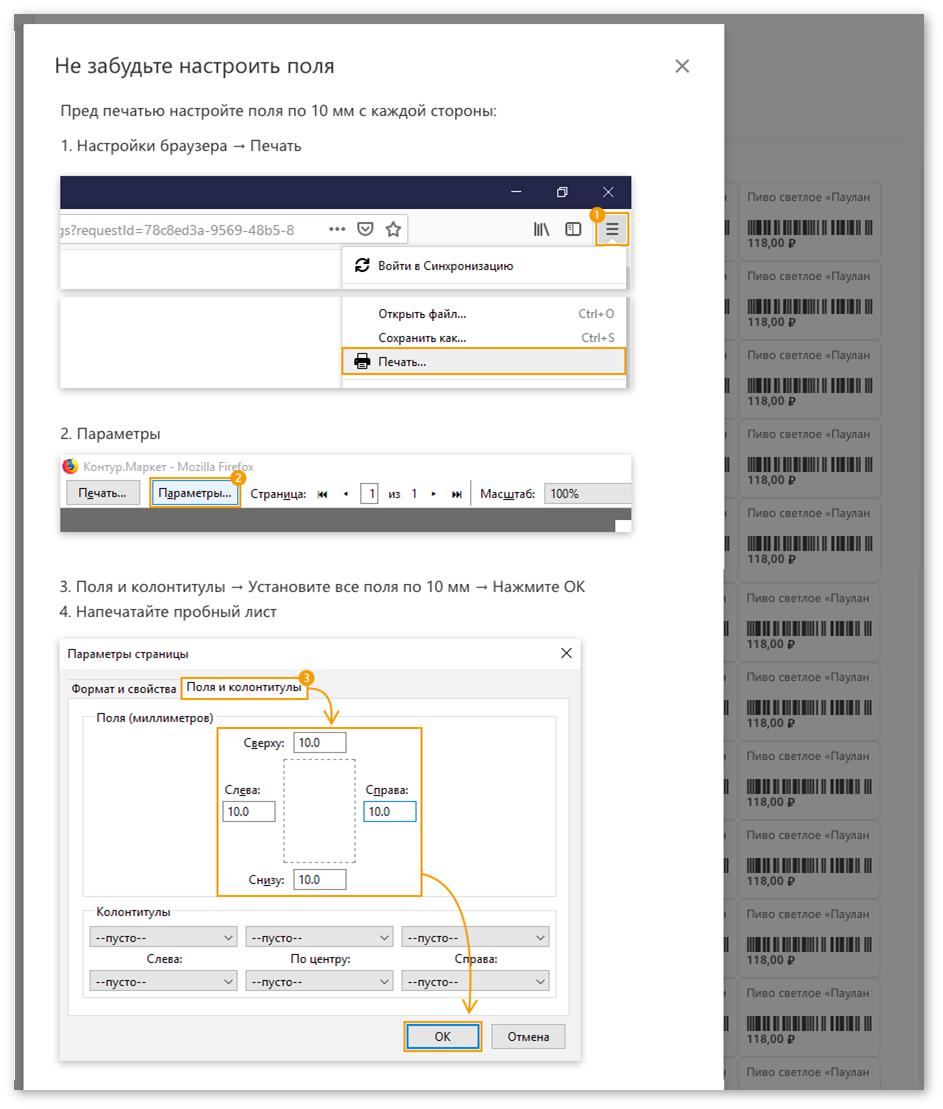
Когда настройки сделаны, следует удостовериться, что все в порядке. Для этого можно распечатать шаблон на обычном листе. Если печать попадает в отведенную область, можно распечатывать этикетки на самоклеящейся бумаге.
11 шаблонов для печати ценников и этикеток: программа для онлайн создания ценников и ссылки на скачивание шаблонов
Требования к оформлению ценников на товар указаны в “Правилах торговли”, утвержденных Правительством РФ с изменениями на 30.05.2018 года. Документ распространяется на всех розничных продавцов, вне зависимости от организационно-правовой формы. В этой статье разберем правила оформления ценников, познакомим с программой для онлайн создания ценников и дадим ссылки на скачивание шаблонов ценников.
Как оформлять ценник по закону
Ценники — это не простой лист бумаги с указанием стоимости товара. Это самый настоящий документ, имеющий юридическую силу. Он оформляется в соответствии с определенными правилами:
- Ценники должны быть единообразны и выполнены в одном стиле. Определенные отклонения допускаются: например, при проведении акций можно использовать другой цвет — желтый, красный и так далее. Или изготавливать для товаров со скидкой ценник большего размера. Но сам шаблон документа должен быть один.
- Четкость и читаемость. Информация, размещенная на документе, должна легко восприниматься. Контрастный фон, крупный размер шрифта — все это обязательно при оформлении ценников.
- Ценник должен содержать наименование товара. Например, шоколад “Альпен Голд”, конфеты “Родные просторы”.
- Вес товара. Если это продукты питания, обязательно нужно указывать расфасовку: 500 г, 1 кг и так далее.
- На ценнике надо разместить сорт товара, если таковой имеется. Например: “Яйцо куриное” высший сорт.
- Цена и единица измерения. Если речь идет о весовом товаре — надо указать информацию о том, за какой вес берется цена: за 100 г или 1 кг.
Важно! На сегодняшний момент необязательно указывать на ценнике следующие данные: дату оформления, подпись ответственного лица и печать организации или индивидуального предпринимателя. Эти требования отменили еще в 2016 году.
Выше мы привели общие правила оформления ценников. В зависимости от специфики товара, часто требуется указывать дополнительную информацию. Например, при продаже лекарств нужны данные о фармакологических свойствах и сроке годности. В случае с одеждой нужны данные о материале, из которого сшито изделие, информация об изготовителе и прочее. Перед тем, как скачивать ценник убедитесь в том, что он соответствует нормам действующего законодательства.

Электронный ценник в продуктовом магазине
Варианты изготовления ценников и этикеток
Взять лист бумаги, ручку с линейкой и заняться изготовлением ценников вручную — не самая лучшая идея. При небольшой номенклатуре товаров этим способом еще можно воспользоваться, но если ассортимент исчисляется сотнями и тысячами наименований, такой подход нецелесообразен. Лучше максимально автоматизировать процесс. Для этого можно воспользоваться готовыми шаблонами или программой для печати ценников.
Их можно скачать, распечатать и заполнить, после чего разместить на товаре или поставить на витрину. Существует несколько форматов для скачивания. Они имеют свои достоинства и недостатки, о которых мы и расскажем.
Шаблоны в формате рисунков JPG или PNG
Пожалуй, один из самых предпочтительных вариантов. В этом случае ценник является не простым источником информации о стоимости и характеристиках товара, но и служит элементом дизайна. В зависимости от специфики бизнеса можно подобрать рисунки, наиболее соответствующие ассортименту. Продаете печатную продукцию? Найдите и скачайте шаблон в виде разворота книги. Торгуете мясными изделиями — почему бы не отыскать ценник в виде симпатичной хрюшки, рыбки или коровы.
Так можно сделать оформление витрины в соответствии с фирменным стилем компании и сделать дизайн запоминающимся и уникальным. Но есть и минусы: такую картинку невозможно изменить, если это необходимо. К тому же, большую часть информации придется заполнять вручную, а это серьезная трудоемкая работа. Обычно такие ценники представляют из себя картинку с полями для заполнения. Нужно найти человека с красивым аккуратным почерком, чтобы ценник смотрелся презентабельно.
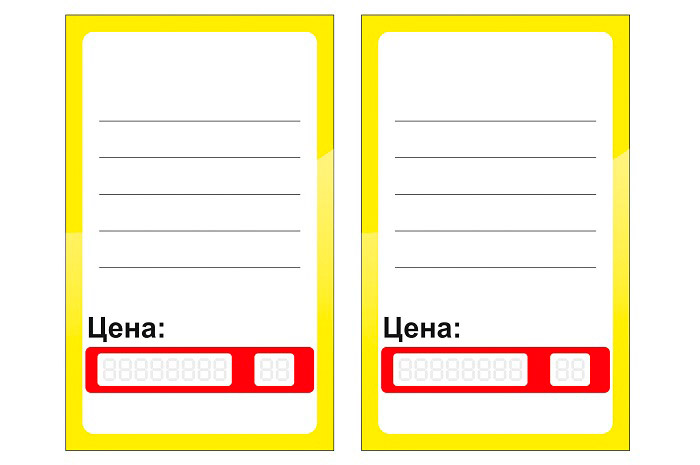
Шаблон ценника в формате JPG
Шаблоны в формате Microsoft Office Word
Еще один распространенный способ изготовить ценники и этикетки — текстовый редактор Word. Здесь все куда примитивнее: шаблоны содержат только буквенно-цифровую информацию. Никаких тебе картинок, изображений и прочего креатива. Тем не менее, для немалой доли розничных магазинов такой подход вполне оправдан. Зачем экспериментировать с ценниками, например, в овощной лавке? Там можно и по-простому. Главное, чтобы документ удовлетворял требованиям законодательства.
И самое главное: ценник в текстовом редакторе можно полностью сделать на компьютере. Шаблоны предполагают возможность редактирования. Все параметры — цена, наименование товара, единицы измерения и прочие легко изменить. Это сводит к нулю всю ручную работу. Такие ценники и этикетки останется только распечатать на принтере, аккуратно разрезать и разместить на витрине. К тому же, вы можете использовать весь арсенал шрифтов Microsoft Word. Это позволит сделать ценник более привлекательными и интересными.
Шаблоны ценников в формате Microsoft Excel
Подход схож с предыдущим, только для создания ценников используется не текстовый редактор, а табличный. Все остальное — то же самое. Есть возможность отредактировать все данные, что серьезно облегчает изготовление. Больше того: экселевские таблицы частично автоматизированы. Для однотипных товаров не нужно каждый раз заполнять, например, наименование. Программа сделает это сама.
Из минусов — нет простора для творчества. Ценники, сделанные на эксель-шаблонах, выглядят однотипно и примитивно. Поэтому, если хочется чего-то эдакого, лучше обратить внимание на ценники с картинками.

Шаблоны ценников в формате Microsoft Excel
Онлайн создание ценников в программе складского учета
Проще всего сделать ценник на товар в программе складского учета. Здесь все максимально автоматизировано. Если цена на товар уже назначена, система самостоятельно заполнит всю остальную информацию. Все, что остается: выбрать один из 11 шаблонов и напечатать ценник на принтере или принтере этикеток.
Товароучетная система ЕКАМ предоставляет пользователям возможность создания и печати ценников. Документы, сделанные при помощи этой программы, полностью соответствуют нормам существующего законодательства.
Для каждого наименования продукции создается карточка товара со всеми необходимыми реквизитами. Информация хранится там сколько угодно долго и можно в любой момент ее использовать для изготовления ценников и этикеток. Кроме печати ценников, товароучетные программы закрывают целый спектр других задач:
- контроль остатков товара на складе. Вы никогда не останетесь без ходовых позиций в разгар продаж;
- интеграция с контрольно-кассовым оборудованием. Это позволит соблюдать закон № 54 ФЗ о порядке применения контрольно-кассовой техники;
- поддержка программ лояльности. Скидки и дисконты для постоянных покупателей также доступны в функционале программы ЕКАМ. Ситуация, когда на ценнике указано одно, а на кассе выясняется, что цена отличается, невозможна в принципе;
- контроль персонала. Каждый сотрудник заходит в программу под своими логином и паролем. Руководитель всегда видит, кто из сотрудников работает более эффективно;
- ведение аналитики. Вы можете отслеживать ходовые позиции и те, что продаются не очень. Это помогает формировать адекватный ассортимент;
- контроль маржинальности и расчет себестоимости товаров. Система сама оценивает рентабельность продаж в зависимости от цен поставщиков и издержек.
3 шага для создания ценников в программе ЕКАМ:
- Загрузить товары или создать новые, указать артикул и штрих-код товара.
- Выбрать ценник из 11 шаблонов и создать файл для печати.
- Отправить сформированный файл на офисный принтер или принтер этикеток.
Видео инструкция по созданию ценников
В личном кабинете ЕКАМ, в меню нужно выбрать «Номенклатура» -> «Товары и услуги», нажать на «Печать», далее «Ценники». После чего ценники выгрузятся в xls файл, откуда их можно распечатать
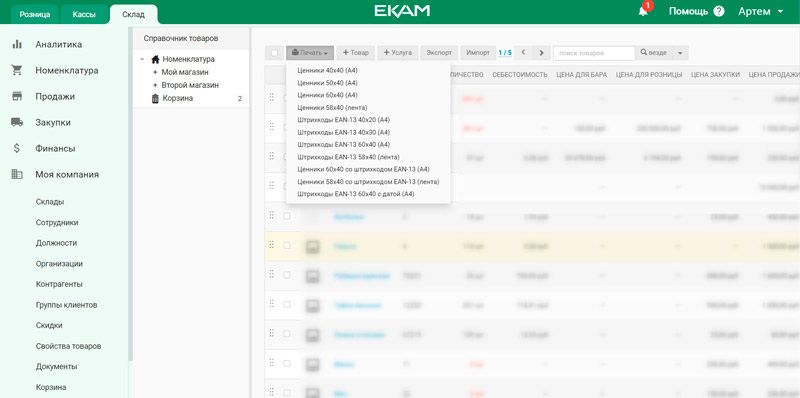
Личный кабинет программы ЕКАМ
Другие способы оформления ценников
Правилами торговли установлены и иные способы донесения информации о товаре до покупателей. Об этом говорится в разъяснительных письмах Роспотребнадзора.
Вот некоторые из таких способов:
- оформление ценников на электронных табло. Такой подход давно применяют сетевые компании общественного питания. Яркий пример — McDonalds. Вся необходимая информация размещается на мониторах, расположенных в кассовой зоне. Высший пилотаж — указание информации на сенсорных панелях. При помощи таких устройств клиент может не только ознакомиться с информацией, но и сделать заказ;
- размещение цен на товары на специальных информационных стендах. Так часто делают в магазинах с небольшим ассортиментом: при продаже разливных напитков, в кофейнях и забегаловках. Суть проста: в продажной зоне размещается стенд нужного размера, на котором и написаны цены и прочая информация. Надписи делаются цветными мелками, стирающимися маркерами и так далее. При необходимости данные можно быстро стереть и написать новые.
Что такое этикетка и чем она отличается от ценника
Правила продажи отдельных видов товаров предусматривают случаи, когда ценник размещается не на полке или витрине, а непосредственно на товаре в виде этикетки. Стоит отметить, что в законе нет разделения на ценники и этикетки: требования одни и те же.
Здесь главный вопрос в технике размещения. Этикетка прикрепляется к изделию при помощи шнура или ленты, клеится на поверхность и так далее. Обычно такую практику используют при продаже одежды, ювелирных изделий, а также развесных товаров. Этикетка может и дополнят ценник. В таком случае на ценнике указывается основная информация — цена, сорт и единицы измерения. А на этикетке размещаются другие данные: материал, сведения о производителе, марка и прочее.
Штрафы за неправильное оформление ценников
Ответственность, предусмотренная за такое нарушение, регламентируется статьей 14.15 Кодекса об административных правонарушениях — “Нарушение правил продажи отдельных видов товаров”.
Размеры штрафов следующие:
- физическое лицо (продавец-кассир, товаровед), допустившее нарушение, заплатит от 300 до 1500 рублей;
- должностное лицо (директор магазина или администратор) должен оплатить штраф в размере 1000-3000 рублей;
- на организацию, допустившую нарушения, накладывается штраф в размере от 10 000 до 30 000 рублей.
Общие рекомендации по созданию и размещению ценников
Какой бы способ изготовления ценников и этикеток вы не выбрали, следует придерживаться следующих правил:
- Делайте документы на картоне или прочной бумаге. Так изделие прослужит куда дольше. Особенно касается проходных мест и магазинов, где ценники размещены прямо на товаре. При большой посещаемости ценники могут быстро прийти в негодность.
- Если возможности распечатать документ на устойчивом к износу носителе нет, рекомендуется ламинировать ценник. Неплохой вариант — использование для этих целей специальных держателей. Стоят они не так дорого, зато увеличивают срок службы изделия в разы.
- Размещайте информацию на видных местах. Покупатель не должен задерживаться у витрин в поисках цены.
- Делайте ценники максимально большими. Например, для крупногабаритных товаров можно использовать форматы А4 или А5.
- Не ограничивайтесь информацией, которую требуется указывать по закону. Расскажите о товаре больше: дайте данные о гарантии, дополнительных характеристиках и стране-производителе. Так покупатель получит максимум информации без обращения к продавцам-консультантам.
- При проведении скидок, акций и распродаж применяйте ценники другого цвета. Клиент сразу увидит такое предложение и обратит на него внимание. Стандартные решения — ценники красного цвета. Но не забывайте о том, что все ценники должны быть выполнены в едином стилистическом решении.
Итого
Как видите, ценник — не простая бумажка. Это документ, к которому есть ряд требований. Соблюдайте законодательство, правильно создавайте и размещайте ценники и проблем не будет. Надеемся, наша статья поможет вам в этом.
Читайте также
- Онлайн-касса для интернет-магазинов
- Онлайн-касса для Шоурума и ПВЗ
- Онлайн-касса для курьеров и выездной торговли
- Автоматизация кафе, кофеен и ресторанов быстрого питания
- Онлайн-касса для страховых агентов
- Онлайн-касса для такси и таксопарков
- Контакты
- Доставка и оплата оборудования
- Конфиденциальность данных
- Лицензионный договор
- Условия возврата и приемки оборудования
- Наши партнеры
- Поддержка
- Блог о торговле
Соглашение о конфиденциальности
и обработке персональных данных
1.Общие положения
1.1.Настоящее соглашение о конфиденциальности и обработке персональных данных (далее – Соглашение) принято свободно и своей волей, действует в отношении всей информации, которую ООО «Инсейлс Рус» и/или его аффилированные лица, включая все лица, входящие в одну группу с ООО «Инсейлс Рус» (в том числе ООО «ЕКАМ сервис»), могут получить о Пользователе во время использования им любого из сайтов, сервисов, служб, программ для ЭВМ, продуктов или услуг ООО «Инсейлс Рус» (далее – Сервисы) и в ходе исполнения ООО «Инсейлс Рус» любых соглашений и договоров с Пользователем. Согласие Пользователя с Соглашением, выраженное им в рамках отношений с одним из перечисленных лиц, распространяется на все остальные перечисленные лица.
1.2.Использование Сервисов означает согласие Пользователя с настоящим Соглашением и указанными в нем условиями; в случае несогласия с этими условиями Пользователь должен воздержаться от использования Сервисов.
1.3.Сторонами (далее – «Стороны) настоящего Соглашения являются:
«Инсейлс» – Общество с ограниченной ответственностью «Инсейлс Рус», ОГРН 1117746506514, ИНН 7714843760, КПП 771401001, зарегистрированное по адресу: 125319, г.Москва, ул.Академика Ильюшина, д.4, корп.1, офис 11 (далее — «Инсейлс»), с одной стороны, и
либо физическое лицо, обладающее дееспособностью и признаваемое участником гражданских правоотношений в соответствии с законодательством Российской Федерации;
либо юридическое лицо, зарегистрированное в соответствии с законодательством государства, резидентом которого является такое лицо;
либо индивидуальный предприниматель, зарегистрированный в соответствии с законодательством государства, резидентом которого является такое лицо;
которое приняло условия настоящего Соглашения.
1.4.Для целей настоящего Соглашения Стороны определили, что конфиденциальная информация – это сведения любого характера (производственные, технические, экономические, организационные и другие), в том числе о результатах интеллектуальной деятельности, а также сведения о способах осуществления профессиональной деятельности (включая, но не ограничиваясь: информацию о продукции, работах и услугах; сведения о технологиях и научно-исследовательских работах; данные о технических системах и оборудовании, включая элементы программного обеспечения; деловые прогнозы и сведения о предполагаемых покупках; требования и спецификации конкретных партнеров и потенциальных партнеров; информацию, относящуюся к интеллектуальной собственности, а также планы и технологии, относящиеся ко всему перечисленному выше), сообщаемые одной стороной другой стороне в письменной и/или электронной форме, явно обозначенные Стороной как ее конфиденциальная информация.
1.5.Целью настоящего Соглашения является защита конфиденциальной информации, которой Стороны будут обмениваться в ходе переговоров, заключения договоров и исполнения обязательств, а равно любого иного взаимодействия (включая, но не ограничиваясь, консультирование, запрос и предоставление информации, и выполнение иных поручений).
2.Обязанности Сторон
2.1.Стороны соглашаются сохранять в тайне всю конфиденциальную информацию, полученную одной Стороной от другой Стороны при взаимодействии Сторон, не раскрывать, не разглашать, не обнародовать или иным способом не предоставлять такую информацию какой-либо третьей стороне без предварительного письменного разрешения другой Стороны, за исключением случаев, указанных в действующем законодательстве, когда предоставление такой информации является обязанностью Сторон.
2.2.Каждая из Сторон предпримет все необходимые меры для защиты конфиденциальной информации как минимум с применением тех же мер, которые Сторона применяет для защиты собственной конфиденциальной информации. Доступ к конфиденциальной информации предоставляется только тем сотрудникам каждой из Сторон, которым он обоснованно необходим для выполнения служебных обязанностей по исполнению настоящего Соглашения.
2.3.Обязательство по сохранению в тайне конфиденциальной информации действительно в пределах срока действия настоящего Соглашения, лицензионного договора на программы для ЭВМ от 01.12.2016г., договора присоединения к лицензионному договору на программы для ЭВМ, агентских и иных договоров и в течение пяти лет после прекращения их действия, если Сторонами отдельно не будет оговорено иное.
2.4.Не будут считаться нарушением настоящего Соглашения следующие случаи:
(а)если предоставленная информация стала общедоступной без нарушения обязательств одной из Сторон;
(б)если предоставленная информация стала известна Стороне в результате ее собственных исследований, систематических наблюдений или иной деятельности, осуществленной без использования конфиденциальной информации, полученной от другой Стороны;
(в)если предоставленная информация правомерно получена от третьей стороны без обязательства о сохранении ее в тайне до ее предоставления одной из Сторон;
(г)если информация предоставлена по письменному запросу органа государственной власти, иного государственного органа, или органа местного самоуправления в целях выполнения их функций и ее раскрытие этим органам обязательно для Стороны. При этом Сторона должна незамедлительно известить другую Сторону о поступившем запросе;
(д)если информация предоставлена третьему лицу с согласия той Стороны, информация о которой передается.
2.5.Инсейлс не проверяет достоверность информации, предоставляемой Пользователем, и не имеет возможности оценивать его дееспособность.
2.6.Информация, которую Пользователь предоставляет Инсейлс при регистрации в Сервисах, не является персональными данными, как они определены в Федеральном законе РФ №152-ФЗ от 27.07.2006г. «О персональных данных».
2.7.Инсейлс имеет право вносить изменения в настоящее Соглашение. При внесении изменений в актуальной редакции указывается дата последнего обновления. Новая редакция Соглашения вступает в силу с момента ее размещения, если иное не предусмотрено новой редакцией Соглашения.
2.8.Принимая данное Соглашение Пользователь осознает и соглашается с тем, что Инсейлс может отправлять Пользователю персонализированные сообщения и информацию (включая, но не ограничиваясь) для повышения качества Сервисов, для разработки новых продуктов, для создания и отправки Пользователю персональных предложений, для информирования Пользователя об изменениях в Тарифных планах и обновлениях, для направления Пользователю маркетинговых материалов по тематике Сервисов, для защиты Сервисов и Пользователей и в других целях.
Пользователь имеет право отказаться от получения вышеуказанной информации, сообщив об этом письменно на адрес электронной почты Инсейлс — contact@ekam.ru.
2.9.Принимая данное Соглашение, Пользователь осознает и соглашается с тем, что Сервисами Инсейлс для обеспечения работоспособности Сервисов в целом или их отдельных функций в частности могут использоваться файлы cookie, счетчики, иные технологии и Пользователь не имеет претензий к Инсейлс в связи с этим.
2.10.Пользователь осознает, что оборудование и программное обеспечение, используемые им для посещения сайтов в сети интернет могут обладать функцией запрещения операций с файлами cookie (для любых сайтов или для определенных сайтов), а также удаления ранее полученных файлов cookie.
Инсейлс вправе установить, что предоставление определенного Сервиса возможно лишь при условии, что прием и получение файлов cookie разрешены Пользователем.
2.11.Пользователь самостоятельно несет ответственность за безопасность выбранных им средств для доступа к учетной записи, а также самостоятельно обеспечивает их конфиденциальность. Пользователь самостоятельно несет ответственность за все действия (а также их последствия) в рамках или с использованием Сервисов под учетной записью Пользователя, включая случаи добровольной передачи Пользователем данных для доступа к учетной записи Пользователя третьим лицам на любых условиях (в том числе по договорам или соглашениям). При этом все действия в рамках или с использованием Сервисов под учетной записью Пользователя считаются произведенными самим Пользователем, за исключением случаев, когда Пользователь уведомил Инсейлс о несанкционированном доступе к Сервисам с использованием учетной записи Пользователя и/или о любом нарушении (подозрениях о нарушении) конфиденциальности своих средств доступа к учетной записи.
2.12.Пользователь обязан немедленно уведомить Инсейлс о любом случае несанкционированного (не разрешенного Пользователем) доступа к Сервисам с использованием учетной записи Пользователя и/или о любом нарушении (подозрениях о нарушении) конфиденциальности своих средств доступа к учетной записи. В целях безопасности, Пользователь обязан самостоятельно осуществлять безопасное завершение работы под своей учетной записью по окончании каждой сессии работы с Сервисами. Инсейлс не отвечает за возможную потерю или порчу данных, а также другие последствия любого характера, которые могут произойти из-за нарушения Пользователем положений этой части Соглашения.
3.Ответственность Сторон
3.1.Сторона, нарушившая предусмотренные Соглашением обязательства в отношении охраны конфиденциальной информации, переданной по Соглашению, обязана возместить по требованию пострадавшей Стороны реальный ущерб, причиненный таким нарушением условий Соглашения в соответствии с действующим законодательством Российской Федерации.
3.2.Возмещение ущерба не прекращают обязанности нарушившей Стороны по надлежащему исполнению обязательств по Соглашению.
4.Иные положения
4.1.Все уведомления, запросы, требования и иная корреспонденция в рамках настоящего Соглашения, в том числе включающие конфиденциальную информацию, должны оформляться в письменной форме и вручаться лично или через курьера, или направляться по электронной почте адресам, указанным в лицензионном договоре на программы для ЭВМ от 01.12.2016г., договоре присоединения к лицензионному договору на программы для ЭВМ и в настоящем Соглашении или другим адресам, которые могут быть в дальнейшем письменно указаны Стороной.
4.2.Если одно или несколько положений (условий) настоящего Соглашения являются либо становятся недействительными, то это не может служить причиной для прекращения действия других положений (условий).
4.3.К настоящему Соглашению и отношениям между Пользователем и Инсейлс, возникающим в связи с применением Соглашения, подлежит применению право Российской Федерации.
4.3.Все предложения или вопросы по поводу настоящего Соглашения Пользователь вправе направлять в Службу поддержки пользователей Инсейлс www.ekam.ru либо по почтовому адресу: 107078, г. Москва, ул. Новорязанская, 18, стр.11-12 БЦ «Stendhal» ООО «Инсейлс Рус».
Дата публикации: 01.12.2016г.
Полное наименование на русском языке:
Общество с ограниченной ответственностью «Инсейлс Рус»
Сокращенное наименование на русском языке:
Наименование на английском языке:
InSales Rus Limited Liability Company (InSales Rus LLC)
Юридический адрес:
125319, г. Москва, ул. Академика Ильюшина, д. 4, корп.1, офис 11
Почтовый адрес:
107078, г. Москва, ул. Новорязанская, 18, стр.11-12, БЦ «Stendhal»
ИНН: 7714843760 КПП: 771401001
Банковские реквизиты:
В ИНГ БАНК (ЕВРАЗИЯ) АО, г.Москва,
к/с 30101810500000000222, БИК 044525222
Как печатать термоэтикетки на обычном принтере: подробное руководство
Термоэтикетки – это этикетки, которые используются в основном в торговых точках для печати ценников или другой информации, которая должна быть краткой и точной. Для печати таких этикеток обычно используется специальный принтер. Однако, в случае когда его нет, можно воспользоваться обычным принтером.
Для того, чтобы распечатать термоэтикетки на обычном принтере, необходимо установить соответствующее программное обеспечение и настроить принтер на печать на специализированных этикетках. К счастью, современные технологии позволяют облегчить процесс и не требуют особых навыков. В этой статье мы подробно расскажем, как настроить обычный принтер для печати термоэтикеток.
Будем использовать популярный программный комплекс «Microsoft Word» и шаблоны для печати термоэтикеток, которые обычно входят в комплект с принтером. Кроме того, мы расскажем, как решить проблемы, которые могут возникнуть в процессе настройки и печати. Надеемся, что наша статья станет полезным руководством для всех, кто хочет распечатать термоэтикетки на обычном принтере в домашних условиях.
Как распечатать термоэтикетку на обычном принтере
Термоэтикетки могут быть использованы в различных сферах, например, в розничной торговле, логистике или медицинской индустрии. Однако, не всегда есть необходимость приобретать специальный принтер для их печати, ведь теперь существует возможность использовать обычный принтер.
Первым шагом в печати термоэтикетки на обычном принтере является открытие соответствующего файла в программе для этикетирования. Большинство производителей термоэтикеток предоставляют бесплатные программы для создания и печати этикеток.
После того, как файл открыт, необходимо выбрать нужный шаблон и ввести требуемые данные на этикетку. Затем, перед печатью необходимо убедиться, что настройки принтера соответствуют используемой термоэтикетки.
Если настройки принтера выбраны правильно, можно распечатать термоэтикетку на обычном принтере. Однако, перед печатью необходимо убедиться, что бумага в принтере установлена правильно, а сам принтер совместим с выбранной термоэтикеткой.
Таким образом, распечатка термоэтикеток на обычном принтере не составляет особой сложности, главное правильно настроить программу и принтер, и убедиться в совместимости используемых компонентов.
Печать на самоклеющейся бумаге на обычном принтере
Самоклеющаяся бумага — популярный материал для создания наклеек и этикеток в быту и бизнесе. Но возникает вопрос, возможно ли печатать на такой бумаге на обычном принтере?
Ответ — да, это возможно. Для этого нужно выбрать правильный тип бумаги из доступных опций в настройках принтера. Обычно этот тип имеет название «самоклеящаяся бумага» или «наклейка». Также нужно убедиться, что принтер поддерживает этот вид материала, т.к. не все принтеры способны печатать на самоклеющейся бумаге.
Важно помнить, что при печати на самоклеящейся бумаге надо убедиться, что разрешение принтера подходит для печати на таком типе материала. Также надо учитывать, что не все самоклеящиеся бумаги совместимы с любыми принтерами. Поэтому перед покупкой бумаги надо уточнить информацию о совместимости с конкретным принтером.
Как и при печати на обычной бумаге, надо следить за тем, чтобы бумага правильно подается и не запутывается в процессе печати. В остальном, процесс печати на самоклеящейся бумаге на обычном принтере не отличается от печати на других видах бумаги.
Вопрос: можно ли напечатать этикетку на обычном принтере?
В технологическом мире этикетки из термо-бумаги широко применяются в разных областях деятельности. Их можно увидеть в супермаркетах, на складах и даже в больницах. Но что делать, если у вас нет специального принтера для термоэтикеток? Можно ли напечатать их на обычном принтере?
Ответ на этот вопрос не такой простой, как может показаться. Дело в том, что термоэтикетки имеют свои особенности, которые необходимо учитывать при печати. Например, термоэтикетки имеют специальное покрытие, которое реагирует на тепло принтера. При этом, если печатать на обычной бумаге, то информация может размазаться или стереться.
Тем не менее, не все потеряно. Существуют специальные термоэтикетки, которые можно использовать и с обычным принтером. Этикетки, которые предназначены для печати на обычном принтере, имеют гладкую поверхность, которая похожа на обычную бумагу. При этом, такие этикетки могут быть меньше прочными, чем термоэтикетки, которые были напечатаны на специальных принтерах.
- Если вы хотите использовать обычный принтер для печати термоэтикеток, то проверьте, поддерживает ли ваш принтер эту функцию.
- Выберите правильные этикетки. Убедитесь, что это этикетки, которые можно использовать с обычным принтером.
- Следуйте инструкции производителя, чтобы правильно установить этикетки в принтере.
Как печатать этикетки для озон на обычном принтере
Выбор программы для создания этикеток
Для печати этикеток необходимо выбрать программу, позволяющую создавать и редактировать этикетки. В качестве такой программы можно использовать Microsoft Word, Excel или более специализированные приложения, такие как BarTender, NiceLabel и другие. Важно выбрать программу, которая позволяет настроить размер и параметры этикетки для конкретного принтера.
Настройка параметров принтера и этикетки
После выбора программы для создания этикеток, необходимо настроить параметры принтера и этикетки. Для того чтобы этикетки для озон печатались на обычном принтере, нужно выбрать соответствующий тип термоэтикеток и настроить размер этикетки в соответствии с настройками принтера. Также важно выбрать правильный тип подкладки и настроить печать на черный фон.
Создание шаблона этикетки
Для того чтобы сохранить время и упростить процесс печати, можно создать шаблон этикетки. В шаблоне нужно определить поля, которые будут заполняться вручную, а также поля для автоматического заполнения. Важно убедиться, что размер и параметры шаблона соответствуют настройкам принтера и этикетки.
Печать этикеток
После создания шаблона и настройки параметров принтера и этикетки можно начать печать. Печать можно производить как на отдельных листах, так и на рулонах. Перед печатью необходимо проверить все параметры и убедиться, что все настройки соответствуют заданным.
Печать штрих-кода на обычном принтере
Штрих-код – это специальный вид шифра, использующийся для идентификации объектов с помощью оптических считывающих устройств. Для работы с штрих-кодами необходимо иметь специальное оборудование, однако возможность распечатки штрих-кода на обычном домашнем принтере также существует.
Для печати штрих-кодов на обычном принтере необходимо:
- Выбрать программу для создания штрих-кода. Существует множество программ для генерации штрих-кодов, которые можно найти и скачать в Интернете;
- Ввести нужную информацию в программу для генерации штрих-кода;
- Распечатать полученный штрих-код на обычном принтере.
Однако стоит учитывать:
- Для печати штрих-кодов на обычном принтере необходимо иметь так называемый этикет-принтер, который может распечатывать на самоклеящейся бумаге или пленке. Если такого принтера нет, можно купить специальную самоклеящуюся бумагу и просто наложить на нее штрих-код;
- Важно учитывать, что точность передачи штрих-кода зависит от качества использованной печатной техники и используемой бумаги. Для получения наилучшего результата желательно использовать высококачественную бумагу и настроить принтер на максимальную плотность печати;
- Некоторый тип штрих-кода может не распознаваться сканером из-за использования несовместимых принтера и/или бумаги. Поэтому стоит экспериментировать перед печатью большого количества этикеток.
Можно ли печатать на лазерном принтере на самоклеющейся бумаге?
Вопрос о том, можно ли печатать на самоклеющейся бумаге на лазерном принтере, волнует многих пользователей. Ответ на этот вопрос неоднозначен, так как зависит от многих факторов.
Во-первых, следует уточнить, какой тип самоклеющейся бумаги вы хотите использовать. Если это обычная бумага с клеевым слоем, то лазерный принтер может быть не подходящим вариантом. Это связано с тем, что бумага может терять цвет, а также с тем, что клей может твердеть внутри принтера и повредить его.
Во-вторых, если вы хотите использовать самоклеющуюся бумагу, которая специально предназначена для лазерных принтеров, то такой вариант будет безопасным. Однако необходимо проверить, совместима ли эта бумага с вашим конкретным моделью принтера.
В-третьих, стоит отметить, что печать на самоклеющейся бумаге на лазерном принтере может привести к искажению изображения. Это связано с тем, что бумага не может поглотить чернила в такой же степени, как обычная бумага, что в свою очередь может привести к размытию искажениям картинки.
Таким образом, использование самоклеющейся бумаги на лазерном принтере имеет свои плюсы и минусы. Если вы хотите сделать это безопасно и качественно, то выбирайте бумагу, предназначенную для лазерных принтеров, и проверяйте ее совместимость с вашим устройством.
На каком принтере можно печатать на самоклейке
Для печати на самоклейке подходят не все типы принтеров. Для этой задачи оптимальным выбором будет лазерный или струйный принтер. Однако, перед покупкой нового принтера необходимо убедиться, что он поддерживает печать на самоклейке.
Некоторые модели принтеров могут быть совместимы только с определенными видами самоклеящихся материалов. Перед покупкой термоэтикеток, следует убедиться, что их характеристики соответствуют возможностям выбранного принтера.
Также стоит обратить внимание на размер и формат самоклеящихся этикеток. Некоторые принтеры могут не поддерживать печать на этикетках некоторых размеров или типов.
При выборе принтера с целью печати на самоклейке, необходимо учитывать требования ваших задач и бюджет. В любом случае, следует предпочитать печать на специальных самоклеящихся бумагах, а не на обычных листах с адгезивом.
Какой принтер подходит для печати наклеек?
Для печати наклеек можно использовать различные виды принтеров, в том числе и обычные домашние принтеры. Однако, если вы планируете печатать большие объемы наклеек, то лучше выбрать специальный принтер, который обладает достаточной скоростью и качеством печати.
Если вы печатаете небольшое количество наклеек, то подойдут такие типы принтеров, как струйные, лазерные и термопринтеры.
Для печати наклеек часто используют термопринтеры, которые работают по принципу нагрева специальной бумаги, на которой нанесено изображение.
Если вы выбираете принтер для печати наклеек, то обратите внимание на его возможности по настройке печати, наличие соответствующих драйверов и поддержку необходимых форматов файлов.
- Для печати наклеек на бумаге подойдут струйные принтеры.
- Для печати наклеек на пластике можно использовать лазерные принтеры.
- Для печати наклеек на термобумаге настоятельно рекомендуется использовать специальные термопринтеры.
Также обратите внимание на расходные материалы, такие как кассеты с краской или термобумагой, которые должны соответствовать используемому принтеру.
На чем можно печатать термоэтикетки?
1. Термопринтеры
Термопринтеры являются специализированными устройствами для печати на термоэтикетках. Они используют термочувствительный бумагу и термоугольник для создания изображения на этикетке. Такие принтеры быстро и легко печатают текст, штрих-коды и другие элементы для различных целей, но требуют периодической замены кассеты с этикетками.
2. Обычные принтеры
Обычные принтеры могут также печатать на термоэтикетках, если использовать специальную термочувствительную бумагу. Для этого необходимо установить специальный режим печати в драйвере принтера или использовать специальное программное обеспечение. Однако, качество печати на таких принтерах может быть ниже, чем на термопринтерах, и требуется больше времени для настройки.
3. Ручное нанесение
Если необходимо создать небольшое количество термоэтикеток, то их можно напечатать вручную. Для этого необходимо купить специальную термочувствительную бумагу и самостоятельно нарисовать на этикетке нужный текст и штрих-коды. Этот метод является самым затратным и не рекомендуется для больших объемов.
Таким образом, для печати термоэтикеток лучше использовать специализированные термопринтеры или обычные принтеры с термочувствительной бумагой. При небольшом объеме можно использовать ручное нанесение, но это необходимо учитывать затраты на материалы и время на создание этикеток.
Различия между термотрансферным принтером и термопринтером
Термотрансферный принтер
Термотрансферный принтер использует специальную ленту, на которой нанесены чернила, для переноса изображения на этикетку. Изображение на ленте переносится на этикетку с помощью термической головки, нагревающей ленту. Это позволяет получить более четкое и качественное изображение, которое долгое время сохраняет свои свойства.
Термопринтер
Термопринтер использует нагревательный элемент, который нагревает бумагу и отображает изображение. Также бумага имеет специальное покрытие, которое реагирует на тепловое воздействие и формирует изображение. Хранение этикеток, напечатанных на термопринтере, может привести к их быстрому пожелтению и исчезновению изображения.
Кроме того, термотрансферный принтер может использоваться для печати на разнообразных материалах, таких как пластик, бумага, текстиль и другие. Термопринтер же может использоваться только для печати на бумаге и близких к ней материалах.
Таким образом, выбор между термотрансферным принтером и термопринтером зависит от работы, которую вы планируете выполнить и требований к качеству печати.
На каком принтере лучше печатать бирки
Выбор принтера для печати бирок зависит от многих факторов. Некоторые принтеры могут работать с бумагой большого формата, некоторые предназначены для печати на ткани, а некоторые – для печати небольших этикеток.
Если вам необходимо печатать бирки, лучше всего использовать специальные принтеры для печати этикеток, или принтеры для печати термоэтикеток. Они обладают высокой скоростью печати и позволяют получить четкие и читаемые маркировки.
Для выбора подходящего принтера для печати бирок, учитывайте также такие характеристики, как максимальный размер печати, разрешение печати, быстродействие, наличие дополнительных функций (например, автоматическая резка).
Также следует отметить, что для печати бирок на обычных принтерах можно использовать специальные листы с обратной стороны липким слоем. Однако, качество и долговечность таких бирок могут быть хуже, чем у термоэтикеток, печатаемых на специальных принтерах.
Как печатать этикетки на обычном принтере?
Чтобы распечатать этикетки на обычном принтере, необходимо следовать нескольким простым шагам.
- Выберите программное обеспечение для создания этикеток.
- Выберите нужный шаблон этикетки или создайте свой.
- Укажите параметры печати, в том числе размер этикетки.
- Настройте принтер на печать на этикетках, убедитесь, что используете подходящую бумагу.
- Распечатайте свои этикетки и наслаждайтесь результатом!
Если вы печатаете термоэтикетки на обычном принтере, необходимо убедиться, что используете соответствующую бумагу для термопечати. Также следует убедиться, что ваш принтер поддерживает печать на такой бумаге.
Если вы печатаете большое количество этикеток, рекомендуется использовать специальный принтер для этикеток, который обеспечивает более высокую скорость и качество печати.
Убедитесь, что ваша этикетка содержит всю необходимую информацию, включая название продукта, дату изготовления и срок годности (если это применимо).
Какая бумага подходит для термопринтера?
Если вы планируете печатать на термопринтере, то необходимо выбрать соответствующую термобумагу. Термобумага — это специальный вид бумаги, который повышает качество печати на термопринтере и обеспечивает долговечность нанесенной информации. Когда вы будете выбирать термобумагу, важно обратить внимание на несколько важных параметров.
- Толщина: В зависимости от модели термопринтера, необходимо выбрать термобумагу определенной толщины.
- Ширина: Для печати на термопринтере необходима широкая бумага — как правило, от 50 мм и более.
- Прочность: Важно, чтобы термобумага была прочная и не выгорала светом.
- Цвет: Термобумага бывает разных цветов, но для создания термоэтикеток обычно используется белый цвет.
- Емкость: Необходимо выбрать термобумагу, которая подходит к конкретной модели термопринтера, чтобы обеспечить максимальную емкость накопления краски.
Некоторые термопринтеры могут использовать бумагу с термочувствительным слоем с одной либо двумя сторонами. В зависимости от задач, которые вы собираетесь решать с помощью термопринтера, необходимо выбрать наиболее подходящую термобумагу.
Выбирая термобумагу для термопринтера, обращайте внимание на ее качество. Стоимость термобумаги может значительно варьироваться, однако не стоит экономить на качестве бумаги. Лучше выбрать качественную термобумагу, которая обеспечит более четкую и прочную печать.
Где можно распечатать этикетки для Вайлдберриз?
Если вы хотите распечатать этикетки с логотипом Вайлдберриз, обращайтесь к официальным партнерам компании. У нас есть сеть печатных партнеров, которые готовы помочь с распечаткой этикеток на высококачественном оборудовании с использованием оригинальных материалов.
Если вы предпочитаете печатать этикетки самостоятельно, то следует убедиться, что ваш принтер совместим с материалами для термотрансферной печати. Некоторые принтеры могут не поддерживать этот тип печати, поэтому необходимо проверить технические характеристики вашего принтера.
Также, для того, чтобы печать была качественной и этикетки оставались читаемыми в течение длительного периода времени, необходимо использовать качественные термоэтикетки, которые соответствуют стандартам качества. Не стоит экономить на качестве материалов, это может негативно сказаться на визуальном облике вашего товара и имидже компании.
Также, если у вас нет возможности или желания покупать оборудование и материалы для самостоятельной печати этикеток, можно обратиться к специализированным компаниям, которые предоставляют услуги по печати этикеток на заказ.
- Вывод:
- Если вы хотите распечатать этикетки с логотипом Вайлдберриз, обратитесь к официальным партнерам компании или к специализированным компаниям, которые предоставляют услуги по печати этикеток на заказ.
- При самостоятельной печати этикеток убедитесь, что ваш принтер совместим с материалами для термотрансферной печати и используйте только качественные термоэтикетки.
Какой термопринтер подходит для работы с Озоном?
Озон – это популярный онлайн-магазин, который дает возможность продавать товары через свою платформу. Для работы с Озоном необходимо печатать термоэтикетки, которые содержат информацию о товаре и заказе. Для этого вам понадобится термопринтер.
Термопринтеры – это специальное устройство, которое использует термодатчик для нанесения изображения на бумажную и пленочную поверхность. Они не требуют чернил или тонеров, что делает их идеальным выбором для печати этикеток.
На Озоне можно использовать любой термопринтер с поддержкой 300dpi, так как именно эта разрешающая способность является наиболее подходящей для печати термоэтикеток. Однако, если вы планируете продавать товары в большом количестве, следует выбрать термопринтер с высокой скоростью печати и большой емкостью картриджа.
Интернет-магазины предоставляют список рекомендуемых термопринтеров для работы с их платформой. Некоторые из наиболее популярных моделей включают Brother QL-800, Zebra GX430t и DYMO LabelWriter 4XL. Однако, перед покупкой термопринтера, рекомендуется связаться с технической поддержкой Озона, чтобы убедиться, что выбранный принтер будет совместим с использованием платформы.
Как работает принтер для этикеток
Термопечать
Обычно принтеры для этикеток используют технологию термопечати, где изображение формируется путем нагревания специальной ленты, которая закрепляется на поверхности бумаги.
Подходящий для применения на термопринтерах, этикеточный материал имеет четыре компонента — термоактивную бумагу, контактный слой, защитный слой и клеевой слой. Термоактивная бумага с термочувствительным слоем позволяет создавать этикетки без использования чернил.
Механизм печати
Устройства для печати этикеток, как правило, используют прямой термопечатный метод, когда головка принтера перемещается горизонтально, опускаясь на материал для печати, и проходит вдоль него, нанося четыре основных цвета — желтый, магентовый, голубой и черный. Этот метод печати также может включать термообложку, где термочувствительный слой покрывается термочувствительной лентой.
Одна из главных особенностей принтеров для этикеток заключается в возможности печатать на различных материалах — от термочувствительной бумаги до синтетической пленки. Это позволяет использовать принтеры для создания различных этикеток, начиная от товарных наклеек и заканчивая билетами на различные мероприятия.
Способы печати этикеток
Для печати этикеток существуют разные способы, которые зависят от используемого типа этикеток и выбранного принтера.
Один из способов — использование термопринтера. Он использует специальную термочувствительную бумагу, которая реагирует на изменения температуры. При печати принтер нагревает определенные участки бумаги, что приводит к появлению текста или изображения на поверхности бумаги.
Другой способ — использование струйного принтера. Он может использоваться для печати на разных материалах, включая этикетки. При этом могут использоваться как обычные бумага, так и специальные самоклеящиеся этикетки, которые легко прикрепляются к разным поверхностям.
Еще один способ — использование лазерного принтера. Он также может печатать на разных материалах, включая этикетки. Лазерный принтер работает путем использования оптического сканирования и обработки изображения с помощью лазерного луча. Результатом является яркий и четкий текст или изображение.
- Важно учитывать:
- для каждого типа принтера необходимо использовать соответствующие этикетки, чтобы избежать ошибок или повреждений устройства.
- необходимо выбирать этикетки, которые легко отделяются от листа, что облегчит процесс печати и увеличит производительность.
- необходимо правильно настроить принтеровое программное обеспечение для возможности печати этикеток, включая выбор размеров и типа этикетки, а также настройку макета.
Как сделать этикетку на компьютере
Выберите подходящую программу для создания этикетки
Необходимо выбрать программу, которая позволит создать необходимую вам этикетку. Некоторые программы, такие как Microsoft Word или Adobe Photoshop, могут помочь вам в этом процессе. Выбор конкретной программы зависит от того, насколько сложной будет ваша этикетка и насколько профессиональным вы хотите, чтобы она выглядела.
Расставьте элементы на этикетке соответствующим образом
Элементы, такие как логотип компании, название продукта, дата изготовления, цены и т.д. могут быть размещены на этикетке в соответствующем порядке. Желательно, чтобы содержание было достаточно информативным, но при этом не выглядело перегруженным.
Определите предпочитаемый размер и форму этикетки
Размер и форма этикетки имеют значение, потому что они должны соответствовать типу продукта и контейнеру, на котором будет использоваться этикетка. Важно также учесть разрешение печати на вашем принтере, чтобы гарантировать качественный вывод.
Проверьте готовую этикетку перед печатью
Перед печатью окончательной версии этикетки следует убедиться, что все элементы правильно расположены, типографика читабельна и соответствует ваших требованиям к качеству. Также важно проверить, что все данные на этикетке правильно написаны.
Печатайте вашу этикетку
После того, как все проверки выполнены, можно приступать к печати этикетки на принтере. Важно убедиться, что термоэтикетки подходят к вашему принтеру, чтобы обеспечить правильный вывод.
Как называется бумага для печати наклеек
При печати наклеек на обычном принтере используется специальная бумага — термоэтикетка. Она представляет собой белую матовую или глянцевую бумагу, которая может быть нанесена на продукте для идентификации, ценовой маркировки и т.д.
Термоэтикетки делятся на три типа: прямые, термо- и термотрансферные. Прямые термоэтикетки используются в случае, когда требуется быстрый и недолговечный вывод информации. Термоэтикетки обладают повышенной стойкостью к воздействию влаги, ультрафиолета и механических воздействий. Термотрансферные термоэтикетки — это самый долговечный тип материала.
При выборе термоэтикетов учитываются особенности принтера и предполагаемая эксплуатация наклеек. Термоэтикетки могут быть различных размеров и форм.
Кроме термоэтикеток для принтеров существуют также специальные термоэтикетки для этикет-пистолетов. Они также предназначены для идентификации продуктов на полках магазинов и складах.
Как подготовить файл для печати наклеек
Выбор программы для создания файла
Для создания файла для печати наклеек необходимо выбрать программу, подходящую для создания графических изображений. Хорошим вариантом являются графические редакторы, такие как Adobe Photoshop, Illustrator или CorelDRAW. Эти программы позволяют создавать изображения с высоким разрешением, необходимым для четкой печати наклеек.
Создание дизайна наклейки
При создании дизайна наклейки важно учитывать размеры и форму термоэтикетки. Необходимо также убедиться, что дизайн соответствует термоэтикетке, которую вы будете использовать. Важно также, чтобы изображения и текст были четкими и различимыми.
Подготовка файла для печати
После создания дизайна необходимо подготовить файл для печати. Нужно сохранить файл в формате, поддерживаемом вашим принтером и программой для печати. Обычно для печати наклеек на термопринтере используются форматы JPG, BMP или PDF. Для термоэтикеток важно, чтобы файл имел высокое разрешение (300 dpi или более).
Размещение на листе для печати
При печати наклеек на обычном принтере нужно убедиться, что изображение расположено правильно на листе для печати. Если вы печатаете несколько наклеек на одном листе, то нужно обеспечить необходимый отступ между ними. Также нужно убедиться, что размеры и форма наклеек соответствуют вашим потребностям.
Важно помнить, что подготовка файла для печати наклеек на обычном принтере требует тщательности и внимания к деталям. Следуйте указанным инструкциям и вы получите четкие и качественные наклейки.
Сколько стоит печать стикеров
Стоимость печати стикеров зависит от нескольких факторов:
- Количества стикеров, которые нужно распечатать;
- Типа и качества материала, на который печатается стикер;
- Размера и формы стикера;
- Срочности выполнения заказа и услуг по обработке файла дизайна.
Существует несколько видов стикеров:
- Самоклеящиеся стикеры для наружных работ, таких как баннеры на улице или надписи на окнах;
- Наклейки для продукции, такие как штрих-коды, пищевые метки и ценники;
- Цветные стикеры для использования в различных целях, от мерчендайзинга до заправки.
Цены на печать стикеров могут быть разными в зависимости от всех этих факторов. Например, цена на каждый стикер может быть дешевле, если заказано большое количество, а также может зависеть от того, какую категорию стикеров вы выбираете.
| Категория стикеров | Цена за шт. |
|---|---|
| Самоклеящиеся стикеры | от 20 рублей |
| Наклейки для продукции | от 2,5 рубля |
| Цветные стикеры | от 3 рублей |
Стоимость печати стикеров также может включать дополнительные услуги, такие как обработку файла дизайна и настройку печати, которые могут повысить цену заказа.
В целом, стоимость печати стикеров может начинаться от 2,5 рубля за один шт., но может значительно вырасти для особенных типов стикеров или услуг.
Как печатает термопринтер
Принцип работы
Термопринтер использует специальную термочувствительную бумагу, на которой печатаются информационные метки. Главной особенностью работы термопринтера является то, что он не использует чернила или тонер. Вместо этого головка принтера нагревает нужную область бумаги, вызывая реакцию того слоя, который находится непосредственно под нагревательным элементом.
Преимущества термопринтера
- Быстрота печати. Термопринтер может напечатать большое количество меток за короткое время.
- Высокое качество печати. Информационные метки, созданные при помощи термопринтера, имеют яркие, четкие и отчетливые изображения.
- Низкая стоимость. Термопринтеры стоят значительно дешевле, чем другие типы принтеров.
- Простота использования. Принцип работы термопринтера прост и понятен даже новичкам.
Недостатки термопринтера
- Ограниченный выбор бумаги. Термочувствительная бумага не подходит для всех типов меток.
- Быстрое выцветание. Информация на метках, напечатанных на термобумаге, может выцветать со временем.
- Нечитабельность при экстремальных условиях. В экстремальных условиях, например при высокой температуре или в условиях высокой влажности, информация на термоэтикетках может быть неразборчивой.
Как распечатать PDF файл на принтере этикеток
Если у вас есть PDF файл, содержащий несколько страниц с термоэтикетками, и вы хотите распечатать их на принтере этикеток, следуйте этим простым шагам:
- Откройте PDF файл в программе для чтения PDF, такой как Adobe Acrobat Reader или Foxit Reader.
- Нажмите на кнопку «Печать».
- Выберите свой принтер этикеток из списка устройств.
- Убедитесь, что настройки печати соответствуют вашим потребностям. Например, вы можете выбрать нужный размер этикеток и настроить их расположение на странице.
- Нажмите «Печатать».
Если вы хотите получить наилучшие результаты, убедитесь, что у вас правильно настроен принтер. Размер бумаги и настройки могут отличаться в зависимости от модели принтера. Также убедитесь, что у вас есть достаточно качественная термобумага или термоэтикетки для печати на вашем принтере.
Как сделать свою этикетку
Шаг 1: Выберите программное обеспечение
Для создания этикеток вам нужно будет выбрать программное обеспечение. В зависимости от того, насколько профессиональными и сложными вы хотите сделать свои этикетки, можете выбрать программное обеспечение, такое как Adobe Photoshop, Inkscape, CorelDRAW или сделайте его более простым, используя Microsoft Word или бесплатные программы, такие как OpenOffice.
Шаг 2: Выберите шаблон
Чтобы упростить процесс создания этикеток, лучше всего начать с шаблона. Выберите шаблон, который соответствует размеру этикетки, которую вы хотите распечатать. Шаблоны часто могут быть загружены из Интернета и должны соответствовать вашей программе.
Шаг 3: Добавьте информацию на этикетку
После того, как вы выбрали шаблон, добавьте необходимую информацию на этикетку, такую как название продукта, адрес, информацию о компании и любую информацию, которую вы считаете нужной. Вы можете использовать различные шрифты, размеры и стили, чтобы сделать вашу этикетку более привлекательной.
Шаг 4: Проверьте правильность
Перед тем, как напечатать свою этикетку, убедитесь, что все в порядке. Проверьте правильность информации, орфографические ошибки и грамматические ошибки. Убедитесь, что вы выбрали правильный размер и ваша этикетка соответствует требованиям.
Шаг 5: Распечатайте этикетку
После того, как вы закончили создание своей этикетки и убедились, что все правильно, можно приступать к ее печати. Убедитесь, что вы используете правильный тип бумаги и следуйте инструкциям вашего принтера, чтобы распечатать вашу этикетку.
Сделав свою собственную этикетку, вы можете дать своей продукции профессиональный вид и узнаваемый брендинг!
Нужен термопринтер для Маркетплейса? Мы поможем выбрать!
Требования к термопринтеру для Маркетплейса.
Если вы планируете использовать термопринтер для печати этикеток на Маркетплейсе, вам нужно учитывать несколько важных требований:
- Совместимость с печатной платформой.
- Поддержка этикеток нужного формата.
- Быстродействие.
- Надежность и долговечность устройства.
- Цена и стоимость эксплуатации.
Какой термопринтер выбрать для Маркетплейса?
Сегодня на рынке представлено множество термопринтеров разных производителей и моделей. Чтобы выбрать правильный для работы на Маркетплейсе, вам следует учесть следующие факторы:
- Совместимость с Маркетплейсом: Проверьте, поддерживается ли устройство на платформе Маркетплейса и совместимо ли оно с вашей компьютерной системой.
- Тип принтера: Выберите принтер, который работает с нужными вам типами этикеток и снабжен инструментами для настройки печати (например, термо-прямая/термотрансверсальная, разрешение печати).
- Стоимость: Оцените цену устройства, а также стоимость эксплуатации, включая затраты на расходные материалы.
- Дополнительные функции: Некоторые принтеры могут предлагать дополнительные функции для удобства печати, например, автономный режим, подключение Ethernet, Wi-Fi или Bluetooth, возможность печати штрих-кодов или QR-кодов.
Выбор термопринтера для Маркетплейса может быть сложным, но следуя нашим рекомендациям, вы сможете выбрать оптимальное устройство для вашей работы на платформе.
Какие этикетки нужны для интернет-магазина Вайлдберриз?
Термоэтикетки
Для подписывания товаров и посылок в интернет-магазине Вайлдберриз наиболее подходят термоэтикетки. Они отличаются особым типом материала, который реагирует на тепло, делая возможным напечатать нужный текст или изображение при помощи термопечати. Также, этикетки приклеиваются к товару без использования клея, это доступное и практичное решение для любого бизнеса.
Габаритные этикетки
В интернет-магазине Вайлдберриз не могут обойтись без габаритных этикеток, которые помогают сортировке товара и приданию ему категории. Габаритные этикетки обычно содержат информацию о размере и весе товара и приклеиваются на верхнюю часть упаковки. Благодаря этому, сотрудники склада могут быстро и безошибочно найти товар, который требуется для выполнения заказа.
Этикетки-ценники
Вайлдберриз может использовать этикетки-ценники, чтобы указать стоимость товара на упаковке. Такой подход упрощает работу продавцов на складе и во время доставки. С помощью легкочитаемых и прочных ценников, покупатель может воспользоваться всеми преимуществами защищенности и качества продукции магазина.
- Термоэтикетки — для подписей на товаре
- Габаритные этикетки — для сортировки товаров на складе
- Этикетки-ценники — для указания стоимости товара
Как правильно распечатать штрих код для озона?
Штрихкод является важной составляющей при продаже товаров на интернет-площадке OZON. Для того, чтобы корректно отображать штрих-код на упаковку товара, необходимо следовать нескольким правилам.
Первым шагом при печати штрих-кода для OZON является выбор правильного формата. Для данного интернет-магазина используются 13-значные EAN13 штрих-коды.
Для печати EAN13 штрих-кодов на принтере необходимо установить специальное программное обеспечение, которое поможет правильно сгенерировать код. Также необходимо выбрать качественные термоэтикетки, которые отличаются устойчивостью к влаге и механическим повреждениям. Рекомендуется использовать печатающее устройство с разрешением 203 DPI или более.
Для быстрой и удобной печати штрих-кодов на принтере, можно использовать специальный шрифт, который уже содержит информацию о штрих-кодах. Также можно использовать сервисы по генерации кода в Интернете. Однако, перед печатью необходимо проверить правильность сгенерированного кода и его соответствие стандартам.
Наконец, перед печатью штрих-кода для OZON необходимо проверить его читаемость мобильным устройством. Это можно сделать с помощью специального приложения, которое считывает штрих-коды. Если код читается некорректно, необходимо проверить его на соответствие стандартам и повторить печать.
Нужно ли заправлять термопринтер?
При использовании термопринтера возникает вопрос, нужно ли его заправлять, как это делается с обычным принтером. Ответ зависит от того, какой тип термопринтера используется.
Если термопринтер использует термоэтикетки, то нет необходимости заправлять его чернилами. Термоэтикетки не требуют чернил или тонера, так как изображение создается при помощи тепла. Однако, для того чтобы термопринтер продолжал работать должным образом, нужно заботиться о его чистоте и правильном использовании.
Для термопринтеров, которые используют термическую бумагу, может потребоваться заправлять его чернилами. Эта процедура несколько отличается от заправки обычного принтера, так как используются специальные чернила и многослойные ленты. Для таких термопринтеров важно использовать только рекомендуемые производителем материалы для заправки и обслуживания.
Важно помнить, что неправильное использование и обслуживание термопринтера может привести к его неисправности. При возникновении проблем с термопринтером рекомендуется обращаться к специалистам для ремонта и обслуживания.
Как в Microsoft Word печатать этикетки?
Шаг 1: Выбрать тип этикетки и загрузить шаблон
Перейдите во вкладку «Вставка» в верхнем меню и найдите раздел «Этикетки». Выберите нужный тип этикетки из списка и нажмите кнопку «ОК». Затем загрузите шаблон для выбранной этикетки.
Шаг 2: Внести данные на этикетку
После того, как загрузите шаблон, вносите нужные данные на каждую отдельную ячейку этикетки. Вы можете изменять размер шрифта и стиль текста с помощью инструментов верхнего меню.
Шаг 3: Печать
Перед печатью обязательно проверьте настройки печати. Нажмите на «Файл» в меню верхнего уровня и выберите «Печать». Настройте макет печати, проверьте, что выбран нужный принтер, и нажмите кнопку «Печать».
Следуя этим простым инструкциям, вы сможете быстро и без проблем печатать этикетки в Microsoft Word.
Как печатать на рулонной бумаге
Печать на рулонной бумаге может показаться сложной задачей для новичков. Но не стоит беспокоиться, этот процесс довольно прост и может быть выполнен с помощью простых инструкций.
Шаг 1: Подготовка принтера
Перед печатью на рулонной бумаге важно проверить, поддерживает ли ваш принтер печать на таком материале. Если да, то нужно загрузить рулонную бумагу в принтер и убедиться, что она правильно установлена. Установите ширину и высоту бумаги в соответствии с инструкциями.
Шаг 2: Настройка печати
В настройках принтера выберите тип и размер бумаги, затем установите ориентацию (горизонтальную или вертикальную). Выберите нужные настройки печати: количество копий, цветность, яркость и т.д. Важно не забыть сохранить настройки.
Шаг 3: Добавление информации
Теперь настало время добавить информацию на бумагу. Это может быть текст, изображения, штрихкоды и т.д. Важно дать ясные указания принтеру, что именно нужно напечатать на бумаге. Некоторые принтеры могут требовать специальные драйвера или программное обеспечение для печати на рулонной бумаге.
Шаг 4: Печать
Последний шаг — нажать на кнопку «Печать» и дождаться, когда принтер закончит работу. Убедитесь, что бумага правильно вышла и выглядит так, как вы хотели. Если есть ошибки, исправьте их и повторите печать.
Теперь вы знаете, что печать на рулонной бумаге не так сложна, как может показаться на первый взгляд. Со следующего раза вы сможете выполнить эту задачу без проблем.
Как печатать виниловые наклейки
Шаг 1: Подготовка данных
Перед тем, как начать печатать виниловые наклейки, нужно подготовить необходимые данные. Это может включать изображение, текст или логотип, который хотите использовать для создания наклейки. Убедитесь, что данные готовы к печати в высоком разрешении, чтобы получить четкую и качественную наклейку.
Шаг 2: Загрузка материала для печати
Выберите виниловый материал для вашей наклейки и загрузите его в принтер. Важно убедиться, что материал соответствует типу принтера, который вы используете, чтобы избежать повреждения принтера или плохого качества печати.
Шаг 3: Подготовка настроек принтера
Перед тем, как начать печатать, убедитесь, что настройки принтера соответствуют требованиям винилового материала. Выберите правильный тип материала в настройках принтера и установите качество печати на максимальный уровень. Это поможет достичь оптимального качества печати.
Шаг 4: Печать наклейки
После подготовки данных, загрузки материала и подготовки настроек принтера, вы готовы начать печатать виниловую наклейку. Нажмите на кнопку «печать» и дождитесь, пока принтер закончит работу. После печати дайте материалу время для высыхания и готово! Ваша виниловая наклейка готова к использованию.
Как правильно печатать на виниловой пленке?
Что такое виниловая пленка?
Винил — это полимерный материал, используемый в различных областях, включая наружную рекламу, автомобильные и другие наклейки, надписи, баннеры и т.д. Обычно использование виниловой пленки делает возможным произвольное выполнение надписей и изображений на поверхностях различной конфигурации и структуры.
Как печатать на виниловой пленке?
Для печати на виниловой пленке можно использовать струйные и лазерные принтеры. Для больших количеств необходимо использовать специализированное оборудование — плоттеры.
Для получения качественного изображения следует выбирать материал в зависимости от типа печати и цвета. Изображение может быть передано на винил с помощью программ, таких как Adobe Photoshop, Adobe Illustrator, Corel Draw. Печать на виниле производится с помощью специальных программ, которые позволяют определить точное положение среза.
Как правильно настраивать принтер для печати на виниловой пленке?
Некоторые принтеры имеют функцию автоматической настройки для печати на виниле. Однако, вручную можно настроить некоторые настройки, такие как качество печати, плотность цвета, тип материала и другие параметры. Это позволит получить наилучший результат при печати на виниловой пленке.
Вывод:
Печать на виниловой пленке возможна на струйных и лазерных принтерах. Для качественной и правильной печати необходимо правильно настроить принтер, выбрать качественный материал и использовать специальную программу для печати на виниле. Успешную печать на виниловой пленке можно использовать в различных областях, включая рекламу, автомобильную графику и многие другие области.
Печать на Оракале струйным принтером
Оракал — это популярный бренд самоклеящихся пленок для рекламы, декорирования и других целей. Многие люди задаются вопросом, можно ли печатать на Оракале струйным принтером?
Ответом на этот вопрос является: да, можно. Однако стоит учитывать некоторые нюансы. При использовании струйного принтера для печати на Оракале необходимо использовать специальные чернила и настройки печати. В противном случае, качество печати может быть ухудшено, а также пленка может быстро слезть или обезобразиться.
Следует помнить, что не все модели струйных принтеров подходят для печати на Оракале. Необходимо выбирать принтеры с высокой плотностью точек и возможностью печати на различных материалах. Также важно учитывать ширину рулона Оракала и выбирать принтер с соответствующей шириной печати.
Итак, печать на Оракале струйным принтером возможна, но требует использования специальных чернил и настроек печати, а также правильного подбора принтера по характеристикам. Соблюдая все эти требования, можно получить качественный и долговечный результат печати на Оракале.
Как создать этикетку для Вайлдберриз в Microsoft Word
Шаг 1: Выберите шаблон этикетки
Для создания этикетки для Вайлдберриз вам нужно выбрать подходящий шаблон в Microsoft Word. Чтобы найти его, откройте программу и перейдите на вкладку «файл», затем выберите «новый». В поисковой строке введите ключевое слово «этикетка» и выберите подходящий шаблон.
Шаг 2: Вставьте логотип Вайлдберриз
Чтобы создать этикетку для Вайлдберриз, необходимо вставить его логотип на этикетку. Чтобы вставить изображение логотипа, выберите вкладку «Вставка» и затем «Изображения». Выберите изображение логотипа на вашем компьютере и вставьте его на этикетку.
Шаг 3: Добавьте информацию о продукте
Теперь необходимо добавить информацию о продукте на вашу этикетку. Например, вы можете включить название продукта, описание, цену и бренд. Чтобы добавить эту информацию, щелкните по соответствующему полю на этикетке и наберите необходимые данные.
Шаг 4: Распечатайте этикетку
Когда вы закончите создание этикетки для Вайлдберриз, ее можно распечатать на обычном принтере. Чтобы распечатать этикетку, выберите вкладку «Файл» и затем «Печать». Выберите необходимые настройки печати, например, количество копий и формат бумаги, а затем нажмите «Печать».
Советы:
- Обратите внимание на размер шаблона этикетки. Убедитесь, что выбранный шаблон соответствует размеру этикетки, которую вы хотите распечатать.
- Перед печатью проверьте свою этикетку на наличие ошибок и опечаток. Лучше всего распечатать тестовый экземпляр, прежде чем распечатать все остальные.
- Если вы хотите добавить дополнительную информацию на вашу этикетку, вы можете вставить текстовые поля и графические изображения, используя инструменты форматирования в Microsoft Word.
Как сделать самоклеящиеся этикетки
Самоклеящиеся этикетки — это удобный способ обозначить и организовать предметы и поверхности. Чтобы сделать такие этикетки самостоятельно, необходимо приобрести специальную бумагу для этикеток на самоклеящейся основе.
После получения необходимых материалов нужно выбрать нужный размер и форму этикетки. Для этого можно использовать специальный инструмент для нарезки бумаги или ножницы.
Далее необходимо разработать дизайн этикетки. Это может быть название или описание предмета, его цвет или другие особенности. Для создания дизайна можно использовать специальный редактор этикеток или любую другую графическую программу.
После того, как дизайн готов, необходимо распечатать этикетки на бумаге с самоклеящейся основой. Для этого используйте обычный принтер, который соединен с компьютером.
После печати вырезайте этикетки и наклейте их на нужные предметы, чтобы легко и быстро найти нужные вещи или успешно организовать свои дела.
Установка программы BarTender для печати термоэтикеток на обычном принтере
Шаг 1: Скачивание программы BarTender
Первым шагом в установке программы BarTender является скачивание ее установочного файла с официального сайта производителя.
Для этого необходимо зайти на сайт производителя BarTender и перейти на страницу загрузки программы. Используйте аккаунт и портал своей компании для доступа к загрузке программы BarTender.
Выберите нужную версию BarTender для загрузки и начните ее загрузку.
Шаг 2: Установка программы BarTender
Когда загрузка завершена, найдите установочный файл на вашем компьютере и запустите его. Следуйте инструкциям на экране для установки программы.
Во время установки вы можете выбрать компоненты, которые будут установлены, а также местоположение, куда она будет установлена.
Шаг 3: Подключение принтера к программе BarTender
После установки программы вам нужно выполнить настройку принтера в BarTender, чтобы начать печатать термоэтикетки на обычном принтере.
Для этого в программе BarTender выберите вкладку «Настройки принтера» и выберите ваш принтер из списка доступных принтеров.
Кроме того, вы можете выбрать нужный габарит этикеток, настроить их шрифты и цвета, а также функции, которые будут использоваться во время печати.
Сохраните настройки и начните печатать термоэтикетки на обычном принтере.
Какой размер термоэтикетки подходит для печати на обычном принтере для заказов на Озон
Печать термоэтикеток на обычном принтере может показаться сложной задачей, но это совсем не так. Главное знать, какой размер термоэтикетки использовать для печати заказов на платформе Озон.
В большинстве случаев при печати этикеток для Озон используются метки размером 104x 159 мм. Такой размер является стандартным и наиболее удобным для использования.
Важно учитывать, что термоэтикетки для Озон должны быть изготовлены из термочувствительной бумаги, где информация будет печататься непосредственно на поверхности. Это важно для получения яркого и четкого изображения.
Помимо стандартного размера 104x 159 мм, можно использовать и другие размеры термоэтикеток для отправки товаров на Озон. Если нужно напечатать меньшие или большие термоэтикетки, следует обратить внимание на соотношение размеров, чтобы изображение оставалось четким.
Какая этикетка подходит для использования с оборудованием, использующим озон?
Описание оборудования, использующего озон
Оборудование, использующее озон, предназначено для очистки воздуха и поверхностей от бактерий, грибков и вирусов. Оно может использоваться в медицинских учреждениях, офисах, автомобилях и домашних условиях.
Требования к этикеткам для оборудования с использованием озона
Для оборудования, которое использует озон, требуются этикетки, которые содержат информацию о безопасности и способе использования прибора. Этикетки должны включать следующие данные:
- Название устройства
- Производитель и страна происхождения
- Дата изготовления и серийный номер
- Список всех функций прибора
Дизайн этикеток для оборудования с использованием озона
Этикетки для оборудования, использующего озон, должны быть яркими и четкими, иметь контрастный цветовой фон и четко видимый текст. Кроме того, этикетки должны быть водонепроницаемые, чтобы не отклеиваться при воздействии влаги, так как озон может вызывать образование конденсата.
Заключение
Правильно разработанная и выполненная этикетка для оборудования, использующего озон, не только защитит пользователя и окружающих от неправильной эксплуатации прибора, но и облегчит использование прибора.
На каких устройствах возможна печать термоэтикеток
Термоэтикетки могут быть напечатаны на специализированных термопринтерах, которые используют тепловую технологию печати. Но наряду с этими устройствами этикетки также могут быть распечатаны на стандартных принтерах.
Обычные принтеры могут быть адаптированы для печати термоэтикеток при использовании специальной бумаги для термопечати и совместимых чернил. Не все принтеры подходят для этой цели, поэтому перед покупкой бумаги следует проверить совместимость вашего принтера.
Для печати термоэтикеток на стандартном принтере также могут потребоваться дополнительные инструменты, такие как специальное програмное обеспечение для подготовки макетов этикеток и соединительные кабели для подключения принтера к терминалу, кассовому аппарату или компьютеру.
- Важно знать: для добивания наилучшего качества печати рекомендуется использовать бумагу и чернила от одного производителя и обязательно следовать инструкциям по эксплуатации принтера и бумаги.
Как печатать этикетки для интернет-магазина Вайлдберриз
Шаг 1: Выберите формат этикеток
Для печати этикеток для Вайлдберриз нужно выбрать соответствующий формат. Рекомендуется использовать 58 мм x 40 мм для товаров без штрих-кода и 70 мм x 40 мм для товаров со штрих-кодом.
Шаг 2: Настройте шаблон для печати
Убедитесь, что ваш принтер настроен на печать по шаблону этикетки. Вы можете создать шаблон по размерам этикетки и распечатать пробную копию для проверки качества. Также проверьте, что вы выбрали правильную ориентацию для печати.
Шаг 3: Создайте дизайн этикетки
Вы можете создать дизайн этикетки с помощью программы Microsoft Word или других программ для работы с графикой. В дизайне должна быть указана информация о товаре: название, артикул, описание, цена, штрих-код (если есть) и логотип магазина.
Шаг 4: Печать этикеток
После того, как шаблон и дизайн этикетки будут готовы, подготовьте принтер к печати. Вставьте этикетки в принтер в соответствии с инструкцией производителя. Нажмите кнопку печати и проверьте качество распечатки. Если все правильно, вы можете продолжать печать нужного количества этикеток.