Сброс до заводских настроек смартфонов Samsung
Современный смартфон на Android – сложное устройство как в техническом, так и в программном плане. И как известно, чем сложнее система, тем чаще в ней возникают неполадки. Если аппаратные проблемы в большинстве своем требуют обращения в сервисный центр, то программные можно исправить, проведя сброс до заводских настроек. О том, как это делается на телефонах Samsung, мы с вами и поговорим сегодня.
Как сбросить Samsung к заводским параметрам
Такую на первый взгляд непростую задачу можно решить несколькими способами. Рассмотрим каждый из них в порядке сложности как исполнения, так и проблемы.
Внимание: сброс настроек сотрет все пользовательские данные в вашем устройстве! Настоятельно рекомендуем сделать резервную копию перед началом манипуляций!
Способ 1: Системные средства
Компания Самсунг предоставила пользователям опцию сброса (по-английски hard reset) устройства через настройки аппарата.
-
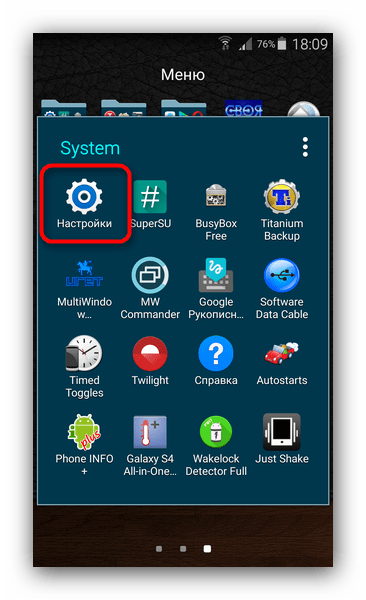
Войдите в «Настройки» любым доступным способом (через ярлык приложения меню или путем нажатия соответствующей кнопки в шторке девайса).
Способ 2: Заводское Recovery
Этот вариант hard reset применим в случае, когда устройство не может загрузить систему – например, при цикличной перезагрузке (bootloop).
- Выключите девайс. Чтобы зайти в «Recovery Mode», зажмите одновременно кнопки включения экрана, «Volume Up» и «Home».
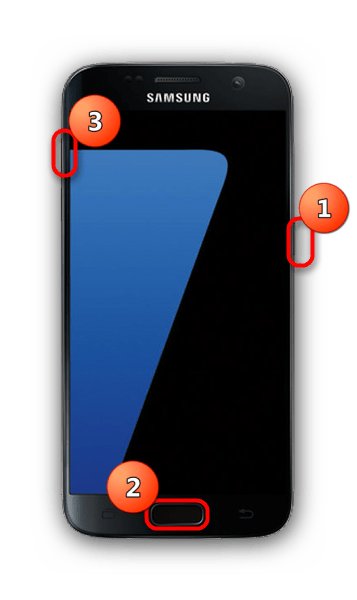
В случае если у вашего девайса нет последней клавиши, то просто зажмите включение экрана плюс «Volume Up». - Когда на дисплее появится стандартная заставка с надписью «Samsung Galaxy», отпустите клавишу включения экрана, а остальные держите около 10 секунд. Должно появится меню рекавери-мода.
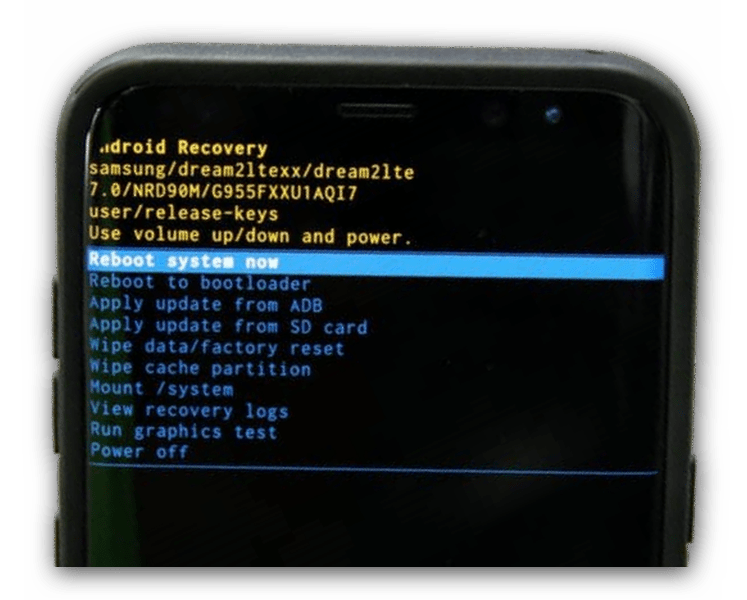
В случае, если не получилось, проделайте еще раз пункты 1-2, при этом держа кнопки чуть дольше. - Получив доступ к Recovery, нажимайте кнопку «Volume Down», чтобы выбрать «Wipe data/factory reset». Выбрав его, подтвердите действие нажатием клавиши включения экрана.
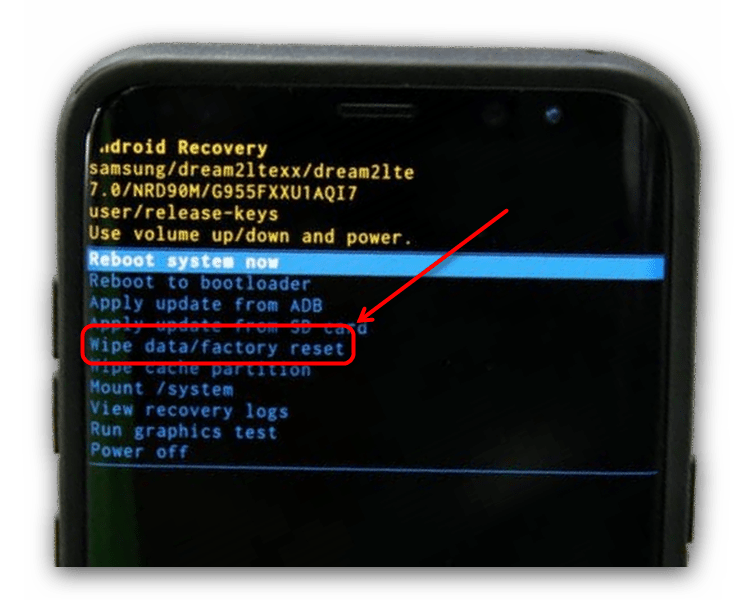
- В появившемся меню снова используйте «Volume Down», чтобы выбрать пункт «Yes».
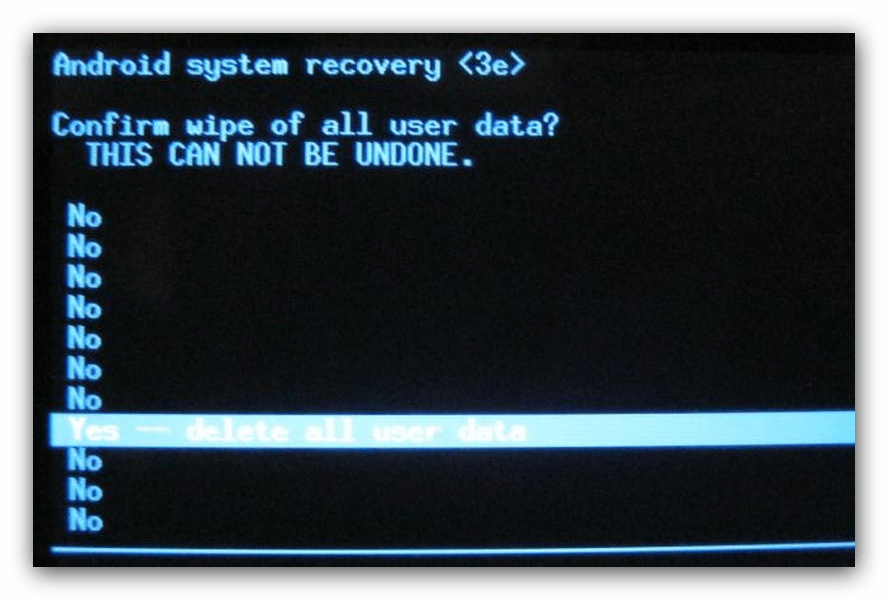
Подтвердите выбор кнопкой питания. - По окончанию процесса очистки вы вернетесь в основное меню. В нем выберите опцию «Reboot system now».
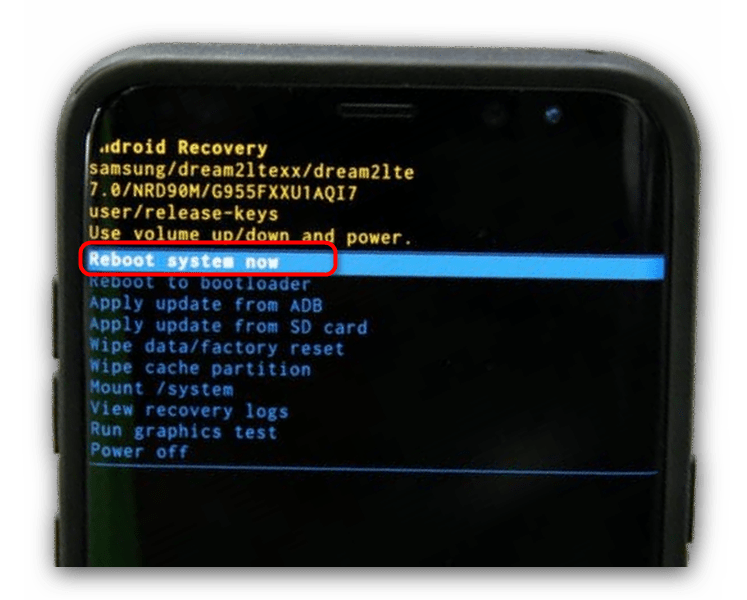
Девайс перезагрузится с уже очищенными данными.
Способ 3: Сервисный код в номеронабирателе
Такой метод проведения очистки возможен благодаря применению сервисного кода Samsung. Работает лишь на некоторых устройствах, причем затрагивает в том числе и содержимое карт памяти, так что перед применением рекомендуем удалить флешку из телефона.
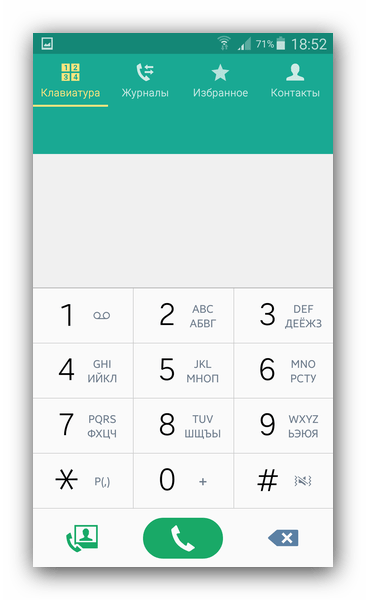
- Откройте приложение-номеронабиратель вашего устройства (желательно стандартное, но большинство сторонних также работоспособны).
- Введите в нем следующий код
Подводя итоги, отметим – процесс сброса до заводских настроек телефонов Samsung мало чем отличается от других смартфонов на Android. Кроме описанных выше, существуют и более экзотические способы сброса, однако большинству рядовых пользователей они не требуются.
Еще статьи по данной теме:
Помогла ли Вам статья?
Почему то я не могу сбросить…Я зажимаю эти три кнопки,и у меня появляется экран и после того как я нажимаю на кнопки звука всё пропадает и телефон включатся…Как можно это исправить?
Здравствуйте. Какой именно модели у вас Самсунг?
Не могу сбросить телефон до заводских установок! модельG900 самсунг -S5GSVH
Здравствуйте, Василий. Что конкретно у вас не получается? Какие ошибки возникают?
Почему когда я зажимаю эти три-кнопки у меня высвечивается только включение выключение и режим полёта больше ничего?
Яна здравствуйте. Все просто — кнопки нужно зажимать на выключенном устройстве, и об этом сказано в самом начале второго способа.
После сброса аккаунт Гугл заблокировал телефон. Как мне снять аккаунт тот старый . Хочу новый аккаунт создать. ?
Джон, здравствуйте. При активной блокировке сначала нужно авторизоваться в старом аккаунте, который был установлен по умолчанию, а затем уже можно будет создавать новый. Но это при условии, что Вы уверенны в том, что «аккаунт Гугл заблокировал телефон», точнее, телефон заблокирован из-за него.
если фото сохраено в облаке,можно делать сброс,они не удалятся?
Здравствуйте. Как сбросить до заводских настроек Самсунг F5+
Женя, здравствуйте! У Samsung нет модели F5+, так что вы, подозреваю, пишете о Samsung Galaxy A5+. Сбросить настройки у обоих вариантов этой модели можно первыми двумя способами из статьи выше.
Здравствуйте. Обновил galaxy s7, теперь стоит андроид 8, а можно ли обратно откатить на андроид 7? Подойдёт ли данный способ, предложенный вами? Спасибо.
Здравствуйте, Жека. Нет, ни одним из описанных в статье способов Вы не вернетесь на Android 7. Да и вообще со смартфонами Samsung, тем более относительно новыми, в этом плане лучше даже не пытаться рисковать. Велика вероятность, что после сброса аккаунт будет заблокирован (а из Google-аккаунта перед выполнением процедуры выходить обязательно нужно) и вы вообще не сможете нормально запустить устройство, даже зная логин и пароль. Собственно, официальных способов отката на предыдущую версию ОС не существует, а неофициальные — далеко не самые безопасные и тоже не гарантируют успешного выполнения процедуры, зато могут повлечь за собой ряд самых неприятных последствий.
Не один способ не подходит чтоб разблокировать самсунг Прайм 2
Анчы, здравствуйте. Да, Вы правы, а все потому, что в статье рассказывается только о том, как сделать сброс. Разблокировка относительно современных Samsung — задача, порою, непосильная для рядового пользователя. Вы перед сбросом устройства (и его последующей блокировкой) выходили из Google-аккаунта? Если нет, попробуйте восстановить к нему доступ по следующим инструкциям:
Если это не поможет, лучше всего сразу обращаться в сервисный центр, чтобы еще чего похуже не сделать.
Samsung GT-C3300K.
Тачскрин заблокирован, т.е нет доступа к цифровой клавиатуре на экране и нет возможности сделать полный сброс *2767*3855#
Включение с различными комбинациями предварительно нажатых кнопках не приводит к входу в режим чтобы можно было сбросить к заводским настройкам.
Телефон нашел с данной проблемой. Перепрошивал разными версиями — «блокировка»+»громкость +» + подключение к компу с программой Flashloader 7.4.4_SSG_v0.5_Lite.exe
Дампы сохраненил (все по 32Мб) до и после перепрошивки — «блокировка»+»громкость -» + подключение к компу с программой c3300_fd.exe. Программа PasswordSearch.exe в них паролей не обнаружила.
Подключал к компу — скачал доступные папки.
При проверке обнаружился вирус (файл zniztpz.exe размер 180224 создан 18.12.13 10:22, на https://www.virustotal.com показатель выявления: 51/66) — наверно это он постарался.
Может кто поделится рабочим дампом? Или это не поможет?
Здравствуйте. Похоже, телефон, который вы имеете в виду, работает не под управлением Android, потому описанные в статье методы Вам не помогут. По поводу дампа — поищите в сообществах энтузиастов вроде 4PDA, но особо ни на что не рассчитывайте: прошивка устройств вроде Вашего совершается куда сложнее, чем девайса на Андроиде.
Здрасти у меня самсунг а5 2016 года.бу взял и немгу удалит аккаунт чтобы сбросить до заводского настройки кнопки громкости не реагирует когда отклчив и вкливчить как мне удалить аккаунть.
Через hard reset, factory reset не получается
Мага, здравствуйте. По поводу Вашей проблемы — посетите статью по ссылке ниже и попробуйте Способ 3 оттуда.
В recovery на вашем устройстве нужно заходить, зажимая одновременно не 2, а 3 кнопки — «Домой», «Громкость вверх», «Вкл/Выкл». Если таким образом удастся войти в рекавери, сделайте сброс как написано в Способе 2 этой статьи.
У меня не гугл аккаунт а samsung account не могу удалить
как сбросить на самсунге s9
Здравствуйте. Для указанной модели подойдут первый и второй способы из статьи.
Здравствуйте
Самсунг J1 (2016) вообще ничего не помогает. Только в сервис не носил.
Может что подскажете?
Спасибо.
Виктор, здравствуйте. Сброс через рекавери должен был помочь, не слышал о случаях, когда он бы оказывался неэффективен. Можете, если не трудно, рассказать причину, по которой вам потребовалось сбрасывать настройки?
Константин, день добрый! Проблема в том что я вопрос не к той статье написал. Прошу прощения. Настройки сбросить у меня получилось, но проблему это не решило. А читал я одновременно 2 статьи: про сброс настроек и про снятие БЕЗОПАСНОГО РЕЖИМА. Как раз вот этот самый безопасный режим мне и не удалось снять. Даже сбросом настроек. На телефоне у дочери включился этот режим и не выключается. Весь интернет перелопатил, что только не перепробовал — результат 0.
Есть совет по этой теме?
Спасибо!
Похоже, вы столкнулись со сбоем загрузчика — модель бюджетная, там такое часто происходит. Решение проблемы несколько необычное, но должно помочь. Последовательность такая:
Не выключая смартфон, вытащите аккумулятор. Подождите около 10 секунд, затем вставьте снова.
Оставьте телефон в прошивочном режиме на тех же 10 секунд, после чего нажмите «Громкость вниз» для перезагрузки.
После этих манипуляций телефон должен загрузиться в обычном режиме.
Блин, даже это не помогает.
Здравствуйте! Может кто подскажет, что делать если при восстановлении заводских настроек планшет долго грузит? В таком состоянии он уже час. Перед этим на экране был робот с открытым животом и надпись «ошибка» и начал перезапуск.

Оля, здравствуйте. Похоже, что вы столкнулись с циклической перезагрузкой, иначе бутлупом. Попробуйте методы решения проблемы из следующей статьи:
Здравствуйте , на Самсунге j5 получилось скинуть до заводских настроек , теперь просит ввести аккаунт Гугл из за несанкционированного обнуления а я его не знаю , что можно сделать ?
Здравствуйте, Сергей. Боюсь, нет других вариантов кроме как узнать нужные данные и совершить вход в аккаунт. Попробуйте также методы из этих статей, может, они вам помогут:
Спасибо , нашел аккаунт
Подскажите, вот я сбросил свой самсунг j5 prime до заводских настроек, но после первого включения, вводишь аккаунты самсунг и гугл, и он берет опять обновляет андроид, как все было. Как сделать ,чтобы аккаунты гугл и самсунг не возвращали новую версию андроид?
Тимур, здравствуйте. Уточните, пожалуйста — у Вас после логина в аккаунты обновляется полностью Андроид, или же просто восстанавливаются контакты, настройки, и тому подобное?
По-моему андроид тоже обновился, или это не возможно? Сегодня опять буду пробовать перепрошивать через odin. Я нормально разбираюсь, другим не советую лезть. Просто у меня был 6 андроид, сейчас стал 8, вообще телефон стал тяжело работать.
С самсунгом А9 2018 такое не проходит,он не сбрасывает настройки!
Здравствуйте, Алекс. Похоже, Вы либо что-то не так делаете, либо на Вашем устройстве включена функция восстановления данных после сброса. Опишите поподробнее, какие конкретно методы Вы применяете для factory reset?
Здраствуйте я купил мой телефон Самсунг А6 2018 и я приехал в Китай мой телефон не работает не принимает китайские Сим карты можете помочь пожалуйста как сделать так чтобы все работала
Здравствуйте. Судя по всему, частоты Вашего устройства несовместимы с частотами, на которых работают китайские операторы сотовой связи. Тут уже ничего не поделаешь, кроме как сменить телефон на подходящий.
телефон самсунг j7(2016). пользуюсь почти 3 года, обнаружилась проблема: многие приложения не открываются или закрываются сами собой, пишется сообщение: приложение закрыто. что это может быть и что можно сделать? перезагружала, освободила память.
Не уходит экраны рисунок при полном сброс требует аккаунт. При вводе выходит ошибка (((((
Здравствуйте, Инк. Во-первых, какая у Вас модель смартфона? Во-вторых, требует аккаунт Google или Samsung?
Набором клавиш ничего не получается
Не один способ не работает
Доброе утро. Помогите мне пожалуйста но у меня вопрос не по этой теме, у меня СамсунгАО1 проблема у меня в чем, я в настройки вхожу а меня выкидывает что сделать
Здравствуйте, Аноним. К сожалению, вы не единственный, кто столкнулся с подобной проблемой — пользователи модели SM-A015F Galaxy A01 и других телефонов Samsung в последнее время часто жалуются на различные сбои, которые стали проявляться после обновления ОС смартфона до 11 версии и/или установки апдейтов системных приложений… Однозначно действенного решения вопроса нет, отмечу лишь, что в большинстве случаев помогает сброс приложения «Цифровое благополучие», то есть удаление его обновлений и очистка данных. Поскольку в «Настройки» девайса вы войти не можете, выполнить это получится только средствами Google Play Маркета:
— Откройте Магазин софта, тапните по своей аватарке в правом верхнем углу, переместитесь в меню «Управление приложениями и устройством» и затем на вкладку «Управление»;
— Отыщите «Цифровое благополучие» в отобразившемся перечне установленных приложений, нажмите на его наименование, и затем «Удалить» на открывшейся странице.
— Дождитесь завершения процедуры очистки, проверьте действенность манипуляции. К слову, приложение «Цифровое благополучие» после вышеописанного «удаления» не исчезнет из системы, так как является системным, и, если предложенная операция решит вашу проблему, рекомендуется пока что не выполнять его обновление.
В случае если вышеописанное «лекарство» не возымеет действия, не остаётся ничего иного, кроме как попробовать выполнить сброс параметров девайса к заводским значениям – это можно выполнить практически в любых условиях, используя среду восстановления (рекавери) смартфона подобным описанному в инструкции «Способ 2» из комментируемой статьи (картинка на экране вашего устройства будет иной, но принцип выполнения процедуры тот же).
Как сбросить настройки телефона Samsung?

У вас могут возникнуть проблемы со смартфоном (или планшетом) Samsung Galaxy, например, сбои или зависание приложений или странные звуки, издаваемые устройством. Среди других проблем — отсутствие синхронизации с другими телефонами и невозможность принимать и совершать телефонные звонки. Попытка сброса заводских данных с экрана «Настройки» при определенных обстоятельствах восстановит исходные заводские характеристики вашего устройства и решит все ваши проблемы.
Некоторые ситуации, когда жесткий сброс является единственным вариантом для пользователей Samsung, это когда дисплей пуст, заблокирован или отказывается принимать любой ввод от ваших пальцев (или S Pen). В таком случае единственный выход — сделать жесткий сброс к заводским настройкам, получив доступ к прошивке устройства с помощью ключей устройства, постоянного программного обеспечения, загруженного в память устройства, и стереть все данные на устройстве. Итак, теперь, когда мы изложили для вас основы, настало время углубиться в шаги поСброс настроек телефона Samsung.

Часть 1: Что такое сброс к заводским настройкам?
Сброс электронного устройства на заводские настройки включает удаление всех пользовательских данных и восстановление исходных заводских настроек. Сброс к заводским настройкам можно использовать для устранения различных программных проблем, связанных с устройством, или для удаления всех пользовательских данных.
Альтернативным термином для сброса к заводским настройкам является «сброс настроек,» «сброс настроек жесткого диска,» или «сброс настроек жесткого диска.» Сброс к заводским настройкам полностью удаляет все пользовательские данные, сторонние программы, данные соответствующих приложений и настройки, которые хранились на устройстве, чтобы его можно было использовать снова.
Это аналогично процессу переформатирования жесткого диска компьютера. С другой стороны, сброс к заводским настройкам не влияет на данные, хранящиеся на внешних носителях, таких как защищенная цифровая карта или съемный жесткий диск.
Часть 2: Перед сбросом настроек: Создайте резервную копию телефона Samsung
Метод 1: Резервное копирование на компьютер с помощью MobileTrans
Прежде чем торопиться и перезагружать телефон, мы настоятельно рекомендуем создать резервную копию важной информации. Но как бы вы это сделали? MobileTrans от Wondershare — это самый простой способ создать резервную копию телефона или планшета Samsung на ПК.
Одним щелчком мыши можно создать резервную копию всех данных устройства на компьютере, а затем восстановить их с помощью MobileTrans.
MobileTrans — резервное копирование Samsung
Резервное копирование Samsung на компьютер легко!
- — Резервное копирование 18+ важных данных на вашем устройстве на компьютер одним щелчком мыши.
- — Легко восстанавливайте файлы резервных копий на устройствах iOS/Android.
- — Поддерживает передачу 18+ данных между 6000+ мобильными устройствами.
- — Поддерживает передачу данных WhatsApp между устройствами iOS и Android
- — Полностью совместима с Windows 11 или Mac 10.15.
- — Полная совместимость с iOS 15 и Android 12.0.
 4.5/5 Отличный
Вот несколько простых шагов для резервного копирования данных телефона Samsung на ПК с помощью MobileTrans — Backup.
Шаг 1:Для начала загрузите и установите MobileTrans на свой компьютер и запускайте его в любое время, когда хотите создать резервную копию телефона Samsung на ПК. Подключите устройство Samsung к компьютеру с помощью шнура USB, а затем выберите «Резервное копирование и восстановление» на главном экране MobileTrans.

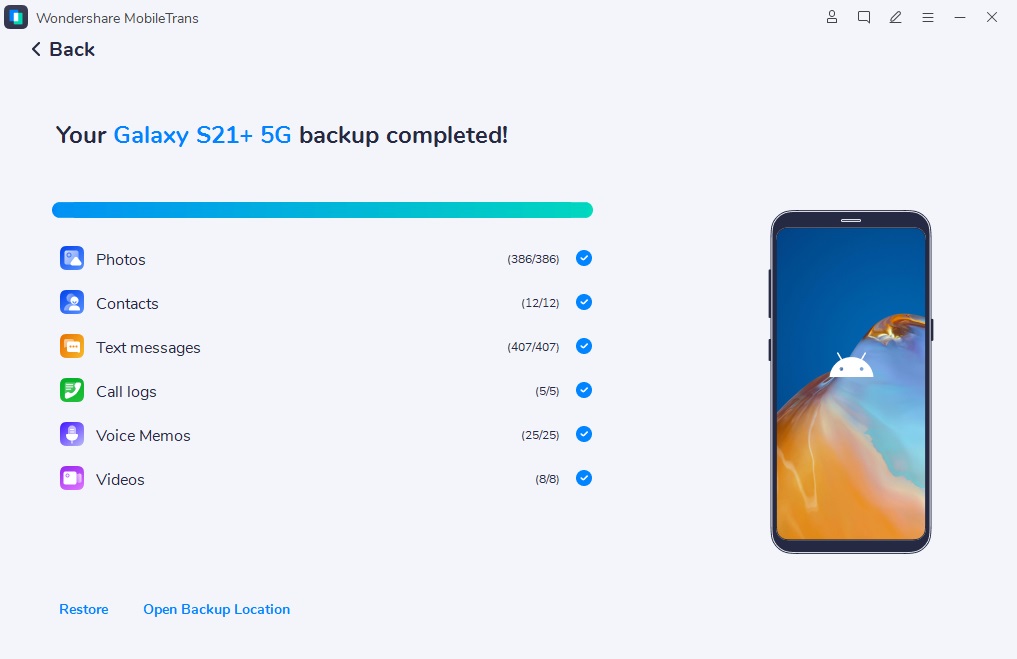
Шаг 2: MobileTrans backup распознает подключенное устройство. Он также покажет список типов данных, которые можно включить в файл резервной копии. Выберите то, что вы хотите сохранить, и нажмите кнопку «Начало«, чтобы создать резервную копию телефона Samsung.

Шаг 3: Поскольку MobileTrans сохранит ваши данные, подождите несколько минут и не отключайте телефон от сети в течение этого времени. Когда резервная копия будет сохранена надлежащим образом, вы получите уведомление, позволяющее безопасно извлечь телефон Samsung из компьютера.
Метод 2: Резервное копирование на Google Диск
Иногда хранение всех важных файлов и папок в одном месте является наиболее безопасным вариантом. Если вам необходим быстрый доступ к таким файлам, вы можете создать резервную копию данных в папке «Мой диск».
Сначала необходимо установить на компьютер программу Google Drive for Desktop. Он создаст папку «Мой диск», в которую вы сможете создавать резервные копии своих файлов.
Шаг 1:Передача файлов на ваш «Мой диск» папку для резервного копирования на диск.
Шаг 2: Вы также можете сделать то же самое, посетив сайтДиск Googleсайт.
Шаг 3:Войдите в систему с помощью своегоаккаунт Googleи запуститьПривод.

Шаг 4: Тогда,перетаскиваниелюбые файлы или папки, которые вы хотите создать резервную копию.
Таким образом, вы можете создавать резервные копии личных файлов на Google Диске, но у этого метода есть недостатокнедостатокчто вы получитеограниченное пространство для хранения.
Часть 3: Восстановление Samsung: Восстановление заводских настроек телефона Samsung
Теперь, когда вы знаете, как создать резервную копию телефона Samsung с помощью MobileTrans или Google Drive, пришло время узнать, как сбросить устройство Samsung к заводским настройкам в несколько простых шагов.
Шаг 1:Найдите и выберите Заводские данные для сброса в менюНастройкименю.
Шаг 2:Затем нажмитеСброс заводских данныхеще раз, а затем снова просмотрите информацию.
Шаг 3: Сдвиньте вправо и выберите Сброс, когда закончите.

Шаг 4:Если на вашем телефоне включена блокировка безопасности, вам будет предложеновведите свои учетные данные.
Шаг 5:НажмитеПротритевсе, чтобы продолжить сброс и удалить все данные на устройстве.
Шаг 6:Если вы подключили к телефону учетную запись Samsung, вам будет предложеновведите парольдля этого счета.
Шаг 7:Когда вы снова включите телефон, он перезагрузится с экрана базовых настроек.
Восстановление Samsung: Hard Reset телефонов и планшетов Samsung
Выполнить жесткий сброс на старых смартфонах Galaxy немного сложнее, чем на новых устройствах Galaxy. После выключения устройства следуйте приведенным ниже инструкциям:
Шаг 1:Для перезагрузки телефона требуется сочетание всех трех кнопок. Подождите, пока откроется экран восстановления Android, и вы увидите сообщения типа «Installing update» и «Нет команды,» но вам не нужно ничего делать на этих дисплеях.
Шаг 2: TheСтирание данных/фабрикиопцию сброса можно выбрать, нажав кнопку уменьшения громкости на экране Android Recovery.
Шаг 3: Выберите «Мощность» из меню.
Step 4:Нажмите кнопкуУменьшение громкостидо тех пор, пока не появитсяДаотображается на предупреждающем дисплее.
Шаг 5:СайтМощностьможно активировать, нажав на кнопку. Заменив его на Reboot System Now, через несколько секунд снова откроется экран Android Recovery. Перезагрузить смартфон так же просто, как удерживать нажатой кнопку Power.

Заключение
Есть некоторые ситуации, в которых вам может понадобиться сброс настроек телефона Samsung, независимо от того, является ли он одним из лучших телефонов, доступных сегодня, или более старой моделью.Сброс настроек телефона Samsung
Возможно, ваш телефон перегружен приложениями и тормозит, вы установили недавнее обновление, которое создает проблемы, или вы просто хотите сбросить настройки смартфона перед его продажей. Просто выполните описанные выше действия, и все будет готово!
Как сбросить настройки смартфона до заводских
Какими способами можно вернуть смартфону первоначальное состояние?

Через меню настроек самого телефона
Наиболее простой способ сбросить смартфон до заводских настроек – воспользоваться соответствующим пунктом меню в настройках телефона.
Из главного меню переходим в «Настройки», выбираем пункт «Общие настройки», далее «Сброс» и «Сброс данных».
В различных аппаратах название искомого пункта меню может отличаться. Необходимые пункты меню могут также называться «Восстановление и сброс», «Сброс к заводским настройкам», «Архивация и сброс», «Восстановление и сброс» и т.д. При этом, общий принцип остается неизменным.
С использованием клавиш Recovery
Если воспользоваться первым методом нет возможности – существует способ восстановления через режим Recovery. Для входа в этот режим необходимо зажать определённую комбинацию кнопок на выключенном смартфоне. Сочетание кнопок зависит от производителя вашего аппарата. Ниже представлены комбинации клавиш, которые используются для входа в режим восстановления в большинстве моделей смартфонов.
- Кнопка питания + кнопка «домой» + кнопка громкость ↓ или ↑
- Кнопка питания + кнопка громкость ↓ или ↑
- Кнопка питания + кнопка «домой» + кнопка громкость ↓ и ↑
- Кнопка питания + кнопка громкость ↓ и ↑
В большинстве случаев меню Recovery выглядит следующим образом.
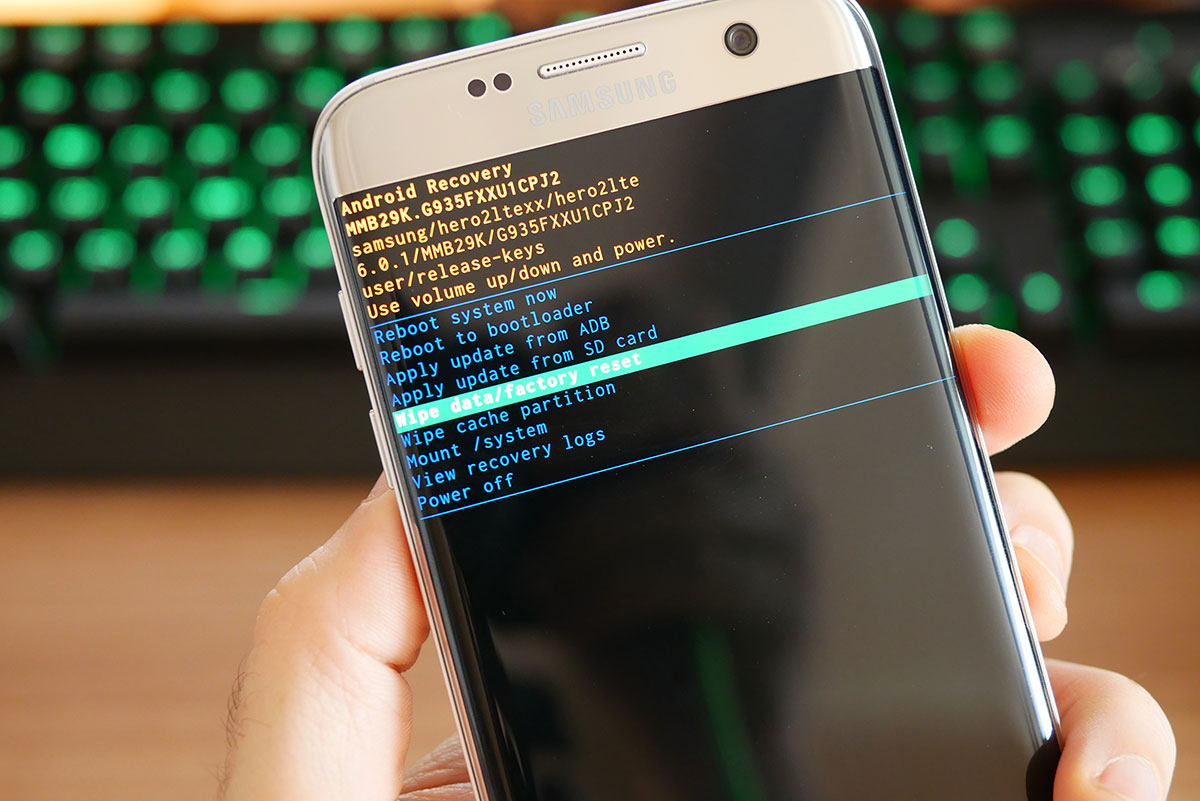
Навигация производится с помощью кнопок регулировки громкости. Выбор – клавишей питания. Для сброса настроек необходимо выбрать пункт «Wipe data/factory reset». Телефон уйдёт в перезагрузку и вернётся к заводским настройкам.
С помощью компьютера
Для восстановления заводских настроек можно воспользоваться ПК. Для этого необходимо скачать Android System Development Kit. После утановки программы нажмите ПКМ на «Мой компьютер», выберите «Свойства». Щелкните на пункт «Дополнительные параметры системы» и во вкладке «Дополнительно» выберите пункт «Переменные среды». Далее кликните опцию «Path» и выберите «изменить».
Промотайте открывшееся окно в конец и пропишите путь к каталогу, куда установили ADK. Щелкните «OK», для сохранения.
Нажмите на клавиатуре комбинацию клавиш «Windows + R», в появившемся окне наберите «cmd». Откроется окно командной строки. Включите ваш смартфон и подключите его к компьютеру через USB-кабель. Напишите в командной строке «adb shell» и нажмите «Enter». Когда ADK подключится к мобильному устройству, напишите «wipe_data» и нажмите «Enter».
Ваш телефон перезагрузится в режиме восстановления и автоматически сбросится к заводским настройкам.
Сброс сервисным кодом
Существует ещё один простой способ вернуть телефону первоначальное состояние. Сброс с помощью специальных сервисных кодов. Для этого необходимо ввести в меню набора номера одну из следующих комбинаций:
Сброс данных на Samsung Galaxy до заводских настроек

Настройка смартфона
Сброс данных телефона — это принудительное удаление всей информации, включая список контактов, сообщений, фото и видео, музыкальных файлов, настроек почты и мессенджеров, всех установленный приложений. Опция сброса также называется в некоторых моделях — сброс настроек, hard reset, factory reset. Программное обеспечение смартфона возвращается к состоянию нового.
Для чего нужен сброс настроек
Такая операция — это крайняя мера, к которой можно прибегнуть в нескольких случаях.
- При возникновения проблемы в работе устройства, когда не помогают другие методы исправления, в том числе простая перезагрузка.
- Полное удаление данных нужно перед продажей телефона другому пользователю.
- При обновлении прошивки устройства также происходит сброс до заводских настроек.
Как правильно сделать сброс до заводских настроек
Так как данные удаляются без возможности восстановления, полностью очищается память устройства, нужно скопировать всю важную информацию на другое устройств либо виртуальный диск, например, Яндекс Диск или в аккаунт Гугл.
Также необходимо после завершения копирования очистить все данные аккаунта Google, которые были использованы для скачивания и установки приложений с PlayMarket.
Важно. Если данные аккаунта Гугл не удалить, поле перезагрузки при включении устройство будет пытаться зайти в тот же самый аккаунт. И без ввода прежних данных начать работу запустить телефон не получится.
Способы сброса данных до заводских настроек
Через меню «Настройки»
1. Зайти в настройки, выбрать «Общие настройки». Если такой вкладки нет, перейти к следующему действию.

2. Выбрать меню «Сброс». В некоторых моделях он называется как «Архивация и сброс», «Архивирование и сброс» или «Конфиденциальность».

3. Найти пункт «Сброс данных» или «Сброс устройства».

4. Выбрать опцию «Сбросить», «Сброс устройства» или «Удалить все».

5. Запуститься удаление всей информации и перезагрузка устройства.
Сброс данных с помощью кнопок
Этот метод поможет в ситуации, когда телефон или планшет не удается включить, либо произошла блокировка экрана.
Нужно выполнить такие действия:
- Отключить устройство.
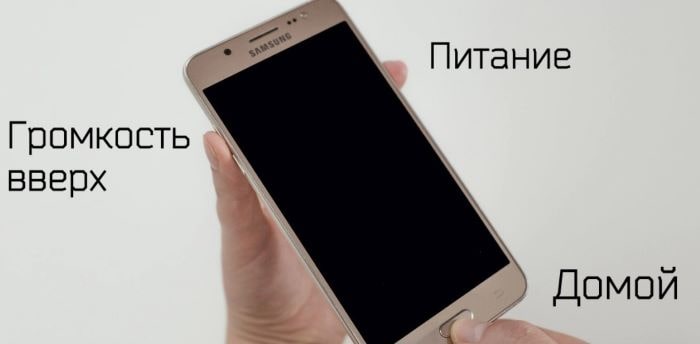
- Одновременно нажать и удерживать кнопку «Домой» (внизу по центру) + «Питание» + «Громкость вверх».
- Если у телефона есть кнопка «Bixby» (слева или справа под кнопками громкости), нужно нажать и удерживать одновременно кнопки «Питание» + «Громкость вверх» + «Bixby».
- Если кнопки «Домой» и «Bixby» отсутствуют, нужно нажать одновременно и удерживать кнопки «Питание» + «Громкость вверх».
После того, как на дисплее появится надпись «Samsung Galaxy …», нужно отпустить клавишу «Питание». Остальные кнопки продолжать удерживать до появления режима «Recovery» (примерно 5-15 секунд). Recovery — это режим перезагрузки устройства в виде текстового меню.
Если Recovery не появилось, требуется еще раз повторить шаги 1-3 с более продолжительным удержанием указанных клавиш.
Затем выполнить такие действия:
- Нажатием клавиши «Громкость вниз» выбрать меню «Wipe data/factory reset».
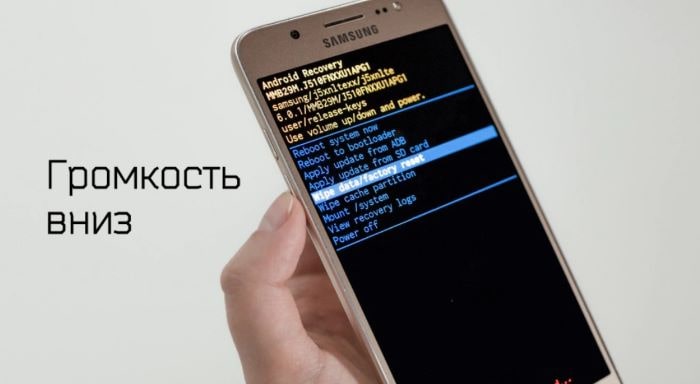
- Подтвердить выбор, нажав клавишу «Питание».

- Затем кнопкой «Громкость вниз» найти пункт «Yes» или «Yes — Delete all user data».

- Клавишей «Питание» подтвердить удаление всех данных с устройства.
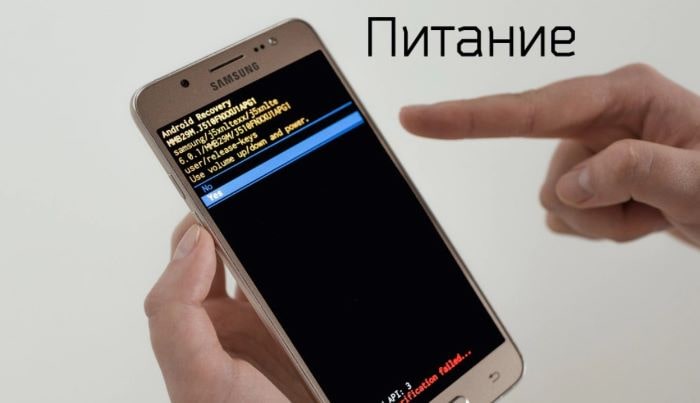
- При появлении главного меню найти строчку «Reboot system now» и подтвердить выбор нажав кнопку на «Питание».
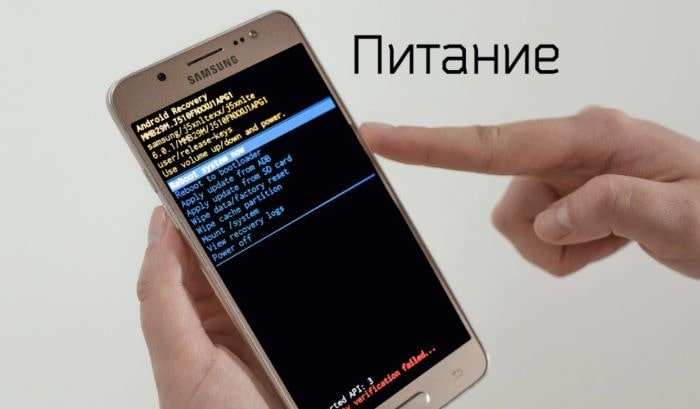
- Начнется перезагрузка и сброс всех данных телефона до заводских настроек.
Samsung Galaxy заблокирован и запрашивает данные аккаунта Google
Устройство не включается
Все версии устройств на Android 5.1 и выше снабжены защитой от кражи Google FRP. Если произвести сброс всех данных до заводского состоя телефона но не удалить перед этим аккаунт Google, то устройство будет заблокировано и не включиться без ввода данных прежнего аккаунта, то есть его логина и пароля.
Как разблокировать телефон
- Войти в прежний аккаунт Google, ввести логин и пароль, нажать «Далее».
- Если данные верны, устройство начнет дальнейшую настройку.
Затем нужно повторить все действия по перезагрузке и сбросу данных с обязательным удалением данных аккаунта Гугл.
Что делать, если данные аккаунта утеряны
На ПК перейти по ссылке ссылку g.co/recover, ввести логин или e-mail прежнего аккаунта, который был на устройстве до сброса, следовать подсказкам для восстановления пароля. Новый пароль можно использовать на телефоне через 24 часа.
Если утерян не только пароль, но и логин аккаунта, или пароль не получилось восстановить, рекомендуется обратиться в сервисный центр Samsung.
Важно: для разблокировки телефона и восстановления данных нужны документы на покупку устройства Samsung (чек, гарантийный талон, договор). Если таких документов нет, сервисный центр не сможет помочь в разблокировке.
Если после сброса до заводских настроек устройство зависает или не включается вообще, также нужно обратить к специалистам сервисного центра для переустановки прошивки.