Как сделать кс желтой — делаем картинку более насыщенной
Без настройки цвета, CS:GO выглядит довольно серой и пасмурной. Чтобы это исправить, существует множество различных инструментов которые мы рассмотрим в данной статье.
Все параметры изображения, это совокупность настроек монитора, различных приложений и параметров внутри игры. Все довольно индивидуально, но вы можете брать для примера наши подсказки, которые мы подглядели у профессиональных игроков.
Содержание
Увеличиваем насыщенность через панель NVIDIA

Параметр который нам нужен называется. Его можно найти в боковой панели Регулировка параметров цвета рабочего стола. В большинстве случаев, игроки используют лишь 50% процентов от максимального показателя, а уже после корректируют и подгоняют картинку на мониторе.
Делаем сочную картинку с NVIDIA Freestyle


Еще один отличный метод для настройки изображения, это NVIDIA Freestyle, правда туту есть одна большая проблема, её можно использовать лишь на Faceit. В другом исходе она будет запускаться лишь при установленном параметре запуска -allow_third_party_software что уменьшит ваш Trust Factor .
Находясь в игре и вызвав специальную панель с помощью комбинации Alt+F3, перед вами откроется просто море настроек на любой вкус, от детализации, до контрастности.
Настройки монитора
В зависимости от вашего монитора, очевидно, что настройки будут отличатся. Если у вас простая офисная модель, зачастую вам доступны лишь цветовая температура, контрастность и яркость, но и этого вполне достаточно для цветастой картинки.
В случае, когда у вас игровая модель, панели настроек часто похожи, так что вы можете подсмотреть параметры у других игроков.
- Настройки Зайву
- Настройки Монеси
- Настройки Симпла
Помимо этого, у нас есть целая статья посвящённая данной теме: Как правильно настроить игровой монитор для КС ГО
Вот к примеру как настраивает свой монитор  s1mple :
В чем плюс насыщенной картинки

Если обращать внимание на киберспортсменов, то практически все имеют большую контрастность и очень яркие цвета на своем мониторе. Это не просто так, ведь главный смысл таких настроек не только быстрее замечать противника, но и не чувствовать дискомфорта от многочасовых тренировок и игр в своих глазах.
Как бы не было, не стоит полностью копировать и повторять за профессиональными игроками. Во-первых, разные мониторы имею особенности из-за технологий матрицы, поэтому на выходе изображение может значительно отличатся. Во-вторых, даже имея идентичную модель, при малейшем дискомфорте уменьшайте контрастность и яркость, какой бы красочной и приятная картинка не была. Все мы разные, если для кого-то одни настройки приемлемые, то для остальных они попросту не подходят.
Если подытожить, то все заключается в банальном удобстве, вы не станете играть лучше изменив яркость или контрастность, но сам процесс будет более приятным.

Вадим Белинский
Киберспорт не оставил шансов юриспруденции и финансам в выборе основного занятия. Знаю про CS:GO практически все и немного больше. За десятилетний опыт игры, данная киберспортивная дисциплина открылась по новому, о чем вы узнаете в моих статьях.
- → Прицел Скайуокера
- Бинд на нет граф ←

- 1. Vitality
- 2. Heroic
- 3. FaZe Clan
- 4. G2 +1
- 5. ENCE -1
- 6.
 Cloud9
- 7. Natus Vinsere
- 8. GamerLegion
- 9. Apeks +1
- 10.
 Liquid -1
Почта для связи
 gocsgo.net@gmail.com
Как сделать кс ярче через geforce experience
Как легально получить преимущество в CS:GO с помощью Nvidia Freestyle

В этой статье мы обсудим абсолютно легальный способ, как можно получить преимущество над другими игроками для Counter-Strike: GO. Сейчас речь пойдет про Nvidia Freestyle — это специальная функция для видеокарт Nvidia, которая позволяет менять настройки графики. Если эту утилиту настроить правильно, противники в темноте или в смоке будут видны намного лучше и будут меньше сливаться с окружением.
Как это примерно выглядит:
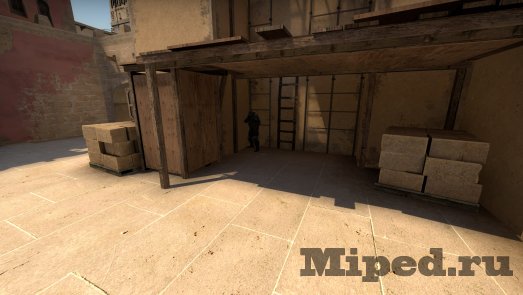
После
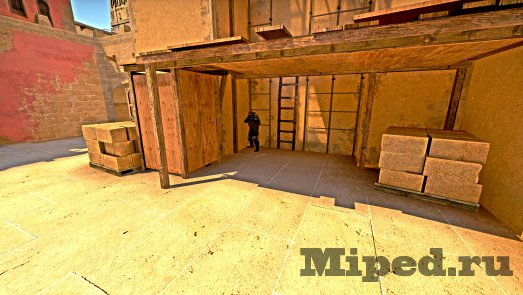
После
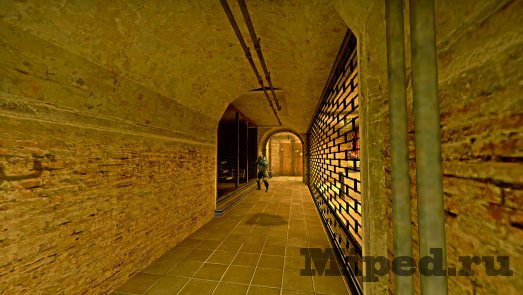
Чтобы нужно делать:
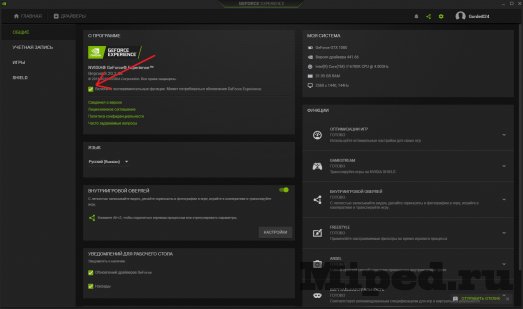
1) Переходим на офф.сайт программы, регистрируемся и скачиваем geforce experience (Если у вас его нет)
2) Запускаем и переходим во вкладку драйвера
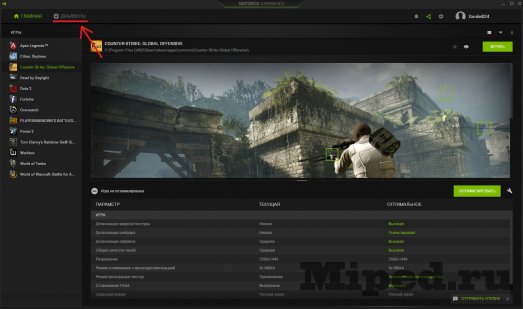
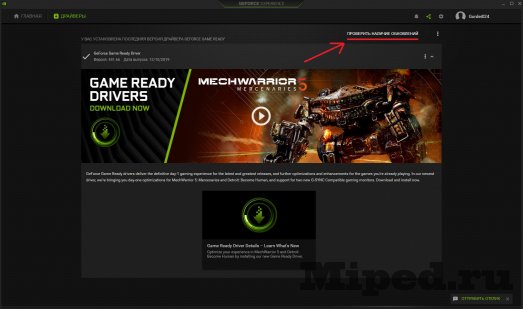
Контраст и экспозиция:
• Экспозиция – 13%
• Контраст — 31%
• Подстветка – 21%
• Тени — -88%
• Гамма – 0%
Цвет:
• Цвет оттенка – 0%
• Насыщенность оттенка – 0%
• Температура – 0.5
• Насыщенность – 80
Детализация:
• Резкость – 30%
• Четкость — 100%
• Тонирование HDR – 100%
• Bloom – 0%
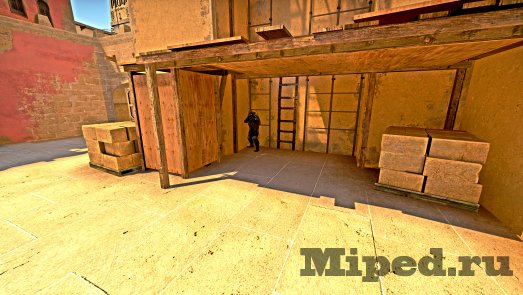
Да, картинка будет немного резать глаз, но эффект малейшего движения сразу будет заметен с любого расстояния.
Как устанавливается большая насыщенность в кс го?
Насыщенность в кс го — специальный параметр, который настраивается прямо в параметрах видеокарты. Он нужен, чтобы преобразить игру, причем весьма серьезно. Разница будет очевидна, и ощутима даже для новичков:
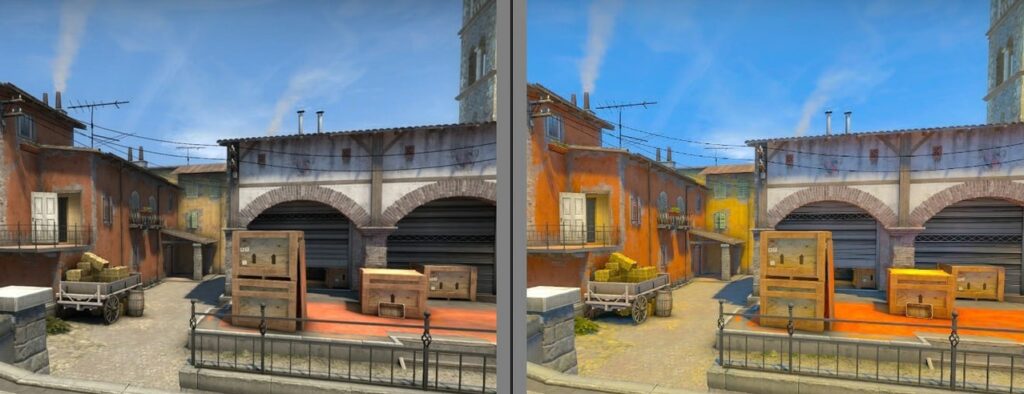
Именно она является отличной альтернативой SweetFx и Vibrance GUI. Если же за последние программы можно было лишиться аккаунта, получив VAC, то вот с насыщенностью все иначе. Она абсолютно легальна, а получить наказание при ее настройки невозможно, чем и стоит пользоваться.
Сама насыщенность в кс го просто необходима, чтобы видеть соперников в темных местах на разных картах. Этой тонкостью пользуются профессиональные игроки, а увидеть используемый параметр у них можно на любых трансляциях, видео.
Установить насыщенность в кс го можно так:
- Необходимо вернуться на рабочий стол;
- Нажать на свободное место правой кнопкой мыши;
- Выбрать «панель управления Nvidia»;
- Перейти в раздел «регулировать параметров цвета для видео»;
- Встретиться с нужным параметром и установить 100%;
- Нажать на «применить» в правом нижнем углу.
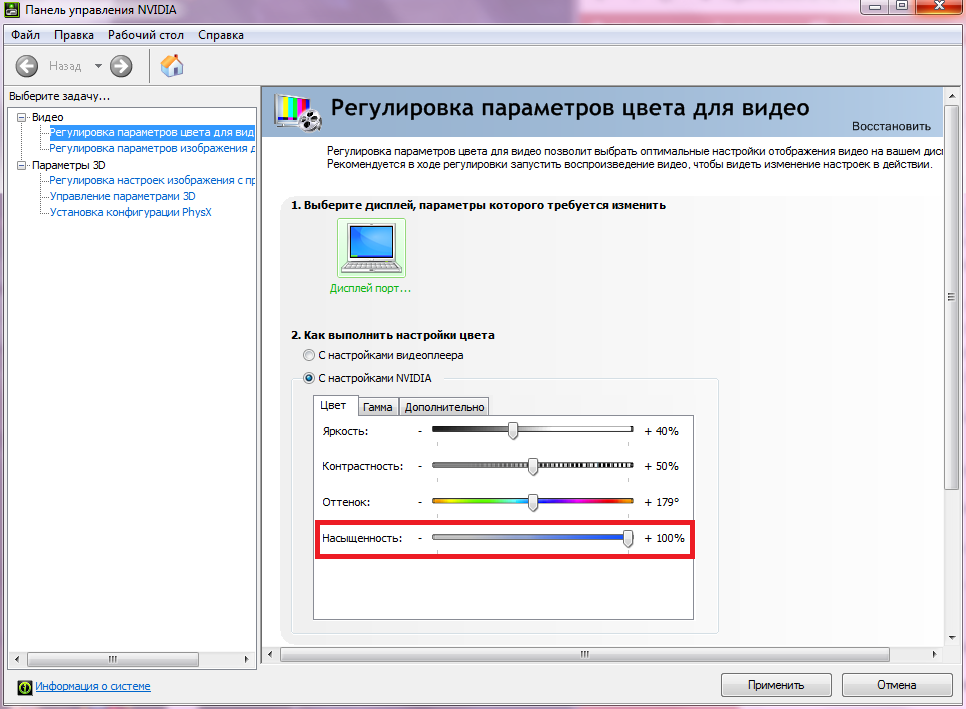
Сейчас же необходимый параметр был установлен. Можно запускать Counter-Strike: Global Offensive и наглядным образом видеть то, как все изменилось.
Рекомендуется отключать такие настройки во время обычного времяпровождения за компьютером. Тонкость в том, что параметр достаточно сильно выделяет красный цвет, поэтому просмотр даже обычного контента на Youtube может стать проблемой для глаз и восприятия в целом. В игре же никаких трудностей не возникает.
На других видеокартах, например от AMD, есть примерно такие же настройки. Правда для получения доступа к ним нужно перейти в их фирменную утилиту. Там будет ровно такой же пункт, который и нужно изменить так, как захочется игроку.
Как повысить яркость в КС:ГО
Большинство профессиональных игроков настраивают под себя игру, как профессионал в любой области создает свое рабочее место. Из-за многих игроков, в том числе из-за Саши s1mple Костылева мы узнали, почему игроки используют другие настройки насыщенности и интенсивности цвета.
Как повысить яркость в кс го
Стандартная настройка, на которую многие не обращают внимания, находится по такому пути: «Настройки» — «Изображение». Там вы можете поставить яркость на максимум.
Как настроить яркость на максимум в КС ГО
Зачем это нужно?
- Несмотря на распространенные мифы о вреде «слишком яркой игры», ко всему яркому игрок привыкает быстрее, что лучше сказывается на глазах и реакции.
- В темных местах, например в туннеле на Dust 2 или в балконе на Overpass, тяжело увидеть противника контр-террориста, если у вас низкий показатель яркости.
В остальном решающим фактором является интенсивность и насыщенность.
Насыщенность цвета и интенсивность
Насыщенность — это способ придать тусклым цветам яркости, а существующим придать более «живой» вид. Высокий показатель насыщенности раскрывает приглушенные области, за которыми может спрятаться враг.
Интенсивность — размывает границу между темными и светлыми предметами, делая их более отчетливыми перед глазами игрока.
Повышенные показатели будут следствием:
- Непривычки. Видеть, например, de_Dust2 в новых, ярких цветах будет мучением первые несколько каток. Зато потом, когда вы привыкните, игра станет намного интереснее.
- Форма одежды станет не привлекательнее, но заметнее. Все модельки игроков будут выглядеть лучше, что заметно отразится на вашей реакции в лучшую сторону.
- На картах de_Inferno и de_Mirage, где есть темные уголки, из-за которых контр-террористов не так хорошо видно, станут ярче. Форма контр-террористов тоже станет ярче, но она будет насыщеннее, что даст больше видимости.
- Игра перестанет быть монотонной, и со временем вы захотите купить себе монитор с TN матрицей, что немного приблизит вас у уровню профессиональных игроков.
- Заметить противника, стоящего вдали становится проще, поскольку он будет сильно контрастировать с общим ландшафтом.
У этой настройки ещё больше положительных сторон, но есть одна отрицательная.
Если мы ставим интенсивность на максимум, то видеокарта начинает обрабатывать все входящие потоки с немного увеличенной мощностью. Это замечали сами игроки. Из-за такой мощности старые или слабые видеокарты могут выдать на 5-10 ФПС меньше.
Как сделать КС ГО ярче через утилиты NVIDIA или AMD
Если вы являетесь обладателем видеокарты от AMD, то, скорее всего, у вас установлена встроенная утилита — AMD Catalyst Control Center. Внутри этой программы часто появляются уведомления о предстоящих обновлениях.
Для того, чтобы изменить насыщенность, пройдите по следующему пути: «Мои VGA-экраны» — «Отображаемый цвет VGA» — насыщенность. Выставляем параметр на максимум, либо на комфортное значение.
Изменение насыщенности в AMD Catalyst
Готово! Применяем поставленные параметры и закрываем программу. В это время насыщенность всех элементов — не только рабочего стола и КС ГО изменится.
Чтобы изменить насыщенность во внутренней утилите NVIDIA, кликаем правой кнопкой мыши по пустой области рабочего стола правой кнопкой мыши.
Выбираем «Панель управления NVIDIA» Ставим ползунок в «Цифровая интенсивность» на максимум
После этого у вас аналогично поменяется интенсивность. Нажимаем «Принять». Закрываем утилиту.
Если вам через какое-то время захочется вернуть всё обратно, то возвращайте оба показателя (и в AMD Catalyst и в NVIDIA) на середину, а не на минимум
Результат
Пример двух изображений, сделанных с помощью встроенной утилиты от NVIDIA.
Пример изображения с высокой интенсивностью Пример изображения с низкой интенсивностью
Как вы видите, разница заметная и ощутимая. Не каждому игроку понравится играть с такой разницей красок, но многие профессиональные игроки, которые пользуются мониторами с матрицей TN играют исключительно на высокой насыщенности, поскольку она минимизирует просадку по герцам.
Повышенная интенсивность не является читом или вспомогательной программой, однако сильно влияет на игровой процесс в лучшую сторону
Как настроить яркость для кс го через нвидиа
Яркость – один из ключевых параметров, определяющих качество визуализации в играх. Если вы являетесь фанатом популярной онлайн-игры Counter-Strike: Global Offensive (КС ГО) и у вас установлена графическая карта NVIDIA, то этот простой гид поможет вам настроить яркость и добиться оптимального игрового опыта.
Во-первых, для настройки яркости в КС ГО вам понадобится открыть панель управления графическими настройками вашей видеокарты. Для этого щелкните правой кнопкой мыши на свободной области рабочего стола и выберите пункт «Панель управления NVIDIA».
Далее в панели управления выберите раздел «Управление параметрами 3D». Здесь вы увидите список доступных настроек для графики. Найдите параметр «Яркость» и настройте его с помощью ползунка. Обратите внимание, что изменение настроек яркости может отразиться на том, как вы видите изображение в игре, поэтому рекомендуется провести несколько тестовых игр, чтобы найти наиболее оптимальную настройку для себя.
При настройке яркости через панель управления NVIDIA помните, что изменения этого параметра будут влиять на все приложения и игры на вашем компьютере, а не только на КС ГО. Если вы хотите настроить яркость специально для этой игры, можно воспользоваться возможностями самой игры. В меню настроек КС ГО вы найдете раздел «Видео» или «Настройки графики», где можно будет изменить яркость и другие параметры графики только для этой игры.
Почему важно настроить яркость для КС ГО через NVIDIA
Яркость игры является одним из ключевых параметров, позволяющих достичь наилучшего визуального восприятия игрового процесса в Counter-Strike: Global Offensive (КС ГО). Компания NVIDIA предоставляет возможность пользователю самостоятельно настроить яркость с помощью своего графического драйвера.
Правильная настройка яркости позволяет получить следующие преимущества:
- Улучшает видимость: Виртуальный мир КС ГО может быть темным и трудным для наблюдения. Настройка яркости позволяет увеличить освещенность и контрастность изображения, что делает объекты и игровые ситуации более различимыми и улучшает общую видимость.
- Повышает реакцию: Оптимальная яркость игры помогает улучшить реакцию игрока на происходящее на экране. Яркое и четкое изображение позволяет быстрее замечать движущиеся объекты и противников, а также быстрее принимать решения в критических игровых ситуациях.
- Предотвращает усталость глаз: Неправильная яркость экрана может вызывать усталость глаз и негативно влиять на комфорт игры. С помощью настройки яркости можно достичь оптимального баланса, который не будет вызывать нагрузку на глаза и позволит играть в течение длительного времени без дискомфорта.
Кроме того, настройка яркости через графический драйвер позволяет индивидуально подстроить изображение под свои предпочтения и особенности монитора. Вы можете выбрать наиболее комфортную яркость, которая будет соответствовать вашим потребностям и вкусам. Это позволит вам в полной мере насладиться игрой и получить удовольствие от игрового процесса.
Шаг 1. Открыть панель управления NVIDIA
Для того чтобы настроить яркость для КС ГО через NVIDIA, первым шагом необходимо открыть панель управления графическими настройками NVIDIA. Панель управления позволяет оптимизировать работу видеокарты и настраивать различные параметры визуализации.
- Кликните правой кнопкой мыши на рабочем столе вашего компьютера.
- В появившемся контекстном меню выберите пункт «Панель управления NVIDIA».
Панель управления NVIDIA может также быть доступна из системной панели задач, в трее, в виде иконки NVIDIA. В этом случае просто кликните по иконке, чтобы открыть панель управления.
После открытия панели управления NVIDIA вы перейдете к следующему шагу по настройке яркости для КС ГО, который будет описан в следующем разделе статьи.
Шаг 2. Найти раздел «Настройка дисплея»
После запуска панели управления NVIDIA, вам необходимо найти и открыть раздел «Настройка дисплея». Для этого выполните следующие действия:
- Щелкните правой кнопкой мыши на свободной области рабочего стола.
- Из открывшегося контекстного меню выберите пункт «Панель управления NVIDIA».
- В открывшемся окне панели управления найдите и выберите раздел «Настройка дисплея».
- После выбора раздела «Настройка дисплея» вам станет доступен ряд опций для настройки яркости, контрастности и других параметров отображения на экране.
Обратите внимание, что наличие и расположение раздела «Настройка дисплея» может отличаться в зависимости от версии и настроек драйвера NVIDIA.
Шаг 3. Регулировка яркости для КС ГО
Теперь, когда у вас установлены драйвера NVIDIA и установлено программное обеспечение GeForce Experience, вы можете перейти к настройке яркости для КС ГО.
Вам понадобится выполнить следующие действия:
- Откройте программу GeForce Experience.
- В левом меню выберите раздел «Игры».
- Найдите в списке игру «Counter-Strike: Global Offensive» и щелкните по ней.
- Нажмите на кнопку «Настройки» (шестеренка) рядом с названием игры.
- В открывшемся окне выберите вкладку «Настроить».
- Настройте параметр яркости, перетаскивая ползунок влево или вправо.
- Проверьте результаты с помощью функции предварительного просмотра, которая позволяет увидеть изменения яркости в режиме реального времени.
- Когда вы удовлетворены результатами, нажмите на кнопку «Применить» для сохранения настроек.
Теперь ваши настройки яркости будут применяться автоматически при запуске КС ГО.
Будьте внимательны при настройке яркости и не устанавливайте слишком яркий или тусклый режим, который может негативно влиять на визуальный комфорт и производительность в игре.
Вы также можете экспериментировать с другими настройками, такими как контрастность и насыщенность цвета, чтобы найти оптимальные варианты для себя.
Шаг 4. Сохранение настроек
После того, как вы настроили яркость в игре, необходимо сохранить ваши изменения, чтобы они применялись каждый раз, когда вы запускаете CS: GO. Для этого выполните следующие действия:
- Откройте панель управления NVIDIA, щелкнув правой кнопкой мыши на рабочем столе и выбрав пункт «Панель управления NVIDIA».
- В панели управления выберите раздел «3D-настройки» в левой панели.
- В правой панели найдите раздел «Управление параметрами 3D» и щелкните на кнопке «Настроить параметры 3D».
- В появившемся окне найдите раздел «Настройки программы» и нажмите на кнопку «Добавить».
- В открывшемся окне найдите и выберите исполняемый файл игры Counter-Strike: Global Offensive (например, csgo.exe) и нажмите на кнопку «Открыть».
- Вернитесь к разделу «Управление параметрами 3D» и найдите параметр «Цветовое согласование цифрового вида». Установите значение «Вкл.».
- Щелкните на кнопке «Применить» и закройте панель управления NVIDIA.
Теперь настройки яркости, которые вы установили, будут сохранены и применены каждый раз, когда вы запускаете игру CS: GO. Вы можете изменять эти настройки в любое время, повторно открыв панель управления NVIDIA и внесши изменения.
Как сделать кс насыщенней через geforce experience
Как легально получить преимущество в CS:GO с помощью Nvidia Freestyle

В этой статье мы обсудим абсолютно легальный способ, как можно получить преимущество над другими игроками для Counter-Strike: GO. Сейчас речь пойдет про Nvidia Freestyle — это специальная функция для видеокарт Nvidia, которая позволяет менять настройки графики. Если эту утилиту настроить правильно, противники в темноте или в смоке будут видны намного лучше и будут меньше сливаться с окружением.
Как это примерно выглядит:
После
После
Чтобы нужно делать:
1) Переходим на офф.сайт программы, регистрируемся и скачиваем geforce experience (Если у вас его нет)
2) Запускаем и переходим во вкладку драйвера
Контраст и экспозиция:
• Экспозиция – 13%
• Контраст — 31%
• Подстветка – 21%
• Тени — -88%
• Гамма – 0%
Цвет:
• Цвет оттенка – 0%
• Насыщенность оттенка – 0%
• Температура – 0.5
• Насыщенность – 80
Детализация:
• Резкость – 30%
• Четкость — 100%
• Тонирование HDR – 100%
• Bloom – 0%
Да, картинка будет немного резать глаз, но эффект малейшего движения сразу будет заметен с любого расстояния.
Как сделать кс насыщенней через geforce experience
После установки GeForce Experience вам нужно запустить игру и выполнить комбинацию клавиш Alt + Z затем отрыть Фильтры
Если вы столкнулись с уведомлением «Произошла ошибка. Перезапустите игру что бы использовать эту возможность», вам нужно сделать следующее:
Откройте библиотеку игр Steam, далее откройте свойства CS:GO, и нажмите установить параметры запуска , далее напишите в открывшемся окне -allow_third_party_software. Этот параметр запуска отключит доверенный режим, что может повлиять на ваш фактор доверия. Если вы хотите что бы фильтр Nvidia работал, при начале поиска матча в открывшемся окне нажимайте Продолжить
Открыв фильтры вам нужно будет нажать на любой пресет фильтров и начать настройку. Советую ставить настройки фильтров как у меня, но при желании вы можете сами настроить их.
Цвет
Цвет оттенка — 32%
Насыщенность оттенка — 24%
Температура — 0%
Насыщенность — 100%
Все! Готово, если ты сделал все правильно — графика станет насыщенной и тебе станет приятней играть. Если же что то не работает, прочитай мое руководство еще раз и попробуй сделать все заново.
Спасибо что прочитал мое руководство, надеюсь я тебе помог. Удачной игры!
Nvidia Freestyle — это специальная функция для видеокарт Nvidia, которая позволяет менять настройки изображения, такие как гамма, контраст, детализация, глубина резкости и другие. Если правильно всё настроить, то противники в смоке или в тени будут видны намного лучше, будут меньше сливаться с окружением.
Если вам по душе текстовой вариант, то читайте далее, или вы можете посмотреть моё видео, где я всё рассказываю и показываю:
Итак, чтобы включить Nvidia Freestyle, мы заходим в geforce experience, если у вас его вдруг нет, то скачиваете с официального сайта и регистрируетесь, с этим думаю проблем возникнуть не должно. Далее в программе заходим в ДРАЙВЕРЫ, и нажимаем на ПРОВЕРИТЬ НАЛИЧИЕ ОБНОВЛЕНИЙ. Если у вас нашлись какие-то обновления, то устанавливаем их.
Потом в верхнем правом углу нажимаем на шестеренку около вашего ника. Если у вас не стоит здесь галочка (смотрите скрин ниже), то обязательно её нажимаем. Тогда у вас скачается ещё одно обновление и после этого вам нужно перезагрузить компьютер.
Теперь можем заходить в игру. Чтобы открыть настройки этой функции, нужно нажать на Alt + F3. Как вы видите, можно сохранить 3 варианта ваших настроек или их выключить. Итак, сейчас я покажу вам настройки, которыми пользуюсь я сам:
Контраст и экспозиция:
• Экспозиция – 13%
• Контраст — 31%
• Подстветка – 21%
• Тени — -88%
• Гамма – 0%
Цвет:
• Цвет оттенка – 0%
• Насыщенность оттенка – 0%
• Температура – 0.5
• Насыщенность – 80
Детализация:
• Резкость – 30%
• Четкость — 100%
• Тонирование HDR – 100%
• Bloom – 0%
Если вам в целом нравится картинка, которую вы сейчас видите, то просто выставляйте те же значения.
Если что-то не устраивает или режет глаза, то можете сами поиграться с настройками. Просто тяните ползунок, смотрите, что меняется и настраивайте так, как вам больше нравится. К слову, чтобы убрать такой немного оранжевый оттенок, то просто убавьте насыщенность.