Инструкция по работе с ЭЦП для Росреестра
Росреестр — это орган исполнительной власти, который opгaнизyeт единую cиcтeмy кaдacтpoвoгo yчeтa нeдвижимocти, гocyдapcтвeннoй peгиcтpaции пpaв нa имyщecтвo и cдeлoк c ним. На федеральном портале Росреестра можно заключать сделки с жильём и земельными участками, но только в том случае, если собственник подал заявление в Росреестр о своём согласии на такие сделки. Это заявление регистрируют и делают отметку в реестре. Для работы на портале необходима электронная подпись. Расскажем, как пользоваться ЭЦП для Росреестра.
Как подать документы в Росреестр с ЭЦП
Согласно 218-ФЗ, подавать документы на регистрацию в ЕГРН можно в электронном виде и на бумажном носителе. Для того чтобы подать документы в электронном виде, нужно сделать следующее:
-
. Для работы на портале Росреестра требуется усиленная квалифицированная электронная подпись. Получить ЭЦП можно в Удостоверяющем центре, аккредитованном Минкомсвязи, например, в нашем УЦ.
- Подайте в Росреестр заявление о том, что вы разрешаете регистрационные действия с электронными документами, подписанными ЭЦП от вашего имени. Подать такое заявление можно через МФЦ или по почте.
- Зарегистрируйтесь на портале Госуслуг. Это необходимо для того, чтобы получить доступ к государственным услугам онлайн. Если у вас есть подтверждённая учётная запись на Госуслугах, пропустите этот шаг.
- Установите сертификат ЭЦП на компьютер и настройте браузер так, чтобы ЭЦП работала на портале. Сайт Росреестра предлагает установить «КриптоПро ЭЦП Browser plug-in».
- С помощью учётной записи Госуслуг войдите в личный кабинет на портале Росреестра и выберите необходимую электронную услугу.
- Заполните заявление о совершении операции с недвижимостью, прикрепите к нему дополнительные документы и подпишите с помощью ЭЦП.
- Уплатите пошлину за государственную регистрацию.
- Получите выписку из ЕГРН. Она будет направлена вам в электронном виде, подписанная ЭЦП государственного регистратора.
Как проверить электронную подпись Росреестра
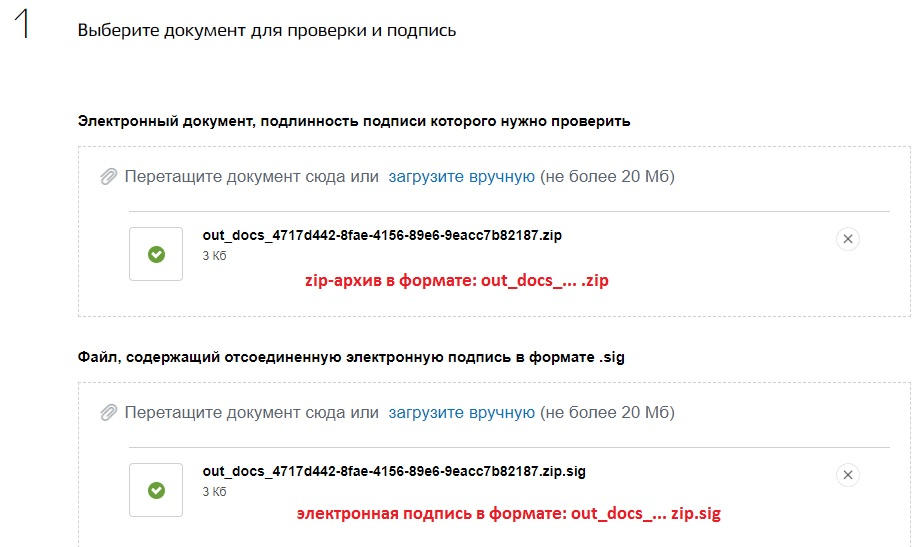
После проведения государственной регистрации пользователь получает от Росреестра электронные документы — zip-архив с выпиской и sig-файл с электронной подписью государственного регистратора. Проверить подлинность документов от Росреестра, подписанных ЭЦП, можно на Госуслугах и на портале самого Росреестра.
Как проверить ЭЦП на портале Госуслуг
- Откройте раздел «Проверка электронной подписи электронного документа» на портале Госуслуг.
- В первое поле ввода загрузите файл архива «out_docs_* .zip», а во второе — файл ЭЦП в формате .sig. Нажмите кнопку «Проверить».
Как проверить ЭЦП на портале Росреестра
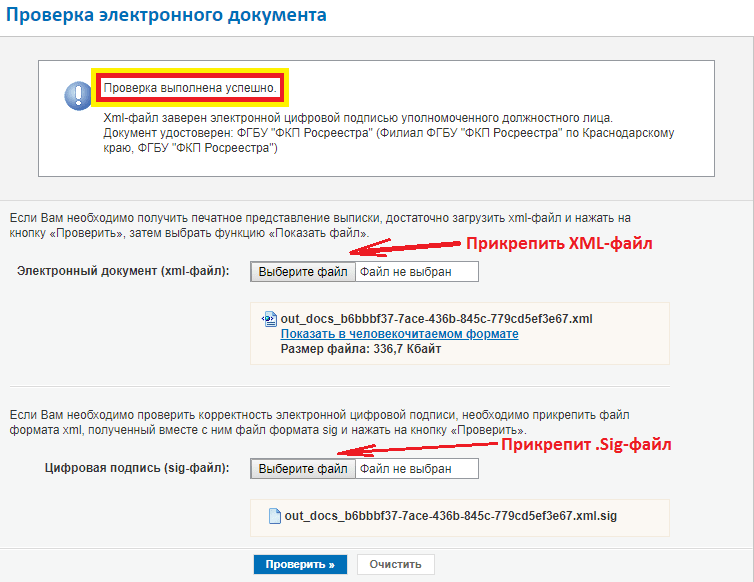
- Откройте портал Росреестра, перейдите на вкладку «Сервисы», выберите «Проверка электронного документа».
- В поле ввода «Электронный документ (xml-файл)» загрузите файл в формате *.xml. В поле ввода «Цифровая подпись (sig-файл)» загрузите файл ЭЦП в формате *.sig. Нажмите на кнопку «Проверить».

В этом случае лучше воспользоваться проверкой ЭЦП на Госуслугах.
Ошибки при работе с ЭЦП для Росреестра
Не появляется окно выбора сертификата или нет сообщения об успешном подписании документа
- Если используются браузеры Google Chrome, Яндекс Браузер, Opera, то рекомендуется сменить браузер и использовать Internet Explorer, Firefox или Safari.
- Если используется Internet Explorer, рекомендуется переустановить сертификат в хранилище.
Сертификат не найден в хранилище
Причина в том, что на рабочем месте пользователя неправильно установлен сертификат ЭЦП.
- Проверьте, правильно ли установлен криптопровайдер. На компьютере пользователя может быть установлен только один СКЗИ. Использование разных криптопровайдеров на одном рабочем месте приводит к конфликту механизмов шифрования. Рекомендуется установить криптопровайдер КриптоПро CSP.
- Сертификат должен быть установлен для Пользователя, а не для локального компьютера. Необходимо проверить, не добавлен ли личный сертификат в хранилище сертификатов для локального компьютера, в противном случае его необходимо удалить. Личный сертификат должен храниться только в «Сертификаты — текущий пользователь -> Личное -> Реестр -> Сертификаты». Также проверьте хранилища «Другие пользователи» для локального компьютера и текущего пользователя. Личного сертификата там также быть не должно, если он есть, его необходимо удалить.
- Проверить, установлены ли корневые сертификаты издателя. Если в цепочке сертификации не указан корневой сертификат издателя или возникают трудности с его получением, то необходимо обратиться в Удостоверяющий центр, где была приобретена электронная подпись.
Навигационное меню
- CriptoPro CSP для Windows 10
- CryptoPro CSP 3.9
- Госуслуги и КриптоПро
- Как выполнить обновление КриптоПро
- Как настроить КриптоПро ЭЦП Browser plug-in
- Как полностью удалить КриптоПро CSP с компьютера
- Как удалить ЭЦП из реестра КриптоПро
- Как установить и настроить ViPNet
- Как установить КриптоПро: пошаговая инструкция
- Ключ КриптоПро в реестре
- КриптоАРМ: инструкция по установке
- КриптоПро 3.6: Как установить и обновить
- КриптоПро CADESCOM plug-in
- КриптоПро CSP 4
- КриптоПро Linux
- КриптоПро PDF
- Криптопро для MacOS
- КриптоПро для Андроид
- КриптоПро для Яндекс Браузера
- КриптоПро не видит Токен (Рутокен)
- КриптоПро сброс триала
- Личный кабинет КриптоПро
- Настройка КриптоПРО
- Настройка КриптоПро для госзакупок
- Пароли КриптоПро
- Перенос КриптоПро на другой компьютер
- Разница между КриптоАРМ и КриптоПро CSP
- Серийный номер КриптоПро
- Что делать, если не работает КриптоПро ЭЦП Browser plug-in
- Что такое TLS в КриптоПро
- Что такое ViPNet CSP
- Что такое КриптоПро PKI
- Что такое КриптоПро Sharpei
- Что такое КриптоПро Winlogon
- Кто участвует в маркировке
- Работа с «Честным ЗНАКом»
- Штрафы
- JaCarta authentication server
- JaCarta Management System
- JaCarta SecurLogon
- Jacarta Webclient
- Генерация ключа для ЕГАИС на Рутокен ЭЦП 2.0
- Драйвер для Рутокен S
- Драйвера для JaCarta
- Драйверы для ЕГАИС
- Как войти на сайт налоговой с помощью Рутокена
- Как обновить сертификат RSA в ключе ЕГАИС
- Как отформатировать JaCarta
- Как разблокировать JaCarta
- Как разблокировать Рутокен
- Как установить сертификат JaCarta
- Компьютер не видит Рутокен
- КриптоПро не видит ключ JaCarta
- Настройка Рутокен в Линукс
- Нет доступа к системной службе Смарт-карты
- Обновить драйвер Рутокен
- Панель управления Рутокен
- Пин RSA и пин ГОСТ для формирования сертификата
- Пин-код для JaCarta
- Работа с JaCarta
- Работа с PIN-кодом администратора
- Рутокен для Windows
- Рутокен Коннект
- Рутокен Магистра
- Рутокен Плагин
- Сколько электронных подписей вмещает токен
- Сравнение JaCarta и Рутокен
- Токены для ФНС: какие бывают и как выбрать
- Что делать, если Эвотор не видит Рутокен
- Аналитика продаж в личном кабинете Астрал.ОФД
- Если привысить время офлайн ОФД
- Как заключить договор с Астрал.ОФД
- Как получить электронный чек от ОФД
- Как посмотреть выручку в Астрал.ОФД
- Как провести проверку связи с ОФД
- Касса не отправляет чеки в ОФД, что делать
- Не передаются данные в офд, что делать
- Отправка электронного чека клиенту по SMS и E-mail
- Отчёты ОФД
- ОФД не отвечает, что делать
- Ошибки ОФД
- Повторный чек ОФД
- Реквизиты ОФД
- Чек коррекции или возврат
- Документы для регистрации ООО
- Как зарегистрировать ИП
- Как зарегистрировать ООО
- Как открыть свой бизнес с нуля
- Как получить свидетельство о регистрации ИП
- Регистрация ИП на сайте ФНС
- Регистрация ИП через Госуслуги
- Регистрация ООО на Госуслугах
- Регистрация юрлица в ЕСИА
- Свидетельство о регистрации ЮЛ
- Стоимость открытия ООО
- Субсидия на открытие бизнеса от государства
- Авансирование контрактов по 44-ФЗ и 223-ФЗ
- Антидемпинговые меры по 223-ФЗ
- Аукционный перечень по 44-ФЗ и 223-ФЗ
- Декларация соответствия требованиям закупки
- Дробление закупок по 44-ФЗ и 223-ФЗ
- Заключение контракта по 44-ФЗ
- Закупки у СМП и СОНКО по 44-ФЗ
- Закупочная комиссия по 223-ФЗ
- Запрос коммерческого предложения
- Запрос разъяснений по 44-ФЗ и 223-ФЗ
- Идентификатор государственного контракта
- Как осуществляется коллективное участие в закупках по 223 ФЗ
- Как проводится изменение и расторжение договора по 223 ФЗ
- Как происходит смена заказчика по 44-ФЗ
- Как рассчитываются пени по 44-ФЗ и 223-ФЗ
- Как составить протокол разногласий по 44-ФЗ
- Каков срок оплаты по 223 ФЗ
- Комиссия по осуществлению закупок
- Контракт жизненного цикла 44-ФЗ в 2021 году
- Критерии оценки открытого конкурса 44-ФЗ
- Лизинг по 223-ФЗ
- Национальный режим в госзакупках
- Обеспечение гарантийных обязательств по 44-ФЗ
- Обеспечение заявки. Специальный счет и банковская гарантия
- Общественное обсуждение закупок по 44-ФЗ
- Ограничение конкуренции по 223-ФЗ
- Описание объекта закупки по 44-ФЗ и 223-ФЗ
- Основные изменения в Федеральном законе № 44-ФЗ в 2022 году
- Отказ от участия в тендере
- Переторжка: формы и порядок проведения
- План закупок по 223-ФЗ
- Планирование закупок по 44-ФЗ
- Подтверждение добросовестности по 44-ФЗ
- Приёмка товаров, работ и услуг по 44-ФЗ
- Приёмочная комиссия заказчика по 44-ФЗ
- Проведение аукциона по 44-ФЗ: пошаговая инструкция
- Проведение двухэтапного конкурса по 44-ФЗ
- Проведение претензионной работы по 44-ФЗ
- Проверка банковской гарантии
- Прокуратура и проверка заказчиков по 44-ФЗ и 223-ФЗ
- Прямой договор по 44-ФЗ и его особенности
- Работа на ЭТП для любого бизнеса
- Расшифровка ИКЗ по 44 ФЗ
- Реестр контрактов по 44-ФЗ
- Сертификат происхождения товара СТ-1 в госзакупках
- Состав заявки по 223-ФЗ
- Способы проведения закупок и обоснования для них
- Сроки заключения и внесения изменений в договор по 223 ФЗ
- Сроки оплаты контракта по 44 ФЗ
- Сроки проведения закупок по 44-ФЗ
- Тендерная гарантия по 44-ФЗ
- Тендерный аутсорсинг
- Техническое задание на тендер
- Улучшенные характеристики товара по 44-ФЗ
- Что такое НМЦК: расчёт начальной максимальной цены контракта
- Экспертиза по 44-ФЗ
- Электронный запрос котировок по 44-ФЗ
- Автоматизация делопроизводства и документооборота
- Безопасность электронного документооборота
- Законы об электронном документообороте РФ
- Кадровый электронный документооборот
- Как в договоре прописать электронный документооборот
- Как войти в ЭДО
- Как выгружать документы в ЭДО
- Как договориться с контрагентами о переходе на ЭДО
- Как заполнить МЧД
- Как перейти на МЧД
- Как подключиться к ЭДО
- Как проверить ЭДО контрагента
- Как работать с электронными документами: составляем инструкцию
- Как регистрировать документы в ЭДО
- Как регистрировать электронные документы в ЭДО
- Как согласовывать документы в ЭДО
- Как удалять документы в ЭДО
- Как узнать идентификатор участника ЭДО
- Машиночитаемая доверенность в ПФР
- Машиночитаемые доверенности для ФНС
- МЧД СФР
- Общие вопросы: что такое электронный документооборот и как он работает?
- Организация электронного документооборота. Регистрация в ЕИС
- Особенности регламента ЭДО
- Передача документов по ЭДО
- Переход на ЭДО: с чего начать
- Положение об электронном документообороте: для чего оно нужно?
- Соглашение об электронном документообороте
- Социальный электронный документооборот
- Формат электронных документов
- ЭДО с контрагентами
- Электронная доверенность ИП
- Электронная трудовая книжка
- Электронный документооборот в медицинской сфере
- Электронный документооборот в органах государственной власти
- Электронный документооборот в суде
- Электронный заказ-наряд
- Этапы внедрения электронного документооборота в организации
- Заявление по форме P24001
- Как внести изменения в патент
- Как изменить ОКВЭД для ИП
- Как ИП сменить систему налогообложения
- Как переоформить ИП
- Как попасть в реестр МСП
- Как сменить ОКВЭД ИП в личном кабинете налогоплательщика
- Письмо о смене реквизитов ИП
- Что делать ИП при смене регистрации
- Что делать ИП при смене фамилии
- Внесение изменений в ОКВЭД ООО
- Запрет на внесение изменений в ЕГРЮЛ
- Как внести изменения в устав ООО
- Как проверить внесение изменений в ЕГРЮЛ
- Порядок изменения юридического адреса ООО
- Порядок увеличения уставного капитала ООО
- Смена генерального директора ООО
- Смена директора: как внести изменения в ЕГРЮЛ
- Смена паспортных данных учредителя и директора ООО
- Смена фамилии директора ООО
- Все про НДФЛ в 2022 году
- Декларация З-НДФЛ для ИП
- Декларация по НДС: как заполнять
- Единая упрощённая налоговая декларация
- Корректировка РСВ
- Корректирующий отчет по 6-НДФЛ
- Налог на прибыль: как подготовить и сдать отчёт
- Налоговая декларация
- НДФЛ
- Нулевая декларация по НДС
- Нулевой РСВ
- Отчёт 6-НДФЛ
- Расчет по страховым взносам: отчетность
- Сдача отчетность через портал ФНС
- Среднесписочный отчет в налоговую
- Федеральные стандарты бухгалтерского учёта
- Финансовая отчётность организации
- Форма 2 «Отчет о финансовых результатах»
- Форма 3 бухгалтерской отчетности
- Форма 4 бухгалтерской отчетности
- Что делать если налоговая не принимает отчетность
- Штрафы за нарушение правил представления отчёта 6-НДФЛ
- Штрафы за несвоевременную сдачу отчётности по НДС
- Штрафы за несдачу нулевой отчётности
- ЕФС-1 на совместителей
- ЕФС-1 не принимают в СФР
- ЕФС-1 при приёме на работу
- Как заполнить ЕФС-1 на ГПХ
- Как заполнить ЕФС-1 при увольнении работника
- Как подать отменяющий отчёт ЕФС-1
- Как сдать ЕФС-1 через 1С
- Квалификационная группа в ЕФС-1
- Код выполняемой функции в ЕФС-1
- Код ошибки «30» в отчете ЕФС-1
- Код ошибки «50» в ЕФС-1: как исправить
- Код территориального органа в ЕФС-1
- Коды должностей в ЕФС-1
- Корректировка ЕФС-1
- Нулевой отчёт ЕФС-1
- Отчет ЕФС-1
- Отчётность в СФР при смене фамилии
- Проактивные выплаты СФР
- СЗВ-ТД: как сдавать в 2023 г.
- Форма «Сведения о застрахованном лице»
- Cтатистическая отчетность малых предприятий
- Кадровая отчётность
- Как отправить отчёт в Росстат через Госуслуги
- Какие отчёты сдают в Росстат
- Объяснительная в Росстат
- Отчет 1‑ИП
- Отчет в статистику для малых предприятий
- Отчёт П-4 в статистику
- Отчёт ПМ в Росстат
- Отчет по травматизму по форме 7
- Ошибки в отчётах Росстат и уточнённая отчётность в статистику
- Статистическая отчетность по Форме №1
- Форма 1-ПР
- Форма 1-Т
- Форма 11 (статистика)
- Форма П-2: структура и инструкция по заполнению
- Форма П-4 (НЗ)
- Форма П-5 (м): инструкция по заполнению
- Форма статистики П-3
- Формы статистической отчетности
- Штрафы за непредставление отчётности в статистику
- Годовой отчёт ООО
- Какую отчётность сдавать при ликвидации ООО
- Личный кабинет ЮЛ
- Отчётность ООО на ОСНО
- Отчётность при ликвидации ООО в ПФР
- Первые отчеты после регистрации ООО
- Должен ли ИП сдавать бухгалтерский баланс
- Какую отчётность сдавать ИП на УСН без работников
- Личный кабинет ИП
- Нулевая отчётность ИП
- Нулевая отчетность ИП на ОСНО
- Нулевая отчётность ИП на УСН
- Общая система налогообложения: отчётность для ИП
- Отчёт в статистику для ИП
- Отчётность для ИП на патенте
- Отчётность ИП на ОСНО
- Отчётность ИП на УСН
- Сдача отчетности ИП в ПФР
- Сдача отчётности ИП через личный кабинет налогоплательщика
- Сдача отчетности при закрытии ИП
- Штраф за несдачу отчётности ИП
- Автоматизированная упрощённая система налогообложения
- Анализ бухгалтерского баланса предприятия
- Анализ форм бухгалтерской отчетности
- Бланки строгой отчетности
- Бухгалтерская и налоговая отчётность
- Бухгалтерская отчётность организации
- Бухгалтерский баланс
- Бухгалтерский баланс на УСН
- Выписка из бухгалтерского баланса
- Дебиторская задолженность и отражение НДС в бухгалтерском балансе
- Декларация по УСН
- Для чего нужно ПБУ 4/99
- Земельный и транспортный налоги
- Искажение бухгалтерской отчётности
- Кадровые отчеты
- Как выбирать оператора и сервис для сдачи отчетности
- Как заполнить бухгалтерский баланс
- Как отправить отчётность по почте
- Как отразить основные средства в бухгалтерском балансе
- Как проверить бухгалтерский баланс
- Как проверить отчётность перед сдачей
- Какую отчётность сдаёт НКО
- Какую отчетность сдает СНТ
- Камеральные проверки
- Квартальная отчётность в 2023 году
- Корректировка и уточнение бухгалтерской отчётности
- Кто и когда сдает форму 5
- Личный кабинет ФЛ
- Ломбард: сдача отчётности
- Налоговая и бухгалтерская отчетность ТСЖ
- НДС в отчёте о движении денежных средств
- Новый отчёт РСВ в 2023 году
- Нулевая отчётность на УСН
- Обзор приказа 66н о бухотчётности
- Отчёт о прослеживаемых товарах
- Отчётность акционерных обществ
- Отчетность в военкомат
- Отчетность в ГИР БО
- Отчётность в Лес ЕГАИС
- Отчётность ЕСХН
- Отчётность кредитных организаций
- Отчётность КФХ
- Отчётность МСФО
- Отчётность на УСН
- Отчётность обособленного подразделения
- Отчётность по заработной плате
- Отчётность при приёме сотрудника на работу
- Отчётность при увольнении сотрудника
- Отчётность ФТС
- Отчётность: что изменилось в 2022 году
- Отчёты для Росприроднадзора
- Переход на УСН
- Персонифицированная отчётность
- Подтверждение основного вида деятельности
- Пояснения и пояснительная записка к бухгалтерскому балансу
- Промежуточная бухгалтерская отчетность
- Сдача отчётности в Росприроднадзор
- Сдача отчётности по доверенности
- СЗВ-ДСО
- Смена юридического адреса
- Собственный и уставной капитал в бухгалтерском балансе
- Справка СТД-Р: как и где её получить
- Срок хранения отчётности
- Структура бухгалтерского баланса
- Уведомление о ввозе прослеживаемых товаров
- Уведомление о перемещении прослеживаемых товаров
- Уведомление о переходе на УСН
- Уведомление об остатках товаров, подлежащих прослеживаемости
- Упрощенная бухгалтерская отчетность.
- Федеральные стандарты бухучёта
- Форма 1-ИП (автогруз)
- Формы отчётности
- ФСБУ 25/2018
- ФСБУ 26/2020
- ФСБУ 27/2021
- ФСБУ 5/2019 «Запасы»
- ФСБУ 6/2020
- Чистые активы в бухгалтерском балансе
- Что изменится в отчётности с 2023 года
- Что такое счёт-фактура
- Что такое ТКС
- Штрафы за несдачу отчётности
- Штрафы за несдачу отчётности УСН
- Штрафы за расчёт по страховым взносам
- Электронная отчётность в Лес ЕГАИС
- Выписка ЕГРН
- Выписка ЕГРЮЛ
- Заявление на получение ЭЦП
- Как выглядит электронная подпись
- Как зарегистрироваться в ЕИС
- Как работает электронная подпись
- Как сделать ЭЦП для торгов
- Корневой сертификат ЭЦП
- Продление сертификата
- Сертификат ключа ЭП
- Создание заявления на получение электронной подписи
- Срок действия сертификата
- Структура эцп: из чего состоит электронная подпись
- Что делать, если ЭЦП украли
- Что такое сертификат ЭЦП
- Что такое ЭЦП
- Штамп времени в электронной подписи
- Электронная подпись для ЕГАИС
- ЭЦП носитель: Токен
- Замена электронной подписи
- Ошибка «Нет полного доверия к сертификату подписи»
- Ошибка: отсутствует закрытый ключ
- Ошибка: у вас нет действующих сертификатов
- Ошибки Рутокен
- Как подписать документ с помощью КриптоПро Office Signature
- КриптоАРМ: проверка электронной подписи
- КриптоПро проверка ЭЦП
- Установка корневого и личного сертификатов в КриптоПро
- PIN-коды ЭЦП Рутокенов
- Драйвер рутокен
- Инструкция по работе с ЭЦП для Росреестра
- Как восстановить доступ к сертификату
- Как использовать ЭЦП на Рутокен
- Как найти на компьютере сертификат ЭЦП
- Как настроить браузер для работы с ЭЦП
- Как настроить работу Рутокена для использования на Mac OS
- Как настроить Рутокен для ЕГАИС
- Как обновить ЭЦП на госзакупках
- Как подписать jpg электронной подписью
- Как подписать доверенность с помощью ЭЦП
- Как подписать договор электронной подписью
- Как подписать документ
- Как подписать документ libreoffice ЭЦП
- Как подписать документ xml электронной подписью
- Как подписать письмо в Outlook с помощью ЭЦП
- Как получить электронную подпись по новым правилам
- Как проверить электронную подпись
- Как проверить ЭЦП на Рутокен
- Как сделать электронную подпись для налоговой и работать с ней
- Как скопировать электронную подпись
- Как скопировать ЭЦП на компьютер
- Как скопировать ЭЦП с рутокена
- Как удалить ЭЦП с Рутокена
- Как установить Рутокен
- Программы для работы с ЭЦП
- Регистрация сертификата на порталах
- Установка серверного сертификата на zakupki.gov.ru
- Что делать, если налоговая не прнимает ЭЦП
У вас есть вопросы?
Оставить заявку
Еще не определились? Напишите нам, и мы ответим на ваши вопросы!

Продукты по направлению
Электронная подпись для участия в торгах, работы на государственных порталах и электронного документооборота
Программное обеспечение для работы с электронной цифровой подписью
Защищенный носитель закрытых ключей электронной подписи для электронного документооборота
Как сделать подпись sig для росреестра
В настоящее время Росреестр оказывает целый ряд услуг, воспользоваться которыми можно не вставая из-за компьютера. Перечень оказываемых услуг включает в себя: государственную регистрацию прав на недвижимое имущество и сделок с ним, осуществление государственного кадастрового учета недвижимого имущества, предоставление сведений, внесенных в государственный кадастр недвижимости, предоставление сведений из Единого государственного реестра прав на недвижимое имущество и сделок с ним (ЕГРП) и предоставление сведений из государственного реестра кадастровых инженеров.
Данная инструкция применима для всех организаций и лиц, осуществляющих обмен электронными документами с порталом Росреестра, а именно:
· кадастровых инженеров;
· нотариусов;
· органов государственной власти или органов местного самоуправления;
· арбитражных управляющих;
· сотрудников органов техинвентаризации (БТИ);
· физических лиц, подающих отсканированный образ межевого плана;
· банков, осуществляющих работу по ипотечным кредитам и кредитам под залог недвижимости, получающих документы (выписки из кадастра и ЕГРП) в электронном виде;
·профессиональных участников рынка недвижимости.
Для организации взаимодействия с Росреестром в форме электронных документов вам необходимо выполнить следующие шаги:
I. Получите сертификат электронной подписи (ЭП) в одном из аккредитованных Росреестром удостоверяющих центров (УЦ).
III. Установите и настройте «Комплект для электронной подписи в Росреестр» на вашем рабочем месте.
IV. Подпишите подготовленные к отправке файлы.
Далее мы рассмотрим перечисленные шаги более подробно.
I. Получите сертификат электронной подписи (ЭП) в одном из аккредитованных Росреестром удостоверяющих центров (УЦ).
Для получения сертификата электронной подписи:
1. Зайдите на сайт выбранного вами УЦ.
2. Ознакомьтесь на их сайте с «Регламентом оказания услуг Удостоверяющего центра».
3. Скачайте и заполните форму «Заявления для юридических лиц/физических лиц на оказание услуг Удостоверяющего центра».
4. Скачайте и заполните форму «Заявления о согласии на обработку персональных данных».
5. Подготовьте пакет остальных документов (нотариально заверенные копии страниц паспорта, аттестата кадастрового инженера, выписки из ЕГРЮЛ и прочее). Полный список необходимых документов зависит от вашей профессиональной деятельности и целей, для которых вы получаете электронную подпись. Этот список предоставит выбранный вами удостоверяющий центр.
6. Скачайте и заполните договор с УЦ на оказание услуг.
7. Чтобы не отправлять бумажные копии, которые (возможно) придется потом переделывать, отправьте весь пакет отсканированных документов (или в электронном формате *.doc) в ваш удостоверяющий центр для проверки и согласования.
8. Распечатайте все согласованные документы *.doc, подпишите, поставьте печати (при необходимости) и отправьте весь пакет оригиналов и копий (заверенных копий) в бумажном виде почтовой или курьерской службой или отвезти лично.
9. Получите счет от УЦ по договору и оплатите его.
10. После оплаты Удостоверяющий центр вышлет вам ваш сертификат электронной подписи.
11. Возможны дополнительные несложные шаги по настройке вашего ПО, зависящие от выбранного УЦ и подробно им описанные в присылаемой инструкции.
III. Установите и настройте «Комплект для электронной подписи в Росреестр» на вашем рабочем месте.
IV. Подпишите подготовленные к отправке файлы.
1. Откройте папку с документом (файлом), который вы хотите подписать и отправить. Найдите этот файл и нажмите на нем правой кнопкой мыши, затем выберите пункт “КриптоАРМ” — “Подписать. ”.
2. Запустится “Мастер создания электронной цифровой подписи”. Нажмите “Далее”.
3. В следующем окне “Выбор файлов” нажмите “Далее”, так же вы можете добавить дополнительные файлы для подписи, если отправляете пакет документов.
4. В окне “Выходной формат” выберите кодировку “DER” и “Архивировать файлы после создания подписи”, нажмите “Далее”. Участнику информационного обмена рекомендуется при наименовании архива использовать латинский алфавит и учитывать принцип однозначной идентификации передаваемых Архивов.
5. В окне “Параметры подписи”, в поле “Использование подписи” выберите из списка “Подписано”, комментарий и идентификатор не заполняйте. Поставьте галочку на “Сохранить подпись в отдельном файле” и “Включить время создания подписи”.
6. В следующем окне укажите сертификат для создания электронной подписи. Воспользуйтесь кнопкой “Выбрать”.
7. Выберите сертификат, полученный вами от аккредитованного Росреестром Удостоверяющего центра, и нажмите “ОК” и “Далее”.
8. В окне “Статус” нажмите “Готово” для начала процесса подписи. Так же вы можете поставить галочку на «Сохранить данные в настройку. » и ввести любое наименование (например Росреестр), для того чтобы в следующий раз программа заполняла поля и «галочки» автоматически.
Как сделать подпись в формате SIG
В данной статье мы рассмотрим процесс создания файла электронной подписи в формате SIG. Этот формат поддерживается многими системами, включая Росреестр и приложения для работы с электронными документами. Мы описываем все необходимые шаги, начиная от выбора исходного документа до сохранения подписанного файла.
Как прикрепить подпись в формате SIG для использования в Росреестре
Если вам необходимо прикрепить подпись в формате SIG для использования в Росреестре, выполните следующие действия:
- Перейдите на портал Росреестра и выберите вкладку «Сервисы».
- Найдите и выберите функцию «Проверка электронного документа».
- В поле ввода «Электронный документ (xml-файл)» загрузите файл в формате *. xml.
- В поле ввода «Цифровая подпись (sig-файл)» загрузите файл электронной подписи в формате *.
Следуя этим шагам, вы сможете успешно прикрепить подпись в формате SIG и использовать ее в Росреестре.
Что такое файл Открепленной электронной подписи в формате SIG
В отличие от прикрепленной электронной подписи, открепленная электронная подпись хранится в отдельном файле вместе с подписываемым документом. Файл открепленной электронной подписи обычно имеет расширение . sig и содержит копию открытого сертификата электронной подписи с дополнительными мета-данными.
Открепленная электронная подпись и прикрепленная электронная подпись имеют различные способы использования и хранения, поэтому важно правильно выбрать формат подписи в зависимости от ваших потребностей.
Как подписать PDF файл электронной цифровой подписью
Для подписания документа в формате PDF электронной цифровой подписью, выполните следующие действия:
- Откройте документ в программе Adobe Reader.
- Перейдите в раздел «Инструменты» и выберите вкладку «Сертификаты».
- Выберите необходимый тип электронной подписи из представленных вариантов.
- Выделите область документа, где должна быть расположена подпись.
- Выберите нужный сертификат из списка доступных.
- Нажмите кнопку «Подписать».
- Сохраните документ с подписанной электронной цифровой подписью.
Следуя этим шагам, вы сможете успешно подписать PDF файл с помощью электронной цифровой подписи.
Как вставить подпись в документ
Если вам необходимо вставить подпись в документ, выполните следующие действия:
- Щелкните в том месте, где вы хотите разместить строку подписи.
- Перейдите на вкладку «Вставка» и нажмите кнопку «Строка подписи».
- Выберите опцию «Строка подписи Microsoft Office».
- В окне «Настройка подписи» вы можете ввести свое имя в поле «Предлагается для подписания».
- Нажмите кнопку «ОК».
Следуя этим шагам, вы сможете успешно вставить строку подписи в документ.
Полезные советы и выводы
- Прикрепленная электронная подпись хранится вместе с подписываемым документом, в то время как открепленная электронная подпись хранится в отдельном файле.
- Формат SIG поддерживается многими системами, включая Росреестр и программы для работы с электронными документами.
- При создании подписи в формате SIG важно следовать указанным шагам и правильно выбирать нужные параметры.
- Электронные подписи позволяют обеспечить безопасность и подтверждение подлинности электронных документов.
В данной статье мы рассмотрели процесс создания и использования файлов электронной подписи в формате SIG. Мы описали шаги для прикрепления подписи в Росреестре, подписания PDF файлов и вставки подписи в документ. Мы также предоставили полезные советы и выводы, которые помогут вам успешно использовать электронные подписи в ваших рабочих процессах.
На чем пишется веб-приложение
Веб-приложения создаются программистами с использованием различных языков программирования и серверных технологий. Один из наиболее популярных языков — Python. Он широко используется в веб-разработке благодаря своей простоте и мощи. Веб-приложения также могут быть написаны на языках Java, PHP, Go, C#, Ruby и Node.js, которые также имеют свои особенности и преимущества.
Серверные технологии играют важную роль в разработке веб-приложений. Apache и Nginx — это два из наиболее распространенных серверных софтов. Они предоставляют возможность обрабатывать запросы от клиентов и отображать содержимое веб-приложения на веб-сервере. Также широко используется технология AJAX, которая позволяет взаимодействовать с веб-сервером без обновления всей страницы. Это способствует более плавному и динамичному пользовательскому опыту.
Итак, веб-приложения разрабатываются с помощью различных языков программирования и серверных технологий, включая Python, Java, PHP, Go, C#, Ruby, Node.js, а также Apache, Nginx и AJAX. Комбинация этих инструментов помогает программистам создавать инновационные и эффективные веб-приложения.
Как отключить любое приложение
Чтобы отключить любое приложение на устройствах Android, вам понадобится выполнить несколько простых шагов. Вначале откройте настройки вашего телефона. Далее найдите раздел «Программы» и выберите «Все программы». В этом разделе вы увидите список всех установленных приложений на вашем устройстве. Теперь выберите приложение, которое вы хотите отключить. После этого вам нужно найти кнопку «Закрыть» или «Отключить». Нажмите на нее и подтвердите свое действие. После выполнения этих простых действий выбранное вами приложение будет отключено и больше не будет запускаться автоматически на вашем устройстве.
Что делать если пишет неизвестное приложение
Если вы столкнулись с неизвестным приложением и не знаете, как поступить, то следуйте указанным ниже инструкциям. Сначала откройте настройки своего смартфона. Далее найдите раздел «Приложения». Затем выберите пункт «Особый доступ» или «Безопасность» в зависимости от модели вашего устройства. В этом разделе вам нужно будет найти и выбрать настройку «Установка неизвестных приложений». После этого выберите браузер, который будет использоваться для загрузки неизвестных APK-файлов. Например, можете выбрать браузер Chrome. Когда появится запрос на разрешение установки из этого источника, активируйте ползунок «Разрешить установку из этого источника». Теперь вы можете попробовать установить неизвестное приложение. Однако будьте осторожны, так как такие приложения могут представлять угрозу для вашего устройства или безопасности ваших данных. Поэтому рекомендуется загружать приложения только из проверенных источников.
Что характеризует приложение
Приложение — это грамматическое явление русского языка, которое меняет значение или раскрывает дополнительные характеристики существительного. Оно может изменять название предмета, указывать на его происхождение, национальность, звание, профессию и т.д. Когда мы используем приложение, оно всегда соответствует падежу существительного, к которому оно относится.
Например, слово «книга» можно расширить, добавив приложение «учебная». Таким образом, получается новое словосочетание «учебная книга», которое указывает на тип книги и ее предназначение.
Также, при использовании приложения, мы можем уточнить происхождение предмета. Например, слово «чай» может стать «китайский чай», указывая на его место происхождения.
Использование приложений позволяет нам более точно и подробно описывать предметы, людей и явления вокруг нас. Они помогают нам передать больше информации о том, о чем говорим, и сделать наши высказывания более разнообразными и точными.
Для создания электронной подписи в формате SIG необходимо выполнить несколько шагов. Сначала нужно выбрать исходный документ, при этом нажав правой кнопкой мыши по нему. Затем из появившегося меню следует выбрать пункт «КриптоАРМ» и далее «Подписать». После этого появится Мастер создания электронной подписи, в котором следует нажать кнопку «Далее». После этого нужно выбрать файл, который будет подписываться, из списка исходных файлов.
Где взять SIG файл для Росреестра
Откройте портал Росреестра, перейдите на вкладку «Сервисы», выберите «Проверка электронного документа». В поле ввода «Электронный документ (xml-файл)» загрузите файл в формате *. xml. В поле ввода «Цифровая подпись (sig-файл)» загрузите файл ЭЦП в формате *.
- Для получения файла SIG для Росреестра нужно перейти на портал Росреестра, выбрать вкладку «Сервисы» и выбрать «Проверка электронного документа». Загрузите файл в формате *.xml в поле «Электронный документ (xml-файл)» и файл ЭЦП в формате *.sig в поле «Цифровая подпись (sig-файл)».
- Файл SIG для Росреестра можно получить на сайте Росреестра в разделе «Сервисы» и выбрать «Проверка документа». Здесь нужно загрузить файл с расширением SIG в соответствующее поле. Файл подписи, созданный графическими программными продуктами Broderbund, такими как PrintMaster и The Print Shop.
- Чтобы получить подпись SIG для Росреестра, нужно выбрать пункт «Сервис» в главном меню документа и перейти в «Параметры». Далее нужно выбрать вкладку «Безопасность» и нажать кнопку «Цифровые подписи». Здесь нужно выбрать нужный сертификат электронной подписи из тех, что установлены на компьютере.
- Чтобы получить сертификат электронной подписи для Росреестра, нужно обратиться в Удостоверяющий центр, созданный на базе Федеральной кадастровой палаты Росреестра. Здесь нужно зарегистрироваться на сайте Удостоверяющего центра, подать запрос в «Личном кабинете» и оплатить услугу.
- Для работы на онлайн-портале Росреестра обязательно нужно иметь квалифицированную электронную подпись (КЭП).
- Для распечатки документа с электронной подписью SIG нужно открыть документ и выбрать файлы для печати. Если документ заверен ЭП, на распечатке будет штамп электронной подписи.
- Файл формата SIG содержит электронную цифровую подпись. Это может сопровождать текстовые и другие документы отдельно.
- Для преобразования ZIP-архива в файл SIG можно воспользоваться сервисом ezyZip, выбрав файл и сохраняя его в формате SIG на локальном диске.
- Электронная подпись на документе выглядит как последовательность букв или цифр, которая соответствует ключу, указанному в сертификате, либо как графическая картинка или штамп с указанием подписи владельца сертификата.
Где найти файл SIG
Чтобы открыть файл онлайн, можно воспользоваться сайтом «Росреестр». Откройте окно «Сервисы» и выберите пункт «Проверка документа». Затем загрузите файл с расширением SIG в соответствующее поле. Файл подписи, создаваемый графическими программными продуктами Broderbund, такими как PrintMaster и The Print Shop.
Где взять подпись SIG
В главном меню документа выберите пункт «Сервис» и перейдите в «Параметры». В появившемся окне выберите вкладку «Безопасность» и нажмите кнопку «Цифровые подписи». В этом окне выберите нужный сертификат электронной подписи из тех, что установлены на компьютере.
Где взять сертификат для Росреестра
Получить сертификат электронной подписи можно в созданном на базе Федеральной кадастровой палаты Росреестра Удостоверяющем центре. Чтобы получить сертификат электронной подписи, нужно зарегистрироваться на сайте Удостоверяющего центра, подать запрос в «Личном кабинете» и оплатить услугу.
Какая подпись подходит для Росреестра
Для работы на онлайн‑портале Росреестра юридическим и физическим лицам обязательно иметь квалифицированную электронную подпись (КЭП).
Как распечатать документ с электронной подписью Sig
Напечатать документ со штампом об электронной подписи:
- Откройте документ и нажмите.
- Выберите файлы для печати — по умолчанию отмечены все. Если документ заверен ЭП, на распечатке будет штамп электронной подписи.
- Нажмите «Распечатать» (в отчете — «Посмотреть и Напечатать»).
Что за файл PDF SIG
Файл формата sig представляет собой файл, содержащий электронную цифровую подпись. Это может сопровождать текстовые и другие документы отдельно. Так подтверждается подлинность.
Как перевести файл в формат SIG
Вот шаги по преобразованию ZIP-архива в файл SIG с помощью ezyZip:
- Есть два способа выбрать zip файл: Кликните «Выбрать zip файл для конвертации» для открытия окна выбора файлов Перетщите zip файл прямо в ezyZip.
- Нажмите зеленую кнопку «Сохранить», чтобы сохранить отдельный файл sig на локальном диске.
Как выглядит документ подписанный электронной подписью
Электронная подпись на документе выглядит как: последовательность букв или цифр, которая соответствует ключу, указанному в сертификате; графическая картинка или штамп с указанием подписи владельца сертификата.
Как получить файл ЭЦП
Получение регистрационных свидетельств
Запустите браузер и наберите в адресной строке: www.pki.gov.kz. Появится главная страница Национального удостоверяющего центра Республики Казахстан (Рис. 1). Нажмите на меню «Получить ключи ЭЦП».
Как прикрепить подпись в формате SIG Росреестр
Откройте портал Росреестра, перейдите на вкладку «Сервисы», выберите «Проверка электронного документа». В поле ввода «Электронный документ (xml-файл)» загрузите файл в формате *. xml. В поле ввода «Цифровая подпись (sig-файл)» загрузите файл ЭЦП в формате *.
Сколько стоит электронная подпись на Росреестре
Получить ЭЦП Росреестр можно, нажав на кнопку «Купить подпись для юр. лица» или «Купить подпись для ИП» в верхней части страницы. Выпуск пройдет прямо на вашем домашнем или рабочем компьютере в любом городе РФ. Стоимость изготовления электронной подписи 3500 руб.
Что если нет сертификата
За отсутствие декларации соответствия или СС полагается административная ответственность, согласно КоАП РФ глава 14. Штраф при первичном нарушении — 20 000-30 000 руб. При повторном — 30 000-50 000 руб. плюс товар конфискуется.
Как создать подпись в Росреестре
Получите ЭЦП для Росреестра, обратившись в аккредитованный удостоверяющий центр «Инфотекс Интернет Траст»:
- Отправьте заявку на получение подписи.
- Оплатите выставленный счет и подготовьте документы, согласно списку.
- С документами явитесь в офис компании для идентификации и получения сертификата.
Какая электронная подпись нужна для сделок с недвижимостью
Для сделок с квартирами используется усиленная квалифицированная электронная подпись (УКЭП). Это подобие собственноручной подписи на бумаге, но только в цифровом формате. Подписывают с ее помощью электронные документы. Такая подпись подтверждает, что документ — файл исходит от конкретного гражданина или компании.
Чем опасна электронная регистрация недвижимости
Самый опасный момент в электронной сделке — выдача электронной цифровой подписи. Если удостоверяющий центр по какой-то причине выдаёт электронную цифровую подпись гражданину мошенническим путём, в этом случае сделка будет на 100% опасной. Но точно так же сделка может быть опасна, если документы предоставлены на бумаге.
Как открыть файл с Росреестра
На официальном сайте Росреестра открыть файл xml
Перейти на официальный сайт организации по ссылке https://rosreestr.gov.ru/site. Нажать на «Перейти в раздел» в блоке «Электронные услуги и сервисы» на главной странице. Выбрать «Сервисы» в боковом меню. Нажать на «Проверка электронного документа».
Как проверить SIG
Проверка подписи проходит по простому алгоритму:
- Зайдите на страницу «Проверка электронной подписи».
- Загрузите в появившееся окно подписанный файл и отдельно — файл подписи с расширением. sig.
- Запустите проверку (кнопка «Проверить подпись»).
Как загрузить электронную подпись на госуслуги
Как настроить электронную подпись для Госуслуг
Установщик автоматически предложит вам подходящий. Вставьте ключевой носитель в USB-порт и запустите «КриптоПро CSP» в меню «Пуск». Выберите вкладку «Сервис» и нажмите кнопку «Просмотреть сертификаты в контейнере». Добавьте нужный личный сертификат и подтвердите действие.
Сколько стоит электронная цифровая подпись
Купить электронную подпись для физических лиц можно за 950 рублей. Базовый сертификат квалифицированной электронной подписи для юридических лиц стоит 1900 рублей.
Как бесплатно подписать документ электронной подписью
Чтобы подписать документ с помощью Криптопро PDF, нужно установить на компьютер программу Adobe Acrobat Reader DC. Она бесплатная. У нее есть платные альтернативы: Adobe Acrobat Pro DC и Adobe Acrobat Standard DC. В них можно редактировать документы и конвертировать PDF в Word, PowerPoint и Excel.
Как сделать себе электронную подпись
Чтобы выпустить сертификат КЭП физлицу нужно предоставить в УЦ документы: Паспорт будущего владельца сертификата — оригинал или заверенная копия. Заявление на выпуск КЭП с подписью будущего владельца. Заявление выдаст сотрудник сервисного центра после предоставления документов.
Как бесплатно получить данные с Росреестра
Получить информацию собственники смогут бесплатно через «Личный кабинет» на сайте госуслуг. Новый порядок предоставления сведений из ЕГРН установлен в постановлении правительства №605 от 16 апреля 2021 г.
Какая цена сертификата
Прайс-лист на услуги ООО «Сертификации»
ТР ТС 005/2011 «О безопасности упаковки»
Что нужно для получения сертификата
Список документов для сертификации отечественной продукции требованиям ГОСТ:
- Копия свидетельства ОГРН и ИНН организации;
- Копия Устава организации;
- Технические условия или ГОСТ на выпуск продукции;
- Описание сертифицируемой продукции (основные характеристики);
- Заявка на проведение процедуры сертификации.
Зачем ЭЦП для Росреестра
Передавать или получать сведения из Росреестра могут и юридические, и физические лица. Самый удобный способ взаимодействовать с ведомством — через интернет. Для этого необходимо получить электронную подпись (ранее ЭЦП) для Росреестра.
Как получить выписку из Росреестра с электронной подписью
Это можно сделать через портал госуслуг. Выберите вид подписи (присоединенная или отсоединенная) и загрузите только документ или документ вместе с подписью. Проверив подлинность, программа покажет данные о подписи.
Как распечатать ЕГРН с подписью
Печать выписки из ЕГРН на бумагу
Чтобы распечатать электронную выписку, необходимо нажать на кнопку печати в браузере и специальной программе. Отметить галочками необходимые параметры (количество листов, формат бумаги) и нажать кнопку, подтверждающую операцию.
Как открыть файл SIG на компьютере
Считается простейшим, но и одним из наиболее действенных методов открытия файлов SIG. Блокнот — это стандартная программа в операционной системе Windows. При желании, запустить расширение SIG можно и посредством альтернативных редакторов текстовой информации.
Как открыть файл с электронной подписью
КАК ОТКРЫТЬ ДОКУМЕНТ ПОДПИСАННЫЙ ЭЦП? Для просмотра документа, подписанного ЭПЦ (электронной цифровой подписью) необходимо иметь установленную программу КриптоАРМ. Для просмотра подписи и документа достаточно бесплатной версии программы.
В нашем информационном веке, когда все больше документов переходят в электронный формат, концепция электронной подписи становится все более важной. В России все официальные документы должны иметь электронную подпись, чтобы гарантировать их подлинность и безопасность. Росреестр, государственный орган, ответственный за регистрацию недвижимости в России, также требует электронной подписи для всех документов, подаваемых через их онлайн-портал.
Чтобы подписать документ в Росреестре, нужно иметь файл SIG, который содержит цифровую подпись. Для получения этого файла нужно загрузить файл в формате XML на портал Росреестра и затем загрузить соответствующий файл SIG. Файл SIG можно найти на сайте Росреестра или создать самостоятельно с помощью графических программных продуктов, таких как PrintMaster и The Print Shop.
Для того чтобы иметь возможность подписывать документы в Росреестре, требуется квалифицированная электронная подпись (КЭП), которую можно получить в Удостоверяющем центре, созданном на базе Федеральной кадастровой палаты Росреестра. Для получения сертификата электронной подписи необходимо зарегистрироваться на сайте Удостоверяющего центра, подать запрос в «Личном кабинете» и оплатить услугу.
Когда документ подписан, он должен быть распечатан со штампом об электронной подписи. Для этого нужно открыть документ, выбрать файлы для печати и нажать кнопку «Распечатать».
Файл SIG представляет собой файл, содержащий электронную цифровую подпись, которая может сопровождать текстовые и другие документы отдельно. Чтобы преобразовать файл в формат SIG, можно воспользоваться онлайн-конвертером, таким как ezyZip.
Электронная подпись на документе выглядит как последовательность букв или цифр, которая соответствует ключу, указанному в сертификате, или как графическая картинка или штамп с указанием подписи владельца сертификата. Она гарантирует подлинность и безопасность документа, подписанного в Росреестре.