Как сохранить гифку на Айфон, Андроид или другой телефон
В интернете очень много классных гифок, которые хочется сохранить себе на устройство. В том числе и на нашем сайте в этом разделе. Нет ничего сложного в сохранении GIF анимаций на ваше устройство. В этой статье мы расскажем, как сохранить гифку на айфон или любой другой телефон, ведь разницы практически нет.
Сохраняем GIF анимацию на телефон, айфон
Чтобы сохранить гифку из браузера в память телефона, нажмите на неё и удерживайте пальцем подольше. Появится меню того, что вы можете с ней сделать. В этом списке будет в том числе «Сохранить картинку как …«. Нажимайте на этот пункт, и гифка появится у вас на устройстве.

1. Обратите внимание, что в социальных сетях, например Вконтакте, гифки на самом деле являются видео в формате .mp4. Вы всё равно сможете сохранять эти файлы, но при отправке этого видео действуют все правила отправки видеороликов, в том числе модерация.
2. На некоторых сайтах в интернете действуют свои правила сохранения гифок на телефон или компьютер. Например, чтобы скачать гифку с нашего сайта, нужно сначала её запустить однократным нажатием, и только потом удерживать пальцем до появления меню сохранения.
Если вам нужно отправить гифку с телефона, то совсем необязательно её сохранять на устройство. Достаточно скопировать ссылку на неё, и диалоговое окно мессенджера заменит ссылку на гифку. Это работает практически во всех встроенных чатах социальных сетей.

Как скачивать гифки из приложения Вконтакте на андроид или айфон
Скачивать GIF анимацию из приложения ВК очень просто. Нужно нажать на анимацию один раз, после этого она откроется в полноэкранном режиме. В верхнем правом углу экрана будут три точки. Это вход в меню сохранения. Нажмите на них.

Нажав на этот значок, вы перейдёте в меню сохранения. Там останется лишь нажать «Сохранить», и гифка окажется в памяти устройства. Посмотреть её можно будет через галерею.

Теперь вы знаете, как скачать гифку на любой телефон, будь то айфон, андроид или другая модель сенсорного телефона с браузером. Скачивайте гифки бесплатно с нашего сайта, у нас много подборок гифок здесь. А пока предлагаем потренироваться сохранять GIF анимацию на телефон! Попробуйте сохранить файл ниже. Сначала запустите гифку однократным нажатием, а затем как мы вас учили.
Сохранение гифки на iPhone
Анимированные картинки или гифки пользуются огромной популярностью у пользователей социальных сетей и мессенджеров. Владельцам Айфон скачивать такие файлы можно с помощью стандартных инструментов iOS и встроенного браузера.
Сохранение гифок на iPhone
Сохранить анимированную картинку к себе на телефон можно несколькими способами. Например, используя специальное приложение из App Store для поиска и сохранения гифок, а также через браузер и сайты с такими изображениями в интернете.
Способ 1: Приложение GIPHY
Удобное и практичное приложения для поиска и скачивания анимированных картинок. GIPHY предлагает огромную коллекцию файлов, которые упорядочены по категориям. При поиске также можно пользоваться различными хэштегами и ключевыми словами. Для сохранения понравившихся гифок в закладки нужно зарегистрировать свой аккаунт.
- Установите и откройте приложение GIPHY на свой Айфон.

- Найдите понравившуюся вам анимированную картинку и нажмите на неё.

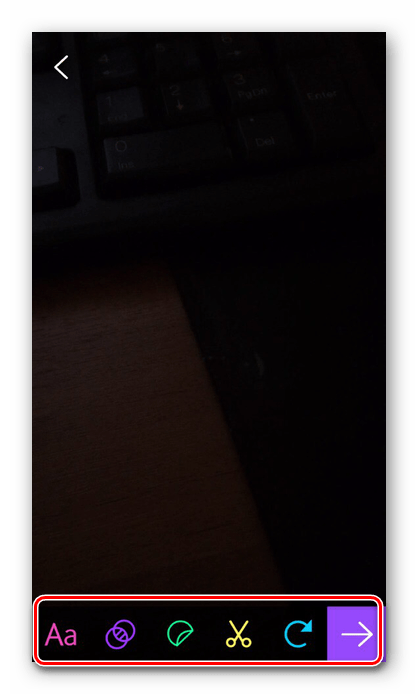
GIPHY также предлагает своим пользователям самим создавать и загружать анимированные картинки в их приложение. Гифку можно создать в режиме реального времени, используя камеру смартфона.
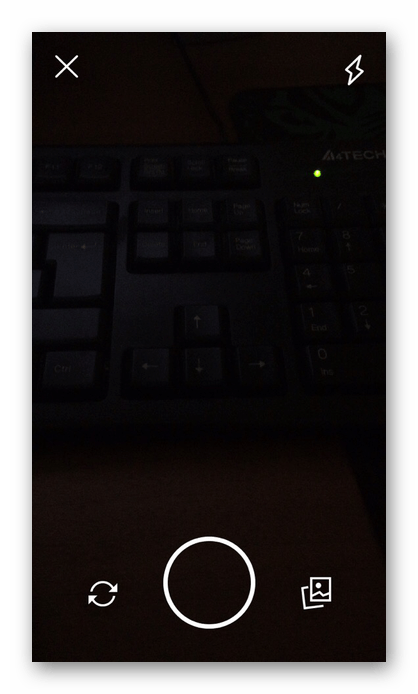
Более того, после создания юзер может редактировать полученную работу: обрезать, добавлять стикеры и смайлы, а также эффекты и текст.
Способ 2: Браузер
Самый доступный способ для поиска и скачивания анимированных картинок в интернете. Многие советуют использовать именно стандартный браузер Айфона – Safari, так как его работа со скачиванием таких файлов самая стабильная. Для поиска картинок воспользуйтесь такими сайтами, как Giphy, Gifer, Vgif, а также соцсетями. Последовательность действий на различных сайтах не особо отличается друг от друга.
- Откройте браузер Safari на Айфон.
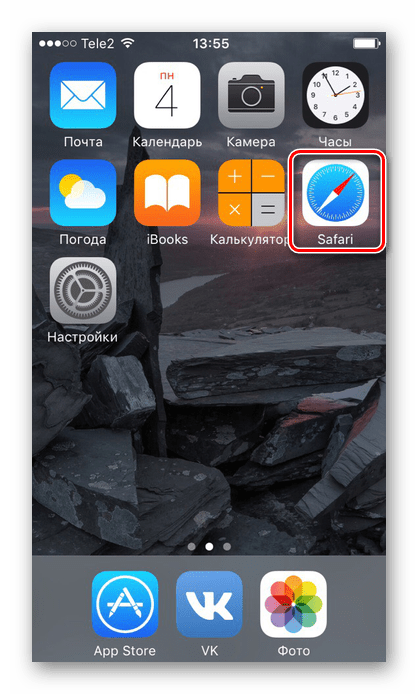
- Перейдите на сайт, откуда планируете произвести загрузку, и выберите понравившуюся вам анимированную картинку.

- Нажмите на неё и удерживайте несколько секунд. Появится специальное окно для просмотра.

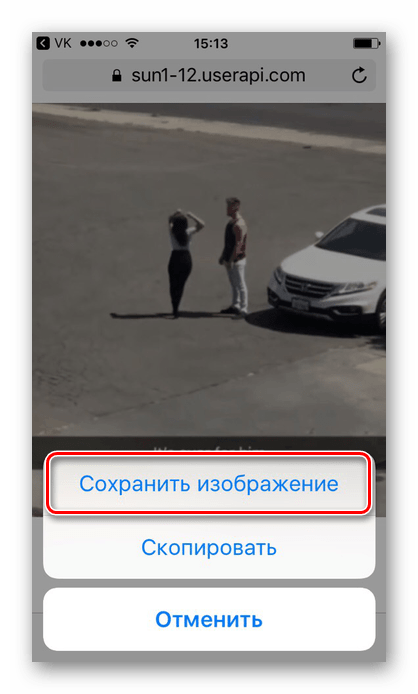
- Снова нажмите и удерживайте GIF-файл. В появившемся меню выберите «Сохранить изображение».
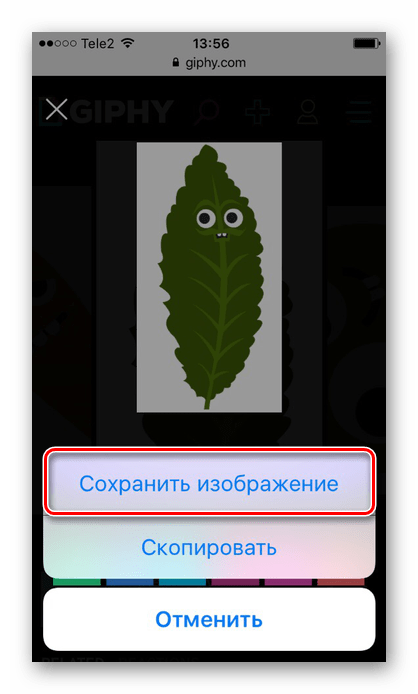
- Гифку можно найти либо в альбоме «Анимированные» на версиях iOS 11 и выше, либо в «Фотопленка».
Кроме того, используя браузер Safari, можно скачивать гиф-картинки в популярных соцсетях. Например, ВКонтакте. Для этого нужно:
- Найдите нужную картинку и нажмите на неё для полного просмотра.
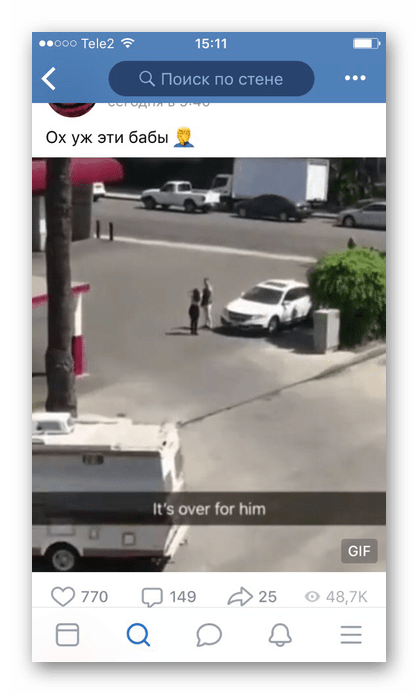
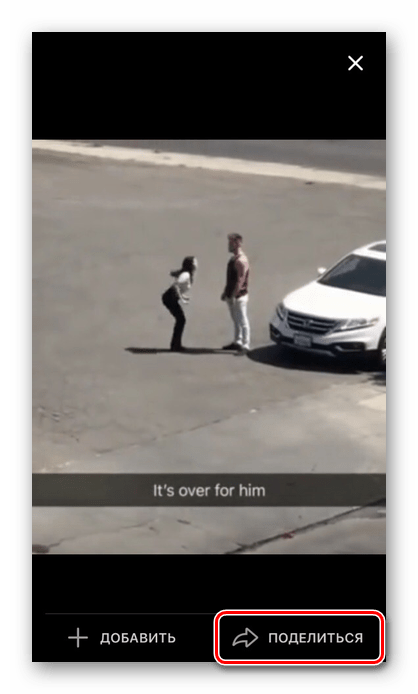
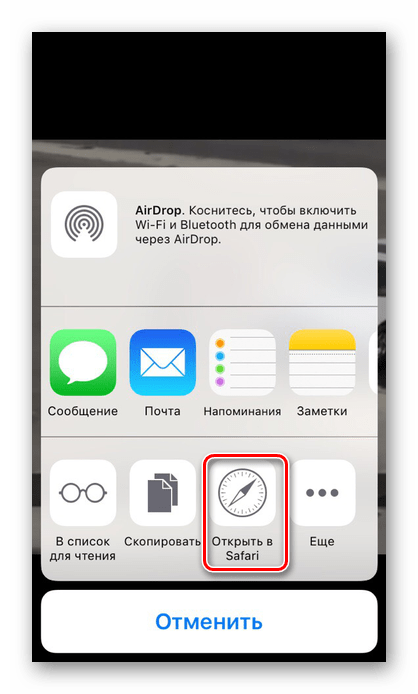
- Выберите пункт «Поделиться» внизу экрана.
- Нажмите «Ещё».
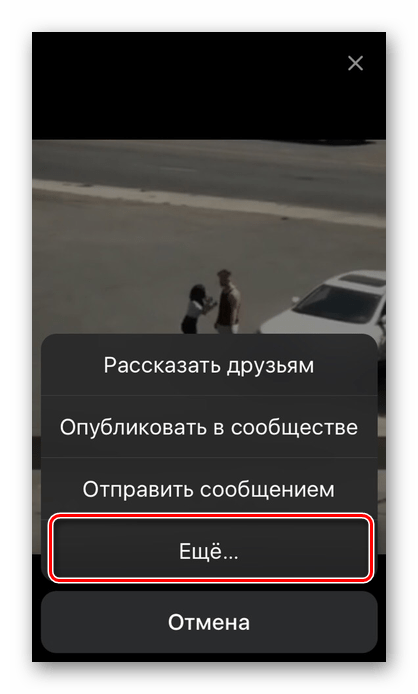
- В открывшемся меню выберите «Открыть в Safari». Пользователя перекинет в этот браузер для дальнейшего сохранения картинки.
- Нажмите и удерживайте гиф-файл, затем выберите «Сохранить изображение».
Папка сохранения гифок на iPhone
В разных версиях iOS анимированные изображения скачиваются в разные папки.
- iOS 11 и выше – в отдельный альбом «Анимированные», где они воспроизводятся и их можно просмотреть.

- iOS 10 и ниже – в общий альбом с фотографиями — «Фотопленка», где юзер не может просмотреть анимацию.

Сохранять гифки на iPhone можно как из браузера, так и через различные приложения. Соцсети/мессенджеры типа ВКонтакте, WhatsApp, Viber, Telegram и др. тоже поддерживаются. Во всех случаях последовательность действий сохраняется и не должна вызывать трудностей.
4 способа сохранить GIF на телефоне Android
GIF-файлы — отличный способ передать свои эмоции. На них не только очень весело смотреть, но и сделать интересным любой разговор. Поэтому мы решили помочь вам сохранить эти мини-видео на свой телефон Android! В этой статье вы узнаете, как сохранять гифки разными способами.
Мы должны поделиться GIF-файлами хотя бы один раз во время онлайн-чата. К сожалению, во многих приложениях GIF-файлы не сохраняются в галерее автоматически. Поэтому, когда вы захотите использовать их снова, вам неизбежно придется искать тот же GIF в Интернете, что определенно является утомительной задачей. Именно поэтому экономия — лучший вариант. Однако давайте начнем с методов сохранения GIF-файлов на Android , прокрутите вниз и начните читать!

Как сохранить гифки на телефоне Android
Причины сохранить GIF на телефоне Android
1. Сохранение GIF-изображения на телефоне значительно упрощает доступ к нему. Это пригодится, когда вы найдете забавный GIF-файл, которым можно поделиться в нескольких беседах.
2. GIF-файлы также являются прекрасным инструментом, позволяющим сделать ваши статьи более интересными. Поэтому блогерам и писателям может потребоваться целая галерея, чтобы их блоги выглядели читабельными и забавными одновременно. Таким образом, становится необходимым сохранение GIF.
3. GIF намного лучше, чем смайлики. Они напоминают нам о наших любимых фильмах и мгновенно вызывают улыбку. Вот почему размещение их в галерее и возможность мгновенно поделиться ими в наших чатах — отличный способ поговорить!
4. GIF-изображения очень распространены на клавиатурах Google. К сожалению, вы не можете сохранить его напрямую. Таким образом, вам нужно знать о нескольких различных методах, которые помогут вам подготовить собственную галерею GIF-файлов на вашем телефоне Android.
Теперь, когда у вас есть достаточно причин для сохранения GIF-файлов на телефоне Android, давайте рассмотрим несколько методов, которые помогут нам в этом!
Метод 1. Использование поиска Google
Как мы все знаем, Google — это ответ на большинство наших вопросов. Следовательно, в этом методе вы собираетесь использовать эту основную платформу для загрузки файлов GIF.
1. Перейдите на Google.com и нажмите « Изображения», затем в строке поиска введите GIF-файлы, которые вы хотите найти. Например, если вам нужен GIF-файл ДРУЗЬЯ, введите GIF-изображения ДРУЗЬЯ.

2. Будет отображено множество результатов изображения. Выберите тот, который вам нравится .

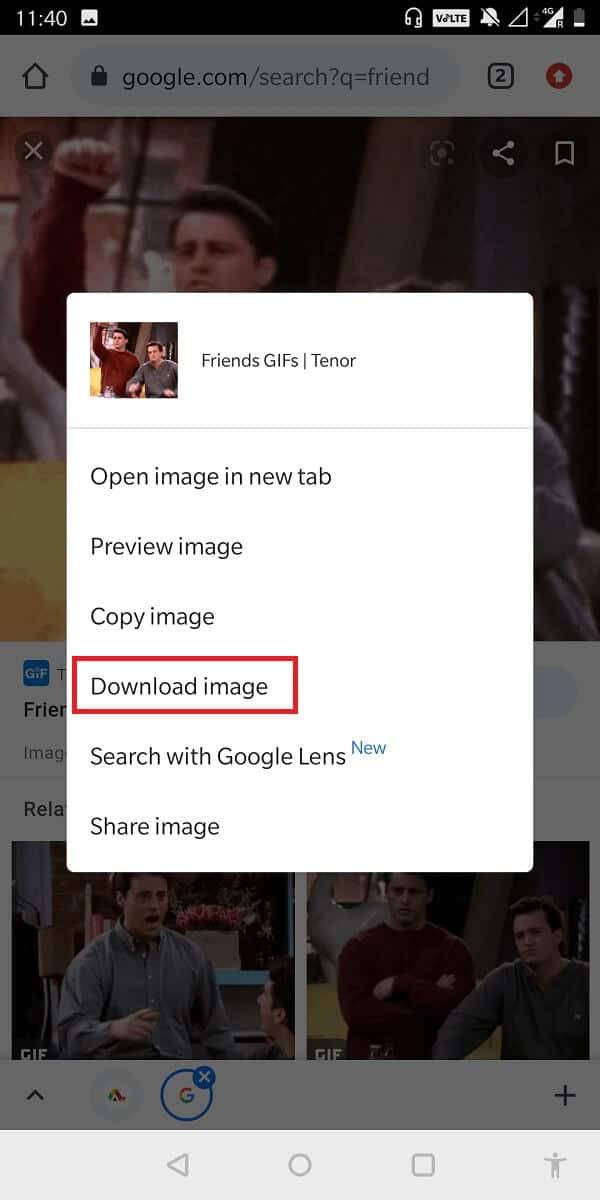
3. Теперь нажмите и удерживайте изображение и в меню нажмите на загрузку изображения .
4. GIF загружен и находится в вашей галерее. Лучшее в этой технике то, что вам не нужно специальное приложение для просмотра этого GIF.
Метод 2 : Использование сторонних приложений
Использование сторонних приложений — еще одна альтернатива загрузке GIF-файлов на телефон Android. Giphy — одно из наиболее распространенных приложений, в котором вы можете искать различные GIF-файлы в соответствии с вашими предпочтениями.
1. Откройте Play Store на своем телефоне Android и загрузите Giphy . Как только приложение будет полностью установлено, запустите его .
2. Вы можете найти панель поиска , где вы можете ввести в ваших ключевых слов и нажмите войти .
3. Вы будете перенаправлены на страницу, где найдете несколько разных результатов .

4. Как только вы найдете нужный GIF-файл, нажмите на три точки под ним, и внизу отобразится меню.

5. В меню выберите Сохранить GIF . Вот и все! Ваш GIF будет сохранен в памяти вашего телефона Android!
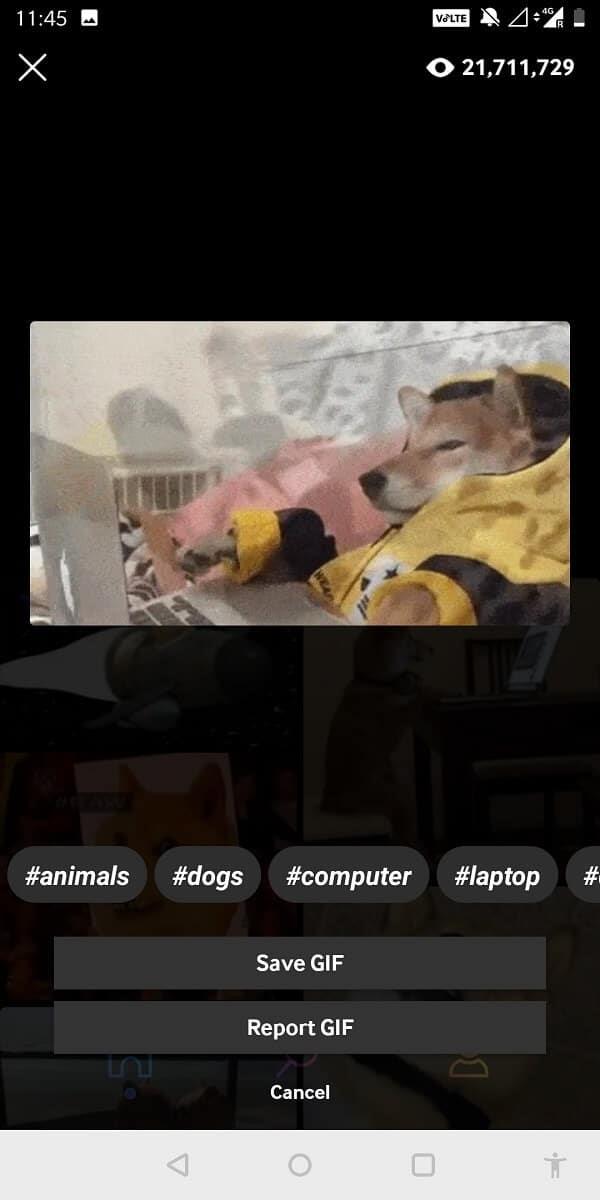
Помимо этого приложения, для загрузки GIF-файлов можно использовать несколько других приложений. Одно из таких приложений включает GIF Downloader-All wish gifs .
Метод 3 : использование настольного браузера
Если сохранение GIF-файлов в мобильном браузере — утомительная задача, вы также можете использовать свой настольный браузер, чтобы сохранить целую галерею GIF-файлов. Затем их можно передать на ваш телефон через USB-кабель.
1. Используйте браузер на своем ноутбуке для поиска GIF-файлов в Google .
2. Уточните свой поиск, выбрав раскрывающееся меню « Тип» в разделе «Изображения» и выбрав « GIF» .
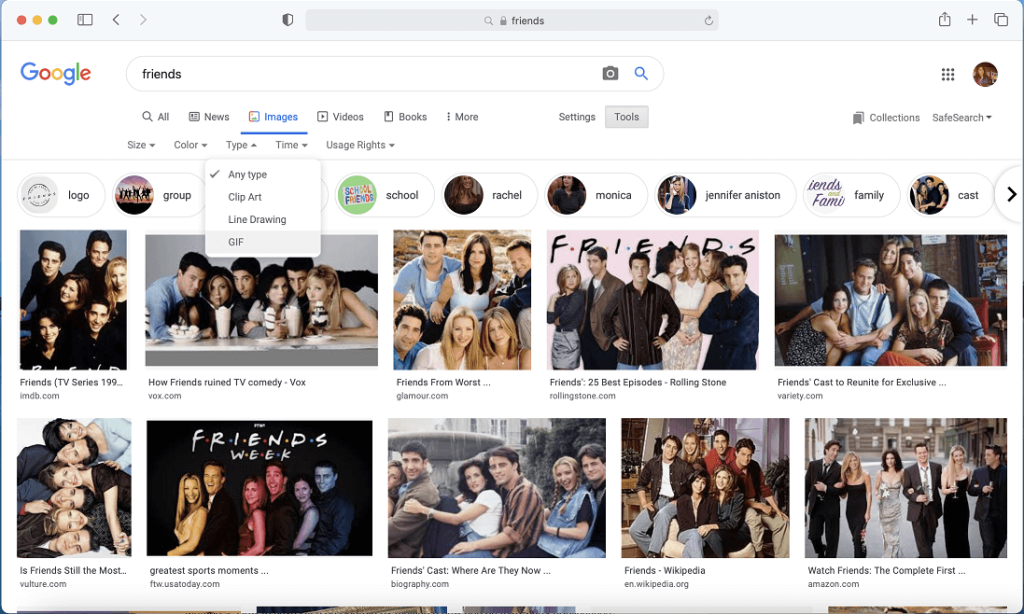
3 Здесь выберите GIF и нажмите Enter. Большинство отображаемых результатов будут в формате GIF.
4. Загрузите их в соответствии с вашими предпочтениями и сохраните в определенной легко узнаваемой папке.
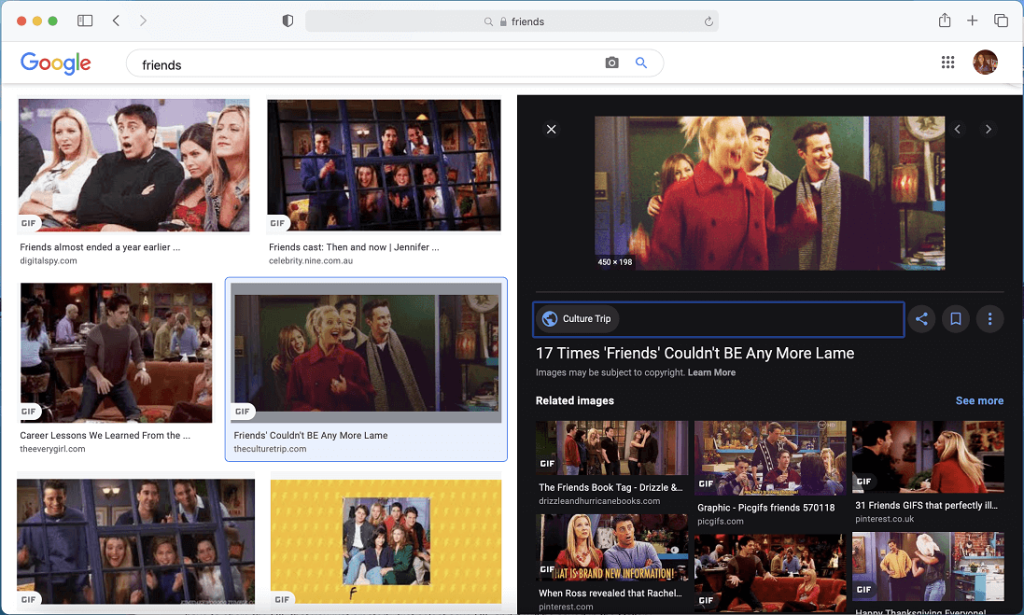
5. Подключите телефон к компьютеру с помощью кабеля USB.
6. Теперь найдите папку «Загрузки» и откройте ее. Вставьте содержимое только что созданной папки GIF в папку вашего телефона.
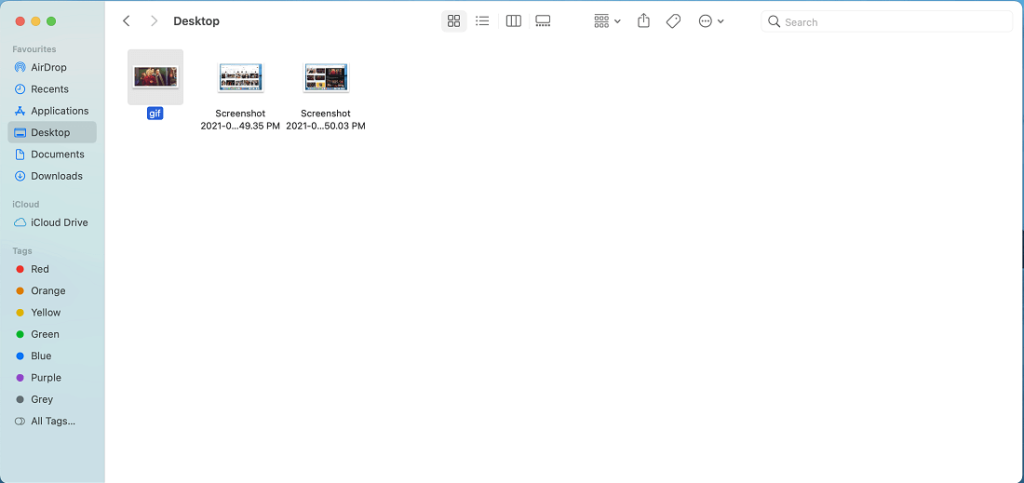
7. Теперь извлеките ваше устройство .
8. Когда вы откроете папку «Загрузки» на своем телефоне, вы найдете все GIF-файлы, которые вы загрузили с ПК.
Метод 4 : путем создания новых GIF-файлов с помощью сторонних приложений
Некоторые сторонние приложения, такие как Giphy, помогают создавать файлы GIF, которые можно сохранять на устройстве.
1. Скачайте и установите мобильное приложение Giphy .
2. Когда вы откроете приложение, вы увидите знак плюса внизу экрана.
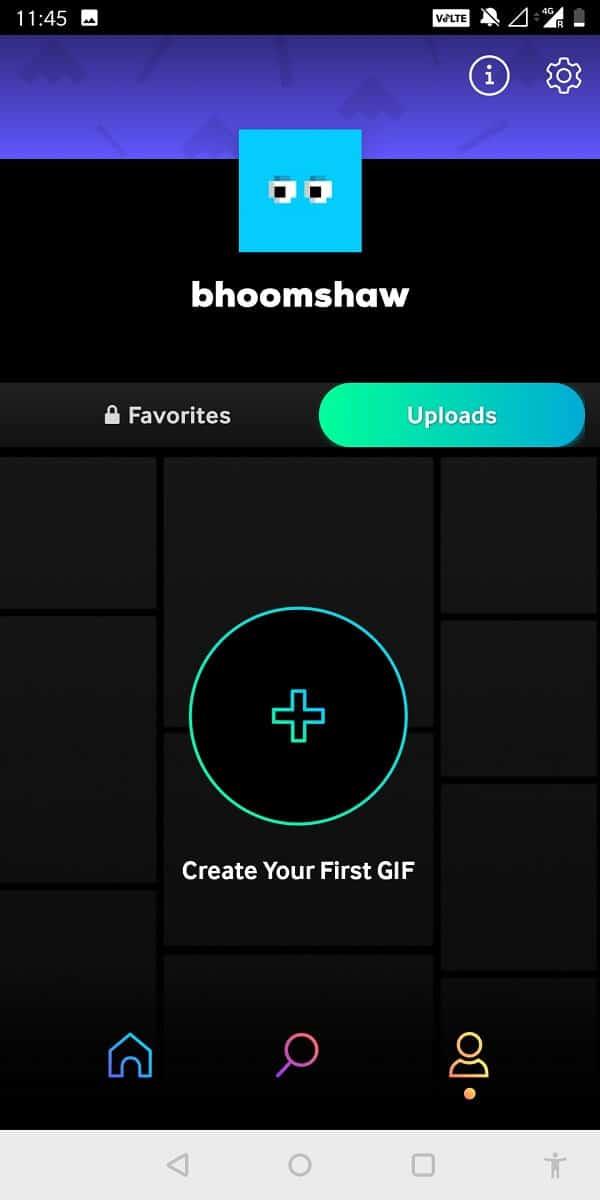
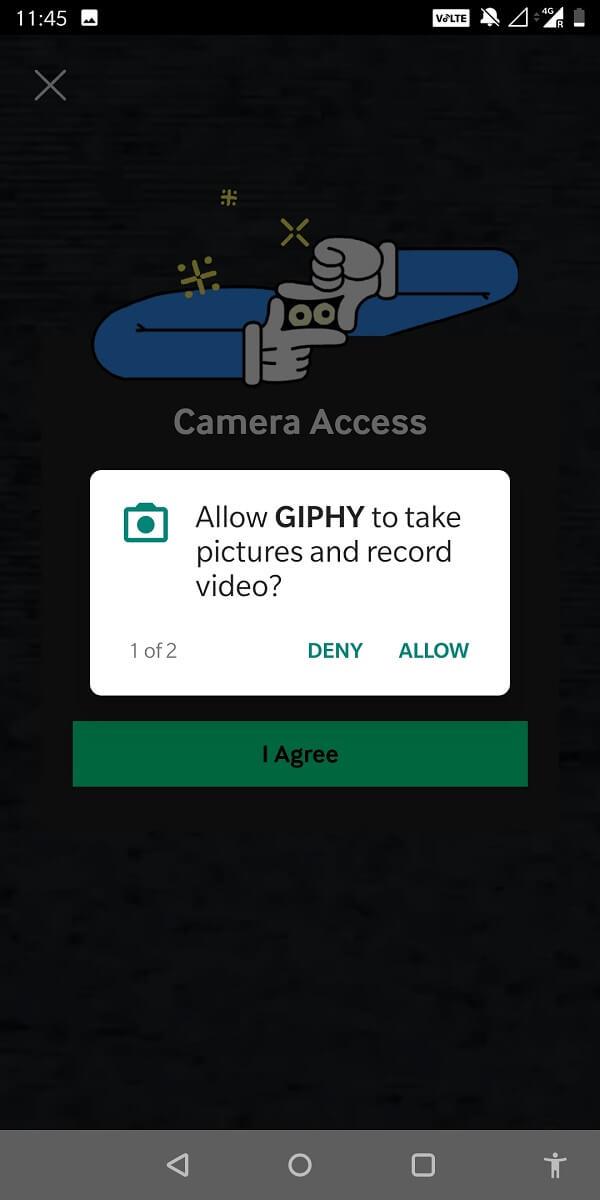
3. При нажатии на этот знак вам нужно будет дать приложению определенные разрешения . Вы можете начать использовать приложение после предоставления этих разрешений.
4. Как только вы нажмете + , вы сможете записывать видео .
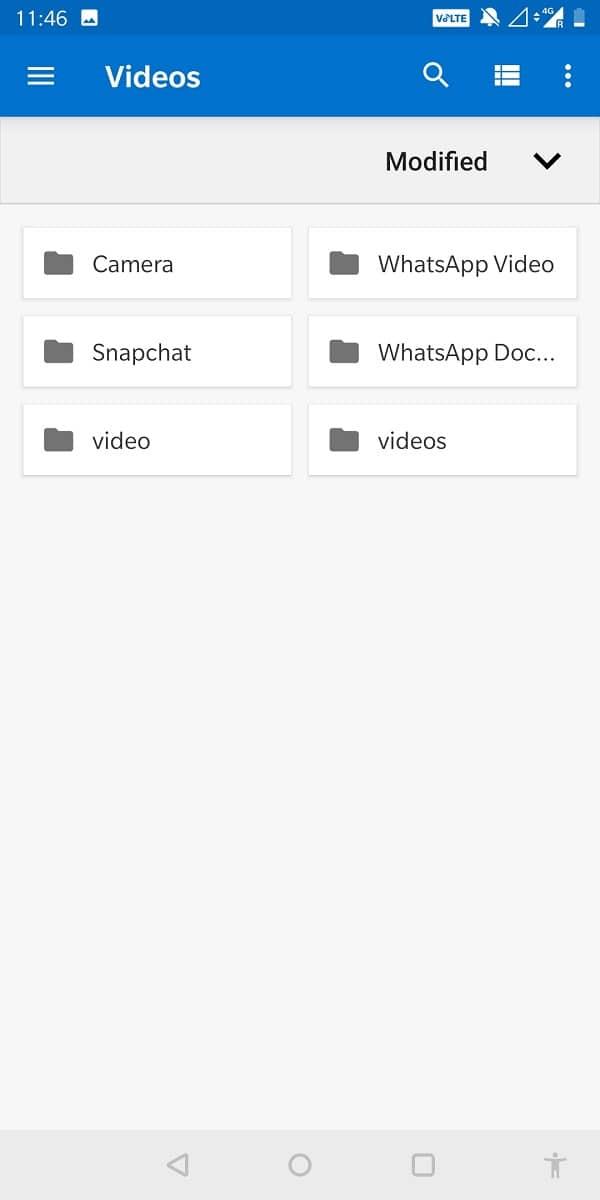
5. У вас также есть возможность выбрать видео , которое уже присутствует на вашем устройстве. Это преобразует видео в GIF.
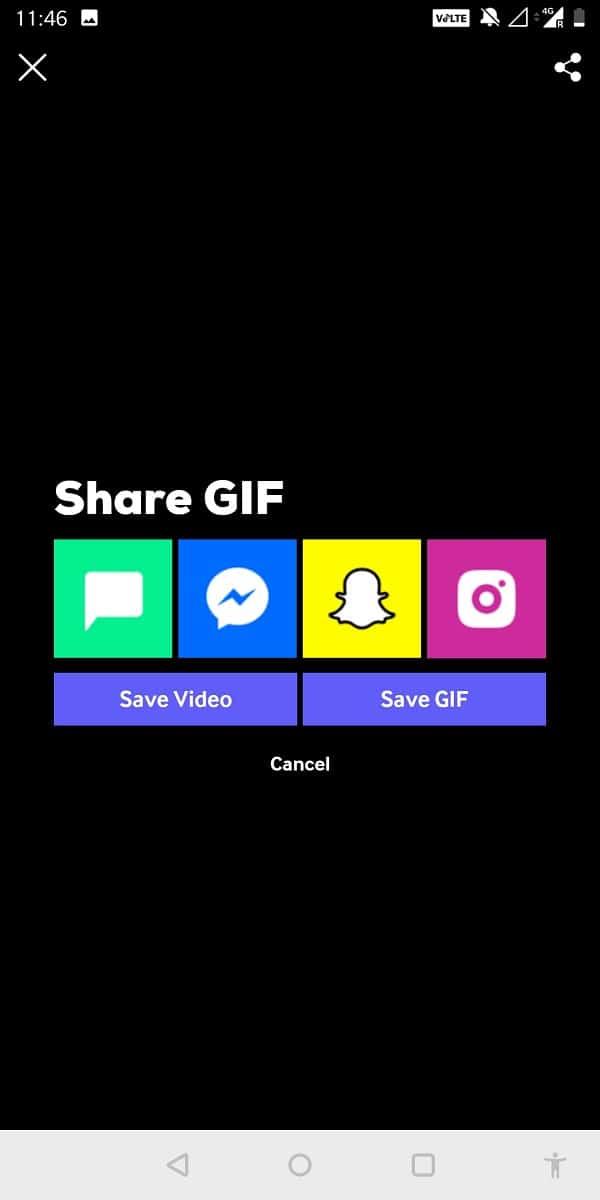
6. Когда вы будете удовлетворены своим творением, нажмите на опцию Поделиться .
7. Вам не нужно делиться только что созданным GIF-файлом. Просто выберите « Сохранить GIF» , и он будет сохранен в галерее.
Создание своего GIF-изображения — один из лучших способов настроить способ использования GIF-файлов в повседневных разговорах в Интернете! Поэтому, чтобы сохранить GIF-файлы на вашем телефоне Android, стоит попробовать этот метод!
Часто задаваемые вопросы (FAQ)
Q1. Как загрузить GIF-файлы с Google на Android?
Вы можете скачать гифки из Google, выполнив поиск в поиске изображений. Как только вы найдете подходящий результат, нажмите на три точки в правой части экрана и выберите загружаемое изображение. Ваши гифки я сохраню в памяти вашего телефона.
Q2. Как сохранить изображение в формате GIF на телефоне?
Есть несколько способов сохранить изображение в формате GIF на телефоне. Вы можете сохранить его напрямую с помощью браузера или с помощью сторонних приложений, таких как Giphy. Вы также можете загрузить их на свой компьютер и перенести на свой телефон.
Рекомендуемые:
Мы надеемся, что это руководство было полезным, и вы смогли сохранить GIF-файлы на свой телефон Android. Тем не менее, если у вас есть сомнения, не стесняйтесь спрашивать их в разделе комментариев.
Как найти и загрузить изображения GIF на мобильные телефоны Android
Мы прошли долгий путь с тех времен, когда вам приходилось нажимать одну кнопку несколько раз, чтобы получить один символ алфавита. С годами наши старые и скучные разговоры стали более терпимыми с помощью таких функций, как Emojis, но теперь мир движется вперед с GIF. С тех пор, как Google добавил поддержку изображений в формате GIF в систему Android, всевозможные приложения используют ее максимально эффективно.
Кроме того, GIF-файлы стали неотъемлемой частью Gboard, а также других клавиатурных приложений, что сделало их золотым стандартом классных текстовых сообщений. Но поскольку вы не можете загружать GIF-файлы из этих приложений для клавиатуры, вот как вы можете не только найти классные и забавные GIF-файлы в Интернете, но и загрузить и поделиться ими любым способом на своем устройстве Android.
О, кстати, учитывая тот факт, что теперь вы можете использовать GIF на функции AOD На устройствах Samsung, таких как Galaxy S8, Galaxy S9 и Galaxy Note 8, более плодотворным будет попытка найти отличный GIF-файл, который можно использовать на экране блокировки вашего устройства.
Программы для Windows, мобильные приложения, игры — ВСЁ БЕСПЛАТНО, в нашем закрытом телеграмм канале — Подписывайтесь:)
Метод 1. Использование поиска Google
Google, вероятно, является основным источником большей части вашей информации в Интернете, так почему бы ему также не стать лучшим источником GIF-файлов? Используя поиск Google, вы можете искать всевозможные GIF-файлы и загружать их прямо на свое устройство Android. Поскольку формат GIF поддерживается ОС Android, вам не нужно специальное приложение для просмотра изображений для загрузки, просмотра и обмена GIF-файлами.
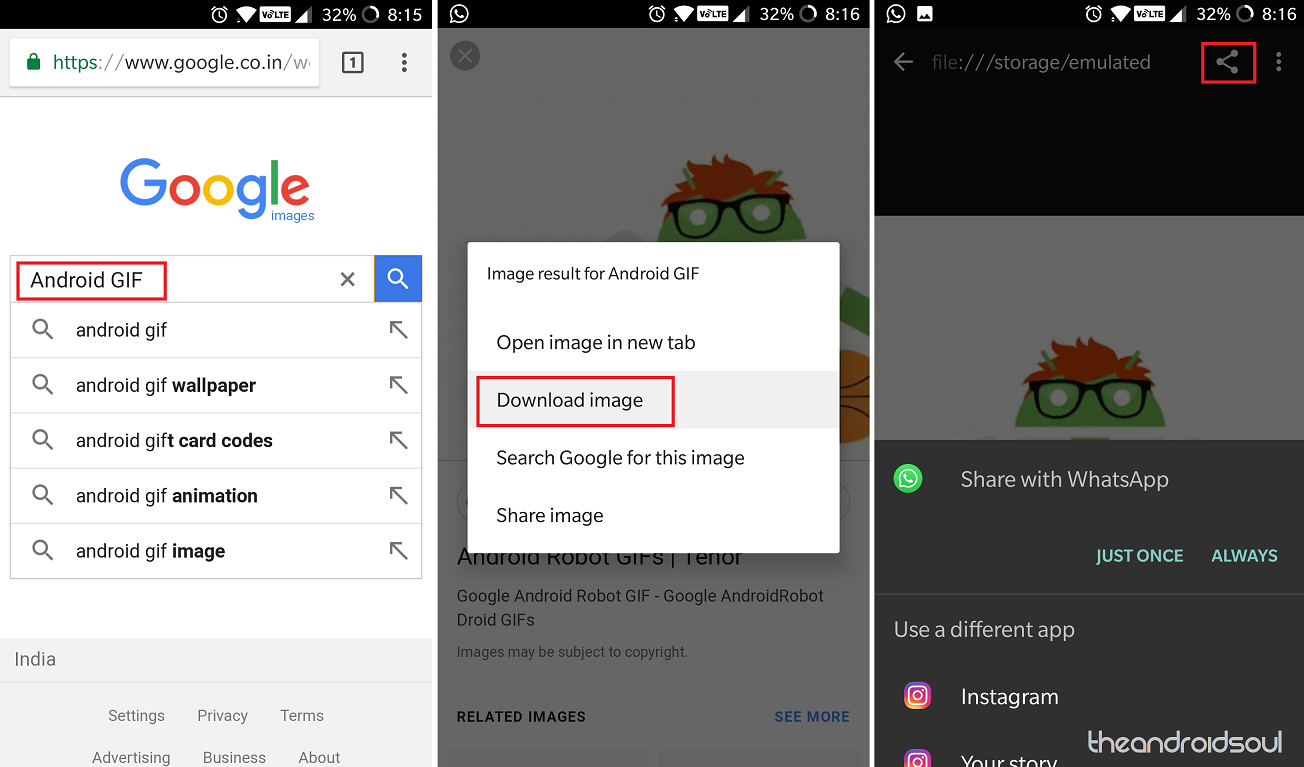
- Открой Браузер Chrome приложение и перейдите в Поиск картинок Google.
- Введите конкретное имя или тип изображения GIF, которое вы хотите найти, и обязательно введите «GIF» перед ней.
- Поэтому, если мне нужны GIF-изображения ОК, я бы напечатал ОК гифка в поиске Google.
- Нажмите на GIF изображение что вам нравится, и просмотрите его.
- Нажмите и удерживайте изображение, а затем выберите Скачать изображение из всплывающего окна.
- После загрузки вы сможете просмотреть изображение в формате GIF в Приложение “Галерея”.
Затем вы можете нажать кнопку Кнопка “Поделиться” и свободно использовать изображение в формате GIF с множеством различных приложений, в том числе WhatsApp а также Instagram.
Метод 2. Используйте сторонние приложения, например GIPHY.
Если вы постоянно используете GIF, а встроенной поддержки клавиатуры недостаточно, вы можете переключиться на Приложение GIPHY. В значительной степени огромная библиотека всех GIF-файлов в Интернете и отличный способ создавать собственные GIF-файлы, GIPHY – ваш универсальный источник для поиска самых крутых тихих короткометражных видеороликов.

- Загрузите и установите Приложение GIPHY из магазина Google Play.
- Использовать панель поиска на верх экрана искать изображение в формате GIF.
- Из всех соответствующие результаты, нажмите на тот, который хотите загрузить.
- Нажмите и удерживайте на изображении GIF и нажмите да чтобы сохранить изображение на свое устройство.
- Изображение в формате GIF будет сохранено в папке с именем ГИФИ в Галерея
Вы также можете создавать свои собственные файлы GIF, используя видео или коллекцию фотографий. Для этого вы можете использовать само приложение Giphy, но если вам нужны дополнительные возможности, просмотрите ссылки ниже:
Вам нравится возможность использовать крутые и забавные гифки где угодно и где угодно на вашем устройстве Android?
Программы для Windows, мобильные приложения, игры — ВСЁ БЕСПЛАТНО, в нашем закрытом телеграмм канале — Подписывайтесь:)