как добавить сертификат в хранилище сертификатов windows 10
Как добавить сертификат в хранилище сертификатов windows 10
На данный момент работа через защищённое соединение c устройств Apple не поддерживается.
На данный момент работа через защищённое соединение c Android-устройств не поддерживается.
Установка сертификатов — для Windows 10 (Vista, 7, 8)
Шаг 1. Загрузите сертификаты КриптоПро CSP
cacer.p7b [7 кБ] — (обновлен 23 сентября 2022 г) контейнер с сертификатами удостоверяющего центра ООО КРИПТО-ПРО, необходимыми для функционирования сертификата ssl.croinform.cer.
Шаг 2. Установка основного сертификата ssl.croinform.cer
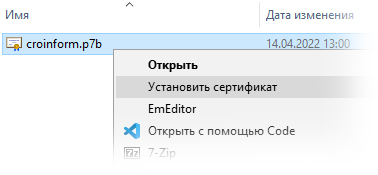
Для установки сертификата веб-узла ssl.croinform.ru выполните следующие действия. Щелкните правой клавишей мыши по файлу ssl.croinform.cer. В открывшемся контекстном меню выберите команду «Установить сертификат».
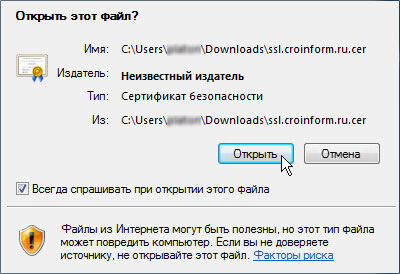
При запуске может быть открыто окно предупреждения системы безопасности. Нажмите кнопку «Открыть».
Откроется окно «Мастер импорта сертификатов».
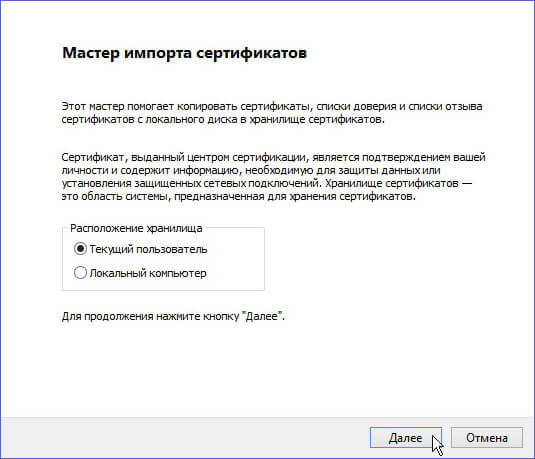
В последующих шагах установки нажимайте на кнопку «Далее», не меняя параметров установки. После завершения установки, на экран будет выведено окно оповещения.
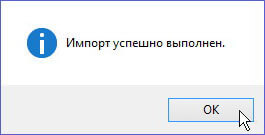
Нажмите на кнопку «ОК», окно будет закрыто. Поздравляем! Вы установили основной сертификат ssl.croinform.cer.
Шаг 3. Установка сертификатов из контейнера cacer.p7b
Щелкните правой клавишей мыши по файлу cacer.p7b. В открывшемся контекстном меню выберите команду «Установить сертификат».
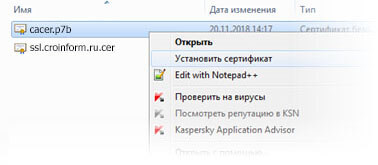
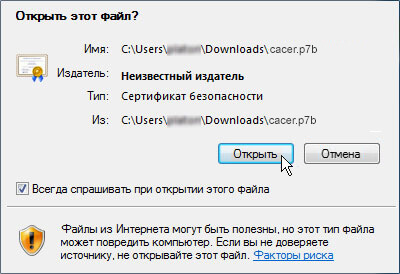
При запуске может быть открыто окно предупреждения системы безопасности. Нажмите кнопку «Открыть».
Откроется окно «Мастер импорта сертификатов».
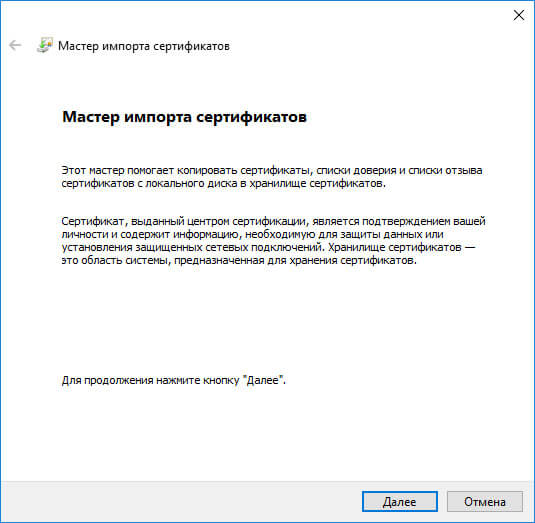
Нажмите кнопку «Далее». Мастер перейдет к выбору хранилища для размещения сертификатов
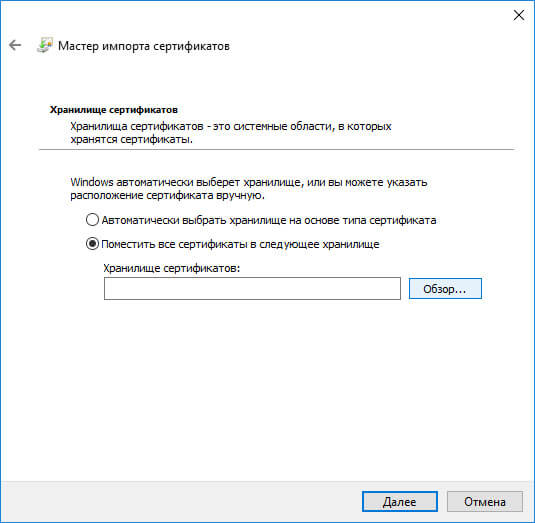
Установите переключатель в положение «Поместить все сертификаты в следующее хранилище» и нажмите кнопку «Обзор». Появится окно «Выбор хранилища сертификатов».
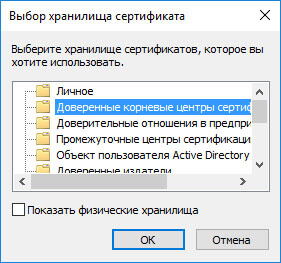
Выберите в списке пункт «Доверенные корневые центры сертификации» и нажмите кнопку «ОК». Окно «Выбор хранилища сертификатов» будет закрыто, и Вы вернетесь в окно «Мастер импорта сертификатов». В поле «Хранилище сертификатов» появится выбранное хранилище сертификатов.
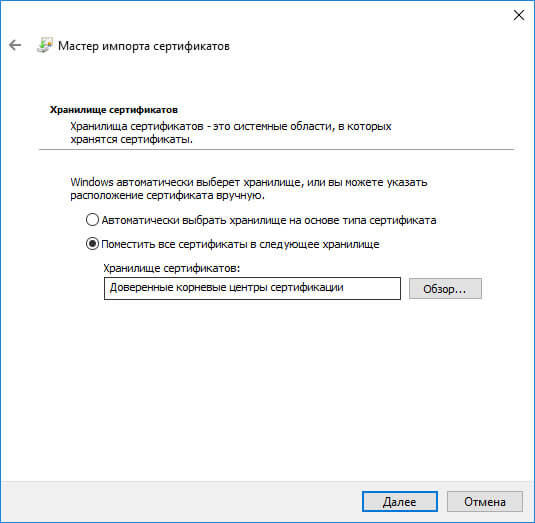
Нажмите кнопку «Далее». Окно «Мастер импорта сертификатов» откроется на шаге «Завершение мастера импорта сертификатов».
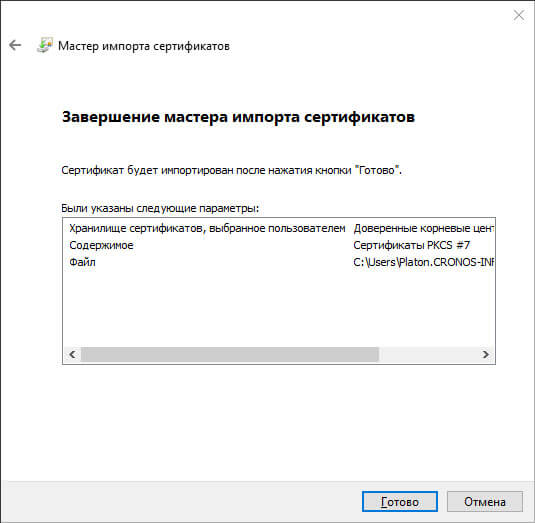
Нажмите кнопку «Готово». На экране появится окно предупреждения системы безопасности.
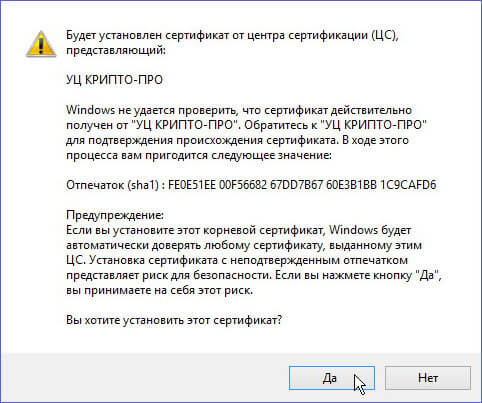
Нажмите на кнопку «ОК», кно будет закрыто. Во всех последующих окнах предупреждения системы безопасности (они будут аналогичны первому) также нажмите кнопку «ОК». После завершения установки всех сертификатов на экран будет выведено окно оповещения.
Как установить личный сертификат
Подробная инструкция: как установить личный сертификат в программе КриптоПро.
Установить личный сертификат можно двумя способами:
Установка через меню «Просмотреть сертификаты в контейнере»
1. Выберите «Пуск» > «Панель управления» > «КриптоПро CSP», перейдите на вкладку «Сервис» и кликните по кнопке «Просмотреть сертификаты в контейнере».

2. В открывшемся окне нажмите на кнопку «Обзор», чтобы выбрать контейнер для просмотра. После выбора контейнера нажмите на кнопку «Ок».

3. В открывшемся окне нажмите кнопку «Далее».
4. В следующем окне нажмите на кнопку « Установить», после чего утвердительно ответьте на уведомление о замене сертификата (если оно появится). Сертификат установлен.
5. Если кнопка « Установить » отсутствует, то в окне « Сертификат для просмотра » нажмите на кнопку « Свойства ».


Установка через меню «Установить личный сертификат»


3. Далее укажите путь к сертификату и нажмите на кнопку « Открыть »> « Далее » .

4. В следующем окне кликните по кнопке « Далее ».

5. Нажмите кнопку « Обзор » .

6. Укажите контейнер закрытого ключа, соответствующий сертификату, и нажмите кнопку « Ок ».

7. После выбора контейнера нажмите на кнопку « Далее » .

8. В окне « Выбор хранилища сертификатов » кликните по кнопке « Обзор ».
Если установлена версия КриптоПро CSP 3.6 R2 (версия продукта 3.6.6497) или выше, то поставьте галку « Установить сертификат в контейнер ».


Дождитесь сообщения об успешной установке. Сертификат установлен.
Обновление корневых сертификатов в Windows 10 / Windows Server 2016
В операционные системы семейства Windows встроена система автоматического обновления корневых сертификатов с сайта Microsoft. Компания MSFT в рамках программы корневых сертификатов Microsoft Trusted Root Certificate Program, ведет и публикует в своем онлайн хранилище список сертификатов для клиентов и устройств Windows. Если проверяемый сертификат в своей цепочке сертификации относится к корневому CA, который участвует в этой программе, система автоматически скачает с узла Windows Update и добавит такой корневой сертификат в доверенные.
ОС Windows запрашивает обновление корневых сертификатов (certificate trust lists — CTL) один раз в неделю. Если в Windows отсутствует прямой доступ к каталогу Windows Update, то система не сможет обновить корневые сертификаты, соответственно у пользователя могут быть проблемы с открытием сайтов (SSL сертификаты которых подписаны CA, к которому нет доверия, см. статью об ошибке в Chrome «Этот сайт не может обеспечить безопасное соединение«), либо с установкой запуском подписанных приложений или скриптов.
В этой статье попробуем разобраться, как можно вручную обновить список корневых сертификатов в TrustedRootCA в изолированных сетях, или компьютерах/серверах без прямого подключения к Интернету.
Управление корневыми сертификатами компьютера в Windows 10
Как посмотреть список корневых сертфикатов компьютера с Windows?
Вы также можете получить список доверенных корневых сертификатов со сроками действия с помощью PowerShell:
Get-Childitem cert:\LocalMachine\root |format-list
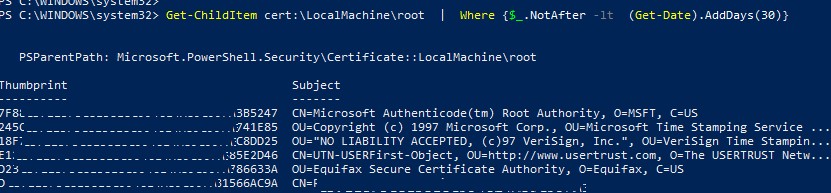
Можно вывести список истекших сертификатов, или которые истекут в ближайшие 30 дней:
Get-ChildItem cert:\LocalMachine\root | Where
В консоли mmc вы можете просмотреть информацию о любом сертификате или удалить его из доверенных.
Вы можете вручную перенести файл корневого сертификата с одного компьютера на другой через функцию Экспорта/Импорта.
Утилита rootsupd.exe
В Windows XP для обновления корневых сертификатов использовалась утилита rootsupd.exe. В этой утилита содержится список корневых и отозванных сертификатов, зашитых в которой регулярно обновлялся. Сама утилита распространялась в виде отдельного обновления KB931125 (Update for Root Certificates).
Но, как вы видите, дата создания этих файлов 4 апреля 2013 (почти за год до окончания официальной поддержки Windows XP). Таким образом, с этого времени утилита не обновлялась и не может быть использована для установки актуальных сертификатов. Однако нам чуть позже понадобится файл updroots.exe.
Certutil: получение корневых сертификатов через Windows Update
Утилита управления и работы с сертификатами Certutil (появилась в Windows 10), позволяет скачать с узлов Windows Update и сохранить в SST файл актуальный список корневых сертификатов.
Для генерации SST файла, на компьютере Windows 10 с доступом в Интернет, выполните с правами администратора команду:
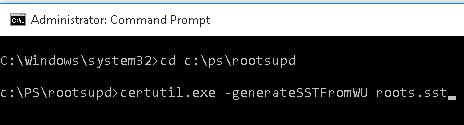 В результате в целевом каталоге появится файл SST, содержащий актуальный список сертификатов. Дважды щелкните по нему для открытия. Данный файл представляет собой контейнер, содержащий доверенные корневые сертификаты.
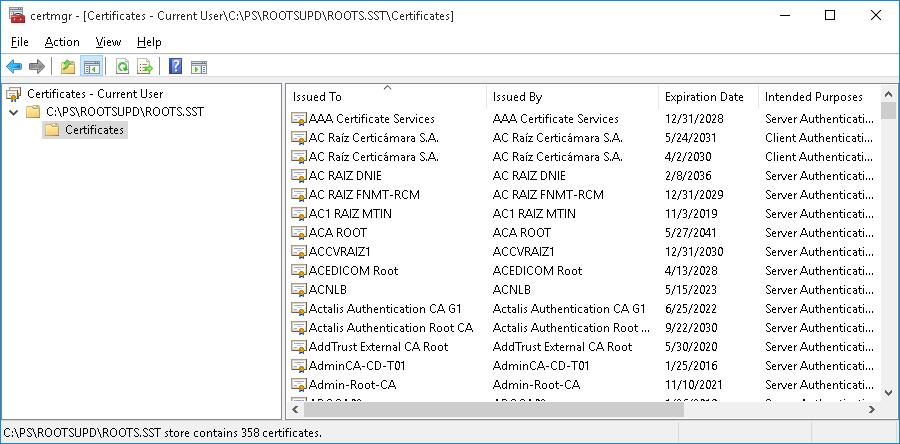 В открывшейся mmc оснастке управления сертификатами вы можете экспортировать любой из полученных сертификатов. В моем случае, список сертификатов содержал 358 элемента. Естественно, экспортировать сертификаты и устанавливать по одному не рационально.
Также можно воспользоваться утилитой updroots.exe (она содержится в архиве rootsupd.exe, который мы распаковали в предыдущем разделе):
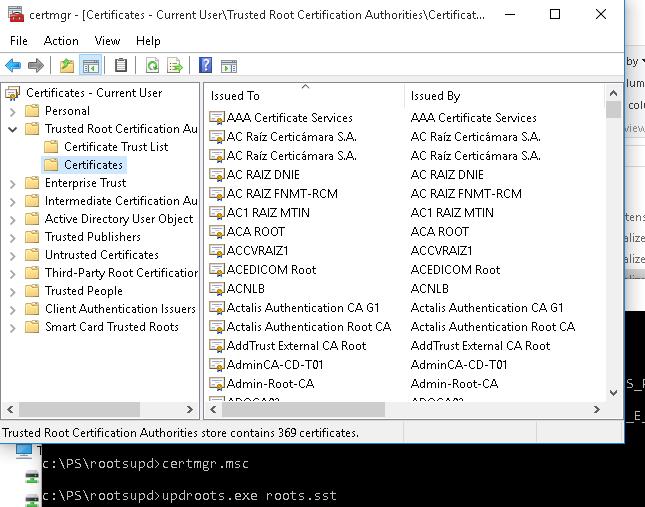 Запустите оснастку certmgr.msc и убедитесь, что все сертификаты были добавлены в хранилище Trusted Root Certification Authority.
Список корневых сертификатов в формате STL
Есть еще один способ получения списка сертификатов с сайта Microsoft. Для этого нужно скачать файл http://ctldl.windowsupdate.com/msdownload/update/v3/static/trustedr/en/authrootstl.cab (обновляется дважды в месяц).С помощью любого архиватора (или проводника Windows) распакуйте содержимое архива authrootstl.cab. Он содержит один файл authroot.stl.

Файл authroot.stl представляет собой контейнер со списком доверенных сертификатов в формате Certification Trust List.
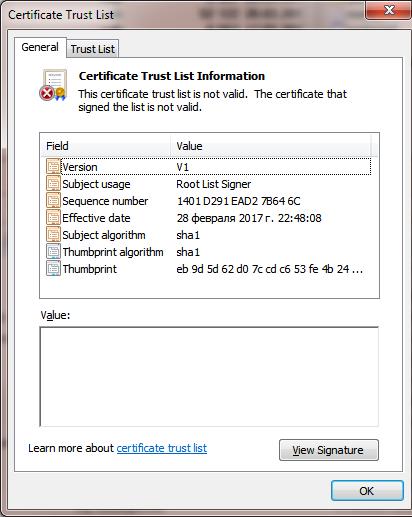
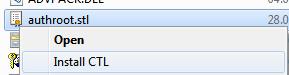
Данный файл можно установить в системе с помощью контекстного меню файла STL (Install CTL).
Или с помощью утилиты certutil:

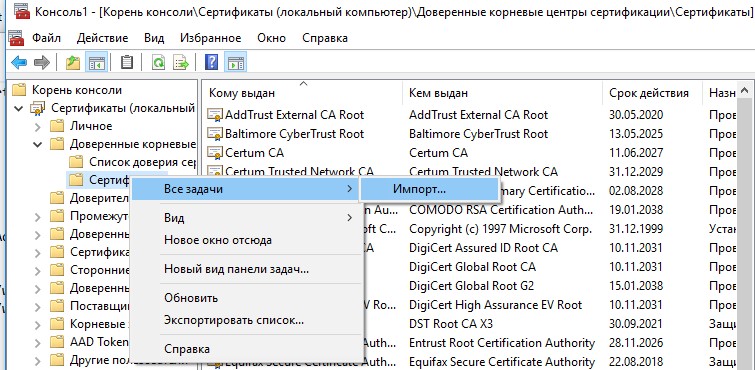
Также вы можете импортировать сертификаты из консоли управления сертификатами (Trust Root Certification Authorities –>Certificates -> All Tasks > Import).
Укажите путь к вашему STL файлу сертификатами.
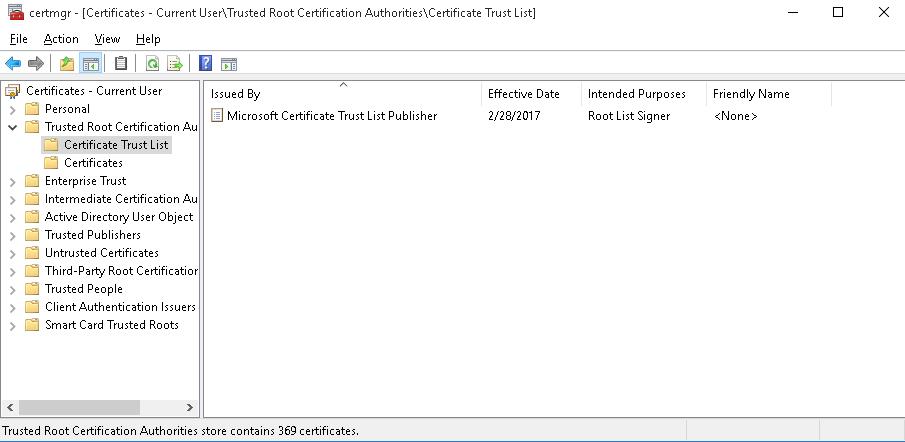
После выполнения команды, в консоли управления сертификатами (certmgr.msc) в контейнере Trusted Root Certification Authorities (Доверенные корневые сертификаты) появится новый раздел с именем Certificate Trust List (Список доверия сертификатов).
Аналогичным образом можно скачать и установить список с отозванными сертификатами, которые были исключены из программы Root Certificate Program. для этого, скачайте файл disallowedcertstl.cab (http://ctldl.windowsupdate.com/msdownload/update/v3/static/trustedr/en/disallowedcertstl.cab), распакуйте его и добавьте в раздел Untrusted Certificates командой:
Обновление корневых сертификатов в Windows с помощью GPO в изолированных средах
Если у вас возникла задача регулярного обновления корневых сертификатов в изолированном от Интернета домене Active Directory, есть несколько более сложная схема обновления локальных хранилищ сертификатов на компьютерах домена с помощью групповых политик. В изолированных сетях Windows вы можете настроить обновление корневых сертификатов на компьютерах пользователей несколькими способами.
Первый способ предполагает, что вы регулярно вручную скачиваете и копируете в вашу изолированную сеть файл с корневыми сертификатами, полученный так:
certutil.exe –generateSSTFromWU roots.sst
Второй способ предполагает получение актуальных корневых сертификатов с помощью команды:
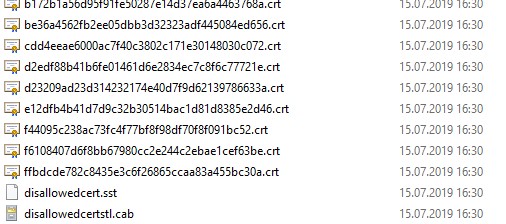
В указанном сетевом каталоге появится ряд файлов корневых сертификатов (CRT) и в том числе файлы (authrootstl.cab, disallowedcertstl.cab, disallowedcert.sst, thumbprint.crt).
Action: Update
Hive: HKLM
Key path: Software\Microsoft\SystemCertificates\AuthRoot\AutoUpdate
Value name: RootDirURL
Type: REG_SZ
Value data: file://\\dc01\SYSVOL\winitpro.ru\rootcert\
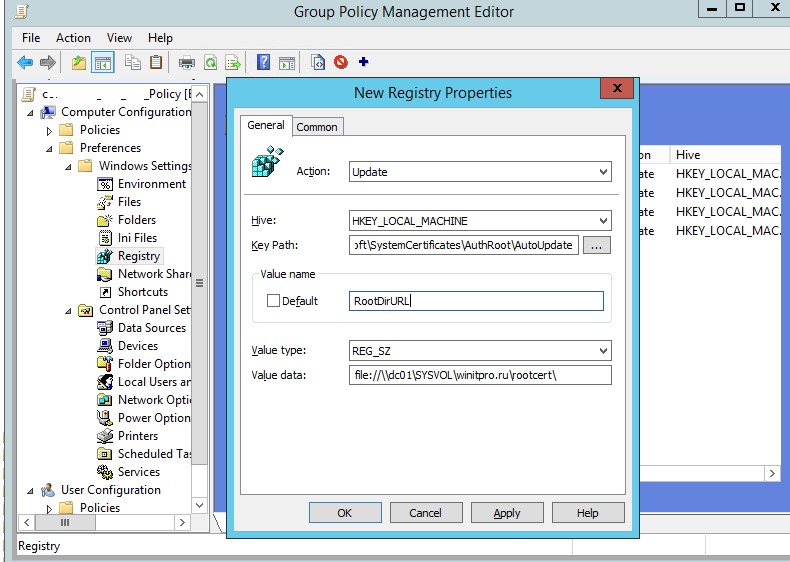
Осталось назначить эту политику на компьютеры и после обновления политик проверить появление новых корневых сертификатов в хранилище.
В этой статье мы рассмотрели несколько способов обновления корневых сертификатов на ОС Windows, изолированной от Интернета.
Установка корневого и личного сертификатов в КриптоПро
Из нашей статьи вы узнаете:
При работе с ЭЦП во время подписи документов может понадобиться установка нового сертификата с использованием «КриптоПро CSP» — например, когда у ЭЦП закончился срок, произошла смена главного бухгалтера или директора предприятия, либо необходима установка нового сертификата после оформления в удостоверяющем центре.
Для корректной работы может потребоваться установка личного и корневого сертификата в КриптоПро. Чтобы это сделать придерживайтесь следующей инструкции.
Установка личного сертификата
Для того чтобы установить сертификат с помощью «КриптоПро CSP», выполните следующий алгоритм:
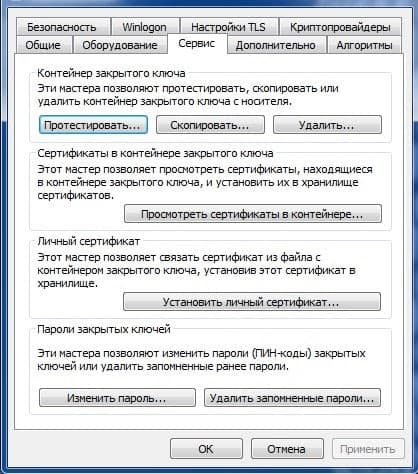
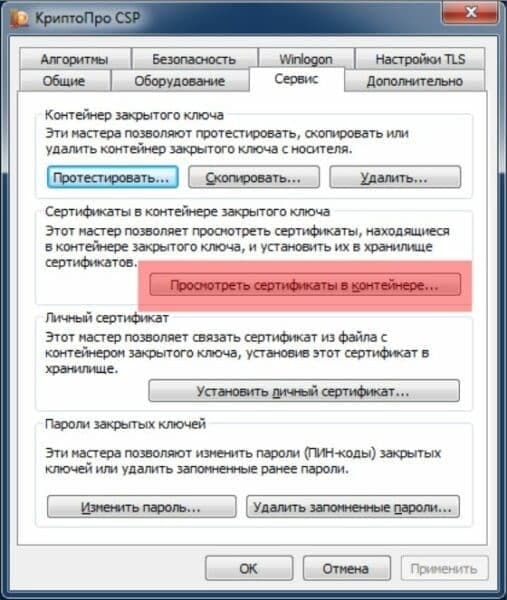
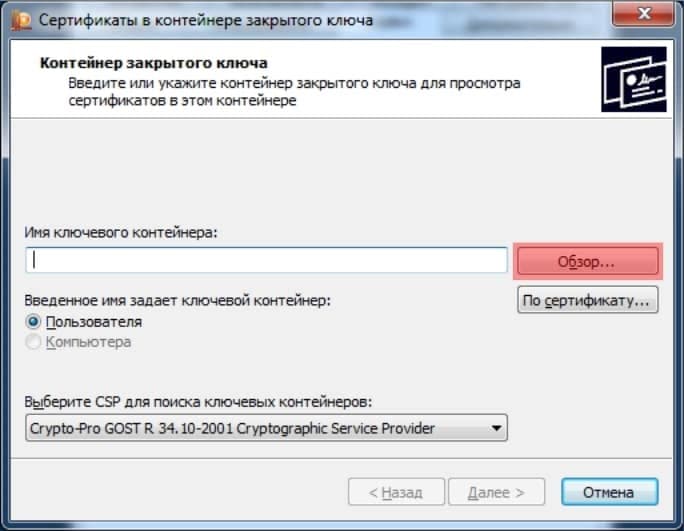
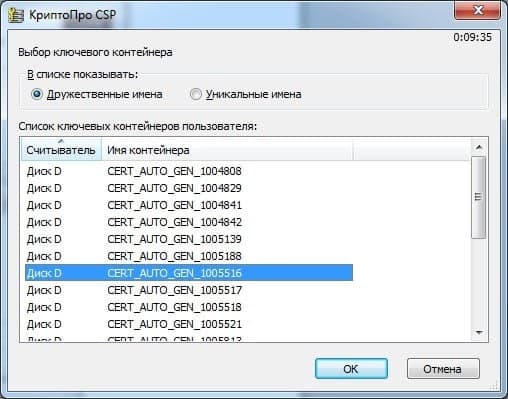
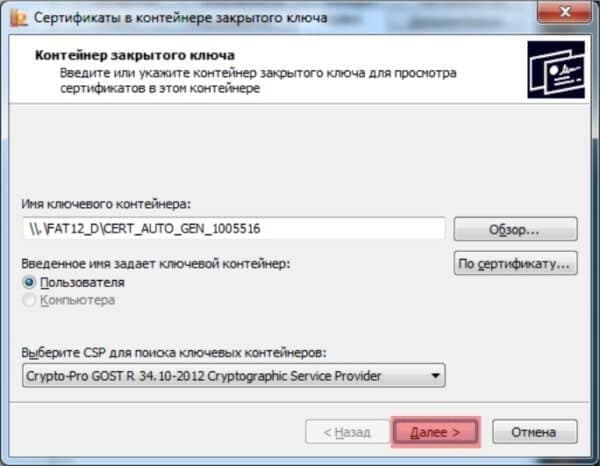
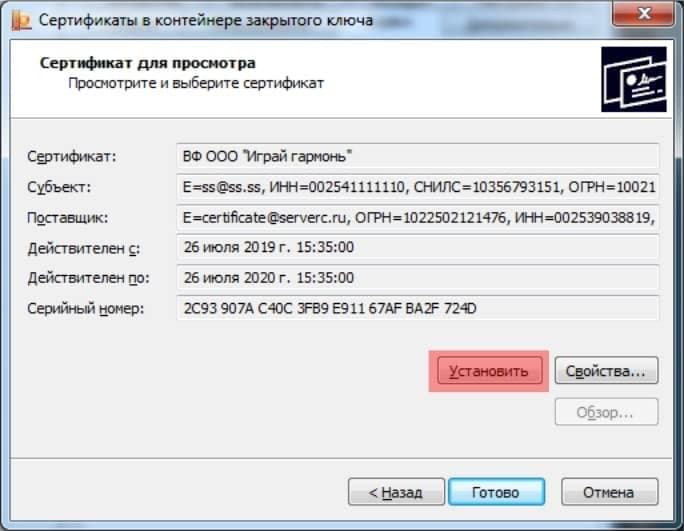
Обратите внимание, что при установке система запоминает последний контейнер, с которого была проведена операция. Например, если вы установили личный сертификат из реестра вашего компьютера, а потом повторили процедуру с флешки, то при отсутствии последней система не сможет найти контейнер.
Как установить корневой сертификат КриптоПро
Для корректной работы сервера надо установить предварительно корневой сертификат в ваше хранилище. Для его получения необходим тестовый центр по сертификации продукта, куда можно попасть при наличии прав администратора. Также для предотвращения проблем необходимо добавить адрес интернет-сайта в список доверенных. Запросите сертификат, загрузив его из сертификационного центра. Чтобы его установить, откройте его и выполните следующие действия:
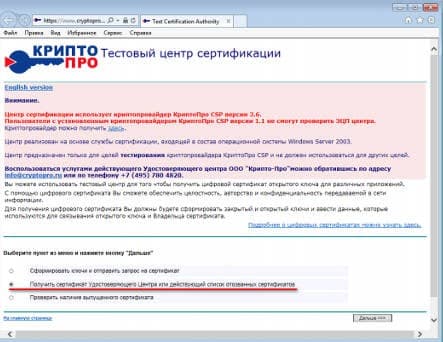
Если процесс пройдёт корректно, то корневой сертификат появится в хранилище среди доверенных центров.
Как установить контейнер закрытого ключа в реестр
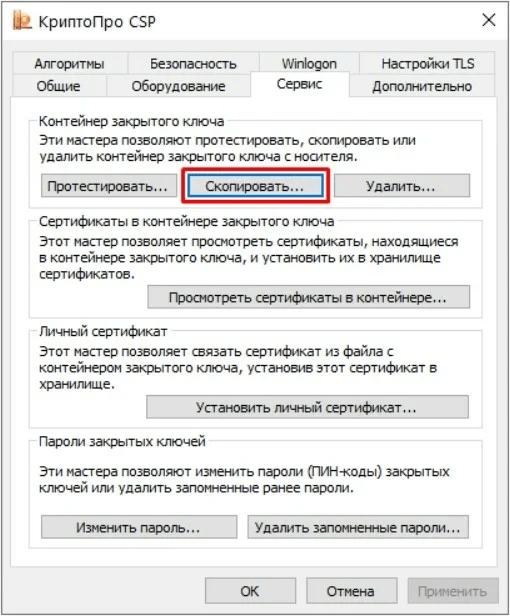
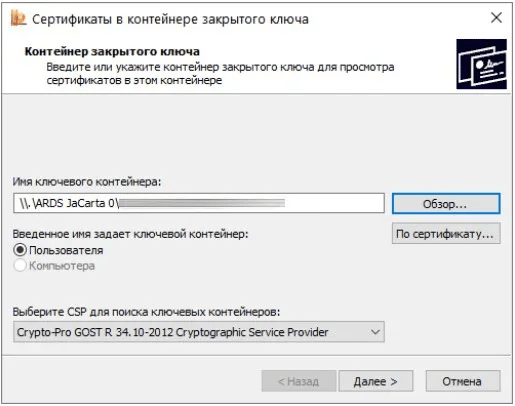
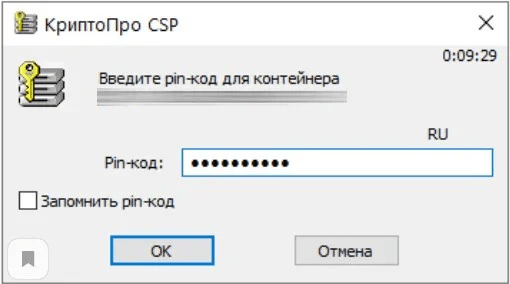
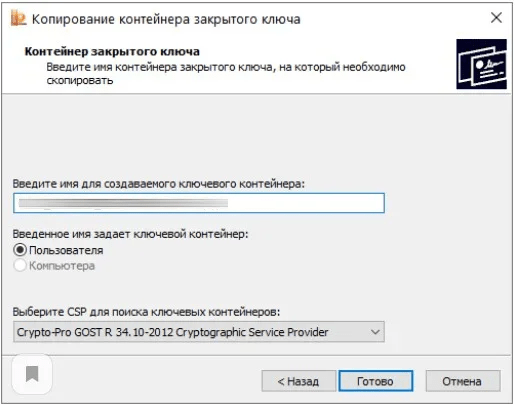
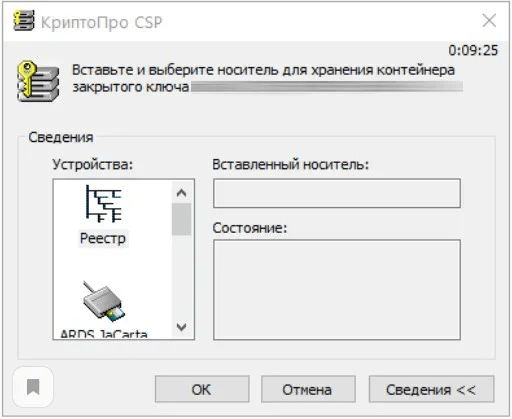

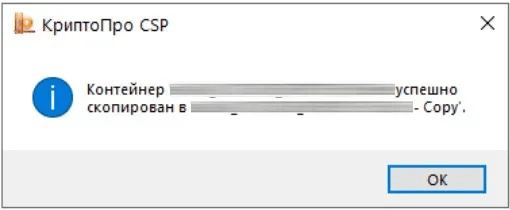
После успешного копирования контейнера личный сертификат нужно установить в хранилище «Личные».
Ошибки при установке
Довольно распространённой проблемой при установке становится зависание компьютера. Обычно это связано с установкой нелицензионного ПО, наличием ошибок или отсутствием критических обновлений. Также проблемы могут возникнуть в следующих случаях:
Для корректной работы рекомендуем использовать только лицензионное ПО. Приобрести его и получить комплексную техническую поддержку можно в компании «Астрал-М». Мы входим в число официальных дилеров компании «КриптоПро», что подтверждает информация на сайте разработчика. Обращаясь в «Астрал-М», вы получаете:
Для приобретения электронной подписи или криптопровайдера заполните форму обратной связи, чтобы наш специалист связался с вами.
Как добавить сертификат в хранилище сертификатов windows 10
Добрый день уважаемые читатели блога Pyatilistnik.org, меня уже на протяжении этого месяца, несколько раз спрашивали в электронной почте, где хранятся сертификаты в windows системах, ниже я подробнейшим образом вам расскажу про этот вопрос, рассмотрим структуру хранилища, как находить сертификаты и где вы это можете использовать на практике, особенно это интересно будет для тех людей, кто часто пользуется ЭЦП (электронно цифровой подписью)
Для чего знать где хранятся сертификаты в windows
Давайте я вам приведу основные причины, по которым вы захотите обладать этим знанием:
Ранее я вам рассказывал какие бывают сертификаты и где вы их можете получить и применять, советую ознакомиться с данной статьей, так как информация изложенная в ней является фундаментальной в этой теме.
Во всех операционных системах начиная с Windows Vista и вплоть до Windows 10 Redstone 2 сертификаты хранятся в одном месте, неком таком контейнере, который разбит на две части, один для пользователя, а второй для компьютера.
В большинстве случаев в Windows поменять те или иные настройки вы можете через mmc оснастки, и хранилище сертификатов не исключение. И так нажимаем комбинацию клавиш WIN+R и в открывшемся окне выполнить, пишем mmc.
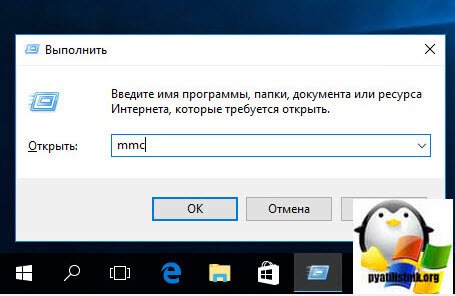
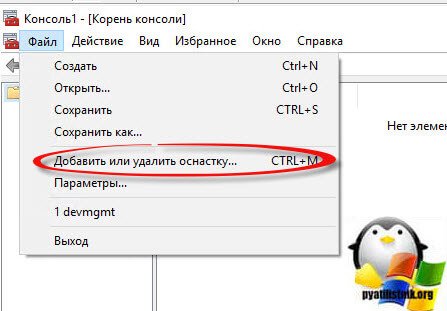
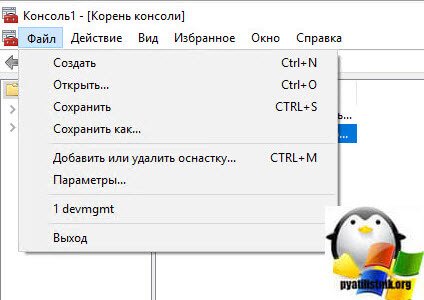
Теперь в пустой mmc оснастке, вы нажимаете меню Файл и выбираете Добавить или удалить оснастку (сочетание клавиш CTRL+M)
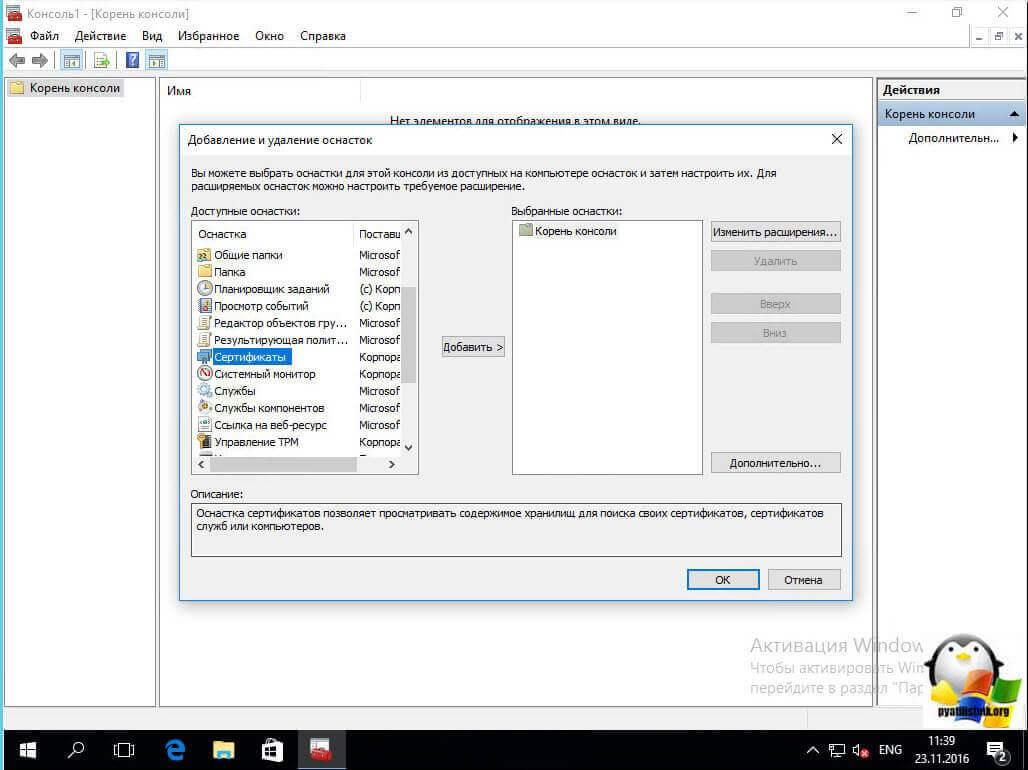
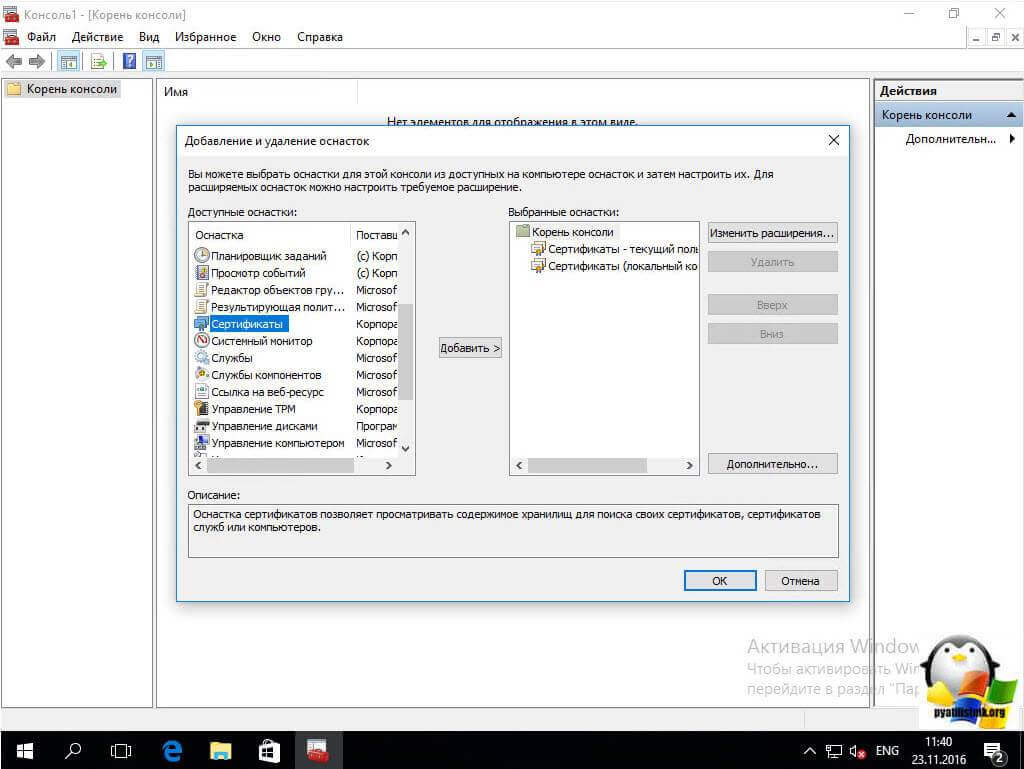
В окне Добавление и удаление оснасток, в поле Доступные оснастки ищем Сертификаты и жмем кнопку Добавить.
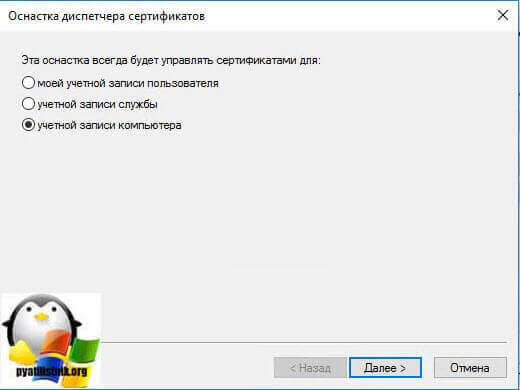
Тут в диспетчере сертификатов, вы можете добавить оснастки для:
Я обычно добавляю для учетной записи пользователя
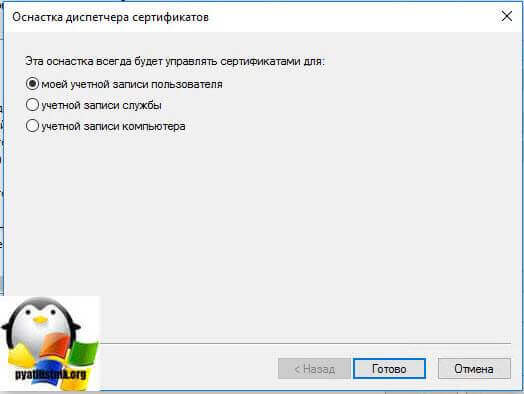
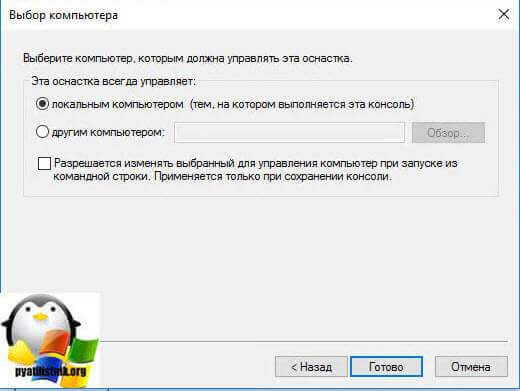
У компьютера есть еще дополнительные настройки, это либо локальный компьютер либо удаленный (в сети), выбираем текущий и жмем готово.
В итоге у меня получилось вот такая картина.
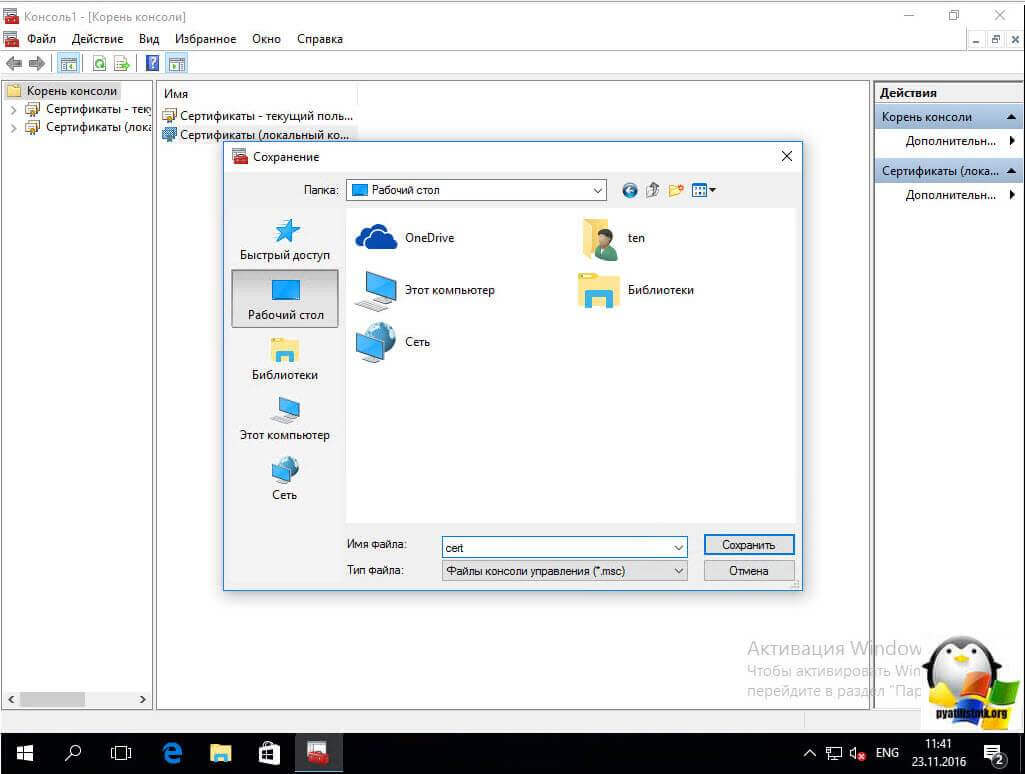
Сразу сохраним созданную оснастку, чтобы в следующий раз не делать эти шаги. Идем в меню Файл > Сохранить как.
Задаем место сохранения и все.
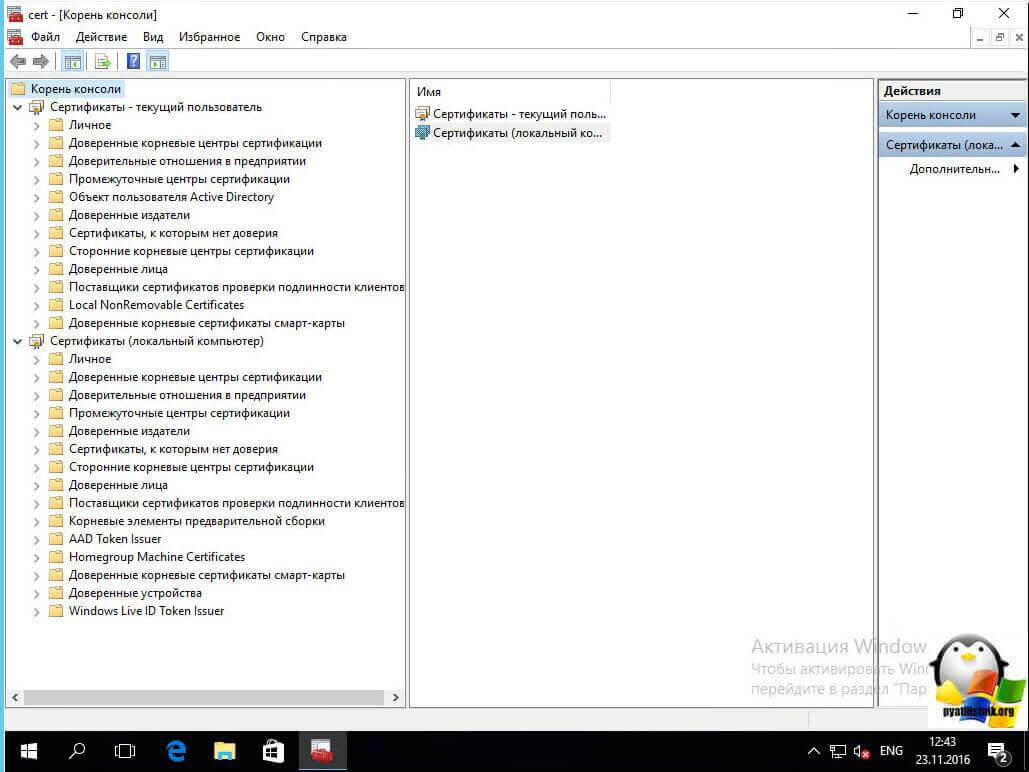
Данная область содержит вот такие папки:
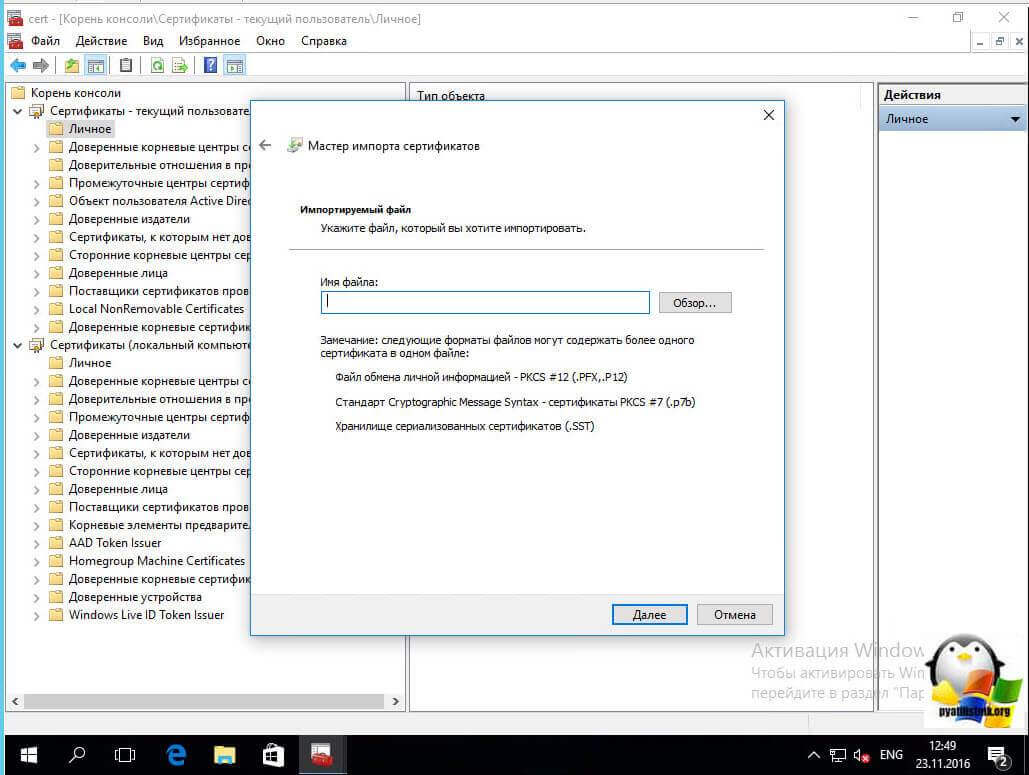
В папке личное, по умолчанию сертификатов нет, если вы только их не установили. Установка может быть как с токена или путем запроса или импорта сертификата.
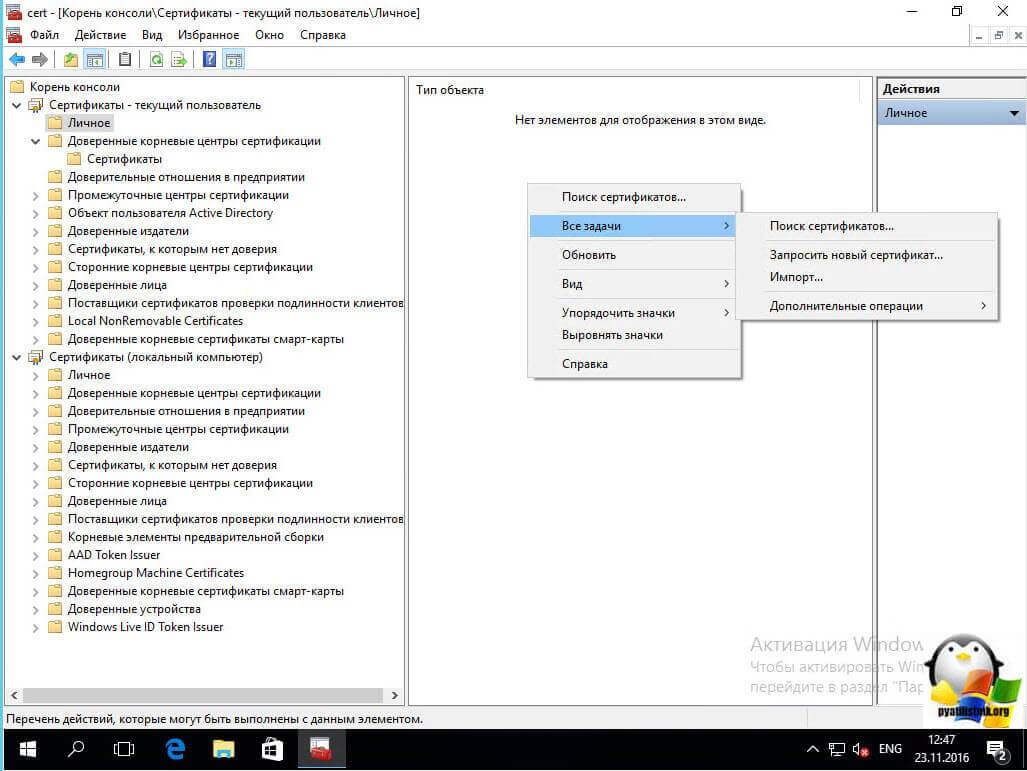
В мастере импортирования вы жмете далее.
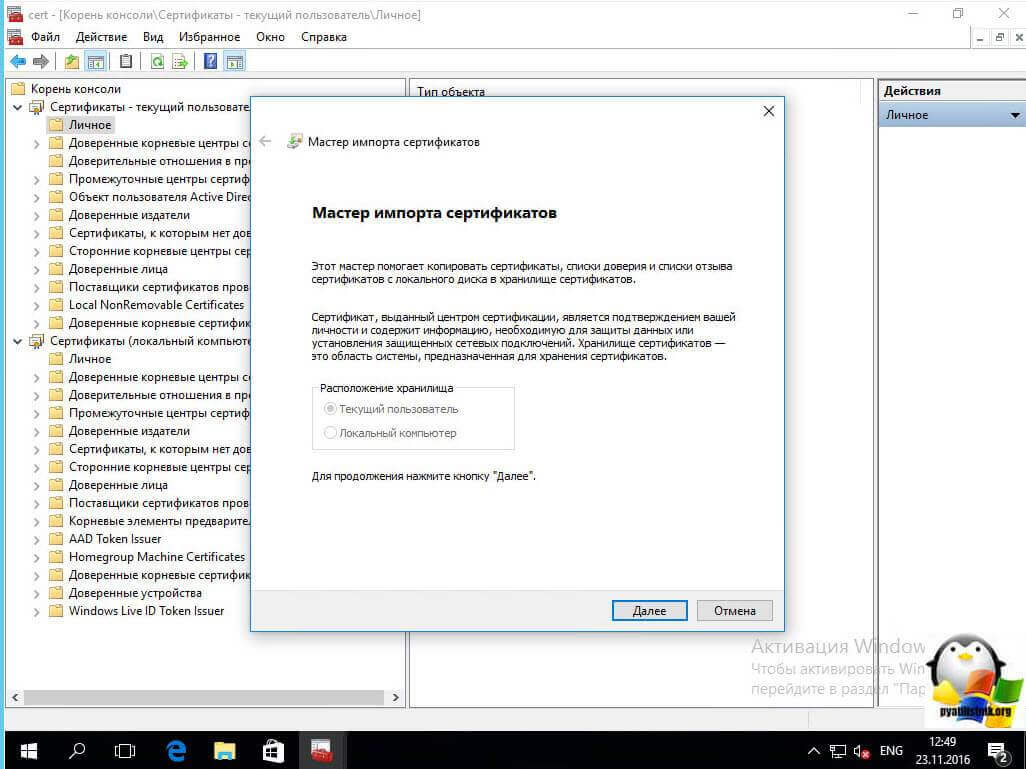
далее у вас должен быть сертификат в формате:
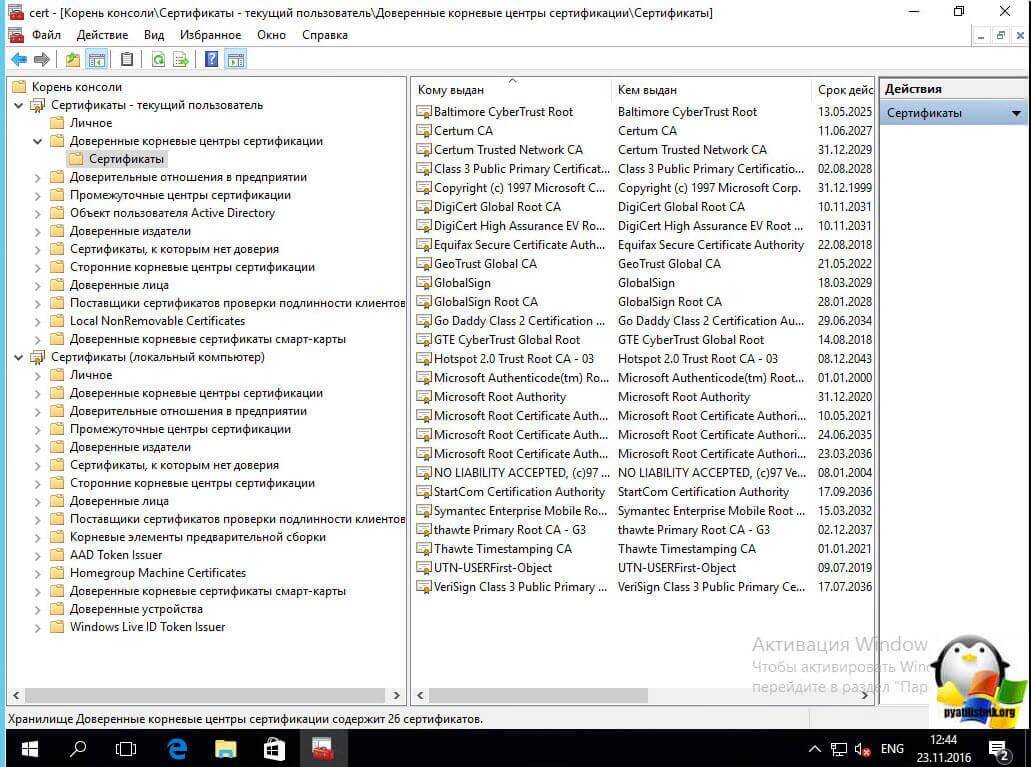
На вкладке доверенные центры сертификации, вы увидите внушительный список корневых сертификатов крупнейших издателей, благодаря им ваш браузер доверяет большинству сертификатов на сайтах, так как если вы доверяете корневому, значит и всем кому она выдал.
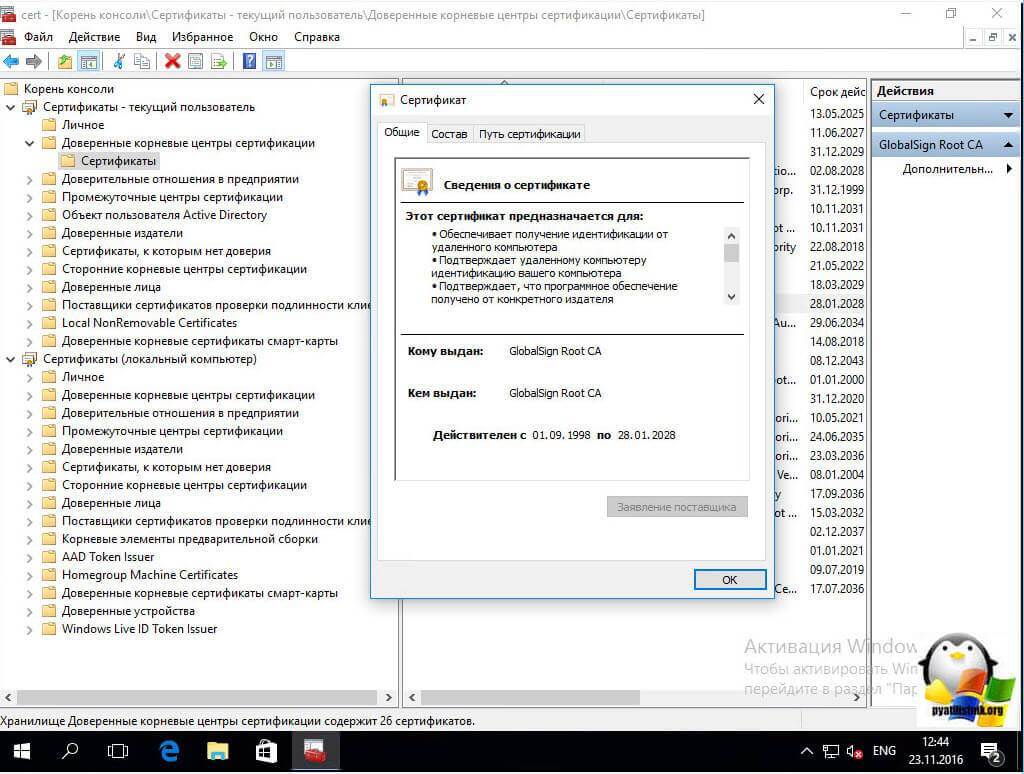
Двойным щелчком вы можете посмотреть состав сертификата.
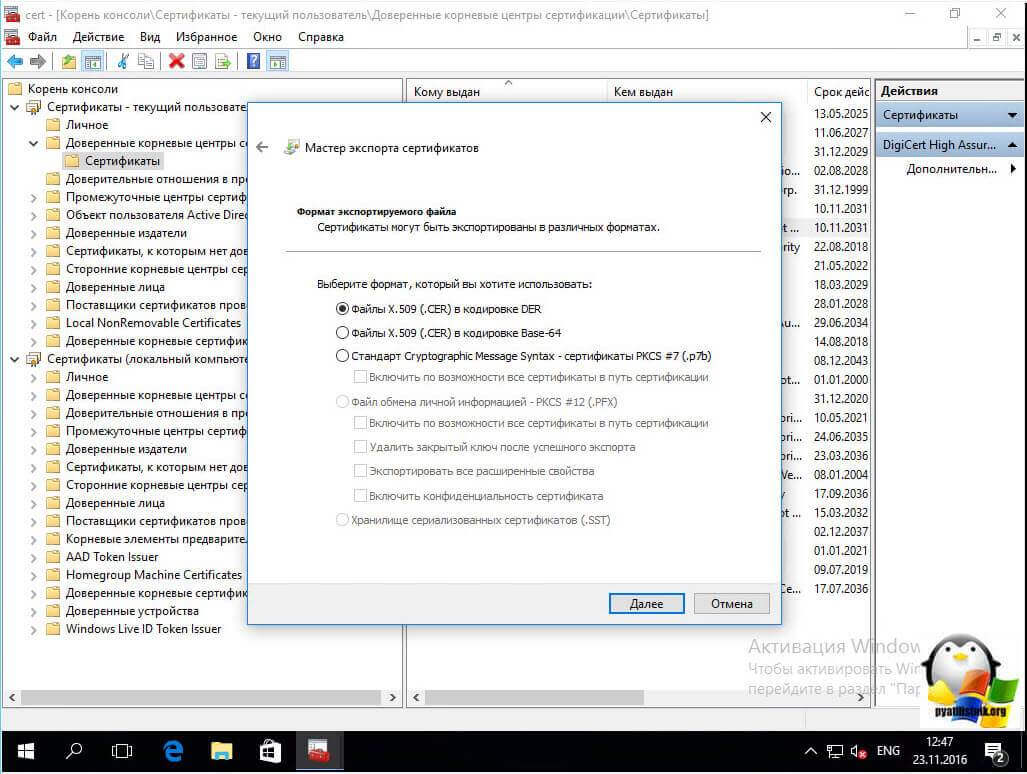
Из действий вы их можете только экспортировать, чтобы потом переустановить на другом компьютере.
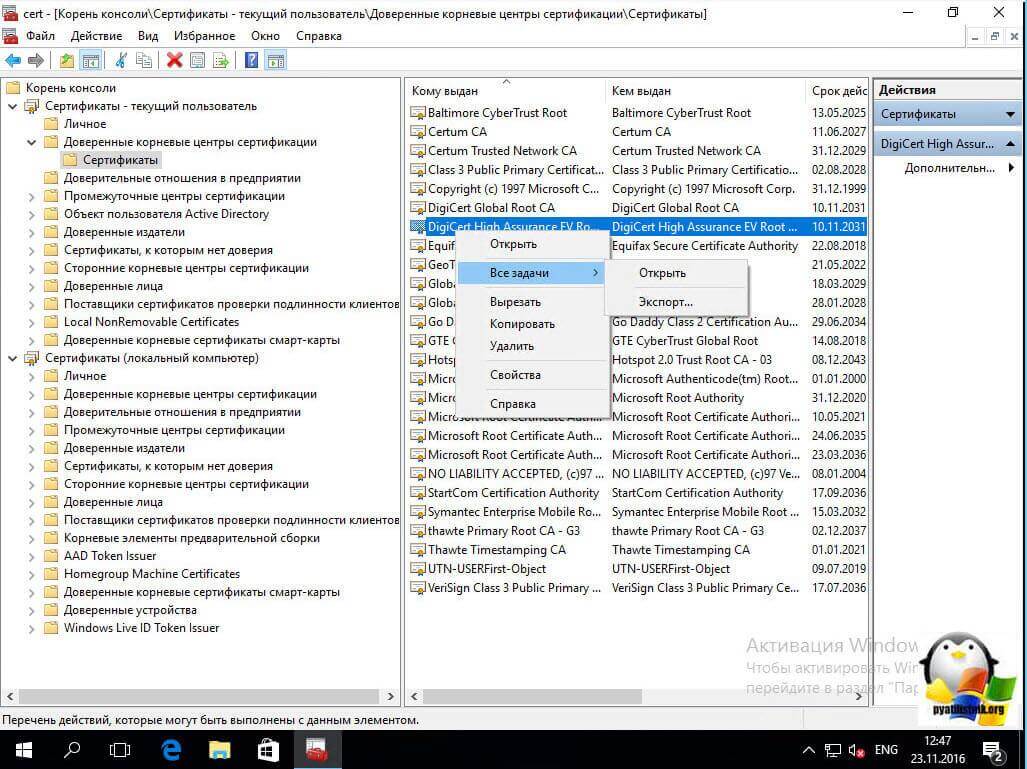
Экспорт идет в самые распространенные форматы.
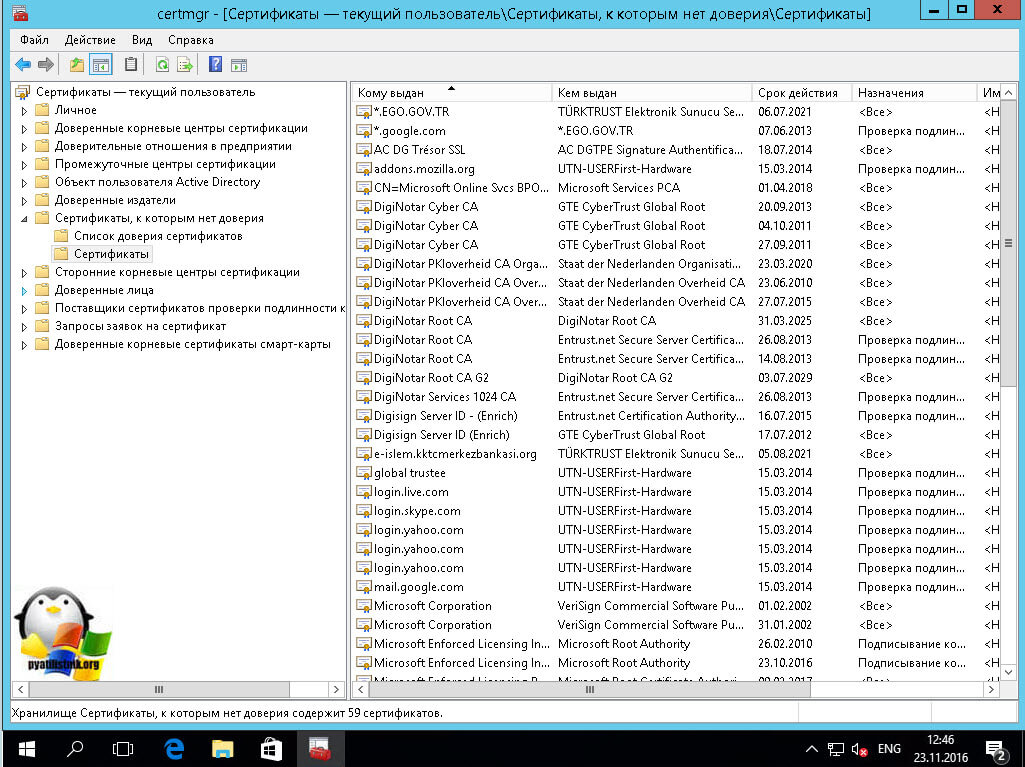
Еще интересным будет список сертификатов, которые уже отозвали или они просочились.
Список пунктов у сертификатов для компьютера, слегка отличается и имеет вот такие дополнительные пункты:
Думаю у вас теперь не встанет вопрос, где хранятся сертификаты в windows и вы легко сможете найти и корневые сертификаты и открытые ключи.
Популярные Похожие записи:
34 Responses to Где хранятся сертификаты в windows системах
certmgr.msc и сразу попадаем в нужную консоль
Как я и писал, в сертификаты компьютера вы так не попадете.
А где они реально сами лежат в файлах, реестре?
Спасибо! Всё описал и ничего лишнего!
Интересует некий нюанс экспорта/импорта сертификатов.
Если есть необходимость ВСЕ установленные сертификаты перенести на этот же комп, после переустановки системы. Т.е. групповой экспорт/импорт.
Опять же интересует такая вещь, что если существуют «общесистемные» сертификаты (т.е. которые уже есть в винде при установке, по умолчанию), то наверное их не надо экспортировать/импортировать, потому что в старой системе могут оказаться отозванные, просроченные и пр. устаревшие сертификаты.
Т.е как вытянуть только все свои, установленные пользователем сертификаты, за один проход?
Через графический интерфейс ни как, попробуйте воспользоваться Powershell комапдлетами.
Так и остался не отвеченным вопрос, где они физически находятся…
Win 7 x64
Папка: C:\Users\sa-024\AppData\Roaming\Microsoft\SystemCertificates\My
Реестр: HKEY_LOCAL_MACHINE\SOFTWARE\Wow6432Node\Crypto Pro\Settings\Users\S-1-5-21-2466579141-2672595957-3228453836-1000\Keys
Только пока не нашел, где доверенные сертификаты лежат.
Дорогие мои!
Не тратьте время на пустое!
Не надо их переносить и искать физически.
За исключением случаев переноса сертификата для особых целей.
Совет специалиста.
Во время работы в Интернете, откройте Консоль как показано в этой статье
и удалите ничего не опасаясь все без исключения сертификаты!
Далее посетите сайты
_microsoft.com
_google.com
_yahoo.com
И все нужные сертификаты с обновленным Сроком действия снова вернутся на ваш Компьютер!
Вопрос. Укажите, пожалуйста, где же хранятся сертификаты в Windows 10?
Какие именно, личные или промежуточные, корневые?
библиотека Python response при обращении к https:\\ требует указания в качестве параметра пути к сертификатам. Какой путь надо указать для windows 10 и windows server 2012?
Очень помогла статья. Спасибо вам огромное за вашу работу!
Здравствуйте, а сертификаты безопасности, что с ними делать? а то у меня не работает и-за них Директ Коммандер.
В каком формате или виде они вас, опишите не совсем понятно
на телефоне как удалить?плиис,помогите
всем любопытным ответ на вопрос:
физически они находятся в реестре
Большое спасибо, что действительно помогли мне 🙂
гениальный ответ Дениса заставляет прослезится, вопрос был ГДЕ находятся сертификаты. То что они в реестре и так известно
Полезная статья, спасибо!)
Рад, что вам подошло
Попробовал скопировать сертификат из реестра одного компьютера на другой.
При экспорте с закрытым ключем запрашивает пароль. Ввожу пароль из цифр.
Вообще странно, если пароль вы установили, то измениться он не мог. ОС какая у вас?
0;1%
if ‘%choice%’==’1’ goto 1
if ‘%choice%’==’2’ goto 2
if not ‘%choice%’==» echo «%choice%» Bad points
cls
goto start
:1
mkdir %systemdrive%\Cert_User\%username%
set «exec=wmic useraccount where name=»%username%» get sid /value»
for /f %%i in (‘ «%exec%» ‘) do 1>nul set «%%i»
reg export «HKEY_LOCAL_MACHINE\SOFTWARE\WOW6432Node\Crypto Pro\Settings\Users\%sid%\Keys» %systemdrive%\Cert_User\%username%_Cert_CryptoPro.reg /y
start %systemdrive%\Cert_User\%username%
cls
goto start
:2
mkdir %systemdrive%\Cert_User\SystemCertificates
reg export «HKEY_CURRENT_USER\SOFTWARE\Microsoft\SystemCertificates\ACRS» %systemdrive%\Cert_User\SystemCertificates\ACRS_Cert.reg /y
reg export «HKEY_CURRENT_USER\SOFTWARE\Microsoft\SystemCertificates\ADDRESSBOOK» %systemdrive%\Cert_User\SystemCertificates\ADDRESSBOOK_Cert.reg /y
reg export «HKEY_CURRENT_USER\SOFTWARE\Microsoft\SystemCertificates\AuthRoot» %systemdrive%\Cert_User\SystemCertificates\AuthRoot_Cert.reg /y
reg export «HKEY_CURRENT_USER\SOFTWARE\Microsoft\SystemCertificates\CA» %systemdrive%\Cert_User\SystemCertificates\CA_Cert.reg /y
reg export «HKEY_CURRENT_USER\SOFTWARE\Microsoft\SystemCertificates\ClientAuthIssuer» %systemdrive%\Cert_User\SystemCertificates\ClientAuthIssuer_Cert.reg /y
reg export «HKEY_CURRENT_USER\SOFTWARE\Microsoft\SystemCertificates\Disallowed» %systemdrive%\Cert_User\SystemCertificates\Disallowed_Cert.reg /y
reg export «HKEY_CURRENT_USER\SOFTWARE\Microsoft\SystemCertificates\Local NonRemovable Certificates» %systemdrive%\Cert_User\SystemCertificates\Local_NonRemovable_Certificates_Cert.reg /y
reg export «HKEY_CURRENT_USER\SOFTWARE\Microsoft\SystemCertificates\MSIEHistoryJournal» %systemdrive%\Cert_User\SystemCertificates\MSIEHistoryJournal_Cert.reg /y
reg export «HKEY_CURRENT_USER\SOFTWARE\Microsoft\SystemCertificates\My» %systemdrive%\Cert_User\SystemCertificates\My_Cert.reg /y
reg export «HKEY_CURRENT_USER\SOFTWARE\Microsoft\SystemCertificates\REQUEST» %systemdrive%\Cert_User\SystemCertificates\REQUEST_Cert.reg /y
reg export «HKEY_CURRENT_USER\SOFTWARE\Microsoft\SystemCertificates\Root» %systemdrive%\Cert_User\SystemCertificates\Root_Cert.reg /y
reg export «HKEY_CURRENT_USER\SOFTWARE\Microsoft\SystemCertificates\SmartCardRoot» %systemdrive%\Cert_User\SystemCertificates\SmartCardRoot_Cert.reg /y
reg export «HKEY_CURRENT_USER\SOFTWARE\Microsoft\SystemCertificates\trust» %systemdrive%\Cert_User\SystemCertificates\trust_Cert.reg /y
reg export «HKEY_CURRENT_USER\SOFTWARE\Microsoft\SystemCertificates\TrustedPeople» %systemdrive%\Cert_User\SystemCertificates\TrustedPeople_Cert.reg /y
reg export «HKEY_CURRENT_USER\SOFTWARE\Microsoft\SystemCertificates\TrustedPublisher» %systemdrive%\Cert_User\SystemCertificates\TrustedPublisher_Cert.reg /y
reg export «HKEY_CURRENT_USER\SOFTWARE\Microsoft\SystemCertificates\UserDS» %systemdrive%\Cert_User\SystemCertificates\UserDS_Cert.reg /y
start %systemdrive%\Cert_User\SystemCertificates
cls
goto start
Ну так ГДЕ корневые сертификаты находятся на локальном диске физически? Это лишь консоль (и за неё спасибо), но всё же, ГДЕ сами файлы оказываются… Надо искать через программу обнаружитель изменений, типа «Простой наблюдатель»… Или через поисковик Виндовс просто найти по расширению.
Как установить сертификаты НУЦ Минцифры
Скачайте или загрузите по прямой ссылке сертификаты для MacOS.
Добавьте их в хранилище доверенных сертификатов.
Пути к хранилищу немного различаются для разных видов Linux:
в Ubuntu и Debian это /usr/local/share/ca-certificates/;
в Red Hat — /etc/pki/ca-trust/source/anchors/;
в Arch Linux — /etc/ca-certificates/trust-source/anchors/.
Например, сертификат можно скопировать в хранилище командой суперпользователя (Ubuntu)
Обновите хранилище. Для этого от имени суперпользователя выполните команду:
Как установить корневые сертификаты УЦ на компьютер?
Всем привет на fst-wolker.ru! Тема сегодняшнего выпуска — установка доверенных корневых сертификатов на компьютер Windows если возникает ошибка при подписи электронных документов.
Мы уже установили Крипто Про, установили из контейнера личные сертификаты на компьютер. Но этого бывает недостаточно, потому как нужны корневые сертификаты удостоверяющих центров, подтверждающие доверие к выданной Вам электронно-цифровой подписи. Они тоже должны быть установлены на компьютере все.
Ошибка проверки установленного сертификата
При попытке подписать документ система сначала проверяет — можно ли установленному сертификату доверять? Электронную подпись изготавливают различные уполномоченные организации. Каждая из них использует свой корневой сертификат который выдан вышестоящим удостоверяющим центром.
Которому в свою очередь сертификаты выдает головной удостоверяющий центр РФ.
Таким образом, при создании электронно — цифровой подписи создается так называемая цепочка доверия. В этой цепочке (в порядке подчинения) сначала идут доверенные корневые сертификаты УЦ, промежуточные сертификаты, затем личные сертификаты. Если у вас не установлен хотя бы один сертификат из цепочки -возникаеют ошибки проверки:
- Отсутствует сертификат УЦ в хранилище корневых сертификатов [0x800B0109];
- нет доверия к этому корневому сертификату центра сертификации;
У всех сертификатов имеется срок действия. Возможно, доверенный корневой сертификат УЦ просрочен и необходимо установить свежий.
Перехожу к исправлению ситуации.
Как проверить установленные личные сертификаты в Windows?
На компьютере так же есть хранилища для установки сертификатов:
- Доверенные корневые центры сертификации;
- Промежуточные центры сертификации;
- Личные;
Просмотреть хранилища (и находящиеся сертификаты в них) мы можем вызвав сочетанием клавиш Win+R меню «Выполнить» и введя туда команду:

Зайдя в папку «Сертификаты» нужного хранилища (слева) мы увидим установленные сертификаты (справа) кто их выдал, их сроки действия. Но как определить сертификат какого УЦ нам нужен конкретно для нашей подписи? Для этого нужно открыть личный сертификат и посмотреть там всю цепочку доверия.
Как установить личный сертификат госуслуги в хранилище?
Предположим, что мы будем использовать выданную нам электронную цифровую подпись для входа на госуслуги. Можно установить личный сертификат через крипто про и там же просмотреть.
Но я открою свой сертификат прямо в хранилище личные (у меня он уже был установлен через крипто про):

Если цепочка доверия нарушена наш личный сертификат выглядит так:
 Если у ваш сертификат еще не установлен в хранилище «личные» (Вам выдан сертификат ЭЦП в виде файла *.сеr) откроем полученный файл сертификата через проводник , жмем кнопку «Установить сертификат»

Указываем, что сертификат будет доступен только текущему пользователю компьютера:

Указываем автоматическую установку, на основе типа сертификата.

Но, можно выбрать вручную хранилище «Личные» поместив «все сертификаты в следующее хранилище» если есть сомнения в том, что система все сделала правильно. Установленный сертификат в оснастке появится в хранилище «Личные».
Видео как установить корневые сертификаты УУЦ на компьютер Windows
Как установить корневой сертификат Минцифры?
Личный сертификат установлен. Но, мы должны еще установить какой-то корневой сертификат(ы). Как определить какому корневому сертификату подчинена наша подпись? Для этого переходим во вкладку «Путь сертификации»:

Видим, что наша подпись выдана Калуга — Астрал, это промежуточный сертификат. Если прямо здесь его открыть (кликнув по нему) мы увидим, что у него та же проблема потому что не установлен корневой сертификат Минцифры (на его значке мы видим крест). Кликаем по значку сертификата Минцифры:

Нужно по цепочке установить все недостающие сертификаты. Сначала доверенный корневой, затем промежуточный. Для этого необходимо скачать сертификаты:
- корневой сертификат головного удостоверяющего центра(CA) (скачать);
- корневой сертификат МинкомСвязь России (скачать);;
- корневой сертификат Минцифры России (скачать);.
- Корневой сертификат удостоверяющего центра Федерального казначейства (скачать);
Здесь для примера ссылки на самые нужные корневые сертификаты. Если у вас выпущена ЭЦП для торгов (сбербанк или др) проследив (как указано выше) путь сертификации вы можете скачать нужные сертификаты УЦ в личных кабинетах торговых площадок или в интернете.
Промежуточные сертификаты обычно ставить руками не надо, они устанавливаются автоматически в нужное хранилище
При нажатии на файл доверенного корневого сертификата УЦ появится запрос на его установку. Все делаем так же как и при установке личного сертификата. Только корневые сертификаты устанавливаются в хранилище «Доверенные корневые центры сертификации».
Как создавать надежные SSL-сертификаты для локальной разработки

Случалось ли так, что вы понимали — необходимо добавить HTTPS в приложение, запущенное на локальном хостинге или каком-нибудь еще местном домене вроде local.my-app.com ?
Есть некоторые различия в том, как браузеры работают с HTTP и HTTPS. Например, любые попытки загрузить JavaScript на HTTPS-странице по HTTP-ссылке будут заблокированы. Это значит, что если локальная разработка идет на HTTP, то добавленный тэг скрипта прекрасно будет работать на вашей машине, но сломается, как только вы развернете приложение на промежуточном или продакшен-окружении, где всё работает под HTTPS. Не очень вдохновляющая перспектива.
Но не волнуйтесь. Во избежание подобных проблем полезно установить HTTPS в локальной среде разработки, чтобы более точно отображать ситуацию на рабочем сервере. Тем не менее, заставить эту штуку работать не так-то легко. Никто не хочет постоянно видеть предупреждения о сертификатах. Но как тогда обеспечить безопасность локально?
Ответ прост: создать собственный сертификат, либо подписывающий сам себя, либо заверенный локальным корневым сервером, и внести его в хранилище доверенных сертификатов операционной системы. Далее этим сертификатом можно пользоваться на локальном веб-сервере.
В этой статье мы разберем процесс создания локального корневого сертификата (также известного, как источник сертификатов). Это позволит вам создавать сколько угодно сертификатов для доменных имен, но доверять только одному сертификату — корневому.
Важно отметить вот что: с 1 сентября 2020 года SSL-сертификаты не выдаются дольше, чем на тринадцать месяцев (397 дней). Поэтому для сертификатов, создаваемых в этой статье, мы ограничимся двенадцатью месяцами.
Создание сертификата
Источник сертификата (Certificate Authority)
1. Создайте закрытый ключ и самоподписанный сертификат
Опционально: если необходимо, можно заменить MY-CA в CN на что-нибудь другое.
Если вам захочется проверить информацию сертификата, его содержимое можно вывести, запустив следующий код:
2. Создайте файл сертификата с расширением .crt :
Сертификат доменного имени
В большинстве случаев достаточно зарегистрировать в сертификате вашу рабочую станцию. Тем не менее, если вы предпочитаете собственные доменные имена для локальных приложений, в созданный сертификат можно добавить несколько альтернативных имен.
1. Создайте файл расширения x509 v3:
Следуя этому шаблону, можно добавить сколько угодно доменных имен.
Примечание: пожалуйста, обновите DNS.4, DNS.5 и DNS.6 или удалите их, если у вас не настроены никакие локальные доменные имена.
2. Создайте закрытый ключ и запрос на подпись сертификата:
Опционально: страну, штат, город и организацию можно изменять.
3. Создайте самоподписанный сертификат:
Использование сертификата
Приложениям, обслуживающим ваш контент, понадобится доступ к файлам сертификата и закрытого ключа. Это может быть локальный веб-сервер (Apache или NGINX), локальный сервис или какой-то другой локальный инструмент, допустим, сборщик модулей DevServer.
Вот несколько примеров:
Apache
NGINX
webpack DevServer
Express.js
Как только вы настроите обслуживающий ваше приложение инструмент на работу с вашим сертификатом, ваше приложение будет доступно по URL’у с HTTPS.
Следуя приведенному выше примеру с Express, вы можете открыть вкладку браузера по адресу https://localhost:8000 и увидеть ваш контент:
Погодите секунду! Где же сообщение «это защищенный сервер»?
Вы рассчитывали увидеть кое-что другое, но именно этого и следовало ожидать — потому что источник сертификата еще не входит в число доверенных.
Доверие к сертификатам
Чтобы получить обозначение безопасного доступа, ваш новый источник сертификата должен считаться доверенным на вашей машине. Процесс присваивания этого статуса различается в зависимости от операционной системы и удовлетворит большинство браузеров. Если вы используете Firefox, процесс имеет некоторые отличия.
macOS — Chrome и Safari
1. Дважды кликните на корневом сертификате ( ca.crt ).
2. Выберите нужную связку ключей [keychain] ( login , если вы хотите, чтобы сертификат считался доверенным только в вашем аккаунте, или System , если сертификат должен считаться доверенным во всей системе).
3. Добавьте сертификат.
4. Откройте «Keychain Access» (если еще не открыт).
5. Выделите keychain, который выбрали раньше.
6. Вы должны увидеть сертификат MY-CA (это будет имя, которое вы, как CN, дали вашему источнику сертификата).
7. Дважды кликните по сертификату.
8. Разверните «Доверять» и выберите опцию «Доверять всегда» в пункте «При использовании этого сертификата».
9. Закройте окно сертификата и введите свой пользовательский пароль (если требуется).
Windows 10 — Chrome, IE11 и Edge
1. Дважды кликните на сертификате ( ca.crt ).
2. Кликните на кнопку «Установить сертификат».
3. Выберите, хотите ли вы хранить его на уровне пользователя или на уровне машины.
4. Кликните «Дальше».
5. Выберите «Разместить все сертификаты в следующем хранилище».
6. Кликните «Обзор».
7. Выберите «Доверенные корневые источники сертификатов».
9. Кликните «Дальше».
10. Кликните «Завершить».
11. Если появится подсказка, кликните «Да».
Firefox
Даже после того, как вы установите доверенный источник сертификата в хранилище, Firefox все равно будет выдавать предупреждения. Этого может не случиться в Windows 10, но почти наверняка случится в macOS. Справиться с этим достаточно просто. Firefox демонстрирует вот такой экран:
Чтобы добавить разрешения сертификату, кликните «Дополнительно…». Сразу же после этого кликните на «Принять риск и продолжить», чтобы дать понять, что вы знаете о риске.
Это нужно сделать всего один раз, но для каждого локального домена.
Заключение
Теперь, когда сертификат создан и доверие к нему обеспечено, вы без проблем можете посещать свой локальный домен! Обслуживание приложений стало безопасным, и вы можете спокойно продолжать разработку. Возвращаясь к примеру с Express, результат на экране будет таким:
Сайт полностью загружен, и рядом с URL в Chrome теперь отображается символ безопасного соединения.