Почему скачивание через браузер медленное
Сегодняшний мир не может обойтись без быстрого интернета и мощных устройств. Мы все привыкли к тому, что любая информация должна загружаться быстро и без проблем, но к сожалению, это не всегда происходит. Медленная загрузка файлов, таких как фотографии, видео или документы, может привести к разочарованию и потере времени.
Причины медленной загрузки файлов через интернет могут быть различными. Это может быть связано с медленным интернет-соединением, недостаточным объемом оперативной памяти, ошибками на сайтах и многим другим. Важно понимать, что эти проблемы можно решить, и в этой статье мы расскажем о том, как их избежать и сделать процесс загрузки файлов максимально быстрым и удобным.
Избежать медленной загрузки файлов можно с помощью различных методов, включая оптимизацию файлов, использование сжатия, оптимизацию кода и дополнительных настроек в браузере. Важно также отметить, что большую роль играет качество интернет-соединения и использование качественных устройств.
Причины медленной загрузки файлов
Время загрузки файлов через браузер может быть заметно увеличено по ряду причин, включая:
- Объем файлов: крупные файлы, такие как видео, изображения или архивы, могут занимать много времени на загрузку. Важно оптимизировать размер файлов с помощью сжатия и уменьшения разрешения для изображений.
- Низкая скорость соединения: медленное интернет-соединение может значительно увеличить время загрузки файлов. Эту проблему можно решить, используя сжатие данных и уменьшение размера файлов.
- Неправильная настройка сервера: сервер может быть настроен неправильно, что приведет к значительной задержке загрузки файлов. Рекомендуется проверить настройки сервера и убедиться в их соответствии рекомендуемым стандартам.
Загрузка файлов может значительно отразиться на пользовательском опыте, поэтому важно убедиться в том, что все файлы оптимизированы и загружаются максимально быстро.
Большой размер файлов
Проблема: одной из основных причин медленной загрузки файлов через браузер является их большой размер. Это особенно верно для файлов изображений, аудио и видео.
Почему это происходит? Большой размер файлов обусловлен высоким качеством изображения или звука, а также длительностью видео. Однако часто такие файлы содержат много лишней информации, которая и не влияет на качество контента.
Как избежать проблемы? Важно всегда оптимизировать размер файлов перед их загрузкой на сайт. Существуют различные инструменты для уменьшения размера файлов, например, сторонние программы или плагины. Также можно использовать форматы файлов с более высокой степенью сжатия, например, формат WebP для изображений и форматы MP3 или AAC для аудио файлов.
Советы: при загрузке файлов на сайт необходимо быть особенно внимательным и проверять их размеры и качество. Не загружайте файлы большего размера, чем требуется для конкретного случая. Например, изображения, которые будут отображаться в маленьком размере, можно загрузить в формате JPEG с более низким разрешением. Также важно не забывать про возможность использования контента с других ресурсов с меньшим размером.
Низкая скорость интернет-соединения
Низкая скорость интернет-соединения является одной из причин, по которой загрузка файлов в браузере может быть медленной. Это может быть связано с различными факторами, такими как использование старых модемов, плохое качество кабелей, дистанция между компьютером и интернет-провайдером или проблемы сетевой инфраструктуры.
Для улучшения скорости загрузки файлов может потребоваться улучшить качество интернет-соединения. Для этого можно использовать следующие методы:
- Изменение тарифного плана на более высокую скорость.
- Обновление устаревшего сетевого оборудования.
- Проверка и улучшение качества кабелей и других элементов сети.
- Проверка скорости соединения с помощью онлайн-служб.
Улучшение скорости интернет-соединения может не только ускорить загрузку файлов, но и повысить производительность других приложений, которые используют интернет. При использовании большого объема данных или работе с потоковым видео, убедитесь, что скорость соединения достаточно высока для обеспечения оптимальной производительности.
Проблемы с сервером хранения
Одной из основных причин медленной загрузки файлов через браузер являются проблемы с сервером хранения. Если сервер не может обрабатывать запросы быстро и эффективно, то время загрузки файлов значительно увеличивается.
Недостаточное пространство на сервере также может вызвать проблемы с загрузкой файлов. Когда сервер полностью заполнен, скорость передачи данных снижается из-за нехватки вычислительных ресурсов.
Кроме того, если серверное программное обеспечение не настроено правильно, это может привести к медленной загрузке файлов. Неправильно настроенный сервер может привести к низкой производительности и большому количеству ошибок.
Для избежания проблем с сервером хранения необходимо выбирать хостинг-провайдера, который предоставляет высококачественные услуги и имеет надежную инфраструктуру. Также важно следить за доступным пространством на сервере и регулярно удалять старые файлы и данные, чтобы освободить место для новых.
Если возникают проблемы с загрузкой файлов, необходимо обращаться к технической поддержке хостинг-провайдера для выявления и решения проблемы.
Как избежать медленной загрузки файлов
Медленная загрузка файлов часто связана с плохим соединением с Интернетом. Поэтому, чтобы избежать тормозов при загрузке файлов, рекомендуется использовать стабильное и надежное соединение.
Одним из способов ускорения загрузки файлов является сжатие данных. Для этого можно использовать специальные архиваторы, которые уменьшат размер файла без потери качества. Кроме того, при сжатии данных файлы занимают меньше места на диске, что ускорит их загрузку.
Еще одним способом оптимизации загрузки файлов является использование кеша браузера. Кеш позволяет сохранять промежуточные результаты, что ускоряет загрузку страниц и файлов. Но не забывайте очищать кеш периодически, чтобы не засорять память вашего компьютера.
Важно также не забывать про оптимизацию изображений. Чем меньше размер файла, тем быстрее он загрузится. Для уменьшения размера изображений можно использовать специальные программы и онлайн-сервисы.
Наконец, не забывайте про выбор правильного формата файла. Некоторые форматы файлов, например, PNG и BMP, занимают больше памяти, чем другие форматы, такие как JPEG. Поэтому, старайтесь использовать более легкие форматы файлов, чтобы ускорить загрузку.
Сжатие файлов
Одной из причин медленной загрузки файлов через браузер может быть их крупный размер. Один из способов решения этой проблемы – сжатие файлов. Это подход, при котором исходный файл уменьшается в размерах, но остается с тем же качеством.
Существует несколько способов сжатия файлов. В случае изображений для этого используются форматы JPEG, PNG, GIF. У этих форматов есть свои особенности: например, JPEG сжимает файлы так, чтобы они занимали меньше места, но за счет этого снижается их качество, а GIF специализируется на сжатии анимированных изображений.
Если речь идет о текстовых файлов, то для сжатия можно использовать алгоритмы LZW или Deflate. Они позволяют уменьшить размер файла без искажения данных в нем.
Учитывая все эти факторы, необходимо выбирать подходящий метод сжатия в зависимости от типа файла. Такой подход позволит значительно ускорить загрузку файлов через браузер.
Использование CDN
CDN (Content Delivery Network) — это сеть серверов, расположенных в разных частях мира, которые обеспечивают быстрый и надежный доступ к файлам, размещенным на них. Использование CDN может существенно ускорить загрузку файлов через браузер.
Как это работает? Вместо того, чтобы загружать файлы из одного удаленного сервера, на котором может быть большая нагрузка, файлы загружаются с сервера, который находится ближе к пользователю и имеет меньшую нагрузку. Это снижает время ожидания и увеличивает скорость загрузки.
Существует множество платформ CDN, которые предлагают различные планы и функциональность. Например, бесплатная платформа Cloudflare помогает защитить сайт от DDoS атак и повысить скорость его работы. Amazon Web Services и Google Cloud Platform имеют более продвинутую функциональность, но требуют определенных навыков в настройке.
Использование CDN может решить проблему медленной загрузки файлов пользовательского интерфейса, изображений и стилей. Задача разработчика заключается в том, чтобы интегрировать CDN в свой проект правильно и выбрать наиболее подходящую платформу.
Оптимизация изображений
Один из самых распространенных способов оптимизации загрузки страницы — это сокращение размера изображений.
Выбор правильного формата — один из первых шагов оптимизации изображений. Для фотографий с большим количеством деталей лучше выбрать формат JPEG, в то время как для картинок с плоскими цветными областями, такими как иллюстрации или логотипы, формат PNG с прозрачностью может сохранить более точную цветовую гамму.
Уменьшение размера — это следующий шаг оптимизации. Прежде чем изображение поместить на страницу сайта, измените его размер на оптимальный для его использования, при этом сохраняя максимальное качество изображения. Можно использовать инструменты онлайн или программы на компьютере для изменения размера.
Сжатие изображения с целью уменьшения веса также поможет значительно увеличить скорость загрузки страницы. Многие онлайн — инструменты позволяют сжимать изображения без потери качества.
Выбор правильного заголовка — это также важный шаг оптимизации изображений. Имена файлов изображений должны быть краткими и информативными, а также описывать содержание изображения. Кроме того, добавление атрибута «alt» к тегу «img» также улучшит качество SEO.
- Выбирайте правильный формат изображения (JPEG или PNG);
- Изменяйте размер изображения до оптимального для использования на сайте;
- Сжимайте изображение, чтобы уменьшить его вес;
- Выбирайте краткие и информативные названия файлов изображений;
- Добавляйте атрибут «alt» для важных изображений.
Использование CDN — это еще один способ оптимизации загрузки изображений. CDN (Content Delivery Network) — это система распределенных серверов, предназначенных для быстрой и эффективной доставки контента, включая изображения. Использование CDN может значительно ускорить загрузку страницы, особенно для посетителей из других географических регионов.
Какие файлы могут вызывать медленную загрузку
Многие факторы могут повлиять на скорость загрузки файлов через браузер. Но основные причины медленной загрузки связаны с характером самих файлов.
1. Большие файлы: Файлы с большим размером занимают больше времени на загрузку. Это особенно справедливо для файлов с высокой разрешающей способностью или звуковыми файлами высокого качества. Рекомендуется использовать сжатие файлов или форматы с низким размером для ускорения загрузки.
2. Много файлов: Каждый файл на веб-странице должен быть загружен по отдельности. Следовательно, количество файлов, необходимых для отображения страницы, может быть фактором, замедляющим загрузку. Рекомендуется объединять файлы, используя например, один файл CSS и один файл JavaScript.
3. Несжатые файлы: Если файлы не сжаты, то они занимают больше времени на загрузку. Следует использовать сжатие файлов для сокращения времени загрузки. Сжатие файлов позволяет уменьшить размер файлов на 50% или больше.
4. Ненадежные хостинги: Веб-сайты, размещенные на ненадежных хостингах, могут иметь плохую производительность. Это может привести к медленной загрузке файлов. Надежные хостинги могут значительно ускорить загрузку файлов.
5. Сложные файлы: Некоторые файлы, такие как Flash или сложные графики, могут занимать больше времени на загрузку. Рекомендуется снизить использование сложных файлов для более быстрой загрузки.
Видео и графические файлы
Загрузка видео и графических файлов является сложным процессом, который может занять значительное количество времени. Это происходит из-за того, что такие файлы могут иметь большой размер и содержать множество деталей, что требует много времени на их обработку и загрузку.
Одним из способов ускорить загрузку видео и графических файлов является оптимизация их размера. Необходимо использовать форматы файлов, которые обеспечивают минимальный размер при сохранении качества. Например, можно использовать форматы JPEG для фотографий и MP4 для видео. Также рекомендуется использовать компрессию, чтобы уменьшить размер файла без потери качества.
Другим способом ускорения загрузки видео и графических файлов является их кэширование. Кэширование позволяет сохранять файлы на стороне клиента, что позволяет пропускать этап загрузки при последующих запросах. Это особенно полезно для файлов, которые часто загружаются вместе со страницей, так как они будут загружаться быстрее, благодаря тому, что они уже хранятся локально.
Также, помимо технических решений, можно оптимизировать загрузку видео и графических файлов через управление контентом. Например, можно не загружать множество картинок на одной странице, а загружать их по мере необходимости, когда пользователь прокручивает страницу. Также рекомендуется не пытаться загружать весь контент на одной странице, так как это может привести к длительной загрузке и неполадкам.
JavaScript-файлы
JavaScript-файлы могут значительно замедлить загрузку страницы в браузере, особенно если они слишком большие или не оптимизированы. Это может произойти, если веб-разработчик использовал неправильную методологию написания скриптов. Кроме того, некоторые разработчики используют слишком много скриптов на одной странице, что может существенно замедлить ее загрузку.
Один из способов обойти эту проблему — это оптимизация JavaScript-файлов. Чтобы сделать это, можно сократить длину кода, удалить ненужные функции, переписать код на более эффективный и легче воспринимаемый способ и объединить все JavaScript-файлы в один. Процесс минимизации кода часто применяется во время сборки проекта, но если разработчик работает над проектом вручную, то должен самостоятельно проводить минимизацию и оптимизацию.
Удобнее всего использовать современные фреймворки, такие как React или Vue, которые при сборке автоматически минимизируют JavaScript-код. Браузеры также могут кэшировать JavaScript-файлы, чтобы ускорить загрузку страницы. Это происходит путем кэширования файлов на локальном диске пользователей, что позволяет браузеру загружать уже существующие файлы, вместо того, чтобы загружать их каждый раз с сервера.
Важно помнить, что JavaScript-файлы являются одной из главных причин медленной загрузки страницы в браузере, и веб-разработчики должны стараться оптимизировать свой код, чтобы уменьшить время загрузки страницы.
Большие файлы передачи данных
Одной из причин медленной загрузки файлов через браузер является передача больших объемов данных. Чем больше весит файл, тем дольше он будет загружаться, даже при высокоскоростном интернет-соединении.
Для избежания этой проблемы можно использовать различные методы сжатия данных, например, компрессию с использованием сжатия GZIP. Еще одним способом уменьшения размера файлов является их оптимизация. Это может быть сокращение количества изображений на странице, уменьшение размеров фотографий, использование спрайтов и т.д.
Для более качественной передачи больших файлов рекомендуется использование протокола передачи FTP или SFTP. Эти протоколы обеспечивают более быструю передачу данных по сравнению с HTTP.
Важно также учитывать, что загрузка больших файлов может занимать много времени и это может отрицательно сказаться на пользовательском опыте. Поэтому необходимо тщательно рассмотреть, нужны ли действительно такие большие файлы на сайте и насколько критично отображение тех или иных элементов.
В целом, для избежания медленной загрузки файлов через браузер необходимо уменьшать их размер и использовать более эффективные протоколы передачи данных, при необходимости ограничивать также количество файлов на странице.
Как увеличить скорость скачивания в Яндекс Браузере
Доброго времени суток, дорогие читатели. У многих пользователей Яндекс браузера возникает проблема, когда файлы начинают скачиваться очень медленно. На это влияет ряд причин, и в сегодняшней статье мы расскажем вам, как решить данную проблему, и в частности, как увеличить скорость скачивания в Яндексе.
На самом деле не стоит винить один только браузер. Дело в том, что скорость скачивания абсолютно не зависит от браузера. Скорость скачивания зависит от сайта, откуда вы скачиваете файл, от вашего провайдера, скорости соединения и т.д.

Что касается браузера, то единственное, что может мешать скорости скачивания со стороны браузера – это загруженность его кеша, а также переизбыток Cookie-файлов. Очистите их, и вполне вероятно, что это частично решит вашу проблему.

Также вы можете попробовать включить турбо-режим. Опять-таки, полностью это вашего вопроса не решит, но скорость загрузки увеличится примерно на 50-70 кб/с. Это лучше, чем ничего, тем более, что по факту вы ничего не теряете.
Если проблема не уходит, а скорость скачивания остается все такой же низкой, то попробуйте очистить ваш ПК от мусорных файлов при помощи программы Ccleaner и оптимизировать работу ПК при помощи AUSlogic Boost Speed. В дополнение к этому просканируйте систему антивирусом, возможно причина кроется в вирусе, который «жрет» часть трафика.
Если и это не поможет, попробуйте обновить браузер. На всякий случай – попробуйте его переустановить. Кстати, рекомендуем вам попробовать воспользоваться другим браузером. Если на нем скачивание будет осуществляться нормально, тогда проблема в самом яндексе. Если же скачивание тоже будет «тупить», то проблема в системе компьютера.

На крайние меры можете оставить переустановку или восстановление Windows. Опять-таки, это нужно делать только в том случае, если вы уверены, что проблема кроется именно в ПК. Попробуйте скачать другой файл с другого сайта. Если скорость скачивание нормальная, то причина кроется в предыдущем сайте. Если скорость низкая, то протестируйте еще 2-3 сайтами, после чего уже приступайте к лечению системы.
Как ускорить загрузку файлов в браузере
Современные интернет-пользователи постоянно сталкиваются с проблемой, когда при скачивании из сети файлов большого объема значительно падает скорость загрузки и нередко происходит сбой соединения, не оставляя возможности сохранить файл. При этом многие пользователи по разным причинам не желают устанавливать торрент-клиенты и менеджеры загрузки, которые в свою очередь обеспечивают быстрое и бесперебойное скачивание файлов. К счастью, существует способ, который позволяет увеличить скорость загрузки файлов в веб-обозревателе без применения сторонних утилит.
Выбор браузера
Разработчики веб-браузеров намеренно устанавливают такое ограничение для интернет-соединения при больших загрузках, чтобы часть канала оставалась свободной для других процессов и программ, запущенных на устройстве.
Однако данное ограничение можно отключить вручную в Google Chrome, Яндекс.Браузере и Opera. Речь идет о так называемой функции параллельной загрузки, которая поможет отменить установленное ограничение, а также обеспечит быстрое и стабильное многопоточное скачивание во многих браузерах, работающих на движке Chromium. Она позволит вам сохранять большие файлы на высокой скорости без необходимости использования специальных программ для скачивания или плагинов.
Как увеличить скорость загрузки в Google Chrome
Сначала необходимо открыть скрытые настройки обозревателя (меню экспериментальных функций). Для этого запустите браузер Google Chrome и в адресной строке введите команду:
chrome://flags или chrome://experiments
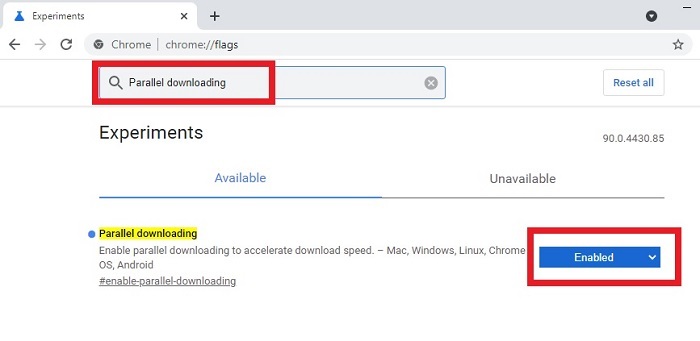
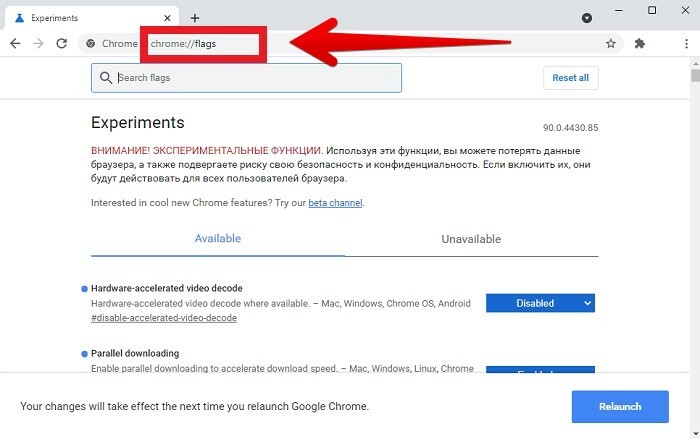 Далее в представленном списке предстоит найти нужную опцию. В поисковой строке введите наименование функции Parallel Downloading и установите значение Enabled.
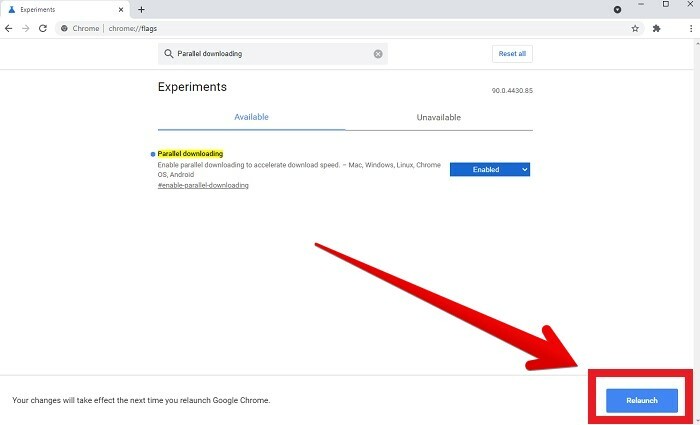
Нажмите кнопку Relaunch, чтобы настройки вступили в силу после перезапуска браузера.
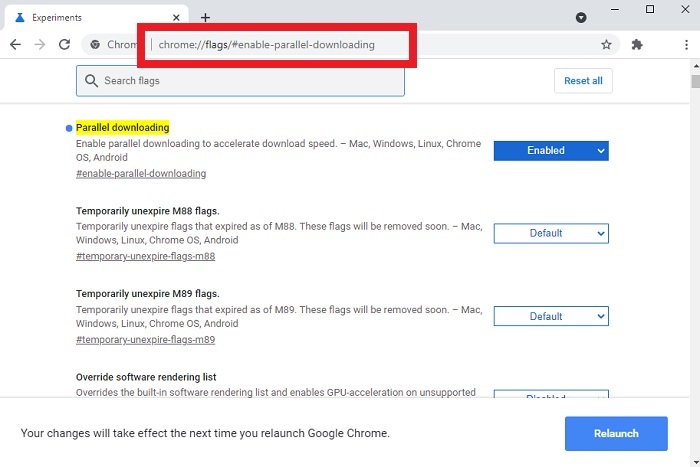
Также можно воспользоваться быстрой командой в адресной строке: chrome://flags/#enable-parallel-downloading.
Попробуйте скачать большой файл и протестируйте скорость скачивания.
Как увеличить скорость загрузки в Opera
В другом популярном браузере Opera функция параллельной загрузки активируется аналогичным образом через меню скрытых настроек.
Введите в адресной строке opera://flags/ или opera://experiments, найдите и включите функцию параллельной загрузки, а затем перезапустите обозреватель, нажав на кнопку Relaunch.
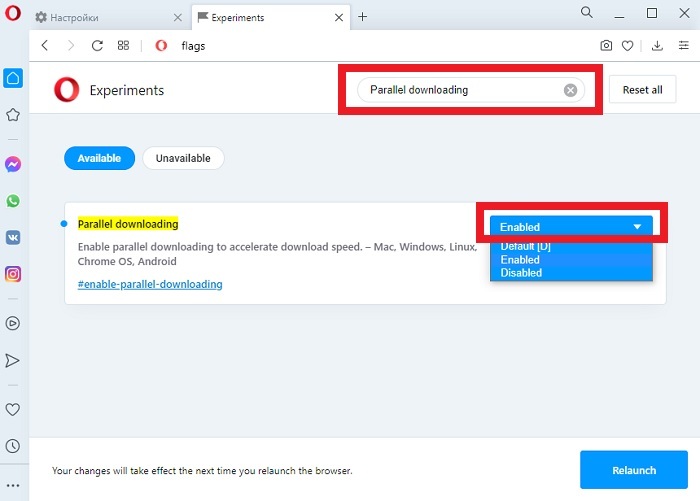
Либо используйте быструю команду opera://flags/#enable-parallel-downloading в адресной строке.
Как увеличить скорость загрузки файлов в Яндекс.Браузере
Для Яндекс.Браузера также подходит способ включения функции параллельной загрузки.
Только в данном случае для вызова меню скрытых настроек в адресной строке необходимо ввести browser://flags.
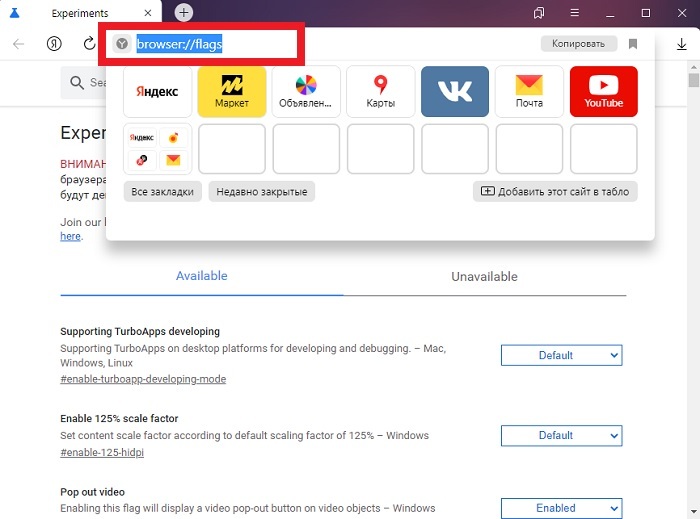
Затем укажите Parallel downloading в поисковой строке, поменяйте значение на Enabled и перезапустите браузер.
Как увеличить скорость скачивания в браузере
Причины низкой скорости загрузки в браузере. Как включить турбо-режим. Как включить аппаратное ускорение. Как очистить историю. Отключаем ненужные расширения и настройки. Отключаем раздачу через торрент. Отключаем Антивирус. Отключаем синхронизацию облака.
Причины низкой скорости загрузки в браузере
Объяснить низкую скорость загрузки в браузере можно следующим образом:
- Скорость интернет-соединения — если интернет-соединение медленное, скорость загрузки также будет низкой.
- Количество подключенных устройств — если несколько устройств подключены к одной сети и используют пропускную способность, скорость загрузки для всех устройств будет ниже.
- Расположение и скорость сервера загрузки — чем ближе сервер загрузки к местоположению пользователя, тем выше скорость загрузки. Скорость сервера также влияет на скорость загрузки.
- Производительность браузера и компьютера — Производительность браузера и компьютера также может влиять на скорость загрузки. Нужно убедиться, что браузер и компьютер обновлены и не содержат вредоносных программ.
- Настройки брандмауэра или антивируса — брандмауэры или антивирусные программы могут замедлять скорость загрузки, блокируя или ограничивая определенные скорости.
- Размер файла — большие файлы загружаются дольше, чем маленькие.
Как включить турбо-режим
Если скорость интернета нормальная, скорее всего, пользователь не заметит увеличения скорости при турбозагрузке или почувствует обратный эффект. Если на сайте есть проблемы, то увеличение скорости не поможет. Однако если текущая скорость недостаточно быстра для загрузки страниц, этот режим частично (или даже полностью) решит проблему.
Если было обнаружено, что текущая скорость соединения через Яндекс.Браузер недостаточна, необходимо активировать ускорение загрузки страниц. Для этого нажать на кнопку меню в правом верхнем углу и выбрать из выпадающего списка пункт «Включить Турбо».
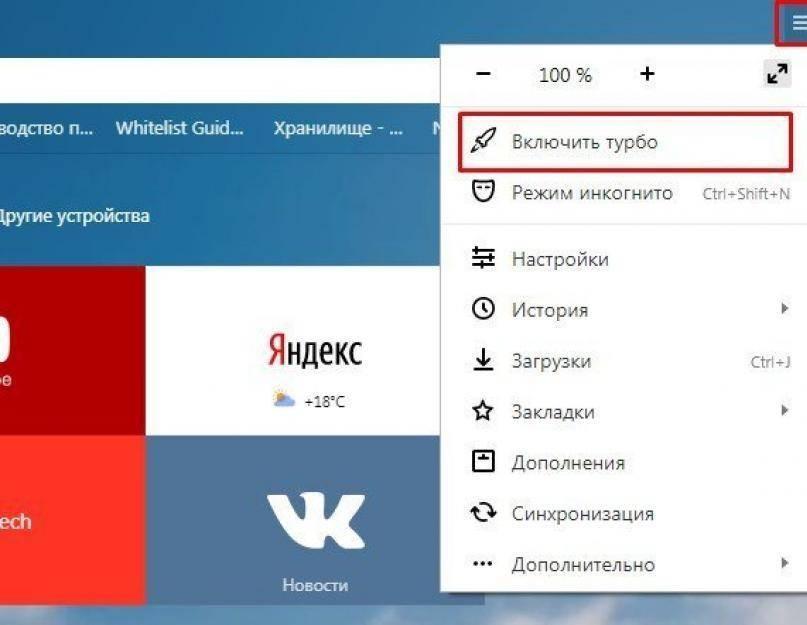
В результате все новые вкладки и загруженные страницы в дальнейшем будут открываться в этом режиме. После включения на смартбаре появится значок ракеты, указывающий на то, что режим Турбо включен.
Нажав на значок активированного режима Турбо в Яндекс.Браузере, можно увидеть, сколько трафика было сэкономлено.
Важно! На некоторых сайтах видео не воспроизводится автоматически, а отображается сообщение «Видео скрыто для экономии трафика». Чтобы воспроизвести его, просто нужно щелкнуть левой кнопкой мыши на сером поле.
Как включить аппаратное ускорение
Аппаратное ускорение — это процесс, в ходе которого приложения используют другие аппаратные компоненты системы для выполнения определенных задач, чтобы работать более эффективно. Строго говоря, большинство задач должен выполнять процессор, но приложения и аппаратное обеспечение сильно эволюционировали, и требования изменились. Аппаратные компоненты, которые обычно используются для разгрузки некоторых задач, — это звуковые карты и графические процессоры.
Самый простой способ включить аппаратное ускорение — использовать встроенную конфигурацию Яндекс.Браузера. Запустить его и выполнить следующие действия:
- Нажать на три горизонтальные полоски в верхней панели, чтобы открыть главное меню. В появившемся списке выбрать «Настройки».
- Выбрать вкладку Система. Прокрутить вниз до флажка «Производительность» и установить флажок «Использовать аппаратное ускорение», если оно доступно.
- Внизу появится кнопка перезагрузки — нажать на нее, чтобы изменения вступили в силу.
- После того как будет выполнена эта процедуру, Яндекс.Браузер автоматически оптимизирует процесс запуска.
Если используется более старая версию браузера, можно найти возможность включения аппаратного ускорения в разделе «Дополнительные настройки». Там нужно найти опцию «Система», а затем выбрать «Производительность».
Как очистить историю
Единственная проблема, с которой могут столкнуться пользователи при чистке истории браузера, заключается в том, что программа не соответствует представленным скриншотам. Скорее всего, это связано с тем, что используется устаревшая версия браузера, поэтому необходимо поискать в описанном меню или обновить до последней версии.
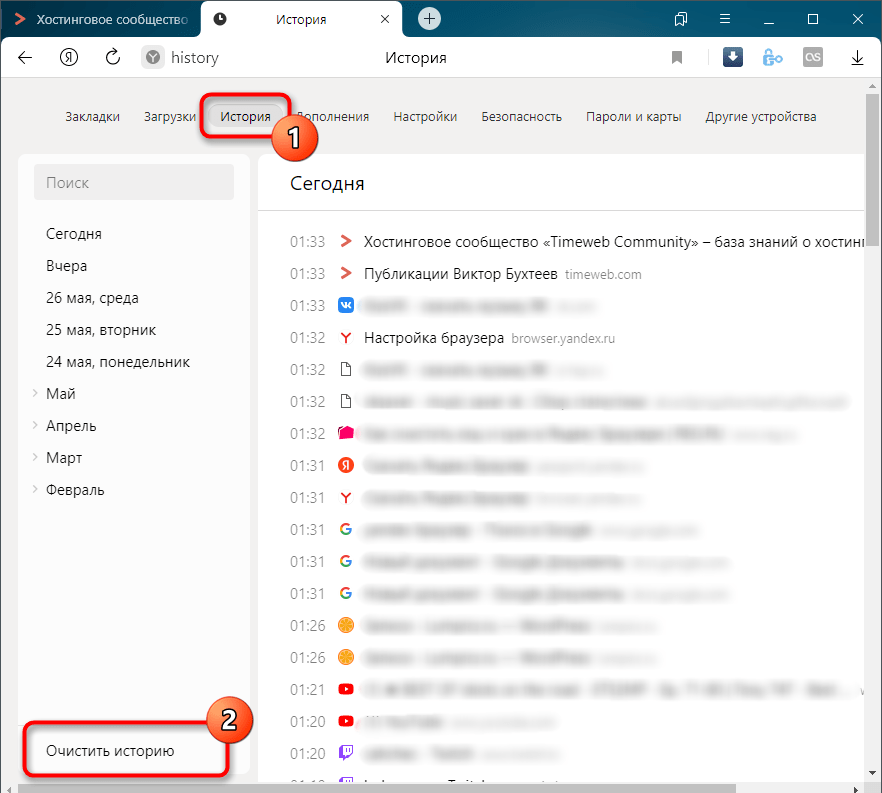
Нужно запустить браузер и открыть его меню, нажав на значок с тремя горизонтальными полосками в правой панели. В открывшемся списке выбрать пункт «Настройки». Открыть настройки Браузера и очистить историю. Перейти на вкладку «История», затем внизу нажать «Очистить историю». Откроется окно для очистки истории.
В выпадающем списке ввести период, за который нужно очистить историю браузера. Этот период может быть часом, днем или определенным промежутком времени. Установить флажки рядом с данными, которые нужно удалить. Каждая запись подробно описана в инструкции. Нажать кнопку «Удалить», чтобы подтвердить действие.
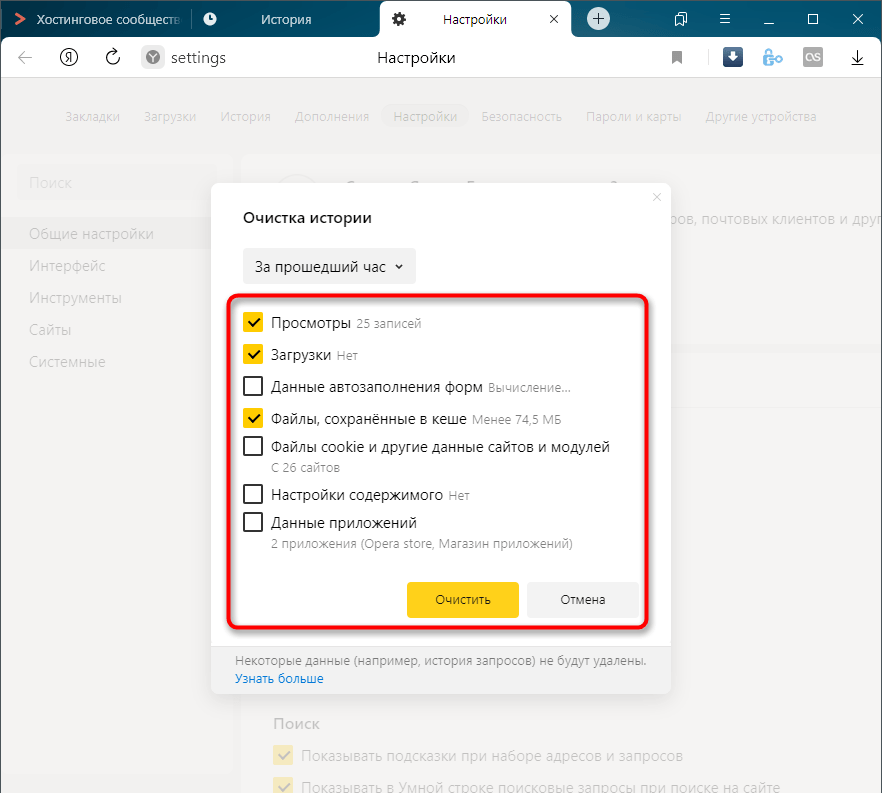
Через несколько секунд на экране появится уведомление о том, что данные успешно удалены, и можно вернуться к обычному использованию браузера.
Отключаем ненужные расширения и настройки
Почти все современные браузеры работают на движке Chromium и его производных. Общим для всех этих браузеров является то, что их можно настроить, обратившись к меню настроек, которое является экспериментальным и незнакомым для большинства пользователей. Параметры, которые необходимо изменить для увеличения скорости загрузки, связаны с параллельной загрузкой. Установка количества потоков на большее число, чем поддерживает веб-браузер по умолчанию, может увеличить скорость загрузки.
Нужно ввести chrome://flags в адресной строке, если используется Google Chrome, или browser://flags, если используется другой браузер, основанный на этом движке (Opera, Яндекс.Браузер и т.д.), и нажать Enter.
Когда появится окно настроек эксперимента, ввести в строке поиска название параметра «параллельная загрузка». Когда появится результат, изменить значение на «Enable».
Нужно найти режим параллельной загрузки в скрытых настройках браузера. Перезапустить приложение и снова запустить загрузку, чтобы проверить, работает ли она. Перезапустить браузер после включения экспериментальной параллельной загрузки.
Для Mozilla Firefox и браузеров на базе Mozilla Firefox требуется несколько иной подход. Сначала установить Multithreaded Download Manager — менеджер загрузок, который поддерживает многопоточную загрузку. Загрузить Multithreaded Download Manager из раздела АДД-ОНС Firefox. Это нужно, чтобы ускорить загрузку.
Обычно этого достаточно, но расширение поддерживает до шести потоков. Чтобы установить несколько потоков, нужно набрать в адресной строке about:config, нажать Enter, чтобы принять предупреждение, и войти в раздел экспериментальных настроек. Перейти в расширенные настройки Mozilla Firefox и изменить количество загружаемых потоков.
Найти параметр network.http.max-persistent-connections-per-server и ввести другое число с помощью кнопки с карандашом. Рекомендуется не вводить число больше 16. Проверить параметр network.http.max-persistent-connections-per-server в расширенных настройках Mozilla Firefox и изменить его. Также проверить параметр network.http.max-persistent-connections-per-proxy. В новых версиях это значение уже равно 32, но может быть увеличено на несколько единиц, если значение меньше.
Отключаем раздачу через торрент
Итак, отключить торренты в настройках программы можно, но нужно учитывать, что если их отключить, то торренты будут скачиваться очень медленно или вообще не скачиваться. Но это уже на усмотрение пользователя. Чтобы попасть в настройки программы, нужно открыть меню «Инструменты».
Можно временно отключить закачки. Для этого кликнуть правой кнопкой мыши на значке «Utorrent» на панели задач и выбрать «Ограничить» отправку. Затем установить скорость на ноль и наслаждаться.
Это один из известных способов прекратить загрузку. Просто удалить загруженный файл из категории распределенных файлов. В период загрузки скорость загрузки ничтожно мала, и ничего не меняется даже при низкой скорости доступа в Интернет.
Отключаем Антивирус
Антивирусные программы были созданы для защиты системы, пользовательских файлов и паролей. Сегодня существует множество антивирусных программ на любой вкус. Однако некоторым пользователям иногда требуется отключить защиту. Например, чтобы установить приложение, загрузить файл или посетить сайт, который антивирусная программа блокирует. Для разных программ это происходит по-разному.
Чтобы отключить антивирусную программу, нужно найти эту опцию в настройках. Поскольку каждая программа имеет свой интерфейс, необходимо знать некоторые нюансы для каждой из них. В Windows 7 есть универсальный способ деактивации любого типа антивирусной программы.
Отключаем синхронизацию облака
Сегодня все устройства могут взаимодействовать друг с другом и обмениваться данными. Однако иногда необходимо отключить синхронизацию с другими устройствами, чтобы избежать передачи личных данных или избежать ошибок в работе.
Если пользователь использует аккаунт Google для синхронизации между моделями, можно просто отключить аккаунт Google на одном из устройств. Для этого нужно зайти в настройки телефона, выбрать «Учетные записи» и «Google», выбрать нужную учетную запись и нажать «Удалить».
Отключить синхронизацию через облачные сервисы можно следующим образом. Если пользователь синхронизирует данные через облачные сервисы, такие как iCloud или OneDrive, можно отключить их на обоих устройствах. Для этого нужно перейти в настройки телефона, выбрать «Облако и учетные записи» или «Синхронизация», выбрать нужную службу и отключить синхронизацию.
Использование приложений для синхронизации — если пользователь использует для синхронизации приложения сторонних производителей, такие как Dropbox или Google Drive, просто нужно удалить эти приложения на одном устройстве. Также можно отключить синхронизацию в настройках этих приложений.
В любом случае, перед отключением функции синхронизации следует убедиться, что все необходимые данные синхронизированы. Следует также отметить, что отключение функции синхронизации может привести к несоответствию данных на разных устройствах. Поэтому лучше всего определить проблему и проверить, требуется ли еще функция синхронизации.
Меняем маршрутизатор
В большинстве случаев можно заменить маршрутизатор на новый. Просто выбрать новое устройство, купить его, подключить и настроить.
Выбор нового маршрутизатора — это, пожалуй, самая важная и сложная часть. Если маршрутизатор, который на данный момент используется, был куплен несамостоятельно, а установлен провайдером, настоятельно рекомендуется обсудить этот вопрос со службой поддержки провайдера.
Изучить рынок маршрутизаторов легко в некоторых популярных интернет-магазинах. Там можно посмотреть технические характеристики, цены, почитать отзывы реальных пользователей. Если удобнее купить устройство в обычном магазине в городе, легко можно это сделать, если знать конкретную модель.