Как распечатать большое изображение на нескольких листах Photoshop?
Для того, чтобы разбить одно большое изображение на несколько листов, существует специальное типографическое ПО, которое работает в паре с профессиональными принтерами.
Однако, я поделюсь с вами одним лайфхаком, как с Фотошопа напечатать картинку на нескольких листах. Допустим, мы хотим распечатать изображение, разделив его на 4 части.
- Нажмите Ctrl + P и войдите в меню печати.
У нас горизонтальный снимок – выберите альбомную ориентацию.
Вносите параметры для первого левого верхнего листа.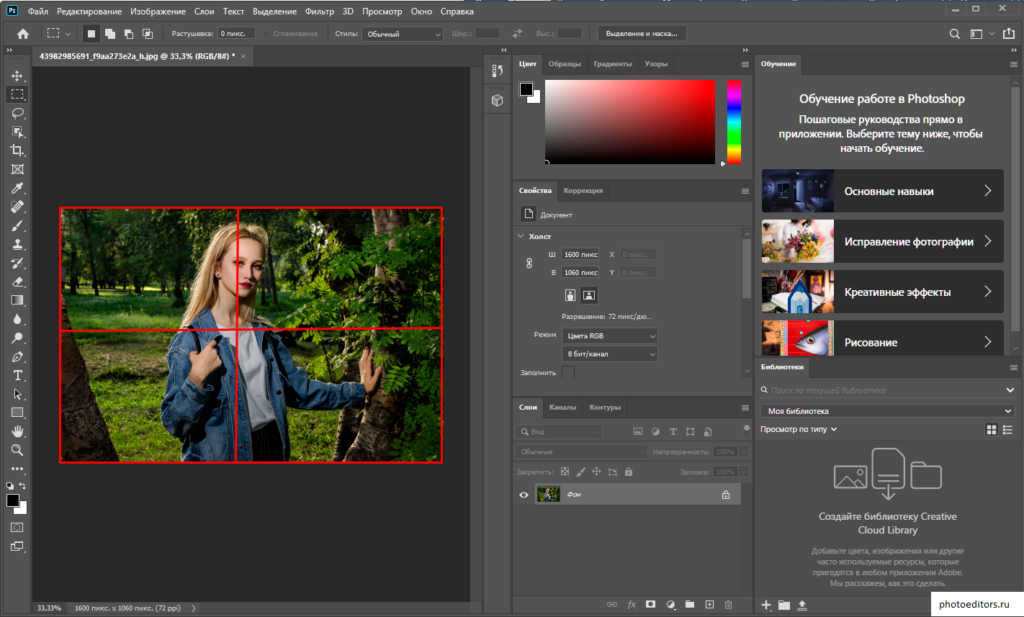
- Самое важное – верно определите масштаб. Выберите то значение, при котором у нас будет отображаться чуть больше, чем четверть снимка.
На примере у нас отлично подошло значение 100%.
При печати последующих частей обязательно укажите тот же масштаб.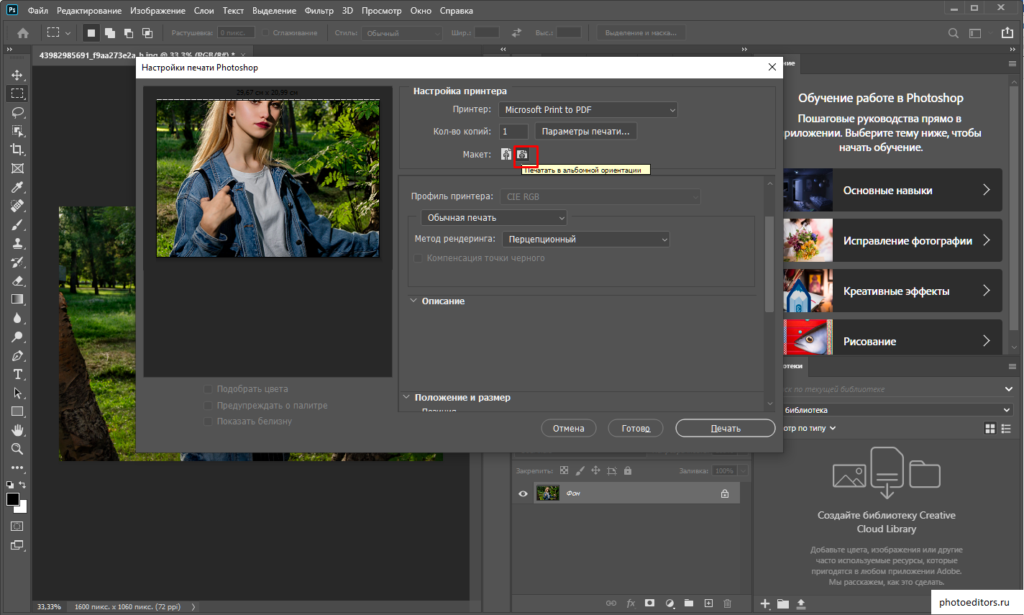
- Теперь расположите в панели предпросмотра левую верхнюю часть.
Позиция сверху слева будет включать нулевое отклонение от оси X и Y. Нажмите кнопку Печать и распечатайте первую часть.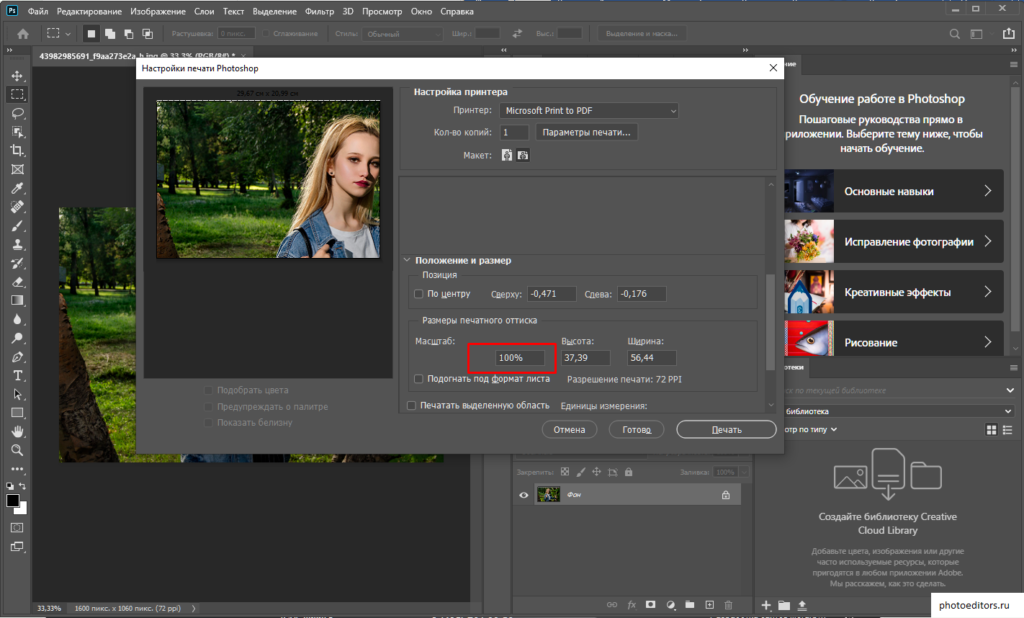
5. Снова нажмите Ctrl + P. Следом напечатаем правую верхнюю часть. Поэтому сверху оставьте нулевой отступ. Слева – такой, чтобы не была обрезана правая часть изображения. Лучше пусть будет белая полоса – все равно большинство принтеров оставляют поля и потом их придется обрезать ножницами вручную.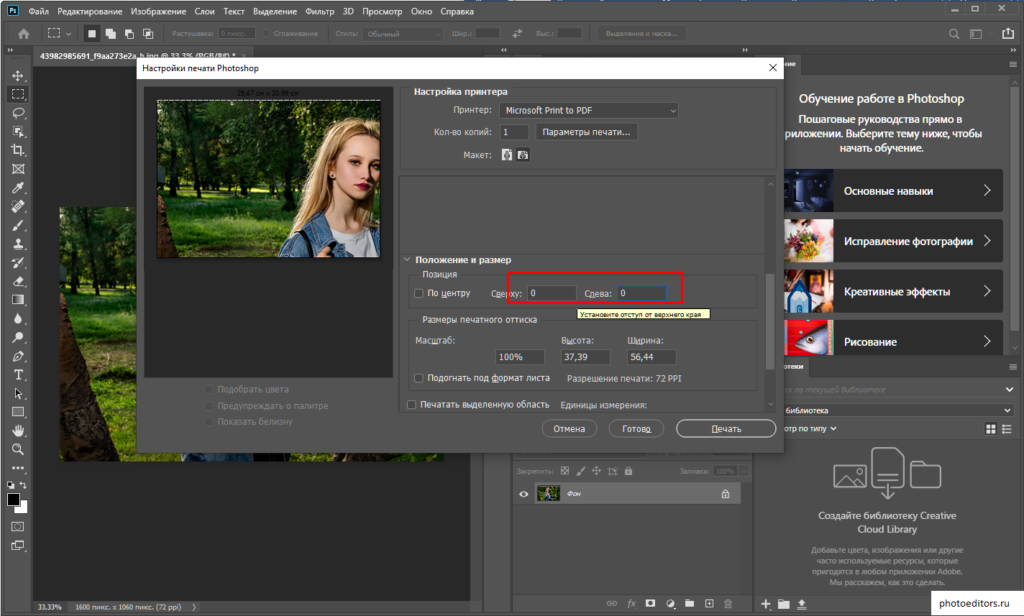
6. Аналогично распечатайте остальные части.
Теперь придется поработать ножницами, соединив 4 снимка в один. Очень аккуратно обрежьте поля и дублирующиеся части изображения.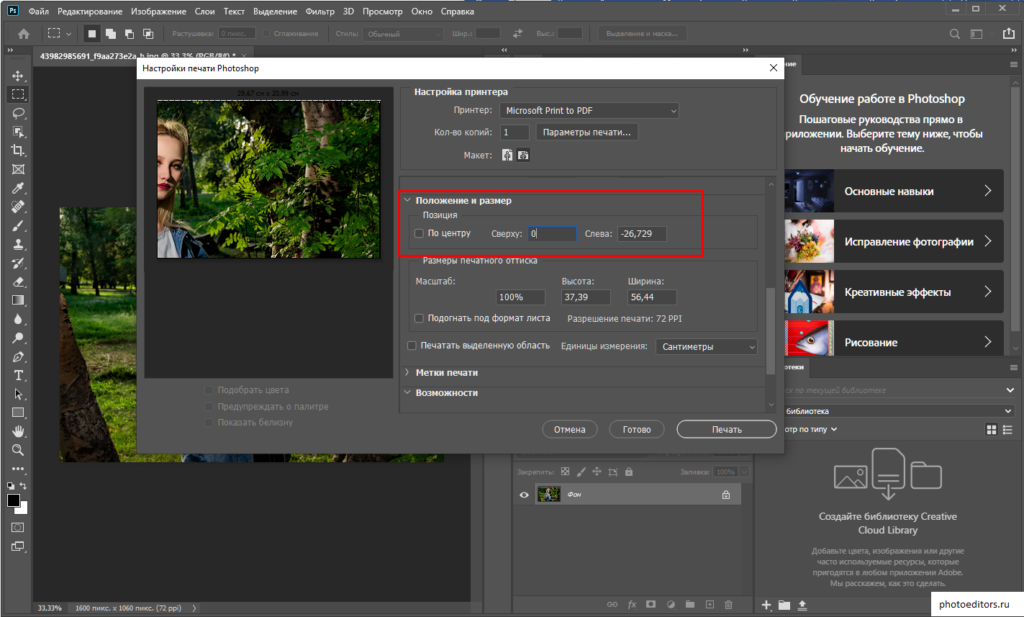
Как разбить рисунок на несколько листов а4 в фотошопе?
Кликните по файлу с картинкой правой кнопкой мыши и выберите строку Печать.Задаем: принтер, размер бумаги (А4), Качество, Тип бумаги и жмем ссылку «Параметры…».В открывшемся окошке выбираем «Свойства принтера…».На вкладке или в разделе «Макет» устанавливаем галочку «Многостраничность» и выбираем «Печать плаката» .
Как напечатать плакат в фотошопе?
Настройка параметров принтераоткрыть картинку;выбрать функцию, подразумевающую его печать;зайти во вкладку «Свойства», далее нажать на строку под названием «Страница»;в пункте «Макет страницы» осуществить выбор графы «Печать постера»;подтвердить свое действие кликом по вкладке «Задать»;
Как распечатать лист а3 на 2 а4?
Для этого нужно просто зайти в меню печати и выбрать А3-формат. После этого нажать опцию «Одна страница на листе», выбрать «По размеру страницы» и поставить галочку на «А4». Все, что осталось сделать – запустить печать.
Как разбить и распечатать картинку на нескольких листах формата А4
Ниже рассмотрены рабочие способы для разных программ, с которым вы сможете сделать печать информации на любом количестве листов формата А4. Например, получится распечатать флаг страны, плакат к любому празднику (например, ко Дню Победы), человека или персонажа в полный рост.
Подготовка к печати
Подбор рисунка. Для чёткой печати изображение надо выбирать с большим расширением. Чем больше плакат, тем выше должно быть расширение.
Выбор принтера. Для распечатки постеров и плакатов на одном листе А4 подходят любые принтеры. А вот разделить и распечатать картинку на нескольких листах А4, чтобы потом соединить их встык для получения цельного изображения, выберите устройство, способное вывести рисунок на бумагу без полей. Иначе придётся обрезать белые поля, что скажется на размерах плаката. Читайте также: лучшие принтеры для домашнего использования.
Настойка принтера. В некоторых моделях для печати без полей в настройках устройства ставится галочка напротив фразы «Печать без полей» и подобных. Есть ряд моделей, где для этого передвигается ползунок, растягивая изображение по всей площади листа. Когда соединение листов планируется не встык, а внахлёст, то включают опцию «Линии обрезки на полях». С её помощью делается разметка на каждой странице и указывается участок, который нужно удалить.
Как распечатать картинку на нескольких листах в фотошопе
Распечатка изображения на нескольких листах может быть полезна в различных ситуациях, например, для создания постеров или для печати больших изображений на обычном принтере. В этой статье мы расскажем, как распечатать картинку на нескольких листах в фотошопе.
Как распечатать одну большую картинку на нескольких листах
- Откройте изображение в фотошопе.
- Нажмите «Печать» (Ctrl+P).
- В пункте «Свойства» выберите «Страница».
- В разделе «Макет страницы» выберите «Печать постера» и нажмите «Задать».
- Выберите оптимальный вариант разбивки листов — например, 3х3 или4х4.
Этот способ позволяет создать постер с большим изображением, которое занимает несколько листов. Можно выбрать оптимальный вариант разбивки листов в зависимости от размера изображения и желаемого размера итогового постера.
Как распечатать картинку на нескольких листах
- Откройте изображение в фотошопе.
- Нажмите «Печать» (Ctrl+P).
- В пункте «Свойства» выберите «Страница».
- В разделе «Макет страницы» выберите «Печать постера» и нажмите «Задать».
- Выберите оптимальный вариант разбивки листов — например, 3х3 или4х4.
Этот способ аналогичен предыдущему, но позволяет распечатать обычное изображение на нескольких листах. С помощью этой функции можно создать большую картинку, которая занимает несколько листов.
Как распечатать изображение на 2 листах
- Откройте изображение в фотошопе.
- Перейдите к меню «Файл» — «Печать» и выберите подходящее печатающее устройство.
- Перейдите к свойствам принтера, выберите формат печати A3, а вместо пункта «1 страница на листе», который стоит по умолчанию, задайте разделение большого формата на две страницы на листе.
Этот способ позволяет распечатать большое изображения на двух листах формата A3, которые затем можно соединить, чтобы получить одну большую картинку.
Как распечатать схему на нескольких листах
- Откройте чертеж в фотошопе.
- В меню Файл выберите «Напечатать чертеж».
- В диалоговом окне Печать чертежей выберите используемый экземпляр принтера.
- Выберите одно из значений в списке «Печать на нескольких листах».
- В области Масштабирование установите Масштаб равным 1.
Этот вид печати может быть полезен при печати схем, которые затем можно соединить, чтобы получить одну большую схему.
Полезные советы и выводы
- Перед печатью на нескольких листах следует выбрать правильный вариант разбивки листов в зависимости от размера изображения и желаемого размера итогового постера;
- При печати больших изображений на нескольких листах следует убедиться, что изображение имеет достаточное разрешение для печати;
- При печати на нескольких листах следует убедиться, что размеры листов правильно соответствуют выбранному формату печати;
- После печати следует соединить листы и проверить, что полученное изображение соответствует ожидаемому результату.
Как в Paint вставить картинку на фон
Если вы хотите вставить картинку в Paint как фон изображения, вам необходимо выполнить несколько простых действий. В верхней части экрана найдите выпадающее меню и из него выберите опцию «Выделить все». Затем нажмите на клавиши «Ctrl» + «C». Перейдите в меню «Файл» и нажмите «Открыть». Выберите картинку, которую вы хотите использовать в качестве фона, и откройте ее. После открытия нажмите клавиши «Ctrl» + «V» или выберите кнопку «Вставить». Это действие разместит выбранную картинку на фоне текущего изображения. Важно помнить, что эта функция доступна только в Paint и не применима к другим графическим редакторам.
Как сделать чтобы одна картинка сменяла другую
В программе слайд-шоу PowerPoint можно сделать так, чтобы одна картинка сменяла другую. Для этого нужно выделить на слайде объект или текст, который нужно анимировать. Затем на вкладке Анимация нужно нажать кнопку Область анимации. Далее следует нажать кнопку Добавить анимацию и выбрать эффект анимации. Если нужно применить дополнительные эффекты анимации к тому же объекту, его нужно выделить, нажать кнопку Добавить анимацию и выбрать еще один эффект. В результате, когда слайд-шоу будет запущен, объект или текст, на который был наложен эффект анимации, будет сменяться на другие изображения, слова или элементы. Это может создать более динамичную и интересную презентацию, которая лучше будет запоминаться зрителями.
Как разделить картинку в Экселе
Если вы хотите разделить большую картинку на несколько частей, используя программу Excel, то воспользуйтесь следующими действиями. Сначала откройте картинку и нажмите на кнопку «Печать» или сочетание клавиш Ctrl+P. Затем выберите опцию «Свойства» и перейдите на вкладку «Страница». В разделе «Макет страницы» выберите «Печать постера», а затем нажмите на кнопку «Задать». Выберите оптимальный вариант разбивки, например, 3х3 или 4х4, в зависимости от того, какое количество кусочков вы хотите получить. После этого, программа сама разделит картинку на части в соответствии с выбранными настройками. Теперь вы можете сохранить полученные изображения и использовать их по своему усмотрению.
Как сохранить картинку в Paint
Для сохранения изображения в программе Paint нужно нажать правую кнопку мыши на картинке, которую вы хотите сохранить, и выбрать в выпадающем меню опцию «Сохранить как рисунок». Затем выберите нужный формат файла в списке типа файла. Следующим шагом введите новое имя файла или оставьте предложенное программой. Выбрав место для сохранения на компьютере, нажмите кнопку «Сохранить». В случае, если вы хотите сохранить рисунок в разных расширениях, можно повторить процедуру сохранения, выбрав другой формат файла. Таким образом, сохранение картинки в Paint происходит достаточно просто и не требует особых знаний.
Чтобы распечатать картинку на нескольких листах в фотошопе, нужно выполнить несколько простых шагов. Сначала необходимо открыть изображение и нажать на кнопку печати. Затем выбрать свойства и страницу, где можно установить нужные параметры. В пункте «Макет страницы» следует выбрать опцию «Печать постера», которая позволяет разбить картинку на несколько листов формата А4. После этого нужно выбрать способ разбивки листов, например, количество колонок и строк на каждом листе или размеры рамок. После всех настроек можно отправлять изображение на печать. Этот метод печати идеально подходит для создания большой постерной картинки или баннера.
Instagram принадлежит компании Meta, признанной экстремистской организацией и запрещенной в РФ.