Почта. Mail.ru. Настройка почтового клиента
Настройка клиента для работы с почтой Mail.ru.
1 Общая информация
- Сайт: https://mail.ru/
- Используются локализованные названия для папок IMAP.
- Папки почты по умолчанию:
- INBOX ;
- Архив ;
- Корзина ;
- Спам ;
- Черновики ;
- Отправленные .
2 Настройка клиента
- Справочная страница: https://help.mail.ru/mail/mailer/popsmtp
2.1 SMTP
- login — почтовый адрес name@domain.ru на Mail.ru (где name — это имя почтового ящика, а domain.ru — имя домена);
- password — пароль от почтового ящика домена на Mail.ru;
- адрес почтового сервера — smtp.mail.ru ;
- защита соединения — SSL;
- порт — 465.
2.2 IMAP
- login — почтовый адрес name@domain.ru на Mail.ru (где name — это имя почтового ящика, а domain.ru — имя домена);
- password — пароль от вашего почтового ящика домена на Mail.ru;
- адрес почтового сервера — imap.mail.ru ;
- защита соединения — SSL;
- порт — 993.
2.3 POP3
- login — почтовый адрес name@domain.ru на Mail.ru (где name — это имя почтового ящика, а domain.ru — имя домена);
- password — пароль от вашего почтового ящика домена на Mail.ru;
- адрес почтового сервера — pop.mail.ru ;
- защита соединения — SSL;
- порт — 995.
Links to this note
Дмитрий Сергеевич Кулябов
Профессор кафедры прикладной информатики и теории вероятностей
Мои научные интересы включают физику, администрирование Unix и сетей.
Похожие
© 2006—2023 Dmitry S. Kulyabov. This work is licensed under CC BY 4.0
Published with Wowchemy — the free, open source website builder that empowers creators.
Настройка почты Mail.ru на Windows
Чтобы работать с сообщениями, приходящими на ваш почтовый аккаунт Mail.ru, можно и нужно использовать специальное программное обеспечение — почтовые клиенты. Такие программы устанавливаются на компьютер пользователя и позволяют принимать, передавать и хранить сообщения. В данной статье мы рассмотрим, как настроить почтовый клиент на Windows.
Клиенты электронной почты имеют ряд преимуществ над веб-интерфейсами. Во-первых, почтовый сервер никак не зависит от веб-сервера, а это значит, что при падении одного, вы всегда сможете воспользоваться другим сервисом. Во-вторых, используя мейлер, вы сможете работать одновременно с несколькими учетными записями и с совершенно разными почтовыми ящиками. Это довольно существенный плюс, ведь собрать всю почту в одном месте довольно удобно. Ну и в-третьих, вы всегда можете самостоятельно настроить внешний вид мейл-клиента так, как вам захочется.
Настройка почтовика The Bat
Если вы пользуетесь специальным ПО The Bat, то рассмотрим подробную инструкцию по конфигурации данного сервиса для работы с электронной почтой Маил.ру.
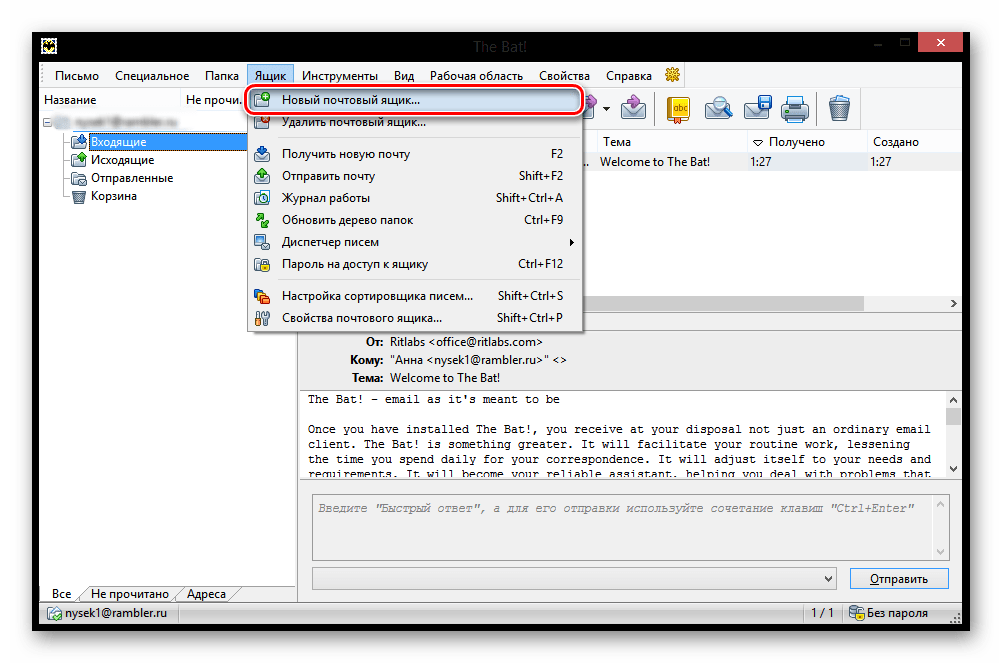
- Если у вас уже есть один подключенный к мейлеру электронный ящик, то в панели меню в пункте «Ящик» щелкните на необходимую строку для создания новой почты. Если же вы запускаете программное обеспечение впервые, то у вас автоматически откроется окно создания почты.
- В окне, которое увидите, заполните все поля. Вам необходимо будет ввести имя, которое будут видеть пользователи, получившие ваше сообщение, полное название вашей почты на Mail.ru, работающий пароль от указанной почты и в последнем пункте необходимо выбрать протокол — IMAP или POP.
После того, как все будет заполнено, кликните на кнопку «Далее».
Если вы выбрали IMAP протокол, то в поле «Адрес сервера» введите imap.mail.ru;
В другом случае — pop.mail.ru.Теперь в The Bat появится новый почтовый ящик, и если вы все сделали правильно, то вы сможете получать все сообщения используя данную программу
Настройка клиента Mozilla Thunderbird
Также настроить почту Маил.ру вы сможете и на почтовом клиенте Mozilla Thunderbird. Рассмотрим, как это сделать.
-
В главном окне программы кликните на пункт «Электронная почта» в разделе «Создать учетную запись».
Теперь вы можете работать со своей почтой используя клиент электронной почты Мозилла Тандерберд.
Настройка для стандартного клиента Виндовс
Мы рассмотрим, как настроить почтовый клиент на Windows используя стандартную программу «Почта», на примере версии операционной системы 8.1. Вы можете использовать данную инструкцию и для других версий данной ОС.
Внимание!
Воспользоваться данным сервисом можно только с обычной учетной записи. С аккаунта администратора вы не сможете настроить почтовый клиент.- Для начала откройте программу «Почта». Сделать это вы можете, используя поиск по приложениям или же просто найдя необходимое ПО в «Пуске».
- «Адрес электронной почты» — полностью ваш почтовый адрес на Mail.ru;
- «Имя пользователя» — имя, которое будет использоваться как подпись в сообщениях;
- «Пароль» — настоящий пароль от вашего аккаунта;
- Сервер входящей электронной почты (IMAP) — imap.mail.ru;
- Установите поинт на пункте «Для сервера входящей почты требуется SSL»;
- «Сервер исходящей электронной почты (SMTP)» — smtp.mail.ru;
- Отметьте чекбокс «Для сервера исходящей почты требуется SSL»;
- Отметьте «Сервер исходящей электронной почты требует проверку подлинности»;
- Установите поинт на пункте «Использовать для отправки и получения почты одно и то же имя пользователя и пароль».
Как только все поля будут заполнены, нажмите «Подключиться».
Дождитесь появления сообщения об успешном добавлении учетной записи и на этом настройка окончена.
Получите доступ к вашейMail.ru Почте через почтового клиента используя IMAP
Mail.ru поставляет IMAP доступ к ващему Mail.ru аккаунту, таим образом вы можете просматривать почту через email программу на вашем компьютере или на мобильном телефоне.
Получите доступ к Mail.ru
Mail.ru поддерживает IMAP / SMTP
Это значит, что вам не надо использовать Mail.ru браузерный интерфейс! Вы можете просматривать свою почту использую другие почтовые приложения (like Mailbird, Microsoft Outlook или Mozilla Thunderbird). Работа с почтой на вашем компьютере сделает вас более продуктивным и ваша почта будет всегда в зоне доступности, даже когда у вас нет доступа к интернету.
Настройте Ваш Mail.ru Аккаунт с Вашей Почтовым Клиентом Используя IMAP
Для того, чтобы получить доступ к Mail.ru почте из приложения на компьютере, вам надо IMAP и SMTP настройки ниже:
- IMAP Настройки
- SMTP Настройки
- POP3 Settings
Mail.ru IMAP Сервер imap.mail.ru 
IMAP порт 993 IMAP безопасность SSL IMAP имя пользователя your-email@mail.ru IMAP пароль Ваш Mail.ru пароль Mail.ru SMTP Сервер smtp.mail.ru SMTP порт 465 SMTP безопасность SSL SMTP имя пользователя Ваш полный почтовый адрес SMTP пароль Ваш Mail.ru пароль Mail.ru POP3 Server pop.mail.ru POP3 port 995 POP3 security SSL POP3 username Your full email address POP3 password Your Mail.ru password У вас проблемы с IMAP? Откройте для себя Mailbird FREE.
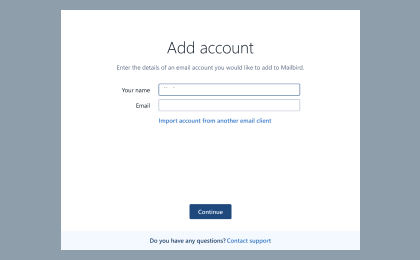
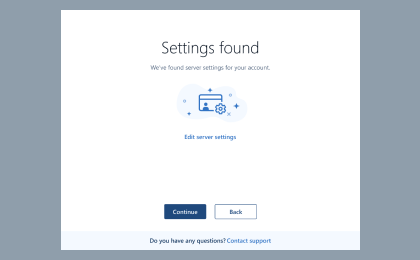
Mailbird автоматически найдет настройки вашей учетной записи.
Пользователи любят наш почтовый клиент.
Настройте свою почту сейчас
Введите вашу почту, чтобы получить ссыку и установить приложение на комьютер
Получить больше инструкций?
Проверьте нашу полную инструкцию для вашего почтового приложения
У Вас нет Mailbird?
Mailbird может обнаружить настройки вашей почты Mail.ru автоматически для вас.
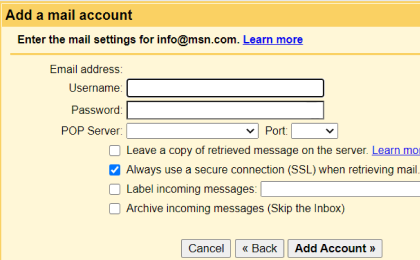
Нет проблем Gmail?
Mailbird может обнаружить настройки вашей почты Mail.ru автоматически для вас.
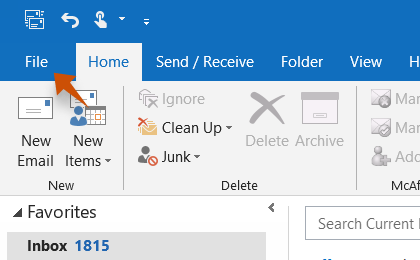
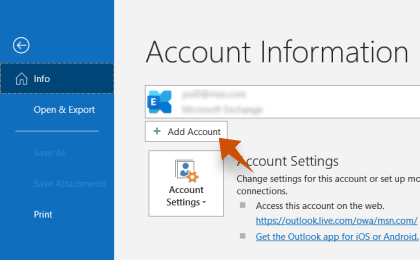
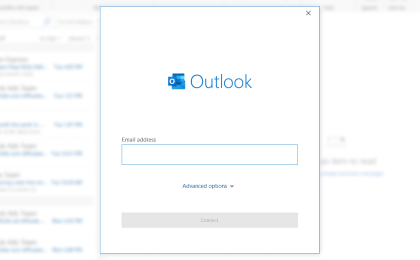
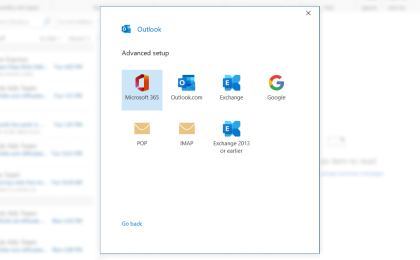
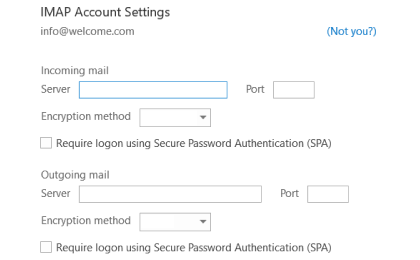
Нет проблем Outlook?
Mailbird может обнаружить настройки вашей почты Mail.ru автоматически для вас.
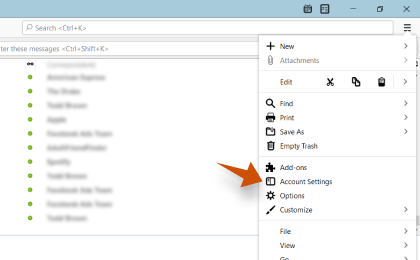
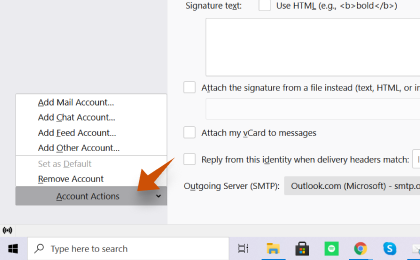
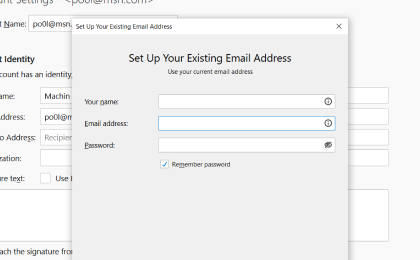
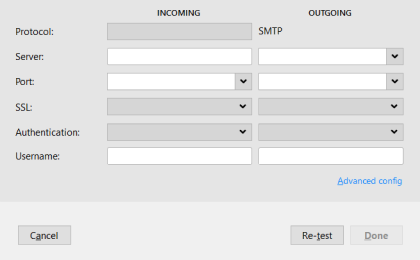
Нет проблем Thunderbird?
Mailbird может обнаружить настройки вашей почты Mail.ru автоматически для вас.
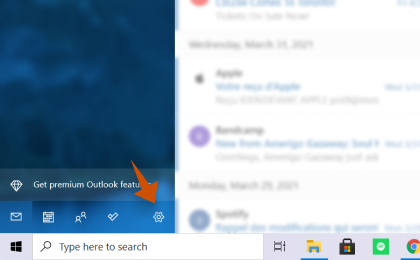
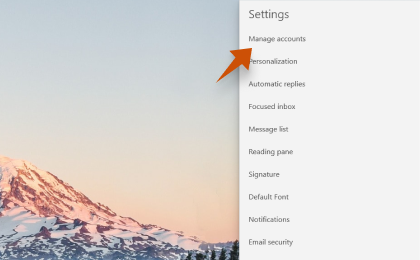
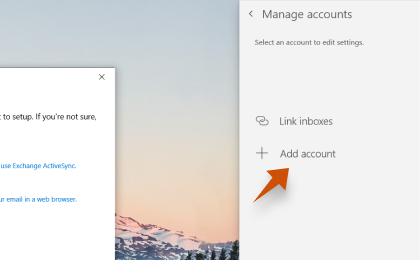
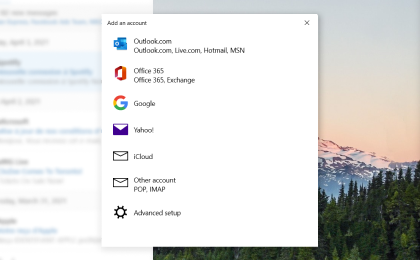
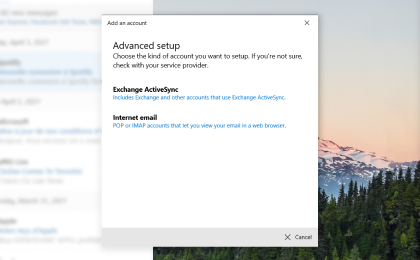
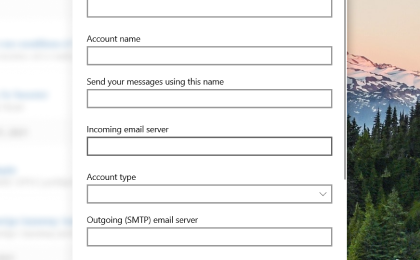
Нет проблем Windows Mail?
Mailbird может обнаружить настройки вашей почты Mail.ru автоматически для вас.
Часто задаваемые вопросы
Здесь мы собрали некоторые часто задаваемые вопросы для Mail.ru с ответами
1. Какая разница между IMAP и SMTP?
В узком смысле, IMAP подключается к серверу вашего почтового провайдера и используется для получения почты, когда SMTP используется для отправки почты на другие сервера.
IMAP (Internet Message Access Protocol) это протокол, который гарантирует, что Ваш почтовый провайдер сохранит все ваши сообщения и каталоги на своих собственных серверах. Именно поэтому, используете вы приложение на компьютере или в браузере, вы всегда сможете подключиться к вашей почте и просмотреть все письма, которые вы получили, потому что ваш провайдер обязан держать их на своих серверах.
STMP (Simple Mail Transfer Protocol) это протокол для отправки электронной почты с вашей почты на другие. Этот протокол позволяет, почтовому приложению подключиться к серверам вашего провайдера для отправки почты, особенно для отправки вашей почты на другие сервера.
2. Mailbird поддерживает IMAP? / Mailbird поддержиает POP3?
Да. Mailbird использует IMAP или POP3 для подключения к большинству email провайдерам. Кроме того, Mailbird использует технологии, которые позволяют обнаружить настройки серверов автоматически, Вам лишь необходимо ввести адрес электронной почты.
Если Mailbird не может обнаружить настройки серверов, вы можете настроить почту вручную введя детали серверов вашего поставщика: такие как IMAP или POP3 Порт и IMAP или POP3 Безопасность.
Вам также необходимо ввести имя пользователя и пароль для доступа к электронной почте.
3. Что означает 'порт' в настройках электронной почты?
Вы можете считать, что ‘порт’ это адресный номер. Так же само как IP адрес определяет нахождение компьютера, порт определяет приложение, работающее нам компьютере.
There are a few common port numbers, always use the recommended settings to configure your email server to Mailbird.
4. Как мне понять, что я должен использовать: POP3 или IMAP?
Если для Вас важно сохранить место на компьютере, или Вас беспокоит сохранность писем, то лучше выбрать IMAP. Это означает, что ваши письма будут сохранены на северах вашего провайдера.
POP3 скачает все письма на компьютер и будет хранить их локально на вашем компьютере, а затем удалит из сервера. Это очистит место на сервере, но если что-то случиться с вашим компьютером, вы не сможете восстановить письма.
5. Могу я использовать Mailbird на устройствах Mac?
В данный момент, мы работаем над созданием копии Mailbird для устройств Mac! К сожалению, это значит, что, на данный момент, Mailbird не доступен для обладателей устройств Apple. Если вы бы хотели узнать первым, когда Mailbird станет доступен для обладателей Mac, нажмите здесь.
6. Как я могу скачать свои старые письма?
Если Ваши старые письма все еще доступны на вашем аккаунте, они будут автоматически загружены. IMAP протокол сихронизирует ваши сообщения и каталоги с информацией, хранящейся на серверах вашего провайдера, делая возможным управлять вашей почте на каждом компьютере, подключенным к вашей почте.
Как только вы добавитеr Mail.ru аккаунт в Mailbird, вы получите доступ ко всей вашей почте мгновенно.
Важно: Если вы храните вашу почту на локальном сервере, вы не сможете импортировать их согласно IMAP протоколу.
7. Как я могу вручную настроить Mail.ru на Mailbird?
Эта страница поможет Вам настроить Вашу почту на Mailbird. Шаг 6 описывает ручную настройку.
8. Как Mailbird защищает мою приватность?
Наша Политика Приватности и Условия Использования полность отвечают European General Data Protection Regulation (GDPR), 25 May 2018.
Mailbird не может прочитать вашу персональную информацию. Это включает ваше сообщения, вложения и пароли к почте. Mailbird это локальный почтовый клиент на вашем компьютере и все приватные данные остаются вашими и только вашими.
Как разрешить доступ к аккаунту по IMAP: практическое руководство
IMAP — это протокол для получения электронной почты. С его помощью вы можете с легкостью управлять электронными сообщениями, а также связанными с ними файлами и приложениями внутри вашего почтового ящика. Однако, чтобы корректно работать с протоколом IMAP, вам необходимо правильно настроить соответствующие параметры доступа.
Если вы уже имеете аккаунт электронной почты, то вам нужно понимать, что он не всегда сразу же готов к работе с протоколом IMAP. Для того, чтобы получить доступ к вашим сообщениям и файлам по этому протоколу, необходимо выполнить несколько действий для настройки вашего аккаунта.
В этой статье мы расскажем вам, как разрешить доступ к вашему аккаунту по IMAP и настроить соответствующие параметры. Мы подробно опишем каждый из этапов настройки и дадим конкретные рекомендации по выполнению всех необходимых действий.
Включение доступа по POP3 и IMAP в почтовом клиенте
POP3 и IMAP: что это такое?
POP3 и IMAP — это два протокола для получения электронной почты в почтовом клиенте. Они позволяют скачивать письма с сервера на ваш компьютер или мобильный устройство, а также управлять ими локально, даже без интернета.
POP3 загружает все письма на ваше устройство и удаляет их с сервера, а IMAP синхронизирует письма между вашим устройством и сервером, сохраняя их на обоих.
Как включить доступ по POP3 и IMAP?
Для включения доступа по POP3 и IMAP, необходимо выполнить несколько простых шагов:
- Зайдите в настройки вашего почтового клиента.
- Найдите раздел «Сервера» или «Подключение».
- Выберите протокол — POP3 или IMAP.
- В поле «Входящий сервер» введите адрес почтового сервера.
- В поле «Имя пользователя» введите вашу почту.
- В поле «Пароль» введите пароль от почты.
- Если необходимо, настройте дополнительные параметры, такие как порт и шифрование.
После выполнения этих действий, вы сможете получать и отправлять письма в своем почтовом клиенте, используя протоколы POP3 или IMAP.
Как включить функцию IMAP на телефоне
1. Проверьте, поддерживает ли ваша почтовая служба IMAP
Прежде чем включать функцию IMAP на вашем телефоне, убедитесь в том, что ваша почтовая служба поддерживает данный протокол. Обычно информацию об этом можно найти в настройках аккаунта.
2. Откройте приложение почты на телефоне
Для того, чтобы включить IMAP на телефоне, откройте приложение почты и перейдите в настройки аккаунта.
3. Найдите опцию IMAP
В настройках аккаунта найдите опцию IMAP и включите ее. В некоторых приложениях почты эта опция может находиться в разделе «Дополнительно» или «Расширенно».
4. Укажите параметры подключения
После того, как вы включили IMAP, необходимо указать параметры подключения. Обычно это имя сервера, порт и метод аутентификации. Информацию об этих параметрах можно получить у своей почтовой службы.
5. Сохраните изменения
После того, как вы указали все параметры подключения, сохраните изменения и закройте настройки аккаунта. Теперь вы можете получать и отправлять письма через IMAP на своем телефоне.
Как разрешить доступ к аккаунту
Шаг 1: Включите доступ к IMAP в настройках аккаунта
Первым шагом, который необходимо выполнить, чтобы разрешить доступ к вашему аккаунту по IMAP, является включение этой функции в настройках вашего аккаунта. Откройте настройки аккаунта и проверьте, что IMAP доступ включен. Если данная функция не включена, то вам необходимо ее включить.
Шаг 2: Установите IMAP соединение
Для того, чтобы установить соединение по протоколу IMAP, вам необходимо использовать специальный почтовый клиент, который поддерживает этот протокол. Многие почтовые клиенты по умолчанию поддерживают IMAP, однако, если у вас возникнут какие-то проблемы с установлением соединения, вам необходимо связаться с технической поддержкой почтового сервиса.
Шаг 3: Введите данные аккаунта
Когда вы установили соединение по протоколу IMAP, доступ к вашему почтовому ящику открыт. Вам необходимо ввести данные вашего аккаунта (логин и пароль), чтобы получить доступ к почте. Обеспечьте безопасность своего аккаунта, не используйте один и тот же пароль на разных сайтах и сервисах.
Шаг 4: Настройте клиент по своим предпочтениям
После установления соединения и ввода данных вашего аккаунта, вам может потребоваться настроить почтовый клиент по своим предпочтениям. Например, вы можете настроить клиент таким образом, чтобы сообщения автоматически удалялись с сервера после получения, или настроить фильтры для автоматического сортирования входящих сообщений по папкам.
Где можно найти настройки IMAP
Конфигурация протокола IMAP обеспечивает доступ к электронной почте через сеть Интернет. Для настройки IMAP необходимо знать три базовых параметра: имя узла сервера, порт и безопасность соединения.
Для того, чтобы получить доступ к настройкам IMAP, необходимо зайти в настройках своего почтового клиента. В наиболее популярных почтовых клиентах, таких как Gmail, Outlook и Yahoo Mail, настройки IMAP доступны на страницах настройки аккаунта.
Если вы используете почтовый клиент на персональном компьютере или ноутбуке, настройки IMAP указываются в настройках безопасности сети. В этом случае у вас будут возможности для конфигурации параметров протокола, таких как порты, шифрования и т.д.
Кроме того, вы можете обратиться за помощью к технической поддержке вашего почтового провайдера. Они могут помочь справиться с задачей настройки IMAP и обеспечить успешный доступ к вашей электронной почте.
Как включить доступ по IMAP
IMAP, сокращение от Internet Message Access Protocol — протокол доступа к электронной почте, позволяет пользователям получать свою электронную почту через сторонние приложения. Однако, для этого необходимо включить доступ по IMAP на своем почтовом аккаунте.
Для включения доступа по IMAP, войдите в свой почтовый ящик и откройте раздел настроек. В настройках найдите вкладку «IMAP» или «управление почтовыми протоколами» и активируйте возможность получения почты по IMAP. Обычно, настройки IMAP довольно просты и доступны каждому пользователю.
После изменения настроек, необходимо сохранить их и перейти к настройке своего стороннего приложения для получения электронной почты. Найдите в настройках приложения настройки для протокола IMAP и введите данные своего почтового ящика, такие как имя пользователя, пароль, входящий IMAP-адрес и выходящий SMTP-адрес. Обычно, эти данные можно найти в настройках вашего почтового аккаунта или у поставщика услуг электронной почты.
После настройки стороннего приложения, вы можете получать свою электронную почту через IMAP и управлять ей через приложение на своем компьютере или телефоне. Не забудьте следить за безопасностью своего почтового ящика и не передавать данные другим лицам.
Как включить IMAP на Outlook
Как проверить, что IMAP выключен?
Перед тем, как настроить IMAP на Outlook, нужно убедиться, что данный протокол выключен в настройках вашего аккаунта. Для этого:
- Зайдите в ваш почтовый ящик через браузер.
- Откройте настройки вашего аккаунта.
- Найдите раздел «Настройки безопасности» или «Настройки почты».
- Убедитесь, что опция «IMAP-доступ» выключена.
Если опция включена, то переключите ее в положение «выключено» и сохраните изменения.
Как включить IMAP на Outlook?
Чтобы включить IMAP на Outlook, нужно:
- Зайти в ваш почтовый ящик через браузер.
- Открыть настройки вашего аккаунта.
- Перейти в раздел «Настройки безопасности» или «Настройки почты».
- Включить опцию «IMAP-доступ».
- Сохранить изменения.
- Открыть Outlook и выбрать «Добавить учетную запись».
- Выбрать тип учетной записи «IMAP».
- Ввести данные вашей учетной записи и настроить дополнительные параметры (если нужно).
- Сохранить настройки.
Теперь вы можете работать с вашим почтовым ящиком через протокол IMAP в Outlook.
Как разрешить доступ к аккаунту IMAP
Шаг 1: Проверить настройки IMAP
Первым шагом необходимо убедиться, что IMAP включен в настройках аккаунта. Вы можете найти эту опцию в настройках почтового клиента или на сайте поставщика услуг.
- Для Google: зайдите в Настройки аккаунта -> Почта -> POP/IMAP и убедитесь, что IMAP включен.
- Для Яндекс: зайдите в Настройки -> Почта -> Дополнительные параметры и убедитесь, что IMAP включен.
Шаг 2: Создать пароль приложения
Чтобы предоставить доступ к аккаунту IMAP, вам нужно создать пароль приложения. Это обеспечит безопасный доступ только к IMAP без необходимости использовать свой основной пароль.
- Для Google: зайдите в Настройки аккаунта -> Безопасность -> Пароли приложений и создайте новый пароль для IMAP.
- Для Яндекс: зайдите в Настройки -> Безопасность -> Пароли и создайте новый пароль для IMAP.
Шаг 3: Настроить почтовый клиент
Наконец, настройте ваш почтовый клиент, чтобы он мог получать сообщения по протоколу IMAP с помощью созданного пароля приложения.
- Запустите Outlook и выберите Файл -> Добавить учетную запись.
- Введите свой адрес электронной почты и созданный пароль приложения.
- Следуйте инструкциям на экране, чтобы завершить настройку.
- Запустите Mail и выберите Почта -> Добавить учетную запись.
- Введите свой адрес электронной почты и созданный пароль приложения.
- Следуйте инструкциям на экране, чтобы завершить настройку.
- Зайдите в Настройки аккаунта -> Почта -> POP/IMAP и включите IMAP.
- Следуйте инструкциям своего почтового клиента, чтобы добавить новую учетную запись с использованием созданного пароля приложения.
Как разрешить вход по IMAP mail
Шаг 1: Включите поддержку IMAP
Если вы хотите получить доступ к своей электронной почте с помощью IMAP, то для начала вам нужно включить поддержку IMAP в настройках вашего почтового сервера. Эта опция должна быть доступна в разделе управления аккаунтом или обратитесь к вашему поставщику услуг электронной почты, чтобы узнать, как включить поддержку IMAP.
Шаг 2: Настройте IMAP-клиента
Неважно, какой IMAP-клиент вы используете, для подключения к вашей электронной почте с помощью IMAP вам нужно будет указать несколько параметров. Эти параметры обычно включают в себя адрес IMAP-сервера, имя пользователя, пароль и порт IMAP. Обычно параметры IMAP можно найти в настройках вашего почтового клиента.
Шаг 3: Введите свои учетные данные
После настройки IMAP-клиента вам нужно будет ввести свои учетные данные, включая имя пользователя и пароль. Обычно при входе в IMAP вы можете выбрать различные параметры аутентификации, такие как пароль или учетная запись почты Google. Убедитесь, что вы вводите правильные учетные данные, чтобы избежать ошибок аутентификации.
Шаг 4: Настройте дополнительные параметры
В зависимости от используемого почтового клиента вы можете настраивать дополнительные параметры для вашей электронной почты. Некоторые из этих параметров могут включать в себя настройку папок IMAP или настройку дополнительных фильтров электронной почты. Обычно эти параметры настраиваются в настройках вашего почтового клиента в разделе «Дополнительные настройки».
Шаг 5: Проверьте подключение
После настройки IMAP-клиента и ввода своих учетных данных вы должны проверить, что ваше подключение работает корректно. Чтобы это сделать, попробуйте отправить или получить новые сообщения электронной почты с помощью своего почтового клиента. Если вы не можете отправить или получить электронную почту, вернитесь и проверьте свои настройки IMAP или обратитесь к вашему поставщику услуг электронной почты для получения помощи.
Зачем нужен доступ по IMAP?
Что такое доступ по IMAP?
Доступ по IMAP (Internet Message Access Protocol) – это протокол, который позволяет получить доступ к электронной почте с удаленного сервера. Благодаря этому протоколу, пользователи могут получать свою электронную почту на любом устройстве, где есть доступ в Интернет.
IMAP – это удобный и эффективный способ организации переписки по электронной почте. Он позволяет хранить электронные письма на сервере, а не на устройстве, с которого происходит доступ к почте. Это дает пользователям возможность доступа к своей электронной почте с любого устройства, где есть доступ в Интернет. Кроме того, приложения для работы с электронной почтой, которые используют протокол IMAP, позволяют отображать письма в удобной форме, создавать папки для хранения писем и выполнять другие действия.
Использование IMAP также очень полезно для совместной работы над электронными письмами. Например, когда несколько человек работают над одним проектом и у всех есть доступ к одному почтовому ящику. В этом случае каждый из участников может получать доступ к электронным письмам и своевременно отвечать на них, не мешая работе других коллег.
Как разрешить доступ к ящику по IMAP и SMTP на почте ukr.net
Включение IMAP:
Для включения доступа к ящику через IMAP на почте ukr.net нужно выполнить следующие действия:
- Зайти в настройки ящика, нажав на иконку «шестеренки» в правом верхнем углу страницы.
- Выбрать вкладку «Почта».
- В разделе «Протоколы» установить флажок напротив «IMAP».
- Нажать на кнопку «Сохранить».
Теперь вы сможете подключиться к своему ящику укр.нет через любую программу, поддерживающую протокол IMAP.
Включение SMTP:
SMTP — это протокол, который используется для отправки электронной почты. Чтобы включить доступ к ящику для внешних программ по SMTP на почте ukr.net выполните следующие действия:
- Зайти в настройки ящика, нажав на иконку «шестеренки» в правом верхнем углу страницы.
- Выбрать вкладку «Почта».
- В разделе «Протоколы» установить флажок напротив «SMTP».
- Указать порт и тип шифрования, который поддерживается вашим провайдером. Обычно для SMTP на почте ukr.net принято использовать порт 465 и шифрование SSL.
- Нажать на кнопку «Сохранить».
Теперь вы можете настроить любую программу для отправки писем через ваш ящик на почте ukr.net, используя протокол SMTP.
Заключение
Теперь вы знаете, как включить доступ к вашему ящику на почте ukr.net для внешних программ по протоколам IMAP и SMTP. Это позволит вам более удобно использовать ваш ящик на почте ukr.net и обмениваться письмами через любую программу для работы с электронной почтой.
Отзывы
Дмитрий Иванов
В целом, статья полезна, однако для моей конкретной ситуации она не совсем подходит. Несмотря на это, автор очень понятно объяснил процесс доступа к аккаунту по IMAP. Считаю, что статья будет полезна для начинающих пользователей.
Артемий
Я уже несколько дней не мог получить доступ к своему email-аккаунту через IMAP. Я обратился к поисковикам и наткнулся на данную статью. Честно говоря, я был очень рад, когда увидел, что она написана на русском языке. Это сразу сделало ее более понятной и доступной для меня. Я изучил статью внимательно и опробовал все рекомендации, даные автором, — результат оказался успешным! Я ощущаю реальную благодарность за эту статью, ведь она помогла мне вернуть доступ к моему аккаунту. Советую всем, кто столкнулся с похожей проблемой, обязательно изучить данный материал.
Александр Смирнов
Статья мне помогла разобраться с проблемой доступа к аккаунту по IMAP. Благодарю автора!