Как выйти из аккаунта гугл на андроиде
Учетная запись пользователя, необходима для использования на Android-устройстве сервисов, предоставленных Google. Аккаунт содержит в себе личную информацию о зарегистрированном пользователе, чтобы в случае смены, поломки или потери устройства можно было получить к ней доступ, просто введя логин и пароль, восстановив данные.

Предназначение аккаунта
Google использует одну и ту же учетную запись сразу для всех своих сервисов – Play Market, YouTube, Google Docs и прочих. При первом включении телефона/планшета пользователю будет предложено залогиниться или создать новый аккаунт. Рекомендуется сделать это как можно скорее.
Пользование телефоном без аккаунта будет неполноценным — нельзя будет скачать нужные программы, а также при технических проблемах будут утеряны личные данные, такие как фото.
Выход из аккаунта
- Перейдите в настройки и выберите пункт “Аккаунты”.
- Появится список прикрепленных к устройству аккаунтов, из которого нужно выбрать желаемый — то есть, Google.
- Откроется страница, содержащая личные данные и перечень разрешений. Здесь справа вверху нажмите на кнопку в виде трех точек. В открывшемся меню укажите последний вариант — “Удалить аккаунт.”
- Помните, что данное действие не удаляет аккаунт полностью, а лишь разрывает его связь с устройством. Подтвердите, что хотите это сделать, щелкнув по кнопке “Удалить аккаунт” в появившемся окне.
Выход из учетной записи на смартфонах Samsung
-
В настройках выберите пункт “Облако и учетные записи”.


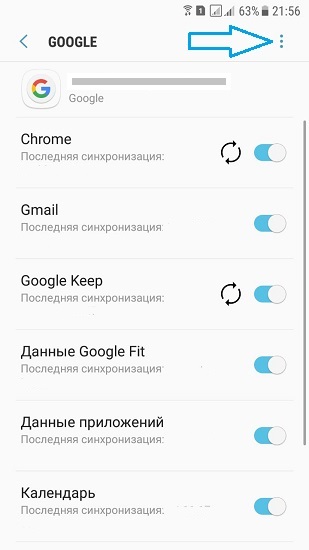
Также существует возможность разорвать синхронизацию Гугл с отдельным приложением. Для этого в настройках профиля нужно выбрать пункт “Настройки синхронизации” и снять желаемые галочки.
Как выйти из аккаунта Гугл на телефоне Samsung?

Давайте сразу: в современных смартфонах аккаунт Гугл используется для всех приложений интернет-гиганта, включая Play Market, Youtube, Gmail и т.д. Если вы выходите из аккаунта Google на телефоне, значит, выходите из аккаунта во всех этих приложениях. Кроме того, если к аккаунту Гугл привязаны номера телефонов, они пропадут с телефона вместе с аккаунтом. Впрочем, если привяжете аккаунт обратно, то и телефонные номера вернутся. Эта инструкция — для смартфонов Samsung на базе прошивки One UI.
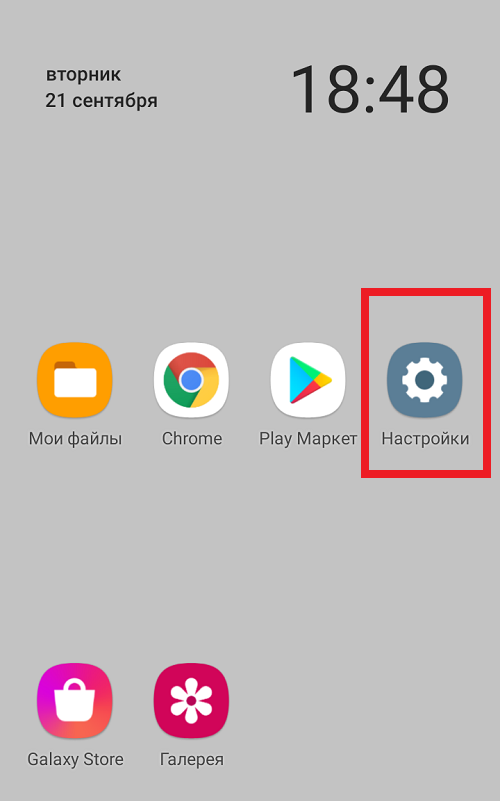
Открываем «Настройки» на своем телефоне.
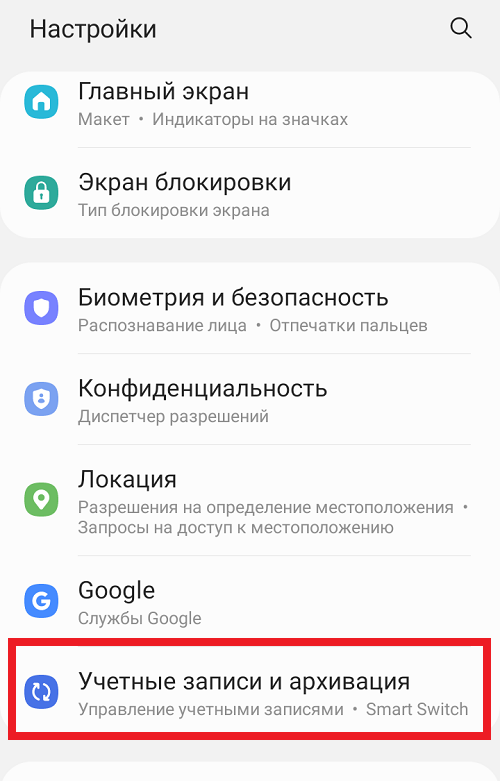
Находим и нажимаем на строку «Учетные записи и архивация».
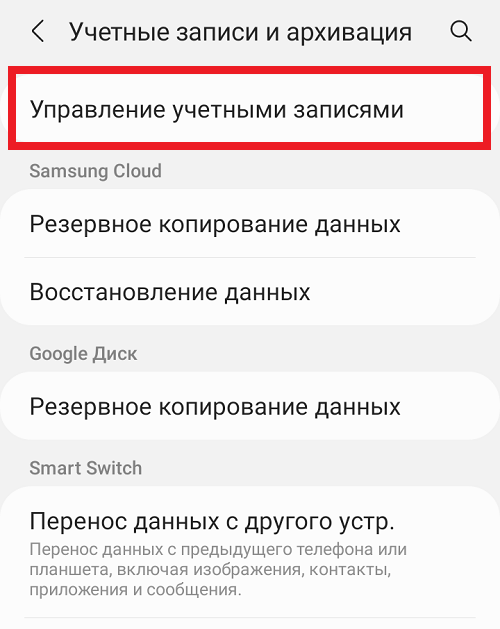
На следующей странице — строчка «Управление учетными записями».
Теперь вы видите список различных аккаунтов, которые уже есть на вашем телефоне. Это может быть Яндекс, Whatsapp и т.д. Находите аккаунт Гугл и нажимаете.
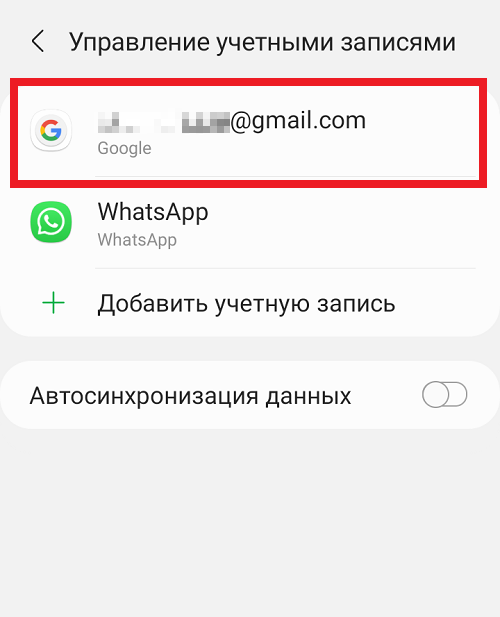
Далее удаляете учетную запись. Не переживайте, она удалится только с телефона, сама «учетка» при этом остается рабочей — вы можете привязать ее к телефону вновь или, например, добавить в другое устройство. Главное — помнить логин с паролем.
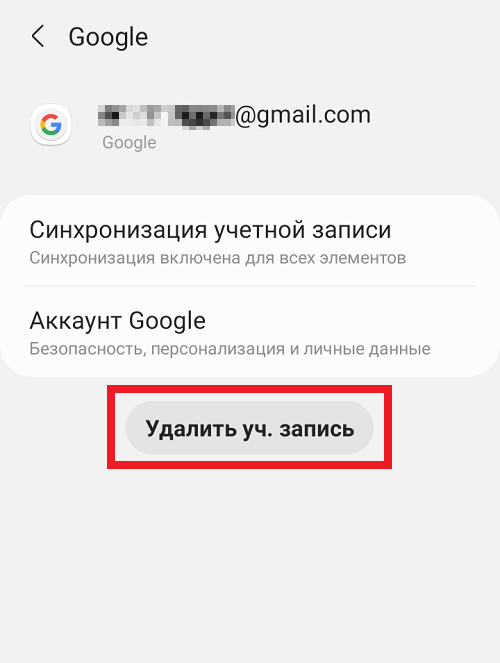
Снова нажимаете «Удалить учетную запись».
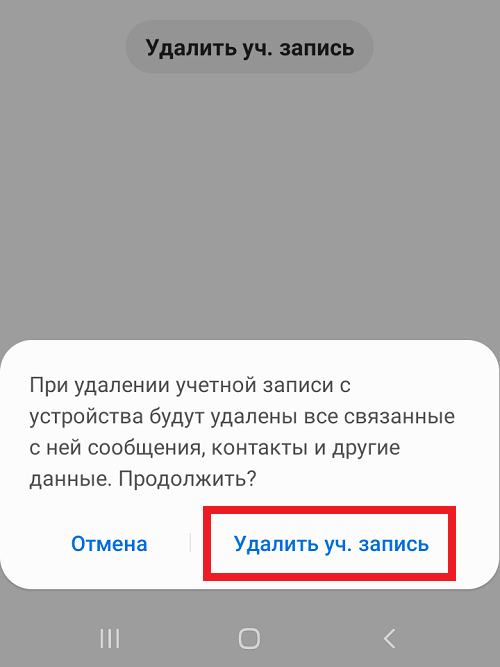
Подтверждаете действие, нажав ОК.
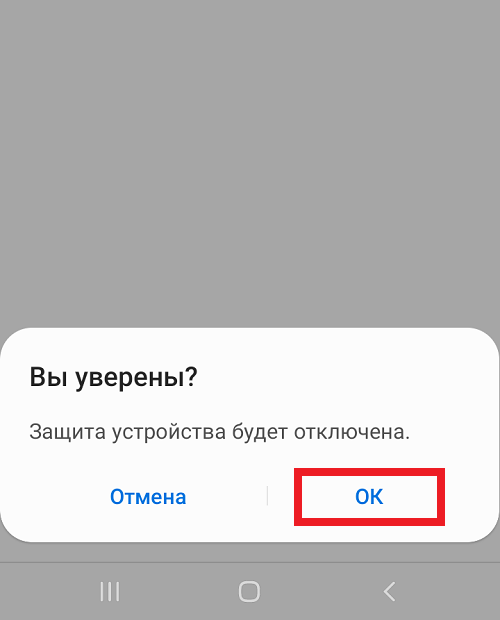
Если перед вами появилось окно для ввода пароля, запомните — вводить нужно пароль от разблокировки экрана вашего телефона. Или воспользоваться сканером отпечатка пальцев, если он активирован на вашем устройстве.
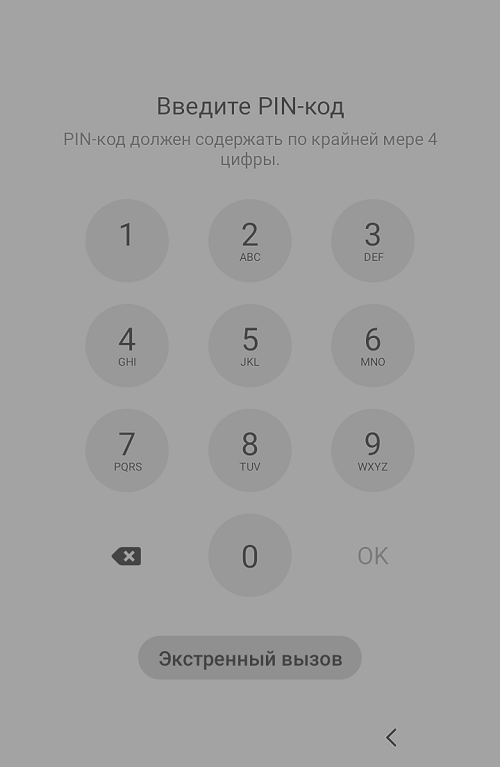
Если все сделано верно, учетная запись Google пропадает из списка аккаунтов.
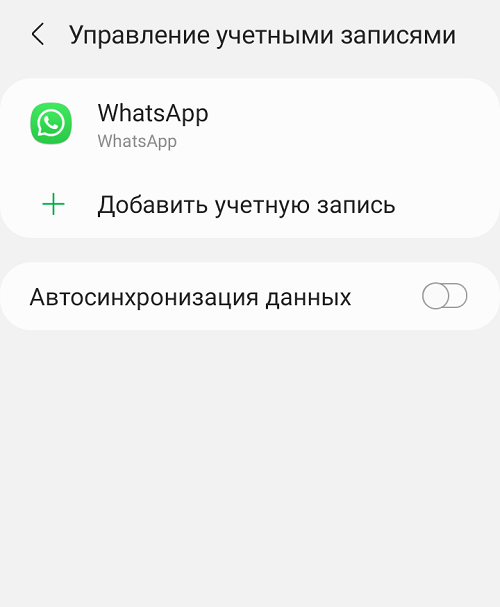
Здесь же вы можете привязать ее вновь или использовать другую учетную запись.
А вот как выглядит страница Play Market без учетной записи:
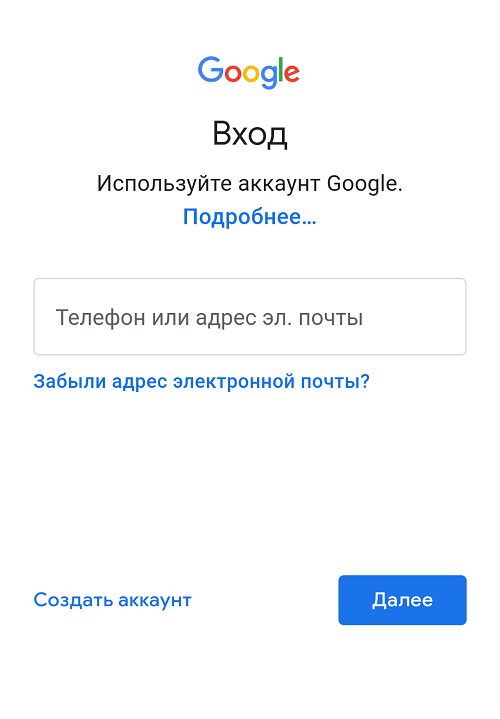
Да, система просит вас ввести логин с паролем от имеющейся «учетки», либо создать новый аккаунт. В противном случае воспользоваться магазином приложений вы не сможете.
Как удалить Google-аккаунт на любом Android-смартфоне
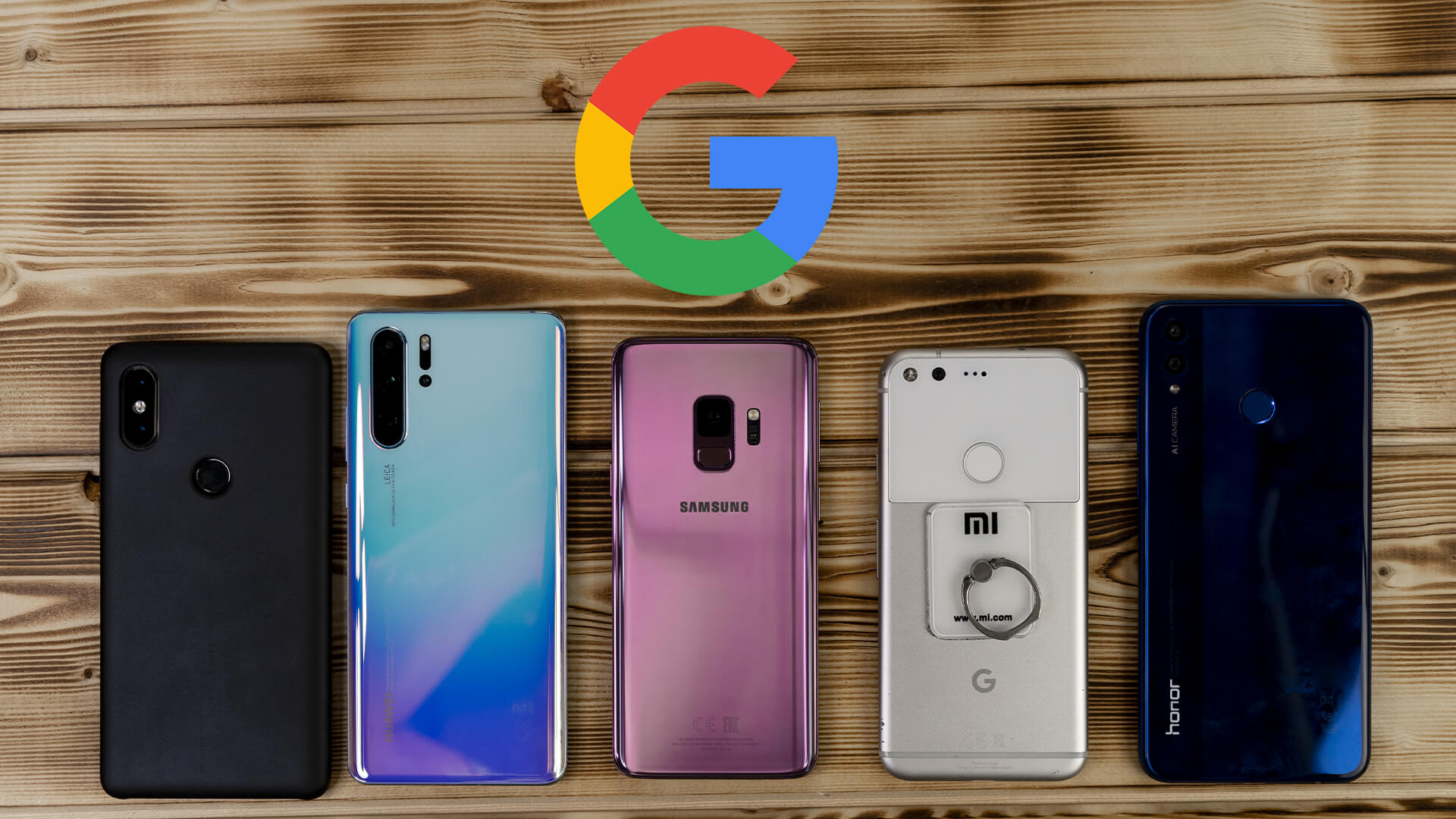
Google-аккаунт для смартфона — это действительно удобно и полезно, а также это универсальный ключ к огромному количеству сервисов. Но вдруг вам нужно выйти из Google-аккаунта, а вы не знаете, как это сделать. В этой инструкции я расскажу об этом.
Как выйти из Гугл-аккаунта на смартфоне Xiaomi (Сяоми)
Открываете «Настройки» и находите пункт «Синхронизация».

Открыв этот пункт, находите и нажимаете на Google
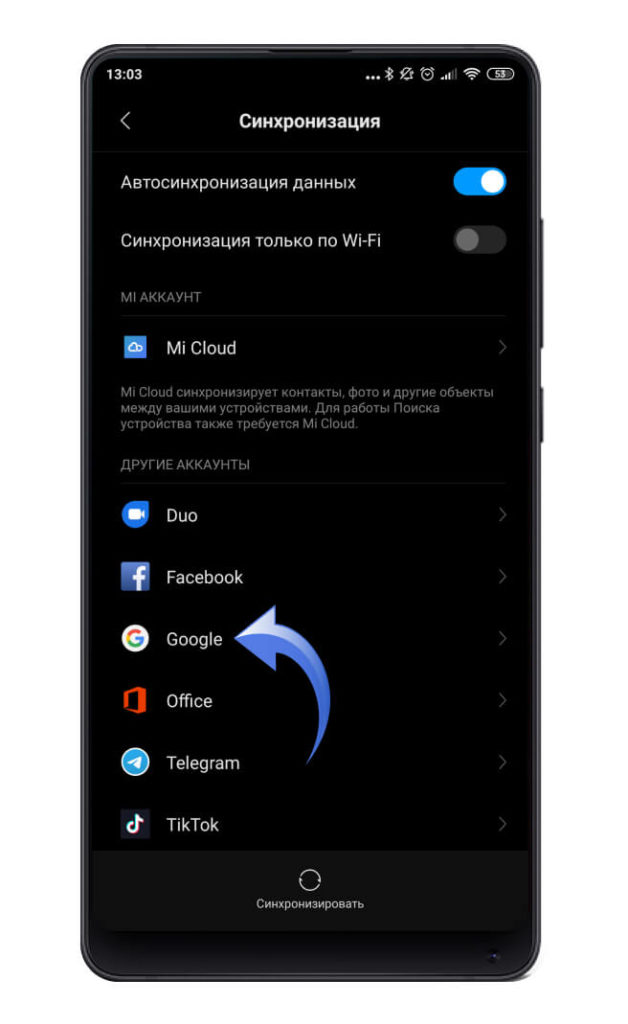
Тут будет список всех Google-аккаунтов, синхронизированных на вашем смартфоне, вам следует нажать на тот, из которого нужно выйти.
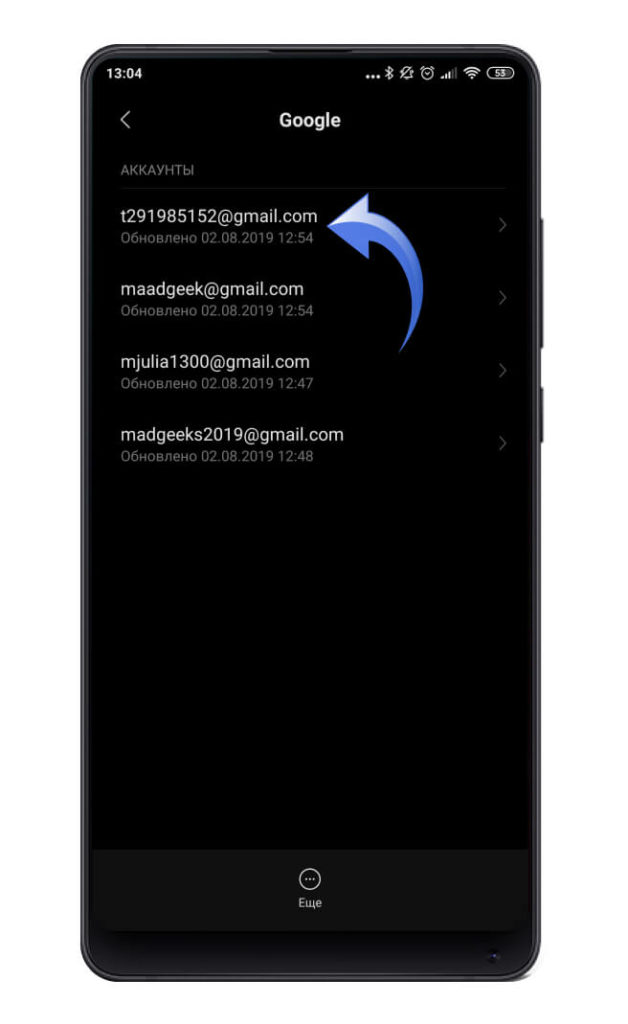
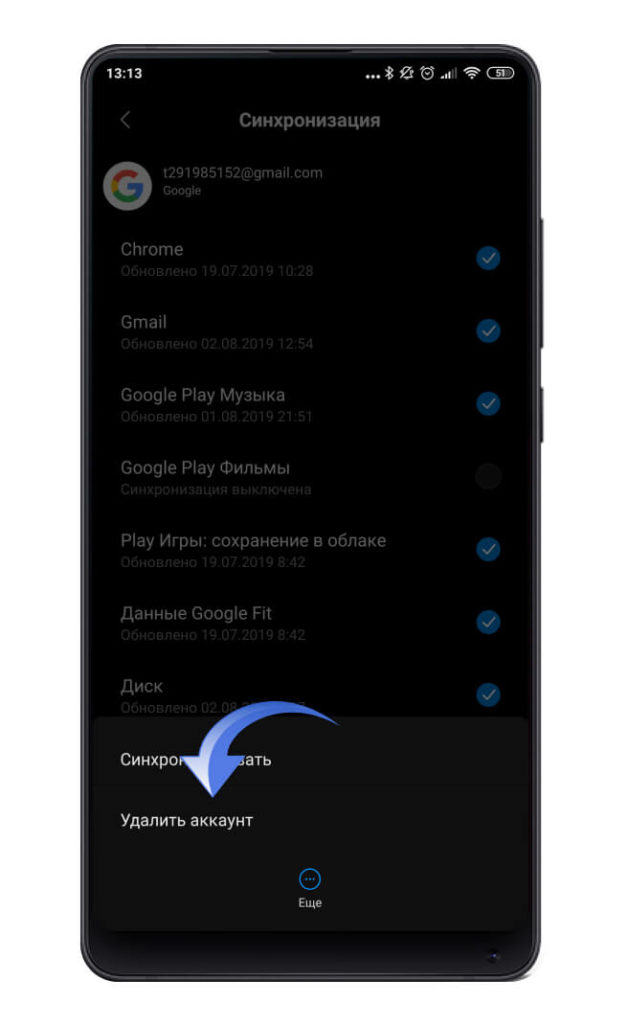
Далее нажимаете на пункт «Еще», расположенный снизу.

В появившемся окне нажимаете на «Удалить аккаунт».
Как выйти из Гугл-аккаунта на смартфонах Huawei (Хуавей) и Honor (Хонор)
Заходите в «Настройки» и находите пункт «Пользователи и аккаунты».
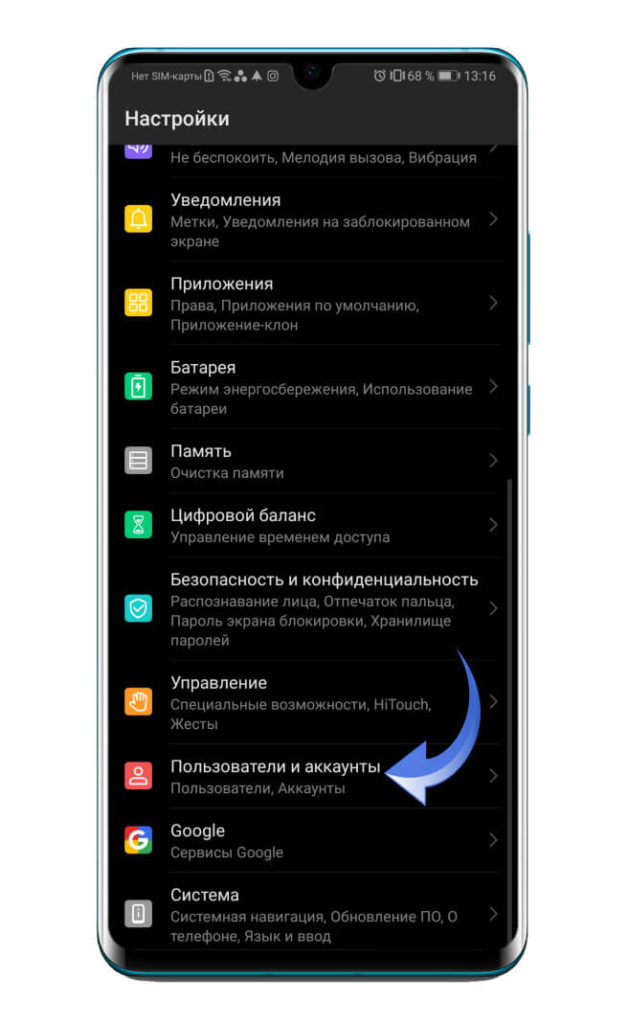
Тут нажимаем на Google.
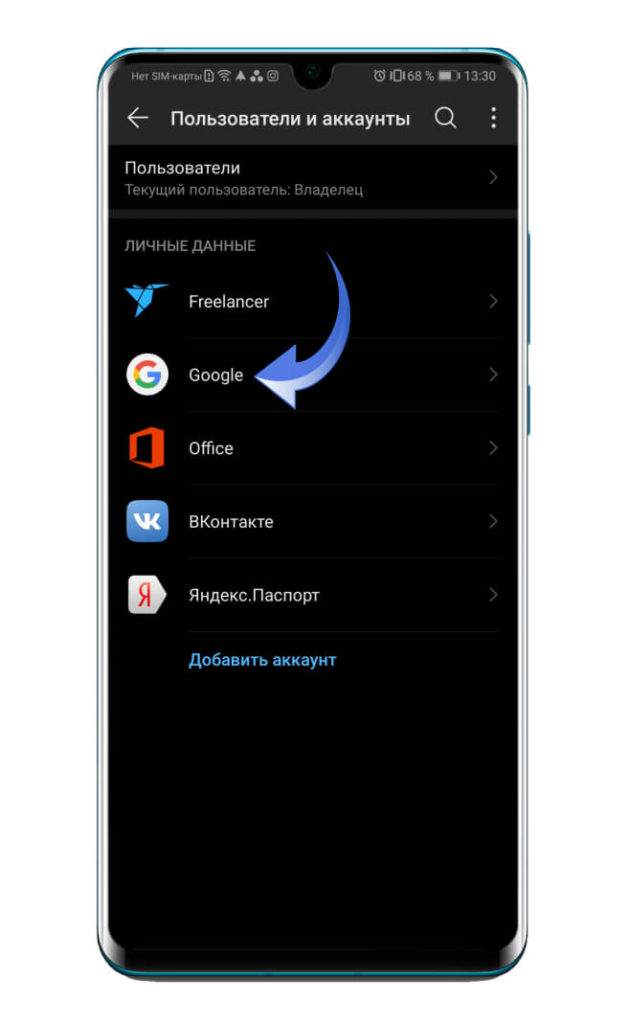
В открывшемся окне нажимаете внизу на «Удалить».

И подтверждаете свое действие, нажав «Удалить» еще раз.

Как выйти из Гугл-аккаунта на смартфоне Samsung (Самсунг)
Открываете «Настройки» и находите пункт «Учетные записи и архивация».
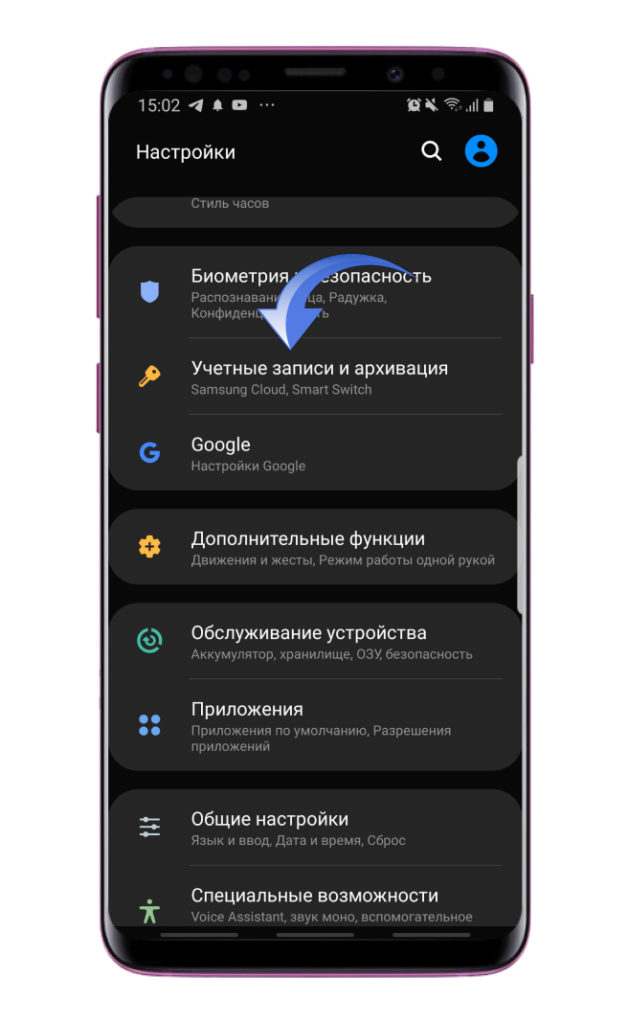
В открывшемся окне нажимаете на «Учетные записи».
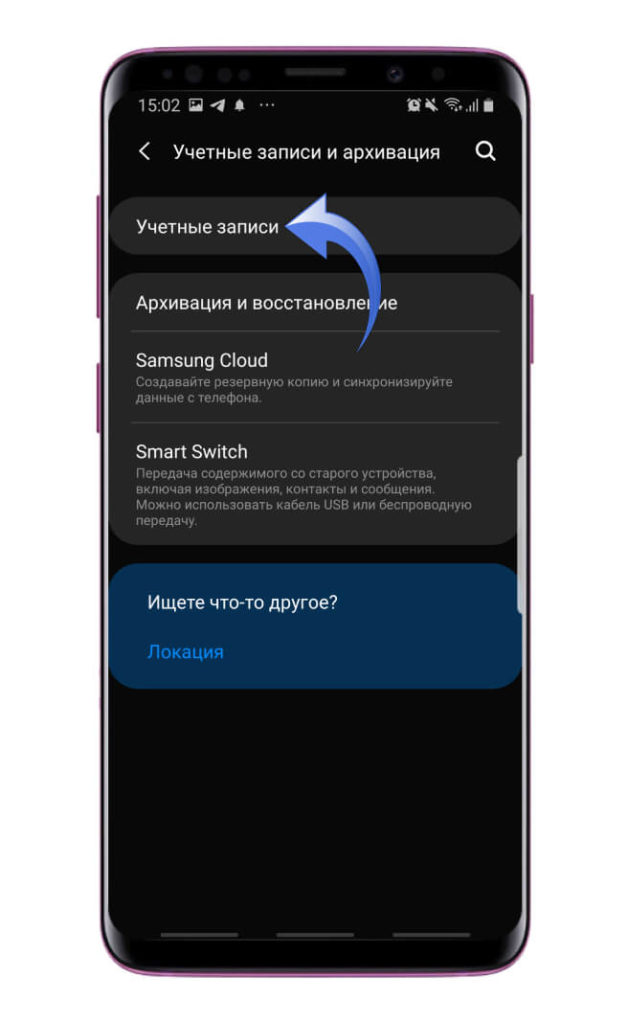
Далее выбираете Google-аккаунт
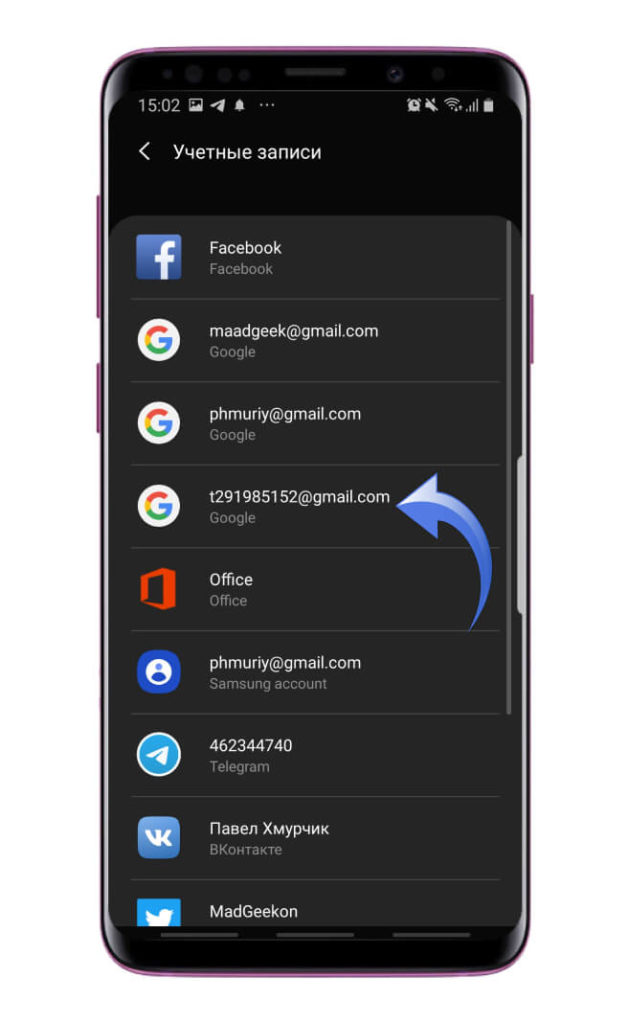
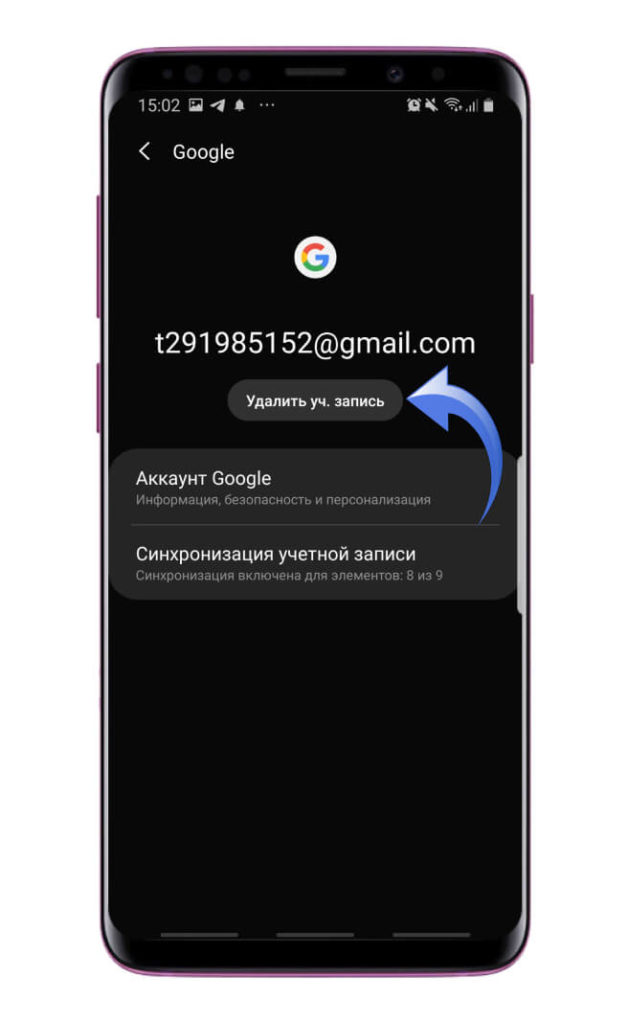
И нажимаете на «Удалить учетную запись».
Как выйти из Гугл-аккаунта на смартфонах с чистым Android (Андроид)
Открываете «Настройки» и находите пункт «Аккаунты».
Как выйти из аккаунта Гугл на Андроиде не удаляя его

Использование современных смартфонов или планшетов на Андроиде невозможно без учетной записи Google. Это связано с необходимостью и удобством использования подключаемых сервисов и беспроблемной навигации между ними, без которых функциональность устройства частично теряется. Однако в некоторых случаях по разным причинам требуется выйти из аккаунта Гугл на Андроид. Как правильно это сделать без удаления аккаунта?
Для чего нужно выходить из аккаунта?
Необходимость выйти из аккаунта Google на гаджете может потребоваться в следующих случаях:
- Есть несколько аккаунтов, например, если требуется использование двух почтовых адресов или облачных дисковых хранилищ.
- При продаже устройства, с целью недопущения доступа посторонних лиц к личным данным на Андроид телефоне.
- В случае сбоев системы и необходимости сброса настроек или синхронизированных данных.
Выйти из аккаунта также может потребоваться и по другим причинам. Основной сложностью при этом, является отсутствие подпункта меню или явного способа выхода из аккаунта, что для многих пользователей составляет огромную проблему.
Почему на гаджетах необходим аккаунт Гугл?
Наличие Google аккаунта позволяет обеспечить синхронизацию данных с облачными серверами и хранить там всю важную информацию. В случае возникновения проблем можно из бэкапа восстановить все данные, включая пароли, историю сообщений, приложения и т. д. Также наличие единого аккаунта необходимо для пользования сервисами, предоставляемыми компанией Google: почтой, поиском, видеохостингом, хранилищем данных, записками, документами и другими. При этом не потребуется каждый раз вводить свой аккаунт и пароль для использования его возможностей. Также появляется возможность совершения безопасной оплаты в интернете при условии подключения и авторизации Google Pay.
Способ выхода с использованием телефона
Выйти из аккаунта Гугл на телефоне можно так:
- Разблокировать устройство.
- Зайти в меню «Настройки».
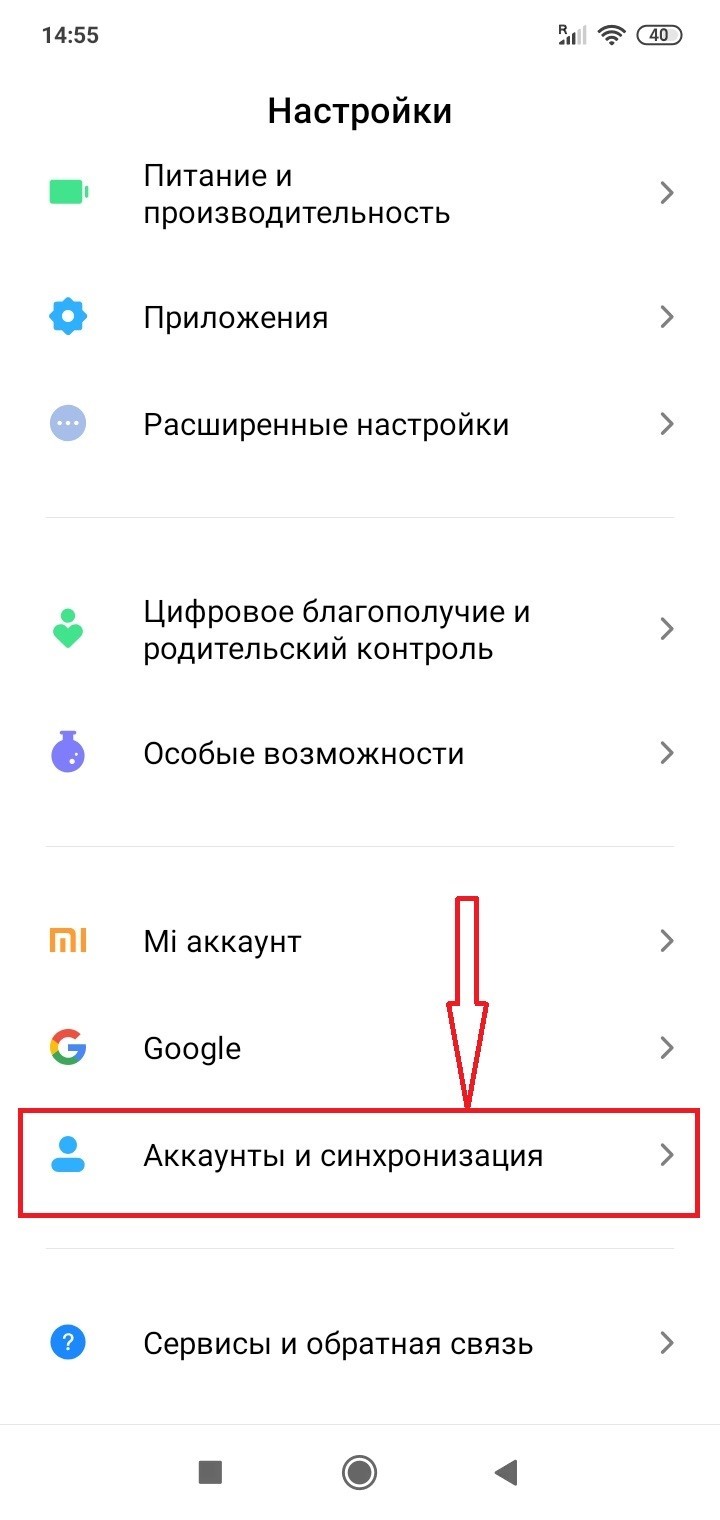
- Перейти в подраздел «Аккаунты и синхронизация».
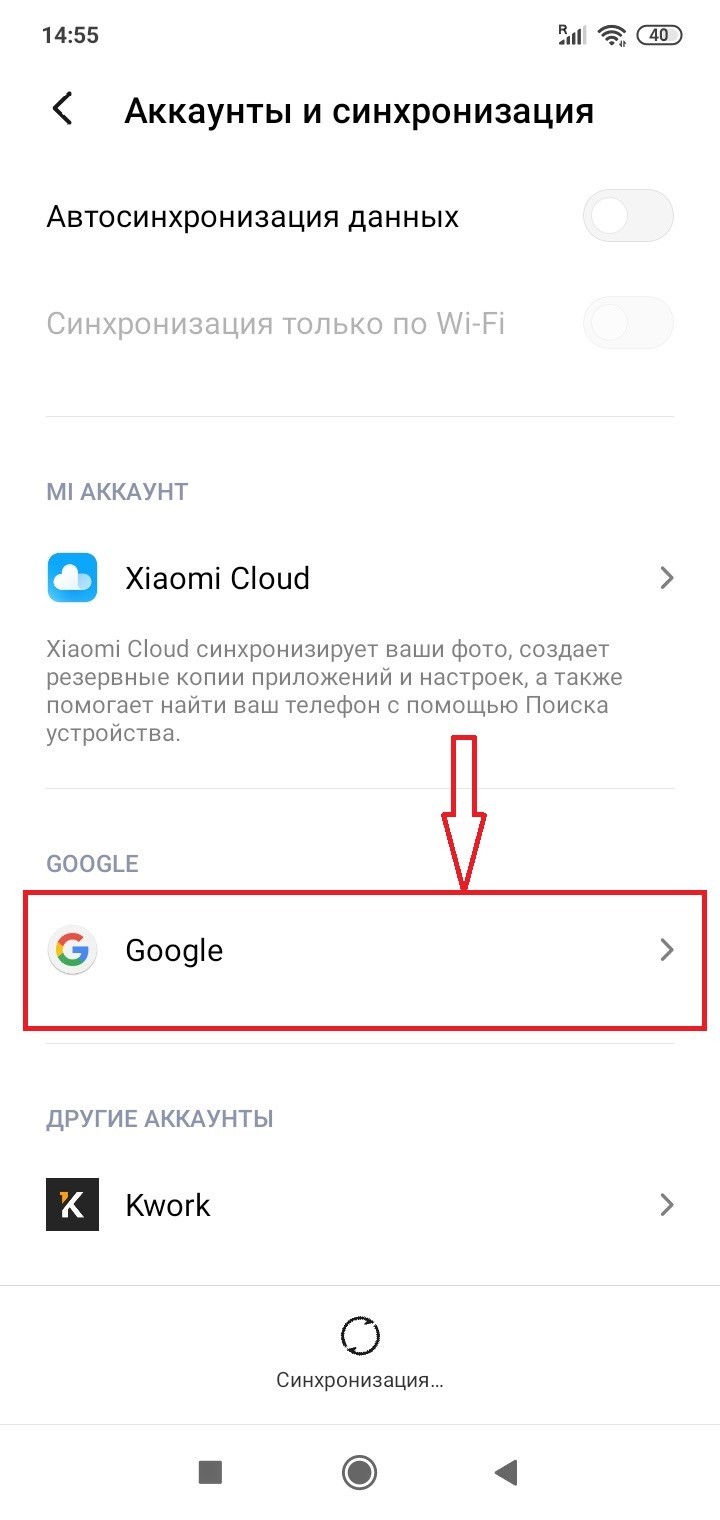
- В отображенном списке сделать выбор аккаунта Google.
- В открывшейся странице отобразится список разрешений, а также информация о личных данных.
- Найти кнопку «Удалить аккаунт», которая удалит только данные логина и пароля с устройства, но не сам аккаунт. Удаляя его, можете быть уверенными, что на облачных серверах Гугл все данные остались в целостности и сохранности.
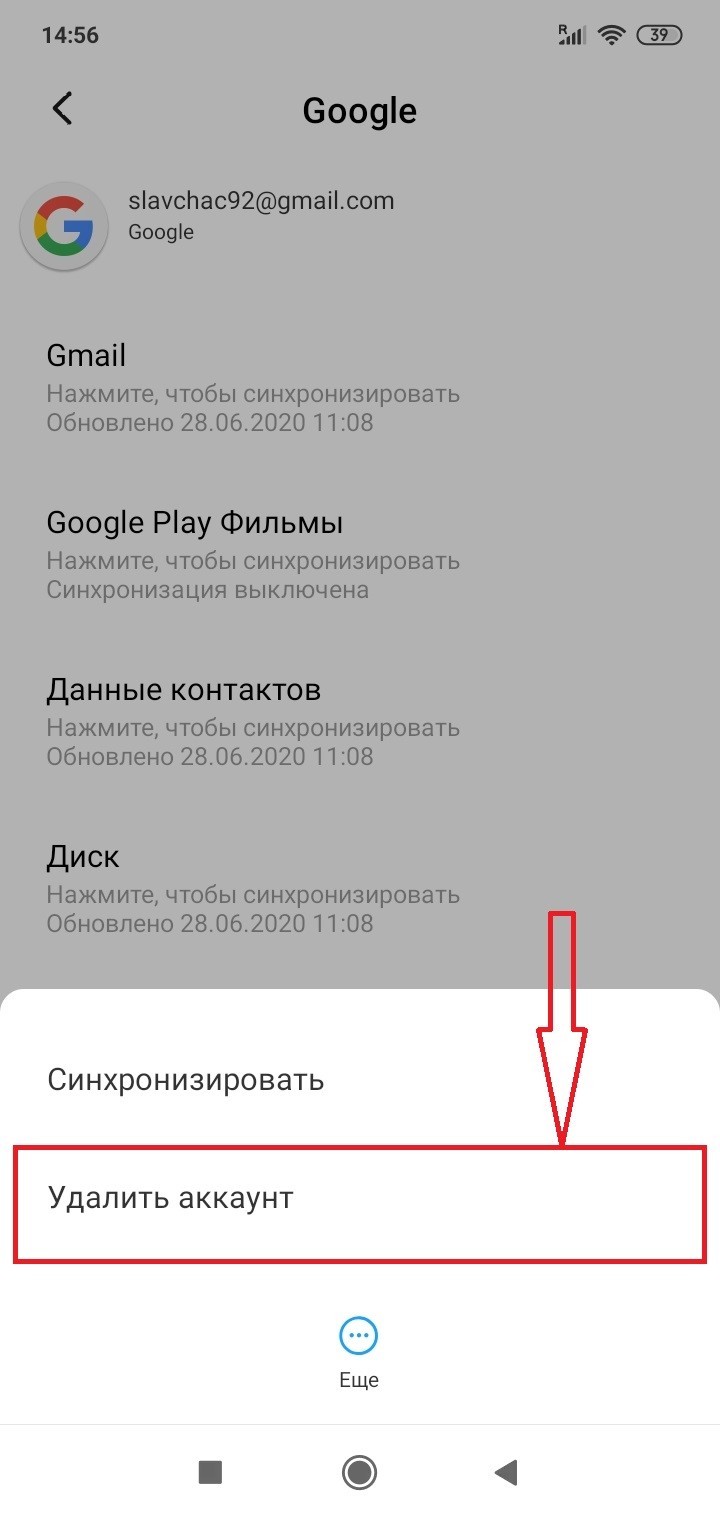
После этих действий, информация аккаунта на данном устройстве будет удалена. Однако в любое время можно снова создать его привязку к личной учетной записи.
Способ с использованием браузера на ПК
Для удаления аккаунта на Андроид также можно воспользоваться браузером на персональном компьютере:
- Открываем браузер. В адресной строке вводим «http://myaccount.google.com».
- Логинимся в свой аккаунт.
- На открывшейся странице переходим по ссылке меню «Безопасность».
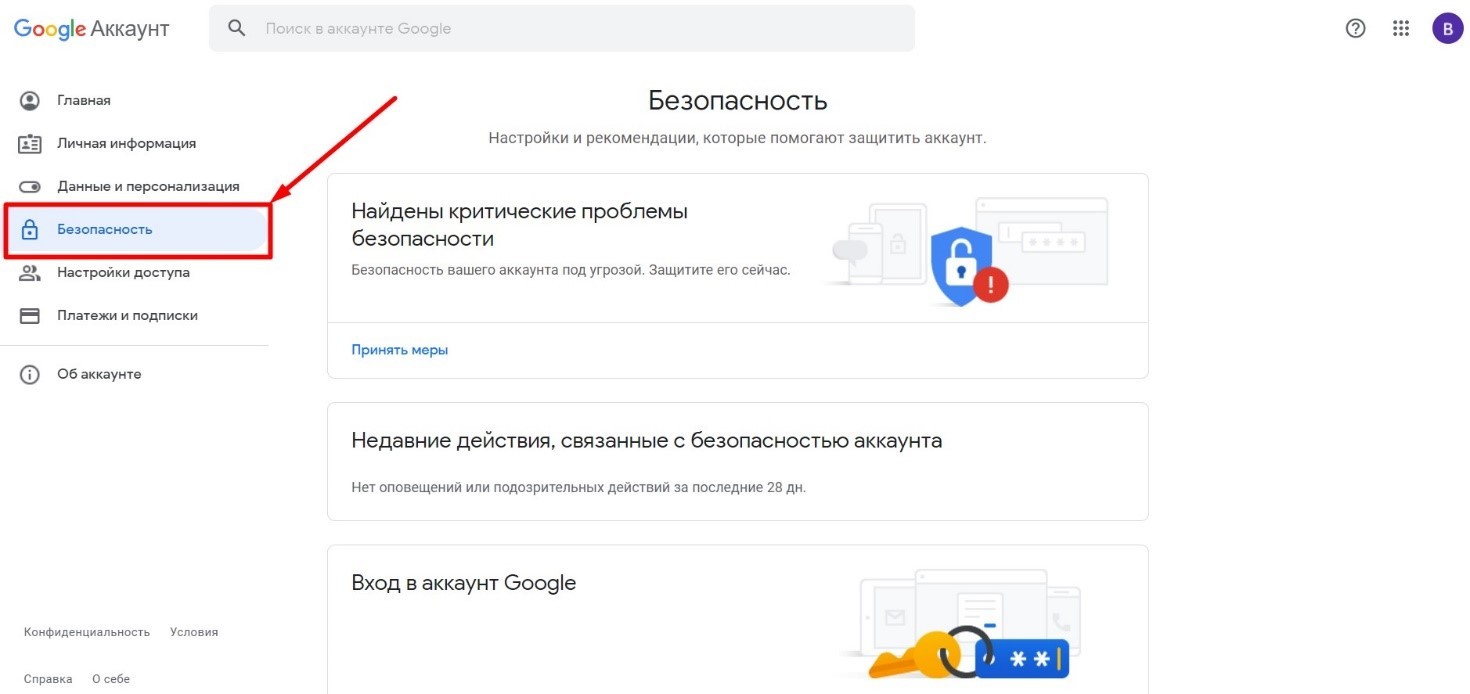
- В открывшейся вкладке отобразятся все устройства, привязанные к аккаунту. Ваш телефон также должен присутствовать в перечне.
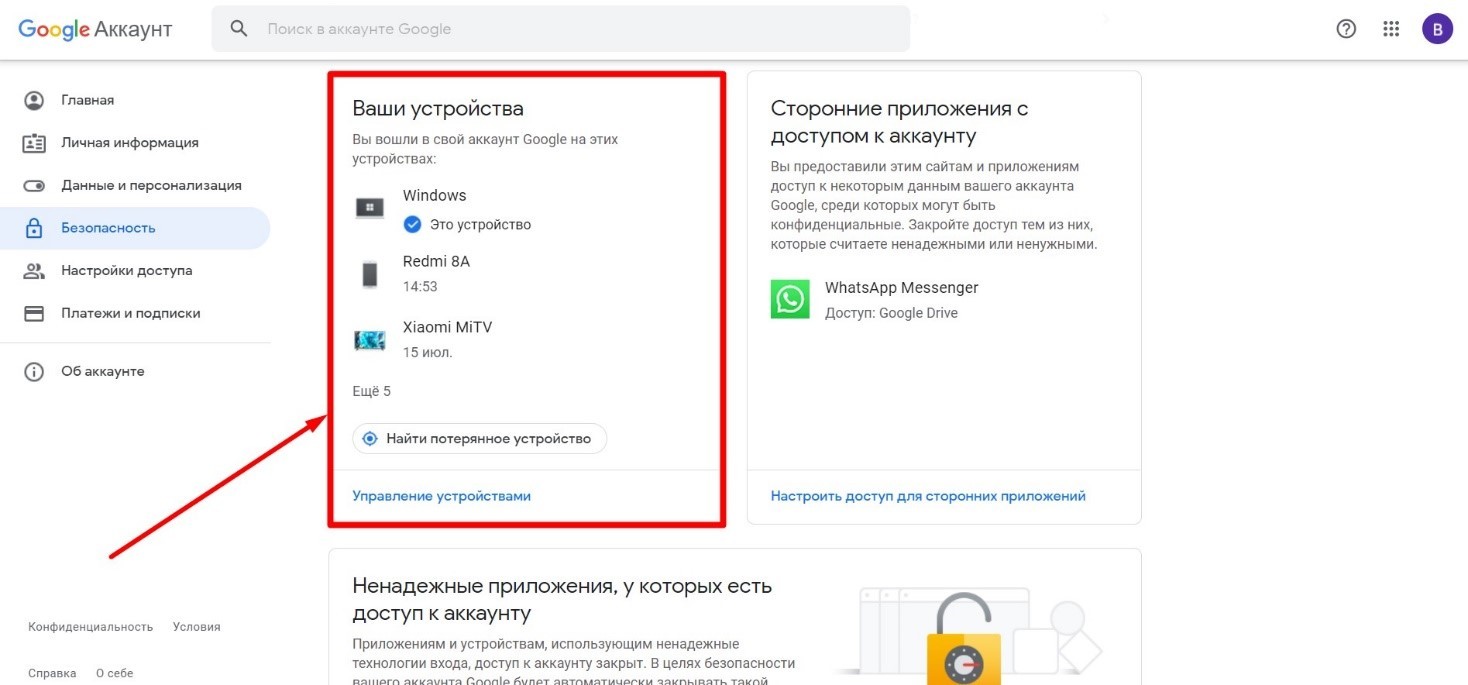
- Находим внизу ссылку «Управление устройствами» и переходим по ней.
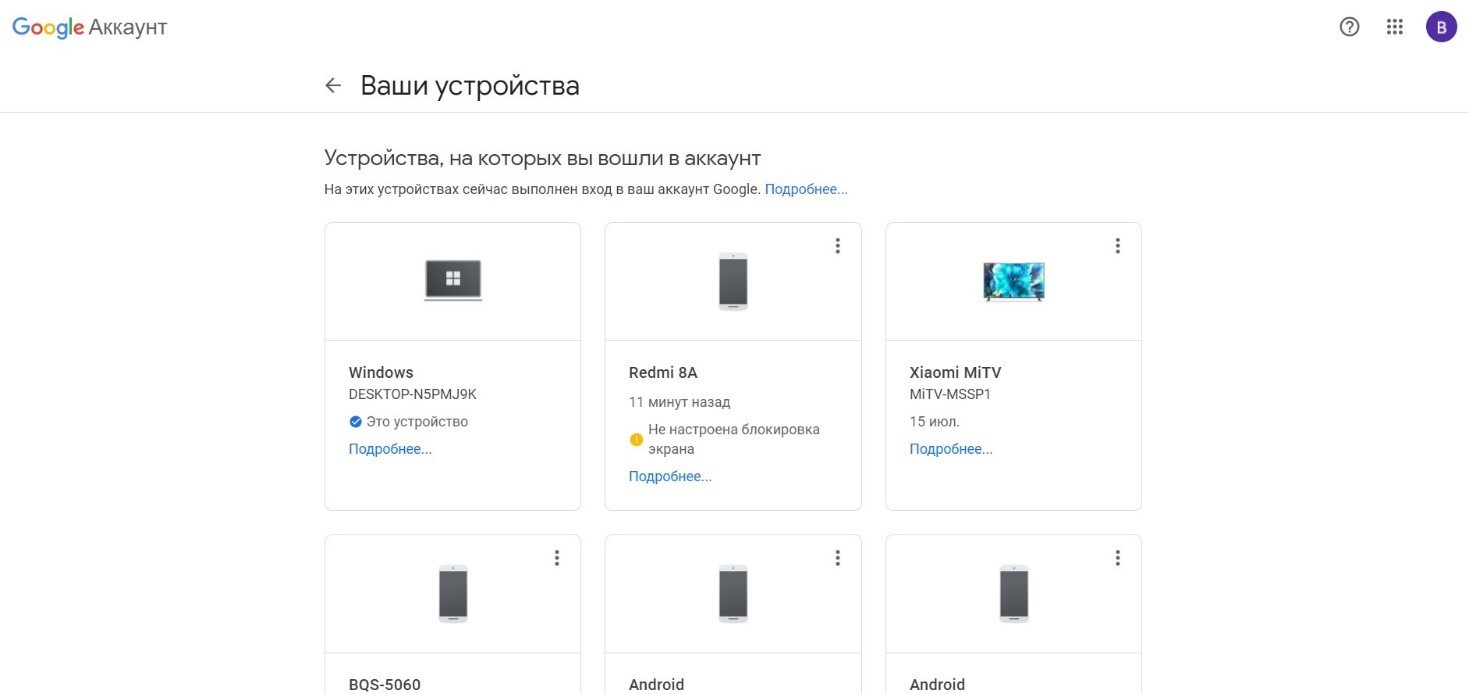
- Откроется страница с устройствами, через которые был осуществлен вход под данной учетной записью.
- Под логотипом телефона переходим по ссылке «Подробнее».
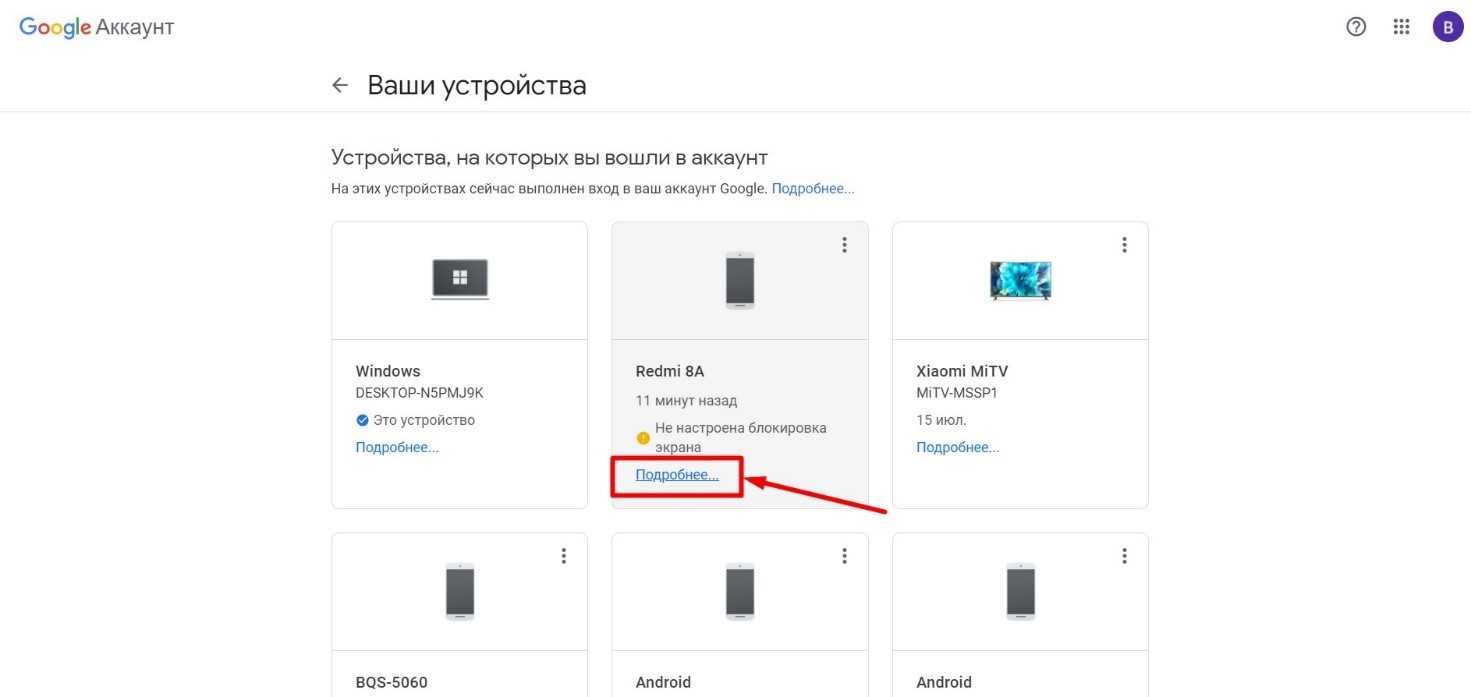
- Откроется страница с информацией о входах. Ищем кнопку «Выйти», нажимаем на нее. Подтверждаем выбор в открывшемся диалоговом окне.
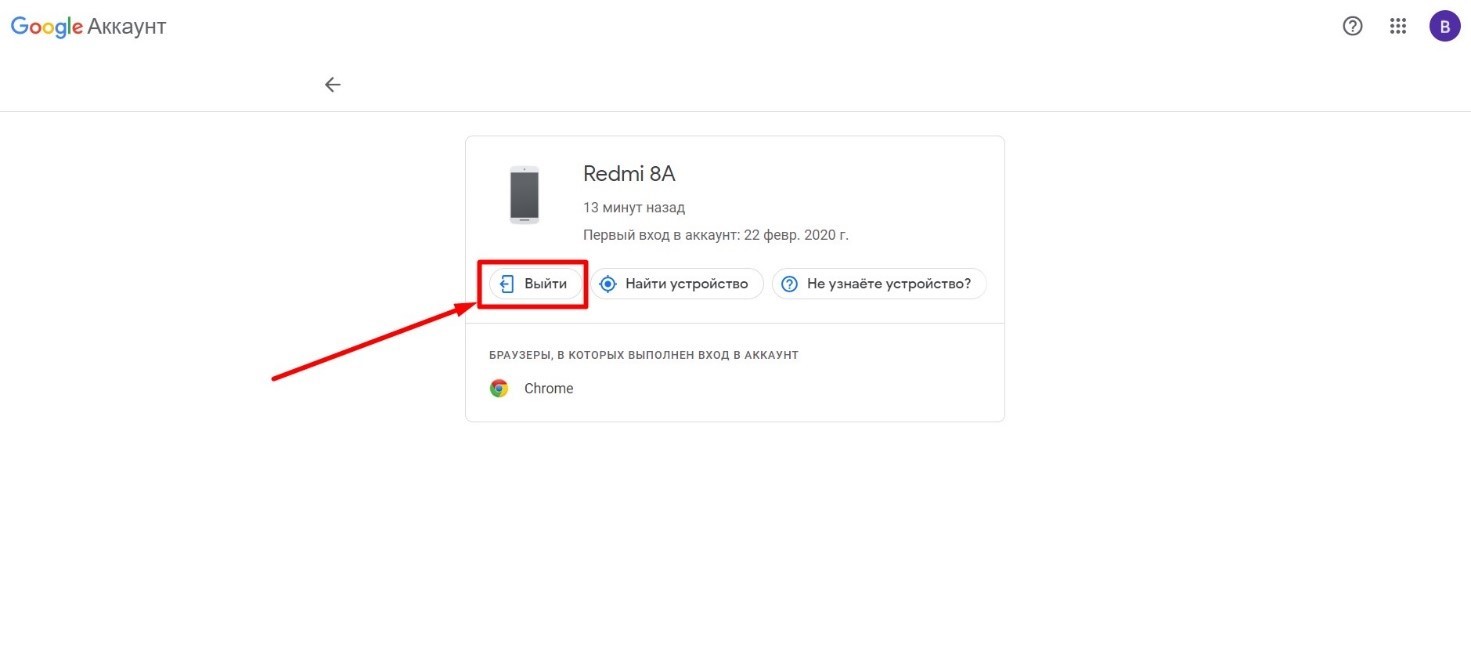
- Высветится информация о выходе из аккаунта. Нажимаем на «ОК».
После проделанных действий на Android телефоне будет выполнен выход из аккаунта. Если пожелаете, то можете его снова выполнить.