Как войти в iCloud с компьютера

Если вам требуется войти в iCloud с компьютера или ноутбука с Windows 10 – 7 или другой операционной системой, вы можете сделать это несколькими способами: онлайн или с помощью приложения iCloud, доступного как на официальном сайте Apple, так и в магазине приложений Windows 10. Оба метода зайти в iCloud будут описаны далее в инструкции.
Для чего это может потребоваться? Например, для того, чтобы скопировать фотографии из iCloud на компьютер Windows, иметь возможность добавлять заметки, напоминания и события календаря с компьютера, а в некоторых случаях – для того чтобы найти потерянный или украденный iPhone. Если вам требуется настроить почту iCloud на компьютере, об этом отдельный материал: Почта iCloud на Android и компьютере. Также может быть полезным: Резервная копия iPhone в iCloud.
Вход на icloud.com
Самый простой способ, не требующий установки каких-либо дополнительных программ на компьютере (если не считать браузера) и работающий не только на ПК и ноутбуках с Windows, но и в Linux, MacOS, да и на других операционных системах, по сути, данным способом можно войти в iCloud не только с компьютера, но и с современного телевизора.
Просто зайдите на официальный сайт icloud.com, введите данные своего Apple ID и вы войдёте в iCloud с возможностью доступа ко всем вашим данным, хранящимся в учетной записи, включая доступ к почте iCloud в веб-интерфейсе.
Вам будут доступны фотографии, содержимое iCloud Drive, заметки, календарь и напоминания, а также к настройки Apple ID и возможность найти свой iPhone (поиск iPad и Mac осуществляется в этом же пункте) с помощью соответствующей функции. Вы даже сможете работать со своими документами Pages, Numbers и KeyNote, хранящимися в iCloud, онлайн.
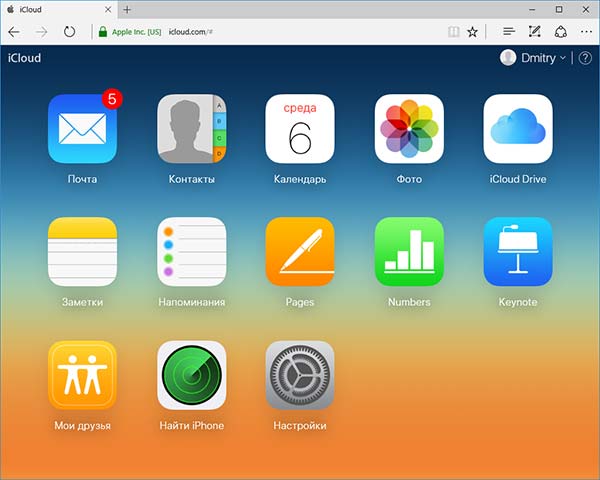
Как видите, вход в iCloud не представляет каких-либо сложностей и возможен практически с любого устройства с современным браузером.
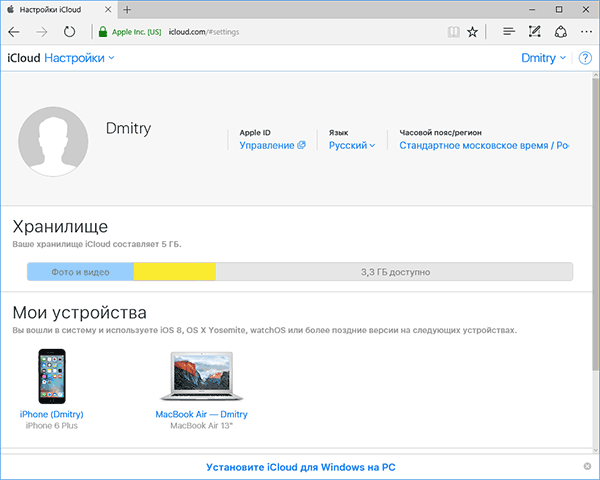
Однако, в некоторых случаях (например, если вы хотите автоматически загружать фото из iCloud на компьютер, иметь простой доступ к iCloud Drive), может пригодиться и следующий способ – официальная утилита Apple для использования iCloud в Windows.
Приложение iCloud для Windows
На официальном сайте Apple вы можете бесплатно скачать программу iCloud для Windows, а в случае использования Windows 10 — использовать приложение iCloud из Microsoft Store, позволяющее использовать iCloud на компьютере или ноутбуке в Windows 10, 8 и Windows 7.
После установки программы, ссылки на которую далее в инструкции (и последующей перезагрузки компьютера) войдите с вашим Apple ID и выполните первоначальные настройки при необходимости. Если для учетной записи включена двухфакторная аутентификация, то на вашем iPhone, iPad или Mac отобразится код, который нужно будет ввести в окно после ввода пароля.
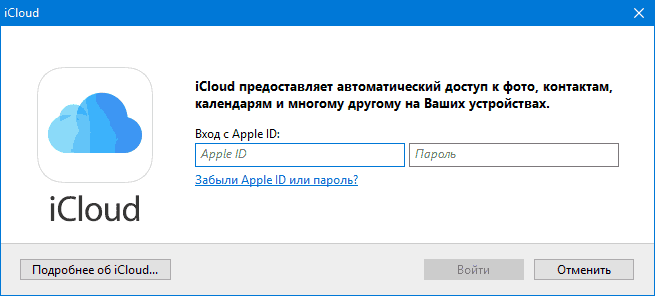
Применив настройки, и проведя некоторое время в ожидании (данные синхронизируются), вы сможете скачивать свои фото и видеть в проводнике содержимое iCloud Drive, а также добавлять фотографии и другие файлы в iCloud с компьютера и сохранять их оттуда к себе. При наличии Microsoft Outlook на компьютере, он также может быть синхронизирован с iCloud для использования почты, задач, контактов и календарей.

По сути, это почти все функции, которые предоставляет iCloud для компьютера, если не считать возможности получения информации о месте в хранилище и подробной статистики о том, чем именно оно занято. Папка iCloud Drive интегрируется в Проводник Windows, как и любые другие облачные хранилища:
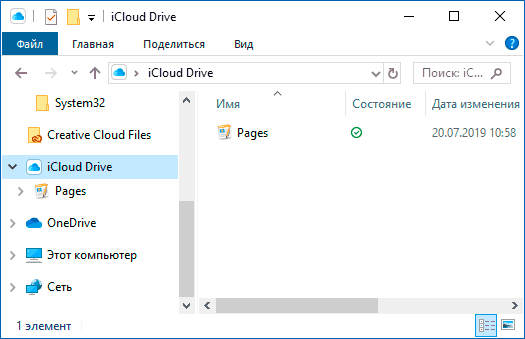
А папку с фотографиями iCloud вы можете найти в системной папке Изображения. Причем, при настройках по умолчанию, все вновь создаваемые фотографии будут автоматически скачиваться на компьютер в соответствующую папку. Старые фотографии можно скачать вручную:

Некоторые основные действия (такие как загрузка фото из предыдущего пункта) iCloud доступны в меню, открывающемся при клике на соответствующем значке в области уведомлений:
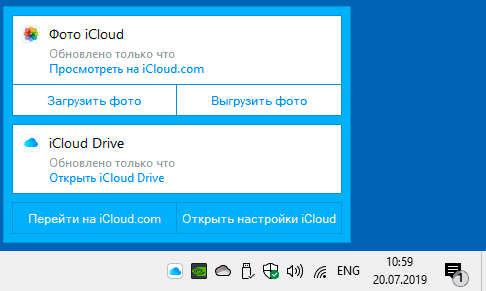
Дополнительно, на сайте Apple вы можете прочитать о том, как использовать почту и календари из iCloud в Outlook или сохранить все данные из iCloud на компьютер:
- iCloud для Windows и Outlook https://support.apple.com/ru-ru/HT204571
- Сохранение данных из iCloud https://support.apple.com/ru-ru/HT204055
Скачать iCloud для компьютера можно либо из магазина Windows 10, если у вас эта версия ОС, либо, для предыдущих версий системы на официальном сайте: https://support.apple.com/ru-ru/HT204283
- Если iCloud не устанавливается и выдает сообщение о Media Feature Pack, решение здесь: Как исправить ошибку Ваш компьютер не поддерживает некоторые мультимедийные функции при установке iCloud.
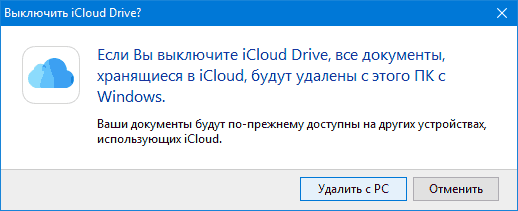
- Если вы выйдете из iCloud в Windows, это автоматически удалит все загруженные ранее данные из хранилища.
- При написании этой статьи обратил внимание на то, что несмотря на установленный iCloud для Windows, где был произведен вход, в настройках iCloud в веб-интерфейсе среди подключенных устройств не отображался компьютер с Windows.
Как войти в iCloud через браузер на компьютере или смартфоне
У iCloud есть веб-интерфейс, в который можно войти через любой браузер. Для авторизации нужно знать Apple ID и пароль. Устройство или операционная система значения не имеют.
Как открыть веб-версию на компьютере
Чтобы перейти в веб-версию iCloud, запускаем на компьютере любой браузер и переходим на сайт iCloud. На экране появится окно авторизации. Указываем Apple ID и пароль, чтобы войти в учётную запись.
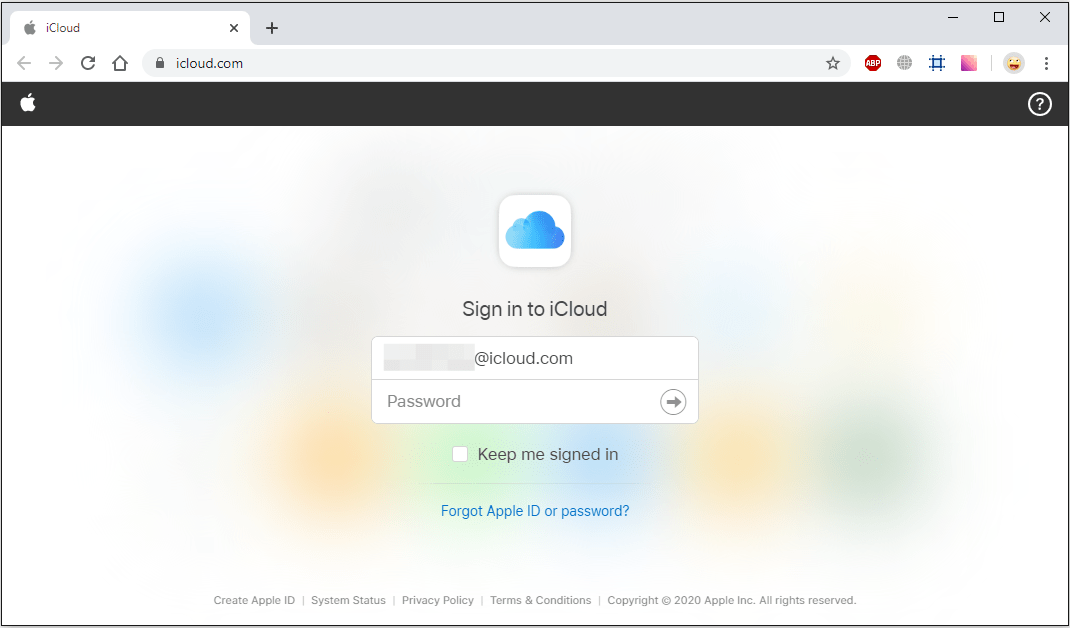
Обычная авторизация на сервисе
После успешной авторизации появляется приветственное окно сервиса. В нём выбираем регион и предпочтительный язык. Кликаем по ссылке «Начать использование iCloud», чтобы перейти к интерфейсу веб-версии.
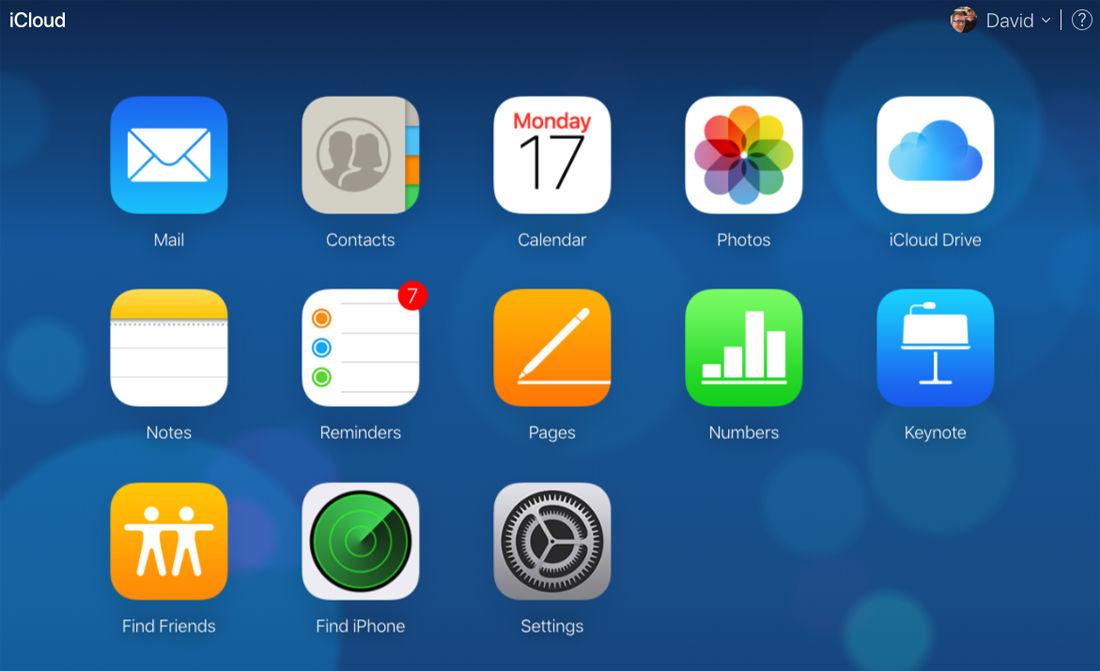
Все возможности iCloud
Через браузер доступны все основные функции сервиса Apple. Здесь можно просматривать почту, управлять контактами, добавлять заметки, работать с фотографиями и документами, искать устройство или определять местонахождение друзей, открывших доступ к своим геоданным.
Вместо веб-версии на компьютере с Windows также можно использовать программу iCloud. Она доступна для бесплатного скачивания на официальном сайте Apple.
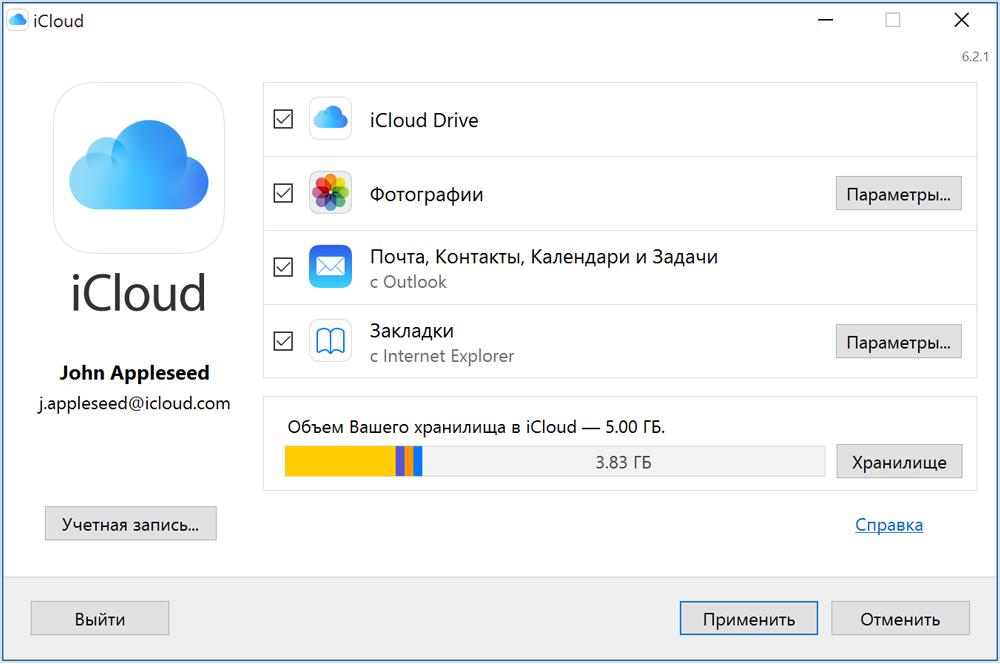
На Windows есть полноценная программа для входа в iCloud
iCloud на Windows предлагает функциональность, аналогичную веб-версии сервиса:
- При использовании приложения «Фото iCloud» фотографии и видеозаписи, сделанные с помощью iPhone, iPad или iPod Touch, автоматически загружаются на компьютер. Обратная связь тоже работает — можно загружать файлы с компьютера и просматривать их на любых устройствах с iCloud.
- С помощью iCloud Drive можно синхронизировать документы: переносить их с компьютера в облачное хранилище, а затем открывать на других устройствах.
- Автоматически синхронизируются данные из приложений «Почта iCloud», «Контакты iCloud», «Календарь iCloud», «Напоминания iCloud». Информация будет одинаковой на всех устройствах, на которые добавлен Apple ID.
- Можно синхронизировать закладки Google Chrome, Mozilla Firefox, Microsoft Edge и Internet Explorer с Safari.
- Доступно обновление настроек iCloud, а также управление облачным хранилищем: определение свободного места, удаление объектов, изменение тарифного плана.
Проще говоря, веб-версия iCloud и программа для Windows могут стать полноценной заменой приложения на iPhone или iPad.
Как открыть веб-версию на iPhone или iPad
Веб-версия iCloud на iPhone или iPad будет полезной, если нужно авторизоваться через чужую учетную запись, которую нет необходимости привязывать к устройству.
- Запускаем браузер Safari.
- Переходим на сайт iCloud. По умолчанию отобразится страница со ссылками на приложения «Настройки», «Найти iPhone» и «Найти друзей».
- Нажимаем на кнопку вызова меню браузера.
- Выбираем пункт «Полная версия сайта».
- В окне авторизации вводим Apple ID и пароль от учётной записи.
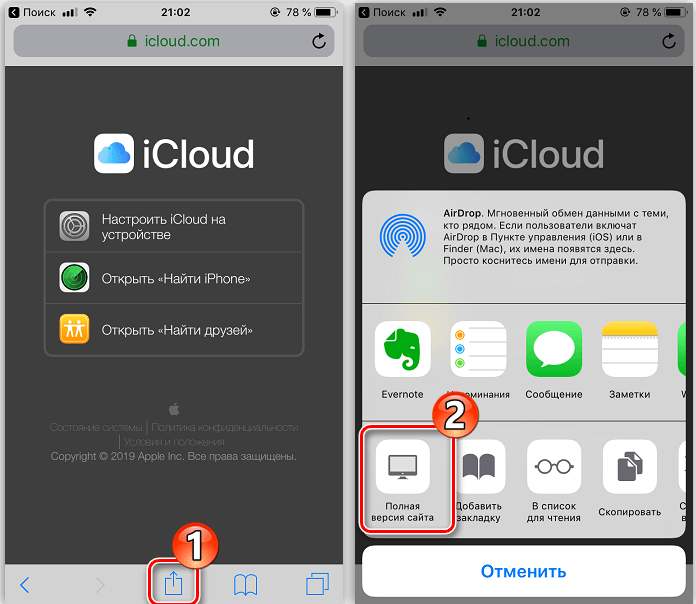
На iPad порядок входа точно такой же
После успешного входа на экране отобразится веб-версия iCloud с теми же возможностями, что и на компьютере. Пользоваться ей не очень удобно, потому что интерфейс не адаптирован под небольшой экран, но с функциональностью никаких проблем нет.
Как войти в iCloud с компьютера: пошаговая инструкция

С ускоренным темпом развития технологий и коммуникаций у людей возникает потребность в быстром и функциональном доступе к своим данным. Интеграция между компьютером и телефоном установлена уже давно. С помощью облачных технологий каждый способен осуществлять передачу информации на любое доступное устройство. Ярким инноватором в этой сфере является компания Apple со своим проектом iCloud. Компания объединила все свои девайсы одной общей сетью и облачным хранилищем, где хранятся файлы и информация, загруженная пользователем.

iCloud — что это?
Для того чтобы удобнее передавать и хранить файлы, разработали сервис облачного хранения. Конкретно для случая с Apple — облачное хранилище iCloud. На продукции от Apple уже встроена эта функция. Благодаря постоянным обновлениям компания следит за современностью услуги и дает круглосуточную поддержку для пользователей.
Для чего нужен iCloud и облачное хранилище
В облачном хранилище хранятся файлы и документы разных форматов: от фотографий до заметок в календаре. Эта функция будет очень удобна для тех, кто владеет двумя или более девайсами.
Для начала необходимо разобраться с тем, как войти в iCloud с компьютера и других девайсов. Многие владельцы смартфонов загружают в облако видео- и фотоматериалы, потому что айфоны обладают определенным количеством памяти. Так как эти файлы занимают чаще всего большую часть памяти, пользователи айфонов освобождают место именно таким способом. Не менее важную информацию несет в себе и почта.
Как войти в iCloud с компьютера при помощи браузера
Это самый распространенный и простой способ для того, чтобы зайти в облако через браузер на любой операционной системе.
- Для входа в облачное хранилище достаточно зайти на официальный сайт iCloud.
- Перед тем как войти в iCloud с компьютера, пользователя попросят ввести Apple ID и пароль от него. Введенный Apple ID должен совпадать с учетной записью на айфоне. Это необходимо для того, чтобы синхронизация данных выполнялось непосредственно в связке «Компьютер — Айфон»
- При успешном входе в систему облачного хранения пользователя направят в на главную рабочую страницу iCloud.
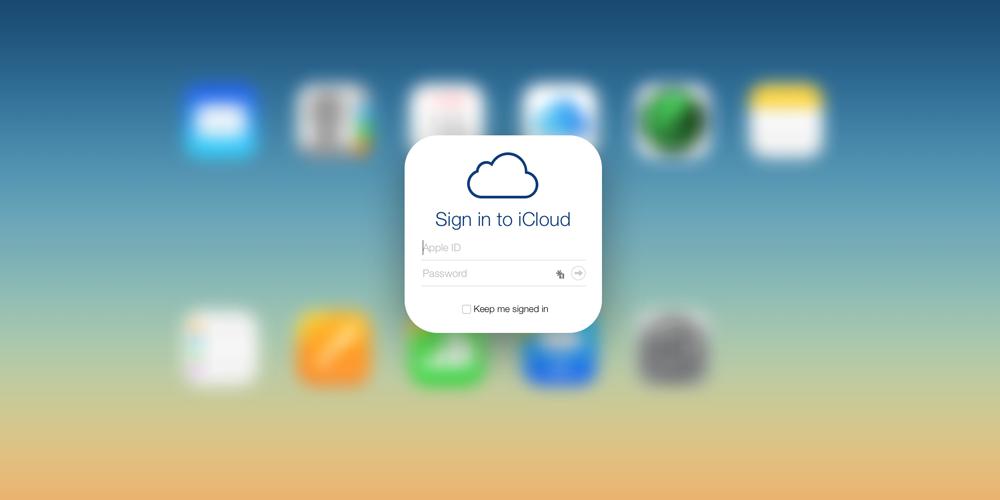
iCloud для ОС Windows
Если вы собираетесь регулярно выполнять вход в iCloud, то рекомендуется скачать приложение для Windows. «Айклауд» может быть установлен только на операционных системах, начиная с седьмой версии «Виндовс» и выше. Утилита скачивается на том же официальном сайте, где пользователь вводил раннее свой Apple ID.
После загрузки установщика откройте приложение, пройдя стандартную операцию установки приложения. Возможно, вас попросят перезагрузить компьютер, чтобы изменения вступили в силу.
Когда установка завершится, откройте установившуюся программу. Пользователю предстоит выполнить вход, вписав в появившееся окно свой Apple ID и пароль от него. После заполнения всех полей нажимаем кнопку «Войти».
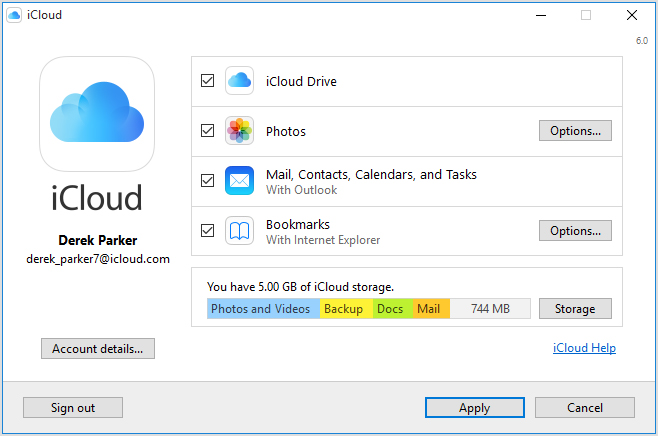
Если все данные были введены верно, то откроется окно, в котором четыре раздела, а также отображена шкала «Объем хранилища в iCloud». В программе можно установить место выгрузки фотографий из фотопотока на ПК, а также контролировать объем занимаемой памяти в iCloud. Если вы захотите выйти из приложения, то появится всплывающее окно, в котором будет сказано, что все данные с iCloud будут удалены с компьютера.
Функции iCloud
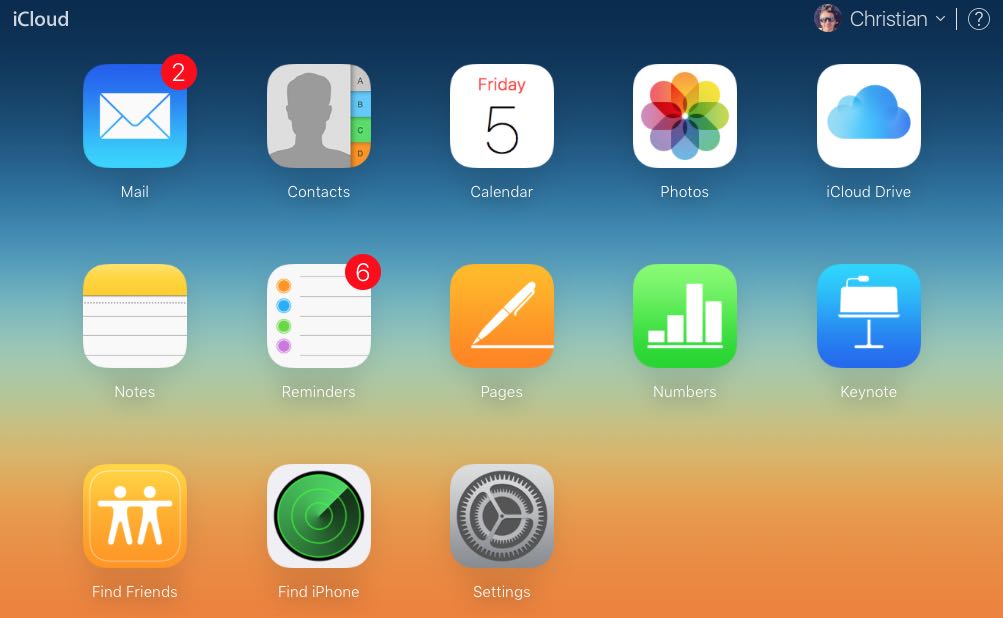
Основной функционал облачного сервиса сосредоточен на официальном сайте. При входе через свой Apple ID, главное меню будет состоять из 11 разделов:
- iCloud почта. В ней вы можете общаться, отправлять и получать письма от других пользователей.
- Контакты. Здесь собраны все контакты пользователя, которые включены в «Контакты» на iPhone. В этом разделе есть возможность сохранения всех текущих контактов на персональный компьютер в форматном режиме vCard.
- Календарь. Пользователь способен просматривать календарь со своими пометками и оповещениями, а также добавлять и редактировать их в случае необходимости. Новые данные мгновенно отобразятся на устройствах, подключенных к iCloud при помощи уникального Apple ID.
- Фото. Самый посещаемый раздел пользователями. Здесь можно просматривать файлы, загруженные раннее через айфон или другое любое устройство. Фото- и видеоматериалы можно выгрузить на компьютер. Также можно настроить приватность этих файлов, например, выложить некоторые из них в открытый доступ. С помощью синхронизации данных файлы можно просмотреть на любом устройстве, а также настроить автоматическую выгрузку фото и видео на компьютер.
- iCloud Drive. В этом разделе хранятся документы, которые были созданы в различных приложениях. Доступ, редактирование и перенос этих документов осуществляется через iCloud Drive.
- Заметки. Зайдя в этот раздел, пользователь может создавать различные записи, списки с выполнением задач.
- Напоминания. Некий аналог раздела «Заметок», в котором можно создавать запланированные события и активные мероприятия. Пользователю будут приходить уведомления о начале какого-то события. Уведомления можно настроить в этом же разделе, если это необходимо.
- Pages. Одна из трех утилит iWork, где пользователь может создавать, редактировать и работать с текстовыми документами.
- Numbers. Утилита для создания таблиц, графиков и диаграмм. Особенностью этого инструмента, в отличие от аналогов, является привлекательный вывод результатов
- Keynote. Программа для работы с презентациями. Пользователь может с удобством презентовать через любое Apple-устройство.
- Мои друзья. Раздел, позволяющий собирать информацию о местонахождении друзей пользователя. Это возможно в том случае, если они поделились с пользователем геопозицией.
- Найти iPhone. Это приложение дает возможность найти потерянный или украденный телефон. Для стабильной работы, в телефоне должна быть активирована одноименная функция и, желательно, чтобы был поставлен пароль. В случае потери телефона пользователь может вывести на экран айфона сообщение или вовсе стереть все данные, заблокировав телефон навсегда.
- Настройки. В разделе можно управлять синхронизацией копий и безопасностью других устройств, связанных в iCloud.
Набор этих функций доступен после того, как пользователь решил войти в iCloud как с компьютера, так и с ноутбука.
Объем памяти на iCloud
Как и в любом другом облачном хранилище, в iCloud объем памяти ограничен. Компания Apple предоставляет всем владельцам Apple ID до 5 ГБ бесплатного пользования.
Тарифные планы на объемы памяти:
- 5 ГБ — бесплатно
- 50 ГБ — 59 руб. в месяц
- 200 ГБ — 149 руб. в месяц
- 2 ТБ — 599 руб. в месяц
iCloud и iPhone
Многие пользователи знают, как войти в хранилище iCloud с компьютера. Полезной и очевидной информацией будет то, что это можно осуществить непосредственно с iPhone. Помимо этого, встроенные функции iCloud такие, как синхронизация данных и резервное копирование могут оказаться очень полезными для пользователей.
Активная синхронизация данных позволяет транслировать контакты, заметки, iCloud-почту, календари и фотографии в облачное хранилище.
Функция резервного копирования помогает сохранять и отправлять в облако сохраненную конфигурацию системы. Некоторые владельцы айфонов предпочтут включить автоматическое копирование (активируется при наличии Wi-Fi и зарядки от сети).
Что делать, если забыли свой Apple ID
Как войти в iCloud если забыл пароль или ID? — неприятная ситуация, которая может случится с каждым.
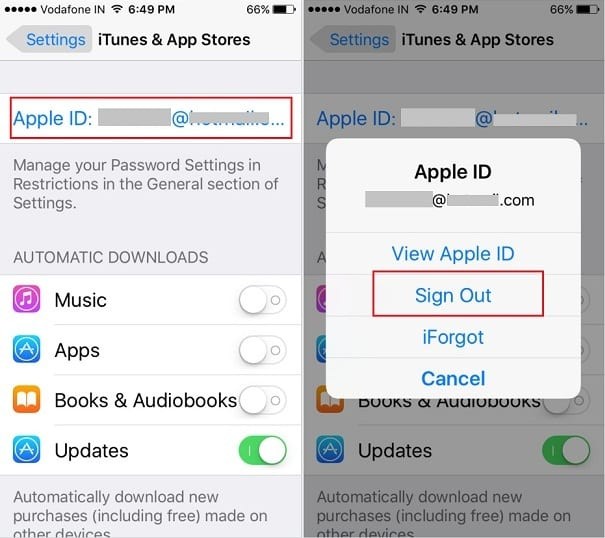
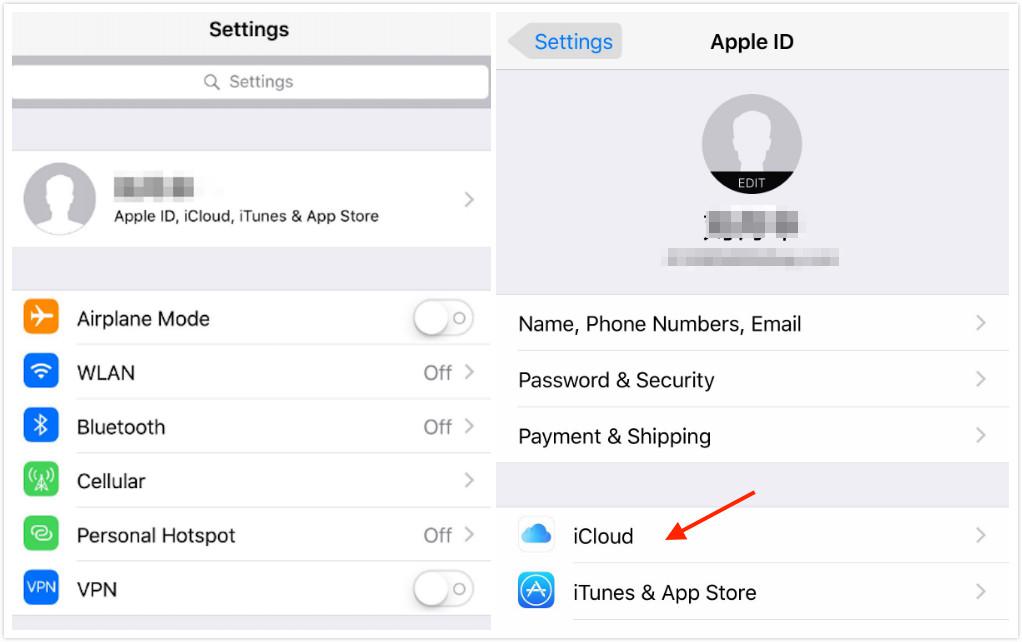
- Если у вас выполнен вход на айфоне, то можно посмотреть свой идентификатор в настройках телефона.
- Если вы никак не можете вспомнить именной идентификатор, то на официальном сайте есть ссылка на восстановление пароля. Пользователю необходимо указать почтовый ящик, на который зарегистрирован Apple ID, или ответить на контрольные вопросы.
К сожалению, без идентификатора функции хранилища будут недоступны, так как войти в облако iCloud с компьютера или других устройств не получится.
Как войти в iCloud хранилище через компьютер

Бывает, что под рукой нет ни одного устройства от Apple, а нужно срочно проверить почту. Или посмотреть файл, который лежит в облачном хранилище. Или контакт найти. Тупик? Вовсе нет, если знать, как войти в Айклауд через компьютер. Тем более, что сделать это можно и с Windows-машины, да еще и разными способами:
- используя сайт сервиса;
- установив фирменную программу для работы с «облаком».
Вход в Айклауд через компьютер с официального сайта
Первый вариант очень и очень простой – с компьютера в любом современном браузере в Айклауд можно войти совершенно свободно. Для этого:
- Перейдите на страницу https://www.icloud.com/. Появится форма для ввода ID. Укажите в ней тот ID, который используете для работы с облаком.

- После его указания появится поле для ввода пароля. Если не помните, можно воспользоваться ссылкой для восстановления (но тут или Apple устройство потребуется, или ответы на секретные вопросы).

- До того, как войти в онлайн Айклауд, система может показать краткое оповещение о конфиденциальности, включая тонкости работы через компьютер. Можно просто нажать на кнопку продолжения.

- Чтобы войти в Айклауд через браузер, осталось дождаться появления интерфейса стартовой панели.

Имейте в виду, что количество доступных для взаимодействия пунктов будет сильно зависеть от вашего Apple ID. Если он зарегистрирован на домене iCloud, то вы сможете даже войти с компьютера в почту. Для этого используйте соответствующий значок или же введите в адресную строку https://www.icloud.com/mail.
Также войти в почту Айклауд через компьютер смогут те, у кого адрес относится к доменам (оканчивается на их название) me.com или mac.com – потому что им по умолчанию также выдается и адрес вида @icloud.com.
Всем остальным войти в почту на iCloud.com получится только после настройки соответствующего адреса на устройства с Mac OS или с iOS.
Клиент для Windows
Если пользоваться через компьютер браузером по какой-либо причине не вариант, то есть альтернативный способ войти в Айклауд Айфона. Правда, придется сначала скачать и установить клиент для Windows – а это больше 150 МБ трафика и последующая перезагрузка системы.
Важно! Этот способ принципиально будет работать только с адресами @icloud.com. Все другие при попытке логина получат отказ.

Если все вышесказанное не смущает, а адрес у вас давно подготовлен, проходите на страницу поддержки https://support.apple.com/ru-ru/HT204283 и скачивайте актуальную версию клиента.

Затем нужно запустить установщик и согласиться условиями соглашения.

Кроме того, ОС может запрашивать разрешение на внесение изменений.
После подтверждения начнется сама установка. Поскольку это не «родная» ОС, попутно будут установлены дополнительные необходимые компоненты. Для их получения необходимо наличие действующего подключения к сети непосредственно во время установки.

В процессе система может предложить перезагрузиться – необходимо также согласиться. После рестарта приложение запустится автоматически и предложит осуществить вход в облачный сервис.

Нужно указать ID, оканчивающийся на icloud.com. Если нет – придется предварительно настроить его на iOS/MacOS устройстве. Затем укажите пароль и нажмите на кнопку, чтобы войти в облако Айклауд. Дальше приготовьтесь ждать, причем чем больше у вас данных хранится в облаке – тем дольше.
Дело в том, что как только вы нажмете «войти», сразу начнется автоматическая синхронизация содержимого хранилища iCloud и ПК, куда вы установили клиент. Соответственно, в зависимости от объема данных и скорости соединения может уйти и пара минут, и полчаса.

После этого можно как просматривать содержимое облачного хранилища, так и добавлять в него новые данные. Например, если требуется переслать себе большой файл, можно внести его в облако и дождаться синхронизации. Можно поменять некоторые параметры, чтобы более гибко настроить работу сервиса.
Также нужно учитывать следующую особенность: если выйти в установленном клиенте из своего аккаунта, то все синхронизированные файлы будут удалены с текущего ПК. Однако их копия будет благополучно доступна через облачный сервис на других устройствах.