LibreOffice Calc обзор
Программа LibreOffice Calc по умолчанию работает со многими расширениями файлов. Некоторые из них представляют собой файлы конфигурации, данные проекта, журналы или другие выходные данные, генерируемые LibreOffice Calc. Ниже вы найдете информацию о программном обеспечении и конкретных файлах, поддерживаемых LibreOffice Calc.

LibreOffice Calc
LibreOffice Calc подробности
| Издатель | The Document Foundation |
|---|---|
| Операционная система | Cross-platform |
| Дополнительная информация | Перейти на сайт |
Все расширения файлов в списке ниже поддерживаются LibreOffice Calc, но они могут содержать совершенно разные типы данных. Нажмите на расширение файла, чтобы узнать о нем больше. Программа LibreOffice Calc может использовать разные форматы файлов для различных целей: например, для загрузки параметров конфигурации, для загрузки входных данных LibreOffice Calc или для генерации выходных данных после процесса.
Также помните, что с помощью LibreOffice Calc вы можете попытаться преобразовать файл с определенным расширением в другие, также поддерживаемые LibreOffice Calc. Просто загрузите файл с LibreOffice Calc и выберите «Сохранить как», выберите новый формат и сохраните файл. Однако помните, что если вы неопытный пользователь и выполняете операцию неправильно, повторно открыть файл может быть невозможно.
Расширения файлов, которые работают с LibreOffice Calc
Где скачать LibreOffice Calc?
Для безопасной загрузки LibreOffice Calc лучше всего использовать веб-сайт издателя программного обеспечения. Подойдите к деталям программы LibreOffice Calc, там вы найдете ссылку на сайт издателя.
Импорт и экспорт текстовых файлов CSV с формулами
Файлы со значениями, разделёнными запятой (CSV-файлы), — это текстовые файлы с содержимым ячеек одного листа. В качестве разделителя между ячейками могут использоваться запятая, точка с запятой или другие знаки. Текстовые строки заключаются в кавычки, числа пишутся без кавычек.
Импорт CSV-файла
Выберите команду Файл — Открыть .
В поле Тип файла выберите формат «Текст CSV». Выделите файл и нажмите кнопку Открыть . Если файл имеет расширение .csv, тип файла распознаётся автоматически.
Откроется диалоговое окно Импорт текста . Нажмите кнопку ОК .
Если CSV-файл содержит формулы, а необходимо импортировать результаты вычисления этих формул, выберите LibreOffice — Параметры Сервис — Параметры — LibreOffice Calc — Вид и снимите флажок Формулы .
Экспорт формул и значений в виде CSV-файлов
Щёлкните лист, который нужно представить в виде csv-файла.
Если требуется экспортировать формулы, например, в форме =SUM (A1:B5), выполните следующие действия.
Выберите LibreOffice — Параметры Сервис — Параметры — LibreOffice Calc — Вид .
В поле Показать установите флажок Формулы . Нажмите кнопку ОК .
Если нужно экспортировать только результаты вычислений, а не сами формулы, не устанавливайте флажок Формулы .
Выберите команду Файл — Сохранить как . Откроется диалоговое окно Сохранить как .
В поле Тип файла выберите формат «Текст CSV».
Введите имя и нажмите кнопку Сохранить .
В открывшемся диалоговом окне Экспорт текстовых файлов выберите кодировку и разделители полей и текста для экспортируемых данных, затем подтвердите выбор нажатием кнопки ОК .
При необходимости после сохранения CSV-файла снимите флажок Формулы , чтобы снова увидеть в таблице результаты вычислений.
LibreOffice

Для того, чтобы скачать оригинальную и последнюю версию LibreOffice, вам необходимо зайти на официальный сайт разработчика TDF.
Добавьте в закладки и поделитесь этой страницей с другими:
- Закрепите его на Pinterest
- Поделиться через Facebook
- Поделиться в Twitter
- Share on WhatsApp
- Отправить Email
- Копировать ссылку
Поддерживаемые типы файлов
LibreOffice поддерживает 54 формата файлов, наиболее популярными из которых являются PDF, RTF и DOC. Ниже приведена таблица, содержащая подробную информацию о типах файлов.
| Расширение | Тип файла |
|---|---|
| BAU | Apache OpenOffice AutoText Format |
| DOC | Microsoft Word Document |
| DOC# | LibreOffice Document Lock File |
| DUMP | Google BreakPad Crash Log Format |
| FODG | OpenDocument Flat XML Drawing |
| FODP | OpenDocument Flat XML Presentation |
| FODS | OpenDocument Flat XML Spreadsheet |
| FODT | OpenDocument Flat XML Document |
| ODC | Office Data Connection Format |
| ODF | OpenDocument Formula |
| ODG | OpenDocument Graphic Format |
| ODI | OpenDocument Image |
| ODM | OverDrive Media Format |
| ODP | OpenDocument Presentation |
| ODS | OpenDocument Spreadsheet |
| ODT | OpenDocument Text Document |
| ODT# | Generic |
| OOS | OpenOffice.org Spreadsheet |
| OOT | OpenOffice.org Text |
| OTC | OpenDocument Chart Template |
| OTF | OpenType Font |
| OTG | OpenDocument Graphic Template |
| OTI | OpenDocument Image Template |
| OTS | OpenDocument Spreadsheet Template |
| OTT | OpenDocument Document Template |
| OXT | Apache OpenOffice Extension |
| Portable Document Format | |
| PUB | Publisher Document |
| RTF | Rich Text Format |
| SDA | StarOffice Drawing |
| SDB | OpenOffice Base Database Format |
| SDC | Apache OpenOffice Calc Spreadsheet |
| SDD | StarOffice Presentation |
| SDP | Session Description Protocol Format |
| SDS | MIDI Sample Dump Standard Format |
| SDW | StarOffice Writer Text Document |
| SFS | Squashfs Format Archive |
| SGL | OpenOffice.org/StarOffice Master Document |
| SMF | Standard MIDI Format |
| SOE | Star Wars Shadows Of The Empire |
| STC | OpenOffice.org Calc Spreadsheet Template Format |
| STD | Apache OpenOffice Drawing Template |
| STI | StarOffice Presentation Template |
| STW | StarOffice Document Template |
| SVM | OpenOffice.org StarView Metafile |
| SXC | StarOffice Calc Spreadsheet |
| SXD | StarOffice Drawing |
| SXG | Apache OpenOffice Master Document |
| SXI | StarOffice Impress Presentation |
| SXM | StarMath Formula |
| SXW | StarOffice Writer Document |
| UOT | Uniform Office Document |
| VOR | OpenOffice.org Or StarOffice Template Format |
| XLB | Excel Toolbars Format |
Конвертирование файлов с помощью LibreOffice
LibreOffice используется для преобразования различных расширений файлов. Чтобы скачать LibreOffice, вам необходимо перейти по ссылке на официальный сайт разработчика TDF. Там вы можете загрузить последнюю версию LibreOffice и установить ее на свое устройство.
Перетащите сюда или загрузите файл, чтобы просмотреть сведения о файле. До 50 МБ.
Формат ячеек в LibreOffice Calc
LibreOffice Calc — мощный инструмент, который позволяет создавать не только просто крупные таблицы, но и таблицы со сложной структурой, вычисляемыми полями и прочими «вкусностями». Один из навыков, который поможет свободно создавать такие таблицы, — грамотная работа с форматом ячеек в LibreOffice Calc.
Для начала определимся, какого вообще формата может быть ячейка. Заглянем в меню Формат->Ячейки или откроем контекстное меню нажатием правой кнопкой на ячейку и выберем Формат ячеек там. Всего различают 9 категорий, для большинства из которых можно выбирать разные способы отображения (опять же форматы):
— числовой. Соответственно, несколько различных отображений чисел;
— процентный. Значение, введённое в ячейку, умножается на 100 и выводится с символом процента. Может быть целым и с несколькими знаками после запятой;
— денежный. Разные формы вывода чисел с указанием валюты. По умолчанию это рубль, однако, для каждой конкретной ячейки можно выбрать свою валюту;
— дата. Различные варианты отображения даты: со временем, днём недели, кварталом, годом;
— время. Различные варианты отображения времени: с датой, секундами и миллисекундами, указателем 12-часового формата времени (am/pm);
— научный. Показывает числа в виде E+n, где Е — экспоненциальное представление (это значит, что число, предшествующее символу Е, умножено на 10 в степени n);
— дробь. Собственно, числа в виде дробей. Число, введённое в виде десятичной дроби, будет так храниться в строке формул и выводиться в ячейке в виде натуральной дроби — целая+дробная части, разделённые наклонной чертой(/);
— логический. Позволяет возвращать в нужную ячейку результат выполнения какой-либо логической функции. Проще объяснить алгоритм работы данного формата на примере. Допустим, нам нужно узнать, равны ли числа, введённые в ячейках C4 и E4:
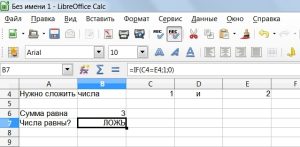
Для этого в ячейке B7 мы запишем функцию IF (ЕСЛИ), которая будет возвращать нам 0, если числа не равны, и 1, если равны. Если ячейка B7 будет иметь формат отличный от логического, в качестве результата работы функции мы будем видеть 0 или 1. А если логический — вместо нуля отобразиться слово «ЛОЖЬ», а вместо 1 — «ИСТИНА». Более наглядный результат сравнения, не правда ли?
Если слово «ИСТИНА» отображается, а «ЛОЖЬ» — нет, тогда стоит проверить, не скрываются ли в вашем документе нулевые значения. Как об этом узнать — читайте ниже.
— текст. Всё введённое в ячейку будет отображаться без каких-либо преобразований. Например, у артиклей с нолями впереди не будут отбрасываться нули.
Плюс есть особый формат, в котором хранятся все пользовательские варианты изменения стандартных категорий. Чтобы внести изменения в какой-либо вариант отображения формата используем блок Параметры , располагающийся ниже перечисления категорий:
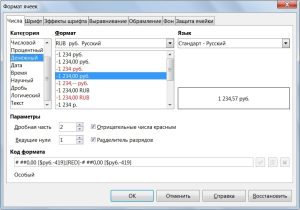
С его помощью можно изменять количество знаков после запятой и ведущих нулей, вводить разделитель разрядов, выделять отрицательные числа красным цветом.
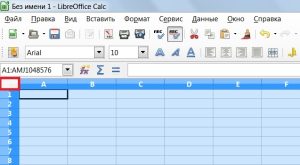
Самый простой и оптимальный вариант — установить всем ячейкам листа один, наиболее подходящий формат, а затем выделять ячейки другого типа и менять формат для них. По умолчанию формат ячейки является числовым, однако, опыт показывает, что во избежание проблем с отображением лучше выбирать категорию Текст. Чтобы выделить все ячейки листа, достаточно нажать на пустой белый квадрат в левом верхнем углу таблицы (на скриншоте выделен красным):
Аналогично, можно поменять формат столбцу, строке, группе ячеек и одной ячейке. Достаточно нажать на название столбца или строки, чтобы выделить их. Группу смежных ячеек выделяют перетаскиванием мыши, а отдельные, не смежные ячейки, — выделением с зажатой клавишей Ctrl.
При копировании или перемещении ячейки её формат сохраняется.
Иногда у пользователей возникают проблемы с отображением формул. Обычно, сразу после перехода из ячейки с формулой, она начинает «отрабатывать» — выводить результат. Однако, существует опция, позволяющая отобразить все формулы в таблице, не показывая полученные цифры. Вот так:

Чтобы включить/отключить её, зайдем в меню Сервис->Параметры , в окне слева выберем пункт LibreOffice Calc->Вид и установим/снимем галочку Показать->Формулы :

Аналогично можно скрывать и показывать нулевые значения — соответствующая галочка находится в том же списке Показать .
В данной статье мы постарались рассмотреть основные приёмы работы с форматом ячеек в таблицах, созданных в LibreOffice Calc. Если у вас остались вопросы, вы можете задать их ниже — в комментариях или на нашем форуме. Мы постараемся оперативно на них ответить ��