Что значит кто видит местоположение моих фотографий. Поиск фотографий по карте вконтакте
Поздравляем вас с первым днём лета! О, это замечательная пора отдыха, морей, классных тусовок и новых фотографий ВКонтакте. Именно поэтому, сегодня, как никогда, уместно рассказать вам про геолокацию ВКонтакте. А именно, про поиск фотографий по карте. Согласитесь, тема очень даже интересная.
Знаете ли вы о функции поиска фотографий в Контакте рядом с вами? Наверняка многие и не подозревали о такой возможности. Но ничего, наш сайт для того и создан, чтобы раскрывать перед вами все возможности и секреты самых крупных социальных сетей. ВКонтакте, конечно же, также входит в эту категорию.
Инструкция по поиску фото
К слову, не так давно мы писали на нашем сайте о том, как осуществлять .
В любом случае, теперь вы знаете, как использовать поиск по карте в Контакте. Но и это ещё не всё.
Все ли записи будут найдены?
Так что, теперь вы знаете не только, как искать фотографии по карте ВКонтакте, но и как создавать записи с такими фотографиями. Таким образом, вы сможете найти не только интересные фотографии, но и людей, новых друзей.
Многие пользователи ВК выкладывают свои фотографии с отдыха. Вы наверняка могли заметить, что под многими из них есть геотег — пометка о местоположении. Вы можете добавить такую заметку в любую минуту и к абсолютно к любой фотографии.
Как это происходит? Да очень просто. Откройте фотографию, где вы хотите добавить геотег. В правой нижней части окна с изображением есть небольшое меню. Нажмите на кнопку «Действия», а затем выберите «Указать место».

При этом браузер может запросить у вас текущее местоположение. Стоит ли сообщать его, решать только вам, но если вы хотите указать в качестве геотега какую-нибудь жаркую страну, а сами находитесь, например, в Мурманске, то необходимо отказаться от этого действия, что бы выбрать местоположение самостоятельно.

Далее перед вами появится карта. Вы можете выбрать местоположение самостоятельно, передвигая специальный значок по карте, либо же просто напишите точный адрес в строке поиска. После того, как точка будет поставлена, нажмите на кнопку «Сохранить местоположение».


Теперь вы можете указать местоположение и для других ваших изображений.
Место жительства
Если вы хотите указать свое текущее местоположение, то есть место жительства, вам необходимо воспользоваться другой инструкцией.
Зайдите на свою страницу. Нажмите на кнопку «Редактировать». Ее можно найти как под аватаром, так и рядом с пунктом «Моя страница» в меню.


Возвращаемся на свою страниц и видим контактную информацию, где отражается ваш адрес.

Если вы обращали внимание, то на фотографиях ваших друзей и других пользователей, может быть отмечено их местоположение.
Также функция геолокации доступна для ваших личных данных. Вы можете указать адрес своего проживания. Сейчас я вам все покажу.
Итак, как указать местоположение в Контакте ?
Указываем место на фотографии
Выберите и откройте для просмотра нужную фотку (см. ). Теперь в нижней части, найдите и нажмите на ссылку «Еще» . Откроется дополнительное меню. Здесь нажмите на ссылку «Указать место» .
Разрешите браузеру получать данные о вашем местоположении, нажав кнопку «Сообщить местоположение» , в появившемся окне.

Теперь найдите на карте нужную точку. Используйте поиск, или вручную определите местоположение. Дальше поставьте отметку, щелкнув по нужному месту на карте. И нажмите кнопку «Сохранить местоположение» .

Теперь при просмотре данной фотографии, в описании будет указано место на карте, которое вы отметили. Если щелкнуть на него, то будет осуществлен поиск фотографий, которые другие пользователи сделали в этом месте.

С помощью этого инструмента, вы сможете узнать, где сделана фотография, и найти другие фотки по этому местоположению (см. ).

Указываем наш адрес
Перейдите на свою страницу, и нажмите на кнопку «Редактировать» .

Теперь переходим на вкладку «Контакты» , и нажимаем на ссылку «Укажите место» .

У вас откроется форма, в которой нужно указать домашний адрес. Выберите здесь страну, город и т.д. Также дайте наименование этой точке на карте. Когда все заполните, нажимайте кнопку «Сохранить» .

Видео урок: как указать местоположение в контакте
Заключение
Рассмотренная функция позволяет сделать ваш контент более информативным. Ваши друзья и гости (см. ), смогут узнать, где вы бываете, какие места посещаете и т.д. А также найти другие фото по указанному местоположению.
Любая современная цифровая фотокамера записывает в файл с фотографией дополнительную информацию о снимке — данные EXIF: модель фотоаппарата, которым сделан снимок, значения выдержки, диафрагмы, фокусное расстояние, светочувствительность ISO, время и дату съемки и др.
При загрузке фотографии на Яндекс.Фотки эта информация сохраняется. Чтобы ее открыть, на странице просмотра фотографии нажмите значок Ещё и выберите пункт Показать EXIF .
Почему у некоторых снимков нет EXIF?
Если фото снято на пленочную камеру, а затем отсканировано, оно не может иметь EXIF-данных, потому что они присваиваются фотографии при создании файла цифровым фотоаппаратом.
Графические редакторы (например, Adobe Photoshop, Lightroom) при определенных параметрах сохранения файлов могут удалять EXIF-данные.
Также EXIF-данные не оставляют некоторые мобильные телефоны.
Как узнать модель камеры, которой сделан снимок, и посмотреть другие фото, снятые на эту камеру?
- На странице просмотра фотографии нажмите значок Ещё .
- Выберите пункт Показать EXIF .
- Нажмите ссылку снимки, сделанные этим устройством .

Вы попадете на страницу с фотографиями других авторов, чьи работы сделаны этой моделью камеры и размещены на Яндекс.Фотках.
Как узнать, где сделано фото?
Каждое фото на Яндекс.Фотках можно привязать к карте. Если фотография уже привязана к карте, чтобы узнать ее местоположение, нажмите ссылку На карте , которая расположена на странице просмотра фотографии.

Если же фотография не привязана к карте, но вы знаете, где она сделана, вы можете предложить автору фотографии свой вариант размещения на карте. Для этого нажмите ссылку Привязать к карте под снимком.
Вы перейдете на страницу с картой, где сможете указать местоположение фотографии. Если автор согласится с вашим предложением, вы получите сообщение по почте.
Совсем недавно в сети начал набирать большую популярность такой запрос от пользователей, как: «». Эта достаточно познавательная публикация прольет свет на этот интересный вопрос и, вне всяких сомнений, поможет многим наконец разобраться в полной мере, что же такое эта самая карта фотографий, зачем она нужна юзерам и как с ней правильно работать. Нужно начать с того, что же такое карта фотографий ВК. Многим людям даже интуитивно понятно, что это такая карта, на которой изображены Ваши фотки, привязанные к тому месту, где был сделан тот или иной кадр. Допустим, Вы поехали путешествовать. Там, посещая различные самые красивые места, сделали кучу снимков. После этого Вы, как всегда, загрузили сделанные фотографии или даже в свой профиль в данной социальной сети. После этого открываете ту фотографию, которую Вы хотите закрепить на карте и кликаете по ссылке с анкором «Действия», добавляете нужное местоположение. Можете так проделывать со многими фотками, ограничений нет. После фиксирования фотографии на карте, Вам нужно найти эту самую карту с фотографиями. Специально для этого на главной странице Вашего профиля Вам потребуется раскрыть подробную информацию, как видно из скриншота внизу. Чуть ниже после списка групп, в которых Вы состоите, и будет расположена карта с теми отмеченными местами, где Вы недавно побывали и в которых были сделаны все эти снимки.
При этом любой Ваш подписчик или кто-то из огромного количества сможет видеть те места, где Вы путешествовали, а по самим фоткам уже будет знать, как Вы отдыхали. Это очень удобная и продуманная функция, наличие которой всячески способствует расширению Вашего круга общения и появлению новых знакомств.
Довольно часто у многих активных пользователей VK возникает и обратная задача. Очень часто многие люди задаются вопросом о том, как убрать фотографию на карте Вконтакте . У каждого на это свои собственные причины, но не стоит в этой статье вдаваться в детали.

Чтобы убрать неактуальное или надоевшее фото с карты, Вам нужно открыть полную версию карту со всеми своими фотографиями, как показано на рисунке 1 вверху. Дальше нужно выбрать ту фотку с местом, которая, на Ваш взгляд, подлежит удалению. Просто наводите на нее мышкой и кликаете. В результате открывается окошко с полноразмерной фотографией. Справа, чуть ниже фотографии, можно увидеть ссылку с анкором «Действия». Смело кликаем по данной ссылке, после чего открывается меню, где нужно выбрать пункт под названием «Указать место» (2 – на рис. вверху). В результате таких действий открывается карта с меткой в том месте, где был отснят тот или иной кадр. Чуть ниже карты располагаются две ссылки с удалением и сохранением местоположения. Кликаем по ссылке «Удалить место» и обновляем страницу с картой.

Мы можем убедиться, что на карте пропала фотография и место, где она была сделана. Так можно поочередно удалить все фотографии на карте Вконтакте. Но удалить их все вместе за один клик подобно, , не выйдет.
Можно сказать, что выше мы рассмотрели не только вопрос о том, как удалить фотографии с карты, а и вопрос о том, как посмотреть фотографии на карте Вконтакте .

Для того, чтобы посмотреть фотографию, отмеченную на карте нужно, как было сказано выше, открыть карту, кликнув по ней на главной странице профиля. На карте нужно выбрать интересующую нас фотку и кликнуть уже по ней. При этом фотография откроется в «полный рост» и Вы сможете ее просмотреть так же, как и лайки и комментарии к ней. Также на этой же карте можно прикрепить и новые фотографии, кликнув на соответствующую кнопку вверху карты (см. рисунок выше).
Как убрать местоположение на фото ВКонтакте

Социальная сеть ВКонтакте, как и аналогичные ресурсы, предоставляет пользователям возможность указывать местоположение для тех или иных фотографий. Однако нередко может возникать и совершенно противоположная необходимость удаления установленных отметок на мировой карте.
Убираем местоположение на фото
Убрать местоположение вы можете только с личных изображений. При этом, в зависимости от выбранного способа, можно как полностью удалить информацию для всех пользователей, так и частично ее сохранить для себя и некоторых других людей.
В мобильной версии ВКонтакте местоположение с фотографий убрать нельзя. Возможно лишь отключить автоматическую привязку данных о месте создания изображения в настройках камеры устройства.
Способ 1: Настройки фото
Процесс удаления информации о местоположении того или иного снимка VK напрямую связан с действиями по его добавлению. Таким образом, зная о методах отображения мест съемки под конкретными изображениями, у вас наверняка не будет сложностей с пониманием требуемых манипуляций.
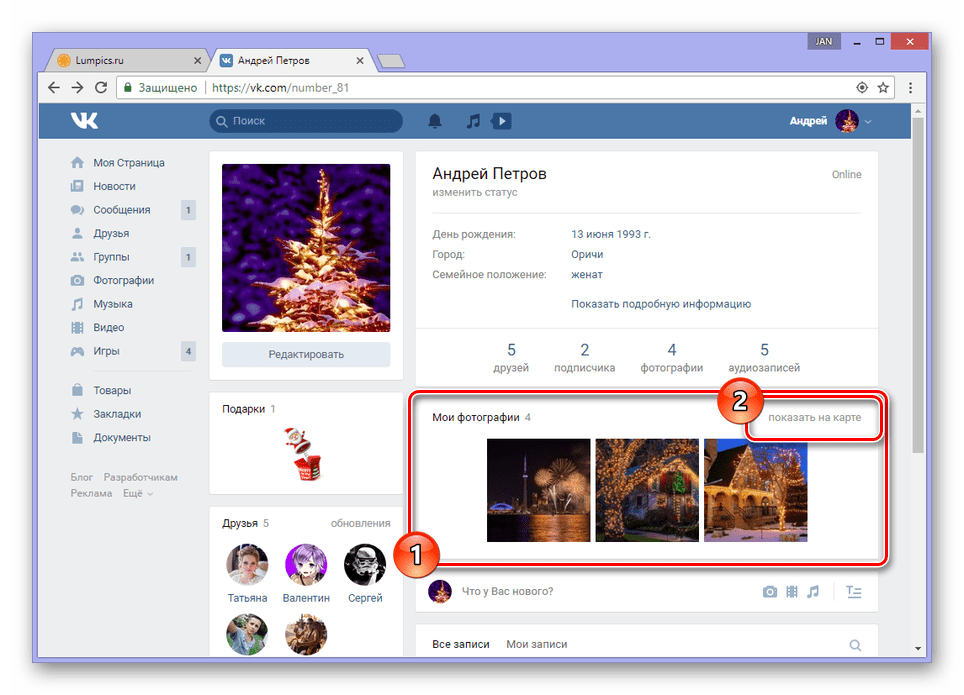
-
На стене профиля найдите блок «Мои фотографии» и кликните по ссылке «Показать на карте».
Если перед вами возникнет необходимость удаления отметок на карте с большого количества фотографий, все действия придется повторить соответствующее количество раз. Однако, как вы, должно быть, заметили, убрать отметки на карте с изображений предельно легко.
Способ 2: Настройки приватности
Нередко бывает необходимость сохранения данных о местоположении фотографии только для себя и некоторых других пользователей социальной сети. Сделать подобное возможно за счет настроек приватности страницы, о которых мы рассказывали в одной из статей на нашем сайте.
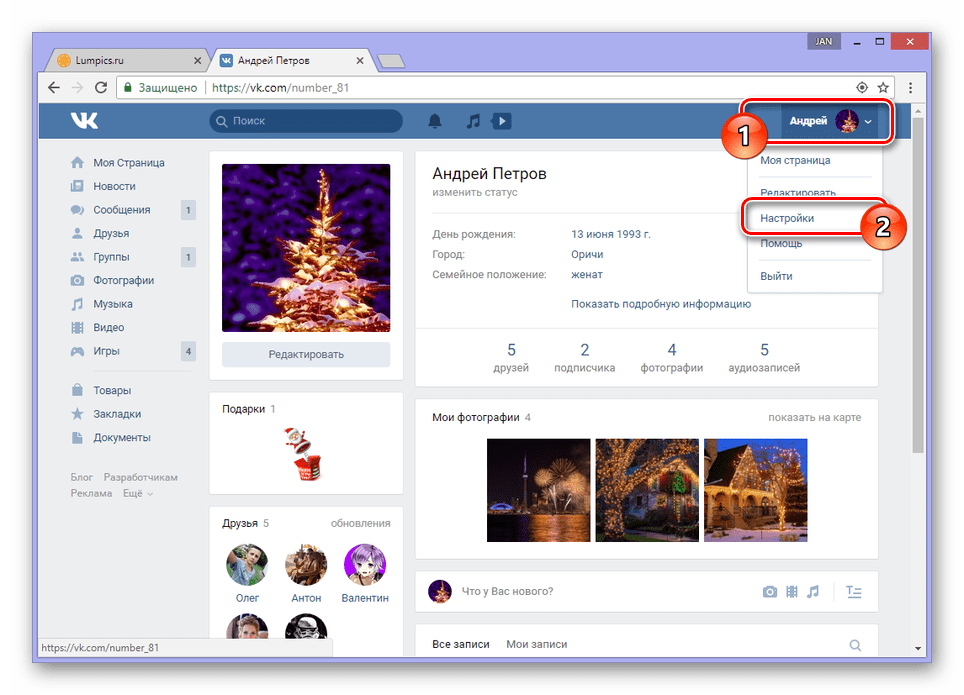
- Находясь на любой странице сайта, кликните по аватарке профиля в правом верхнем углу и выберите пункт списка «Настройки».
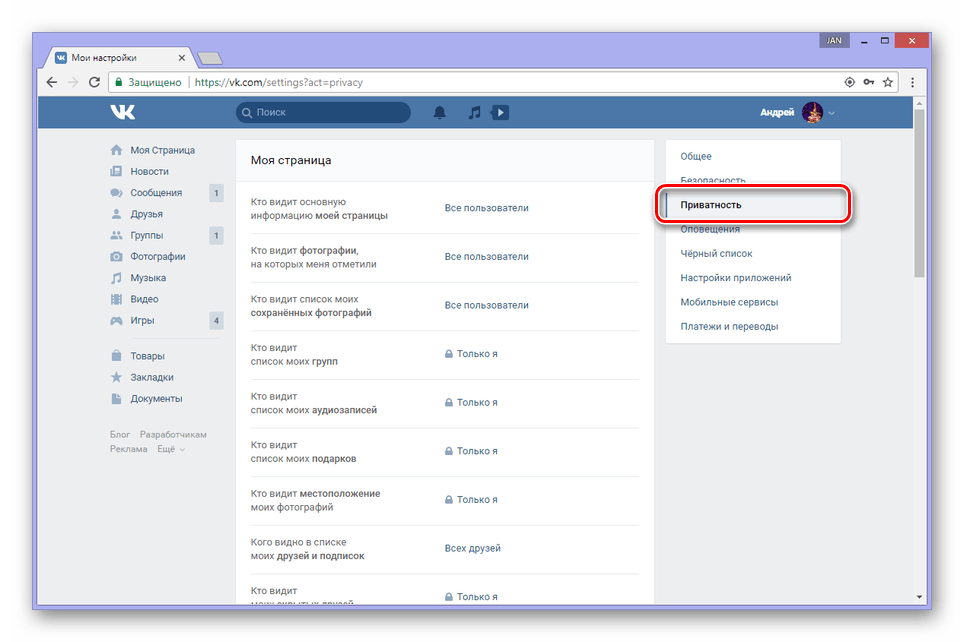
- С помощью внутреннего меню перейдите на вкладку «Приватность».
- В блоке «Моя страница» найдите раздел «Кто видит местоположение моих фотографий».
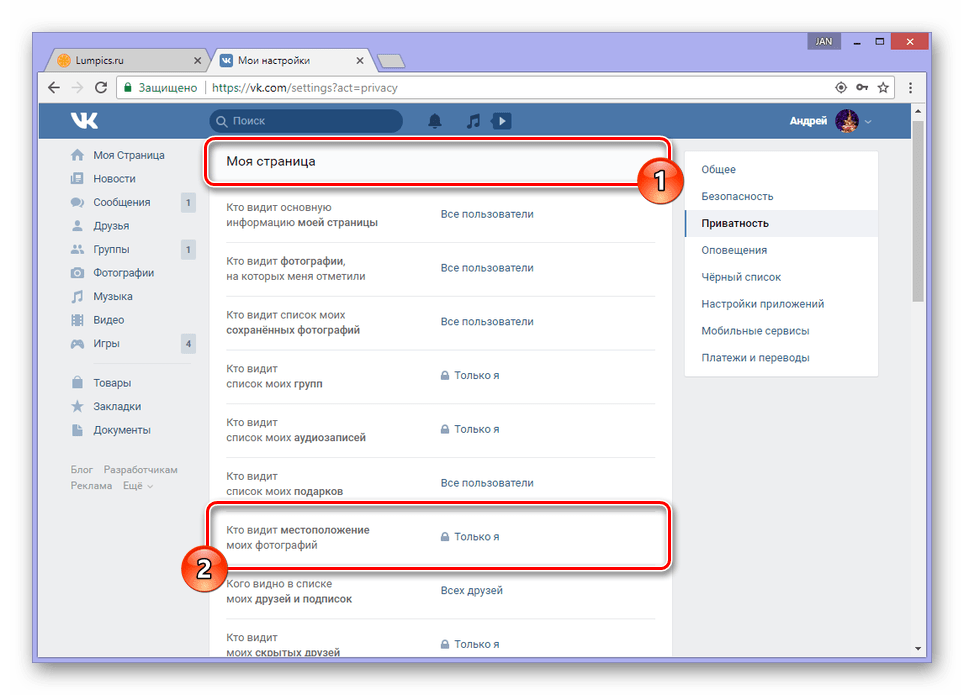
- Раскройте список с правой стороны от наименования пункта и выберите наиболее оптимальное значение, отталкиваясь от собственных требований. При этом лучше всего оставить вариант «Только я», чтобы места не отображались у сторонних пользователей.
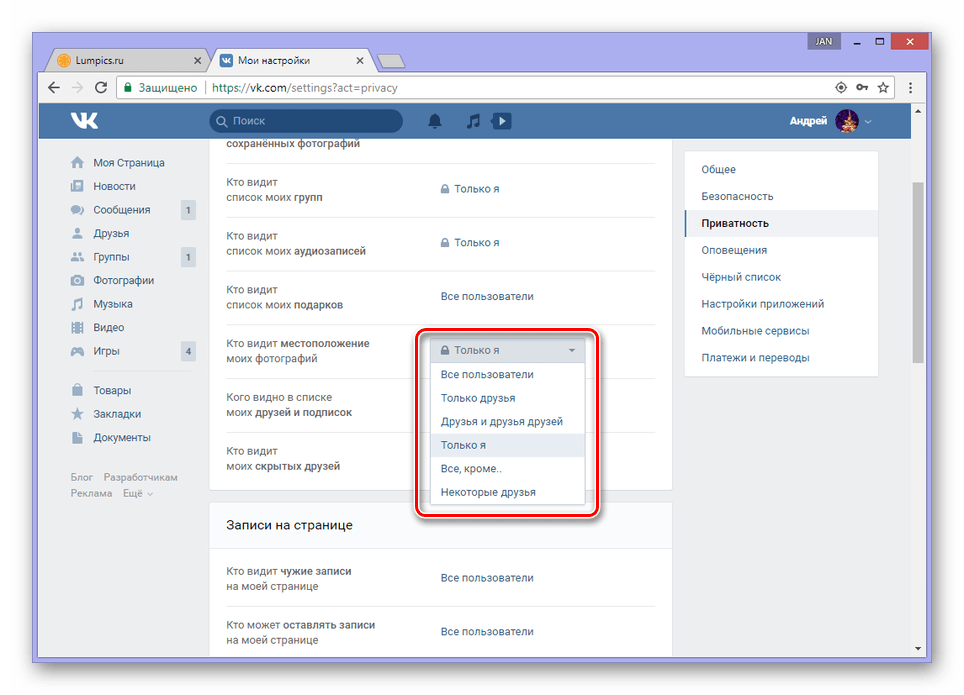
Все настройки сохраняются в автоматическом режиме, возможность их проверки отсутствует. Однако, если вы все же сомневаетесь в установленных параметрах, можете выйти из аккаунта и зайти на свою страницу, будучи обычным посетителем.
Способ 3: Удаление фото
Данный метод является лишь дополнением к уже описанным действиям и заключается в удалении изображений, имеющих отметку на карте. Такой подход идеально подойдет для тех случаев, когда на странице расположено излишне много фото с указанным местоположением.
Главным преимуществом метода является возможность массового удаления изображений.
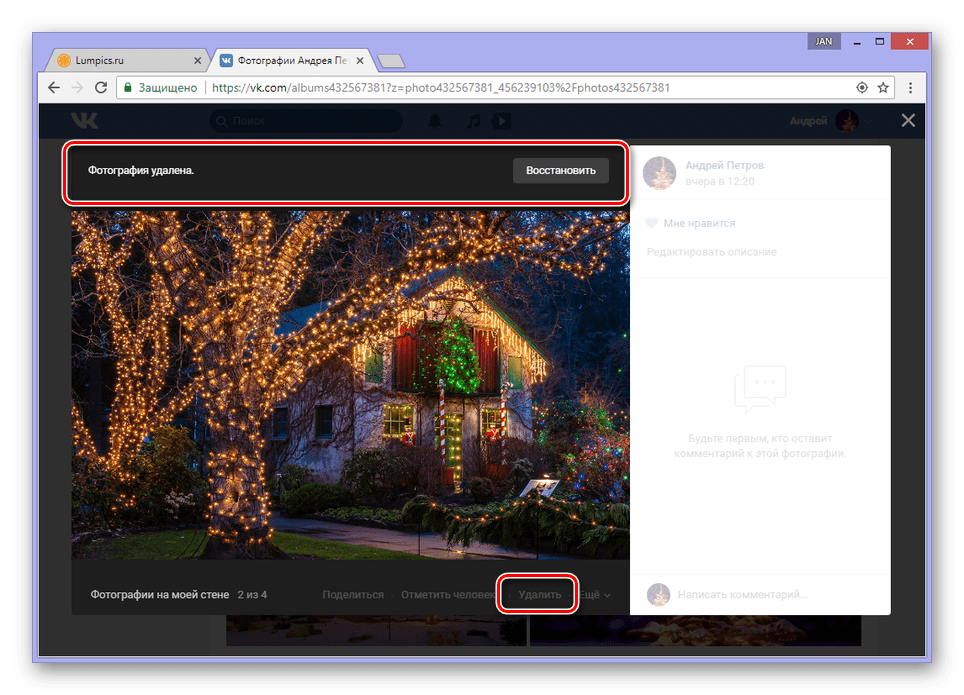
По ходу данной статьи мы разобрали все доступные на сегодняшний день способы снятия отметок о местоположении с изображений ВКонтакте. В случае возникновения каких-либо сложностей обращайтесь к нам в комментариях.
Как убрать геолокацию с фото в ВКонтакте на телефоне
Практически все современные смартфоны, оснащены GPS датчиком, который необходим для работы навигационных программ.
Помимо своих основных функций, GPS модуль также выполняет и второстепенные задачи, одной из которых, является определение местоположения сделанной фотографии.
Добавив такое фото в ВК, рядом отобразится адрес, который был определён и закреплён за данным фото.
Естественно такая ситуация многим пользователям не нравится, и они хотят отключить геолокацию в ВКонтакте, цель данной статьи показать как это делается.
Как убрать геолокацию с фото в ВК с телефона
1. Жмём на кнопку «Аккаунт» два раза. 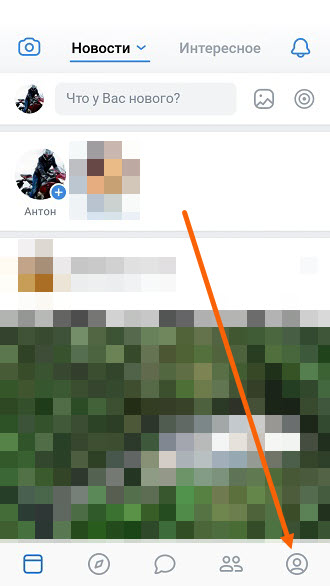
2. Переходим в настройки. 
3. Открываем раздел «Приватность». 
4. Находим пункт «Кто видит местоположение моих фотографий» и жмём на него. 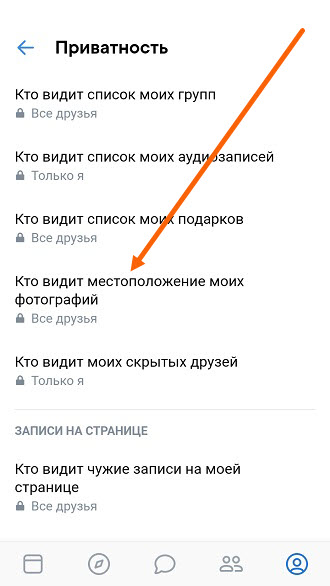
5. Выставляем значение «Только я». 
Выполнив эти действия, сохранённый адрес больше никто не увидит.
Также для будущих фото, можно отключить определение места, в настройках самого фотоаппарата.
Как скинуть геолокацию в ВК в настройках фотоаппарата
1. Запускаем камеру на телефоне или планшете. 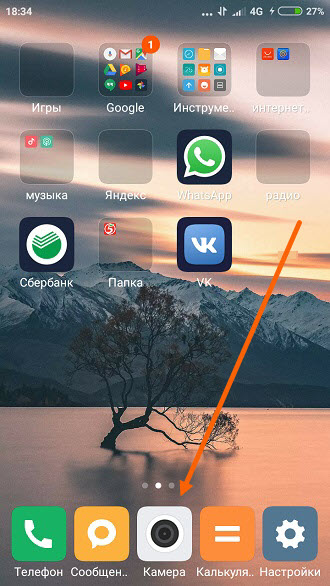
2. Жмём на слово «Режимы». 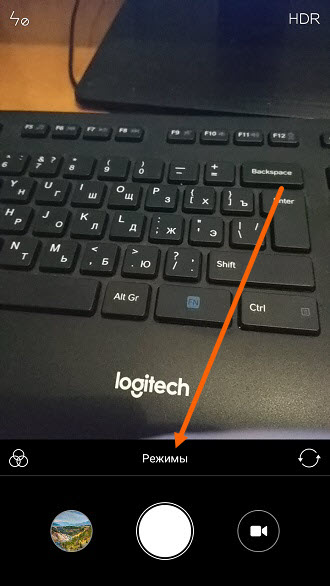
3. Переходим в настройки, нажав на иконку «Шестерёнка». 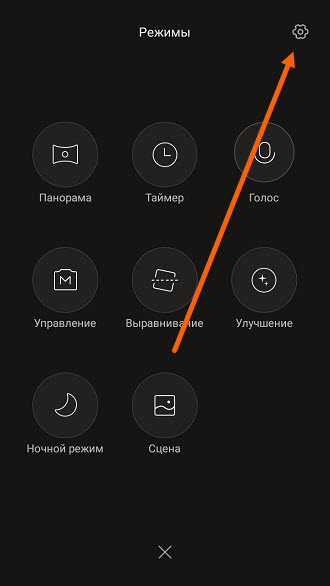
4. Отключаем соответствующий пункт. 
Alex Semёnov-Sherin

Сайт ВКонтакте никогда не славился особой приватностью. Скорее наоборот. Когда-то вы могли полностью закрыть страницу от посторонних и общаться лишь с теми, кто вам действительно интересен. Сейчас практически любой может узнать о вас всё: где вы живете, с кем общаетесь, чем интересуетесь и в каких местах бываете. Даже время вашего последнего визита уже ни для кого не секрет! Какая уж тут приватность?!
Я предлагаю вам проверить настройки приватности ВКонтакте. Скорее всего, мы обнаружим там много интересного. Ведь там действительно есть вещи, о которых вы даже не подозревали. Вы ведь и сами прекрасно осознаёте, что если завтра ВКонтакте позволит другим пользователям находить вас по номеру телефона, вас об этом никто предупреждать не станет. Хотите поспорить? Что ж. Слишком поздно: это уже произошло! Но обо всём по порядку.
Настройки приватности
- Я бы рекомендовал скрыть блок подарков, показывать только ваши записи, отключить комментирование (т. е. на этих пунктах должна стоять галочка). Так вам не придётся отвечать за действия других пользователей на вашей странице.
- Отключаем автоматическое воспроизведение видео и GIF-анимации. Это существенно сэкономит трафик. К тому же ВКонтакте наверняка запоминает, какие видео-ролики вы смотрели, а в случае с автоматическим воспроизведением это далеко не факт.
- ВКонтакте может автоматически отмечать на загруженных фотографиях ваших друзей. В теории это удобно, а вот в мире, где все следят за всеми, увы, нет. Снимаем галочку.
- Стикеры – это дело вкуса. Я бы скрыл. Но если у ВК есть какой-то ИИ, который, анализируя набранный текст, подбирает для вас подходящие стикеры, никакая галочка вас от него не защитит.
- Специальные возможности нужны далеко не всем. Решайте сами.
- Здесь же вы можете узнать короткий адрес своего профиля, адрес электронной почты и номер телефона, к которым привязан ваш аккаунт. Постарайтесь, чтобы короткий адрес страницы не совпадал с адресом электронной почты. Об этом, кстати, предупреждают даже на Одноклассниках!
- Здесь можно активировать подтверждение входа. В теории это существенно повысит безопасность: всякий раз, когда вы попытаетесь войти в свой аккаунт, помимо привычного пароля от учётной записи вам придётся ввести и специальный код, который придёт в SMS-сообщении.
Но если что-то пойдёт не так и код с подтверждением вы так и не получите, зайти на сайт у вас уже не получится. Как и доказать что-то поддержке: скорее всего, они не признают проблему и сошлются на то, что вы, возможно, не вы.
Подтверждение входа через приложение на телефоне тоже работает далеко не идеально (подробнее об этом можно почитать на Хабрахабре). Вот и выходит, что фишка, которая в теории должна защитить вашу страницу, на деле либо просто не справляется с этой задачей, либо наоборот мешает. - Спуститесь чуть ниже и нажмите Показать историю активности. Здесь вы можете посмотреть, с какого браузера и какой операционной системы вы заходили на сайт. Когда-то здесь показывали и IP-адреса, но если сейчас их нет, это вовсе не означает, что ВК больше не хранит эту информацию. Здесь же вы можете завершить сеансы, если заметите что-то подозрительное.
- Чуть ниже вы можете привязать доверенные устройства и удалить те, которыми больше не пользуетесь. Обязательно ли это? Понятия не имею!
- Кто видит основную информацию моей страницы?
– только я (идеально, но зачем тогда вообще заполнять анкету?)
– только друзья (допустимо)
– друзья и друзья друзей (если вам не хватает общения)
– все пользователи (но в этом случае удаляем всё, что поможет вас идентифицировать) - Кто видит фотографии, на которых меня отметили?
– только я (вы ведь не хотите попасть впросак, когда кто-то решит выложить фотографии с последнего корпоратива?) - Кто видит список моих сохранённых фотографий?
– только я (обязательно, иначе могут быть проблемы) - Кто видит список моих групп?
– только я (группы могут многое рассказать о ваших интересах; однако если вы скроете список групп, в которых состоите, вас в них всё равно можно будет найти)
– только друзья (допустимо, если действительно хочется поделиться этим с друзьями) - Кто видит список моих аудиозаписей?
– только я (идеально)
– только друзья (если хочется рассказать о своих музыкальных предпочтениях)
– друзья и друзья друзей (допустимо, но зачем?) - Кто видит список моих подарков?
– только я (не все подарки анонимны; следовательно по ним можно идентифицировать ваш круг общения) - Кто видит местоположение моих фотографий?
– только я (указывать место, где была сделана фотография – это вообще крайне опрометчивый поступок) - Кого видно в списке моих друзей и подписок?
– скройте близких друзей и родственников (скрыть всех друзей у вас, увы. не получится) - Кто видит моих скрытых друзей?
– только я (в это и смысл)
– только друзья (допустимо)
- Кто видит чужие записи на моей странице?
– только я (записи на стене обычно оставляют для её владельца; зачем выставлять их напоказ?) - Кто может оставлять записи на моей странице?
– только я (чтобы никто не смог разместить у вас на странице компрометирующие материалы) - Кто может комментировать мои записи и кто видит комментарии к моим записям?
– только я (идеально)
– только друзья (допустимо)
– друзья и друзья друзей (допустимо, но. )
NB: Обратите внимание, что если пользователь не может увидеть комментарии на вашей странице, то и оставить комментарий он тоже не сможет. К тому же, если в основных настройках вы уже отключили комментирование, комментарии к записям будут отключены. - Кто может отмечать меня на фотографиях?
– только я (идеально, если вы не хотите лишних напоминаний о бурной молодости. даже если она закончилась в прошлую пятницу)
– только друзья (допустимо, но будьте готовы к сюрпризам)
– друзья и друзья друзей (очень рискованно, ведь любой город – это большая деревня, где все друг друга знают) - Кто может отвечать на мои истории?
– тут всё по вашему усмотрению (истории – далеко не самая востребованная функция ВК)
- Кто может писать мне личные сообщения?
– по вашему усмотрению (зависит от того, насколько вы готовы получать сообщения от малознакомых людей) - Кто может приглашать меня в приложениях / сообщества?
– никто (иначе вас просто завалят приглашениями) - О каких заявках в друзья приходят оповещения?
– по вашему усмотрению (я бы остановился на друзьях друзей) - Кто может найти меня по номеру телефона?
– никто (обязательно!)
NB: Обратите внимание, что этот пункт влияет не только вас, но и на ваших друзей. Подробнее о том, почему это так важно (на примере Facebook) можно прочитать здесь.
- Кому в интернете видна моя страница?
– только пользователям ВКонтакте (иначе вас видят поисковые системы и незарегистрированные пользователи, в том числе и из чёрного списка) - Какие обновления видят в новостях мои друзья?
– тут всё зависит от того, насколько медийной персоной вы себя ощущаете (я бы отключил вообще всё)
– когда вы пытаетесь найти на стороннем сайте своих вконтактовских друзей
Скорее всего, здесь вы увидите приложение ВКонтакте для смартфонов, Instagram, Facebook, Twitter, возможно, GMail и другие сервисы. Проверьте, какие права вы дали всем этим приложениям, соглашаясь на их использование. Если заметите что-то подозрительное, удалите чересчур наглое приложение. Аналогичным образом следует поступить и со всеми приложениями, которыми вы давно не пользуетесь.
NB: Обратите внимание, что если вы зарегистрировались на каком-то сайте через ВК, удалять это из приложений всё же не стоит. Иначе велика вероятность, что вы уже не сможете зайти на этот сайт.
Игры и приложения
Фотографии и видеозаписи
Мы уже говорили о фотографиях, когда обсуждали настройках приватности. Но то были лишь те фотографии, на которых вас отмечают другие пользователи, и те, которые вы сохраняете в отдельный альбом. А фотографий у вас гораздо больше!
К сожалению, вы уже не можете скрыть сразу все фотографии, зато можете изменить настройки конфиденциальности для каждого альбома. Для этого зайдите в раздел «Фотографии» и наведите курсор на альбом, который хотите скрыть от посторонних. В правом верхнем углу его обложки появится значок карандаша, нажмите его. В открывшейся вкладке вы выберите категории пользователей, которые смогут увидеть альбом и его содержимое, и тех, кто сможет оставлять комментарии под фотографиями из этого альбома.
Постарайтесь по максимуму скрыть фотографии, по которым вас можно идентифицировать: например, не стоит сообщать незнакомцам, которые бывают на вашей странице, номер вашего автомобиля или выкладывать фотографии билетов и документов. Старайтесь не показывать, что у вас дома есть чем поживиться, особенно накануне отъезда. Не наводите домушников на собственную хату!
Похожая ситуация и с видеозаписями: вы не можете скрыть все, зато можете спрятать каждую. Зайдите в «Видеокаталог» и перейдите в «Мои видеозаписи». Наведите курсор на видео, которое хотите скрыть, появится уже знакомый нам значок карандаша, нажмите его. В открывшемся окне выберите, кто может увидеть это видео и кто может его прокомментировать. Рекомендую скрыт от посторонних видео с семейных застолий, посиделок с друзьями и прочих корпоративов. Возможно, вам стоило бы удалить (или хотя бы скрыть) пиратские фильмы или сериалы. Если видео импортировано из легального онлайн-кинотеатра (вроде ivi, megogo, tvzavr и т. д.), всё в порядке.
Кстати, видео, как и фотографии, можно объединять в альбомы. И для каждого такого альбома вы можете установить свои настройки конфиденциальности. Для этого перейдите во вкладку «Альбомы», щёлкните по названию нужного альбома, чтобы открыть его содержимое, и нажмите «Редактировать альбом». В открывшемся окне вы можете выбрать, кто сможет просматривать данный альбом (комментарии доступны только для отдельных видео).
Удаление файлов
Удалить что-то из ВК не так просто, как вам кажется. Например, если у себя на странице вы опубликовали какую-то фотографию, а потом решили удалить публикацию, вы, скорее всего, удалите только запись на стене, фотография же останется в соответствующем альбоме. В некоторых случаях сохранится и подпись к фотографии.
Что же делать? Во-первых, постарайтесь выработать простую привычку: если вам нужно удалить фотографию, которую вы когда-то опубликовали у себя на стене, сначала откройте эту фотографию и сперва удалите её (соответствующая кнопка появится под фотографией), а лишь потом удаляйте саму публикацию. Во-вторых, старайтесь иногда проверять «Фотографии со стены» (это альбом, который обычно хранится рядом с фотографиями профиля), вдруг там завалялось что-то, что вы давно собирались удалить.