Как использовать специальные параметры вставки в Google Таблицах

Вставка данных в электронные таблицы – это больше, чем просто вставка значений, скопированных из другого места. Google Таблицы предлагает несколько вариантов специальной вставки. С их помощью вы можете вставлять формулы, условное форматирование и многое другое в дополнение к значениям.
Доступ к специальной вставке в Google Таблицах
Напоминаем, что вы можете скопировать данные в Google Таблицы несколькими простыми способами. Как только вы это сделаете, вы получите доступ к специальной вставке.
Программы для Windows, мобильные приложения, игры — ВСЁ БЕСПЛАТНО, в нашем закрытом телеграмм канале — Подписывайтесь:)
Чтобы скопировать данные:
- Щелкните ячейку (я) правой кнопкой мыши и выберите «Копировать» в контекстном меню.
- Выделите ячейку (я) и щелкните в меню Правка> Копировать.
- Нажмите Ctrl + C в Windows или Command + C на Mac.

Чтобы открыть Специальную вставку:
- Щелкните правой кнопкой мыши ячейку (я) и перейдите к «Специальная вставка» в контекстном меню. Выберите опцию вставки во всплывающем меню.
- Выделите ячейку (я) и перейдите в меню «Правка»> «Специальная вставка». Выберите опцию вставки во всплывающем меню.

Вставить специальные параметры в Google Таблицы
Некоторые параметры вставки в Google Таблицах кажутся достаточно ясными, другие – нет. И при копировании данных, формул или форматирования важно знать, какой вариант вставки выбрать.
Давайте посмотрим на каждую из восьми доступных в настоящее время специальных опций вставки и на то, что они делают.
Вставить только значения
Вы можете думать о вставке только значений как о вставке обычного текста, которую вы использовали бы в Microsoft Excel. Это действие вставляет только текст без форматирования. Если копируемые данные содержат формулу, функция «Вставить только значения» вставит только результат формулы.

Вставить только формат
Если вы хотите вставить не данные, а форматирование, то действие «Вставить только формат» – это то, что вам нужно. Это альтернатива инструменту Paint Format, поскольку он не изменяет данные и только форматирование вставки.

Вставить все, кроме границ
У вас могут быть данные с границами, формулами и другим форматированием. «Вставить все, кроме границ» делает именно то, что следует из названия. Он вставляет все, что вы копируете, включая данные и форматирование, кроме границ ячеек. Этот параметр помогает избежать переформатирования границ при перемещении данных.

Вставить только ширину столбца
Когда вы потратите время на то, чтобы изменить размер столбцов в Google Таблицах до нужных вам размеров, возможно, вы захотите перенести эти размеры в другое место на листе. При использовании «Вставить только ширину столбцов» все, что вставляется в выбранные ячейки, – это ширина столбцов и ничего больше.

Вставить только формулу
В отличие от «Вставить только значения», когда вы видите только результат копируемой формулы, «Вставить только формулу» фактически вставляет формулу. Хороший пример использования этой специальной опции вставки – добавление итогов в строки или столбцы. Вы можете просто скопировать и вставить формулу в оставшиеся ячейки.

Примечание. При вставке формул ссылки на ячейки должны автоматически соответствовать их новым местоположениям на листе.
Вставить только проверку данных

Вставить только условное форматирование

Вставить транспонированный
Последняя и для многих самая удобная из специальных опций вставки – это «Вставить с транспонированием». С помощью этой функции вы можете копировать ячейки в столбце и вставлять их в строку или наоборот. По сути, это позволяет вам преобразовать столбец в строку или строку в столбец.

При вводе данных в электронную таблицу приветствуется все, что может ускорить выполнение задачи. Поэтому в следующий раз, когда вы захотите скопировать и вставить данные, формулы или форматирование, запомните специальные параметры вставки в Google Таблицах.
Программы для Windows, мобильные приложения, игры — ВСЁ БЕСПЛАТНО, в нашем закрытом телеграмм канале — Подписывайтесь:)
Вставляем новую таблицу в Google Таблицах

У сервиса Google Таблицы предусмотрены встроенные инструменты для вставки различных данных. Если нужно скопировать таблицу из таких программ, как MS Word или Excel, действуйте следующим образом:
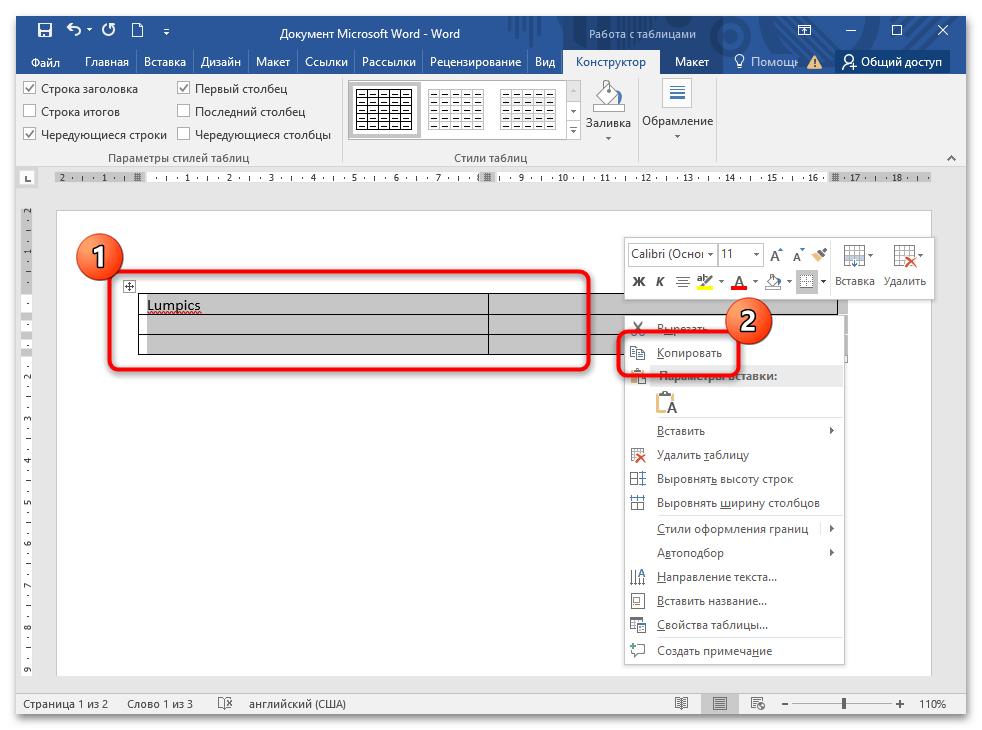
- Скопируйте таблицу из документа, выделив ее. Нажмите правой кнопкой мыши, чтобы открыть контекстное меню. Выберите пункт «Копировать».
- Перейдите в Гугл Таблицы. Кликните правой кнопкой мышки в ячейке, с которой будет начинаться таблица. В появившемся меню выберите функцию «Вставить».
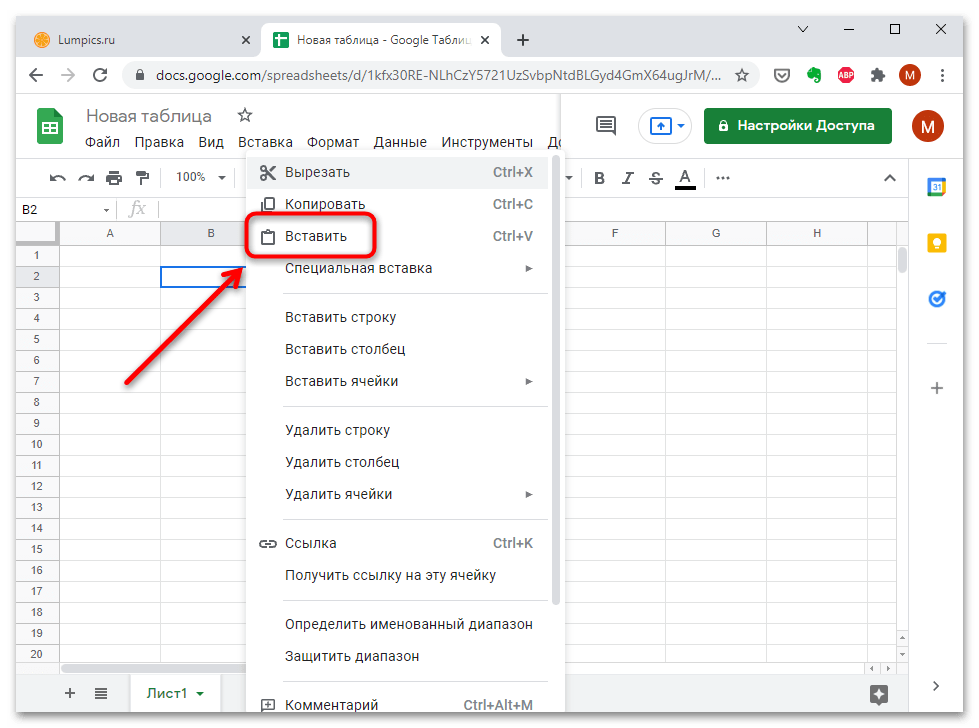
Все столбики и строки автоматически распределяется по ячейкам таблицы в онлайн документе Google. Также сохранятся все введенные данные, заливки, форматирование и различные параметры. С помощью контекстного меню можно отдельно вставить столбец или строчку в любом месте таблицы.
Способ 2: Комбинация клавиш
Как и в большинстве офисных программ, в Google Таблицах возможно упрощать выполнение различных действий с помощью комбинаций клавиш. Чтобы вставить таблицу в документ Гугл, скопируйте ее, выделив и нажав на клавиши «Ctrl + C», затем поставьте курсор в ячейке, откуда таблица возьмет свое начало, и одновременно зажмите «Ctrl + V».
Способ 3: Специальная вставка
Специальная вставка предназначена для выборочного добавления данных. Щелкните правой кнопкой мыши по свободному месту в таблицах Гугл, затем наведите курсор на соответствующий пункт. Откроется меню дополнительных возможностей вставки. Разберем функции более подробно:
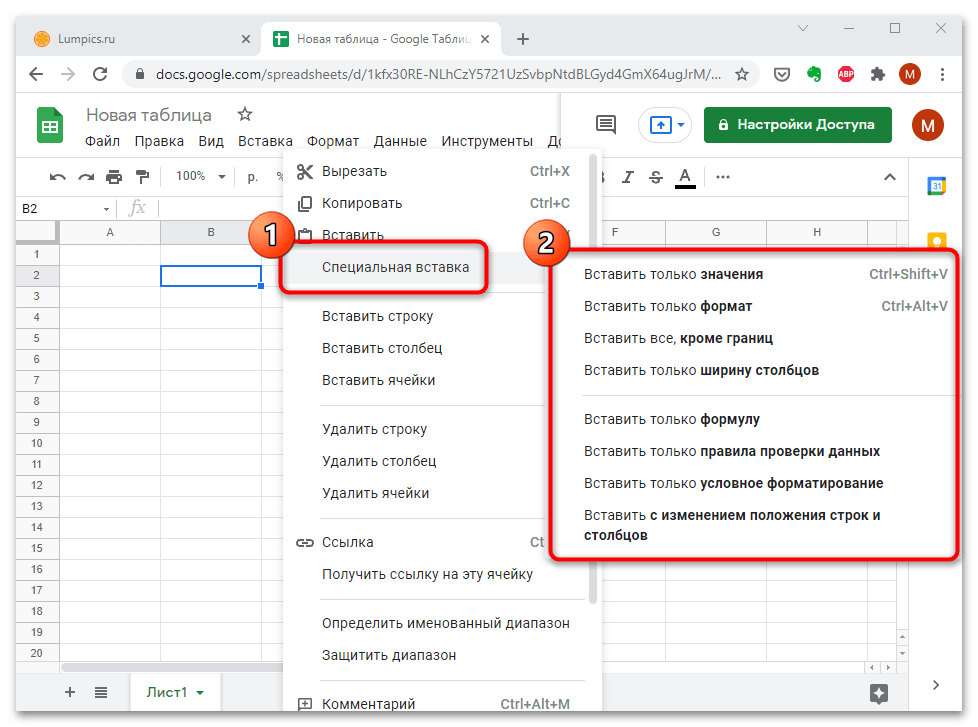
- «Вставка только значения» позволяет добавить результат данных из скопированной таблицы в виде текста без форматирования;
- чтобы добавить в Гугл Таблицу форматирование, а не введенную информацию, то в меню «Специальная вставка» необходимо выбрать пункт «Вставить только формат»;
- функция «Вставить все, кроме границ» добавляет данные, включая формулы, но только без границ самой таблицы;
- «Вставить только ширину столбцов» добавляет таблицу с исходными размерами, что позволяет избежать подгона вручную.
Также доступна вставка только формулы из таблицы, проверку данных, условное форматирование. Есть возможность добавления таблицы с изменением положения строк и столбцов, или транспонирование. В этом случае столбцы преобразуются в строки, и наоборот.
Как скопировать без скрытых строк в Google Sheets
Google Sheets — это веб-программа для работы с электронными таблицами, похожая на Microsoft Excel, и обе они имеют много общих функций. В первом случае вы, скорее всего, скопируете некоторые ячейки, но после вставки обнаружите, что появились скрытые строки или столбцы. Они визуально неприятны, и вам придется удалить их вручную.

Если вы часто пользуетесь Google Sheets и думаете, есть ли способ их удалить, вы попали в нужное место. Есть способы избавиться от этих скрытых объектов и скопировать и вставить их, не создавая их. Продолжайте читать, чтобы узнать, как это сделать.
Как скопировать без скрытых строк в Google Sheets на ПК
Любой, у кого есть учетная запись Google и браузер, может бесплатно использовать Google Таблицы, как и многие другие программы Google. Преимущество Google Таблиц перед Microsoft Excel заключается в том, что они позволяют другим совместно работать над проектами в режиме реального времени. Вы также можете обмениваться документами со своими коллегами всего за несколько кликов.
При копировании таблиц вы иногда можете копировать скрытые строки или столбцы. Это может ввести в заблуждение, особенно если вы используете Google Sheets для подсчета сумм собранных данных.
В других случаях вы захотите скопировать только видимые строки и оставить скрытые. Причины для этого варьируются в зависимости от проекта. Тем не менее, стандартные методы копирования и вставки по-прежнему вызывают их.
Вы можете скопировать и вставить все, а затем удалить скрытые строки, но это отнимает много времени, и вы можете случайно пропустить одну из них. Ваши результаты могут быть искажены, пока вы не найдете виновника.
К счастью, есть решение, позволяющее копировать объекты, не мешая скрытым строкам. Этот процесс включает копирование только видимых строк. Вот как это делается:
- Запустите Google Таблицы в браузере.
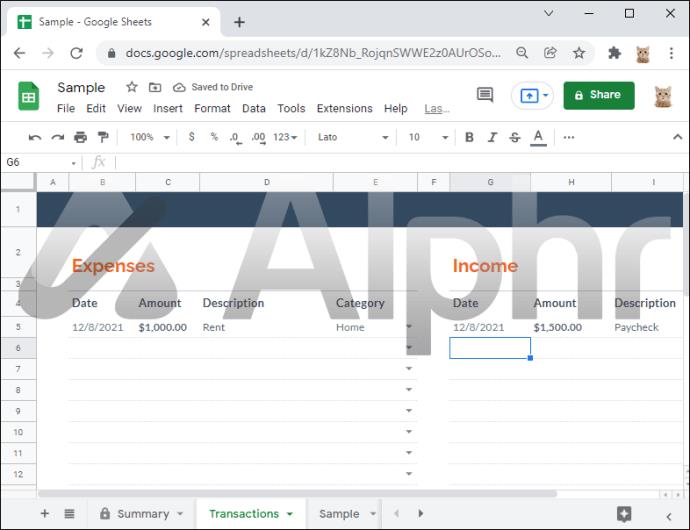
- Зайдите в свой проект.
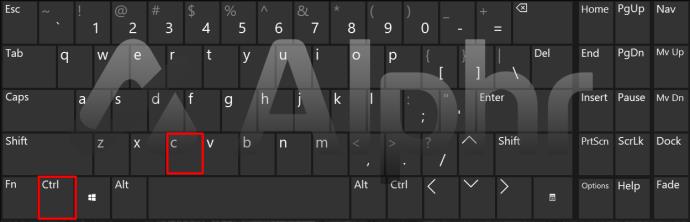
- Удерживайте нажатой клавишу Ctrl.
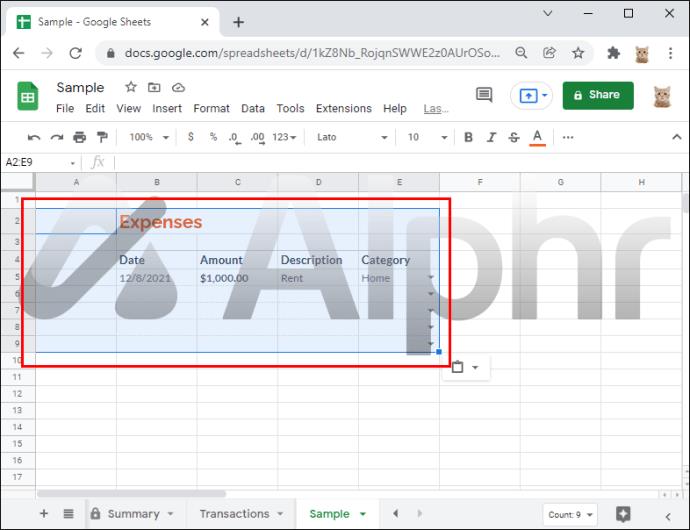
- Нажмите на все видимые ячейки, которые вы хотите скопировать.
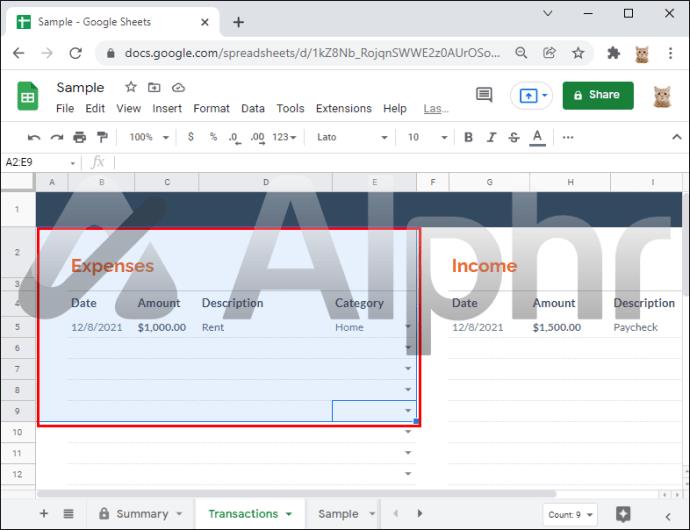
- Когда вы выбрали их все, скопируйте их, используя Ctrl + C или щелкнув правой кнопкой мыши.
- Вставьте строки в другое место или в другой файл.
- При необходимости повторите.
Раньше существовало другое решение, которое включало вставку специальных значений, но оно устарело с обновлениями Google Sheets.
Пользователи пытались скопировать и вставить все строки в Excel, а затем перенести значения из Excel обратно в Google Таблицы. Однако этот другой метод не работает, так как скрытые строки все равно будут скопированы.
Некоторые предлагают третье решение: вставить новую вкладку и вставить обратно. Но это тоже малоэффективно. В настоящее время единственный способ копирования и вставки без отображения скрытых значений — это выделение отдельных строк, как показано выше.
Как скопировать без скрытых строк в Google Sheets на iPad
Пользователи iPad также столкнутся с проблемой копирования скрытых строк при копировании и вставке всего. Пользователи ПК и мобильных устройств могут совместно работать над одним и тем же документом, хотя пользователи iPad не будут иметь одинаковый пользовательский интерфейс. Тем не менее, по-прежнему можно копировать и вставлять, не видя дублирования скрытых строк.
Если вы не планируете использовать мышь и клавиатуру с вашим iPad, вы застряли на сенсорном экране. Их, конечно, более чем достаточно для работы. Вот как скопировать и вставить без особых проблем:
- На iPad коснитесь и запустите приложение Google Sheets.

- Загрузите свой проект.

- Нажмите и выберите все строки, которые вы хотите скопировать.
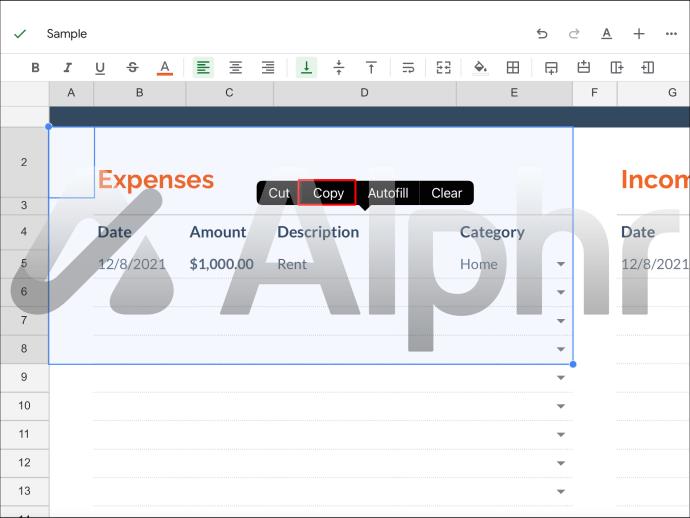
- Вставьте значения на новую страницу или в файл.
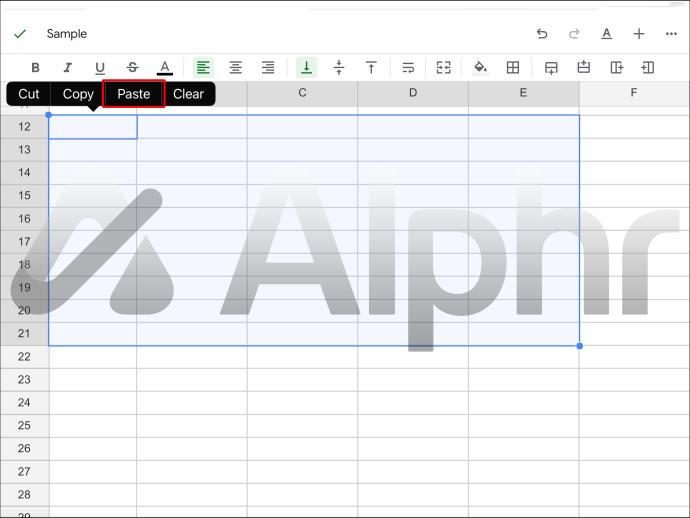
- Они должны быть вставлены без скрытых строк, и вы можете повторить процесс, если это необходимо.
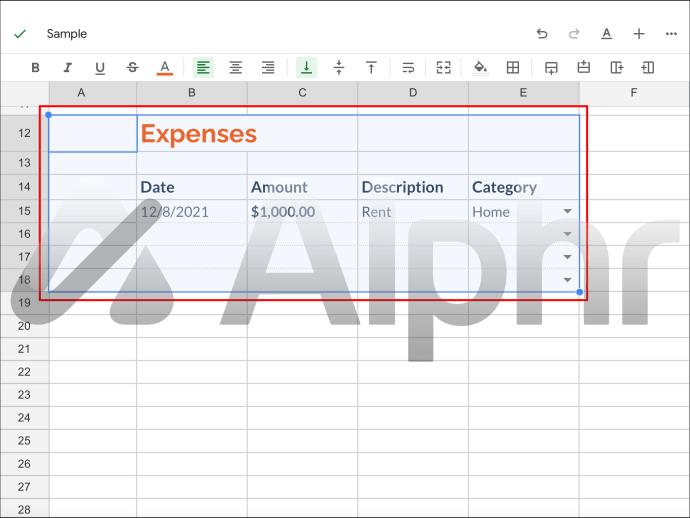
«Исправления», о которых мы упоминали ранее, не работают, поэтому это единственный метод, который вы можете использовать в настоящее время. Вставка специальных значений, их вставка в другое место, повторная вставка и копирование с новой страницы — все это либо устарело, либо неэффективно. Это применимо независимо от того, используете ли вы сенсорный экран или мышь и клавиатуру.
Удаление отфильтрованных строк
Причина, по которой некоторые строки в вашей электронной таблице скрыты, заключается в том, что вы активировали фильтр. Эти фильтры позволяют пользователю видеть только те значения, которые попадают в определенную группу. Поэтому все, что не совпадает, скрывается из виду.
Однако это не означает, что ценности исчезли. Если вы используете эти значения в уравнении или формуле, они все равно учитываются, даже если вы их видите.
Если вы хотите удалить их по какой-либо причине, вы можете сделать это, выбрав соответствующие параметры в Google Таблицах. Вот шаги:
- Запустите Google Таблицы.
- Откройте вашу электронную таблицу.
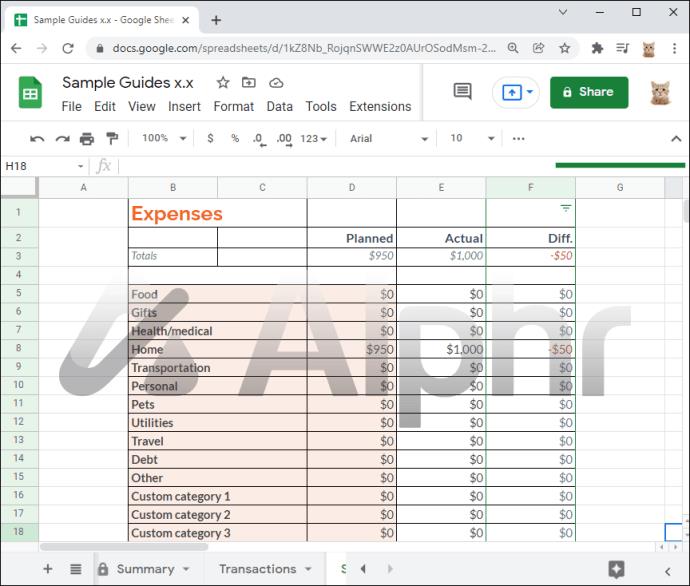
- Нажмите кнопку фильтра в строке, из которой вы хотите скопировать.
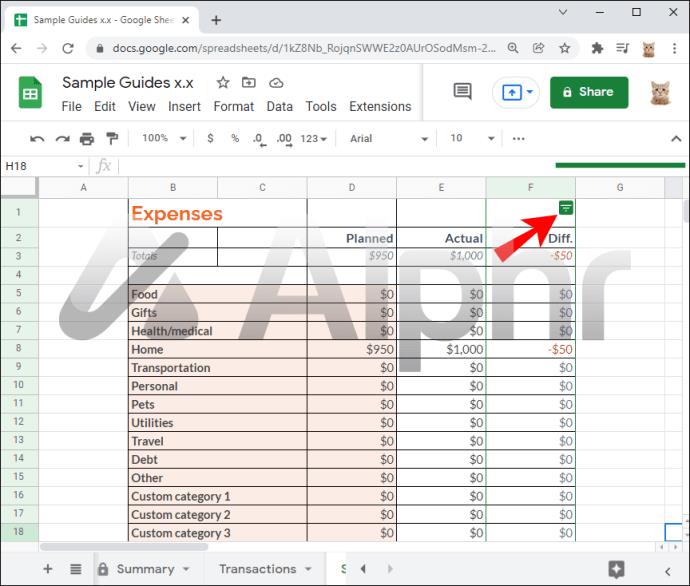
- Снимите отметку с критерия или критериев, которые вы хотите сохранить.
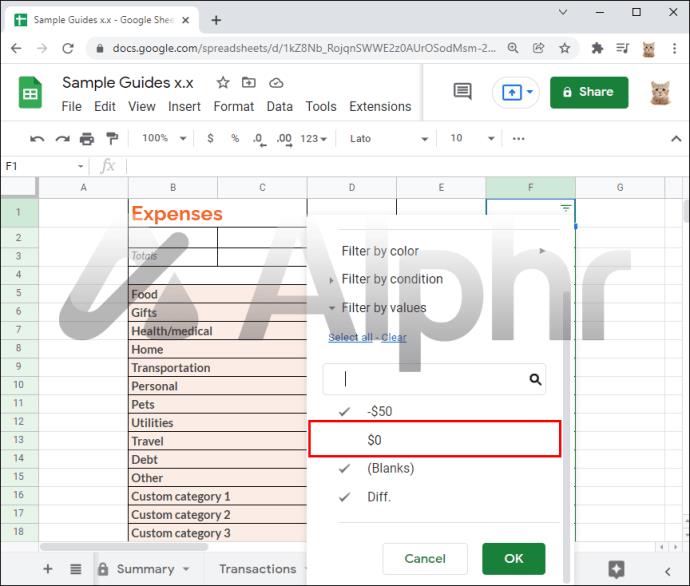
- Убедитесь, что отмечены только те строки, которые вы хотите удалить.
- Выберите все отфильтрованные строки.
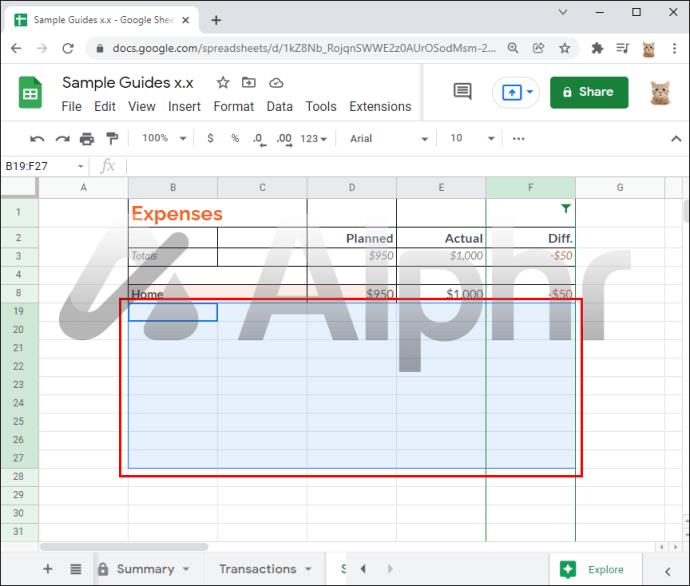
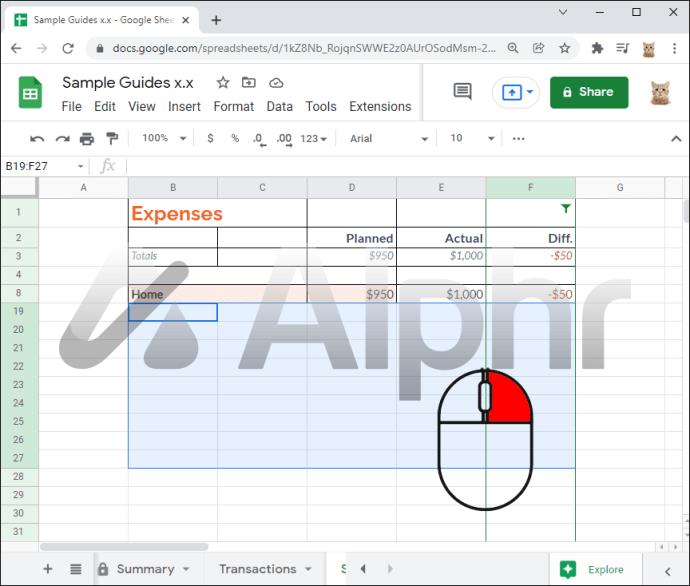
- Щелкните правой кнопкой мыши в любом месте области.
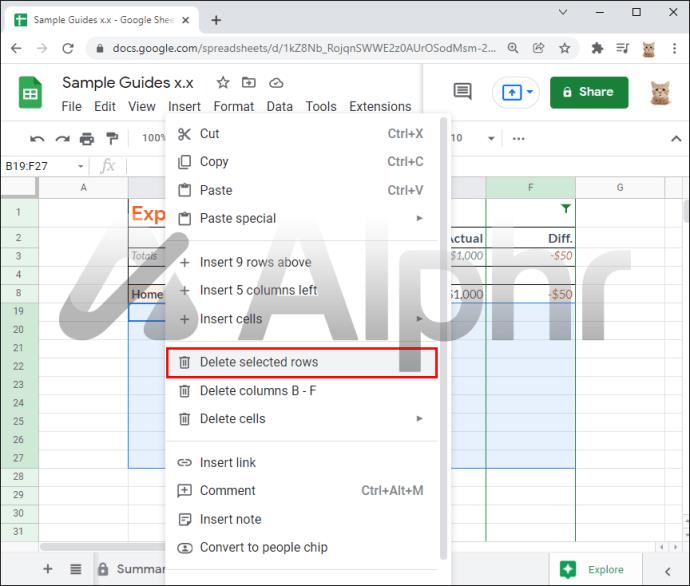
- Нажмите «Удалить выбранные строки».
- Отобразите скрытые строки, перепроверив их или нажав «Выбрать все».
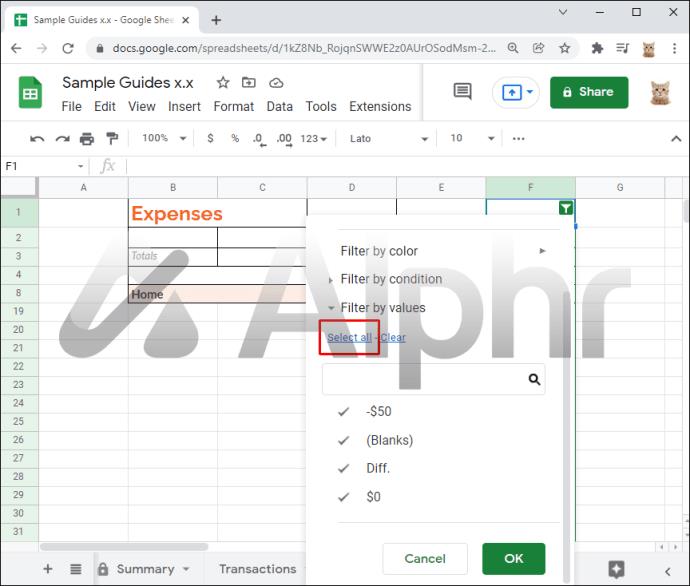
- Нажмите «ОК», чтобы подтвердить
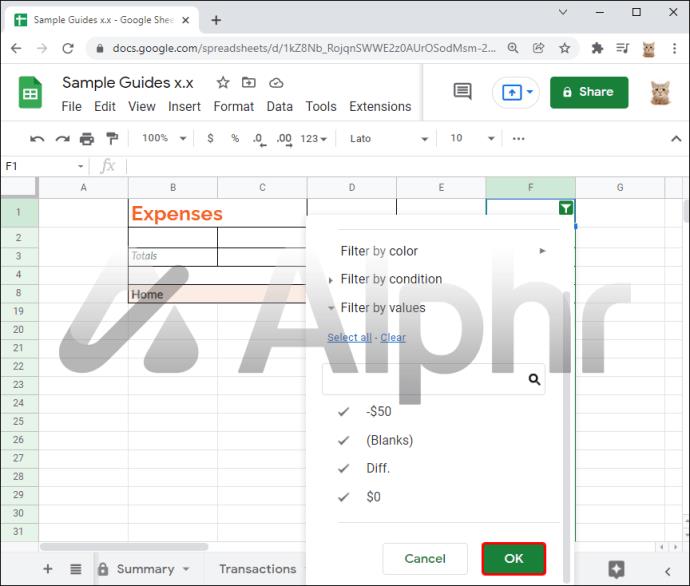
Инструкции для iPad или других мобильных устройств аналогичны:
- На iPad или другом мобильном устройстве запустите приложение Google Sheets.
- Откройте таблицу, которую вы хотите изменить.
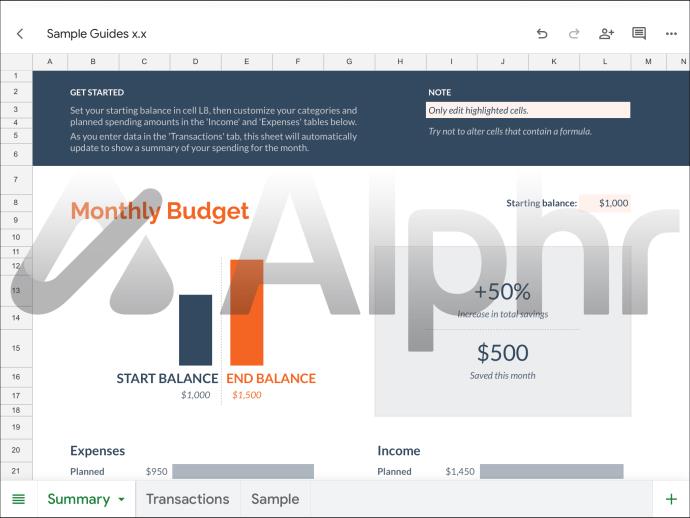
- Нажмите кнопку фильтра в столбцах с отфильтрованными строками.
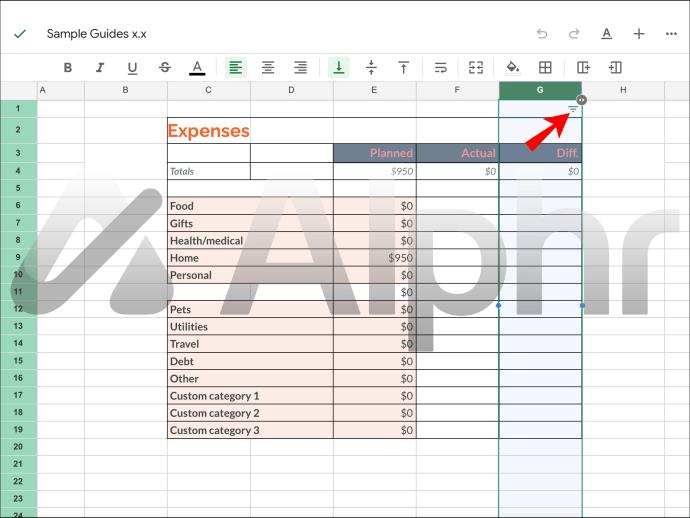
- Снимите галочки со всего, что вы хотите сохранить от удаления.
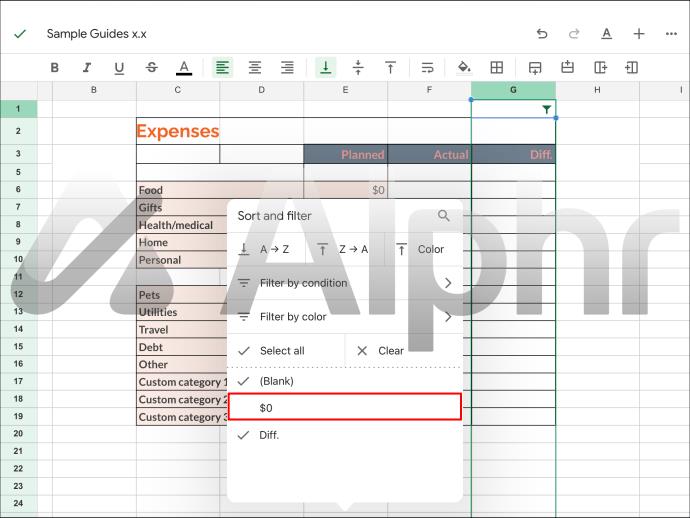
- Отметьте только те критерии, которые хотите удалить.
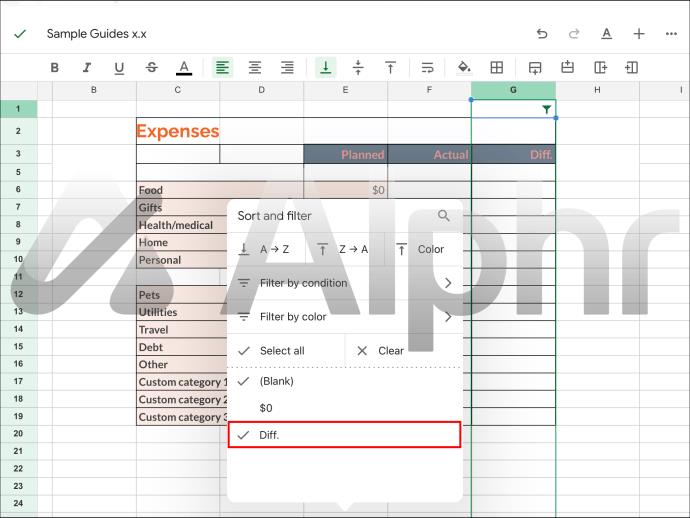
- Выберите все отфильтрованные строки пальцами.
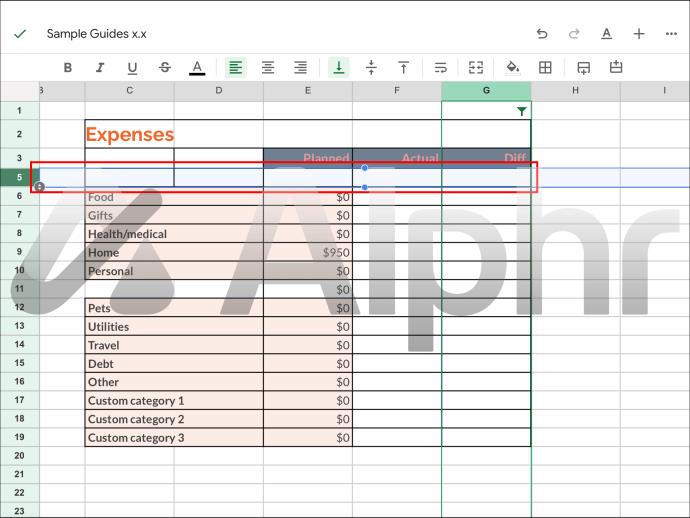
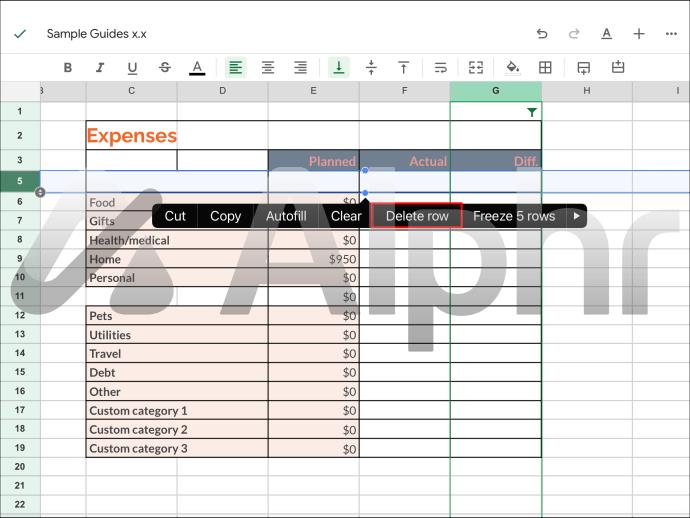
- Нажмите на область.
- Выберите «Удалить строки».
- Снова откройте меню фильтров и отобразите все скрытые строки.
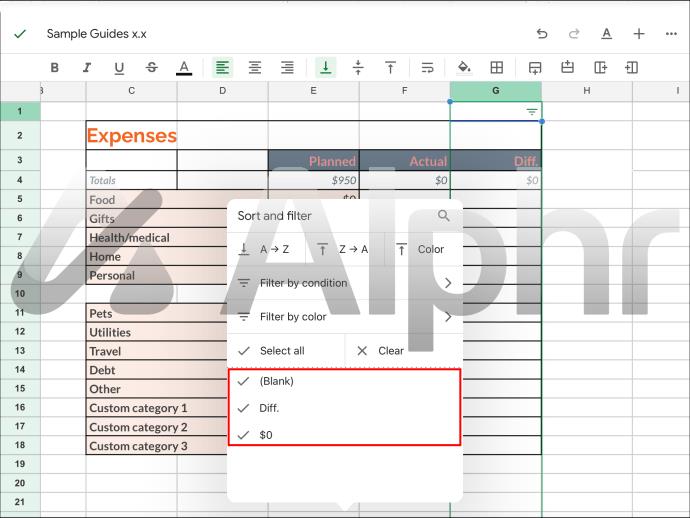
- Подтвердите свой выбор.
Если вас беспокоят какие-либо скрытые строки, вы можете навсегда удалить их перед копированием и вставкой данных. Таким образом, нет риска копирования скрытых строк, потому что они больше не существуют.
Дополнительные номера не нужны
По мере того, как Google Таблицы получают обновления, старые исправления проблемы копирования скрытых строк становятся бесполезными. Сегодня у вас есть только один способ предотвратить их копирование.
Как, по вашему мнению, Google может эффективно решить эту проблему? Как вы думаете, они будут прислушиваться к отзывам пользователей? Дайте нам знать в комментариях ниже.
Не работает буфер обмена в google docs
Добрый день!
Vivaldi версия 3.0.1874.33 не работает в Google Docs функции копирования — вставки.
Т.Е выделяю область необходимых ячеек, нажимаю CTRL+C или Правая кнопка мыши — Копировать, затем в другой области пытаюсь поставить — не вставляется.
Плагин, который предлагал поставить Google Dosc — Google Документы офлайн — стоит. Раньше по моемому в версии 2 работало все.
Плагин я удалял и новый ставил — не хочет он копировать и вставлять.
Может где-то нужно включить функции копирования в Вивалди?
Добрый день!
Vivaldi версия 3.0.1874.33 не работает в Google Docs функции копирования — вставки.
Т.Е выделяю область необходимых ячеек, нажимаю CTRL+C или Правая кнопка мыши — Копировать, затем в другой области пытаюсь поставить — не вставляется.
Плагин, который предлагал поставить Google Dosc — Google Документы офлайн — стоит. Раньше по моемому в версии 2 работало все.
Плагин я удалял и новый ставил — не хочет он копировать и вставлять.
Может где-то нужно включить функции копирования в Вивалди?
Вы проверяли на чистой установке? При тестировании подобная проблема не наблюдается.
Подтверждаю — работа буфера обмена с google docs в Vivaldi это головная боль и нервы. Непонятно, по каком принципу иногда «копировать/вставить» иногда работает, а иногда нет. Плагин для офлайн работы с google docs стоит. Не знаю, как с этим бороться. Перехожу в Chrome в том же документе — этой проблемы нет.
@temk Да, поддерживаю, у меня такая-же проблема.
(но браузер всё равно велеколепен)
Приведите, пожалуйста, примеры таких документов или такого порядка действий, при которых буфер обмена не работает. При тестировании у меня всё копируется без проблем.

вообще частенько возникают проблемы с копированием текста из браузера, и не только в Google Docs.
очень часто не работает CTRL+C, правда пкм-Копировать обычно работает (но иногда всё-таки нет)
иногда оно вроде копирует, но вот вставить не может
иногда приходится сначала вставлять в блокнот, и оттуда опять копировать и только потом вставлять в другую прогу/обратно в браузер.
сложно сказать в чём косяк. думается мне проблема в винде, или в уровне привилегии программ между которыми пытаешься сделать CTRL+C / CTRL+V, или в раскладках ввода, или в кодировке текста
Я сегодня нашел в каком случае срабатывает CTRL+C \ CTRL+V
Покажу на картинке
- Если просто сделать CTRL+C и нажать в любом месте документа Word и нажать CTRL+V, то ничего не случится (на картинке в google word документе видим черточку «|» которая мигает, показывая куда я хочу вставить текст, но ничего не выходит)

- А вот если выделить часть документа в google worde, то на картинке синим мы видим выделенную область, и нажав CTRL+V текст вставиться.


Сейчас я использую эту технику, интересно как это будет работать в Google Slide или Sheets.
А до этого я вставлял через правый щелочек мыши и кнопку вставить, пока вот не нашел этот забавный хинт как можно обойти глюк.
Я сегодня нашел в каком случае срабатывает CTRL+C \ CTRL+V
У меня всё копируется и вставляется без этих трюков.
@shpankov хорошо, у вас работает.
У меня нет, и у определенного количества людей в этом треде тоже не работает.
Чем я могу помочь вам, понять почему у нас это не работает?
Чем я могу помочь вам, понять у какого количества людей пользующихся вашим браузером, это не работает?
Мне важно чтобы этой проблемы у меня не было, хоть я и рад что открыл хотя-бы такой костыль для решения проблемы.
Что я могу сделать чтобы это решить?
Хотите ли вы с этим что-то сделать?
Ваши ответы мне читать как от лица компании или как ваши личные ответы?
p.s. если что, мне нравится ваш браузер и я им доволен, но да есть такая проблема и неудобство, пока плюсы перевешивают эту проблему, но не все ваши клиенты такие как я, могли бы потратить 8+ часов чтобы настроить браузер под себя, а потом столкнуться с тем что не получается нормально работать с google документами.
Они могут просто столкнуться с этой проблемой, и вернуться обратно к старым браузерм.