Причины неработоспособности поиска Google
Поисковая система Google выделяется среди прочих аналогичных сервисов стабильностью в работе, практически не создавая для пользователей разного рода проблем. Однако даже этот поисковик в редких случаях может функционировать неправильно. В настоящей статье мы расскажем о причинах и возможных методах устранения неполадок с работоспособностью Гугл поиска.
Не работает поиск Google
Сайт поиска Гугл отличается стабильностью, из-за чего сбои в работе серверов встречаются крайне редко. Узнать о таких проблемах можно на специальном ресурсе по ссылке ниже. Если неисправности наблюдаются у большого количества пользователей одновременно, лучшим решением будет подождать. Компания работает оперативно, потому любые ошибки исправляются максимально быстро.
Причина 1: Система безопасности
Обычно основная трудность, возникающая при использовании поиска Google, заключается в повторяющемся требовании пройти анти-спам проверку. Вместо этого также может быть представлена страница с уведомлением о «Регистрации подозрительного трафика».
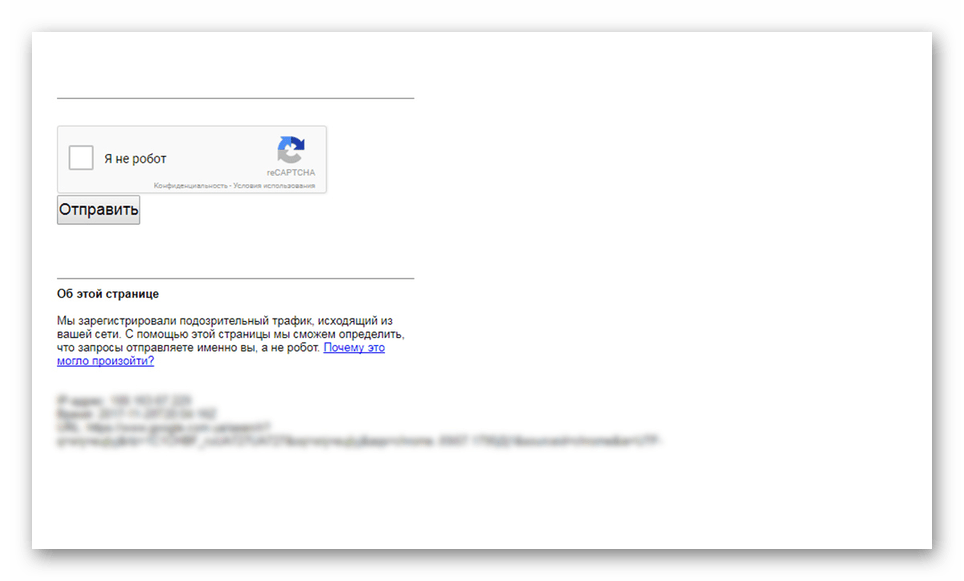
Устранить возникшую ситуацию можно посредством перезагрузки роутера или выждав некоторое время. Кроме того, следует проверить компьютер антивирусом на предмет наличия вредоносного программного обеспечения, рассылающего спам.
Причина 2: Настройки файрвола
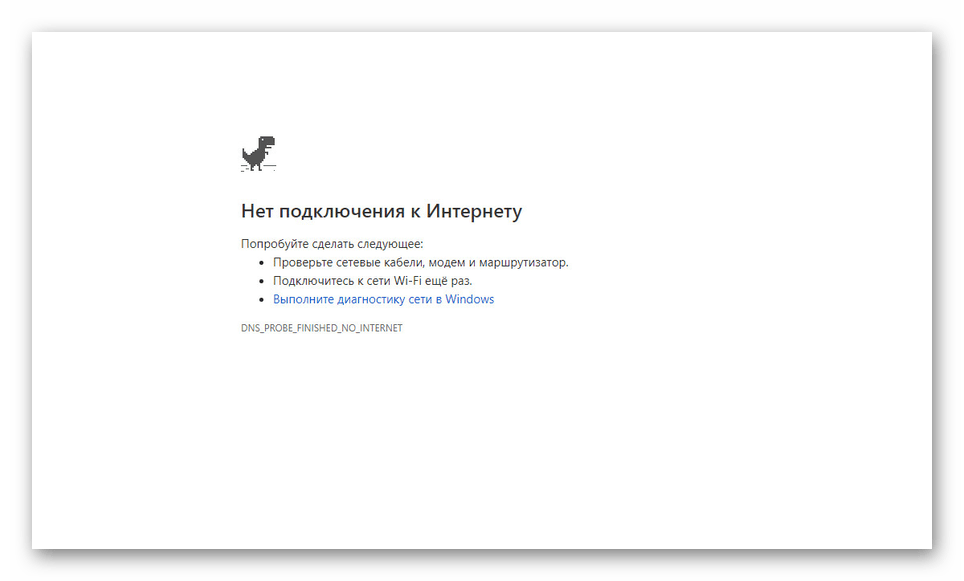
Довольно часто системный или встроенный в антивирус файрвол блокирует сетевые подключения на вашем компьютере. Подобного рода запреты могут быть направлены как на весь интернет в целом, так и отдельно на адрес поисковика Google. Выражается проблема в виде сообщения об отсутствии подключения к сети.
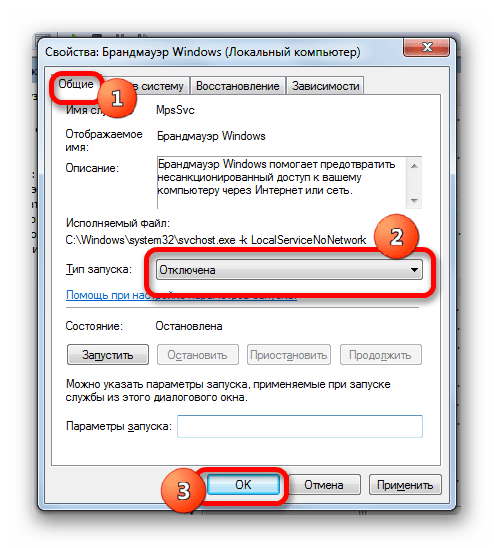
Трудности легко решаются путем проверки правил системного файрвола или изменения настроек антивирусной программы в зависимости от используемого ПО. На нашем сайте имеются инструкции по параметрам для обоих вариантов.
Причина 3: Заражение вирусами
Неработоспособность поиска Google может быть связана с воздействием вредоносного ПО, в число которых можно включить как малозаметный софт, так и программы, рассылающие спам. Вне зависимости от варианта их необходимо обнаружить и удалить своевременно, иначе возможен вред, связанный не только с интернетом, но и работоспособностью операционной системы.
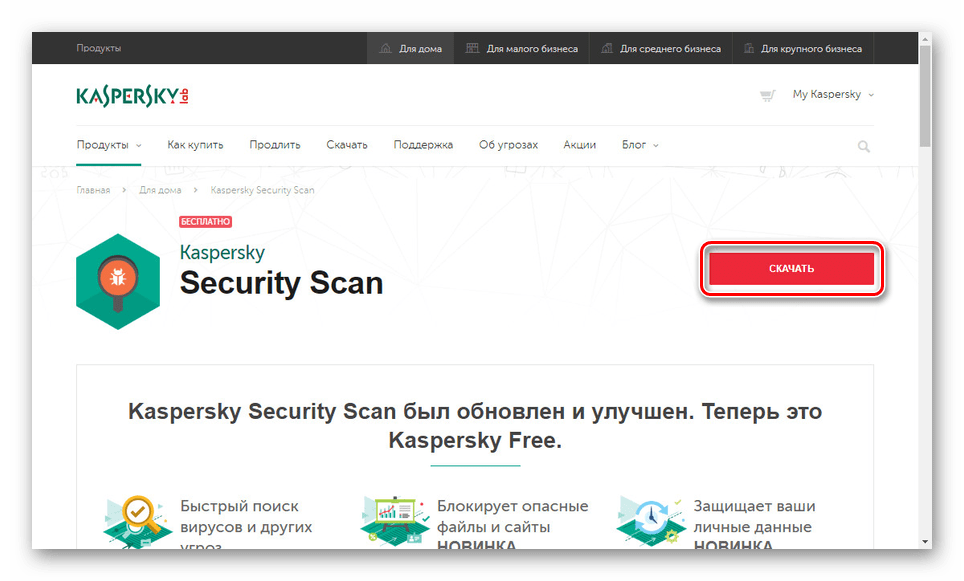
Для этих целей нами описано несколько как онлайн, так и офлайн-средств, позволяющих найти и удалить вирусы.
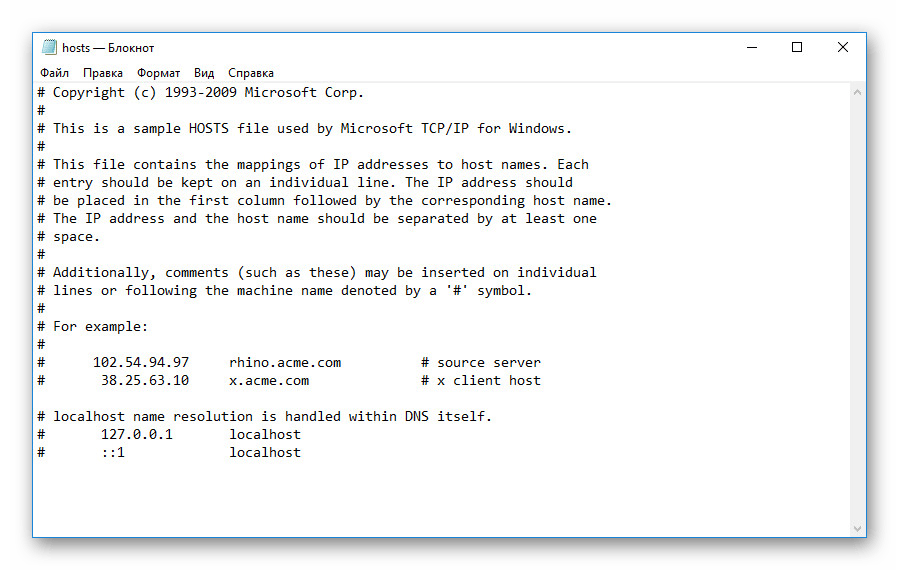
Нередко малозаметные вирусы вносят корректировки в системный файл «hosts», там самым блокируя доступ к некоторым ресурсам в интернете. Его необходимо проверить и по необходимости очистить от мусора в соответствии со следующей статьей.
Придерживаясь наших рекомендаций, вы сможете устранить проблемы, связанные с неработоспособностью рассматриваемого поисковика на ПК. В противном случае вы всегда можете обратиться за помощью к нам в комментариях.
Причина 4: Ошибки Google Play
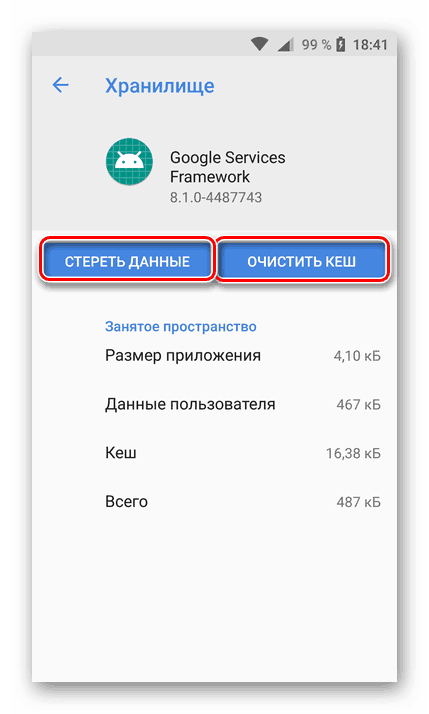
В отличие от предыдущих разделов статьи, данная сложность свойственна поиску Google на мобильных устройствах под управлением Android. Возникают трудности по разным причинам, каждой из которых можно уделить отдельную статью. Однако практически во всех ситуациях достаточно будет выполнить ряд действий из инструкции по представленной ниже ссылке.
Заключение
Помимо всего сказанного, не стоит пренебрегать форумом технической поддержки Google, где вам могут оказать помощь так же, как и мы в комментариях. Надеемся, после прочтения статьи у вас получить устранить возникающие проблемы с данной поисковой системой.
ЧТО ДЕЛАТЬ ЕСЛИ ГУГЛ НЕ РАБОТАЕТ
Google — это один из самых используемых поисковиков в мире, но что делать, если он не работает? Первым делом необходимо убедиться, что это не проблема вашего интернет-соединения или устройства. Попробуйте перезагрузить роутер или устройство, чтобы устранить возможные проблемы с интернет-соединением.
Если у вас возникли проблемы не только с Google, но и с другими сайтами, возможно, проблема в вашем провайдере интернет-услуг. В таком случае, вам следует связаться с вашим провайдером и сообщить о проблеме.
Если проблема только с Google, попробуйте очистить кеш своего браузера и удалить файлы cookies. Это поможет устранить возможные проблемы, связанные с настройками браузера и сохраненными данными.
Если проблема сохраняется, откройте другой браузер и попробуйте зайти на Google снова. Если и это не поможет, возможно, на серверах Google возникли проблемы. В таком случае, попробуйте подождать несколько часов и попробуйте зайти на Google снова.
В приложении Google снова произошел сбой. Решено. 2021
НЕ РАБОТАЕТ ПЛЕЙ МАРКЕТ НА АНДРОИД ТЕЛЕФОНЕ: ПОЧЕМУ? ЧТО ДЕЛАТЬ? РЕШЕНИЕ!
Как меняется человек в новой реальности и чем это грозит
Google Ads реклама не работает в России что делать Гугл отключил рекламу перестал работать Adwords
Не Удалось Войти в Аккаунт Google — Решение
Google play Market, все сервисы Google не работают?! РешенО! 4 Способа восстановить Android.
Я ВЗЛОМАЛ РЫНОК В STANDOFF 2
Жизнь без Google сервисов — откуда качаю приложения, чем пользуюсь, как всё работает
Почему у меня не работает гугл
Если не работает Гугл поиск на вашем Android-девайсе, причин может быть несколько. Мы разберем каждый вариант и подробно опишем, как исправить ситуацию. Поисковик дает сбои редко, но если это происходит, владельцу смартфона или планшета становится некомфортно работать с гаджетом.

Как определить причину неполадки и устранить ее
Первым делом нужно проверить, нет ли сбоя на серверах компании. Для этого воспользуйтесь этим сайтом. На главной странице будет написано, есть ли неисправности в работе поисковика, это касается и голосового поиска.
Вы убедились, что сервис работает исправно. Значит проблему нужно искать на своем девайсе. Причин может быть несколько:
- Не работает интернет. Начать стоит с проверки подключения и убедиться, что на смартфоне не включен режим полета.
- Некорректная работа устройства. Гугл может отказываться запускаться из-за вирусов, засоренной файловой системы и неправильных настроек.
Мы разберем все варианты — от простого до сложного. Если на сайте указано, что Google работает без сбоев, то одна из наших инструкций обязательно поможет восстановить работу поисковика.
Проверка подключения к интернету
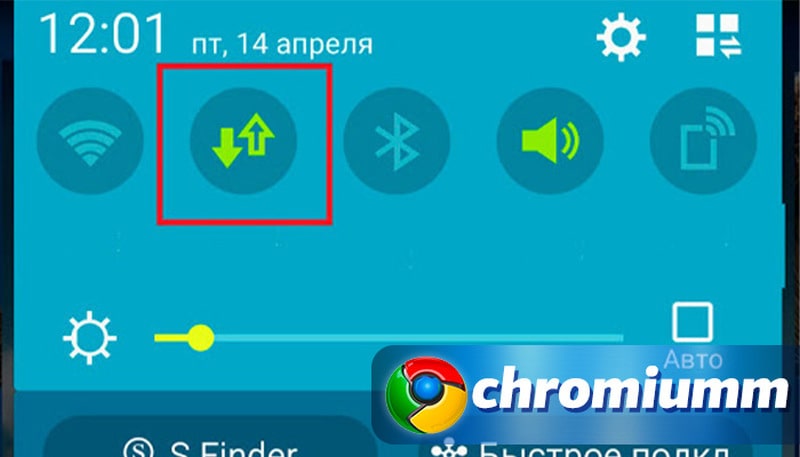
Начнем с простого — разблокируйте телефон и на главном экране проведите пальцем сверху вниз для вызова меню. Значок передачи данных должен быть активным, как это показано на скриншоте ниже.
Воспользоваться мессенджером — один из самых простых способов проверить, подключен ли смартфон к интернету. Откройте WhatsApp, Telegram или Viber, а затем отправьте сообщение любому пользователю.
Если текст отправлен, значит на вашем устройстве сеть работает. Сообщение не отправляется, при этом передача данных включена? Значит проблема кроется в нерабочем интернете.
Режим полета
На смартфонах, планшетах и ноутбуках есть режим полета, который полностью отключает мобильные сети. При активации этого режима в верхней части экрана загорается значок самолета.
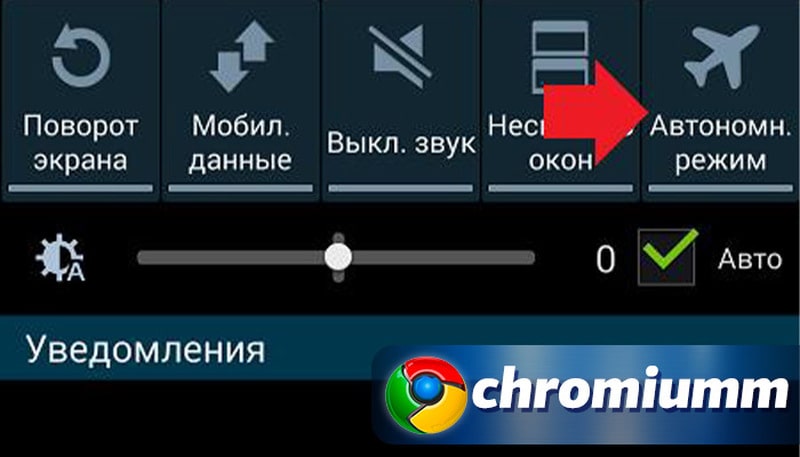
На некоторых устройствах можно подключаться к Wi-Fi-сетям во время работы Fly Mode. Отключите его, опустив шторку с кнопками и нажав на изображение самолета. Подождите несколько секунд и снова попробуйте воспользоваться поисковиком Google.
Подключение к Wi-Fi
Вы не пользуетесь мобильным интернетом, а предпочитаете подключаться к беспроводным сетям? Значит проверяем, правильно ли устройство подключено к Wi-Fi.
- Откройте настройки гаджета.
- Найдите раздел «Беспроводные сети».
- Выберете нужную сеть и подключитесь к ней.
Также Wi-Fi можно запустить через трей. В верхней части экрана появится значок беспроводной сети. Убедитесь, что возле него нет восклицательного или вопросительного знака. Снова пробуем открыть поиск, функция должна снова работать.
Проверка работоспособности мобильного интернета
Проверить подключение можно через браузер Хром или мессенджер. Если сайты не грузятся, а сообщения не отправляются, значит на устройстве передача данных неисправна.
Перезагрузите гаджет, а затем снова включите интернет. Проверьте, включена ли услуга у оператора. Возможно у вас выбран тариф без мобильного интернета. В этом случае активировать услугу нужно через оператора связи.
Проверка устройства
Мы убедились, что с подключением к сети никаких проблем нет. Значит проблема кроется в вашем смартфоне или планшете. Устранить неполадки можно самостоятельно, не прибегая к помощи сервиса. Четко следуйте инструкциям, и уже через несколько минут поисковик Google снова заработает.
Система безопасности
Иногда антивирусные программы и встроенные приложения для защиты телефона работают некорректно. Они могут блокировать работу обычных функций, таких как поиск Гугл. Отключите антивирус и снова попробуйте воспользоваться Google.
Настройка Firewall
Эта инструкция подойдет для владельцев ноутбуков и ПК. Firewall направлен на защиту компьютера, но иногда в его работе случаются сбои. Отключив его, можно восстановить работу поиска Гугл.
- Открываем «Панель управления» и переходим в «Брандмауэр Windows».
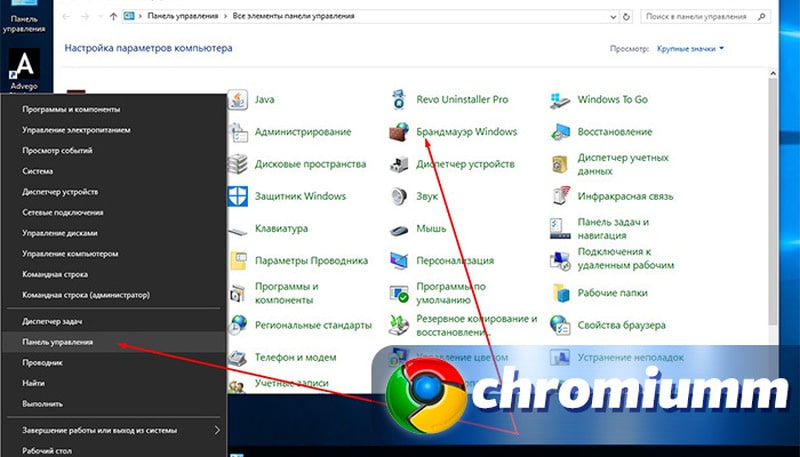
- Слева будет список разделов, выбираем «отключение и включение».
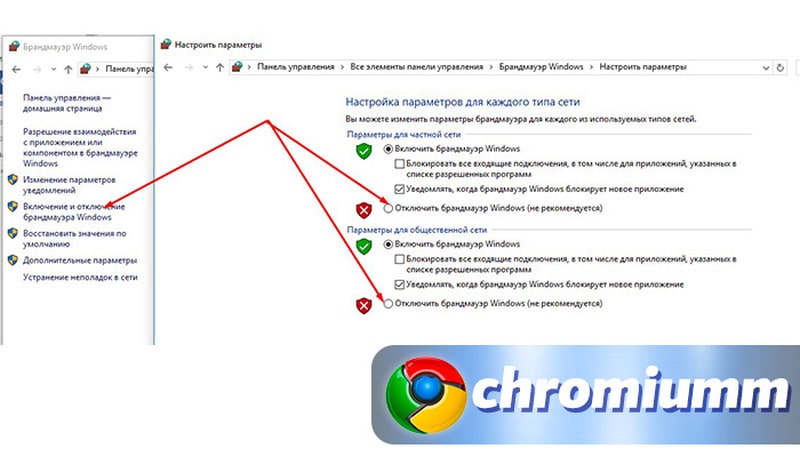
- Ставим галочки напротив отключения для частных и общественных сетей, как показано на скриншоте.
- Нажимаем «Окей».
Для надежности компьютер можно перезагрузить. Брандмауэр часто дает сбои, поэтому большинство пользователей Windows предпочитают отключать его и пользоваться сторонними антивирусными программами.
Проверка телефона на вирусы
Не лишним будет просканировать гаджет на наличие вредоносных программ. Сделать это можно при помощи бесплатного приложения. Откройте Play Market или App Store, в поиске вбейте «Антивирус», выберете одну из первых позиций.
После установки запустите полное сканирование. Антивирус удалит вредоносные файлы, а также очистит систему от мусора. Снова пробуем запустить поисковик.
Ошибки в приложении Google Play
Некорректная работа магазина Play Market может стать причиной сбоев в других штатных приложениях для устройств Android. Обновите сервисы Гугл и перезагрузите смартфон. Это должно восстановить работу магазина и стандартных программ, к которым относится и поисковик Гугл.
Очистка кеша приложения и/или телефона
Действие можно выполнить при помощи стандартных утилит или воспользоваться сторонними программами. Очистка кэша выполняется следующим образом:
- Заходим в настройки и открываем раздел «Память».
- Затем переходим в меню «Данные приложений».
- Выбираем в списке Google и нажимаем «Стереть данные».
В разделе «Память» можно удалить все ненужные файлы, но начать рекомендуется с определенного приложения, которое работает со сбоями.
Переустановка приложения
Удалить стандартные приложения можно только при помощи Root-прав. Если Google не работает в браузере Chrome, то можно попробовать переустановить его. Откройте в настройках меню «Приложения», найдите нужный браузер и нажмите «Удалить». Скачайте через Play Market новый обозреватель и протестируйте работу поисковика.
Подводя итоги
Теперь вы знаете, что делать, если не работает Гугл поиск на Андроиде и почему это происходит. На компьютере с Windows 10 устранение неисправностей выполняется такими же способами. Чтобы обезопасить свое устройство от сбоев, пользуйтесь антивирусом и регулярно выполняйте чистку системы от мусора.
Перестал открываться в браузере Поиск Google: 10 причин и их решение

Привет читатели seoslim.ru! Привычная домашняя страница для большинства пользователей – это google.com, тем более когда привычный для некоторых Яндекс стал перенаправлять на Дзен.
Когда не удается загрузить ее, появляется чувство дискомфорта.
Многие привыкли вводить запрос и после переходить к нужному сайту.
Причины проблем с главной страницей Гугл бывают разные, благо, что появляются редко. В статье разберем основные версии, которые стоит проверить и возможные решения проблемы.
10 причин почему не работает поиск Google
В этом разделе собраны основные причины. Иногда с ними можно справится простыми действиями.

Есть ли подключение к Интернету
В первую очередь важно убедиться, что у компьютера есть доступ в интернет.
- Попробовать зайти на главную страницу Google с других устройств, подключенных к тому же роутеру;
- Осмотреть роутер, проверить горят ли те же диоды что обычно (если есть);
- Проверить провода, есть ли повреждения на них, все ли подключены правильно;
- Убедиться что не превышен лимит трафика (если есть).

Можно проверить доступ к какому-то другому сайту, чтобы убедится, что интернет действительно отсутствует.
Иногда решить проблему помогает простая перезагрузка компьютера или роутера, но чаще приходится уточнять у провайдера, не ведутся ли профилактические работы, нет ли разрывов на линии.
Проблемы на стороне поисковой системы
Отсутствие ответа от сервера может являться причиной. Если в данный момент проводятся технические работы или случились неполадки, то следует подождать какое-то время и повторить попытку загрузить страницу.
Также иногда сайты подвергаются атакам, что выводит их из строя. В это время можно пользоваться другими поисковыми системами.

Вирусы
Если для доступа к сайтам часто появляется капча, сбиты настройки программ или иная подозрительная активность, то возможно на компьютере появились вирусы.
Проверить состояние системы помогут специальные программы – антивирусы.

Есть портативные утилиты, которыми можно разово просканировать систему. Для постоянного контроля можно использовать стационарные версии этих программ.
Блокировка сайта в настройках браузера
Пользователи могут контролировать работу веб-страниц при помощи настроек браузера. Эта опция может стать причиной проблем с доступом к определенному сайту.
Проверить установлены ли ограничения пользователь может выполнив следующие действия:
- Открыть браузер Google Chrome и перейти на “google.com”.
- Нажать на символ замка, он присутствует в левой части адресной строки.
- В появившемся меню выбрать опцию “Настройки сайта”.
- Сбросить все разрешения до настроек по умолчанию, также можно стереть куки для этого сайта.

Настройка Firewall
Брандмауэр Windows может ограничивать доступ отдельных программ к сети. Чтобы проверить, является ли препятствием для доступа к сети firewall, можно отключить его на время.

Если после того сайты начали загружаться, то следует скорректировать конфигурацию защиты системы. Его можно найти среди инструментов расположенных на панели управления.
Изменения в файле hosts
Файл hosts содержит важные данные для доступа к сети, но вносить изменения без разбора не стоит. Если есть подозрения, что вирус или какой-то шутник переписали этот файл, то можно:
- запустит блокнот от имени администратора;
- открыть файл, расположенный на диске с системой по адресу /windows/system32/drivers/etc/hosts;
- проверить и отредактировать содержимое.
Пример блокировки нескольких сайтов при помощи ложного IP.

Строки выделенные рамкой следует удалить, чтобы у пользователей был доступ к этим страницам. Восстановить настройки по умолчанию поможет справочник от Microsoft.
Кеш, файлы cookie и данные
Иногда корректной работе браузера мешают скопленные файлы, особенно если среди них есть поврежденные.
Если есть подозрения, что причина в этом, то нужно очистить кэш, куки и историю.

В разделе “Конфиденциальность и безопасность” в настройках браузера предусмотрена специальная опция. Пользователь сможет выбрать тип файлов, которые следует удалить, период и прочее.
Проблема в сторонних расширениях браузера
Установленные расширения могут конфликтовать между собой, замедлять работу или создавать иные помехи при использовании браузера. Следует отключить или удалить часть из них.
Чтобы увидеть список расширений, следует перейти на страницу //extensions/. Попасть туда можно используя адресную строку браузера или через настройки (дополнительные инструменты).

Сброс настроек браузера
Если предыдущие два пункта не помогли, но есть уверенность, что дело в браузере, то можно вернуть программе первоначальное состояние.
Для этого следует:
- Выбрать в настройках пункт “Дополнительные”.
- Перейти к пункту с соответствующим названием, где выбрать “Восстановление настроек по умолчанию”.
- Согласится на удаление всех данных.

Проблемы на стороне вашего провайдера Internet
Если доступа нет у всех устройств в локальной сети ко всем сайтам, то следует обратиться к провайдеру.
Иногда разрывы линии, профилактические работы или несвоевременная оплата являются причиной таких проблем.

Почему не работает голосовой поиск Google
Причиной невозможности голосового ввода иногда становиться ограничение доступа к микрофону. Заблокировать эту опцию пользователь может случайно, в настройках системы или браузера.

Но если с этим все в порядке, а микрофон недоступен и для других программ, то следует убедиться в корректно установленных драйверах. Иногда система неверно распознает оборудование и драйвер искать самостоятельно.
Многие проблемы можно решить самостоятельно, а разобравшись с проблемой вновь продолжить работу.
Поисковая система незаменимый инструмент для интернет-серфинга, отсутствие доступа к которой доставит много неприятностей любому.