Дальнобойщики 2 как сделать 1920 1080
It seems that you’re using an outdated browser. Some things may not work as they should (or don’t work at all).
We suggest you upgrade newer and better browser like: Chrome, Firefox, Internet Explorer or Opera
 Dvoryaninoff Dvoryaninoff Данные для этого пользователя, к сожалению, временно недоступны. Попробуйте посмотреть позже. View profile Посмотреть вишлист Начать разговор Пригласить в друзья Пригласить в друзья Принять приглашение Принять приглашение Приглашение ожидает ответа. Зарегистрирован с << user.formattedDateUserJoined >> Друзья с << user.formattedDateUserFriended >> Разблокировать чат Пользователь заблокирован Вишлист этого пользователя закрыт для просмотра. Вы не можете начать чат с этим пользователем из-за его (или ваших) настроек конфиденциальности. Вы не можете начать чат с этим пользователем, потому что заблокировали его. Вы не можете пригласить этого пользователя, потому что заблокировали его.
 D.Gamer. D.Gamer. Данные для этого пользователя, к сожалению, временно недоступны. Попробуйте посмотреть позже. View profile Посмотреть вишлист Начать разговор Пригласить в друзья Пригласить в друзья Принять приглашение Принять приглашение Приглашение ожидает ответа. Зарегистрирован с << user.formattedDateUserJoined >> Друзья с << user.formattedDateUserFriended >> Разблокировать чат Пользователь заблокирован Вишлист этого пользователя закрыт для просмотра. Вы не можете начать чат с этим пользователем из-за его (или ваших) настроек конфиденциальности. Вы не можете начать чат с этим пользователем, потому что заблокировали его. Вы не можете пригласить этого пользователя, потому что заблокировали его.
 DigitalHilsone DigitalHilsone Данные для этого пользователя, к сожалению, временно недоступны. Попробуйте посмотреть позже. View profile Посмотреть вишлист Начать разговор Пригласить в друзья Пригласить в друзья Принять приглашение Принять приглашение Приглашение ожидает ответа. Зарегистрирован с << user.formattedDateUserJoined >> Друзья с << user.formattedDateUserFriended >> Разблокировать чат Пользователь заблокирован Вишлист этого пользователя закрыт для просмотра. Вы не можете начать чат с этим пользователем из-за его (или ваших) настроек конфиденциальности. Вы не можете начать чат с этим пользователем, потому что заблокировали его. Вы не можете пригласить этого пользователя, потому что заблокировали его.

Игре уже почти два десятка лет, а последний вменяемый апдейт выходил в 2003 году. Попробуйте через dgvoodoo настроить разрешение, но сразу предупреждаю — всё будет растянуто.
 Toliteron Toliteron Данные для этого пользователя, к сожалению, временно недоступны. Попробуйте посмотреть позже. View profile Посмотреть вишлист Начать разговор Пригласить в друзья Пригласить в друзья Принять приглашение Принять приглашение Приглашение ожидает ответа. Зарегистрирован с << user.formattedDateUserJoined >> Друзья с << user.formattedDateUserFriended >> Разблокировать чат Пользователь заблокирован Вишлист этого пользователя закрыт для просмотра. Вы не можете начать чат с этим пользователем из-за его (или ваших) настроек конфиденциальности. Вы не можете начать чат с этим пользователем, потому что заблокировали его. Вы не можете пригласить этого пользователя, потому что заблокировали его.
У меня монитор с двумя функциями, отображать как есть, если разрешение меньше монитора, или растягивать изображение на весь экран.
1024*768 как и раньше растягуется, нормально играть.
На мониторе 1024*768, вообще идеал картинка будет 🙂
Вообще, игра работает только под Windows XP. То, что работает без бубнов на Windows 8, 10, это уже отлично!
 ramosyanya ramosyanya Данные для этого пользователя, к сожалению, временно недоступны. Попробуйте посмотреть позже. View profile Посмотреть вишлист Начать разговор Пригласить в друзья Пригласить в друзья Принять приглашение Принять приглашение Приглашение ожидает ответа. Зарегистрирован с << user.formattedDateUserJoined >> Друзья с << user.formattedDateUserFriended >> Разблокировать чат Пользователь заблокирован Вишлист этого пользователя закрыт для просмотра. Вы не можете начать чат с этим пользователем из-за его (или ваших) настроек конфиденциальности. Вы не можете начать чат с этим пользователем, потому что заблокировали его. Вы не можете пригласить этого пользователя, потому что заблокировали его.
 Scorch17 Scorch17 Данные для этого пользователя, к сожалению, временно недоступны. Попробуйте посмотреть позже. View profile Посмотреть вишлист Начать разговор Пригласить в друзья Пригласить в друзья Принять приглашение Принять приглашение Приглашение ожидает ответа. Зарегистрирован с << user.formattedDateUserJoined >> Друзья с << user.formattedDateUserFriended >> Разблокировать чат Пользователь заблокирован Вишлист этого пользователя закрыт для просмотра. Вы не можете начать чат с этим пользователем из-за его (или ваших) настроек конфиденциальности. Вы не можете начать чат с этим пользователем, потому что заблокировали его. Вы не можете пригласить этого пользователя, потому что заблокировали его.

Dvoryaninoff Dvoryaninoff Данные для этого пользователя, к сожалению, временно недоступны. Попробуйте посмотреть позже. View profile Посмотреть вишлист Начать разговор Пригласить в друзья Пригласить в друзья Принять приглашение Принять приглашение Приглашение ожидает ответа. Зарегистрирован с << user.formattedDateUserJoined >> Друзья с << user.formattedDateUserFriended >> Разблокировать чат Пользователь заблокирован Вишлист этого пользователя закрыт для просмотра. Вы не можете начать чат с этим пользователем из-за его (или ваших) настроек конфиденциальности. Вы не можете начать чат с этим пользователем, потому что заблокировали его. Вы не можете пригласить этого пользователя, потому что заблокировали его.

Да что-то не настраиваеся через него — игра вылетает
upd: все работает, пришлось игру заново начать, старый сейв не грузился, но это не главное. Спасибо!
 spyderDFX spyderDFX Данные для этого пользователя, к сожалению, временно недоступны. Попробуйте посмотреть позже. View profile Посмотреть вишлист Начать разговор Пригласить в друзья Пригласить в друзья Принять приглашение Принять приглашение Приглашение ожидает ответа. Зарегистрирован с << user.formattedDateUserJoined >> Друзья с << user.formattedDateUserFriended >> Разблокировать чат Пользователь заблокирован Вишлист этого пользователя закрыт для просмотра. Вы не можете начать чат с этим пользователем из-за его (или ваших) настроек конфиденциальности. Вы не можете начать чат с этим пользователем, потому что заблокировали его. Вы не можете пригласить этого пользователя, потому что заблокировали его.
 grafus91 grafus91 Данные для этого пользователя, к сожалению, временно недоступны. Попробуйте посмотреть позже. View profile Посмотреть вишлист Начать разговор Пригласить в друзья Пригласить в друзья Принять приглашение Принять приглашение Приглашение ожидает ответа. Зарегистрирован с << user.formattedDateUserJoined >> Друзья с << user.formattedDateUserFriended >> Разблокировать чат Пользователь заблокирован Вишлист этого пользователя закрыт для просмотра. Вы не можете начать чат с этим пользователем из-за его (или ваших) настроек конфиденциальности. Вы не можете начать чат с этим пользователем, потому что заблокировали его. Вы не можете пригласить этого пользователя, потому что заблокировали его.
 QWEEDDYZ QWEEDDYZ Данные для этого пользователя, к сожалению, временно недоступны. Попробуйте посмотреть позже. View profile Посмотреть вишлист Начать разговор Пригласить в друзья Пригласить в друзья Принять приглашение Принять приглашение Приглашение ожидает ответа. Зарегистрирован с << user.formattedDateUserJoined >> Друзья с << user.formattedDateUserFriended >> Разблокировать чат Пользователь заблокирован Вишлист этого пользователя закрыт для просмотра. Вы не можете начать чат с этим пользователем из-за его (или ваших) настроек конфиденциальности. Вы не можете начать чат с этим пользователем, потому что заблокировали его. Вы не можете пригласить этого пользователя, потому что заблокировали его.

Нет, это с ним все работает. Keep aspect ratio в видео дравере, в dxcfg, в мониторе\ТВ — и будет норм картинка. В противном случае будет больше мыла и очевидно растянутое POPIERDOLILO-ненное изображение.
Выставлять какое-нить 1600×900 в dxcfg можно только юзая Keep aspect ratio.
В самой игре 800×600 натив помнится, x768 и x1200 добавили патчами. Гуглить оригинальную американскую версию лень (на фан-ресурсах по игре подробно разобрано все), а ПКГеймингВики до сих пор содержит две статьи об игре отдельно для US и EU+GOG версии — и до сих пор с кашей где все (GOG релиз) не то и не там.
П.С.1. Сама игра у меня тормозит после запуска. Нужно начать новую игру, выйти в главное меню, начать заново, из новой игры загружать сейф. Почему-то каждый раз тормозов становится все меньше и меньше.
Дальнобойщики 2 изменить разрешение экрана
Что бы заставить игру работать в этом режиме, придётся сделать несколько несложных манипуляций.
Запускаем игру (если получилось запустить, если нет, то решение "черного экрана" чуть ниже), в настройках видео ставим всё на макс КРОМЕ РАЗРЕШЕНИЯ ЭКРАНА (оставляем 800х600, или же 1024х768)
Выходим из игры, открываем стандартный чистый блокнот, идём в папку с установленной игрой, ищем папку DATA, в этой папке ищем файл VideoSettings.sсr, перетаскиваем файл прямо в открытое окно блокнота.
Отобразятся такие значения:
• В Resolution, пишем необходимое нам разрешение экрана (например 1920,1080).
• В TextureQuality, вместо Normal, пишем High.
• В EnvQuality, вместо RareDynamic, пишем FullDynamic.
• В MaxRefresh меняем число на частоту нашего монитора (например 60).
• Сохраняем файл. Ставим атрибут "Только для чтения".
• И наслаждаемся игрой)))
Теперь для тех, у кого "черный экран" при первом запуске.
Произведите те же действия, чтобы открыть файл VideoSettings.sсr в блокноте.
Строку Fullscreen() меняете на Fullscreen("no")
Игра запустится в оконном режиме. После этого нужно будет выполнить все требования из начала статьи и перед сохранением файла вернуть изначальную строку Fullscreen().
— Но скорей всего вам это не понадобится, т.к. подобная проблема решается изначально при правильной настройке файла.
Примечания:
• Проседания FPS с 60 до 55 и 50 (не зависящие от настройки графики) — норма для данного движка.
Особенно на просад (иногда до 25-30 кадров) влияет единственная настройка в меню видео — ГЕНЕРАЦИЯ КОЛЕИ, по-этому рекомендуется ее отключить.
• Можно удалить видео файлы в папке Logos, если нет желания каждый раз смотреть заставку.
• Если у вас ОС выше ХР и игра зависает, ставьте совместимость с Windows XP (Service Pack 3).
• Если вам нужна музыка из игры, то все треки (в формате WMA) находятся в папке с игрой->MUSIC->Soundtrack. Также вы можете заменить музыку на свою, тупо переименовав вашу музыку на ту, что находится в папке MUSIC, предварительно переконвертировав ваши MP3 в WMA.
• Если игра долго грузится (на HDD), то это также нормально — игра состоит из более чем 35000 мелких файлов!
Всем добра, катайте на здоровье.
2020 год — до сих пор играем в УАЗ)

Модификации игр | Дальнобойщики 2 запись закреплена
Завезли поддержку разрешения 1920×1080, дорисовали текстуры интерфейса.


Дальнобойщики 2 | Модификации игр, а это сработает на чистую версию и игры ? и чтоб раотало то достаточно просто переместить файлы с архива в папку с игрой ?
Влад, да, на чистой работать должно. Содержимое архива распаковать в папку с игрой, запускать игру через King_1920px.exe.

Дальнобойщики 2 | Модификации игр, помогло понижение качества графики:D
Картинка не изменилась, но лаги ушли)


Артём, максимум было 1600×900 в модификациях. Весной публиковали с 1920×1080 только пост, где было видно кривой интерфейс.


Артем, рабочая. Файлом скинуть не получается, ВК не даёт загрузить.
Артем Хачатурян ответил Сообществу
Артем Хачатурян ответил Сообществу
Дальнобойщики 2 | Модификации игр, Гадя Петрович Хренова, а полностью текст из лог файла можно выложить?
Артем Хачатурян ответил Сообществу
Дальнобойщики 2 | Модификации игр, про Гадю это шутка, лог файл возможно открыть в блокноте и скопировать текст
Артем Хачатурян ответил Артему
Артем, не лог файл, а лаунчер. Ини т9 исправляет на телефоне не так как нужно

Валентин, выше есть мод на это разрешение, но устанавливать его поверх SEMod не пробовали.
Дальнобойщики 2 | Модификации игр, а из папки "в esc15 и esc16" как добавить образы в игру? Я нашел в папке "COMMON" файлы esc15 и esc16, но как их добавить ума не приложу(
Запустите загруженный файл, закройте окно информации и выберите файл esc15.res. Программа распакует его, появится папка esc15, а в ней texturefiles. В директорию texturefiles нужно скопировать png-файлы мода. После этого, запустите D2Archiver и выберите файл esc15.d2imp, программа запакует текстуры в esc15.res. Операцию повторить для esc16.res.

Старые игры плохо совместимы с актуальными операционными системами. Показываем несколько способов, как развернуть приложение на полный экран.

Все современные игры при первом же запуске выставляют в настройках максимально возможное разрешение, которое поддерживает монитор. Однако, случаи некорректной работы игрового приложения нередки. Особенно часто эта проблема наблюдается при попытке запустить старую игру, созданную 10-20 лет назад. В то время мониторы имели очень низкое по современным меркам разрешение. Да и весь софт писался под железо и программное обеспечение, которое было актуально в те времена. Если вы хотите поиграть в первые части Doom, Mortal Kombat, Need for Speed или в другие легендарные игры, то готовьтесь к тому, что в 90% случаев вы столкнетесь с оконным режимом, который не получится растянуть. Решений подобной проблемы существует очень много, и они варьируются от случая к случаю. Рассказываем вам про самые популярные методы, как сделать игру на весь экран.
Как сделать полный экран в игре: хоткеи
Хоткеи (горячие клавиши) — клавиши или комбинация клавиш, при нажатии которых происходит определенное действие. И мы сейчас говорим не про само внутриигровое управление. Во многих играх на программном уровне зашиты горячие клавиши, которые позволяют изменять формат выводимого окна с изображением.
Сейчас многие разработчики пренебрегают этим функционалом, потому что современное железо очень редко испытывает проблемы с совместимостью с играми. Вероятно, в будущем пользователи тоже будут испытывать технические проблемы со старыми играми, которые в наше время являются актуальными 🙂 Самая распространенная комбинация в играх девяностых и нулевых — Alt + Enter. Работает даже в некоторых современных играх.
Как развернуть игру на весь экран: параметры запуска
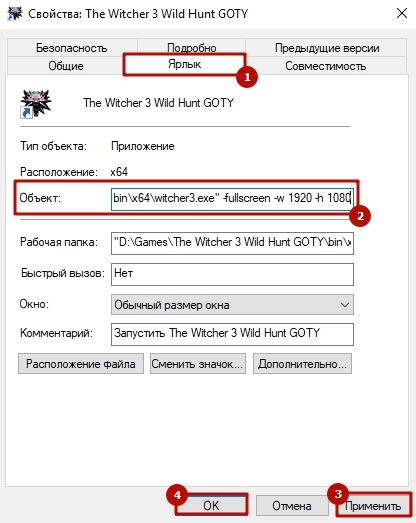
Если зайти в свойства любого ярлыка игры, то вы увидите параметры запуска (для этого нажмите правой кнопкой мыши по ярлыку и выберите соответствующий пункт в выпадающем окне). В графе «Ярлык» в строке «Объект» вы найдете адрес, который указывает на расположение исполняемого файла в корневом каталоге с игрой. Мало кто знает, но существует ряд команд, которые можно прописывать после адреса. Все они прописываются через пробел после дефиса. В зависимости от конкретной игры список поддерживаемых команд может отличаться. Для того, чтобы растянуть игру на весь экран попробуйте следующие варианты:
- -fullscreen — устанавливает параметры полноэкранного режима.
- -w 1920 -h 1080 — устанавливает размер окна по высоте и ширине. В данном случае указаны значения для FullHD разрешения. Вы можете поменять значения конкретно под ваш монитор, где -w — ширина, а -h — соответственно высота.
- Существует также команда для запуска игры в оконном режиме. Ее часто применяют для первоначального запуска, чтобы избежать некоторых проблем с совместимостью, а в дальнейшем в ручную установливают разрешение в настройках. Если после адреса вы видите текст -window, то его требуется убрать. Возможно, именно это препятствует приложению развернуться во весь экран.
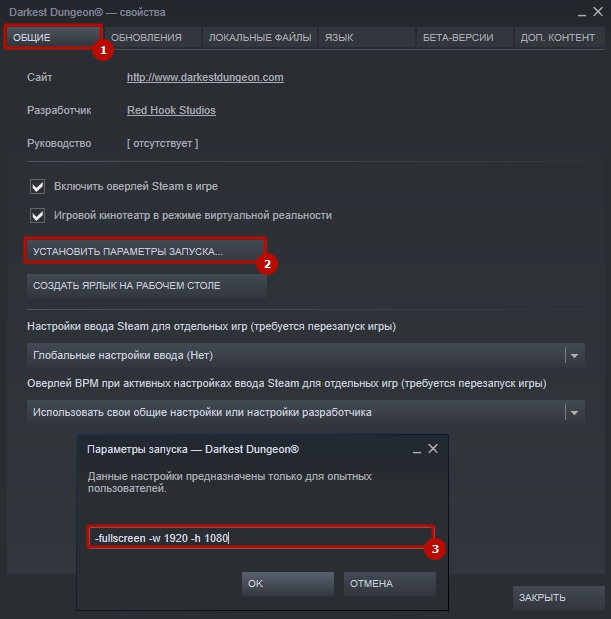
Точно такие же параметры, как правило, работают и для игр, установленных из Steam. Только в свойствах ярлыка вы не найдете поля «Объект». Чтобы установить параметры запуска, вам потребуется зайти в свою библиотеку в программе. Выберите желаемую игру, нажмите по ней правой кнопкой мыши и перейдите в свойства. Там вы увидите пункт «Установить параметры запуска». Нажимаете по нему и точно таким же образом прописываете вышеописанные команды. Не забудьте дефис в начале и пробел между командами. Можно указывать несколько параметров одновременно.
Как расширить экран игры: совместимость
В свойствах ярлыка игры можно также увидеть графу «Совместимость». Она тоже влияет на тип запуска приложения и предназначена для старых игр.
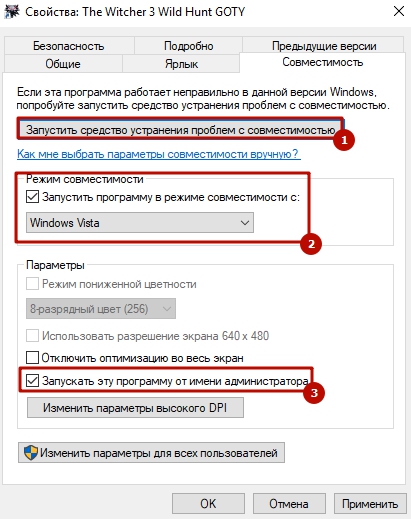
Поставьте галочку напротив пункта «Запустить программу в режиме совместимости с» и попробуйте разные варианты операционных систем, которые вам предлагают. Желательно также поставить галочку напротив пункта «Запускать эту программу от имени администратора». Еще вы можете воспользоваться средством устранения проблем с совместимостью, которое, по сути, является аналогом средства устранения проблем с интернет-соединением, но, как вы понимаете, эта штука помогает очень редко. Но лучше не проходить мимо и попробовать все варианты, верно?
Открыть игру на весь экран: настройка видеокарты
В первую очередь рекомендуется установить самые свежие драйвера на видеокарту: очень часто в патчах можно встретить фиксы, связанные с совместимостью старых приложений. Для этого можно воспользоваться Snappy Driver Installer или DriverPack Solution. Но не всегда обновления исправляют ситуацию. Следует еще проверить опцию отображения рабочего стола. Для этого откройте панель управления видеокартой. Обычно в системном трее (маленькие значки в правой нижней части рабочего стола) находится соответствующая иконка. Если ее нет, то попробуйте нажать правой кнопкой мыши по рабочему столу и найти этот пункт в выпадающем меню. Если и там вы его не обнаружите, то попробуйте посмотреть в панели управления. В окне программы выберите пункт «Регулировка размера и положения рабочего стола». Включите пункт «Во весь экран». Не забудьте подтвердить изменения и закройте панель управления. После этого окно игры должно расшириться до полного размера.
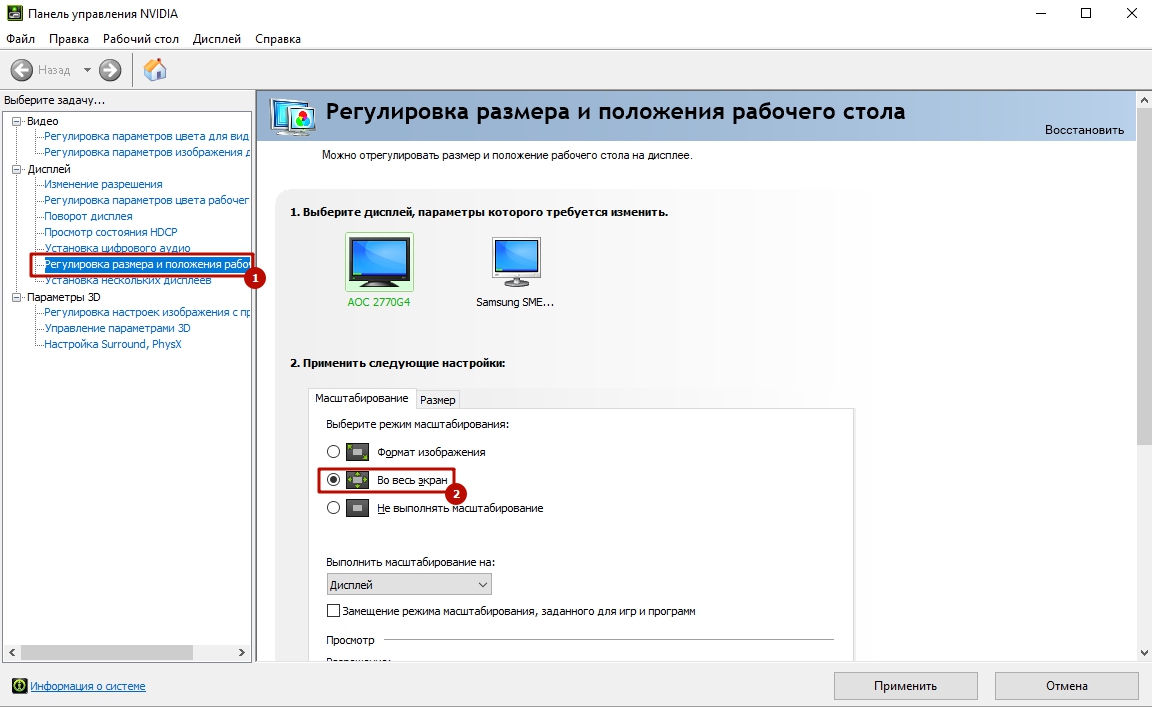
Для владельцев видеокарт от компании AMD процесс выглядит похожим образом. Нужно зайти в приложение Catalyst Control Center и найти там такую же настройку.
Растянуть игру на весь экран: внутриигровые настройки
Современные игры предлагают геймерам широкий спектр настроек. Можно настраивать что угодно, начиная от управления и заканчивая графической составляющей. В старых же играх функционал не такой богатый, но опции отображения есть и у них. В целом процесс очень простой: нужно найти пункт «Режим экрана» и поставить напротив него галочку. Очень часто эта настройка вынесена в отдельную категорию, где пользователь настраивает интерфейс. Так что если вы не нашли этот пункт в разделе с графическими сетапами, не расстраивайтесь и просмотрите всё меню, которое предлагается игроку. Иногда можно встретить режим отображения экрана в лаунчере (когда перед запуском игры появляется программа, отвечающая за загрузку приложения). Некоторые разработчики встраивают в лаунчеры отдельные настройки, которые не дублируются в самой игре.
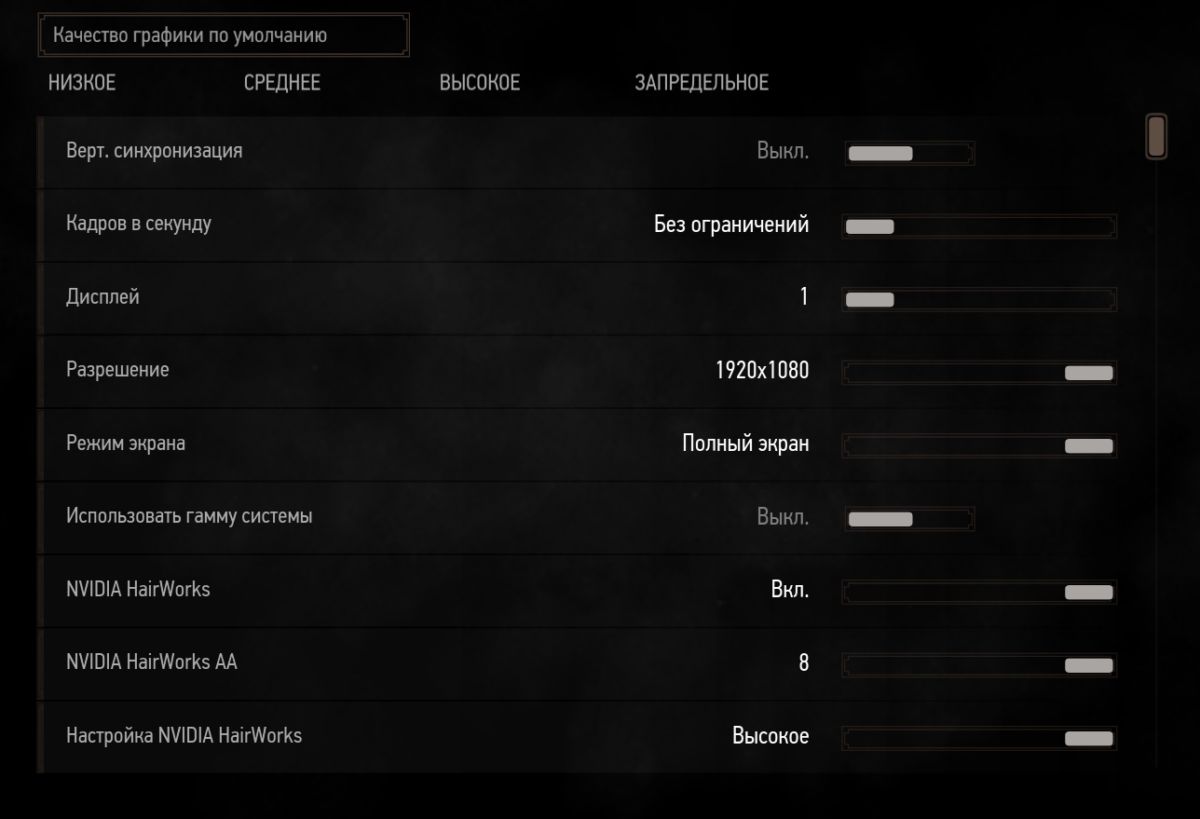
В крайнем случае можно поставить режим отображения «Оконный без рамок». В таком случае экран игры развернется на максимум. В оконном режиме производительность, конечно, ниже, чем в полноразмерном, но разница не такая большая и, обычно, не превышает 5-10%, так что потеря FPS будет невелика. Не во всех старых играх присутствует данная возможность. Проверьте информацию на сайте разработчиков: возможно проект вообще способен работать только в оконном режиме с низким разрешением (да-да, встречаются и такие проекты).
Как сделать полный экран в игре: разрешение
Не только режим отображения окна с игрой может растягивать изображение. Разрешение, которое вы выбираете, может препятствовать полноэкранному режиму. Современные игры поддерживают большие типы разрешения (от 4К и выше), а вот у старых проектов с этим проблема. Попробуйте в настройках графики установить разрешение поменьше и выбрать при этом «Полный экран». Если игра вовсе отказывает запускаться, то установить разрешение экрана в самой операционной системе. Для этого нажмите правой кнопкой мыши на любой области рабочего стола и выберите пункт «Параметры экрана». Далее просто смените разрешение с большого на более низкое и подтвердите изменения.
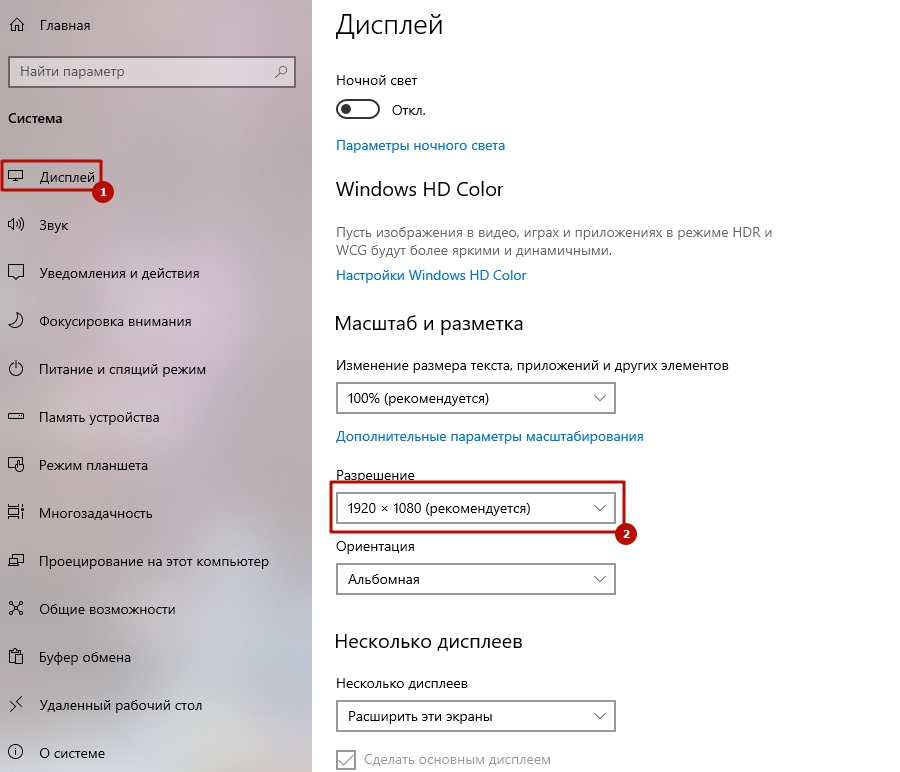
Аналогичный способ — через панель управления Nvidia или Catalyst Control Center. Там тоже присутствуют эти опции. И в крайнем случае попробуйте выставить минимально возможное разрешение в свойствах ярлыка (см. скриншот в параграфе про совместимость).
Эта публикация удалена, так как она нарушает рекомендации по поведению и контенту в Steam. Её можете видеть только вы. Если вы уверены, что публикацию удалили по ошибке, свяжитесь со службой поддержки Steam.
Этот предмет несовместим с Rig ‘n’ Roll. Пожалуйста, прочитайте справочную статью, почему этот предмет может не работать в Rig ‘n’ Roll.
Этот предмет виден только вам, администраторам и тем, кто будет отмечен как создатель.
В результатах поиска этот предмет сможете видеть только вы, ваши друзья и администраторы.

Дальнобойщики 2. Издание второе, дополненное Windows 10 x64

| 2,405 | уникальных посетителей |
| 46 | добавили в избранное |

dgVoodoo [dege.freeweb.hu]
Жмём
dgVoodoo v2.55.4 — for regular usage (released: 06.10.2018)
Далее извлекаем содержимое из архива
в папку с игрой
Затем заходим MS
И копируем в папку с игрой
Затем заходим 3Dfx
И копируем x64 (QEmu)
в папку с игрой
dgVoodooCpl настраиваем что нужно не обязательно*
Далее заходим в игру
Жмём графика автопоиск
а я короче взял тут купил игру, скачал, удалил нафиг все из папки, установил в папку гоговские дальнобойщики 2, сменил картинки, лого и фон в библиотеке, переименовал эксешник и запускаю вторые дальнобойщики из своей библиотеки стима, засчитывает мне время в игре) главное все оверлеи выключить, иначе игра не будет работать
не проще потратить несколько рублей и купить её по акции в ГОГе? все работает без каких-либо проблем

В прошлом посте мы поговорили о том, в какие игры стоит поиграть на ультрашироком мониторе. Но в той подборке мы показали проекты, которые без проблем запускались в соотношении 21:9. А ведь есть еще столько крутых игр, выпущенных до наступления эры UltraWide – и в них тоже иногда хочется вернуться. Из этой статьи вы узнаете о методах, которые помогут включить 21:9 там, где такое соотношение сторон изначально не поддерживалось.
Такие методы можно поделить на два вида: установка дополнительных программ и редактирование файлов игры (или скачивание уже отредактированных). И те, и другие – плоды трудов талантливых энтузиастов, которые объединяются в группы, создают профильные форумы и готовы потратить много сил, чтобы любители ультрашироких мониторов могли наслаждаться старыми играми.
1. Готовые решения
Когда всю работу делают роботы
Больше половины готовых решений лежит на плечах двух программ – Widescreen Fixer и Flawless Widescreen. Они распространяются бесплатно и сами адаптируют игры под UltraWide-монитор. Плагины с настройками постоянно пополняются новыми проектами. А еще есть несколько игр, где вместо программ нужно использовать модифицированные файлы – это тоже очень просто, поэтому относится к готовым решениям. Теперь давайте посмотрим, как будут выглядеть игры, в которых поддержку 21:9 можно добавить за несколько минут.
Star Wars Republic Commando
Включаем Widescreen Fixer и выбираем одноименный плагин. Затем жмем на шестеренку рядом с названием игры и ставим галочку в параметре Automatically Detect Resolution – так программа сама определит нативное разрешение экрана. В качестве опции можно поиграться с ползунком FOV (поле зрение по горизонтали) чуть ниже и сохранить параметры в файл System.ini. Это все, что нужно сделать – можно идти надирать задницу дроидекам! Выглядеть игра будет вот так.

Тут все просто – игра должна работать с включенной Widescreen Fixer. Не забудьте только заранее выставить максимальное разрешение экрана, чтобы программа подстроила под экран именно эти параметры. Также можно добавить лишних градусов углу обзора, хотя и без них игра выглядит отлично.

Alien vs Predator 2000
Аналогично Singularity, запускаем игру параллельно с утилитой и сносим головы всем дерзким Чужим.

Некоторые игроки отмечали проблемы с отображением HUD. Если у вас то же самое – решение находится здесь.

Ничего лишнего, кроме запущенной Flawless Widescreen, игра не требует. В Mirror’s Edge захватывающие виды на минималистичный город. Если правильно настроить параметры FOV, то от прыжков между крышами зданий может даже немного укачивать – настолько игре подходит прохождение в формате 21:9.

Assassin’s Creed 4: Black Flag

Игра поддерживает любое разрешение монитора вплоть до 4K, однако с нестандартным соотношением сторон ведет себя неприветливо. Скачиваем с Github архив с дополнительными скриптами (GTAVC.WidescreenFix.zip) и закидываем их в корневую папку. Есть аналогичное решение для GTA 3. Его вы найдете в том же разделе сайта.

Need for Speed: Most Wanted
Скачиваем архив по ссылке и закидываем содержимое в корневую папку игры. Недостаток мода для некоторых может заключаться в том, что авторы оставили HUD без изменений.

2. Решаем проблему самостоятельно
Когда давно не прыгал с шаманским бубном вокруг компьютера
Для начала открываем Steam, в котором установлена игра. Щелкаем правой кнопкой мыши на Half-Life и заходим в ее свойства. Там задаем параметры запуска значениями -w 3440 -h 1440 (зависит от модели монитора). Нажимаем OK. Основная проблема решена, теперь Half-Life работает в 21:9.

Корневая папка содержит файл Quake4Config.cfg – он-то нам и нужен! Ищем строку seta r_customHeight и заменяем ее и три следующих строки на вот эти:
seta r_customHeight «1440»
seta r_customWidth «3440»
seta r_aspectRatio «1»
Теперь Quake запускается в нужном нам разрешении, но соотношение сторон осталось прежним. Здесь нам помогут файлы из этого архива. Копируем содержимое в корневую папку с подтверждением замены и запускаем игру. Теперь даже меню и элементы HUD на своих местах. Перекрестие прицела, правда, немного деформируется.

Для этой игры нам потребуется HEX-редактор. С его помощью открываем файл gfx_d3d_x86_s.dll и ищем шестнадцатеричные значения 39 8E E3 3F. Заменяем их на CD 90 18 40 и сохраняемся в программе. Таким образом мы подогнали соотношение сторон к 21:9. Нативное разрешение экрана – 3440х1440 – игра предлагает сама в меню настроек, но в результате изображение будет немного растягиваться в ширину. Почти незаметно.

Call of Duty 4: Modern Warfare
Обращаемся к тому же HEX-редактору, но на этот раз открываем iw3sp.exe в корневой папке и делаем абсолютно все то же самое, что в Call of Duty 2. И не забываем про резервы оригинальных файлов.


После первой установки запустите и закройте игру. Затем в файле Civilization3.ini в самом низу добавьте строку keepRes=1. Так игра подстроится под разрешение вашего рабочего стола. HUD адаптируется и сам расползется по краям экрана, поэтому лишних манипуляций решение не подразумевает. Удивительно, как просто и качественно можно адаптировать такую старую игру.

Unreal Tournament 2004
Файл ut2004.ini в папке system корневой директории содержит строки:

Практически любую игру можно (и даже нужно!) адаптировать под 21:9. Иногда потребуется время и терпение, зато кроме как на ПК вы нигде ничего подобного сделать не сможете. Приведенные в качестве примера игры – лишь малая часть из тех, что уже оптимизировали под UltraWide-мониторы.
Автор текста: Дмитрий Швед (@HarryCane1995).
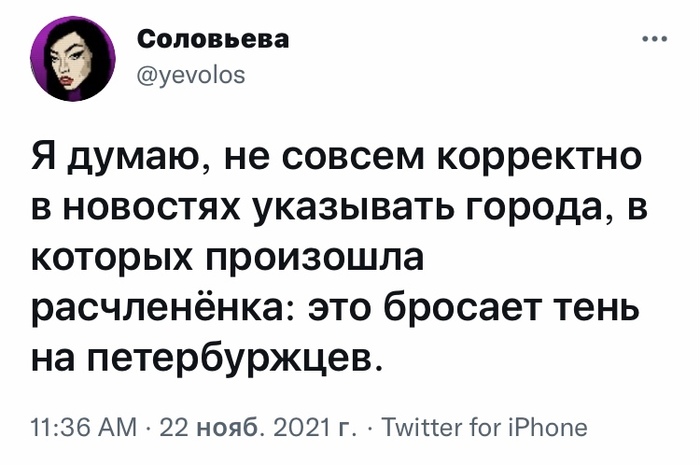
Когда запретили указывать национальность преступника

У расчленёнки нет региональной принадлежности!

Спасибо, не надо

Усман Нурмагомедов опознан как водитель
“Рокировочка по-братски” не прокатила, Камал Идрисов направлен в СИЗО до 11 января, ему грозит 10 лет тюрьмы.
Попытка брата Хабиба Нурмагомедова, бойца Bellator Усмана Нурмагомедова, уйти от ответственности за наезд на полицейского, возможно, провалилась. Все дело в том, что стоявшие на посту у Каспийского аэропорта сотрудники правопорядка узнали в водителе, сбившем одного из них на КПП, Усмана Нурмагомедова. Об этом сообщает телеграм-канал SHOT.
Автомобиль преступников был полностью тонирован, но в момент проезда через КПП боковое окно со стороны водителя было открыто, и сотрудники по фото опознали, что за рулем сидел именно Усман Нурмагомедов. Эту информацию полицейские внесли в протокол следователя по делу.
Теперь для Усмана и его друга Камала Идрисова ситуация серьезно осложнилась, так как к ДТП и оставлению места наезда на полицейского потенциально добавилось лжесвидетельствование. Ведь ранее приятели заявили, что за рулем находился Камал, а Усман спал на заднем сиденье после тренировки. Ну и прицепом там идет рассказ про то, что ребята очень торопились и решили, что не сбили человека, а слегка задели его зеркалом. А после они поменялись местами и за руль сел уже Усман — просто так захотелось.
Сейчас следователи изучают видео с камер наблюдения, чтобы точно установить водителя. Камала же после получения новых данных из-под домашнего ареста перевели в СИЗО, где он будет находиться до 11 января. СМИ утверждают, что ему грозит до 10 лет тюрьмы.
7 способов сделать игру на весь экран в Windows. Как сделать дальнобойщики 2 на весь экран
Your computer does not have graphic accelerator, Дальнобойщики 2 как исправить
Все мы помним место, где снимались легендарные «Дальнобойщики 1 и 2». Это игра, которая буквально западает в душу. Сегодня мы разберем, как запустить Trucker 2 на Windows 8.1, 10, 7, 8 X32 и X64 битных машинах. Если игра рушится и возникают ошибки, значит, в вашем компьютере нет графического ускорителя. Не стоит ставить его на полку вместе со старым ноутбуком. Прочитайте этот драйвер до конца.
Игра старая, ошибка возникает потому, что в игру игроки возвращаются снова и снова, независимо от возраста, а все настройки и машины были написаны для более старого железа. В этом случае программа жалуется на отсутствие графических ускорителей, нонсенс. Многие считают, что все современные компьютеры оснащены видеокартами и что игра хорошо работает на интегрированной Intel Vijuhe.
Как устранить проблему graphic accelerator и запустить игру
Нажмите на ссылку яндекса, чтобы скачать файл dgvoodo2_44.rar. Чтобы поиграть в нее, нужно скачать файл dgvoodoo2_44.rar. Внутри него вы найдете все необходимые файлы «.dll» и dgvoodoosetup.exe.
Интерфейс программы выглядит следующим образом
Давайте вкратце рассмотрим базовую настройку.
- Выбираем во вкладке «Adapter to use» свою видеокарту.
- Full screen для полноэкранного режима игры, Windowed — для оконного режима.
- Ниже на Color adjustments можно установить яркость и насыщенность цвета.
- Что бы поменять разрешение в игре перейдите на вкладку Glide и в строке Resolution выберете разрешение вашего экрана.
Ниже приведены основные моменты, на которые следует обратить внимание, пытаясь поставить в свойствах игры «Совместимость» и «Совместимость операции» с Windows XP SP2. Там вы можете экспериментировать. При запуске щелкните правой кнопкой мыши и выберите Запуск от имени администратора.
Как я могу играть, если я не вижу процесса? Вопросы поддержки конкретных устройств здесь не актуальны, поскольку речь идет об обычных устройствах (клавиатура, мышь, контроллер).
Использование горячих клавиш на компьютере
Самый быстрый способ перевести игру в полноэкранный режим — использовать комбинацию клавиш ‘Alt + Enter’. При включении этой команды игра разворачивается в полноэкранный режим или, наоборот, сворачивается в окно. В зависимости от настроек по умолчанию. Эта комбинация работает как с самой операционной системой, так и со всеми играми, поддерживающими полноэкранную функциональность, Windows 7 и Windows 10.
Этот метод немного больше, чем предыдущий, но также и проще. Большинство игр, даже те, которые созданы на непопулярных движках, имеют возможность выбора запуска в окне или на весь экран в настройках графики. Иногда даже есть опция «окно без рам».
Где-то вы можете изменить этот параметр в поле ‘Graphics’ или ‘Image’, или поместить его в отдельный элемент ‘Screen’.
Чтобы выбрать полноэкранный режим, зайдите в Настройки (на английском языке — ‘Settings’ или ‘Settings’), перейдите в раздел Графика и установите опцию ‘Full Screen’ в соответствующем меню.
Если вы останетесь в окне после этой игры, полноэкранные функции могут быть недоступны. Только переустановка устранит проблему. Однако это относится только к последним играм, приобретенным в официальных магазинах. У предыдущих игрушек или пираток могут быть проблемы с самим установочным файлом. Попробуйте другую загрузку. Но знайте, что пиратство незаконно.
Параметры запуска в свойствах ярлыка
Этот метод работает только с играми, установленными непосредственно производителем, а не купленными в Steam или Epic Game Store.
Цель этого метода — определить производительность игры в полноэкранном режиме в свойствах ярлыка. Для этого выполните следующие действия
Не все современные игры поддерживают эти команды. Если ваша команда продолжает выполняться в окне после добавления параметра ‘-fullscreen’ к ярлыку, проблема, вероятно, в этом.
Параметр ‘-window’ появляется в поле ‘Object’. Как нетрудно догадаться, вы отвечаете за запуск игры в окне. Для запуска в полноэкранном режиме удалите его.
Параметры запуска в приложениях онлайн-магазинов
В свойствах ярлыка игр, установленных из Steam и EpicGameStore, вместо вкладки «Ярлык» отображается только одна ссылка.
Таким образом, ввод дополнительных параметров только испортит веб-адрес и остановит выполнение программы. Однако существует способ установить параметры, необходимые для игры, используя утилиты в магазине.
Steam
Stim гораздо популярнее Epic, поэтому начните с него. Выполните следующие действия, чтобы добавить параметр ‘-fullscreen’ в Steam.
Затем закройте окно. Настройки сохраняются, и дальнейшее подтверждение не требуется.
Epic Game
В Epic принципы настройки такие же, как и в Steam. Чтобы настроить полноэкранную загрузку, выполните следующие действия
Как и в случае со Steam, просто выйдите из конфигурации, и параметры будут сохранены автоматически.
Как и в случае с предсказанием свойств ярлыка, не все игры поддерживают ряд стандартных команд.
3. Следующий шаг: установите флажок Запустить в режиме совместимости. В следующей строке выберите правильную версию операционной системы Windows и нажмите Применить, затем OK.
Способ 3. Настройка видеокарты
В некоторых случаях устаревшие драйверы видеокарты могут помешать вам играть в полноэкранные игры. Это можно решить путем их обновления или полной переустановки.
Меню конфигурации видеокарты зависит от производителя.
Например, для продуктов Nvidia пользователь должен открыть меню Пуск/Панель управления.
Здесь выберите Панель управления nVidia и выберите Настройки масштабирования. Если эта опция включена, игра будет масштабироваться в соответствии с размером экрана.
Изменение масштабирования на видеокартах Nvidia
Для видеокарт ATI необходимо запустить приложение CatalystControlCentre.
Кроме того, для встроенных видеокарт Intel, которые часто устанавливаются в ноутбуках, необходимо выполнить некоторые шаги, описанные отдельно.
Способ 4. Настройки игры
Некоторые игры на современных операционных системах, таких как Windows 8, позволяют установить полноэкранный или оконный режим в настройках графики.
Эту особенность можно обнаружить, запустив игры, которые по каким-либо причинам работают в оконном режиме, то есть не в полноэкранном.
После изменения настроек может потребоваться перезапуск игры. Обычно не имеет значения, какую операционную систему или разрешение экрана вы используете.
Установка Minecraft в полноэкранный режим
Способ 5. Смена разрешения
Если вышеописанное не помогло вам добиться нормального разрешения игры, возможно, игра достаточно старая для запуска в полноэкранном режиме на Windows 7.
В этом случае изображение может получиться размытым.
Единственный способ устранить проблему — изменить разрешение экрана.
Однако другие программы, предназначенные для более современных и нормальных настроек, в этом случае перестанут работать.
Поэтому после игры необходимо вернуть экран в нормальное разрешение.
Настройте разрешение экрана в соответствии с настройками игры
Если ваша игра требует разрешения 640×480, а ваш монитор его не поддерживает, у вас есть другой вариант. Этот параметр выбирается в свойствах ярлыка на вкладке «Совместимость».
Эта функция позволяет автоматически вернуться к нормальному разрешению после выхода из игры.
Выбор разрешения экрана для старых игр
Проблемы с приложениями, когда на ноутбуках с Windows не отображаются все высоты или ширины экрана, связаны с неправильными настройками интегрированной графической карты Intel.
Как расширить экран игры: совместимость
Кроме того, в свойствах ярлыка игры появляется окошко «совместимость». Это также влияет на способ запуска приложения и предназначено для старых игр.
Проверьте наличие запущенных программ, совместимых с «программой», и опробуйте представленные различные операционные системы. Также рекомендуется установить флажок «Запустить эту программу от имени администратора». Также можно использовать вопросы совместимости. По сути, это то же самое, что и проблема Internet Web, но, как вы видите, это мало чем поможет. Однако лучше попытаться обогнать все варианты, не так ли?
Открыть игру на весь экран: настройка видеокарты
Во-первых, мы рекомендуем установить последние версии драйверов для вашей видеокарты. Очень часто вы найдете исправления, связанные с совместимостью старых приложений. Для этого можно использовать решения Snappy Driver Installer или DriverPack. Однако обновления не всегда исправляют ситуацию. Также следует проверить параметры отображения рабочего стола. Для этого откройте панель управления видеокартой. Обычно значок находится на системном диске (маленький значок в правом нижнем углу Рабочего стола). Если нет, нажмите на Рабочий стол и найдите этот пункт в выпадающем меню. Если вы даже не видите его там, загляните в Панель управления. В окне программы выберите «Адаптировать размер и положение рабочего стола». Активируйте опцию «Завершить экран». Подтвердите изменения и не забудьте закрыть панель управления. После этого окно игры должно увеличиться до полного размера.
Для владельцев видеокарт AMD процесс аналогичен. Вам нужно будет войти в приложение Catalyst Control Centre и найти там те же настройки.
Растянуть игру на весь экран: внутриигровые настройки
Современные игры предлагают игрокам широкий выбор настроек. Все, от чеков до графики, может быть выполнено на заказ. Более старые игры не имеют такого количества функций, но они предлагают варианты внешнего вида. Весь процесс очень прост. Вам нужно найти и выбрать опцию «Режим экрана». Часто эта настройка выносится в отдельную категорию, где пользователь сам регулирует интерфейс. Поэтому, если вы не нашли этот пункт в разделе «Графические наборы», не расстраивайтесь и просмотрите все меню, предлагаемое игроку. Функция отображения может находиться в пусковой установке (если программа, отвечающая за загрузку приложения, появляется перед началом игры). Некоторые разработчики включили в обеды индивидуальные корректировки, которые не повторяют саму игру.
В качестве окончательного решения функцию визуализации можно установить на «безрамное окно». В этом случае игровой экран расширяется до максимума. Конечно, производительность в режиме Windows будет ниже, чем в полноэкранном режиме, но разница не так велика и обычно не превышает 5-10%, поэтому потеря FPS не является значительной. Не все старые игры имеют эту функцию. Проверьте информацию на сайте разработчика. Проекты могут работать только в окнах с низким разрешением (да, есть и такие проекты).
Не все современные игры поддерживают эти команды. Если ваша команда продолжает выполняться в окне после добавления параметра ‘-fullscreen’ к ярлыку, проблема, вероятно, в этом.
Как на ОС Windows 10 можно сделать игру на весь экран – 7 способов запуска
Windows 10 обладает множеством превосходных функций. Особенно хороша совместимость со старыми играми и новыми операционными системами. Однако ни одна система не совершенна, и у некоторых пользователей могут возникнуть проблемы с размером экрана. В большинстве случаев это происходит при запуске старых игр на ПК/ноутбуке с экраном 4K. Давайте рассмотрим все способы, как перевести новые и старые игры в полноэкранный режим на Windows 10.
На самом деле существует несколько способов решения этой проблемы. Все зависит от того, как изображение отображается на экране. В оконном режиме он будет растянут с черными полосами по бокам. Однако распределите все методы по степени их простоты и эффективности. И давайте начнем с самого простого.
Изменяем настройки игры
Поэтому прежде чем приступать к настройке операционной системы, следует ознакомиться с самой программой. В частности, если вы запускаете игру, выпущенную после 2010 года (Windows 7 или более поздние версии), настройки видео фактически технически не меняются. В некоторых случаях «полный экран» не выбран в режиме по умолчанию, и его нужно только включить. После этого может потребоваться перезапуск программного обеспечения.
Если это не решит проблему, или если изображение растянуто или имеет черные полосы по краям экрана, возможно, вам необходимо настроить правильное увеличение. Для этого перейдите в раздел «Настройки» и проверьте максимальное поддерживаемое разрешение. Если существует параметр, соответствующий размеру экрана вашего ноутбука или компьютера, вам нужно будет установить его в настройках. Возможно, вам потребуется перезапустить программное обеспечение. Если у вас нет правильных параметров, перейдите к следующему разделу.
Меняем разрешение экрана
Если игра не поддерживает размер расширения экрана, необходимо изменить его на размер в настройках. Для этого выполните следующие действия.
- Выйдя из проги, нажимаете ПКМ на пустом месте Рабочего стола и выбираете раздел «Параметры экрана».
- В окошке «Разрешение» показан ваш текущий размер экрана. Его нужно изменить, после чего нажимаете кнопку «Применить».
- Запустить игру.
Важно отметить, что настройки разрешения должны соответствовать настройкам игры и экрана. Поэтому, если размер экрана больше, чем поддерживается программным обеспечением, его необходимо уменьшить. Затем, после завершения работы, все можно вернуть в исходное состояние. Однако если ваша программа принимает размер экрана в пикселях, убедитесь, что вы выбрали правильное значение в настройках самой игры.
Что делать, если полноэкранный режим не включается
Если после выполнения всех вышеперечисленных действий игра не разворачивается на весь экран, не запускается или аварийно завершается, стоит сначала убедиться, что игра технически способна поддерживать полноэкранный режим.
Например, многие так называемые мини-игры не предназначены для полноэкранного режима. В этом случае не пытайтесь мучить компьютер или творить чудеса.
Однако если вы знаете, что это приложение ранее прекрасно работало на другом компьютере, а теперь не открывается в полноэкранном режиме, стоит попробовать выполнить следующие действия
- После загрузки проги курсором растянуть окно на весь экран. Это скорее альтернатива, нежели решение проблемы, но так тоже можно играть.
- Обновить драйверы видеокарты. Бывает так, что устаревшие и не обновившиеся должным образом драйверы нарушают корректную работу приложения.
- Установить эмулятор. Если нормальная совместимость старой игры с Windows 10 невозможна, создание виртуальной среды под старые ОС всегда решает эту проблему.
- Настройка параметров масштабирования. С этим сталкиваются владельцы ноутбуков с гибридной графикой (Intel + NVIDIA). Так как за обработку графики отвечает дискретная карта от NVIDIA, а за вывод на экран – адаптер от Intel. Когда масштабирование настроено только на NVIDIA, то ничего не изменится. Нужно провести аналогичные настройки для адаптера, что выводит картинку на экран – Intel.
Купите подержанный компьютер или ноутбук, которому не менее 10 лет. Это еще одна альтернатива, но такое «железо» имеет объективную цену и без проблем адаптируется к новой операционной системе.
Дальнобойщики 2 как сделать 1920 1080
На ноутбуке 2 видяхи интегрированная гавно-видяха от intel и 520 nVidia. По умолчанию в BIOS выставлена "внешняя" 520-я. Установил Дальнобойщики 2 v8.1. Разрешение в игре ставится
800×600. В настройках игры (кто играл тот знает) отображается, что используется интергированная видяха. И в игре почему-то нельзя выбрать другую видяху, хотя хоть игра и древняя есть "автопоиск" видеоадаптера и выбор другого в.адаптера. Короче с таким разрешением играть не вариант. И если выбрать разрешение типа 1600х1200 — высвечивается "Установленный DirectX не поддерживает настройки разрешения вашего видеоадаптера".
DirectX обновлённый. Игра на моём компе и монике 24′ играет бег вылетов и клюков. Так что проблема в том, что игра почему-то выбирает интегрированную видеокарту. Есть предложения по решению данной проблемы?
Спасибо.