Просмотр истории посещенных веб-страниц в браузере Opera

История посещенных страниц в браузере Opera позволяет даже спустя много времени вернуться к ранее посещенным сайтам. Пользуясь данным инструментом, имеется возможность «не потерять» ценный веб-ресурс, на который пользователь первоначально не обратил внимания или забыл добавить его в закладки. Посмотреть столь необходимую иногда информацию можно разными способами, и сегодня расскажем, какими именно.
Просмотр истории в Опере
Историю посещений Opera просматривают с помощью инструментов самого браузера, но также можно открыть и месторасположение файлов, в которых она хранится. Рассмотрим, как это сделать различными способами.
Способ 1: Горячие клавиши
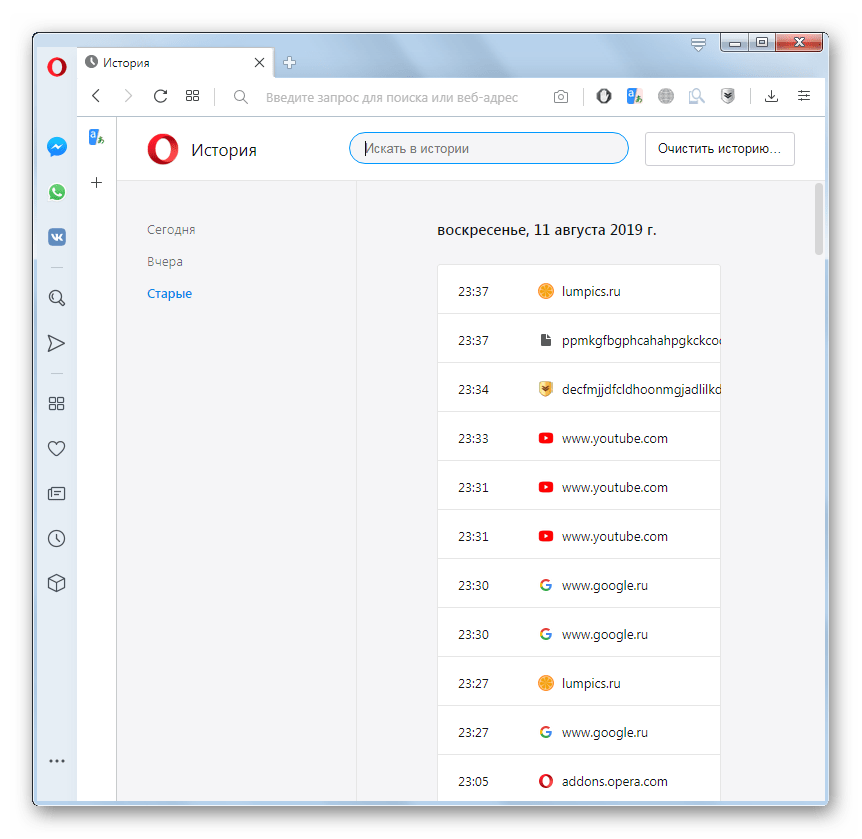
Самый простой способ открытие раздела с историей посещений в Опере – это использование горячих клавиш. Для этого достаточно набрать на клавиатуре сочетание Ctrl+H, после чего нужная страница, содержащая историю, сразу откроется.
Способ 2: Главное меню браузера
Для тех пользователей, которые не привыкли держать в памяти различные комбинации, существует другой, практически столь же легкий способ.
-
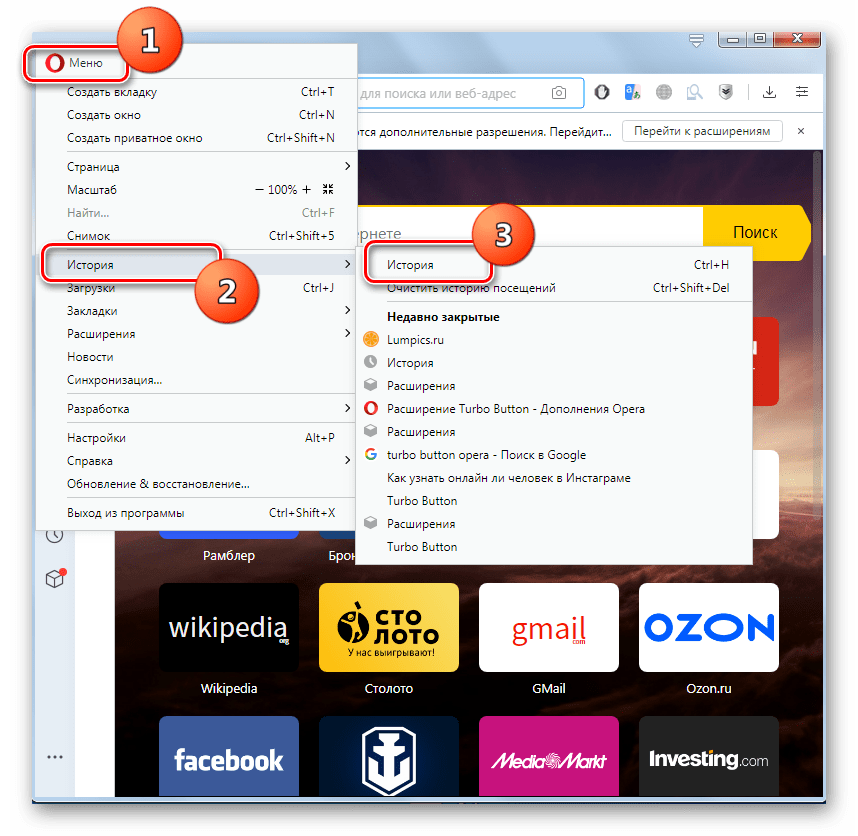
Заходим в меню браузера Opera, кнопка которого расположена в верхнем левом углу окна. В появившемся списке выбираем пункт «История». Далее открывается дополнительный список, содержащий последние посещенные веб-страницы. Но если этого мало и требуются более подробные данные, нужно снова щелкнуть по пункту «История», после чего произойдет перенаправление к нужному разделу.
Способ 3: Открытие расположения файлов истории
Иногда требуется знать, где физически располагается директория с историей посещений веб-страниц в браузере Opera. Эти данные хранятся на жестком диске, в директории профиля браузера, в файле «History», расположенном в папке «Local Storage». Проблема в том, что в зависимости от версии браузера, операционной системы и пользовательских настроек, путь к этой директории может отличаться.
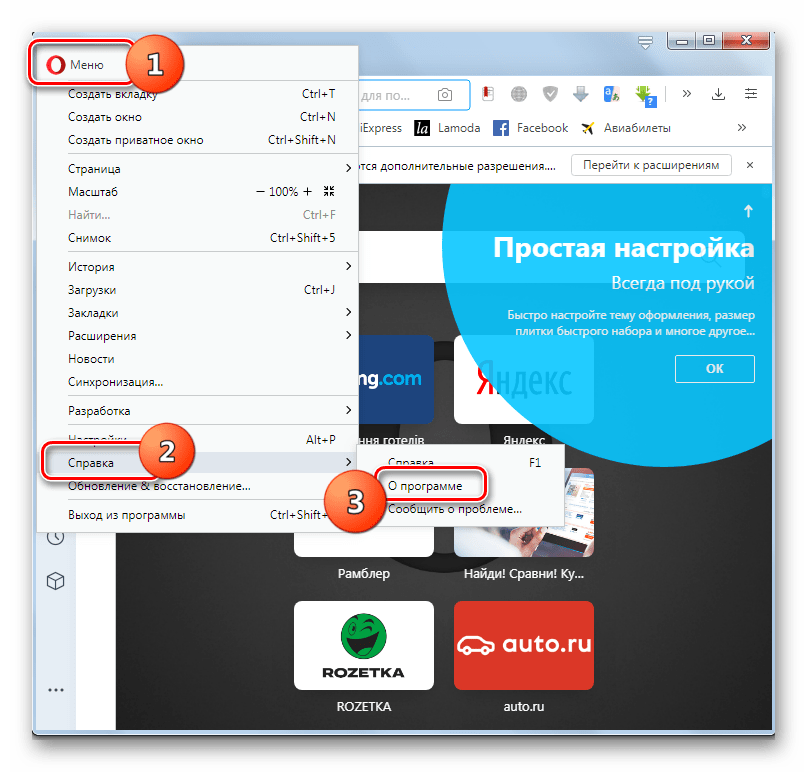
- Для того чтобы узнать, где расположен профиль конкретного экземпляра приложения, открываем меню Оперы, кликаем по пункту «Справка» и далее выбираем «О программе».
- В открывшемся окне расположены все основные данные о приложении. В разделе «Пути» ищем пункт «Профиль». Около наименования расположен полный путь к профилю. Например для Windows 7 в большинстве случаев он будет выглядеть следующим образом:
Таким же образом их можно просмотреть через любой другой файловый менеджер.
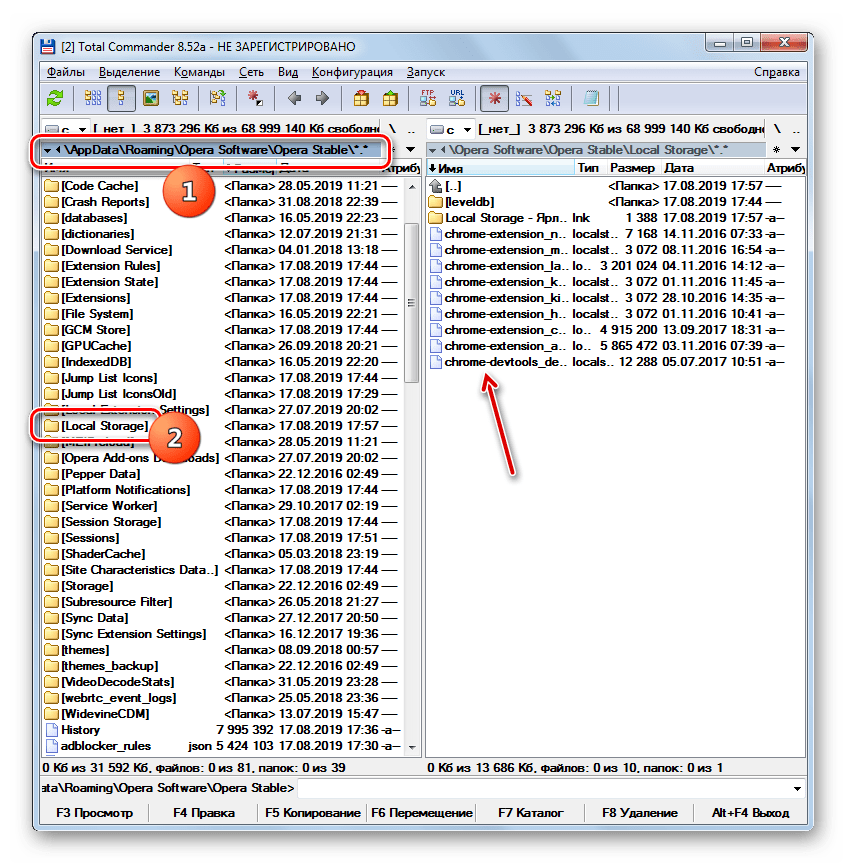
Можно посмотреть физическое расположение файлов истории, забив путь к ним в адресную строку Оперы, точно так же, как это делалось с Проводником Windows.
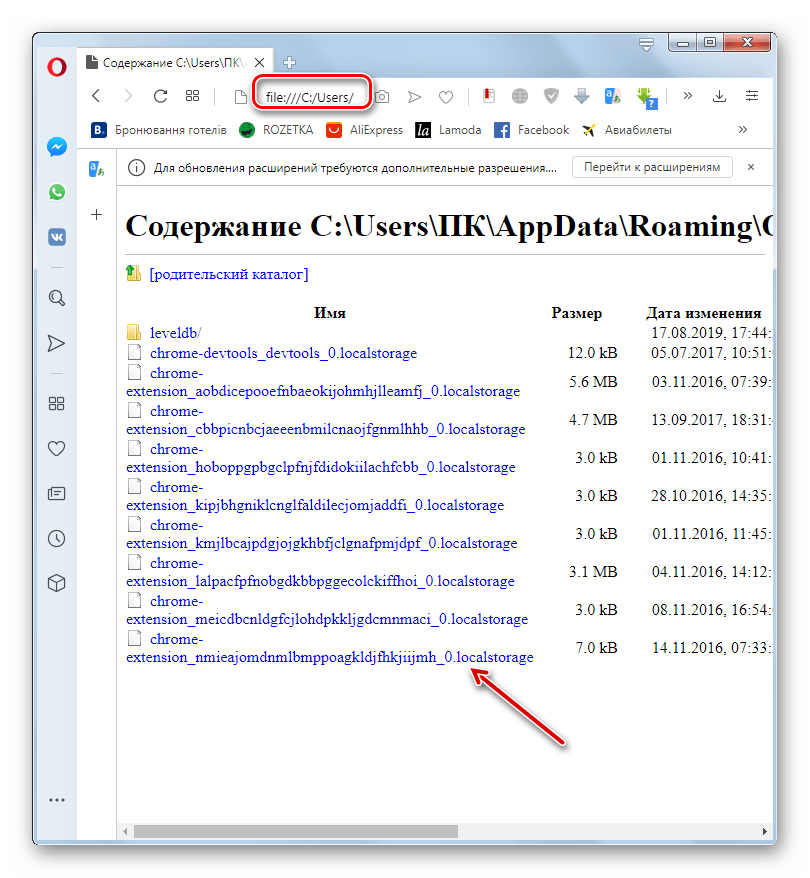
Как видим, просмотреть историю в Опере очень просто. При желании также можно открыть физическое расположение файлов с данными о посещении веб-страниц.
Как посмотреть историю в Опере?
 В рамках данной заметки, я расскажу вам как посмотреть историю в Опере несколькими методами и для разных ситуаций.
Метод 1. С помощью комбинации клавиш
Посмотреть историю в браузере Opera можно с помощью комбинации клавиш «Ctrl + H» (H — это буква транслита). После этого откроется вкладка с историей.
Метод 2. Специальная ссылка
Так же можно воспользоваться специальной ссылкой «opera://history/» (без кавычек).
Метод 3. С помощью меню
Чтобы посмотреть историю браузера Опера через меню, нужно сделать следующее:
1. Откройте главное меню браузера.
2. Раскройте пункт «История» и выберите «История».
Примечание: Не очень логично расположено, но так тоже можно открыть.
Примечание: Кстати, после раскрытии первого элемента меню «История», в подменю отображается несколько последних открытых страниц из истории.
Метод 4. Просмотр истории опера из пустой вкладки
Если открыть пустую вкладку и щелкнуть по любому свободному месту правой кнопкой мыши, то в появившемся контекстно меню можно увидеть пункт «История». Щелкнув его, откроется вкладка с историей браузера Опера.
Как посмотреть историю отдельной вкладки в Opera?
На самом деле это не сложно. Если обращали внимание то слева от адресной строки расположены стрелочки для быстрого перехода к предыдущим и следующим страницам (которые были открыты во вкладке). Соответственно, чтобы посмотреть полную историю вкладки в браузере Opera достаточно щелкнуть правой кнопкой мыши по одной из этих стрелок. После этого отобразится небольшое окно с перечнем страниц «ДО» или «ПОСЛЕ» (в зависимости от того, по какой стрелке вы щелкнули правой кнопкой мыши).
Где хранится история браузера Опера?
История браузера Опера хранится в каталоге «C:\Users\<Пользователь ПК>\AppData\Roaming\Opera Software\Opera Stable«, где
— это пользователь компьютера,
Сама история хранится в файле «History«.
Примечание: Кстати, данные в файле хранятся в формате SQLite, поэтому для их просмотра придется скачать и установить специальную программу, например, DB Browser for SQLite или SQLiteStudio.
Понравилась заметка? Тогда время подписываться в социальных сетях и делать репосты!
Как восстановить историю браузера Опера

Доступная для пользователей история нового браузера Opera — это удобный инструмент отслеживания посещаемых ранее страниц. Приложение удобным образом сохраняет в памяти все веб-ресурсы, которые некогда были открыты данной программой. Разумеется, это сделано для удобства использования интернет-обозревателя, а также серфинга в сети.
Настройка вкладки «История», и принцип ее хранения
Как и в любом другом современном обозревателе, в этом приложении присутствует удобный инструмент, позволяющий посмотреть историю посещенных ранее страниц. Пользователи также могут проделать с этой функцией следующие доступные действия:
- Полностью удалить сведения из журнала за конкретный период, либо за все время работы с приложением.
- Открыть страницу в сети, которая некогда посещалась в рамках обыденного серфинга в интернете.
- Хранить в памяти утилиты личные данные, которые требуются для входа на тот или иной ресурс в сети.
- Найти необходимую информацию, пользуясь ранее сохраненным алгоритмом поиска из браузера.
- Вернуть прежние параметры, которые были установлены в головной программе до применения изменений.
Важно! Следует понимать, что сведения из журнала хранятся не только в самой программе, но и непосредственно в папке, куда она установлена, поэтому чтобы найти соответствующий список посещенных ранее интернет ресурсов совсем не обязательно запускать утилиту.

Как посмотреть историю в Опера
Прежде чем рассматривать, как восстановить удаленную историю, а кроме того выполнить некоторые настройки, рекомендуется обратить внимание на методы поиска данных из журнала. Здесь предусмотрены следующие возможности:
- найти список ранее посещенных страниц вы можете при помощи горячих клавиш, а именно «CTRL+H»;
- активировать журнал посещений веб-страниц вы можете через меню программы, где потребуется открыть вкладку «История»;
- разыскать эти сведения можно непосредственно в папке с программой, а именно во вложении «Local Storage».
Стоит отметить, что последний вариант поиска сведений подходит после удаления данных из головной утилиты. В ином случае, проще будет воспользоваться непосредственно интернет-обозревателем для активации функции.
Очистка истории браузера
Чтобы почистить историю посещений ресурсов в сети интернет, можно воспользоваться двумя разными методами. Каждый из вариантов имеет свои преимущества, и определенные недостатки, а именно:
- сделать соответствующую очистку можно непосредственно в самой утилите, для этого потребуется перейти в раздел журнала, и выбрать опцию очищения сохраненных в памяти посещаемых ресурсов;
- также вы можете перейти непосредственно в системную папку с программой, а после выбрать ранее упомянутое вложение, и здесь останется только стереть присутствующие временные файлы.
Следует понимать, что пользователь также может настроить автоматическое удаление информации из памяти при окончании очередной сессии серфинга в интернете. Кроме того, через настройки, вы можете вовсе отключить возможность сохранения таких данных.
Способы восстановления удаленной истории в браузере Опера
В определенных ситуациях происходит случайное удаление важных сведений или после очистки браузера Опера, и их требуется незамедлительно восстановить на своем компьютере или ином устройстве. Разработчики предусмотрели возможность восстановления сведений из журнала несколькими методами:
- Если по какой-либо причине вы случайно очистили эти данные, можно всегда воспользоваться откатом системы до сохраненной резервной копии.
- Также можно прибегнуть к восстановлению непосредственно самой программы. Но для этого требуется ее предшествующая зарезервированная копия.
- Помимо всего прочего, если произошло удаление через саму утилиту, пользователь может сделать восстановление через файлы из папки «Local Storage».
При условии, что вы стерли все файлы из указанной папки, их можно восстановить через корзину, если до этого не была произведена ее очистка. К сожалению, в ситуации, когда данные были удалены из корзины включительно, вернуть прежние посещаемые сервисы уже не получится.
Важно! Перед тем как активировать опцию удаления всех сведений, рекомендуется сделать резервную копию, так как это позволит быстрее всего в случае необходимости вернуть прежние значения.
Любой современный браузер хранит историю посещения интернет ресурсов. Это достаточно удобный инструмент, который открывает возможность отказаться от постоянного поиска данных в сети, используя уже ранее найденные ресурсы. Разумеется, рекомендуется эти сведения периодически очищать, чтобы не загружать память устройства, однако, вам следует производить чистку избирательно, либо оставлять резервные копии, что позволит не только держать пространство постоянно свободным, но также и даст возможность ускорить процесс поиска всего необходимого, что ранее уже было найдено в сети интернет.
Как посмотреть историю в Opera за месяц, день, год: пошаговая инструкция
Всем привет! Сегодня в статье мы будем просвещать ещё один популярный вопрос: «Как открыть и посмотреть историю посещений в браузере Опера?». Очень часто это требуется, когда при просмотре нужной информации, нечаянно закрываешь некоторые вкладки. Поэтому история — это очень полезная вещь, которая есть во всех браузерах: Яндекс, Google Chrome, Mozilla Firefox и т.д.
ПОМОЩЬ! В статье я постараюсь как можно полнее рассмотреть тему и сам вопрос, но если у вас возникнут какие-то вопросы, трудности, а быть может вылезет ошибка – смело пишем в комментарии.
Инструкция
- Открываем саму браузер, двойным щелчком мышки.
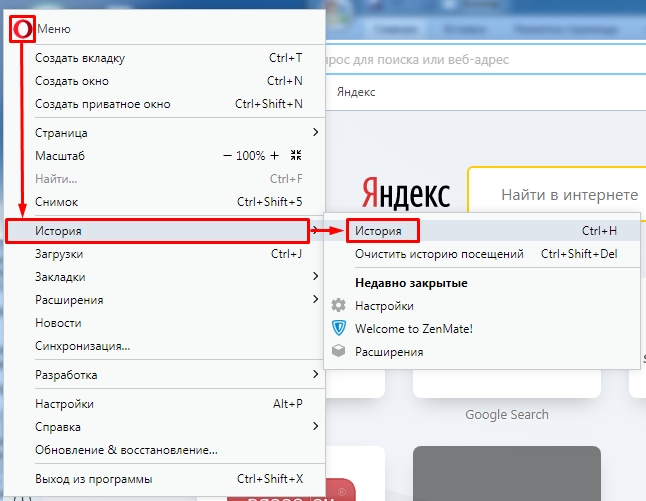
- В левом верхнем углу найдите красную букву «О» и нажмите по ней. Далее чуть ниже выбираем «История» и аналогично выбираем тоже названия во всплывающем дополнительном меню.
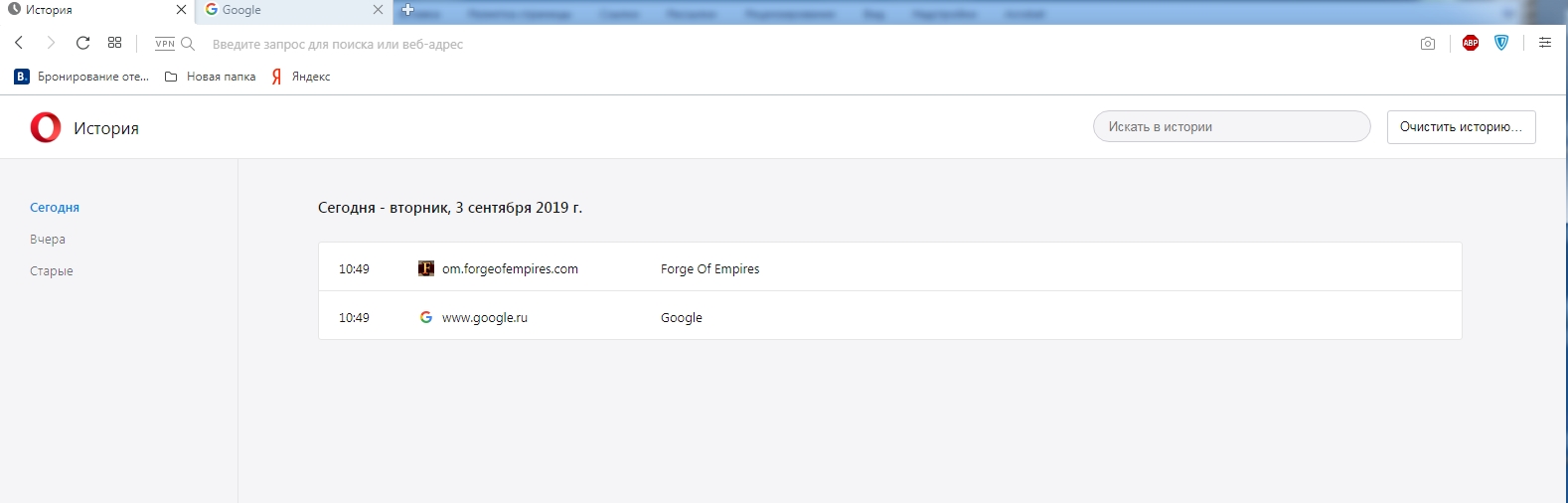
- И так, по центру у нас будет последние посещенные сайты, а также их время. Слева вы можете выбрать историю вчерашнего дня, за последний месяц или за год, если вы её не чистили.

- Здесь же в правом углу вы увидите, поисковую строку. Вы можете вбить туда название сайта или даже запрос, по которому вы искали и найти нужную ссылку. Правее есть кнопка «Очистить историю…», которая полностью удаляет все данные.
Дополнительные советы
Вроде бы ничего не забыл, но вы всегда можете задавать свои вопросы в комментариях, и я постараюсь вам как можно быстрее ответить. В качестве дополнительных советов, хочу рассказать ещё несколько вещей. Например, вы нечаянно закрыли нужную страницу, чтобы не лезть в браузер, можно просто нажать на клавиши «Ctrl+Shift+T» (английская буква T, а не русская). После этого страница, которую вы ранее закрыли вновь откроется.
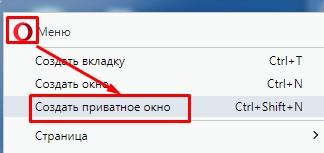
Если вы хотите, чтобы дальнейшие действия не записывались в историю, то можно открыть специальное окошко. Для этого опять нажимаем по красной буковке «О» и выбираем «Создать приватное окно».
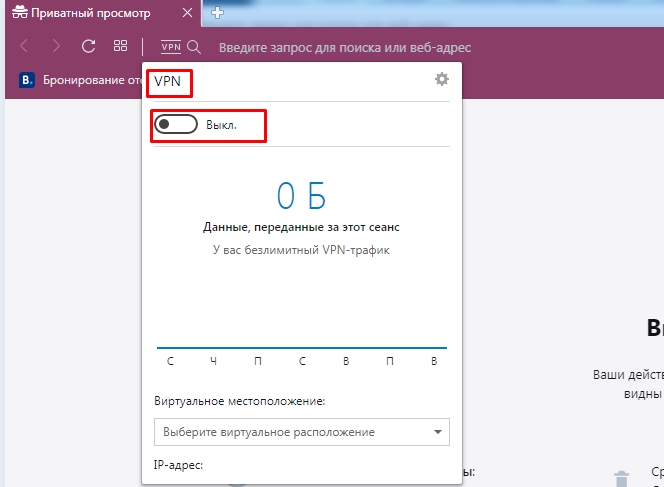
Откроется вот такое темное секретное окошко. Но вы также будете оставаться под своим IP адресом. У Opera есть встроенный VPN, который можно в любой момент включить. Нажимаем по нужной кнопке, далее просто переводим бегунок в состояние «Вкл». Вы также можете выбрать страну, с которой вы будете дальше сидеть в интернете, для этого выбираем нужное значение из списка «Виртуальное местоположение».
На самом деле ВПН можно выбрать не только в этом секретном окне, его можно включить и в обычном режиме. Режим «приватного окна» всего лишь перестает записывать данные о посещении. Он не скрывает вас от других пользователей, а IP адрес остается тем же.