Что делать при сбое активации iPhone 13/12
При первичной настройке iPhone 12 после его приобретения или же после осуществления восстановления на нем заводских настроек владельцу устройства, прежде всего, необходимо осуществить активацию телефона. Однако иногда активация не может быть выполнена ввиду какого-либо сбоя, и тогда пользователи пытаются найти лучшее решение для устранения подобных ошибок. Если Вы также попали в подобную ситуации, то в данной статье Вы сможете найти большое количество разнообразных эффективных способов устранения данного сбоя и успешного проведения активации iPhone.
Что делать, если не удается активировать айфон 12
Способ 1. Принудительный перезапуск устройства
Если Вам не удается активировать айфон 12, то сначала попробуйте перезагрузить свой телефон, чтобы исключить возможность сбоев в работе системы. Достаточно часто такая простая процедура, как перезапуск устройства, помогает решить многие мелкие неполадки, поэтому данный способ часто рекомендуется использовать в первую очередь, а затем уже переходить к более серьезным вариантам. Итак, чтобы выполнить принудительный перезапуск iPhone 12, следуйте прилагаемой ниже инструкции.
- Шаг 1: На Вашем айфоне нажмите и быстро отпустите кнопку увеличения громкости.
- Шаг 2: После этого аналогично нажмите и быстро отпустите кнопку уменьшения громкости.
Шаг 3: Теперь зажмите и удерживайте боковую кнопку до появления логотипа Apple, после чего отпустите боковую кнопку. Дождитесь, когда айфон перезагрузится, и снова попробуйте выполнить активацию устройства.

Способ 2. Повторная попытка активации через некоторое время
Вполне допустимо также, что сбой активации на айфоне 12 связан с проблемами в работе не Вашего телефона, а серверов Apple, к которым устройство подключается при проведении данной процедуры. При этом на экране телефона может появиться сообщение о том, что сервер активации временно недоступен или недоступен при попытке активации. В этом случае, если у Вас есть такая возможность, Вы можете просто отложить активацию iPhone 12 и попробовать выполнить ее снова спустя несколько минут или даже часов.
Способ 3. Подключение к надежной беспроводной сети
Еще одной возможной причиной того, что на Вашем iPhone 12 произошел сбой активации, является подключение к мобильному Интернету или к нестабильной сети Wi-Fi. В данном случае рекомендуется подключиться к надежной беспроводной сети. Для этого найдите место, где имеется хорошая беспроводная связь (дома, на работе, у друзей или родственников) и выполните следующие действия для изменения Вашего подключения к сети.
Шаг 1: Теперь зажмите и удерживайте боковую кнопку до появления логотипа Apple, после чего отпустите боковую кнопку. Дождитесь, когда айфон перезагрузится, и снова попробуйте выполнить активацию устройства.

Способ 4. Вставка или замена SIM-карты
Ошибка активации может появиться, если Вы не установили в соответствующий слот телефона SIM-карту. Чтобы исправить данную ситуацию просто вставьте рабочую SIM-карту в iPhone и попробуйте активировать гаджет заново. Если SIM-карта была установлена, но активация не удается, проверьте, не повреждена ли она. В этом случае Вы можете заменить SIM-карту на новую в любом салоне сотовой связи, а затем активировать устройство.
Способ 5. Активация iPhone через iTunes
Вы также можете попробовать активировать свой гаджет с помощью компьютера. Для этого Вам понадобится доступный компьютер или ноутбук, оригинальный кабель USB и обновленная до последней версии программа iTunes. Чтобы активировать iPhone 12 на компьютере с помощью iTunes, последовательно выполните следующие шаги.
-
Шаг 1: Используя кабель USB, подключите Ваш iPhone к компьютеру с установленной последней версией iTunes.
Шаг 2: После обнаружения программой Вашего телефона нажмите на его значок. Если данное устройство уже привязано к учетной записи Apple ID, введите корректный Apple ID и пароль к нему, затем нажмите «Продолжить».

Способ 6. Исправление операционной системы с помощью Tenorshare ReiBoot(Рекомендуемый метод)
Если Вы столкнулись со сбоем активации iPhone 12, возможно, Вам требуется обновление операционной системы устройства. Иногда подобные сбои могут быть вызваны системными ошибками, и в этом случае исправление iOS на Вашем iPhone сможет быстро помочь Вам решить данную проблему. Чтобы переустановить ОС на Вашем телефоне, Вы можете использовать программу Tenorshare ReiBoot. Данная программа позволяет исправить более 150 различных типов ошибок iOS и вернуть гаджет в рабочее состояние за рекордно быстрый срок.
-
Шаг 1: После завершения загрузки откройте программу ReiBoot, и с помощью оригинального кабеля USB подключите Ваш iPhone 12 к компьютеру.
Шаг 2: После обнаружения программой Вашего телефона выберите в главном меню программы функцию «Исправить операционную систему».
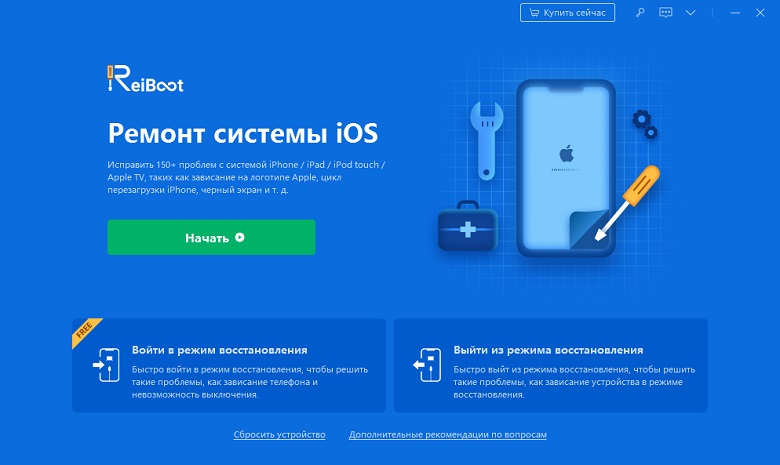
Шаг 3: Далее нажмите кнопку «Начать». По умолчанию в программе установлен режим быстрого сканирования, при котором гарантируется сохранность всех пользовательских данных и настроек. Тем не менее, Вы также можете переключиться на глубокое сканирование, для этого нажмите на соответствующую ссылку в левом нижнем углу экрана (без сохранения данных).

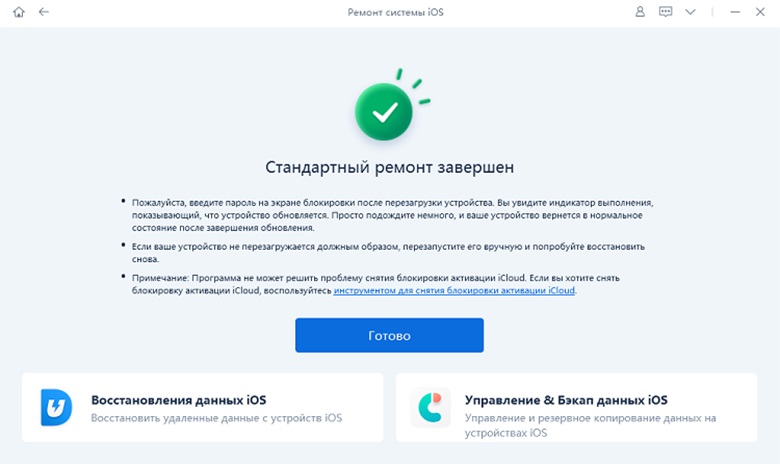
Шаг 4: Дождитесь завершения загрузки пакета прошивки на Ваш компьютер, а затем нажмите кнопку «Исправить сейчас». На Ваш iPhone 12 будет установлена новейшая версия iOS.
Способ 7. Восстановление iPhone с помощью iTunes
Еще один способ устранения сбоя активации на iPhone – это восстановление устройства с помощью все той же программы iTunes. Для этого Вам необходимо будет перевести телефон в специальный режим DFU. О том, как это сделать, читайте в прилагаемой далее инструкции.
- Шаг 1: С помощью оригинального кабеля USB подключите Ваш iPhone к ПК, после чего откройте на компьютере обновленную до последней версии программу iTunes.
- Шаг 2: Чтобы перевести iPhone в режим DFU, нажмите кнопку увеличения громкости, затем кнопку уменьшения громкости, после чего зажмите и удерживайте кнопку питания. После того, как экран телефона погаснет, удерживая кнопку питания, зажмите кнопку уменьшения громкости и удерживайте их в течение 5 секунд. Затем отпустите кнопку питания и продолжайте держать кнопку уменьшения громкости в течение 15 секунд. Экран Phone должен остаться черным.
Шаг 3: После этого программа iTunes обнаружит Ваше устройство. Нажмите «ОК». Единственной доступной опцией в программе будет восстановление iPhone. Выберите данную опцию и дождитесь завершения процесса, после чего попробуйте выполнить активацию устройства.

Способ 8. Обращение в сервисный центр Apple
Если Вы перепробовали все перечисленные выше способы, и ни один из них не помог Вам успешно выполнить активацию устройства, то Вы также можете обратиться за помощью к специалистам компании Apple в ближайший сервисный центр. Если Вы сохранили документы, оформленные при приобретении iPhone 12, в том числе, гарантийный талон, обязательно предоставьте их в сервисный центр, чтобы оформить ремонт телефона по гарантии.
Заключение
Итак, данная статья предлагает на Ваш выбор достаточное большое количество способов устранения сбоя активации iPhone 12. Без успешной активации устройства пользование устройством становится невозможным, а без телефона даже один день современного человека кажется немыслимым. Для того, чтобы активировать свой iPhone, Вы можете выбрать любой из представленных вариантов – от самого простого до использования профессионального ПО. Желаем Вам успехов и продолжаем делиться с Вами полезной информацией в новых статьях!
Как активировать iPhone 12?
После презентации Apple многие пользователи начинают себе покупать новые устройства. В этой статье разберёмся, как же активировать iPhone быстро и безопасно. Способ подойдёт для всех iPhone без кнопки домой. Он достаточно быстрый и лёгкий, поэтому у вас не возникнет проблем и вопросов.
Как активировать новый iPhone?
Если у вас есть старый айфон, и вы приобрели новый, то вы сможете очень быстро включить айфон с помощью прошлого гаджета.
- Возьмите новый айфон и сделайте свайп вверх для выбора языка.
- Выберите страну. Лучше выбирать именно ту, в которой вы проживаете, чтобы подгружались все актуальные метрики.

- Поднесите своё старое устройство к новому, и на экране появится предложение о переносе данных на iPhone 12.
- Разблокируйте своё прошлое устройство и нажмите «Продолжить».
- Поднесите камеру к новому гаджету и произойдёт перенос данных. Активация айфона займёт несколько минут.

- Подключите девайс к сети Wi-Fi.
- Устройство предложит произвести необходимые настройки. Установите Face ID, код-пароль.
- Далее вы сможете выбрать, от куда перенести данные. Можно даже перекинуть их из Android-устройства.

- Если вы не хотите этого делать, то просто можно активировать айфон, как новый. Для этого потребуется ввести Apple ID. Как это сделать, прочитайте по ссылке . Если вы хотите пропустить этот шаг, то выберите «Забыли пароль или его нет» → «Настроить позже в настройках».

- Далее согласитесь с условиями использования гаджета. Вы можете включить автоматическое обновление системы, позже этот параметр можно будет изменить в настройках. Гаджет предложит также включить службы геолокации, настроить Siri, включить экранное время. Также вам будет предложено делиться аналитикой с компанией. Это поможет новым операционным системам становиться лучше. Вы можете сразу включить необходимые службы или позже запустить их в настройках.

- Далее выберите тему. Всё, активация прошла успешно.

Для активации айфона не обязательно использовать сим-карту. Главное, чтобы девайс был подключён к сети по Wi-Fi или по кабелю с ПК. Вот так быстро можно активировать iPhone, как новый. В других статьях вы получите информацию о том, как перенести данные со старого устройства на новое. Следуйте советам выше, чтобы быстро произвести активацию нового гаджета без проблем.
Как быстро и просто настроить новый Айфон 12 Мини — полезные советы для начинающих
Айфон 12 Мини является одной из самых популярных моделей смартфонов в мире. Если вы только что приобрели эту модель и не знаете, с чего начать, мы готовы помочь! В этой статье мы поделимся полезными советами и рекомендациями, которые помогут вам быстро и легко настроить ваш новый Айфон 12 Мини.
Первым шагом при настройке нового Айфона 12 Мини является подключение к Wi-Fi и вход в вашу учетную запись Apple. Это позволит вам синхронизировать все ваши данные, включая контакты, фотографии и приложения. Если у вас еще нет учетной записи Apple, вам необходимо создать новую.
После того как вы вошли в вашу учетную запись Apple, вы сможете выбрать резервное копирование из iCloud или iTunes. Резервное копирование поможет сохранить все ваши данные в случае потери или повреждения телефона. Вы также можете выбрать настройки для использования Siri, Touch ID и Face ID.
Другой важный шаг при настройке Айфона 12 Мини — это установка и настройка приложений. В App Store вы найдете огромное количество приложений, которые помогут вам сделать ваш смартфон еще более полезным. Вы можете выбрать приложения для общения, фото и видео, социальных сетей, игр и многого другого.
Не забывайте также про настройки безопасности и конфиденциальности. В меню «Настройки» вы найдете различные опции для защиты вашего Айфона 12 Мини и ваших данных. Вы можете включить пароль, Touch ID или Face ID для разблокировки телефона. Также стоит обратить внимание на разрешения приложений к вашим данным и установить соответствующие ограничения.

Надеемся, что наши советы и рекомендации помогут вам быстро освоиться и настроить ваш новый Айфон 12 Мини. С этим мощным смартфоном вы сможете наслаждаться всеми его возможностями и удобствами. Удачи!
Приобретение и распаковка
Перед тем, как начать настройку нового Айфона 12 Мини, необходимо его приобрести. Выберите удобный способ покупки: либо посетите официальный магазин Apple, либо приобретите устройство у авторизованного продавца.
После успешной покупки, доставка домой или получение в магазине, настало время для распаковки. Распечатайте пленку или аккуратно откройте коробку Айфона 12 Мини.
Внутри вы найдете следующие компоненты:
- Сам Айфон 12 Мини
- Кабель Lightning-USB
- Адаптер питания
- Наушники EarPods
- Карта SIM (если применимо)
- Документация и наклейки с логотипом Apple
Убедитесь, что ничего не пропало и все компоненты находятся в идеальном состоянии.
Теперь вы готовы перейти к настройке нового Айфона 12 Мини.
Как выбрать и купить новый Айфон 12 Мини в магазине
Покупка нового Айфона 12 Мини может быть захватывающим и сложным процессом, особенно если вы не знакомы с техническими характеристиками и функциями устройства. Чтобы сделать этот процесс более простым для вас, следуйте рекомендациям ниже, чтобы выбрать и купить новый Айфон 12 Мини в магазине.

1. Определите свои потребности
Прежде чем отправиться в магазин, определите, для чего вам нужен новый Айфон 12 Мини. Рассмотрите, как вы будете использовать его: для звонков, текстовых сообщений, фотографий, игр, работы и т.д. Это поможет вам выбрать подходящую модель.
2. Исследуйте характеристики и функции
Ознакомьтесь с характеристиками и функциями Айфона 12 Мини, чтобы понять, как они соответствуют вашим потребностям. Изучите процессор, оперативную память, емкость батареи, камеры и другие особенности каждой модели. Помните, что разные модели могут иметь различные функции и возможности.
3. Определите свой бюджет
Перед посещением магазина определите свой бюджет для покупки нового Айфона 12 Мини. Цены на устройство могут варьироваться в зависимости от модели, характеристик и памяти. Учтите ваши финансовые возможности и выбирайте модель, соответствующую вашему бюджету.
4. Посетите магазин и изучите предложения
Посетите ближайший магазин с техникой и изучите предложения по Айфону 12 Мини. Посмотрите наличие различных моделей, их цену и наличие дополнительных аксессуаров. Обратите внимание на гарантию и возможность обмена или возврата.

5. Сравните предложения разных магазинов
Не ограничивайтесь посещением только одного магазина. Сравните предложения разных магазинов, чтобы найти наилучшую цену и условия покупки. Используйте интернет для сравнения цен, почитайте отзывы и рейтинги каждого магазина.
6. Проконсультируйтесь с продавцом
Если у вас возникли вопросы или вы не уверены в своем выборе, обратитесь за помощью к продавцу. Задавайте вопросы о характеристиках, функциях и различиях моделей. Продавец поможет вам сделать более осознанный выбор.
7. Совершите покупку
Когда вы выбрали подходящую модель и удовлетворены условиями покупки, совершите покупку Айфона 12 Мини. Убедитесь, что вы получаете все необходимые аксессуары, гарантию и чек об оплате. Проверьте, что все компоненты работают исправно.
Важно: Не забудьте сохранить чек и гарантийную карточку, так как они могут понадобиться в случае необходимости обратиться в сервисный центр.
Следуя этим простым советам, вы сможете выбрать и купить новый Айфон 12 Мини в магазине без лишних хлопот и проблем. Наслаждайтесь своим новым устройством и наслаждайтесь всеми его возможностями!
Первоначальная настройка
Когда вы впервые получите свой новый Айфон 12 Мини, перед вами стоит задача его настройки перед началом использования. В этом разделе мы расскажем вам о нескольких важных шагах, которые помогут вам быстро и просто настроить ваш новый Айфон.
- Включение устройства: Прежде всего, убедитесь, что ваш Айфон имеет достаточный уровень заряда. Затем нажмите и удерживайте кнопку включения, расположенную на правой боковой стороне телефона. Когда на экране появится изображение яблока, ваш Айфон включится.
- Выбор языка: Следующим шагом будет выбор языка. После включения устройства на экране появится приветственное сообщение на разных языках. Прокрутите вниз, чтобы найти нужный вам язык, и нажмите на него.
- Подключение к Wi-Fi: Для продолжения настройки вашего Айфона вам потребуется подключиться к Wi-Fi. Выберите вашу домашнюю Wi-Fi сеть в списке доступных сетей и введите пароль, если это требуется. Если у вас нет Wi-Fi сети, вы можете пропустить этот шаг и подключиться позже.
- Установка Face ID или Touch ID: Айфон 12 Мини обеспечивает функцию распознавания лица (Face ID) или функцию сканера отпечатков пальцев (Touch ID) для безопасного разблокирования устройства. В этом шаге вам будет предложено настроить одну из этих функций.
- Восстановление данных: Если у вас есть ранее созданная резервная копия из предыдущего устройства или из iCloud, вы можете восстановить свои данные, приложения и настройки. Подключите устройство к компьютеру или выберите опцию восстановления из iCloud и следуйте инструкциям на экране.
- Настройка Apple ID: Если у вас уже есть Apple ID, вам нужно будет ввести свои учетные данные или создать новый Apple ID. Apple ID позволяет вам получить доступ ко всем сервисам Apple, таким как App Store, iCloud, Apple Music и многим другим.
- Установка приложений: После завершения настройки вы можете начать устанавливать приложения на ваш новый Айфон из App Store. Перейдите в App Store, найдите нужное вам приложение и нажмите «Установить».
Поздравляем! Теперь ваш новый Айфон 12 Мини полностью настроен и готов к использованию. Вы можете наслаждаться всеми функциями и возможностями, которые предоставляет вам ваш новый телефон.
Как подключить и активировать новый Айфон 12 Мини
Активация нового Айфона 12 Мини — это первый и важный шаг при использовании нового устройства. В этом разделе вы найдете подробные инструкции о том, как подключить и активировать ваш новый Айфон 12 Мини.
Шаг 1: Распаковка устройства
Перед началом активации вам необходимо распаковать новый Айфон 12 Мини. Убедитесь, что у вас есть все компоненты, включая зарядное устройство и наушники. Осторожно снимите защитную пленку и откройте коробку.
Шаг 2: Включение устройства
На боку вашего нового Айфона 12 Мини найдите кнопку включения и удерживайте ее, пока не увидите логотип яблока. Это означает, что устройство включено.
Шаг 3: Выбор языка и региональных настроек
После включения устройства появится приветственный экран. Следуйте инструкциям на экране, чтобы выбрать нужный язык и региональные настройки.
Шаг 4: Подключение к Wi-Fi
Для активации и настройки вашего Айфона 12 Мини вам понадобится доступ к Интернету через Wi-Fi. На экране выбора Wi-Fi сети выберите нужную сеть и введите пароль, если требуется.
Шаг 5: Активация устройства
После подключения к Wi-Fi ваш Айфон 12 Мини начнет процесс активации. Вам может потребоваться ввести ваш Apple ID и пароль, чтобы привязать устройство к вашему аккаунту. Если у вас еще нет Apple ID, вы можете создать его на этапе активации.
Шаг 6: Восстановление из резервной копии или настройка как нового устройства
После активации устройства вам будет предложено выбрать, хотите ли вы восстановить данные из резервной копии предыдущего устройства или настроить ваш новый Айфон 12 Мини как новое устройство. Если у вас есть резервная копия, выберите соответствующий вариант и следуйте инструкциям. Если вы хотите настроить устройство как новое, выберите эту опцию и продолжайте настройку.
Шаг 7: Завершение активации
После выбора нужной опции и следования инструкциям ваш Айфон 12 Мини будет активирован и готов к использованию. Вы можете установить дополнительные настройки и приложения, перейдя в раздел «Настройки» на устройстве.
Теперь вы знаете, как подключить и активировать новый Айфон 12 Мини. Наслаждайтесь использованием вашего нового устройства!
Установка и настройка Face ID и Touch ID
Face ID и Touch ID — это биометрические технологии, которые позволяют разблокировать Айфон, используя ваше лицо или отпечаток пальца. В данной статье мы рассмотрим, как настроить и использовать эти функции на Айфоне 12 Мини.
Настройка Face ID
- Откройте «Настройки» на вашем Айфоне.
- Прокрутите вниз и выберите «Face ID и код».
- Нажмите на «Настроить Face ID».
- Следуйте инструкциям на экране, чтобы вести сканирование вашего лица.
- Повторите процесс сканирования, чтобы улучшить точность распознавания.
- Когда процесс настройки завершен, Face ID будет готов к использованию.
Теперь вы сможете разблокировать Айфон, просто держа его перед вашим лицом.
Настройка Touch ID
- Откройте «Настройки» на вашем Айфоне.
- Прокрутите вниз и выберите «Touch ID и код».
- Введите ваш код разблокировки, если он требуется.
- Нажмите на «Добавить отпечаток пальца».
- Приложите палец, который вы хотите использовать для разблокировки, к кнопке Home.
- Следуйте инструкциям на экране, чтобы завершить процесс сканирования.
- Повторите процесс для других пальцев, если это необходимо.
- Когда процесс настройки завершен, Touch ID будет готов к использованию.
Теперь вы сможете разблокировать Айфон, просто коснувшись кнопки Home с зарегистрированным отпечатком пальца.
Использование Face ID и Touch ID значительно упрощает процесс разблокировки вашего Айфона 12 Мини и обеспечивает дополнительный уровень безопасности. Необходимо помнить, что в определенных ситуациях, например, при использовании очков или нахождении в темном помещении, эти технологии могут работать менее надежно.
Полезные функции
Айфон 12 Мини имеет множество полезных функций, которые помогут вам получить максимум от своего устройства. Вот несколько из них:
- Face ID: Айфон 12 Мини оснащен технологией распознавания лица Face ID, которая позволяет вам разблокировать устройство и авторизовываться в приложениях с помощью лица. Перед использованием Face ID необходимо настроить сканирование лица в разделе настроек.
- Голосовой помощник Siri: Siri — это голосовой помощник Айфона 12 Мини, который может выполнять различные команды и задания по голосовому управлению. Для активации Siri достаточно удерживать кнопку включения или сказать фразу «Привет, Siri».
- Режим «Не беспокоить»: Эта функция позволяет временно отключить все уведомления и вызовы на вашем устройстве. Вы можете настроить режим «Не беспокоить» в разделе настроек или активировать его с помощью контрольного центра.
- Время экрана: Функция «Время экрана» позволяет отслеживать и ограничивать время, проведенное на устройстве или в определенных приложениях. Вы можете настроить ограничения времени экрана и просмотреть статистику использования в разделе настроек.
- Камера: Айфон 12 Мини имеет мощную камеру, которая позволяет снимать высококачественные фотографии и видео. Вы можете использовать различные режимы съемки, настроить настройки камеры и редактировать изображения с помощью встроенных инструментов.
Это лишь некоторые из полезных функций Айфона 12 Мини. Исследуйте свое устройство, изучайте разные возможности и настройки, и наслаждайтесь комфортом использования нового Айфона. Удачи!
Оказываем взаимную помощь и поддержку!
Перед переносом данных на новый iPhone
Прежде чем сбрасывать все свои фотографии, заметки и другие данные на новый iPhone, убедитесь, что вы перемещаете то, что вам действительно нужно, а не бесполезный беспорядок, который занимает место на вашем устройстве.
В вашей библиотеке фотографий, вероятно, есть большое количество изображений, которые вы хотели очистить, например, похожие снимки и размытые снимки. вы можете использовать приложение, например Фото Близнецов чтобы помочь вам быстро отсеять похожие селфи и старые скриншоты, которые вам больше не нужны.
Теперь, когда вы очистили некоторые ненужные данные на своем старом iPhone, вы можете подготовиться к переносу. Вот еще несколько вещей, которые нужно сделать в процессе подготовки:
- Сделайте резервную копию вашего старого iPhone. Последнее, чего вы хотели бы, — это потерять данные при передаче, а затем не иметь возможности восстановить их, потому что у вас нигде нет резервной копии.
- Подготовьте свой Apple ID и пароль. Нет ничего менее увлекательного, чем попытка сбросить свой Apple ID или пароль во время настройки нового iPhone.
- Разорвите пару с Apple Watch. Если вы используете Apple Watch, это создаст их резервную копию, чтобы вы могли использовать их со своим новым iPhone.
Как активировать и настроить iPhone
При первом включении iPhone устройство должно пройти активацию на серверах Apple и первоначальную пользовательскую настройку. Этот процесс не должен вызвать какие-либо сложности, но все же опишем его максимально подробно.
- Укажите регион проживания;
- Подключитесь к имеющейся точке Wi-Fi (за неимением оной для активации iPhone придется подключить к компьютеру с доступом к интернет и установленным приложением iTunes);
- При желании включите службы геолокации (впоследствии можно отключить в настройках);
- Внесите свои отпечатки пальцев в память Touch ID, чтобы впоследствии использовать сканер для авторизации в различных сервисах, покупки приложений, разблокировки iPhone и т.д.;
- Задайте цифровой пароль разблокировки экрана (в параметрах можно выбрать количество символов – 4 или 6);
- Введите свой Apple ID и пароль. Если у вас еще нет аккаунта Apple ID и вы не собираетесь в ближайшее время совершать покупки в iTunes, то НЕ РЕГИСТРУЙТЕ ЕГО НА ЭТОМ ЭКРАНЕ! Последовательно нажимайте “Нет Apple ID или забыли его“, а затем “Настроить позже в Настройках” и “Не использовать“. Создайте Apple ID без привязки к кредитной карте по этой инструкции (рассказано в следующем параграфе данной статьи);
Есть вопросы о том, как настроить новый iPhone?
У вас есть вопросы о том, как настроить iPhone 12? Поместите их в комментарии, и я вам помогу. Не забудьте защитить свой новый iPhone одним из лучшие чехлы для iPhone 12 чтобы ваше устройство было в безопасности!
Обновлено в мае 2023 г .: Это все еще последние шаги по настройке нового iPhone 12.
Игры про покемонов были огромной частью игр с тех пор, как Red and Blue вышла на Game Boy. Но как каждое поколение соотносится друг с другом?
Франшиза Legend of Zelda существует уже давно и является одной из самых влиятельных серий на сегодняшний день. Но не злоупотребляют ли люди этим сравнением, и что на самом деле представляет собой игра «Zelda»?
Включите ANC или окружающий режим в зависимости от ваших потребностей с этими доступными наушниками.
Чтобы максимально эффективно использовать MagSafe на вашем iPhone 12 Pro, сохраняя его в безопасности, вам понадобится отличный чехол, совместимый с MagSafe. Вот наши нынешние фавориты.
Как активировать новый айфон
Независимо от того, переходите ли вы с другого iPhone или другого смартфона, вы должны выполнить следующие шаги, чтобы убедиться, что ваш iPhone активируется правильно:
Примечание. Если в ходе настройки вам будет предложено снова включить старый телефон, это можно сделать.
Кто не любит получать новый iPhone? Настраивать все это весело и увлекательно. И, надеюсь, после прочтения этой статьи вы сможете избежать некоторых неприятностей, связанных с переносом данных на новое устройство.
Как настроить новую учетную запись iCloud
Когда вы создаете новый Apple ID, вы также создаете новую учетную запись iCloud. Повторим, вот как настроить Apple ID и вашу учетную запись iCloud:
- Перейдите в приложение «Настройки» на вашем iPhone.
- Нажмите «Войти на свой iPhone» в верхней части экрана.
- Нажмите «У вас нет Apple ID или вы его забыли?»
- Нажмите «Создать Apple ID», когда появится всплывающее окно.
- Нажмите «Нет Apple ID», затем нажмите «Создать Apple ID».
- Следуйте инструкциям на экране настройки, чтобы ввести дату своего рождения и имя.
- Выберите свой текущий адрес электронной почты или получите новый адрес электронной почты iCloud.
- Введите свой адрес электронной почты и придумайте пароль.
- Настройте контрольные вопросы.
- Нажмите «Согласен».
- Нажмите «Объединить», чтобы синхронизировать данные iCloud из Safari, напоминаний, контактов и календарей.
- Нажмите «ОК», если хотите включить функцию «Найти iPhone».
Как настроить новый iPhone из старого iPhone
Если вы использовали iCloud для резервного копирования своего старого iPhone, вы можете настроить новый, используя эту резервную копию.
- Следуйте инструкциям по настройке на новом iPhone, пока не дойдете до экрана «Приложения и данные».
- Нажмите «Восстановить из резервной копии iCloud».
- Войдите в iCloud, используя свой Apple ID и пароль.
- Выберите резервную копию. Убедитесь, что это правильный, проверив дату и размер каждого.
- Оставайтесь на связи с Wi-Fi и питанием, пока ждете завершения передачи.
- Выполните остальные шаги настройки.
Вы также можете передавать данные со старого iPhone напрямую на новый без использования iCloud, если на старом устройстве установлена iOS 12.4 или более поздней версии.
- Включите новый iPhone и поместите его рядом со старым iPhone.
- На старом iPhone нажмите «Продолжить». Примечание. Если вы не видите опции «Продолжить» на текущем iPhone, убедитесь, что Bluetooth включен.
- Подождите, пока на вашем новом iPhone появится анимация. Держите свой старый iPhone над новым iPhone и отцентрируйте анимацию в камере.
- Дождитесь сообщения «Готово на новом iPhone».
- Введите текущий пароль iPhone на новом iPhone.
- Следуйте инструкциям по настройке Face ID на новом iPhone.
- Нажмите «Перенос с iPhone», чтобы начать перенос данных с предыдущего iPhone на новый iPhone.
Устанавливать ограничения для ребенка на мобильных гаджетах Apple стало проще с выходом операционной системы iOS 12. В ней предусмотрен полноценный родительский контроль на iPhone или iPad в виде функции «Экранное время», позволяющей контролировать доступ к приложениям и контенту.
Программа OurPact
- блокировка доступа в интернет;
- включение и выключение телефона по расписанию;
- запрет на использование и ограничение по времени для отдельных приложений;
- отправка оповещений родителям, если ребенок установил на телефоне новое приложение;
- блокировка сообщений в мессенджерах;
- ограничение доступа к определенным сайтам или ко всем ресурсам с недопустимым контентом.
На следующем экране выберите сеть Wi-Fi. Вам необходимо подключиться к сети Wi-Fi, потому что ваш новый iPhone 12 должен иметь доступ к Интернету, чтобы активировать себя.
2) Как настроить iPhone 12
На следующем экране, который называется «Быстрый старт», нажмите «Настроить вручную», если вы настраиваете этот iPhone 12 с нуля, то есть у вас нет предыдущего iPhone или iPad.
На следующем экране выберите сеть Wi-Fi. Вам необходимо подключиться к сети Wi-Fi, потому что ваш новый iPhone 12 должен иметь доступ к Интернету, чтобы активировать себя.
Как Настроить Новый Айфон 12 Мини: Подробная Инструкция по Настройке
Добро пожаловать в подробную инструкцию по настройке нового Айфон 12 Мини! Если вы только что купили этот удивительный смартфон от Apple или планируете приобрести его в ближайшее время, эта статья поможет вам в конфигурации вашего нового устройства и получении максимального удовольствия от его использования.
Первым шагом после распаковки Айфона 12 Мини будет включение устройства. Просто нажмите и удерживайте кнопку питания на правой боковой стороне смартфона до появления логотипа Apple. Затем следуйте инструкциям на экране для настройки языка, страны и региона, подключения к Wi-Fi и активации нового устройства.
После активации устройства вам будет предложено войти в свою учетную запись Apple. Если у вас уже есть учетная запись, просто введите свои данные. Если у вас еще нет учетной записи Apple, вы можете создать новую, следуя простым инструкциям. Вход в учетную запись Apple дает вам доступ ко всем функциям и сервисам Apple, таким как iCloud, App Store и Apple Music.
После входа в учетную запись Apple вы можете настроить дополнительные функции и сервисы, такие как Touch ID или Face ID (в зависимости от модели Айфона 12 Мини), Apple Pay, Siri и многие другие. Вы также можете настроить уведомления, звуки, связи и многое другое, чтобы сделать свой Айфон 12 Мини максимально удобным и персональным для вас.
Не забудьте также настроить безопасность вашего нового Айфона с помощью паролей или кодов доступа. Это поможет защитить ваши данные и обеспечить безопасность вашего устройства. Вы также можете настроить функцию «Найти мое устройство», чтобы в случае утери или кражи вы могли отследить и заблокировать свое устройство.

Конечно, это только основные шаги по настройке нового Айфона 12 Мини. В зависимости от ваших потребностей и предпочтений, вы можете настроить множество других функций и сервисов, чтобы сделать свой смартфон идеальным для вас. Помощь pc-help всегда готова предложить дополнительные инструкции и советы по настройке Айфона 12 Мини, а также решить любые возникающие проблемы или вопросы, с которыми вы можете столкнуться.
Как Настроить Новый Айфон 12 Мини: Подробная Инструкция по Настройке [помощь pc-help]
Приветствуем вас! Если вы только что приобрели новый Айфон 12 Мини, то вам потребуется настроить его перед использованием. В этой подробной инструкции мы расскажем вам, как настроить ваш новый Айфон 12 Мини и получить от него максимум возможностей.
Шаг 1: Разбираемся с SIM-картой
Первым шагом вам потребуется установить SIM-карту в ваш новый Айфон 12 Мини. Для этого используйте прилагаемый инструмент или штифт, чтобы открыть лоток для SIM-карты на боковой стороне устройства. Вставьте SIM-карту в лоток и аккуратно вставьте его обратно в айфон.
Шаг 2: Включаем и настраиваем устройство
Теперь, когда SIM-карта установлена, включите ваш Айфон 12 Мини, нажав и удерживая кнопку включения на боковой стороне устройства. Вы увидите логотип Apple, и ваше устройство начнет загружаться.

На первом экране вас попросят выбрать язык, настройки региона и подключиться к Wi-Fi сети, если есть возможность. Выберите соответствующие настройки и нажмите кнопку «Далее».
Затем вы должны будете настроить Touch ID или Face ID для защиты вашего устройства. Следуйте инструкциям на экране, чтобы настроить эти функции.
Шаг 3: Восстанавливаем данные или настраиваем новое устройство
После завершения процесса настройки безопасности, вам будет предложено восстановить данные из резервной копии или настроить ваш новый Айфон 12 Мини как новое устройство. Если у вас есть резервная копия, подключите устройство к компьютеру и выберите восстановление из резервной копии в iTunes или iCloud. Если вы хотите настроить новое устройство, выберите соответствующую опцию и следуйте инструкциям на экране.
Шаг 4: Завершаем настройку
После выбора опции восстановления данных или настройки нового устройства, вам будет предложено ввести Apple ID и пароль. Введите информацию о вашей учетной записи Apple и продолжайте следовать инструкциям для завершения процесса настройки.
После завершения настройки вы будете переведены на домашний экран вашего нового Айфона 12 Мини. Теперь у вас есть полностью настроенное устройство, готовое к использованию.

Дополнительные настройки
Помимо основных шагов настройки, вам также могут потребоваться дополнительные настройки в зависимости от ваших личных предпочтений. Например, вы можете настроить уведомления, настройки экрана, установить пароль для экрана блокировки и многое другое. Перейдите в раздел «Настройки» на вашем устройстве, чтобы настроить эти параметры.
Теперь вы знаете, как настроить новый Айфон 12 Мини с помощью подробной инструкции от pc-help. Наслаждайтесь вашим новым устройством и его бесчисленными функциями!
Распаковка и активация
Прежде чем приступить к настройке вашего нового iPhone 12 Mini, вам необходимо распаковать устройство и активировать его. В этом разделе будет подробно описан процесс распаковки и активации вашего нового iPhone.
Шаг 1: Распаковка устройства
1. Возьмите новый iPhone 12 Mini и удалите пленку с упаковки.
2. Откройте коробку и аккуратно извлеките iPhone изнутри.
3. Извлеките все дополнительные компоненты, такие как наушники, зарядное устройство и кабель Lightning.
Шаг 2: Включение устройства
1. Установите SIM-карту в устройство. Для этого воспользуйтесь инструментом для извлечения SIM-карты, который поставляется вместе с устройством. Если у вас уже есть активированная SIM-карта, вставьте ее в специальный слот.
2. Нажмите и удерживайте кнопку включения, расположенную на боковой стороне устройства, до тех пор, пока не появится логотип Apple на экране.
3. Следуйте инструкциям на экране, чтобы выбрать язык, страну и настроить подключение к Wi-Fi.
Шаг 3: Активация устройства
1. Выберите способ активации вашего iPhone:
- Активировать с помощью Wi-Fi: Если у вас есть доступ к Wi-Fi, выберите этот способ активации и следуйте инструкциям на экране для ввода данных аккаунта Apple ID и пароля.
- Активировать с помощью компьютера: Если у вас нет Wi-Fi, вы можете подключить устройство к компьютеру с помощью кабеля Lightning-USB и установить активацию через iTunes или Finder.
2. Введите свой Apple ID и пароль, если у вас уже есть аккаунт. Если у вас еще нет аккаунта Apple ID, создайте его, следуя инструкциям на экране.
3. Примите условия использования и настройте функции Touch ID или Face ID для удобства и безопасности входа на вашем устройстве.
4. Настройте функцию «Экспресс-доступ» для быстрого доступа к основным функциям вашего iPhone 12 Mini.
5. Выберите, хотите ли вы восстановить данные из резервной копии iCloud или из предыдущего устройства, если это применимо.
6. Дождитесь завершения процесса активации. После этого вы будете готовы к настройке и использованию своего нового iPhone 12 Mini.
Настройка Wi-Fi и подключение к интернету
Настройка Wi-Fi на новом iPhone 12 Mini очень проста. Чтобы подключиться к интернету через Wi-Fi, следуйте инструкциям ниже:
- На главном экране своего iPhone 12 Mini найдите и нажмите на иконку «Настройки».
- Пролистните список настроек вниз и найдите раздел «Wi-Fi».
- Включите переключатель Wi-Fi, чтобы активировать функцию.
- В списке доступных Wi-Fi сетей выберите сеть, к которой вы хотите подключиться. Если требуется пароль, введите его.
- Подождите, пока iPhone 12 Mini подключится к выбранной сети.
- После успешного подключения вы увидите отображаемую иконку Wi-Fi в верхнем левом углу экрана.
Теперь ваш iPhone 12 Mini подключен к Wi-Fi и готов к использованию интернета. Вы можете использовать множество приложений, требующих подключения к интернету, а также просматривать веб-страницы и загружать контент.
Установка и настройка приложений
Настройка нового iPhone 12 mini включает в себя установку и настройку приложений. Вы можете загрузить и установить приложения из App Store. Ниже представлен шаг за шагом подробная инструкция по установке и настройке приложений на вашем новом iPhone 12 mini.
- На вашем домашнем экране найдите и нажмите на иконку «App Store».
- При необходимости введите вашу учетную запись Apple ID и пароль для входа в App Store.
- Перейдите на вкладку «Поиск» в нижней части экрана.
- В поле поиска введите название приложения или ключевое слово для поиска нужного приложения.
- Выберите нужное приложение из списка результатов поиска.
- Нажмите на кнопку «Установить» рядом с выбранным приложением.
- Подтвердите свою учетную запись Apple ID и пароль, если система попросит вас сделать это.
- Дождитесь завершения загрузки и установки приложения. Иконка приложения появится на вашем домашнем экране, когда процесс завершится.
После установки приложения на iPhone 12 mini, вы можете настроить его в соответствии с вашими предпочтениями. В большинстве случаев, при первом запуске приложения, система проведет вас через базовую настройку, которая может включать в себя создание учетной записи, настройку уведомлений и других параметров.
Вы также можете перемещать иконки приложений по вашему домашнему экрану, создавать папки и изменять макеты, нажимая на и удерживая иконки приложений.
Сочетания для перемещения иконок приложений:
Теперь вы можете настроить и использовать новые приложения на вашем iPhone 12 mini в соответствии с вашими потребностями и предпочтениями.
Перенос данных с предыдущего устройства
Чтобы перенести данные с предыдущего устройства на новый iPhone 12 Mini, существует несколько способов. Выберите тот, который наиболее удобен для вас:
- С помощью Quick Start: Если у вас есть устройство с iOS 11 или новее, вы можете использовать функцию Quick Start для беспроводного переноса данных. Просто приложите новый iPhone к предыдущему устройству, и следуйте инструкциям на экране.
- С помощью iCloud: Если вы регулярно создаете резервные копии своего устройства в iCloud, вы можете использовать эту функцию для переноса данных на новый iPhone 12 Mini. При настройке нового устройства выберите опцию восстановления из резервной копии iCloud, и введите данные вашей учетной записи iCloud.
- С помощью проводного подключения: Если у вас есть резервная копия данных в iTunes на компьютере, вы можете подключить новый iPhone 12 Mini к компьютеру с помощью кабеля Lightning и восстановить данные из резервной копии. Откройте iTunes на компьютере, выберите ваше устройство, и следуйте инструкциям на экране.
Не забудьте также перенести данные из других приложений и аккаунтов, таких как WhatsApp, Viber, Gmail и прочих. Для этого вам может потребоваться войти в свои аккаунты на новом устройстве и выполнить соответствующие настройки.
После успешного переноса данных с предыдущего устройства, ваш новый iPhone 12 Mini будет готов к использованию, и все ваши данные будут доступны на нем.
Оказываем взаимную помощь и поддержку!
Как установить Google Chrome на Mac
Добрый день. У меня такая же проблема, половину параметров в настройках неактивны, не нажимается создать свой id. Подскажите пожалуйста, как вы решили проблему?
Почему пишет в настоящее время невозможно создать новую учётную запись
Помогите мне пожалуйста
Здравствуйте купил старый айпад немогу, создать новый id, что делать?
Здравствуйте. У меня такая проблема. Старый хозяин айфона 4S полностью не удалил свой ID и привязку к аппарату. Выражается в том что он каким то образам начал общаться с моими контактами на авито а также не могу удалить приложение танки с аппарата. Как мне это побароть?
Добрый день! Что делать если я уже удалила то есть Apple ID не существует, но телефоне до сих пор спашивает пороль айди, так как я забыла отвезать айди из телефона теперь другой владелец не может войди под свой айди.
Не могу подтвердить учетную запись. с почты перехожу по ссылке и больше нечего не открывается, написано только введите I’d и поросль вопрос куда это ввести чтоб подтвердить айклауд
Как создать новый I could и затем перетащить всю информацию из старого в новый?
как отвязать айклауд если не помню пароль и почту вводила на 15 минут ?
Нужно сбросить настройки ?
Помогите !!
Что делать если при входе в icloud высвечивается окошко на этом айфоне активировано предельное количества учетных записей
На айфоне можно активировать только три учетные записи без банковской карточки, т.е. у вас закончился лимит.
Что делать: при регистрации добавить банковскую карту или создать Apple ID на другом устройстве, а потом зайти на своем.
В iOS 12 и 13 есть возможность устанавливать ограничения и для отдельных программ. Родители могут, например, ограничить использование YouTube 1-2 часами в день, чтобы ребенок не проводил все время за просмотром видеороликов.
Установка возрастных ограничений
Для того чтобы дети не могли включать видео или читать информацию, которая не предназначена для их возраста (рейтинг 18+), родители могут настроить следующие ограничения:
Какие функции включить на Айфоне
Apple Pay и еще несколько важных функций, которые нужно включить в iPhone
При первом запуске нового iPhone некоторые функции можно пропустить, а другие важно включить сразу при активации iPhone, чтобы не откладывать в долгий ящик.
- Настройка Apple Pay. Обычно настройки Apple Pay сбиваются после переноса данных. Добавьте нужные платежные карты сразу во время активации iPhone.
- Face ID в iPhone. Одна из важнейших функций по защите вашего смартфона, которую лучше активировать сразу.
- Служба геолокации в Айфоне. Несмотря на всевозможную критику геолокации лучше включить эту функцию сразу же и не отключать. Именно от нее зависит работа «Локатора»: сможете отслеживать, где находятся не только ваши устройства, но и члены «Семьи», а также найти iPhone, если потеряете.
Главное – не забудьте сам телефон подключить к интернету, через Wi-Fi или 3G.
Как настроить родительский контроль на старом айфоне
При наличии гаджета с iOS 12 проблем, как поставить родительский контроль на айфоне, не будет. Но эта операционная система поддерживается только смартфонами, начиная с iPhone 5s и iPad Air. Владельцам менее современной техники функция контроля не доступна. Но есть возможность добавить ее с помощью специальных приложений.
Как настроить новый iPhone из старого iPhone
Если вы использовали iCloud для резервного копирования своего старого iPhone, вы можете настроить новый, используя эту резервную копию.
- Следуйте инструкциям по настройке на новом iPhone, пока не дойдете до экрана «Приложения и данные».
- Нажмите «Восстановить из резервной копии iCloud».
- Войдите в iCloud, используя свой Apple ID и пароль.
- Выберите резервную копию. Убедитесь, что это правильный, проверив дату и размер каждого.
- Оставайтесь на связи с Wi-Fi и питанием, пока ждете завершения передачи.
- Выполните остальные шаги настройки.
Вы также можете передавать данные со старого iPhone напрямую на новый без использования iCloud, если на старом устройстве установлена iOS 12.4 или более поздней версии.
- Включите новый iPhone и поместите его рядом со старым iPhone.
- На старом iPhone нажмите «Продолжить». Примечание. Если вы не видите опции «Продолжить» на текущем iPhone, убедитесь, что Bluetooth включен.
- Подождите, пока на вашем новом iPhone появится анимация. Держите свой старый iPhone над новым iPhone и отцентрируйте анимацию в камере.
- Дождитесь сообщения «Готово на новом iPhone».
- Введите текущий пароль iPhone на новом iPhone.
- Следуйте инструкциям по настройке Face ID на новом iPhone.
- Нажмите «Перенос с iPhone», чтобы начать перенос данных с предыдущего iPhone на новый iPhone.
Устанавливать ограничения для ребенка на мобильных гаджетах Apple стало проще с выходом операционной системы iOS 12. В ней предусмотрен полноценный родительский контроль на iPhone или iPad в виде функции «Экранное время», позволяющей контролировать доступ к приложениям и контенту.
5) Как включить Siri и экранное время на iPhone 12
Следующий экран позволит вам выбрать, хотите ли вы включить Siri. Вы также захотите включить Siri. Siri — полезный инструмент в вашем распоряжении. С помощью Siri вы можете задавать вопросы своему iPhone, устанавливать таймеры, отправлять сообщения и заставлять его читать электронные письма и даже отвечать на тексты и совершать звонки.
Последний большой экран настройки предназначен для Screen Time. Это позволяет вашему iPhone отслеживать и показывать вам, сколько вы используете его и различные приложения на нем. Это мощный инструмент, поэтому стоит его включить.
Наконец, нажмите «Начать», и вы попадете на главный экран iPhone 12. Поздравляю! Теперь ваш iPhone готов к работе!
Показывать полные уведомления на экране во время блокировки
Если iPhone 12 — это ваш первый опыт работы с технологией Apple Face ID, вы заметите, что не можете видеть содержимое новых предупреждений и уведомлений на экране во время блокировки. Например, вместо того, чтобы видеть, кто отправил вам текстовое сообщение и что в нем говорится, вы увидите только общее предупреждение «Сообщения».
По умолчанию все iPhone с технологией Apple Face ID будут скрывать содержимое предупреждений, пока вы не возьмете свой телефон и не разблокируете, посмотрев на него. Это функция конфиденциальности, которая может раздражать.
Что бы изменить способ отображения уведомлений на экране, перейдя в «Настройки» > «Уведомления» > «Показать превью» и выберите «Всегда». И наоборот, вы можете выбрать « Никогда», если хотите, чтобы содержимое ваших уведомлений всегда было скрыто на экране при блокировке.
По умолчанию в iPhone включены не самые нужные функции, которые только мешают. После активации iPhone можете спокойно отключать их.
Как активировать и настроить iPhone
При первом включении iPhone устройство должно пройти активацию на серверах Apple и первоначальную пользовательскую настройку. Этот процесс не должен вызвать какие-либо сложности, но все же опишем его максимально подробно.