Как добавить карту в майкрософт
Вы можете добавить новый метод оплаты для своей учетной записи Майкрософт. После этого метод оплаты отобразится в качестве варианта на этапе оформления заказа при следующей интернет-покупке в Microsoft Store.
Не все методы оплаты поддерживаются во всех регионах.
Примечание: При покупке бизнес-продуктов или служб корпорации Майкрософт можно использовать существующий способ оплаты или добавить новый. Вы можете использовать кредитный или дебетовый карта или банковский счет для оплаты покупок. Управление методами оплаты | Microsoft Learn
Добавление нового метода оплаты
Войдите в учетную запись Майкрософт. Перейдите к учетной записи Майкрософт и выберите Войти.
Если вы используете какие-либо службы Майкрософт (Word, Outlook и т. д.), у вас есть учетная запись Майкрософт. Управление учетной записью Майкрософт осуществляется с панели мониторинга учетной записи Майкрософт.
Перейдите на страницу Выставление счетов & оплаты — способы оплаты на панели мониторинга учетной записи.
Обратите внимание, что если вы используете мобильное устройство, при нажатии кнопки «. «, откроется дополнительная панель с параметрами элемента «Учетная запись».
2. Выберите Добавить новый метод оплаты.
Примечание. Несмотря на то, что страна или регион указаны на этой странице, изменить их здесь нельзя. Чтобы изменить страну или регион учетной записи, выберите Ваши сведения, а затем Изменить страну или регион.
Примечание. Информация должна соответствовать информации, необходимой вашему финансовому учреждению для авторизации.
Наличие точных сведений имеет решающее значение для процесса авторизации.
3. Выберите тип метода оплаты, который вы хотите добавить, добавьте свои данные и нажмите кнопку Сохранить.
Как добавлять, редактировать, удалять, защищать кредитную карту в Microsoft Edge
В современном мире люди заботятся об удобстве при выполнении любой задачи. Поскольку люди совершают много покупок в Интернете, ввод данных кредитной карты каждый раз при оформлении заказа может быть неудобен для некоторых пользователей. Чтобы решить эту проблему, большинство современных веб-браузеров предлагают пользователям возможность сохранять информацию о кредитной карте, чтобы браузер мог автоматически вводить данные кредитной карты, когда это необходимо для быстрого завершения онлайн-транзакций.
Как и другие веб-браузеры на рынке, Edge предлагает пользователям сохранить информацию о карте при отправке данных кредитной карты. Если пользователь соглашается с предложением Edge сохранить данные карты, браузер надежно сохраняет их. Однако обратите внимание, что Edge никогда не сохраняет информацию о CVV.

Добавление, редактирование, удаление, защита кредитной карты в Microsoft Edge
По умолчанию Edge спрашивает пользователей, хотят ли они сохранить информацию о своей карте при оформлении заказа, но если вы еще не добавили это время, в этом посте вы узнаете, как это сделать.
- Добавить или редактировать информацию о кредитной карте
- Удалить информацию о кредитной карте
- Запретить Edge хранить данные
1] Добавить или редактировать информацию о кредитной карте
Вот как добавить новую карту или отредактировать информацию о ранее добавленной карте в Microsoft Edge:
Запустите Microsoft Edge на машине с Windows
В адресной строке введите edge://settings/payments и нажмите Enter
Далее, в разделе Карты, которые вы сохранили наэтом устройстве вы найдете список всех ваших Карт. Чтобы добавить новую, нажмите кнопку Добавить карту, которая находится рядом с заголовком.
Теперь введите всю необходимую информацию, включая имя на карте, номер карты, срок действия карты, псевдоним, и нажмите на кнопку Сохранить.
После этого новая карта будет сохранена на вашем устройстве. Однако Edge также может синхронизироваться с вашей учетной записью Microsoft и отображать все имеющиеся там карты. Чтобы добавить новую карту в учетную запись Microsoft для синхронизации с другими устройствами, выполните следующие действия:
Запустите браузер Microsoft Edge на компьютере
Перейдите по адресу https: //account.microsoft.com/billing/payments/. Теперь войдите в систему, используя учетные данные своей учетной записи Microsoft, и вы окажетесь на странице настроек биллинга вашей учетной записи.
Теперь прокрутите страницу вниз и в разделе Способы оплаты нажмите на Добавить новый способ оплаты.
Теперь введите всю необходимую информацию, включая имя карты, номер карты, срок действия карты, CVV, псевдоним и нажмите на Сохранить.
После этого новая карта будет добавлена в вашу учетную запись Microsoft и теперь может использоваться для покупок через Edge.
Чтобы отредактировать информацию о карте, перейдите по тому же адресу edge://settings/payments в браузере, в разделе Сохраненные карты этого браузера нажмите на значок с тремя точками рядом с картой, которую вы хотите отредактировать, а затем нажмите на кнопку . Теперь обновите детали и нажмите на кнопку Сохранить.
2] Удалить информацию о кредитной карте
- Запустите Microsoft Edge на компьютере с Windows
- В адресной строке введите edge://settings/payments и нажмите Enter.
- Далее, в разделе Карты, которые вы сохранили на этом устройстве, вы найдете список всех ваших ранее сохраненных карт. Теперь, чтобы удалить карту из Edge, нажмите на значок с тремя точками рядом с картой, которую вы хотите удалить.
- Из выпадающего списка выберите Удалить. После этого вы получите всплывающее окно о том, что ваша карта была удалена.
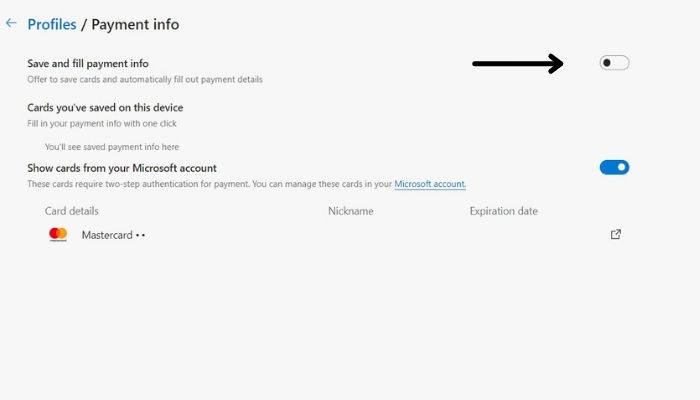
3] Если вам не нравится сохранять данные вашей карты в веб-браузере и вас раздражает уведомление о необходимости сохранить карту каждый раз, когда вы оформляете покупку на сайте, вот как отключить это уведомление, то есть предотвратить сохранение данных вашей карты в Edge:
В браузере Edge введите edge://settings/payments в адресной строке. На открывшейся странице выключите опцию «Сохранить и заполнить информацию о платеже». После этого Edge не будет просить вас сохранить данные вашей карты, пока вы не включите эту опцию снова.
С учетом вышесказанного, предпочитаете ли вы сохранять свои карты в браузере? Дайте нам знать, оставив комментарий ниже.
Добавить, изменить способ оплаты, удалить кредитную карту в Windows Store в Windows 10
Приложения, которые мы, пользователи компьютеров или мобильных устройств, используем для выполнения задач – бронирования поездок, проверки погоды, работы, редактирования фотографий, проверки параметров здоровья и т. Д. Нам нравится получать все эти услуги бесплатно, но иногда вы получаете то, что платите. за. Выделение нескольких долларов может принести вам гораздо лучшее приложение, которое может сделать вашу жизнь проще. Эти приложения в Магазине Windows стоят того, чтобы платить за обновленный опыт или дополнительные функции, которые можно получить в бесплатной версии.
Способ оплаты в магазине Windows 10
В Магазине Windows, например, в Google Play и магазине Apple App, есть возможность добавлять, редактировать или удалять способы оплаты для загрузки платных приложений для Windows 10. Поэтому, если вы хотите купить приложение в Магазине Windows, вам потребуется добавить способ оплаты в свой аккаунт. Вы можете отредактировать или удалить способ оплаты или, если требуется, просмотреть свои покупки и историю платежей.
Когда вы продолжаете совершать покупки приложений в Магазине Windows , через устройство Windows 10 или Windows 10 Mobile , Microsoft сохраняет ваш способ оплаты. и данные кредитной карты онлайн, на своих серверах. Это делается для того, чтобы в следующий раз, когда вы совершаете покупку, вам стало намного легче, так как все детали уже есть. Теперь, если по какой-либо причине вы захотите отредактировать или изменить способ оплаты или удалить или удалить данные и информацию о вашей кредитной карте, или если вы хотите добавить новый способ оплаты, просмотреть платежные данные и историю транзакций, то в этом сообщении будет показано сделать это.
Добавить или изменить способ оплаты для Магазина Windows
Войдите на веб-сайт своей учетной записи Microsoft, используя свои учетные данные Microsoft.
Вы даже можете получить доступ к этим параметрам и к веб-странице через Магазин Windows , открыв ее, щелкнув по Значок пользователя , выбрав Варианты оплаты в меню.

Теперь на вкладке Оплата и выставление счетов на веб-странице выберите Варианты оплаты .

Здесь вы увидите ссылку Добавить платеж . Здесь выберите способ оплаты, Страна, и другие детали. Сохранить и выйти.

Чтобы изменить информацию о текущем способе оплаты, нажмите на страницу Изменить информацию . Здесь вы увидите настройки, где вы можете управлять своими вариантами оплаты или изменить способ оплаты. Измените номер своей кредитной карты, адрес и другие данные. Нажмите на опцию App оплата, чтобы добавить опцию и следуйте процедуре до конца. Вы также можете редактировать любую необходимую информацию. Нажмите Далее, Отправить и выйти.
Удалить кредитную карту из Windows Store
Чтобы удалить свою кредитную карту, здесь, на той же странице, вы также сможете увидеть ссылку Удалить . Нажмите на нее, подтвердите и выйдите.
Кредитная карта будет удалена.
Если вы заинтересованы в проверке или просмотре истории платежей , нажмите Просмотреть историю заказов .
Вы сможете увидеть все сделанные покупки. Вы можете даже распечатать заявление.
WPLeaks — Отзывы о финансовых компаниях!

Хотя в Магазине Windows есть несколько бесплатных программ и игр, когда-нибудь Вам захочется что-нибудь купить. При покупке приложения, игры, фильма, музыки или телевизионной программы в Магазине Вам нужно добавить в свой аккаунт способ оплаты. Мы покажем как.
1. Откройте Магазин и коснитесь иконки пользователя вверху. Коснитесь или нажмите опции оплаты. Откроется веб-браузер, в котором можно добавлять и удалять способы оплаты.

2. Чтобы начать, коснитесь или нажмите Добавить способ оплаты. Введите номер своей кредитной карты или информацию PayPal и нажмите Далее.

3. Чтобы удалить способ оплаты, коснитесь или кликните по существующей карте и выберите удалить. Появится сообщение подтверждения, дважды проверьте, действительно ли Вам нужно удалить эту карту. Вот и всё!
Хотите зарабатывать в интернете?
С нами вы сможете начать зарабатывать свои первые деньги в сети:
Проверенный заработок!
Все проекты проверяем лично!

В следующий раз при покупке в Магазине Windows 10 Вы сможете использовать сохраненный способ оплаты. Вы также можете изменять или добавлять, но не удалять, способы оплаты в экране покупки. Коснитесь или кликните по кнопке изменить под способом оплаты и выберите другую карту, или добавьте новый способ оплаты.

Больше советов можете найти на нашей странице помощи по Windows 10.
В интернете много обмана, но есть и проверенный заработок!
На сайте создана отдельная рубрика: Проверенный заработок!
Там публикуются только рабочие способы заработка в сети интернет!