Шрифты и оформление
Ищете подходящий шрифт для ваших изображений? Узнайте, как получить, активировать и изменить шрифт, который идеально подойдет для ваших оформительских материалов.
Illustrator автоматически импортирует и загружает все шрифты, установленные на Windows или macOS. Чтобы использовать новый шрифт, необходимо загрузить его на компьютер. Для получения более подробной информации см. раздел Добавление нового шрифта.
Используйте справку, советы и учебные ресурсы в приложении с помощью панели «Обзор».

Доступ к шрифтам
Прежде чем начать, введите текст с помощью инструмента Текст. Дополнительные сведения см. в разделе Создание текста.
Для просмотра и обзора нашего богатого ассортимента семейств и типов шрифтов:
- Откройте палитру Символ. Выполните одно из следующих действий:
- Выберите Окно > Текст > Символ.
- Выберите текст для просмотра настроек символов на панели управления или панели свойств.
- Нажмите Command + T (macOS) или Ctrl + T (Windows).
 Чтобы найти шрифт, вы можете ввести его название (если оно вам известно) в раскрывающемся списке семейства шрифтов на панели символов или панели управления.
Предварительный просмотр шрифтов в реальном времени
- Выберите текст на иллюстрации или образец текста из выпадающего списка меню.
- Наведите курсор на имя шрифта в списке шрифтов, доступных на панели управления или панели символов.
Чтобы выключить предварительный просмотр, отмените выбор Установки > Текст > Включить предварительный просмотр шрифтов в меню.
Измените размер текста при предварительном просмотре, нажав на значки «Маленький размер образца», «Средний размер образца» и «Большой размер образца».Автоактивация отсутствующих шрифтов
Если документ Illustrator содержит отсутствующие шрифты Adobe Fonts, они автоматически активируются при условии, что все шрифты доступны в Adobe Fonts. Эта задача выполняется в фоновом режиме без отображения диалогового окна Отсутствующие шрифты.
По умолчанию функция Автоматическая активация Adobe Fonts отключена в Illustrator. Чтобы включить ее, выберите Автоматическая активация Adobe Fonts в разделе Редактирование > Установки > Обработка файлов.
При включенной автоматической активации Adobe Fonts
Если в документе отсутствуют шрифты, Illustrator проверяет и автоматически активирует шрифты с сайта Adobe Fonts в соответствии со следующими сценариями:
- Если все отсутствующие шрифты доступны в Adobe Fonts, они активируются в фоновом режиме. Можно продолжить работу с документами.
- Если только некоторые из отсутствующих шрифтов доступны в Adobe Fonts, они активируются в фоновом режиме. В диалоговом окне Отсутств. шрифты отображается список отсутствующих шрифтов.
- Нажмите Заменить шрифты и получите отсутствующие шрифты из других источников или
- Закройте диалоговое окно. Отсутствующие шрифты будут заменены шрифтами по умолчанию.
Ход активации отсутствующих шрифтов можно проверить на панели Фоновые операции. Для просмотра фоновых операций используйте один из следующих двух вариантов.
- Нажмите Окно > Служебные программы > Фоновые операции.
- Нажмите на синий значок в верхнем правом углу заголовка приложения Illustrator.
Активировать шрифты Adobe Fonts
Не нашли подходящий шрифт? Активируйте дополнительные шрифты из Adobe Fonts.
- На панели «Символ» откройте вкладку Найти больше.
- Просмотрите список шрифтов и выберите один из них. Чтобы просмотреть шрифт для выделенного текста, наведите курсор на название шрифта.
- Нажмите значок Активировать рядом со шрифтом. Значок Активировать изменяется на флажок, после того как шрифт активирован и доступен для использования.
Узнайте больше о значках Adobe Font
A. Фильтр «Активированные шрифты» B. Активированный шрифт из семейства C. Шрифт для активации D. Активированный шрифт E. Деактивированный шрифт F. Активировать шрифт G. Шрифт активируется. H. Выпадающий список меню семейства шрифтов I. Количество стилей семейства шрифтов J. Более подробная информация об этом шрифте
Ищете японский шрифт?
На вкладке Найти больше можно искать и просматривать все японские шрифты, доступные на сайте fonts.adobe.com.
Чтобы настроить включение предварительного просмотра японских шрифтов, выполните следующие действия:
- Выберите Редактирование > Установки > Текст.
- Выберите Включить предпросмотр японских шрифтов на вкладке «Найти еще».
Изменения применяются только при перезапуске Illustrator.
Дополнительные ресурсы
 Посмотрите это видео о том, как быстро приступить к работе со шрифтами Adobe Fonts.
Упорядочение и фильтрация шрифтов
Вы можете быстро искать шрифты, которые часто используете, и отфильтровывать их на вкладке Шрифты на панели «Символ» или «Свойства».

A. Фильтр классификации B. Избранное C. Показать добавленные недавно D. Активированный шрифт E. Опции для образца текста F. Опции для размера образца текста G. Тип шрифта H. Добавить в избранное I. Очень схожие
В раскрывающемся списке Фильтр классификации выберите предпочтительные классы шрифтов, чтобы сократить отображаемый список шрифтов. По умолчанию отображаются все классы шрифтов. С помощью этого фильтра можно фильтровать только латинские шрифты.
Нажмите «Очистить все» для удаления фильтра.Чтобы добавить часто используемые шрифты в группу избранных, наведите курсор на нужный шрифт, а затем нажмите значок Избранное, который отображается рядом с названием шрифта. Чтобы в списке шрифтов отображались только избранные, нажмите Показать только избранные.
Чтобы просмотреть все шрифты, которые были добавлены и активированы вами за последние 30 дней, нажмите на значок Показать добавленные недавно.
Примечание. Недавно используемые и отмеченные звездочкой шрифты сохраняются для всех сеансов Illustrator.
Чтобы отфильтровать шрифты, которые визуально похожи на определенный шрифт, наведите на него курсор и нажмите значок Показать похожие. Шрифты, наиболее схожие с выбранным шрифтом, отображаются в начале результатов поиска.
Использовать меняющиеся шрифты
Меняющийся шрифт — это шрифт OpenType, для которого можно настроить атрибуты, такие как толщина, ширина, наклон, оптический размер. Эти шрифты обеспечивают гибкость и настройку атрибутов для создания адаптивных веб-надписей и оформления.
Для регулировки толщины, ширины и наклона меняющихся шрифтов с помощью ползунков выполните следующие действия:
- Найдите меняющийся в списке шрифтов или значок рядом с названием шрифта.
- Нажмите значок Меняющийся шрифт ( ) на панели управления, палитрах «Символ», «Стили символов» и «Стили абзацев».
Редактировать шрифты
Вы можете изменить кегль, семейство шрифтов, стиль шрифта и гарнитуру в соответствии с вашими требованиями.
Вы можете также изменить стандартный шрифт (Myriad Pro) в Illustrator. Для получения более подробной информации см. Как изменить стандартный шрифт в Illustrator? Изменение кегля
Выберите текст, а затем выполните одно из следующих действий:
- Выберите размер в меню Текст > Размер.
- Задайте размер шрифта в раскрывающемся списке меню Кегль в палитре «Символ» или на панели управления.
По умолчанию кегль измеряется в пунктах (один пункт равен 1/72 дюйма или 0,35 мм).
Единицу измерения размера текста можно изменить в диалоговом окне «Установки». Изменение семейства шрифтов и стиля
Выделите текст, который необходимо изменить. Если текст не выделен, шрифт применяется к новому тексту. Чтобы выбрать тип или стиль шрифта, выполните следующие действия:
- На панели управления или в палитре «Символ» выберите шрифт и стиль шрифта из выпадающего списка меню Семейство шрифтов и Стиль шрифта.
- Выберите Текст > Шрифт / Недавние шрифты и выберите название шрифта.
- Нажмите на текущее имя шрифта и введите первые несколько символов нужного шрифта.
Чтобы изменить количество шрифтов в подменю «Недавние шрифты», выберите команду Редактирование > Установки > Текст (в Windows) или Illustrator > Установки > Текст (в macOS) и задайте значение Количество недавно использованных шрифтов.Установка новых шрифтов в Illustrator

Программное обеспечение Adobe Illustrator является отличным средством работы с векторной графикой, существенно превосходящим прочие продукты. Однако как и во многих других программах, стандартных средств зачастую недостаточно для реализации всех пользовательских идей. В настоящей статье мы расскажем о методах добавления новых шрифтов для данного ПО.
Установка шрифтов в Illustrator
На сегодняшний день актуальной версией Adobe Illustrator поддерживается лишь два способа добавления новых шрифтов для последующего использования. Вне зависимости от метода, каждый стиль добавляется на постоянной основе, но с возможностью ручного удаления по необходимости.
Способ 1: Средства Windows
Данный подход является наиболее универсальным, так как позволяет установить шрифт в систему, предоставив доступ к нему не только для Illustrator, но и для многих других программ, включая текстовые редакторы. При этом установленные подобным образом стили в большом количестве могут замедлить работу системы.
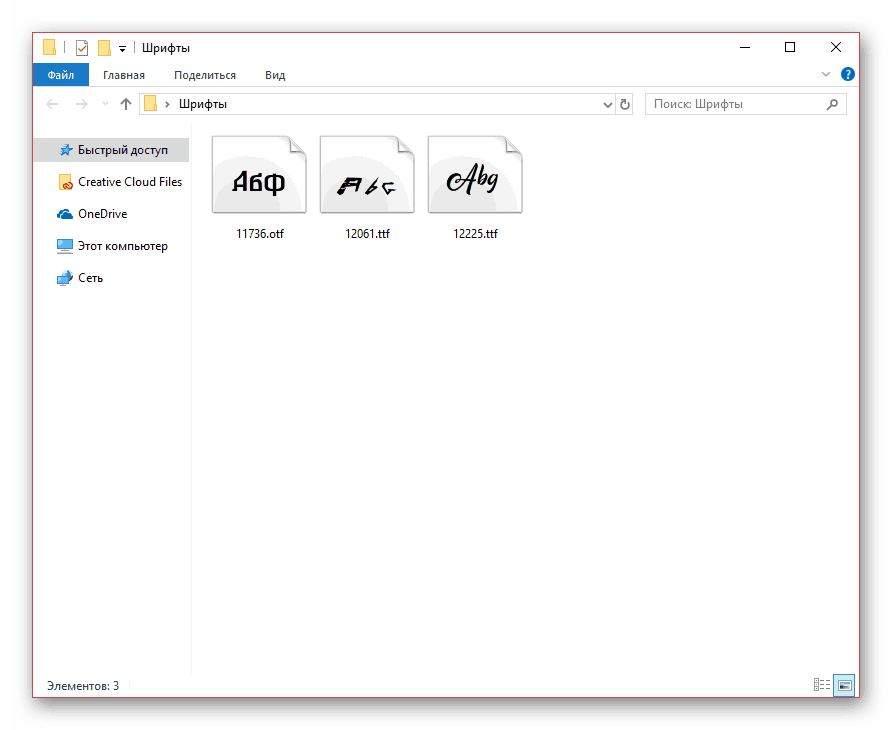
-
Сначала вам необходимо найти и скачать нужный шрифт. Обычно он представляет собой один файл «TTF» или «OTF», включающий в себя разные стили для текста.
Если у вас возникают трудности по части установки новых шрифтов на той или иной ОС, нами была подготовлена более детальная статья по данной теме. Кроме того, вы всегда можете обратиться с вопросами к нам в комментариях.
Способ 2: Adobe Typekit
В отличие от предыдущего, данный способ подойдет вам исключительно в том случае, если вы используете лицензионное программное обеспечение Adobe. При этом помимо самого Иллюстратора, придется прибегнуть к услугам облачного сервиса Typekit.
Примечание: На компьютере должен быть установлен Adobe Creative Cloud.
Шаг 1: Скачивание
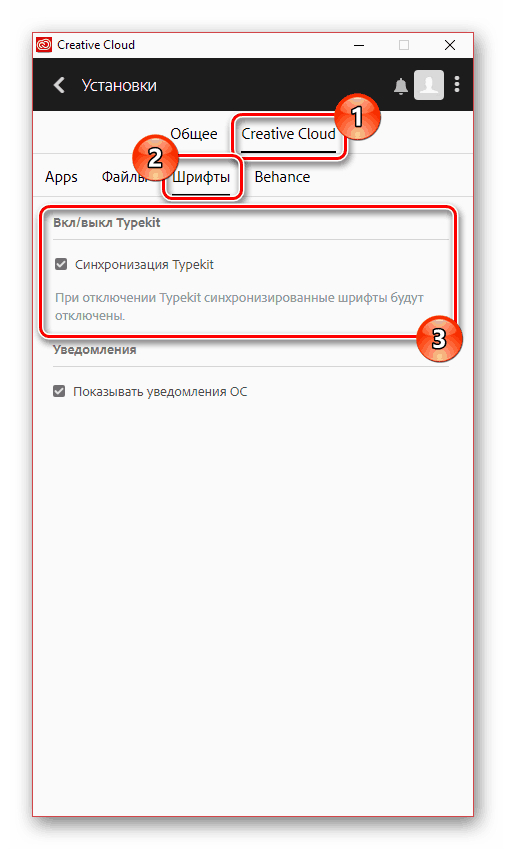
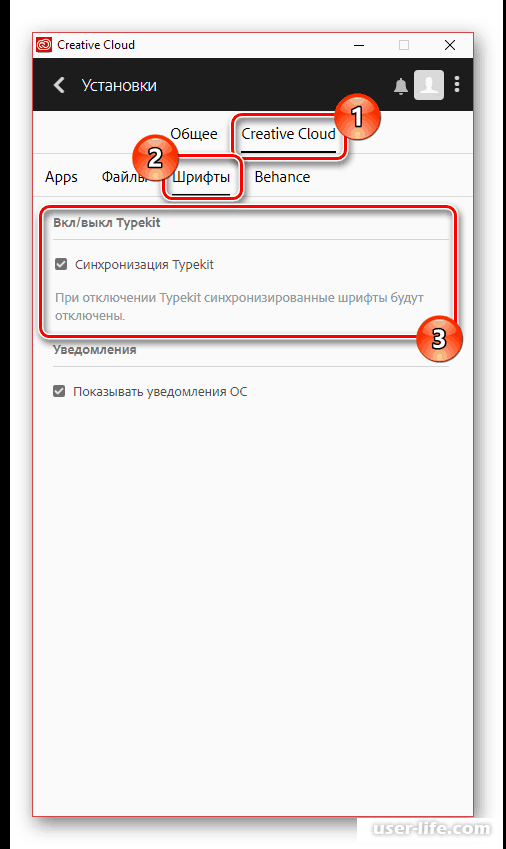
- Откройте Adobe Creative Cloud, перейдите к разделу «Установки» и на вкладке «Шрифты» установите галочку рядом с пунктом «Синхронизация Typekit».
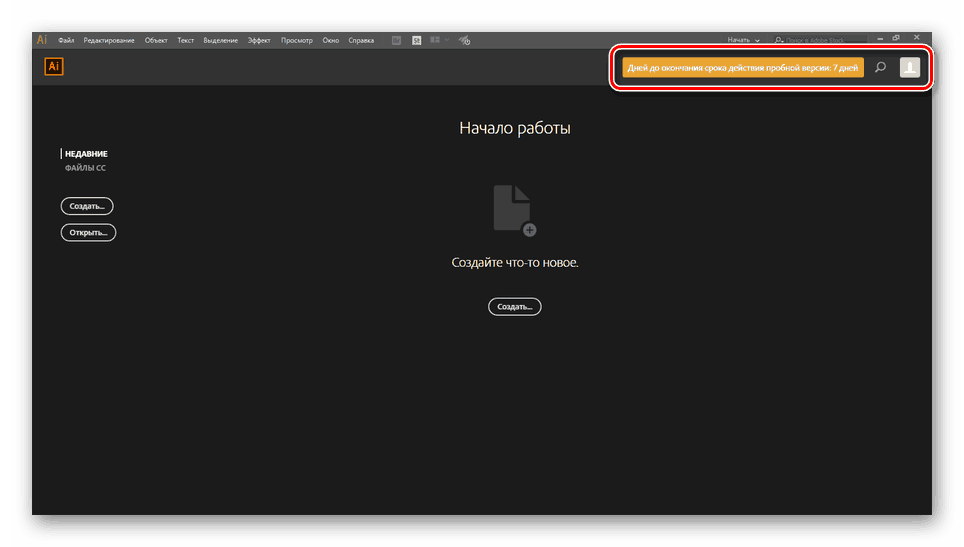
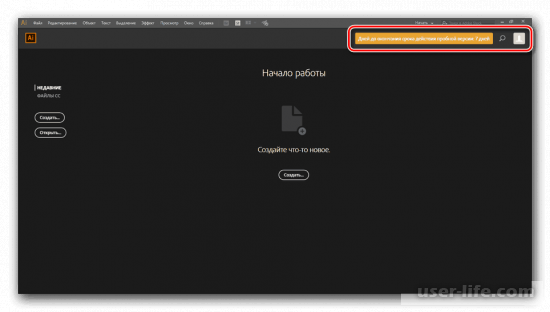
- Запустите заранее скачанный и установленный Illustrator. Убедитесь, что ваша учетная запись Adobe функционирует должным образом.
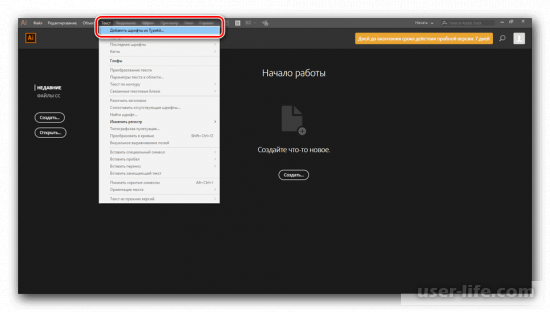
- С помощью верхней панели разверните меню «Текст» и выберите пункт «Добавить шрифты из Typekit».

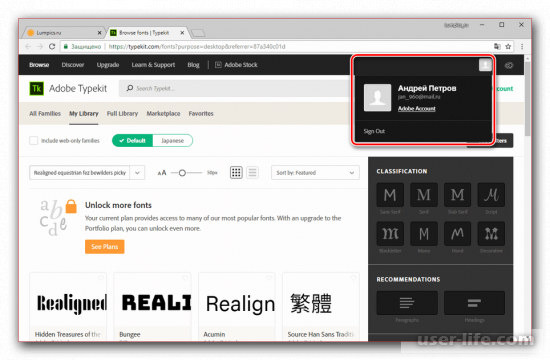
- После этого вы будете перенаправлены на официальный сайт Typekit с автоматической авторизацией. Если вход не был произведен, выполните его самостоятельно.
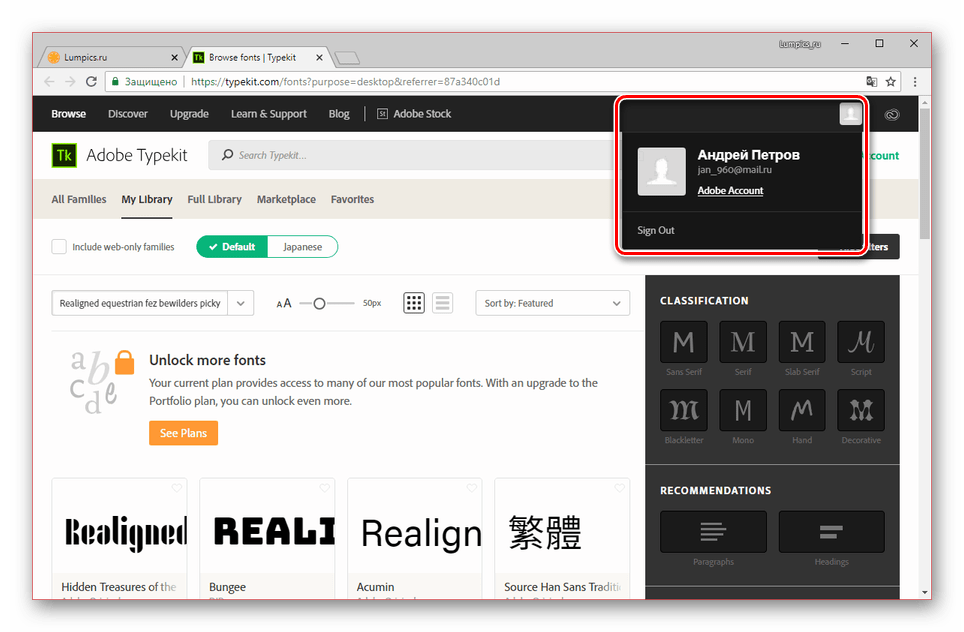
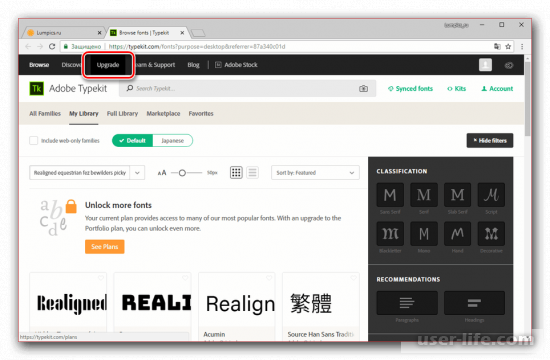
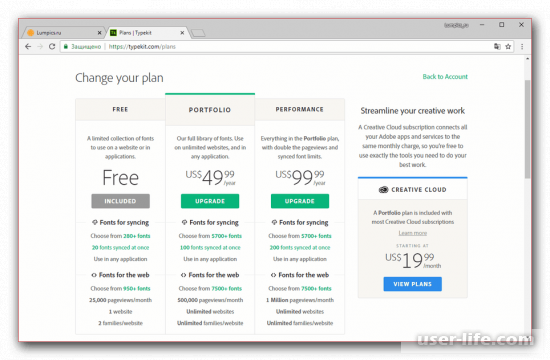
- Через главное меню сайта перейдите на страницу «Plans» или «Upgrade»
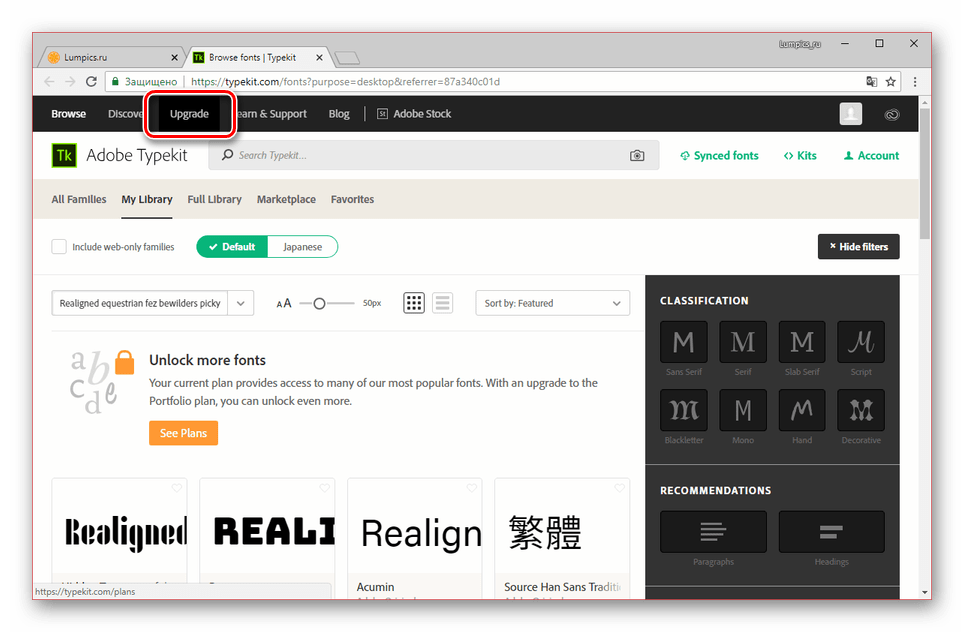
- Из представленных тарифных планов выберите наиболее подходящий вашим требованиям. При этом можно воспользоваться базовым бесплатным тарифом, накладывающим некоторые ограничения.

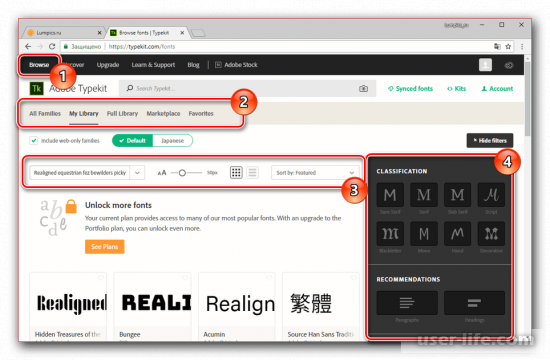
- Вернитесь на страницу «Browse» и выберите одну из представленных вкладок. Также вам доступны инструменты поиска конкретной разновидности шрифтов.
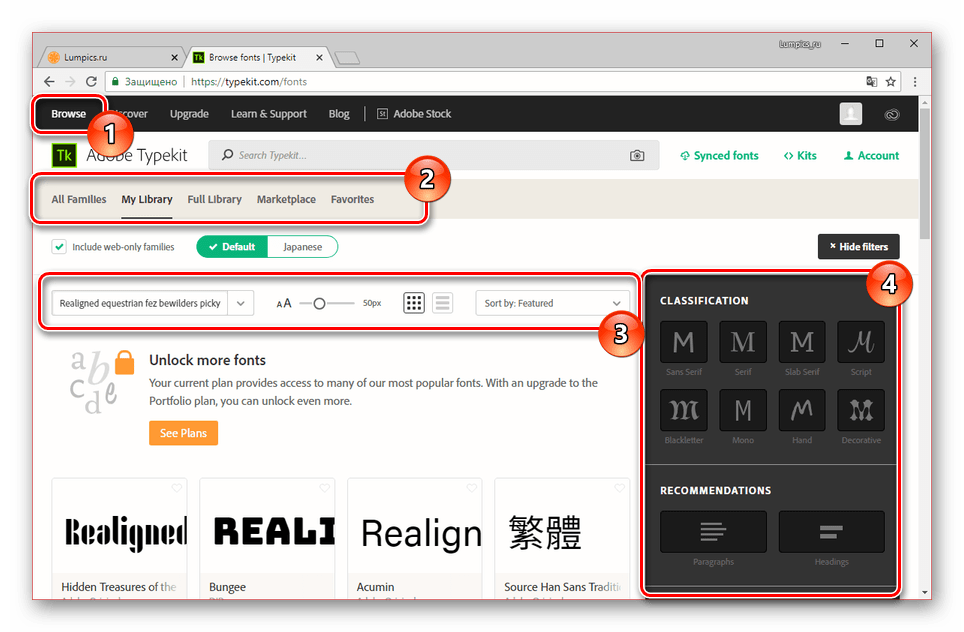
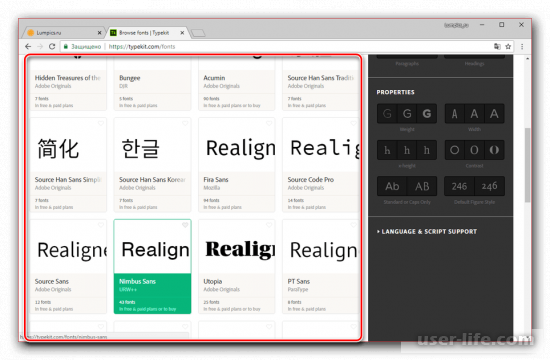
- Из доступного списка шрифтов выберите подходящий. В случае с бесплатным тарифом могут быть ограничения.

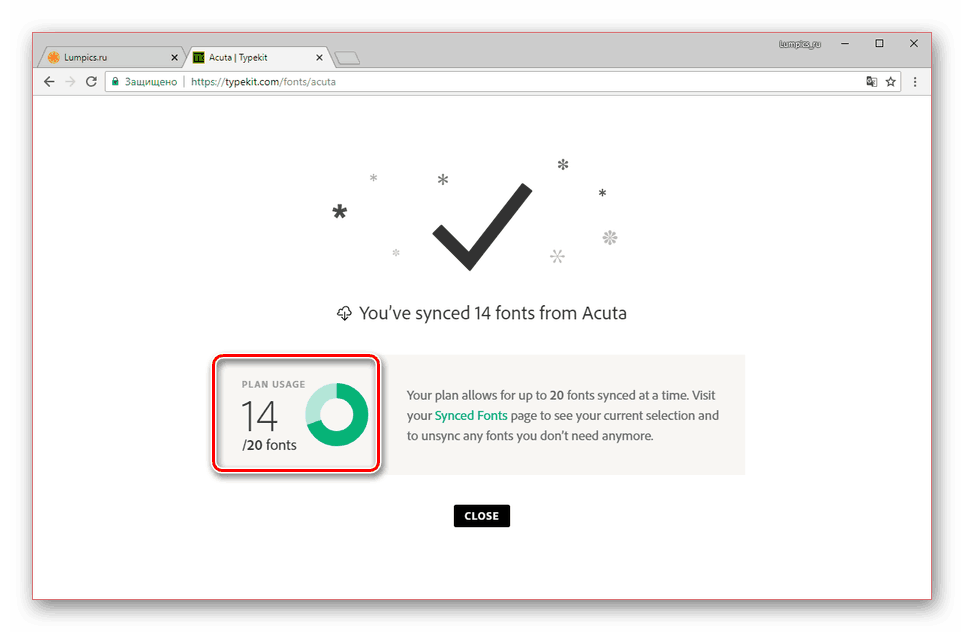
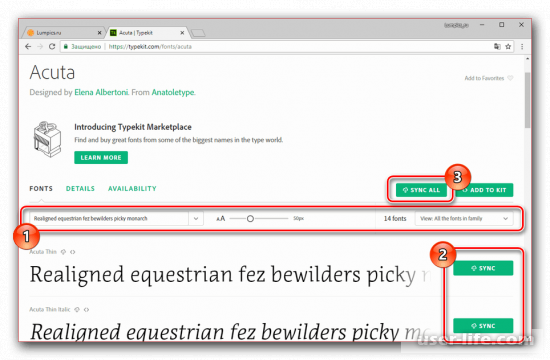
- На следующем этапе вам необходимо выполнить настройку и синхронизацию. Кликните по кнопке «Sync» рядом с конкретным стилем для его скачивания или «Sync All», чтобы загрузить весь шрифт.
Примечание: Не все шрифты можно синхронизировать с Illustrator.
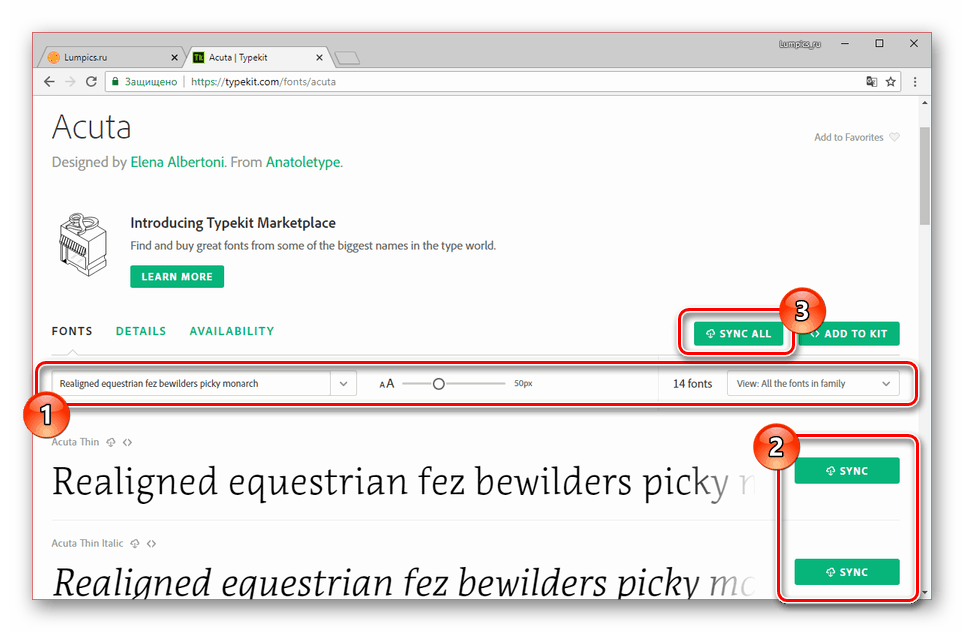
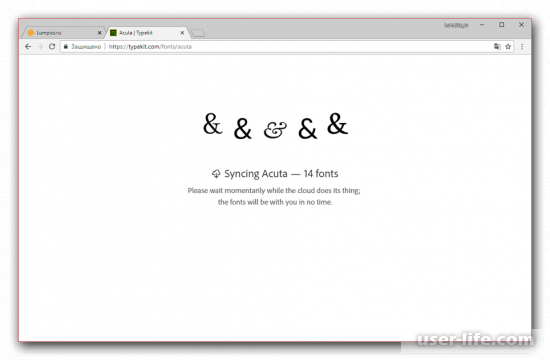
В случае успеха потребуется дождаться завершения загрузки.
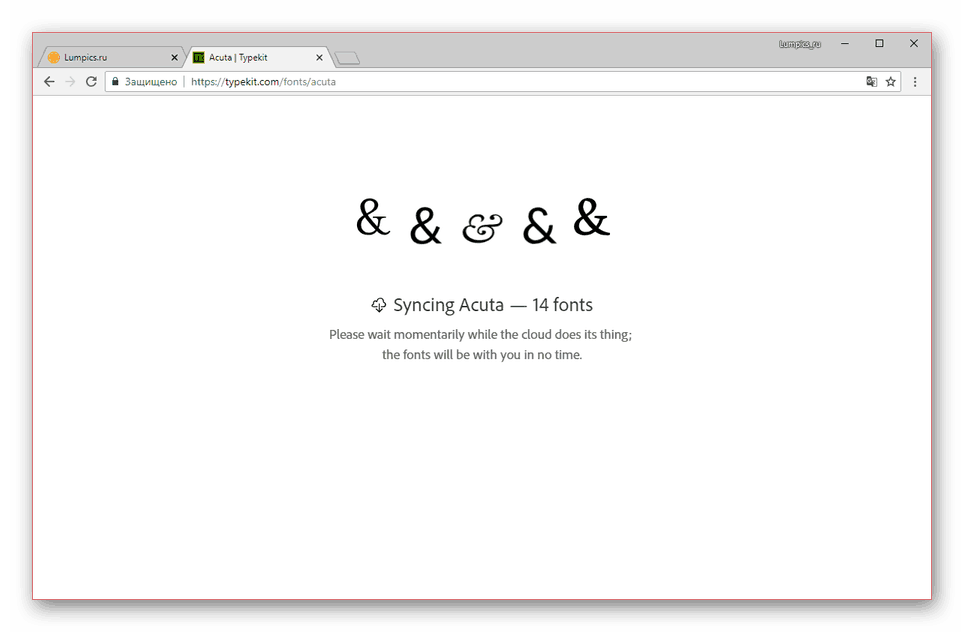
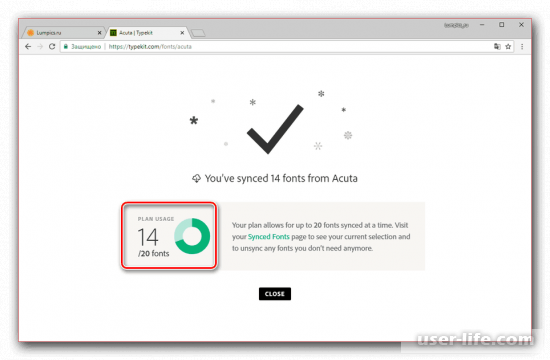
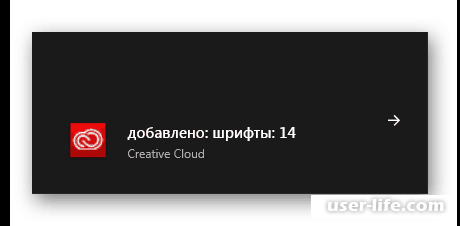
По ее завершении вы получите соответствующее уведомление. Тут же будет отображена информация о доступном количестве загрузок.
Шаг 2: Проверка
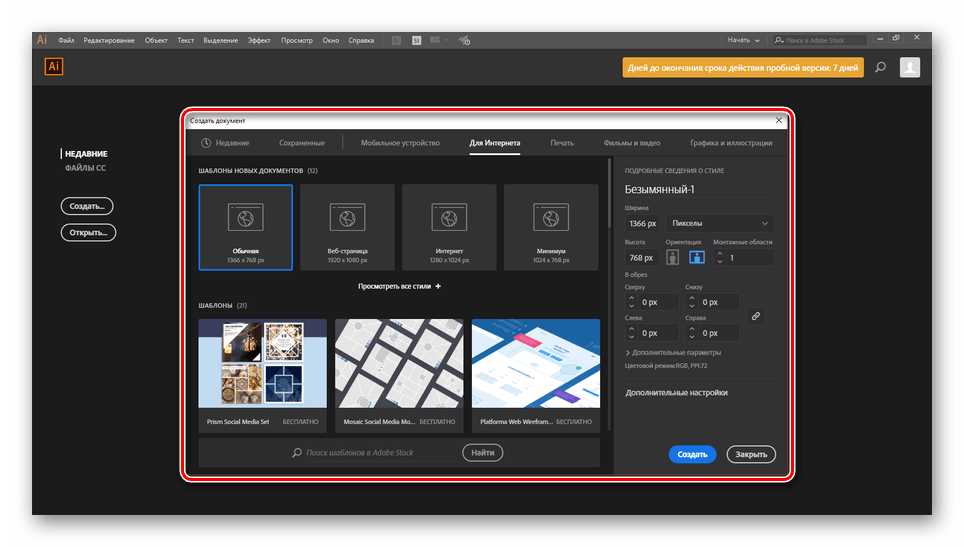
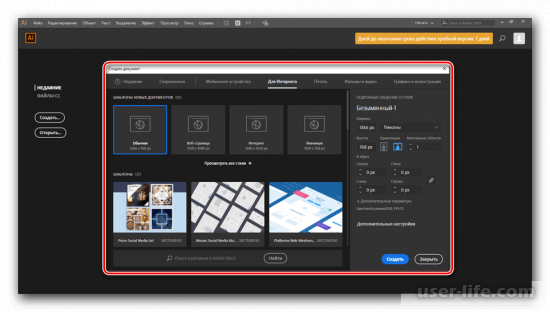
- Разверните Illustrator и создайте новый лист для проверки шрифта.
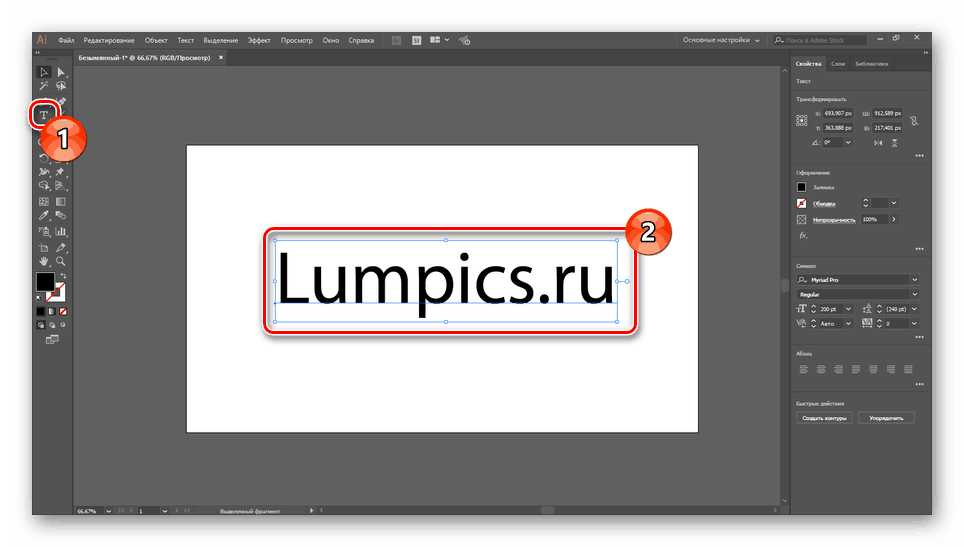
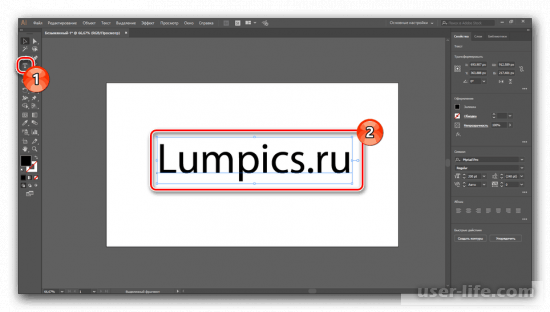
- С помощью инструмента «Текст» добавьте содержимое.
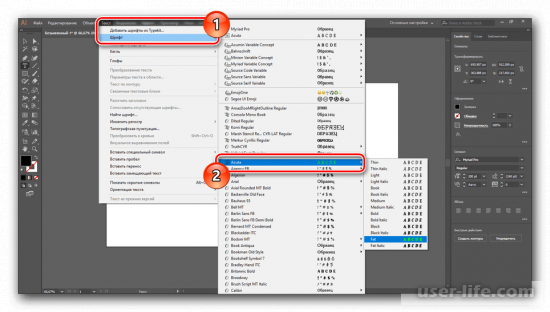
- Заранее выделив символы, раскройте меню «Текст» и в списке «Шрифт» выберите добавленный стиль. Изменить шрифт также можно на панели «Символ».
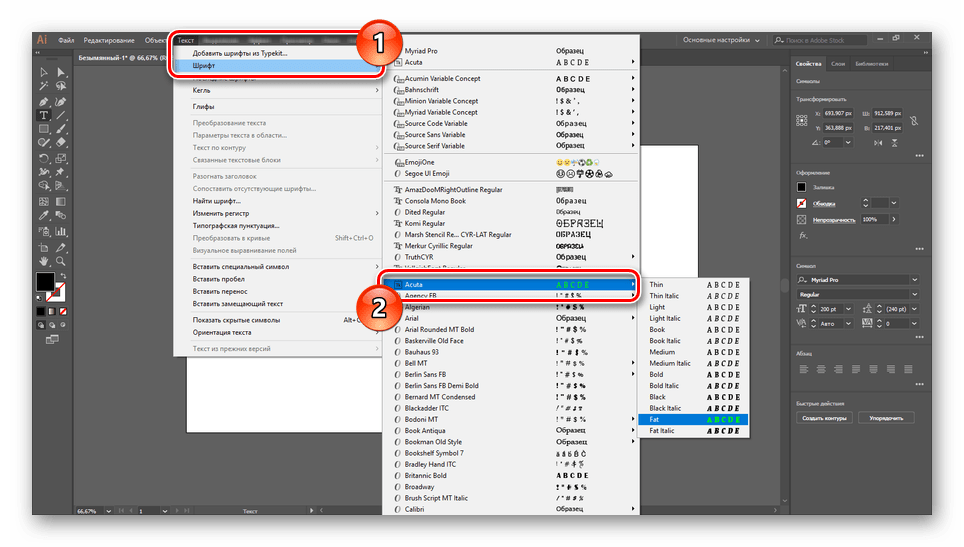
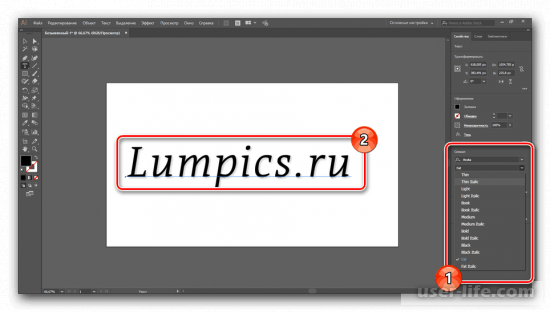
- После этого стиль текста изменится. Вновь поменять отображение можно в любое время через блок «Символ».
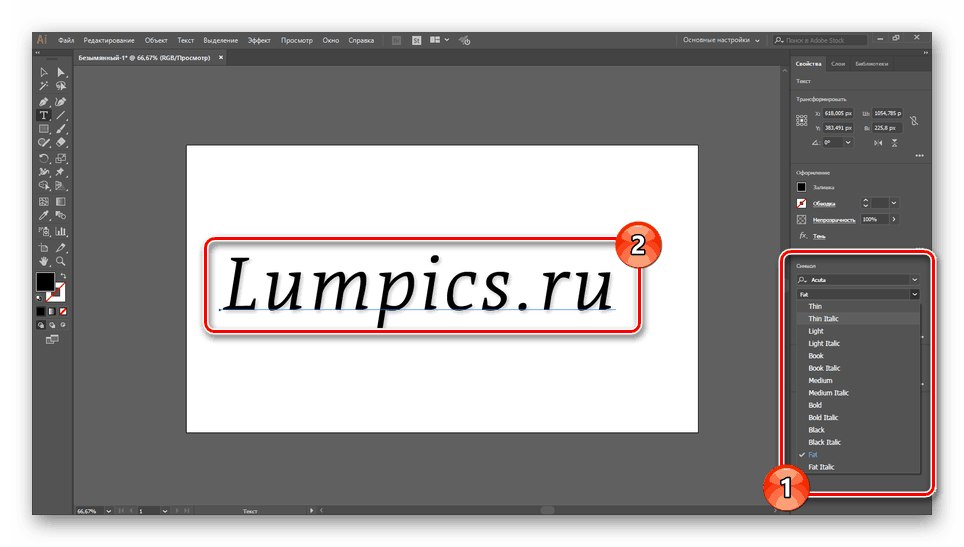
Главное достоинство метода заключается в отсутствии необходимости перезагрузки программы. Кроме того, стили могут быть без проблем удалены через Adobe Creative Cloud.
Заключение
Прибегнув к рассмотренным методам, вы сможете установить любые понравившиеся шрифты и в дальнейшем воспользоваться ими в Illustrator. К тому же добавленные стили для текста будут доступны не только в данной программе, но и прочих продуктах Adobe.
Illustrator: как установить шрифты?

Добавить новые шрифты для Illustrator в Adobe возможно через операционную систему компьютера, а не только через программу Illustrator. Итак, есть Illustrator, как установить шрифты?
1. Скачайте нужный вам шрифт.
2. Перейдите Пуск->Настройки->Панель управления->Шрифты.
3. Переташите разархивированный файл скаченногошрифта в папку Шрифты.
Пошаговое руководство установки шрифтов для Illustrator:
1.Загрузите или перенесите файл нужного вам шрифта на рабочий стол компьютера.

2. Перейдите к панели управления, нажав кнопку «Пуск», затем «Настройки» и «Панель управления».

3. Откройте папку «Шрифты» в панели управления (можно быстро найти с помощью строки поиска).

4. Перетащите сохраненный на рабочем столе новый шрифт в папку с остальными шрифтами.

Собственно и все. Нужный вам шрифт у вас установлен. А из этой папки вы сможете добавить его в Фотошоп для дальнейшего использования.
Если вы в поиске качественный и красивых шрифтов, ознакомьтесь с подборкой от TemplateMonster:
Как установить шрифт в Иллюстратор
Всем привет! Утилита «Adobe Illustrator» является одной из наиболее функциональных и распространённых программ для работы с векторной графикой. Но, как это обычно бывает со всеми графическими редакторами, имеющегося в них инструментария зачастую недостаточно для того, чтобы воплотить все желания пользователя в жизнь. Итак, сегодня мы рассмотрим метод для увеличения запаса шрифтов в программе «Адоб Illustrator».
На данный момент присутствует всего два метода, которые позволяют интегрировать новые шрифты в программу для работы с графикой «Adobe Illustrator». Каждый из них даёт вам шрифт для использования на постоянной основе, однако в случае, если необходимость в новом шрифте отпала, то его можно достаточно просто удалить.
Метод 1 – Использование системных инструментов
Данный метод является более ультимативным, поскольку с его помощью вы сможете добавить новые шрифты не только в «Adobe Illustrator», но и в другие графические и текстовые редакторы. Но следует отметить, что в случае, если вы установите слишком много новых шрифтов, то ваша система начнёт работать куда медленнее, поэтому с этим не следует перебарщивать.
1) Первым делом вам необходимо отыскать подходящий вам шрифт. Как правило это один документ в формате «TTF» или «OTF», в котором содержится сразу несколько новых шрифтов и тем.
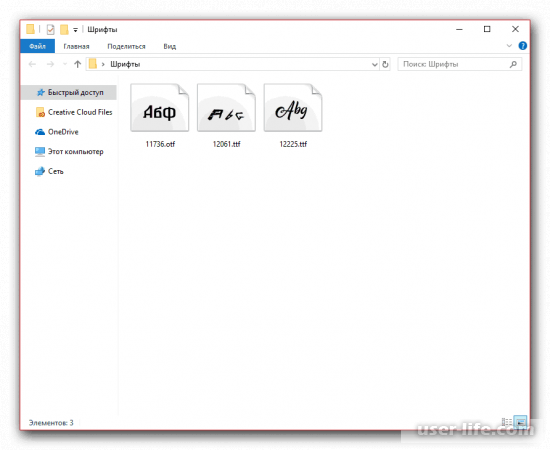
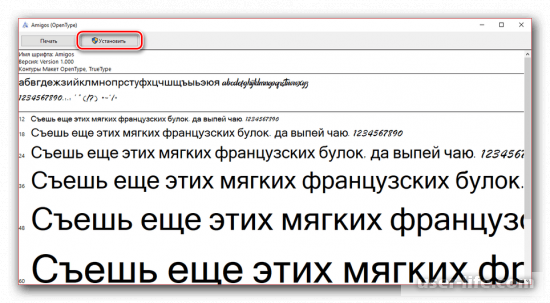
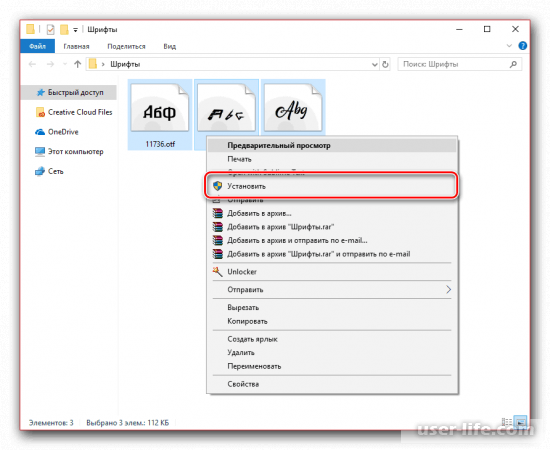
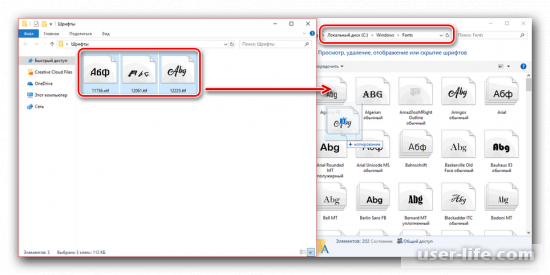
4) Скачанные документы вам следует самостоятельно переместить в системную директорию, которая располагается по следующему пути:
C:WindowsFonts
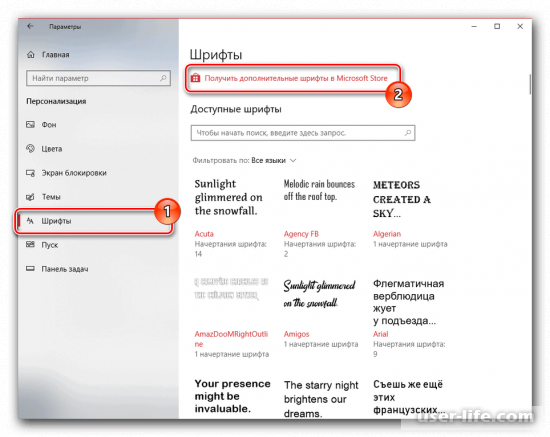
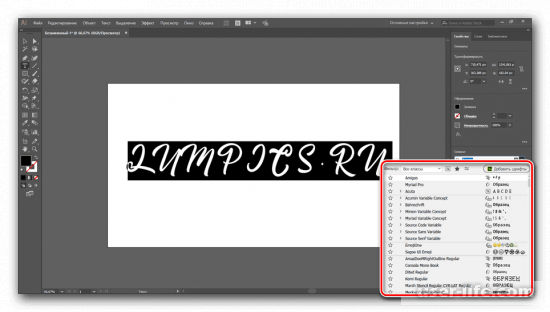
В случае, если у вас возникли непонятки во время процедуры инсталляции нового шрифта, вы можете ознакомится с приведёнными ниже инструкциями по импорту новых шрифтов в программы.
Метод 2 — Adobe Typekit
В отличие от описанного ранее метода, этим вы сможете воспользоваться только в ситуации, когда у вас установлена официльная версия программы «Adobe Illustrator». К слову, помимо непосредственно утилиты нам придётся воспользоваться облачным хранилищем Typekit. Так же на вашем компьютере в обязательном порядке должна быть инсталлирована утилита «Adobe Creative Cloud».
Этап 1 – Скачивание
1) Запустите утилиту «Adobe Creative Cloud», после чего переключитесь к разделу «Установки» и в разделе «Шрифты» активируйте параметр «Синхронизация Typekit».
Следует отметить, что не все шрифты, которые есть в данном меню можно активировать в программе «Illustrator».
Этап 2 – Использование
1) Откройте графический редактор и новый лист, чтобы проверить на нём шрифт.
Одним из главных преимуществ данного метода является отсутствие необходимости в перезапуске утилиты. Помимо этого, если выбранный шрифт вас не устраивает, вы можете стереть его через «Adobe Creative Cloud».
Итак, как вы видите, установить новый шрифт в программу «Adobe Illustrator» достаточно просто. Надеемся, что данная статья смогла помочь вам.