Как скопировать закладки из Мозилы
Отвечаю на вопрос читателя: «где в Мозиле хранятся все закладки? Как скопировать закладки из Мозилы все сразу, списком, в отдельный документ, например в word.. Неужели нужно копировать каждую отдельно? Мозила часто выпадает в ошибки и мне приходится восстанавливать вкладки.»
p, blockquote 1,0,0,0,0 —>
Для начала предлагаю 3 способа, чтобы найти все свои закладки в Мозиле.
p, blockquote 2,0,0,0,0 —>
1-ый способ как найти закладки в браузере Мозила (рис. 1).
p, blockquote 3,0,0,0,0 —>
Кликаем по оранжевой кнопке c надписью Firefox. Подводим курсор мыши к надписи «Закладки».

p, blockquote 4,0,0,0,0 —> Рис. 1 Меню Закладки в Мозиле
p, blockquote 5,0,0,0,0 —>
В появляющемся при этом окне видим список всех своих закладок. Надо щелкнуть по ссылке «Показать все закладки», чтобы пройти в «Библиотеку» Мозилы (рис. 3).
p, blockquote 6,0,0,0,0 —>
2-ой способ как найти закладки в Мозиле.
p, blockquote 7,0,1,0,0 —>
Как видно на рис. 1, напротив надписи «Показать все закладки» есть комбинация горячих клавиш: Ctrl+Shift+B. Это означает, что зайдя в Мозилу, можно нажать сначала на Ctrl, затем не отпуская Ctrl, нажать на Shift и, удерживая Ctrl и Shift, нажать еще на английскую букву «B». В результате появится окно «Библиотека» Мозилы (рис. 3).
p, blockquote 8,0,0,0,0 —>
Чтобы увидеть все свои сохраненные ранее закладки в Мозиле, надо в левом окне «Библиотеки» кликнуть по ссылке «Меню закладок» (рис. 3).
p, blockquote 9,0,0,0,0 —>
3-ий способ как найти закладки в Мозиле.
p, blockquote 10,0,0,0,0 —>
Щелкаем по значку «Закладки» (цифра 1 на рис. 2). В появившемся окне кликаем по надписи «Показать все закладки» (цифра 2 на рис. 2).
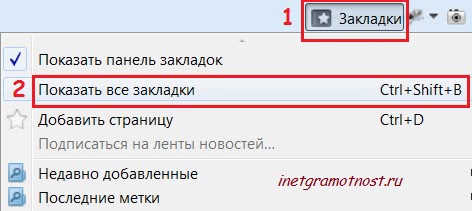
p, blockquote 11,0,0,0,0 —> Рис. 2 Значок Закладки Мозилы
p, blockquote 12,0,0,0,0 —>
В результате любого из трех указанных выше способов попадаем в Библиотеку (рис. 3) Мозилы:
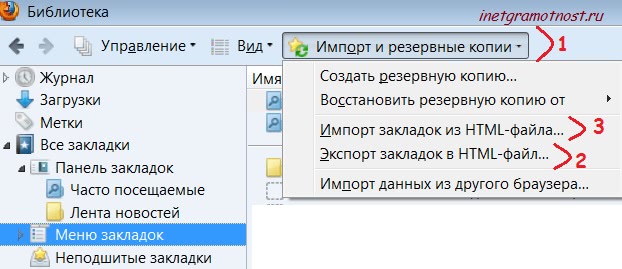
p, blockquote 13,0,0,0,0 —> Рис. 3 Экспорт_импорт Закладок Мозилы
p, blockquote 14,0,0,0,0 —>
Чтобы скопировать закладки из Мозилы, кликаем по ссылке «Импорт и резервные копии» (обозначена цифрой 1 на рис. 3).
p, blockquote 15,1,0,0,0 —>
Затем щелкаем по ссылке «Экспорт закладок в HTML-файл» (цифра 2 на рис. 3). Откроется окно «Экспорт файла закладок» (рис. 4), в котором надо выбрать папку (или место) для файла закладок Мозилы и имя файла:
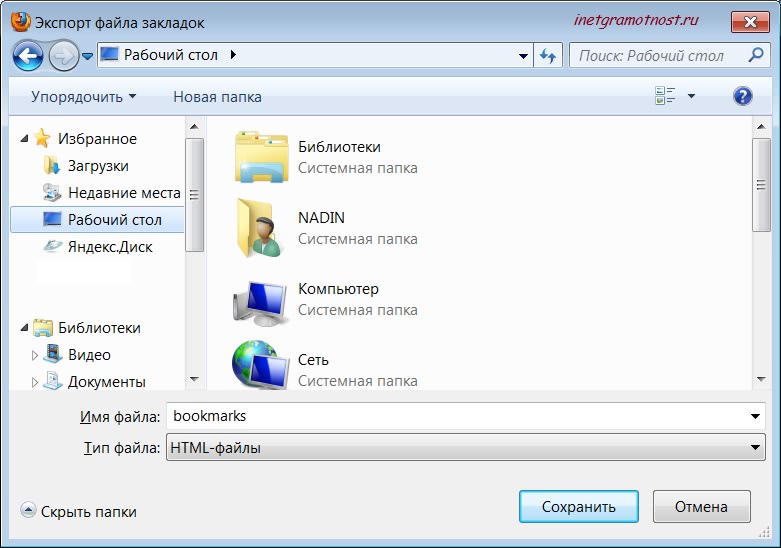
p, blockquote 16,0,0,0,0 —> Рис. 4 Экспорт файла Закладок Мозилы
p, blockquote 17,0,0,0,0 —>
На рис. 4 в качестве примера я сохраняю закладки из Мозилы на Рабочий стол, имя файла будет bookmarks.html. Можно выбрать любую папку и дать файлу другое имя (то есть, не bookmarks).
p, blockquote 18,0,0,0,0 —>
Кликаем по кнопке «Сохранить» (рис. 4) и на этом все, создан файл с закладками из Мозилы. Кликнув по этому файлу, можно увидеть все свои закладки из Мозилы. При этом не нужно устанавливать никаких программ для просмотра закладок.
p, blockquote 19,0,0,0,0 —>
Как восстановить закладки, скопированные ранее?
p, blockquote 20,0,0,0,0 —>
При необходимости можно проделать обратную процедуру – восстановить закладки из созданного ранее файла с закладками Мозилы. Для этого надо щелкнуть по кнопке «Импорт закладок из HTML-файла» (цифра 3 на рис. 3). Появится окно «Импорт файла закладок» (аналогичное окну на рис. 3). В этом окне находим файл с закладками Мозилы, кликаем по кнопке «Открыть» и мы увидим все закладки, сохраненные в этом файле ранее.
p, blockquote 21,0,0,0,0 —>
Как удалить ненужную закладку или несколько закладок?
p, blockquote 22,0,0,0,0 —>
Чтобы удалить ненужную закладку, надо ее выделить, кликнуть по выделенной закладке правой кнопкой мыши и в появившемся окне щелкнуть по ссылке «Удалить».
p, blockquote 23,0,0,1,0 —>
Если выделить одну закладку и при нажатой клавише SHIFT выделить еще закладку, тогда будет выделен список закладок, идущих по порядку, одна за другой. По выделенному списку можно кликнуть правой кнопкой мыши, а в появившемся меню щелкнуть по «Удалить». В результате будет удален выделенный список закладок.
p, blockquote 24,0,0,0,0 —>
Если выделить одну закладку и при нажатой клавише CTRL выделить еще закладки, тогда будут выделены закладки, которые идут НЕ по порядку, случайным образом. Опять же кликнув по любой из выделенных клавиш правой кнопкой мыши, а затем по ссылке «Удалить» мы удалим все выделенные закладки.
Как перенести закладки из Firefox на другой компьютер
Когда пользователь приобрел новый компьютер, перед ним встает вопрос, как перенести закладки из Firefox на другой компьютер. Существует несколько удобных способов, которые мы и рассмотрим в данной статье.
Инструкция
В частности, речь пойдет о двух из них:
- Импорт вкладок в Firefox с помощью флешки (или любого другого устройства, на которое можно перекинуть несколько файлов).
- Функция синхронизации, встроенная в «Огненную лисицу».
Метод 1: Импорт из флешки
Порядок действий в этом случае такой:
- Запустить Фаерфокс.
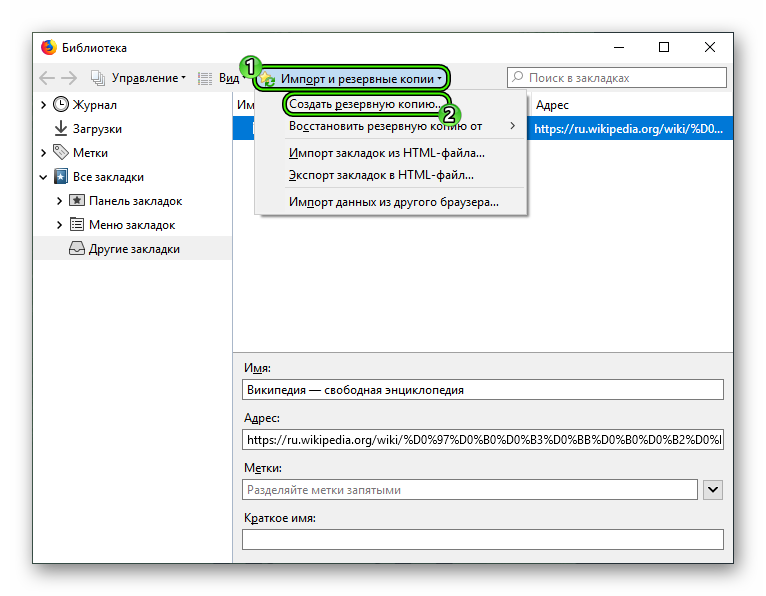
- Вызвать окошко «Библиотека», воспользовавшись сочетанием клавиш Ctrl + Shift + B.
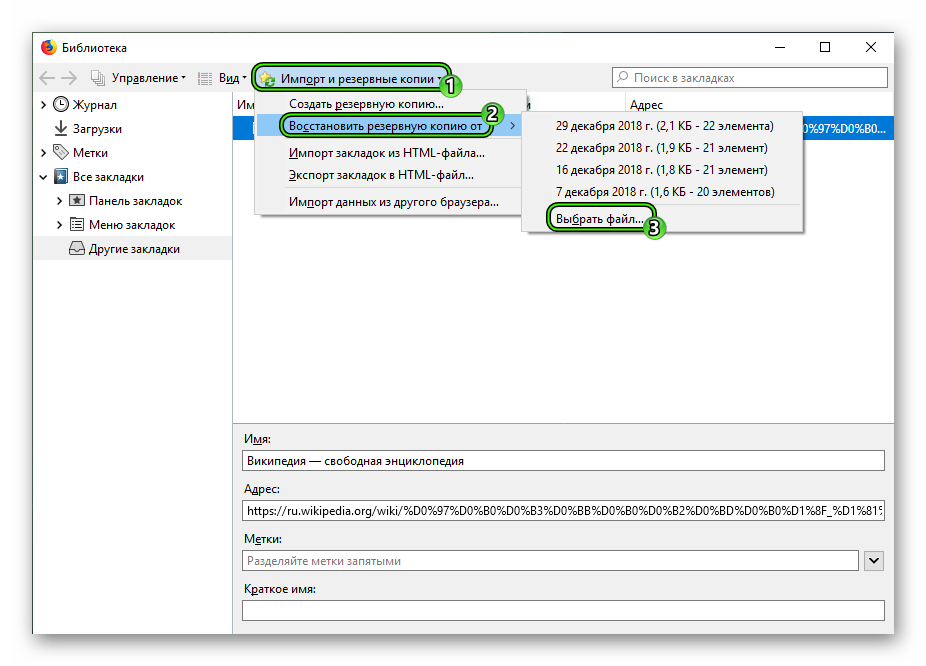
- Теперь найдите кнопку «Импорт и резервные копии». Кликните по ней ЛКМ.
- Будет открыто меню, в котором следует нажать по первой строке «Создать резервную копию».
- Перед юзером на экране появится проводник. Ему необходимо выбирать место, куда сохранить файл.
Теперь перейти на новый компьютер, вставить в него внешний накопитель и сделать шаги:
- Открыть браузер.
- Повторить пункты два и три из предыдущего списка.
- Затем найти «Восстановить резервную копию от…» и щелкнуть по «Выбрать файл».
- Нажать на кнопку «Открыть…».
Экспортировать закладки из Firefox пользователь может и в другой браузер. Это делается следующим способом.
Метод 2: Синхронизация
В «Огненной лисице» предусмотрена функция синхронизации персональных данных. Для этого пользователь создает учетную запись Mozilla, к которой привязываются все параметры интернет-обозревателя. Храниться они будут на удаленных серверах, откуда все без каких-либо проблем получится восстановить.
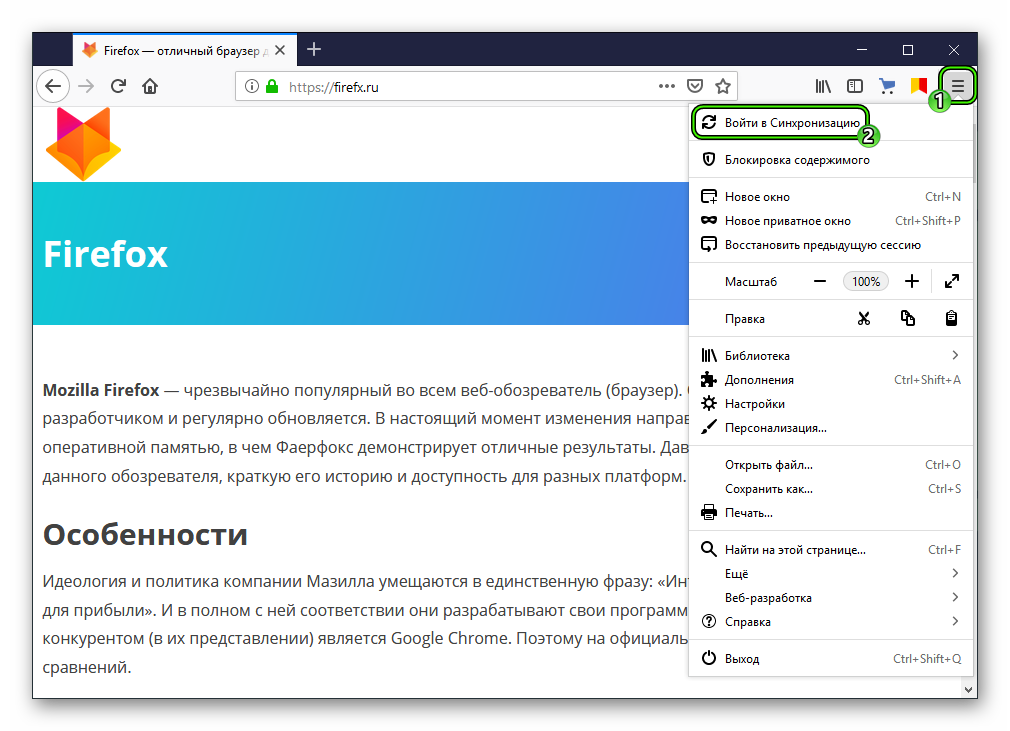
Откройте меню браузера и выберите «Войти в…».Далее, заведите учетную запись, следуя предложенной инструкции, а также настройте сохранение данных. Затем войдите в созданный аккаунт на новом ПК и восстановите их.
Перенос закладок с Мозилы на другой ПК
Используя несколько устройств хочется иметь доступ к одинаковым интернет страницам везде. В пределах одного компьютера очень выручает система закладок и их импорта. 
А вот как перенести закладки из firefox на другой компьютер известно не всем. Рассмотрим основные и самые эффективные способы.
Что такое закладки?
Сначала рассмотрим сами закладки. Это специальные записи в браузере, которые содержат адрес сайта, его иконку и примечание, оставленное пользователем. Закладки делятся на 2 типа:
- вкладки быстрого доступа;
- закладки.
По сути оба типа представляют собой одно и то же. Содержат одинаковую информацию и предназначены для одного и того же: быстрого доступа к ресурсам. Отличается только их расположение в браузере.
Где искать вкладки быстрого доступа
В главном окне обозревателя, если не менять настроек, находится «Панель закладок».

Она содержит иконки сайтов и их краткие описания. Добавляется эта панель нажатием ПКМ над адресной строкой и выбором пункта «Панель закладок». Установив галочку пользователь увидит панель быстрого доступа.

Это окно всегда фигурирует в Firefox, если включена указанная опция. Скрывается она снятием галочки.
Расположение закладок в Mozilla Firefox
Сами же закладки располагаются в разделе настроек. Чтобы их открыть требуется:
- Нажать на символ «Настройки».

- Перейти в раздел «Библиотека» и там выбрать «Закладки».

- Отсюда и доступен весь перечень закладок, кроме тех, которые вынесены на панель.
Альтернативным способом является нажатие на комбинацию «Ctrl+Shift+B». Это сразу откроет окно редактирования закладок. Отсюда в последствии можно выполнить перенос ссылок.
Существующие способы переноса
Можно выделить 3 способа. Каждый из них будет рассмотрен отдельно. Их использование возможно с разным уровнем технических знаний. Поэтому способы перечислены с учётом их сложности.
Синхронизация браузера
Самый оптимальный вариант. Он помогает настроить одинаковые ссылки для разных устройств. С помощью синхронизации можно передать настройки и закладки на мобильный телефон, планшет и компьютеры. Делается это с помощью учётной записи Firefox. Её можно зарегистрировать или войти в неё с любого гаджета.
- Откройте настройки браузера и выберите пункт «Настройки».

- Перейдите в раздел «Аккаунт Firefox».

- Войдите или зарегистрируйте новую учётную запись.

- Повторите действия 1-3 и поставьте галочку напротив закладки.
- Войдите в учётную запись на другом устройстве и дождитесь пока завершится синхронизация.
Единственным недостатком способа является необходимость наличия доступа к сети Интернет на обоих устройствах. Ключевым моментом является использование облачного сервиса, где и хранятся все необходимые данные.
Кроме закладок таким образом можно передать:
- учётные записи на сайтах (логины и пароли);
- историю посещений;
- список дополнений;
- настройки.
Поэтому синхронизация – самый эффективный инструмент для передачи информации о браузере.
Перенос папки закладок
Такой подход чуть более сложный. Он требует от пользователя доступа к «скрытым и системным файлам» и уверенности в своих действиях (либо, чёткого следования инструкции). Можно просто скопировать на съёмный носитель нужные файлы и записать их в правильное место на другом компьютере.

Нужный файл находится в следующем расположении: Локальный диск с Windows\Пользователи\Имя пользователя\AppData\Local\Mozilla\Firefox. Скопировать нужно каталог «Profiles». А потом поместить его на другом компьютере по такому же пути. Если каталога нет – нужно установить браузер и добавить любую закладку.
Важно: Этот способ работает со старыми версиями Firefox. В современных версиях используется алгоритм кодирования для подобных файлов. Переданные таким образом на другой компьютер закладки могут отображаться некорректно или не работать. Следует помнить о таком нюансе заранее.
Экспорт и импорт закладок
При отсутствии интернета можно воспользоваться опцией экспорта закладок. Он повторяет предыдущий способ, но полностью программный. Вместо ручного переноса скрытой папки требуется использовать инструменты Firefox.
Для этого потребуется открыть окно закладок. Способ открытия описан выше по статье. Проще всего воспользоваться комбинацией «Ctrl+Shift+B». В данном окне нужно будет выбрать раздел «Импорт закладок». В этом разделе и выполняются необходимые действия.

Чтобы выполнить перенос закладок следуем инструкции:
- Нажимаем «Импорт и резервные копии».
- Выбираем пункт «Экспорт закладок в HTML-файл».
- Выбрать место для создания файла и дождаться завершения.

- Скопировать файл на съёмный носитель и перенести на другой компьютер.
- Установить Firefox на целевой компьютер и открыть раздел «Закладки» там.
Такой перенос возможен без наличия Интернет. Но переносятся только сохранённые сайты.
Программа от разработчика
Дополнительным методом является специальный инструмент от разработчиков (Mozilla). Они создали универсальную утилиту для передачи необходимых данных между компьютерами для всех своих продуктов.
Называется инструмент MozBackup. Он бесплатный и занимает немного места. Скачивается быстро при любой скорости интернета. И «заточен» на создание полноценной резервной копии на самом устройстве (а не в облаке, как при синхронизации). Единственным условием работы является запуск от имени администратора (для доступа к скрытым разделам диска).

В утилите выбирается «Сохранить» для создания резервной копии в выбранном приложении. Или восстановить, чтобы использовать копию для передачи настроек. Выбираете профиль и место сохранения.

А потом выбираете список интересующих вас настроек, которые на скрине ниже.

По сути это оффлайн версия синхронизации. Интернет не требуется (только для загрузки программы), а backup можно использовать где угодно. Что значительно облегчает работу пользователя после установки браузера.
Как перенести закладки из firefox на другой компьютер
Существует множество интернет-обозревателей, с помощью которых пользователи находят интересующую их информацию в сети. Весьма популярно использование браузера Мозилла Firefox.
Закладки в браузере что это?
Закладками называются специальные отобранные вкладки, которые сохраняются в интернет-обозревателе для легкого поиска приоритетных интернет-страниц. С течением времени у пользователя может накопиться большое количество этих закладок в Firefox. Они представляют ценность для человека, которую очень жалко потерять.
Существует несколько способов переноса закладок с вашего стационарного компьютера на стороннее устройство. Делается это обычно в рамках интернет-обозревателя Мозилла Фаерфокс.
Перенос закладок на другой компьютер
Часто бывает так, что при покупке нового компьютера или ноутбука, необходимо перенести старые вкладки на новое устройство, так как наизусть названия большинства любимых сайтов никто не помнит.
Сделать это можно как минимум двумя способами, которые рассмотрены в этой статье:
- с помощью резервной копии;
- с помощью экспорта html-файла и импорта.
Стоит отметить, что при переносе информации на сторонний ПК предполагается, что там отсутствуют избранные адреса сайтов. В противном случае они будут заменены на новые (предыдущие удаляются).
Первый способ: создание резервной копии вкладок
Для переноса вкладок этим способом потребуется выполнить три несложных действия:
- Изначально создается резервная копия в интернет-обозревателе Фаерфокс.
- Файлы переносятся на сторонний ПК.
- Далее необходимо восстановить перечень вкладок из резервной копии.
Нажимаем на иконку, похожую на «Библиотеку» в правом верхнем углу, затем выбираем «Закладки».

Далее выбирается последний пункт в разделе – «Показать все закладки».

Открывается дополнительное окно «Библиотека». Здесь есть пункт «Импорт и резервные копии». Нажав на эту рубрику, кликните на строку «Создать резервную копию».

Далее выбирается путь для сохранения документа, нажимается кнопка «Сохранить».

Восстановление из файла резервной копии
В другом интернет-обозревателе Mozilla Firefox, на который требуется перенести вкладки, необходимо войти в библиотеку.
Алгоритм входа тот же что и в предыдущем разделе.
В раскрывшемся списке «Импорт и резервные копии» требуется нажать вкладку «Восстановить резервную копию».

Далее необходимо указать тот файл, который вы создавали ранее. Избранные сайты быстро перенесутся в другой интернет-браузер.
Способ второй: экспорт закладок из Фаерфокс
Первоначально требуется сделать файл, имеющий формат HTML. Для этого потребуется открыть окно «Библиотека», выбрать рубрику «Импорт и резервное копирование», нажать на пункт «Экспорт закладок в HTML-файл».

Теперь нужно определиться с папкой, где сохраняется документ, назначить ему название и нажать на клавишу «Сохранить». После этого фал HTML будет готов к использованию.

Далее потребуется открыть интернет-обозреватель, в который планируется экспортировать данные. Каждый браузер имеет свои особенности, но принцип переноса примерно одинаковый.
Потребуется зайти в настройки программы, найти рубрику «Импорт закладок с использованием HTML-файла». Появится окно, где нужно указать путь к созданному ранее файлу для экспортирования вкладок.
Импорт закладок в Фаерфокс на другом компьютер
С этой процедурой также не возникнет проблем. Она практически аналогична вышеописанному способу. Здесь также потребуется использование HTML-файла, который на этот раз создается на стороннем браузере.
Если файл со списком Интернет-ресурсов готов и загружен на новый персональный компьютер, потребуется выполнить несколько несложных действий. Необходимо открыть интернет-обозреватель, где выбрать рубрику «Импорт HTML-файла». Остается только загрузить ранее подготовленный файл из указанного места.