Как добавлять или удалять языки на клавиатуре iPhone или iPad
При первой настройке iPhone или iPad в русскоязычных странах iOS автоматически добавляет в клавиатуру три базовые раскладки – английскую, русскую и эмодзи. Однако порой начинающие пользователи сталкиваются с проблемой добавления или удаления языка, о том как это сделать, расскажем в материале ниже.

Итак, представим ситуацию, когда неопытный пользователь (например, человек преклонного возраста), желает избавиться от раскладки со смайликами, а вместо нее добавить, например, немецкий язык. Сделать это довольно просто.
Как удалить язык (раскладку) виртуальной клавиатуры на iPhone или iPad
1. Откройте приложение Настройки и перейдите по пути: Основные → Клавиатура;
2. Выберите верхний пункт Клавиатуры;


К этому меню можно также добраться, если нажать и удерживать кнопку с изображением глобуса на клавиатуре, а в появившемся окошке выбрать пункт Настройки клавиатуры;

3. Сделайте свайп влево по той раскладке, от которой желаете избавиться;
4. Нажмите появившуюся кнопку Удалить.

Как добавить новый язык (раскладку) виртуальной клавиатуры на iPhone или iPad
1. Откройте приложение Настройки и перейдите по пути: Основные → Клавиатуры → Клавиатуры;
2. Раскройте меню Новые клавиатуры…;
3. Выберите нужную клавиатуру.

Как изменить порядок переключения языков на клавиатуре iOS
Изменить порядок переключения раскладок при наборе текста можно нажав кнопку Править в правом верхнем углу и потянув за иконку с изображением трех линий.
Как переключить язык на клавиатуре эпл (Apple)?
Поскольку в новых моделях описанная выше комбинация клавиш (Command+Пробел) уже не работает, для того, чтобы перейти с русского на англ.яз. (или наоборот) следует подвести курсор в верхний правый угол рабочего стола и появится надпись — либо буква "А" (английский), либо российский флажок. Нажав на нее, можно изменить язык.
Для любителей "горячих" клавиш теперь работает другая комбинация, просто запомните ее — Control+Пробел.
Вероятно, есть и другие способы, но я пользуюсь этими.
Кстати, по умолчанию в Настройках основным языком выбран английский, вы можете изменить его через "Системные настройки".
Как быстро изменить язык клавиатуры на iPhone и iPad
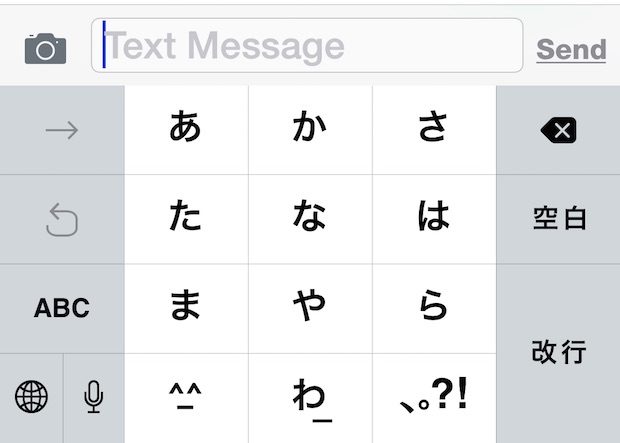
Являетесь ли вы многоязычным пользователем iPhone или iPad или просто изучаете иностранный язык, вы почти наверняка захотите время от времени менять язык экранной виртуальной клавиатуры. Переключить язык клавиатуры в iOS действительно довольно просто, если у вас включена альтернативная клавиатура, поэтому давайте пройдемся через весь процесс.
Как включить клавиатуру на другом языке в iOS
Прежде всего, вы, вероятно, захотите включить клавиатуру на альтернативном языке, если вы еще этого не сделали. Это позволяет вам набирать текст на другом языке, используя клавиатуру этого языка, без полного изменения языка в iOS.
Программы для Windows, мобильные приложения, игры — ВСЁ БЕСПЛАТНО, в нашем закрытом телеграмм канале — Подписывайтесь:)
Вы можете добавлять, настраивать или удалять новые языковые клавиатуры в iOS в любое время, выполнив следующие действия:
- Откройте приложение “Настройки”, затем выберите “Общие” и “Клавиатура”.
- Выберите «Клавиатуры» и выберите «Добавить новую клавиатуру» – нажмите на клавиатуре на любом другом языке, чтобы добавить ее в список доступных клавиатур в iOS, к которым вы сможете получить быстрый доступ.
Мы предполагаем, что вы уже добавили по крайней мере одну клавиатуру для альтернативного языка таким образом, но для того, чтобы опробовать переключение клавиатуры, вы можете даже просто включить и использовать клавиатуру с глифами и символами или клавиатуру Emoji.
Обратите внимание, что в современных версиях iOS, когда у вас включено более одного альтернативного языка клавиатуры, знакомый значок смайлика Emoji на клавиатуре заменяется значком глобуса, который фактически совпадает с тем, как выглядели Emoji и доступ к языку в предыдущих версиях iOS.
Как изменить язык клавиатуры на iPhone, iPad, iPod touch
После того, как вы включили хотя бы другую клавиатуру на другом языке в настройках iOS, вы можете быстро и легко переключаться между языками клавиатуры, выполнив следующие действия:
-
Идите куда угодно в iOS, где вы можете получить доступ к виртуальной клавиатуре на экране
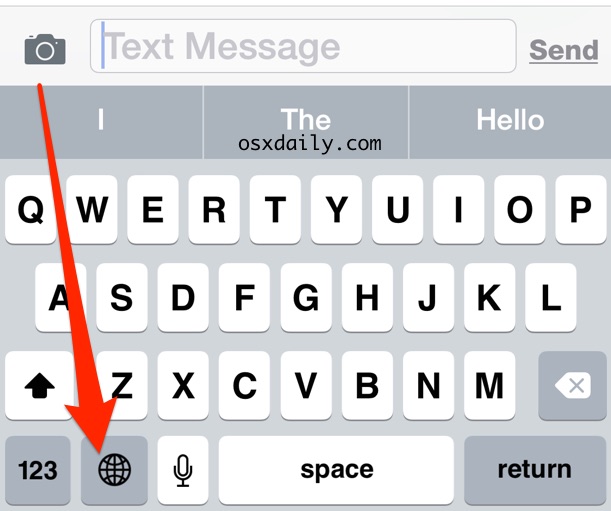
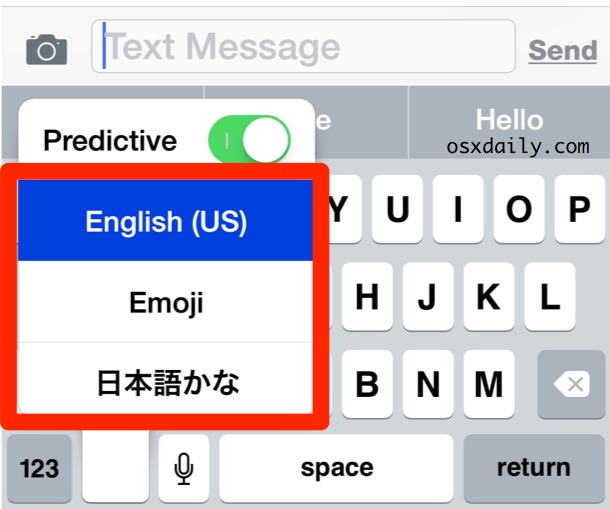
Выбранный язык клавиатуры сразу становится активным.
Обратите внимание, что вы должны нажать и удерживать значок глобуса, чтобы открыть клавиатуру на альтернативном языке. Простое нажатие на значок смайлика обычно просто переключает на клавиши Emoji.
Вы можете в любой момент быстро переключить или изменить экранную клавиатуру iOS, выполнив тот же трюк с удержанием и удержанием значка глобуса на клавиатуре, и вы можете сделать это в любое время, когда клавиатура видна на iPhone, iPad или iPod. прикоснуться.
У пользователей Mac есть аналогичный способ переключения языка клавиатуры в OS X с помощью быстрого сочетания клавиш, поэтому, если вы полиглот и пользуетесь различным оборудованием Apple, вы должны работать с любой ОС, которую используете.
Программы для Windows, мобильные приложения, игры — ВСЁ БЕСПЛАТНО, в нашем закрытом телеграмм канале — Подписывайтесь:)
Sorry, you have been blocked
This website is using a security service to protect itself from online attacks. The action you just performed triggered the security solution. There are several actions that could trigger this block including submitting a certain word or phrase, a SQL command or malformed data.
What can I do to resolve this?
You can email the site owner to let them know you were blocked. Please include what you were doing when this page came up and the Cloudflare Ray ID found at the bottom of this page.
Cloudflare Ray ID: 803f1097bbddb9dd • Your IP: Click to reveal 178.175.133.131 • Performance & security by Cloudflare