Как сделать верхний регистр на клавиатуре
Регистр выделенного текста в документе можно изменить, нажав кнопку Изменить регистр на вкладке Главная.
Примечание: Сведения о правилах автоматического написания прописными буквами см. в статье Настройка автозамены: написание прописными буквами, правописание и символы.
Изменение регистра
Чтобы изменить регистр выделенного текста в документе:
Выделите текст, регистр которого нужно изменить.
Перейдите на главная > изменить  .
Выполните одно из указанных ниже действий.
Чтобы сделать первую букву приложения прописной, а остальные оставить строчными, выберите пункт Как в предложениях.
Чтобы сделать все буквы строчными, выберите пункт все строчные.
Чтобы сделать все буквы прописными, выберите пункт ВСЕ ПРОПИСНЫЕ.
Чтобы сделать первую букву в каждом слове прописной, а остальные – строчными, выберите пункт Начинать С Прописных.
Чтобы изменить регистр на противоположный (например, переключиться из режима Начинать С Прописных в режим нАЧИНАТЬ сО сТРОЧНЫХ), выберите пункт иЗМЕНИТЬ РЕГИСТР.
Чтобы применить к тексту написание с малых прописных букв, выделите текст, а затем на вкладке Главная в группе Шрифт щелкните стрелку в правом нижнем углу. В диалоговом окне Шрифт в разделе Видоизменение установите флажок малые прописные.
Чтобы отменить изменение дела, нажмите CTRL+Z.
Чтобы использовать сочетания клавиш для изменения регистра, верхнего и верхнего регистра в каждом слове, выберем текст и нажимаем клавиши SHIFT+F3, пока не будет применен нужный регистр.
См. также
Изменение регистра
Чтобы изменить регистр выделенного текста в документе:
Выделите текст, регистр которого нужно изменить.
Перейдите на главная > изменить .
Выполните одно из указанных ниже действий.
Чтобы сделать первую букву приложения прописной, а остальные оставить строчными, выберите пункт Как в предложениях.
Чтобы сделать все буквы строчными, выберите пункт все строчные.
Чтобы сделать все буквы прописными, выберите пункт ВСЕ ПРОПИСНЫЕ.
Чтобы сделать первую букву в каждом слове прописной, а остальные – строчными, выберите пункт Начинать С Прописных.
Чтобы изменить регистр на противоположный (например, переключиться из режима Начинать С Прописных в режим нАЧИНАТЬ сО сТРОЧНЫХ), выберите пункт иЗМЕНИТЬ РЕГИСТР.
Чтобы применить к тексту малые буквы, вы выберите текст, а затем в меню Формат выберите Шрифт ,а затем в диалоговом окне Шрифт в области Эффекты выберите поле Малые буквы.
Small Caps shortcut key: ⌘ +SHIFT+K
Чтобы отменить изменение дела, нажмите ⌘ +Z.
Чтобы использовать сочетания клавиш для изменения регистра, верхнего регистра и регистра каждого слова, выберем текст и нажимаем клавиши FN+SHIFT+F3, пока не будет применен нужный стиль.
См. также
Веб-приложение PowerPoint поддерживает изменение досье. См. процедуру ниже.
Word в Интернете не поддерживает изменение дела. Откройте документ в настольном приложении и измените его досье. Кроме того, вы можете вручную изменить casing текста в Word в Интернете.
Select the text you want to change.
Перейдите на главная > Дополнительные параметры шрифта > Изменение досье.
Верхний и нижний регистр на клавиатуре
Клавиатура — это основной инструмент для любого, кто работает или общается с помощью компьютера. Однако не все пользователи понимают, что такое верхний и нижний регистры. В этой статье мы углубимся в данную тему, и объясним, что такое заглавные и строчные буквы и для чего их применяют. А также дадим советы о том, как легко переключать регистр на клавиатуре.
Что такое верхний и нижний регистр
Это термины, используемые в типографии для описания разницы между заглавными и строчными буквами. В вычислительной технике их применяют для описания различных типов данных на кириллице или латинице, набираемых на клавиатуре компьютера, ноутбука, телефона или планшета.

Концепция прописных и строчных букв восходит к ранним временам печатных машин, когда каждый текстовый знак приходилось располагать вручную. Символы верхнего регистра обычно использовались в начале предложений, названий, имён собственных, подзаголовков и при написании аббревиатур.
В нижнем регистре печатались все остальные слова. «Большие» и «маленькие» символы помогали сделать текст более читабельным и понятным.
Современные устройства ввода унаследовали эти правила от пишущих машинок.
Кроме того, со сменой разных регистров пользователи часто сталкиваются при наборе данный для доступа к сайтам. Как правило, в пароле следует писать как строчные, так и прописные латинские символы.
Название клавиши переключения регистров клавиатуры
Переключение между регистрами букв — важная особенность любой клавиатуры. За это отвечают определенные кнопки. Существуют методы кратковременной и длительной смены режимов печати.

Кнопка Shift на клавиатуре
Помимо этого, можно редактировать написание отдельных участков или всего документа непосредственно в программе Word. Рассмотрим их подробнее.
Один из способов — использование клавиши Shift. Обычно она расположена по обе стороны устройства ввода, за исключением компактных моделей, и обозначена надписью и стрелкой, направленной вверх.
При нажатии на Shift и текстовый знак, она изменяет его со строчного на прописной. Такой вариант набора пригодится при написании первых слов в предложении, имён или названий.
Другой способ смены верхнего и нижнего регистра — клавиша Caps Lock. Эта кнопка находится на левой стороне клавиатуры. Её легко определить по надписи «Caps Lock». При нажатии на неё набор символов переводится в долговременный режим верхнего регистра. Пока он работает, в правом верхнем углу клавиатуры горит специальный светодиод.
Чтобы отключить его, понадобится снова нажать на Caps Lock. Такой способ удобен, если необходимо напечатать сразу много букв в верхнем регистре.

Кнопка Caps Lock на клавиатуре
Многие компьютерные устройства ввода также имеют функциональную клавишу, которая даёт доступ к дополнительным опциям, в том числе к переводу печати текста в верхний регистр при работе в офисных программах. Эта кнопка находится снизу, ближе к пробелу и обозначена как «Fn».
Нажав функциональную клавишу одновременно с Shift и F3 произойдет смена способа написания выделенного фрагмента документа.
Кроме того, выбрать «большие» или «маленькие» буквы можно непосредственно в приложении Microsoft Word. Для начала стоит выделить текст, который следует изменить.
Возле ячейки с выбором размера шрифта есть кнопка с надписью «Аа» и стрелочкой. При нажатии на неё отроется контекстное меню пятью вариантами режимов ввода.
Заключение
В заключение отметим, что заглавные и строчные буквы на необходимы для создания читаемого и понятного текста, набора паролей и других электронных данных.
Независимо от того, какой способ вы выберете, понимание того, как переключить верхние и нижние регистры на клавиатуре — важный навык для любого, кто пользуется компьютером.
Как набрать прописные латинские буквы на клавиатуре
Всем пользователям приходится сталкиваться с набором текста на клавиатуре. Даже если вы очень редко заходите в социальные сети или другие приложения, вам все равно приходится нажимать на клавиши, чтобы войти в свою учетную запись. Часто сайты требуют от пользователей вводить пароль с использованием разного регистра. В этой статье вы узнаете, как можно напечатать прописные латинские буквы на вашей клавиатуре в разных устройствах и операционных системах.
Прописные буквы в Windows 7
Принцип написания слова заглавными или строчными буквами схож во всех версиях операционных систем Windows. Для того, чтобы начать писать обычное предложение, где первая буква должна быть большой, нужно просто нажать и удерживать на клавиатуре кнопку SHIFT (шифт) и нажать букву, которая будет первой в слове. Это самый простой и быстрый вариант из всех возможных. Именно так делают все, кому приходится ежедневно печатать большой объем текста. Во всех клавиатурных тренажерах учат набирать текст подобным образом, с использованием клавиши SHIFT.
Клавиша SHIFT находится на клавиатуре, обычно, с двух сторон буквенного блока — слева и справа. По умолчанию, если вы не вносили изменений в настройки регистра текста на компьютере, все буквы печатаются как строчные (маленькие). Иногда приходится набирать текст, где все буквы должны быть прописными (то есть большими). Это может понадобиться для создания страницы объявления. В этом случае пользователь нажимает на клавиатуре клавишу CAPS LOCK один раз. После этого все набранные буквы на латинице и кириллице появятся в тексте как прописные. Большие буквы будут печататься до тех пор, пока вы снова не нажмете клавишу CAPS LOCK.
Если говорить о тексте, который набирается в электронных устройствах, то к размеру букв применяются другие термины — верхний и нижний регистр . Здесь запомнить какие являются маленькими, а какие большими проще. Буквы, которые набираются на клавиатуре в верхнем регистре, являются прописными (большими). В нижнем регистре буквы являются маленькими.
Большие латинские буквы в Windows 10
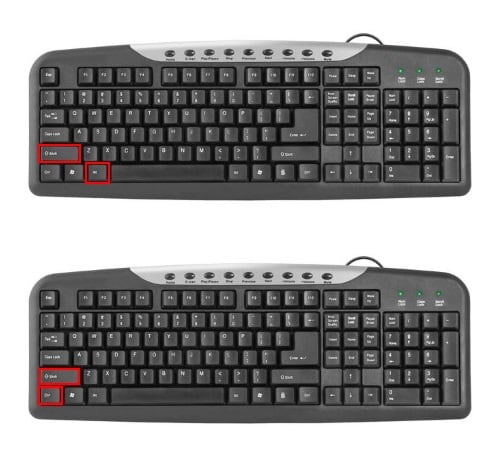
В операционной системе Windows 10 действуют те же правила набора прописных и строчных букв. Но часто пользователи сталкиваются с тем, что текст нужно ввести латинскими буквами. Чтобы изменить язык клавиатуры в этой версии ОС, вы можете воспользоваться горячими клавишами ALT и SHIFT , нажав их одновременно. Обычно в Windows 10 по умолчанию установлен русский язык клавиатуры. Нажав горячие клавиши выше, значок в области уведомлений должен смениться с «РУС» на «ENG» . После этого вы можете набирать текст на английском.
Случается так, что вы используете компьютер дома вместе с другими пользователями. Они могли изменить настройки клавиатуры. В этом случае вы можете самостоятельно добавить или удалить один из языков, установленный в вашем ПК.
Для этого выполните следующее:
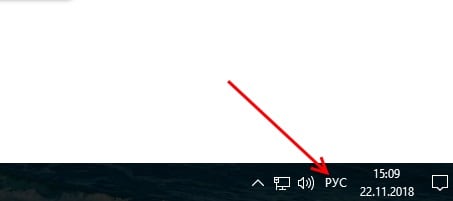
- Нажмите левой кнопкой мыши на буквы, которые указывают текущий язык;
- Отобразится небольшое окошке, выберите здесь пункт «Настройки языка» ;
Чтобы набрать заглавные латинские буквы на клавиатуре Windows 10, обратите внимание на то, какой язык установлен сейчас. Если стоит русский (РУС), нажмите 2 клавиши вместе SHIFT+ALT . Если нужно ввести слово или целое предложение прописными буквами, нажмите CAPS LOCK на клавиатуре 1 раз и печатайте текст. Если нужно написать только первую букву прописную, нажмите и удерживайте клавишу SHIFT и нажмите нужную букву. Когда вы отожмете SHIFT, знаки будут снова строчными.
Верхний регистр на клавиатуре в macOS
Для того, чтобы напечатать текст на латинском языке в компьютере под управлением операционной системы macOS, необходимо нажать 2 клавиши одновременно — command и пробел (самая большая клавиша). Если ничего не происходит и у вас до сих пор раскладка на русском, необходимо подправить некоторые настройки.
Для этого выполните следующее:
- Выберите меню Apple и нажмите «Системные настройки» ;
- После этого выберите «Язык и текст» и в этом окне найдите «Источник ввода» ;
- Если в списке языков нет английского, нажмите ниже крестик и добавьте его из списка;
- Если нужно удалить один из лишних языков, которые можно менять при помощи горячих клавиш, выберите его мышью и нажмите внизу возле плюса — минус.
- Чтобы установить язык, который будет установлен в системе по умолчанию, его нужно мышью переместить на первую позицию, то есть в самый верх.
Теперь вам нужно закрыть все окна, открыть текстовый редактор или приложение, где вам нужно набрать текст:
- Наберите текст, а затем выберите его мышью.
- Вверху нажмите «Стиль» . Если текст находится в фигуре или ячейке таблицы, для начала выберите «Текст» .
- В пункте «Шрифт» выберите пиктограмму шестеренки и нажмите на «Прописные» и здесь выберите вариант, который вам подходит.
Как набрать заглавные буквы в Android
Операционная система Android является одной из самых популярных. И это не удивительно, ведь мобильные устройства люди стали использовать чаще, чем персональный компьютер. Смартфон везде путешествует с пользователем, и о нем необходимо также упомянуть. В сенсорных устройствах невозможно использовать горячие клавиши на клавиатуре, поэтому все настройки текста приходится делать опционально. Но разработчики этой ОС сделали процесс переключения регистра и языка текста достаточно простым.
-
Чтобы в Android включить набор прописных латинских букв, достаточно в виртуальной клавиатуре нажать на стрелочку вверх и первая буква будет набрана в верхнем регистре. Если нужно набрать все буквы большие (в верхнем регистре), нажмите на стрелочку 2 раза. При этом под стрелочкой появится черта, которая указывает на то, что включен прописной режим;
Цифровая клавиатура
Большинство стандартных клавиатур, включая офисные и игровые, содержат отдельный блок — Num Pad (от англ. Numeric keypad — цифровая клавиатура). Устройство содержит цифры и вспомогательные клавиши. В этом блоке находится клавиша, которая отвечает за работу цифрового блока — это Num Lock . Если её нажать, блок будет работать. Если нажать еще раз, клавиши Num Pad не будут отвечать на нажатие.
Часто клавиатуры снабжены индикаторами. Обычно их 3 — отображение включения цифровой клавиатуры, включение верхнего регистра при наборе текста и отображение состояния самой клавиатуры. Нужно скачать экранную клавиатуру, вам сюда.
Цифровые клавиши часто используются в специальных программах, предназначенных для использования в экономических и финансовых сферах. Здесь есть все основные операторы — умножение (*), деление (/), десятичная точка, плюс, минус, ENTER и основные 10 цифр. Однако при наборе прописных и строчных латинских букв на клавиатуре, этот блок для нас будет бесполезен.
Где находится верхний регистр на клавиатуре

Основными аксессуарами, необходимыми для использования компьютера являются клавиатура и мышь. То, насколько знакомы эти атрибуты пользователю, определяет скорость решения им поставленных перед собой задач.
Где находится верхний регистр на клавиатуре знают далеко не все. Некоторые, услышав подобного рода вопрос, указывают на клавиши, расположенные в ее верхней части. Разумеется они не правы. Давайте разберемся в значении данного понятия.
Что такое верхний и нижний регистр на клавиатуре
Данные понятия известны еще со времени активного использования людьми печатных машинок. При нанесении текста на бумагу, его простой шрифт, печатаемый при стандартном расположении оборудования, назывался нижним, а заглавные буквы, получаемые путем сдвига печатных штанг вверх — верхним. Точно такая же функция присутствует сегодня на клавиатуре любого современного гаджета и стационарных устройствах печати.
Используя кнопку клавиатуры «Shift» пользователь, во время набора текста может совершать переходы от строчных букв к заглавным и наоборот, а клавиши, отвечающие за нанесение цифр, переходят к нанесению различных символов и знаков препинания, порой используемых при создании документа. Другими словами, верхний регистр – это определенный режим печати, при выборе которого строчные буквы переходят в заглавные, а цифры – на определенного рода символику. Нижний же регистр представляет собой стандартные режим отображения букв и цифр. Где находится верхний регистр
Где находится верхний регистр
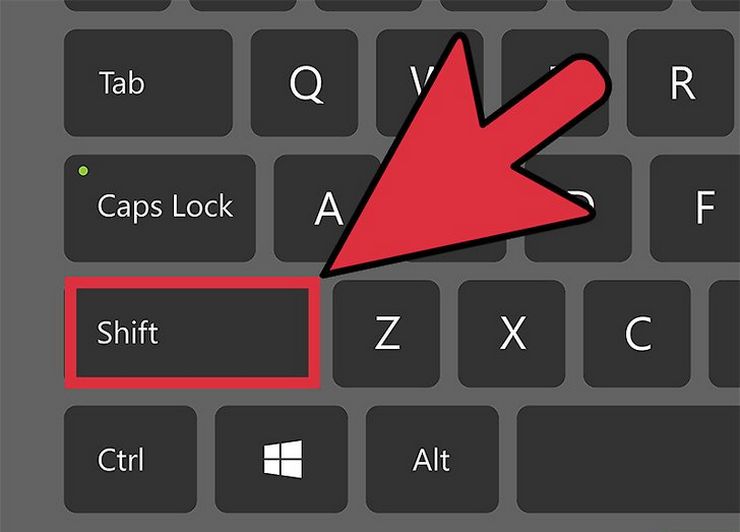
Переход с одного регистра на другой можно осуществить при помощи нажатия на клавиатуре одной из клавиш «Shift», расположенных в левой и правой нижних частей клавиатуры. Использование двух клавиш удобно тем, что позволяет увеличить скорость набора текста. Так, если буква, которая должна быть заглавной, расположена в правой части клавиатуры, зажимают левый «Shift», а если в левой части, то правый. Для совершения перехода от строчной буквы к заглавной необходимо, сперва нажать на «Shift», а затем, на клавишу самой буквы. Аналогичные действия производятся для перехода от цифр к символике. Если же говорить о мобильных устройствах, то, как правило, они снабжены лишь одной клавишей «Shift» из-за своих не особо больших размеров.
Удобство использования верхнего регистра дает возможность быстрой смены функции необходимого символа из одного положения в другое. Дополнительно, с левой стороны, прямо над «Shift», имеется клавиша с надписью «Caps Lock», имеющая точно идентичное функциональное назначение, но несколько иной принцип работы.
Способы переключения регистра на клавиатуре
При печати текстов может быть применен один из двух возможных режимов переключения:
- Кратковременный – производит смену регистра лишь в момент зажатия «Shift». После того, как клавиша будет отпущена снова происходит переход на прописные буквы;
- Длительный — переход в режим верхнего регистра происходит после нажатия на клавишу «Caps Lock» и сохраняется вплоть до повторного нажатия на нее. О включении данного режима так же свидетельствует загорающийся на клавиатуре специальный индикатор, он гаснет лишь после повторного нажатия на «Caps Lock», выключающего режим.
Следует отметить, и то, что при включении клавиши «Caps Lock» применение клавиши «Shift» имеет прямо противоположное ранее описанному действие, переводя заглавные буквы в строчные.
Длительный режим, как правило, применяется при создании заголовков либо для выделения названий.
Как видите, наличие знаний о том, что именно представляет собой понятие регистров клавиатуры и возможностей быстрого перехода из одного из них на другой весьма полезно, особенно при работе с большими объемами информации и наборе объемных текстов. Будучи осведомленным о том, как можно быстро сменить регистр, можно значительно сократить время набора текста, с легкостью используя в нем, как строчные, так и заглавные буквы.