Создание листов в программе AutoCAD

Рабочее пространство в AutoCAD можно условно разделить на два модуля — редактирование чертежей и оформление их перед печатью. Первые действия осуществляются во вкладке под названием «Модель», а вторые — в «Лист». Если модуль «Модель» находится в единичном количестве и его нельзя увеличить, то листов для оформления можно создавать неограниченное количество, о чем и пойдет речь далее.
Создаем лист в программе AutoCAD
Создать лист в Автокаде можно разными методами, при этом к нему будут применены определенные настройки, а также могут открыться окна с конфигурацией. К тому же существуют разные ситуации, когда требуется добавить дополнительные страницы. Потому мы советуем изучить все представленные способы, чтобы быть в курсе каждого доступного варианта и использовать их при необходимости.
Способ 1: Контекстное меню или кнопка «+»
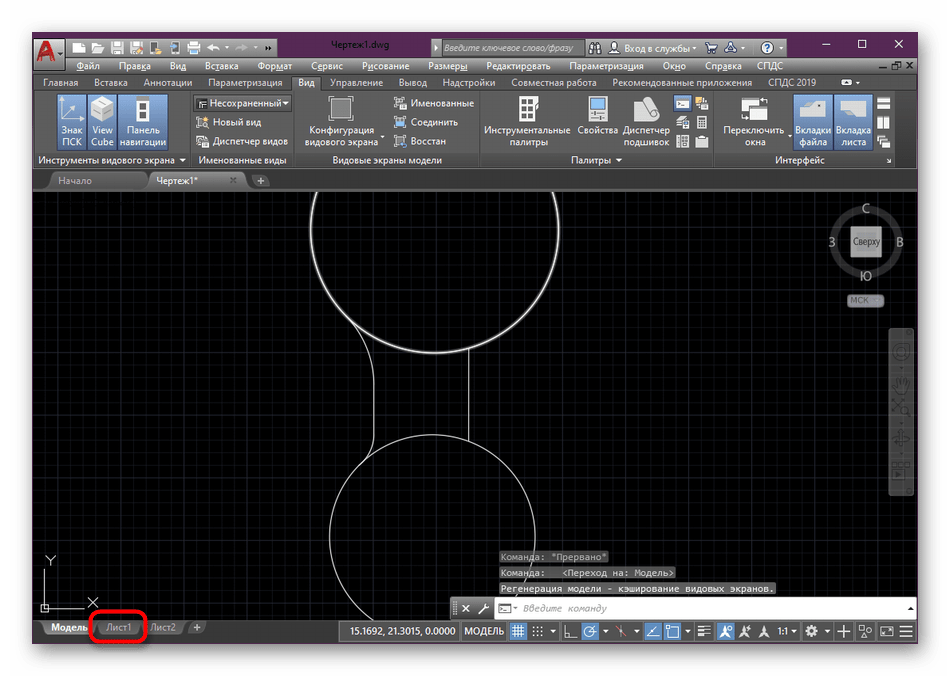
Простейший способ создания нового листа с общими параметрами — использование контекстного меню или отведенной кнопки «+». Такой метод будет наиболее подходящим в тех случаях, когда требуется добавить к проекту стандартную страницу с теми параметрами, которые установлены по умолчанию или были изменены вручную. Осуществляется эта процедура так:
-
Щелкните правой кнопкой мыши по любому из уже существующих листов.
Однако такой вариант вам совсем не подойдет, если присутствует надобность установить индивидуальные параметры для страницы, самостоятельно указав все нужные значения. В таких случаях советуем воспользоваться следующим методом.
Способ 2: Новый набор параметров
Создание нового набора параметров позволит не только добавить уникальный лист с необходимыми настройками, но и разрешит применять данную конфигурацию для любой другой страницы в нужное время. Функциональность AutoCAD позволяет генерировать неограниченное количество подобных записей, чтобы в будущем быстро переключаться между ними.
-
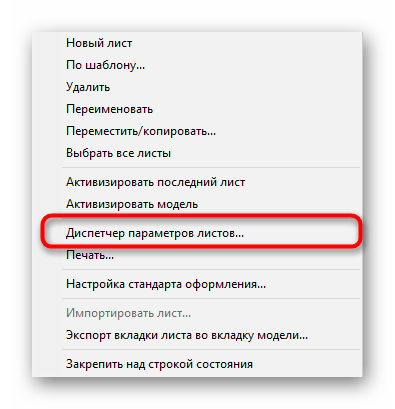
Нажмите ПКМ по одной из вкладок с листами и в контекстном меню выберите пункт «Диспетчер параметров листов».
Абсолютно по такому же принципу создается любой набор параметров. Здесь уже вы решаете, какие значения следует изменять, а какие оставлять стандартными. Добавленные наборы будут сохранены в самой программе, а не в рамках одного проекта, поэтому их можно применять в любое удобное время.
Способ 3: Диспетчер подшивок
Иногда на предприятиях или при домашнем использовании AutoCAD пользователи прибегают к коллективному черчению определенных проектов. Глобальные работы содержат огромное количество листов, которые нужно группировать и хранить в определенных директориях, чтобы не запутаться во всех планах. Специально для таких целей существует функция «Диспетчер подшивок», позволяющая помещать листы в библиотеку.
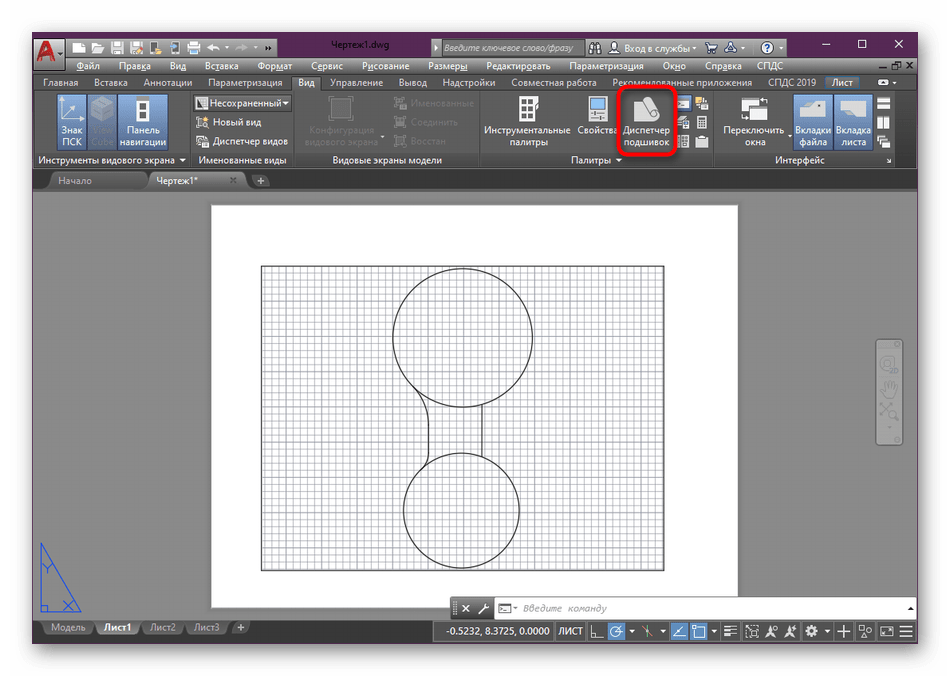
- Обратите внимание на главную ленту, где переместитесь во вкладку «Вид».

- Здесь щелкните по кнопке «Диспетчер подшивок».
- При необходимости создайте новую подшивку, задав ему соответствующую конфигурацию, или используйте уже существующую.
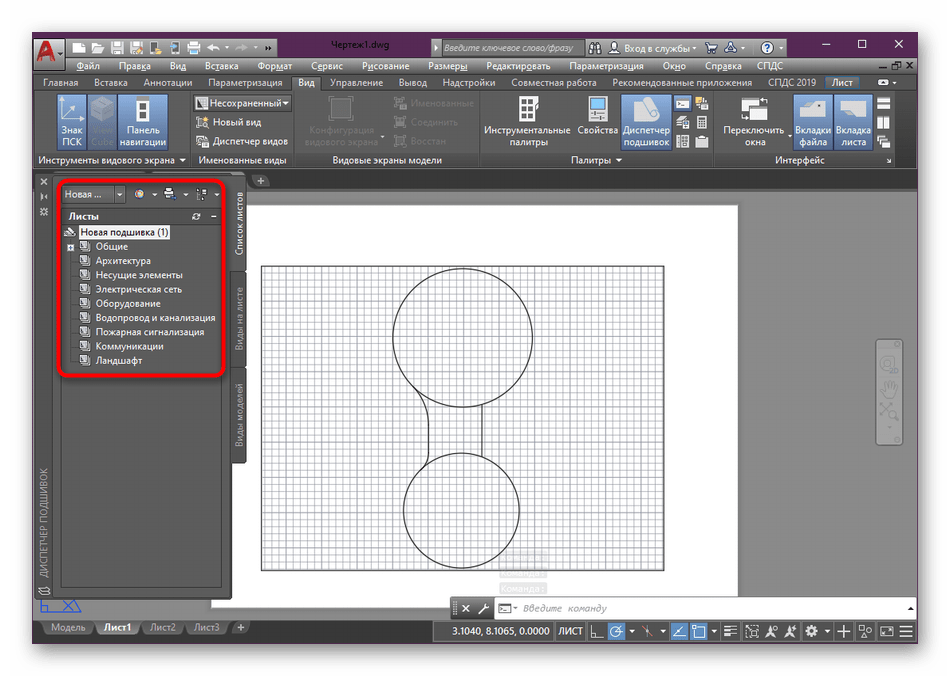
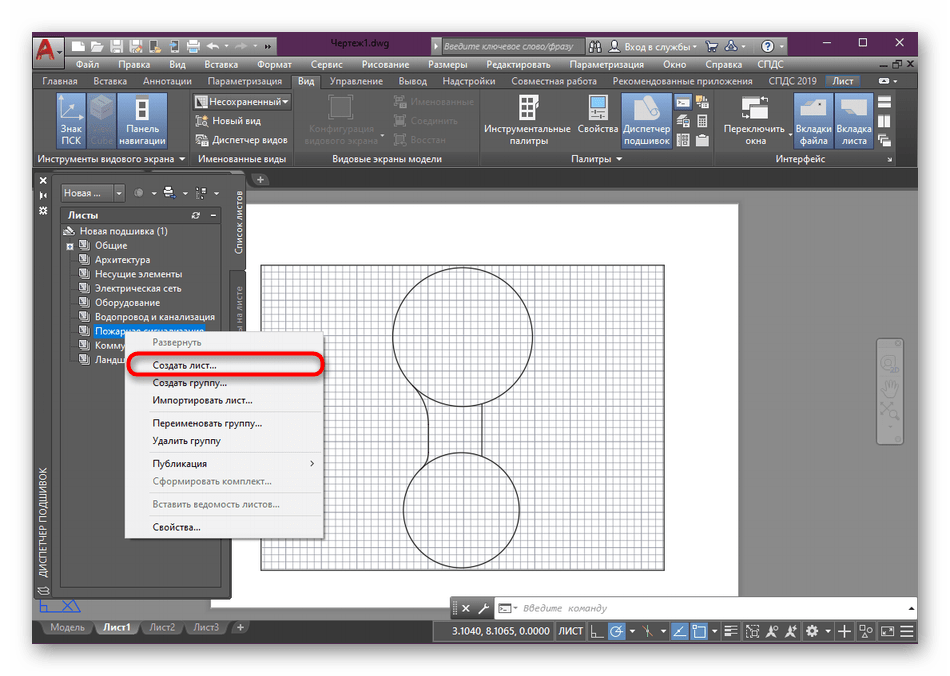
- Нажмите правой кнопкой мыши по одной из директорий и выберите вариант «Создать лист».
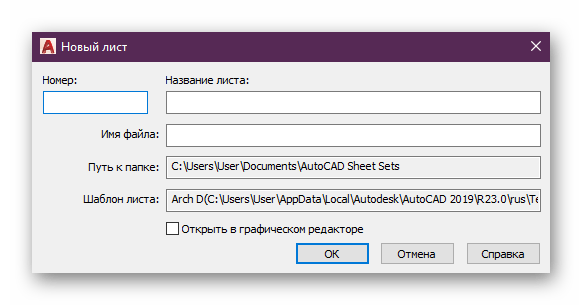
- Задайте ему номер, название и расположение, после чего кликните по кнопке «ОК».
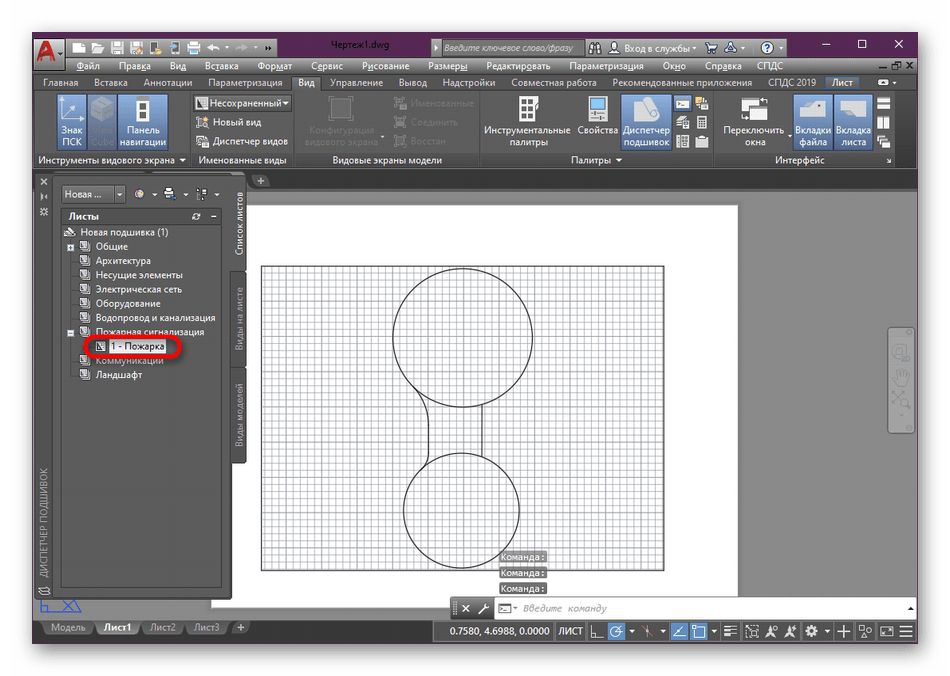
- Теперь новая страница будет отображаться в выбранной директории.
- Дважды щелкните по ней ЛКМ, чтобы открыть отдельное окно для редактирования.
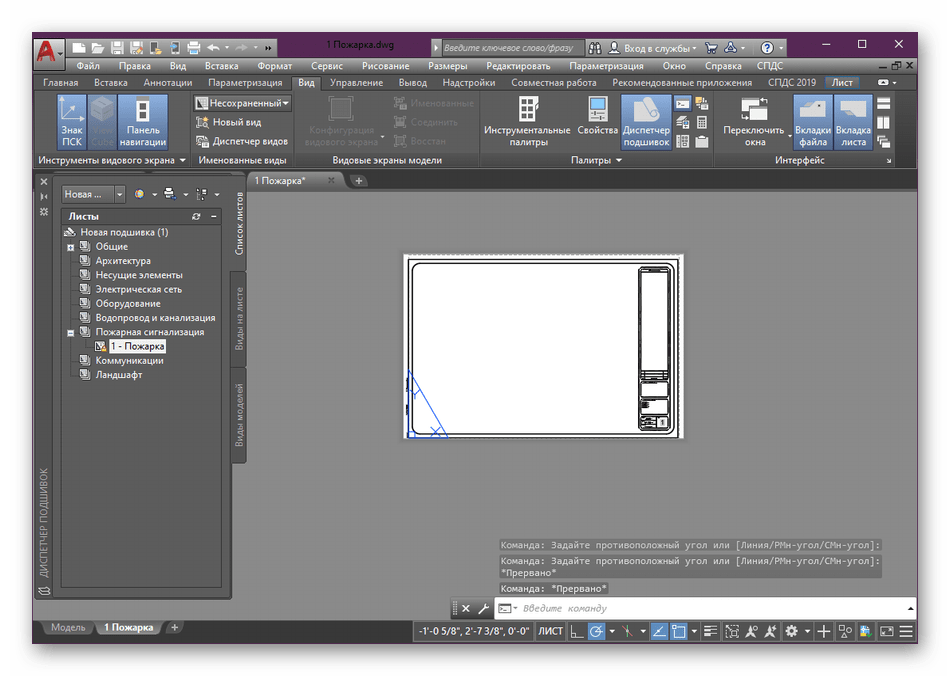
Разобраться с редактированием имеющегося листа и помещением туда чертежа вам остается самому, ведь данный материал посвящен совсем другой теме.
По завершении оформления страниц их следует отправить в печать, выполнив определенную конфигурацию и подключив принтер для получения готовых документов. Детальные инструкции по данной теме вы найдете в другой нашей статье, перейдя по указанной ниже ссылке.
Что касается осуществления других действий с чертежом или программой AutoCAD, узнать это следует самостоятельно путем изучения обучающих материалов. Один из них доступен на нашем сайте. Там в развернутом виде рассказано об основных функциях и инструментах, что будет максимально полезно узнать начинающим пользователям.
Теперь вы знакомы с тремя методами создания новых листов в проекте Автокада. Каждый из них подразумевает осуществление определенного алгоритма действий, поэтому вам предстоит выбрать подходящий, чтобы решить поставленную задачу правильно.
Как открыть диспетчер подшивок в автокаде
Диспетчер подшивок позволяет управлять подшивками — именованными коллекциями листов чертежей. Каждый лист в подшивке соответствует листу в файле чертежа (DWG).
В верхней части окна диспетчера подшивок расположено списковое окно Меню команд и несколько кнопок. Набор кнопок изменяется в зависимости от выбранной вкладки.
В окне диспетчера подшивок отображаются следующие вкладки:
- Список листов
- Виды на листе
- Виды моделей
Отображение имени текущей подшивки, а если подшивки не заданы — запроса команды «Открыть». В меню команд для всех вкладок имеются следующие элементы:
Имена открытых подшивок
Вывод списка всех открытых подшивок. Имя текущей подшивки помечается галочкой. Текущей является подшивка, имя и содержимое которой отображается в окне диспетчера подшивок.
Список подшивок, которые открывались в последнее время.
Запуск мастера создания подшивок.
Вызов диалогового окна «Открытие подшивки» ( стандартное окно выбора файлов ).
Подшивки в autocad
Когда у Вас при работе над проектом набирается много листов, да к тому же расположенные в разных файлах, для удобства навигации по проекту, его публикации и архивирования следует использовать подшивки. В настоящем уроке самостоятельного изучения autocad рассмотрим процесс создания подшивки autocad.
Перед созданием подшивки для проекта, структурируйте файлы проекта следующим образом:
- соберите файлы проекта в небольшом количестве папок, а лучше в одной папке
- лучше использовать по одному листу из каждого файла проекта для подключения к подшивке, тогда с проектом могут безболезненно работать несколько человек (исключается ситуация когда двум проектировщикам требуется работать одновременно с одним файлом)
- подберите файл шаблона чертежа для создания новых листов подшивки
- подберите файл шаблона чертежа для переопределения параметров листов, например, при печати
После того как Вы собрали все файлы проекта переходим к созданию подшивки autocad. В этом нам поможет Диспетчер подшивок. Выбираем меню Сервис — Палитры — Диспетчер подшивок, или нажимаем сочетание клавиш Ctrl+4. В Диспетчере подшивок выбираем «Создать подшивку» при этом запускается Мастер создания подшивок: 
На следующем экране выбираем пункт «Существующие чертежи» и нажимаем Далее. На следующем экране указываем имя создаваемой подшивки и путь для размещения файла данных подшивки (лучше использовать стандартный путь или располагать файл подшивки autocad вместе с рабочими файлами). 
Нажимаем Далее и приступаем к выбору папок в которых находятся собранные нами чертежи, нажимая кнопку Обзор и добавляя папки по одной: 
Нажимаем Далее и попадаем в окошко с заданными нами параметрами подшивки, это итог работы Мастера, который сообщает, что будет создана подшивка с указанными параметрами. Нажимаем Готово и Мастер начинает формировать подшивку, добавляя в нее листы из файлов проекта. По окончании в Диспетчере подшивок появится созданная подшивка autocad и выбрав ее мы увидим структуру листов нашего проекта.
Как открыть диспетчер подшивок в автокаде
В начале несколько слов о том, что такое подшивка и с чем её едят. Скучные фразы про мощный инструмент управления всем проектом в данном случае совсем не подходят. Это настоящая революция в проектирование! Посудите сами.
- Единая среда для создания чертежей любого комплекта.
- Навигация по чертежам проекта.
- Инструмент архивирования.
- Печатный станок. При правильной настройке листов на соответствующий формату принтер или плоттер весь проект можно отправить на печать за 3(!) клика мышкой.
Приступим к первичному созданию подшивки с нуля.
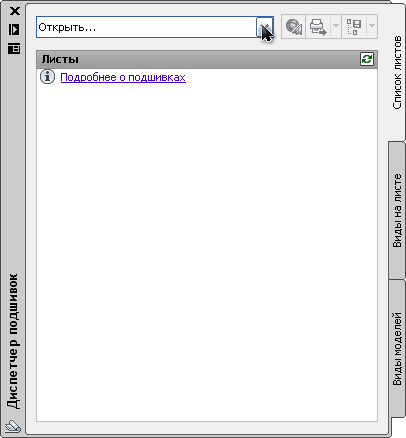
Вызов диспетчера подшивок из ленты.

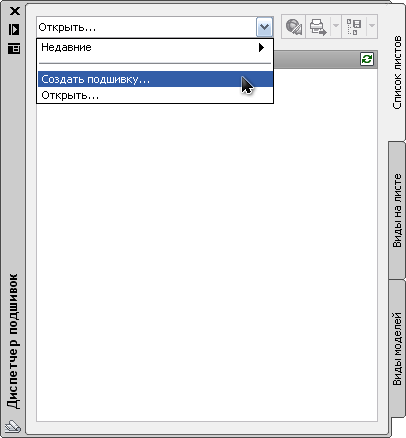
Выбор выпадающего меню.
Выбор строки "Создать подшивку".
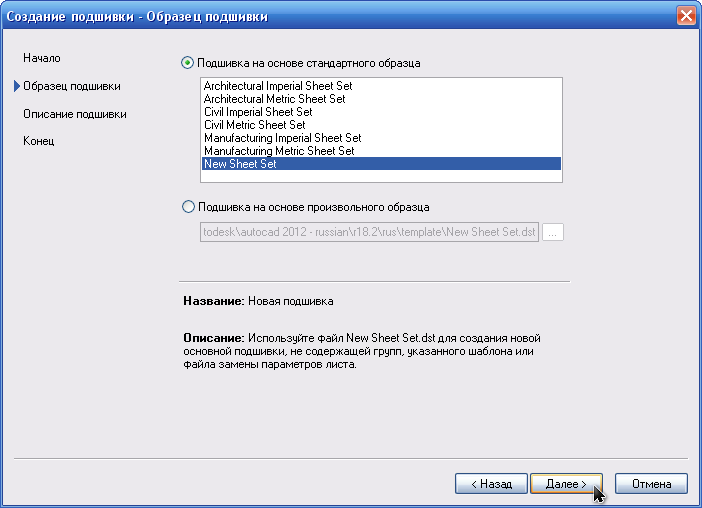
Создание подшивки. Есть два варианта развития событий. Первый — у Вас нет ни подшивки, ни чертежей. Второй — у Вас нет подшивки, но есть готовые чертежи. Здесь рассматривается первый вариант.

Выбор шаблона подшивки. К сожалению ни один из приведённых примеров к нашим условиям не подходит. Так что здесь мы будем создавать подшивку с чистого листа.
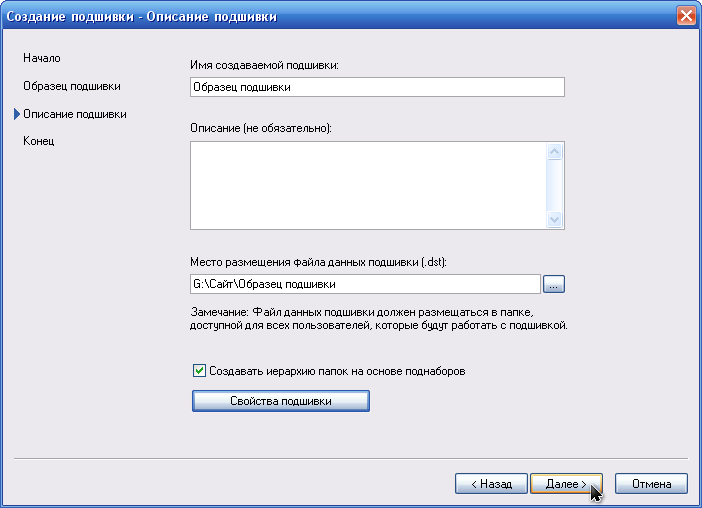
Выбор имени. Называть подшивку надо коротко и понятно. При этом на в конце лучше всего ставить букву "П" или "Р" в зависимости от стадии проектирования. Обе стадии в одну подшивку к сожалению не вложить.
Выбор места размещения файла подшивки. Здесь также существуют варианты. Если Вы одиночка на фрилансе, то естественно Ваша подшивка будет размещена на Вашем компьютере. Если Вы член большого коллектива, то в этом случае Вам лучше заранее договориться со всеми участниками проекта, что работать вы все будете на сервере в одной папке и файл подшивки в формате dst тоже лучше разместить там же.
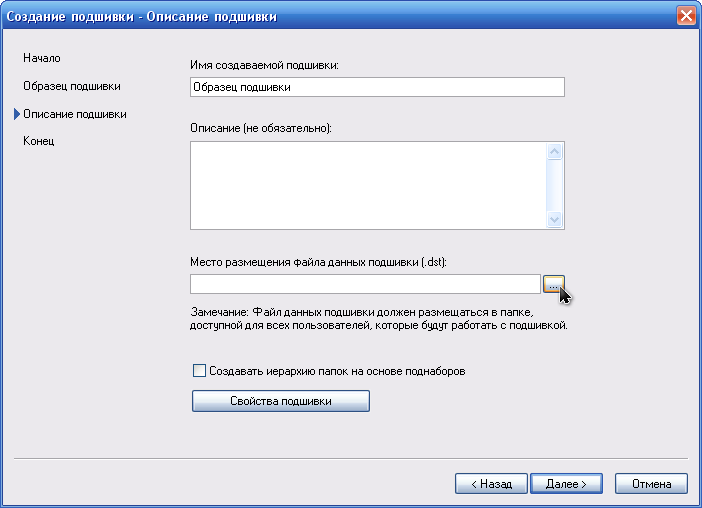
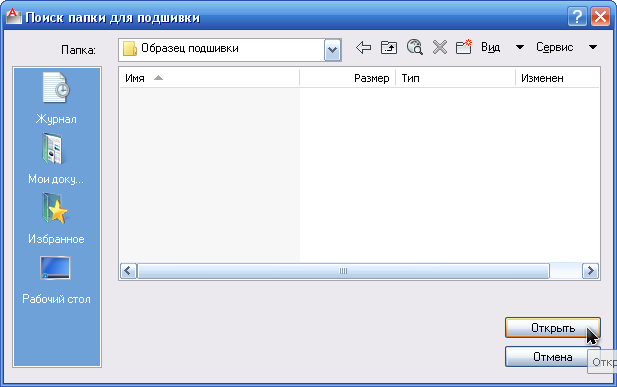
Создание иерархии папок на основе поднаборов. Данный шаг задаёт опцию автоматического создания папок с названиями, соответствующими создаваемым разделам проекта, и расположения новых файлов чертежей в них. То есть в папке проекта будут отдельные папки "АР", "АС" и т.д. и файлы будут раскладываться уже по ним.

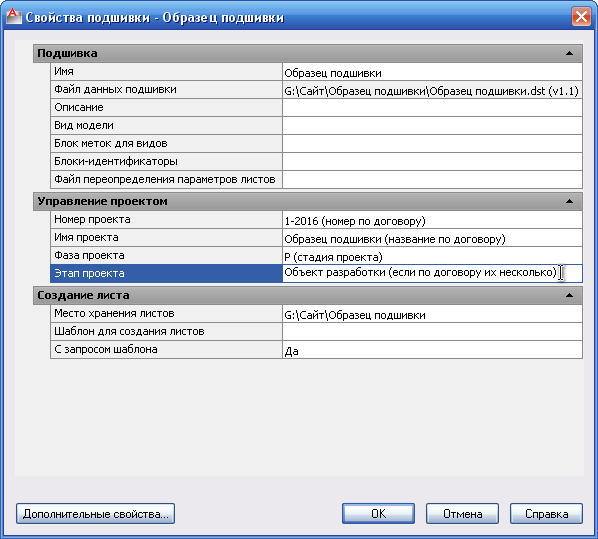
Определение свойств подшивки (необязательный шаг — свойства можно настроить позже)

Заполнение данных о проекте. Здесь мы заполняем строки, которые будут автоматически вставляться в штамп вновь создаваемых файлов проекта.
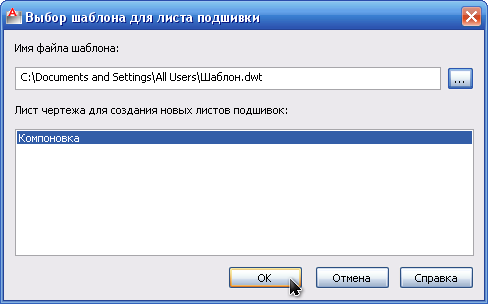
Выбор шаблона. Инструкцию по созданию файла шаблона см. в следующих статьях на сайте.

Если Вы фрилансер, то расположение файла шаблона особого значения не имеет. Напротив при коллективной работе расположение должно быть таким, чтобы программа, повинуясь общему правилу, каждый раз выбирала шаблон, созданный для конкретного человека. Лучше всего для этих целей подходит "Общая папка" на диске С.


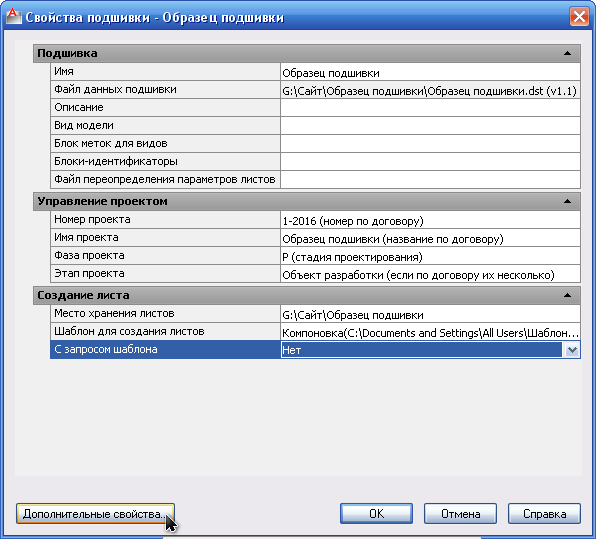
Отказ от запроса шаблона. Если оставить "Да", то программа каждый раз перед созданием файла будет запрашивать шаблон.

Задание дополнительных свойств. Здесь задаются параметры никак не учтённые программой AutoCAD и так необходимые для правильного отображения штампов на чертежах.
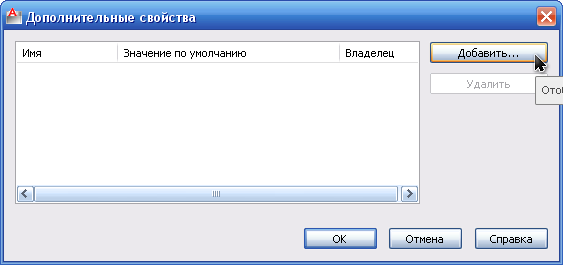
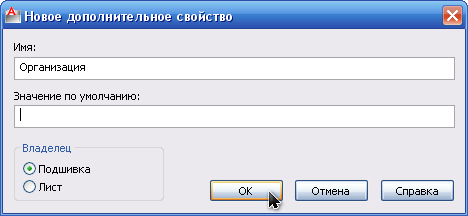
Здесь Вы можете вводить столько параметров, сколько потребуется.

Завершение создания подшивки.
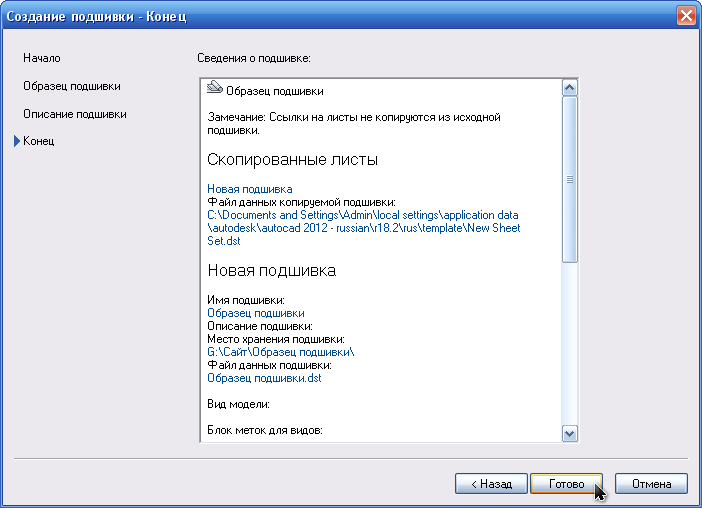

Добавление раздела. Клик правой кнопкой на названии подшивки. В выпадающем списке необходимо выбрать "Создать группу. "

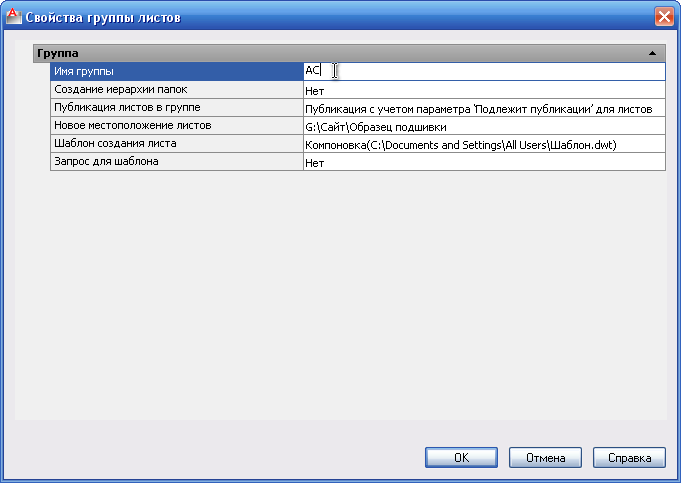
Создание иерархии папок
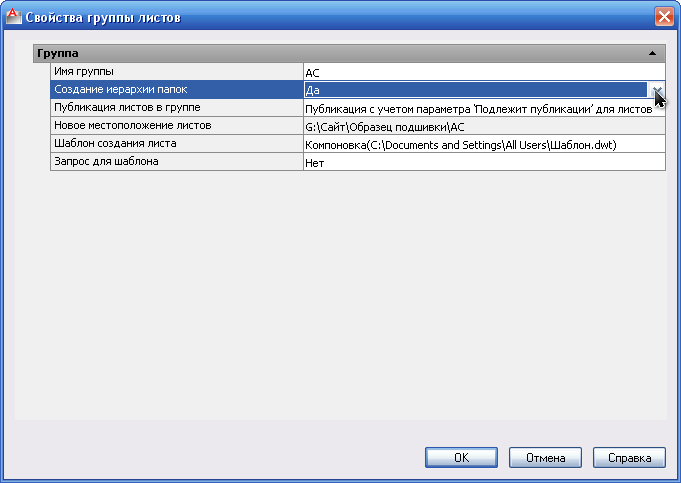

Первый раз необходимо сделать подшивку, содержащую все возможные разделы. Для разных стадий отдельные. Далее они будут использоваться как шаблоны.