Изменение даты и времени на iPad
Абсолютно все современные мобильные девайсы, будь то смартфоны или планшеты, наделенные сотовым модулем или нет, способны автоматически определять часовой пояс, а вместе с ним правильную дату и время. iPad не является исключением, но иногда может потребоваться установить на нем дату, отличную от действительной или, наоборот, восстановить корректные настройки, которые по тем или иным причинам были изменены или просто не соответствуют действительности. Далее рассмотрим решение как первой, так и второй задачи.
Изменение даты на iPad
В случае необходимости изменения даты на отличную от той, что установлена в iOS/iPadOS по умолчанию (определяется автоматически), действовать следует по изложенному ниже алгоритму. С его же помощью можно изменить время.
Примечание: Воспользовавшись следующими рекомендациями, вы сможете изменить дату и время как на «прошлое», так и на «будущее». Правда, не без ограничений – в диапазоне с 2006 по 2033 год.
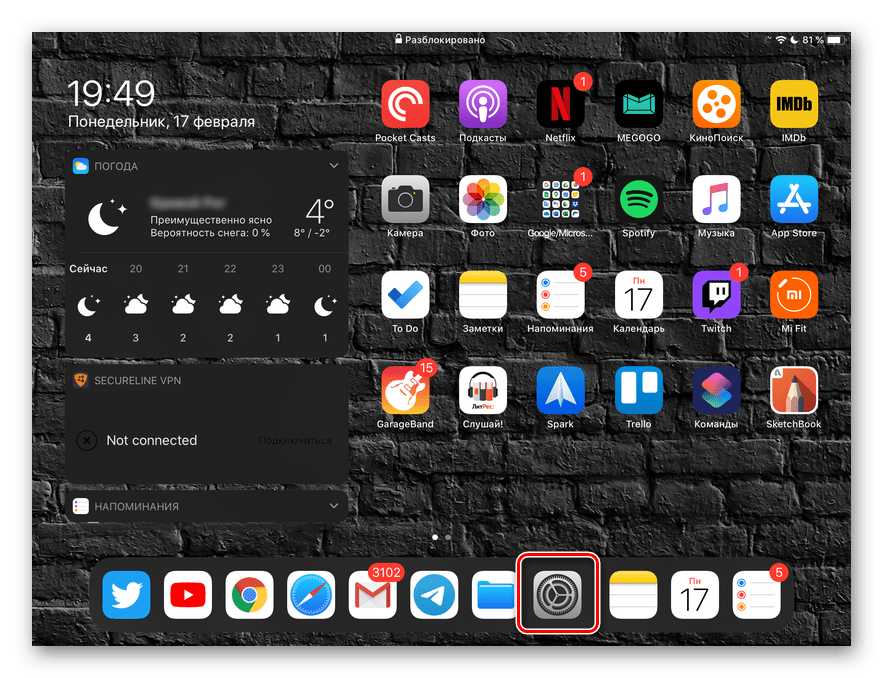
- Откройте стандартное приложение «Настройки».
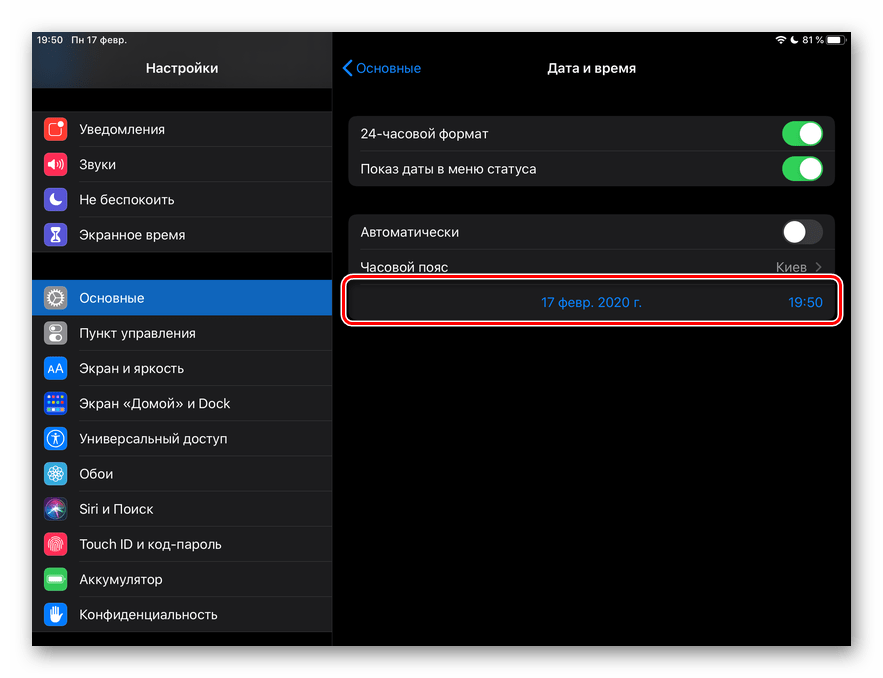
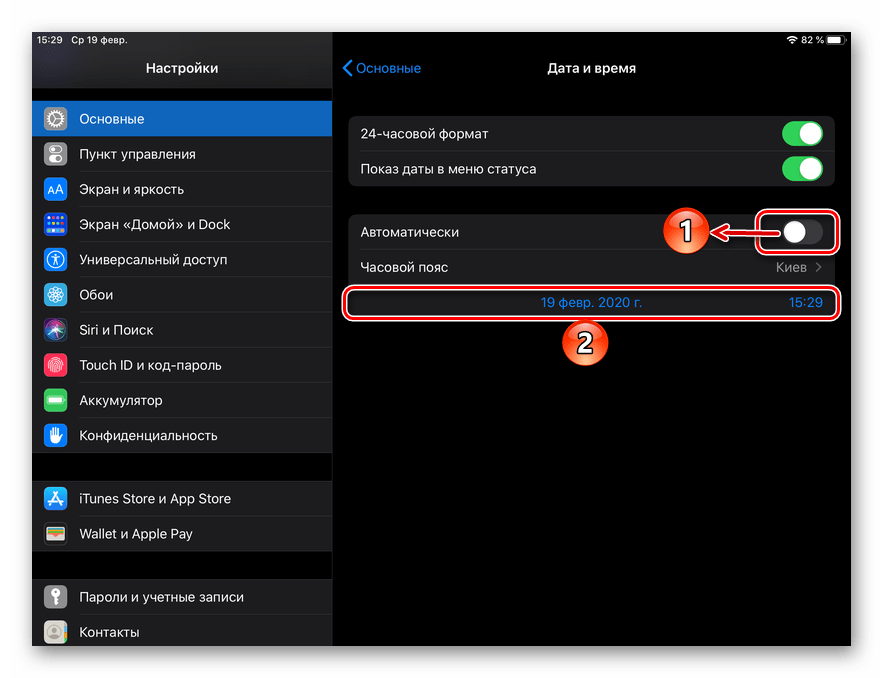
после чего коснитесь появившейся ниже строки с текущими датой и временем и измените их.
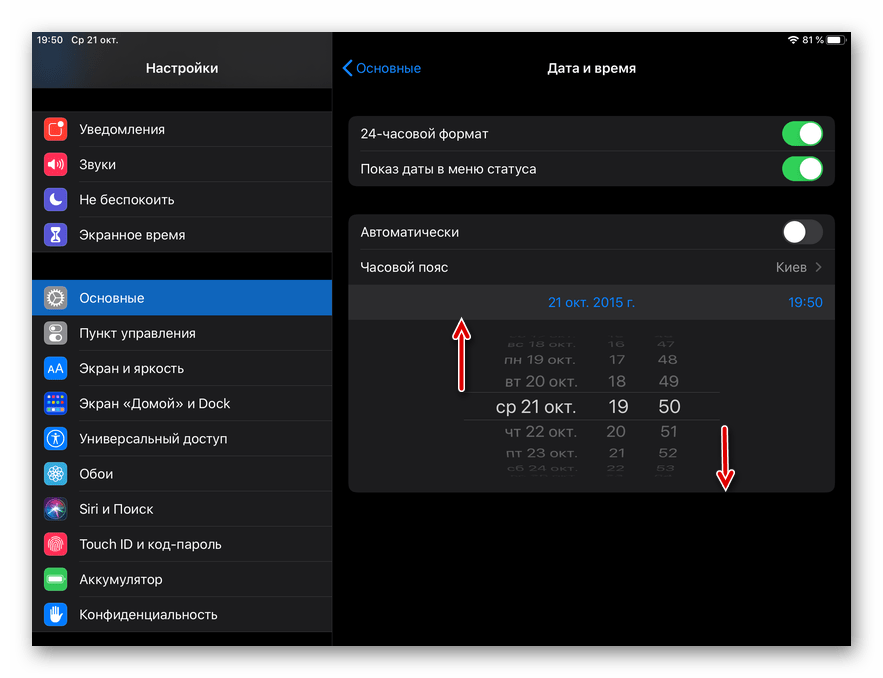
Для этого просто прокручивайте «барабан» со значениями вверх (в «прошлое») или вниз (в «будущее»), пока не дойдете до желаемого периода.
Совет: Если требуется изменить только время, можно либо задать его вручную, либо просто найти и выбрать любой желаемый часовой пояс — для этого сначала нажмите по одноименной строке, а затем введите соответствующий запрос в поисковое поле.
Установка правильной даты и решение проблем
Как уже было сказано во вступлении, обычно Apple-девайсы автоматически определяют точную дату, время и часовой пояс, меняют время при переходе с летнего на зимнее и наоборот, а также при смене пояса. В случае если этого не происходит или же отображаемая информация попросту не соответствует действительности, потребуется выполнить некоторые манипуляции в настройках операционной системы – перепроверить их или изменить самостоятельно.
Проверка настроек
Важно! После выполнения каждого из предложенных ниже действий проверяйте, устранена ли проблема с отображением даты и/или времени.
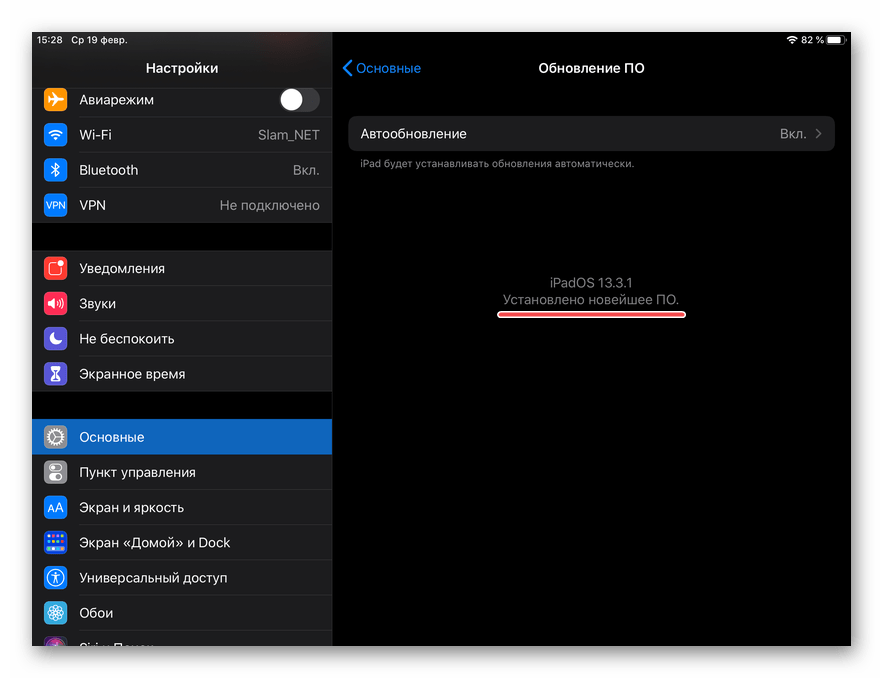
- Убедитесь, что на iPad используется последняя доступная версия iOS или, как она начала называться с выходом 13 версии, iPadOS. Если это не так, загрузите и установите ее.
Примечание: Если будет доступно обновление данных о часовых поясах, в этом разделе настроек появится соответствующее уведомление.
- В «Настройках» iPad перейдите к разделу «Конфиденциальность» и откройте в нем подраздел «Службы геолокации».
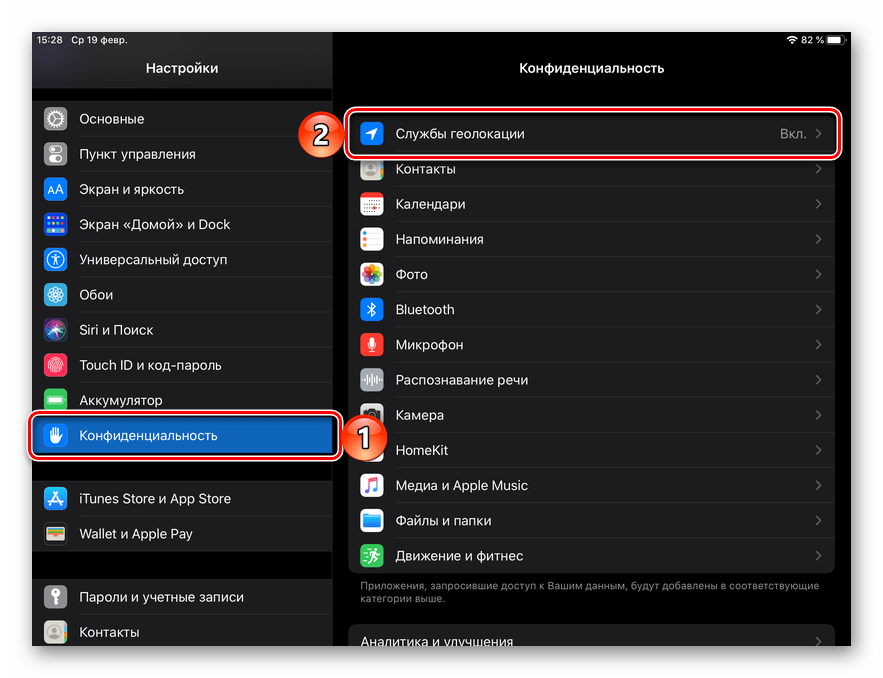
- Убедитесь, что переключатель напротив расположенного вверху пункта «Службы геолокации» находится в активном состоянии, а затем пролистайте эту страницу в самый низ.
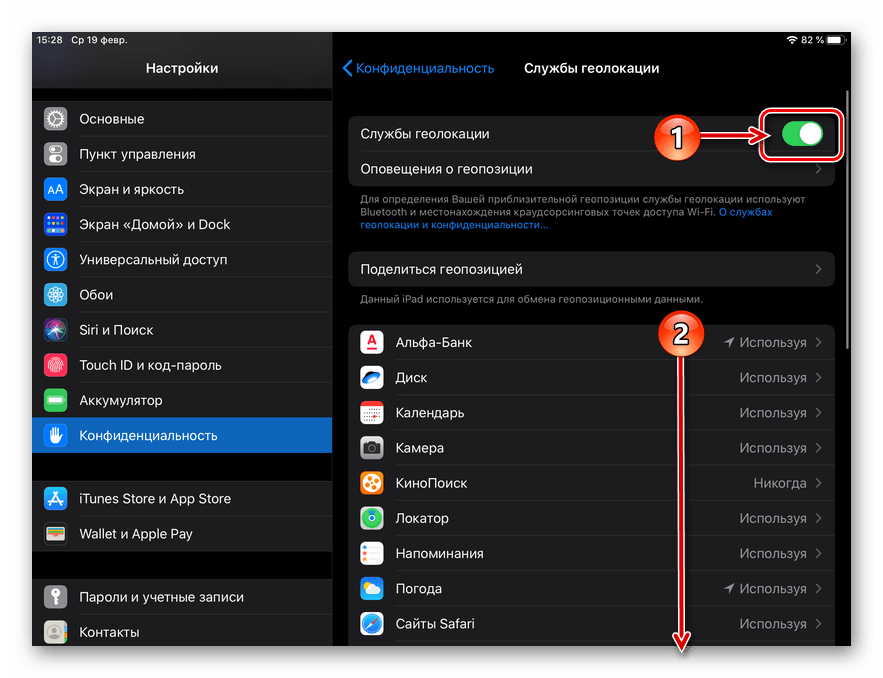
- Тапните по последнему в списке пункту – «Системные службы».
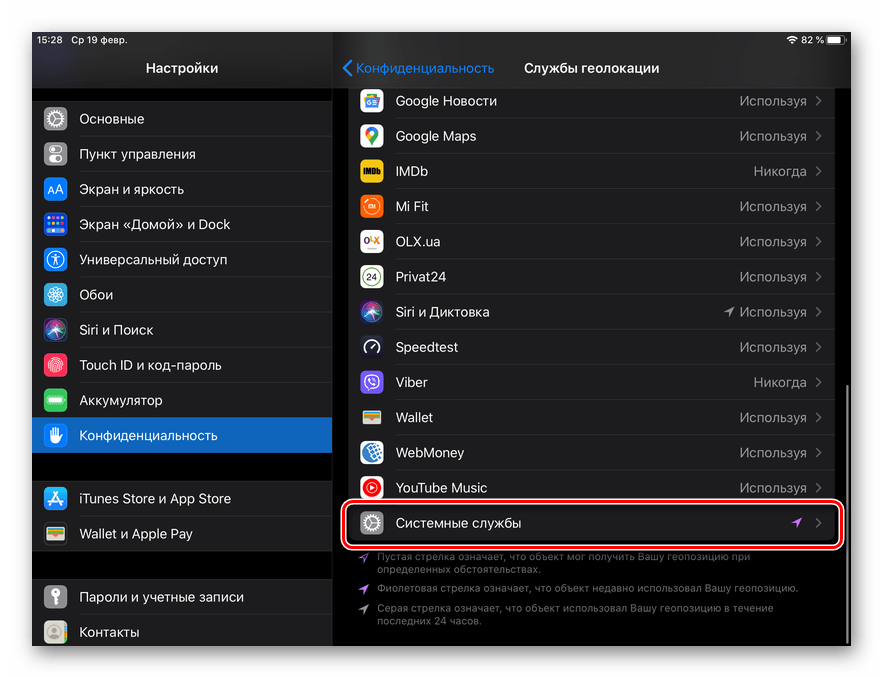
- Включите тумблер, расположенный напротив позиции «Установка часового пояса», если ранее он был отключен.
Ручная настройка
Если же дата, время или часовой пояс по-прежнему отображаются неверно, измените их вручную, то есть выполните рекомендации из первой части статьи – «Изменение даты на iPad», только в этот раз задайте правильное значение.
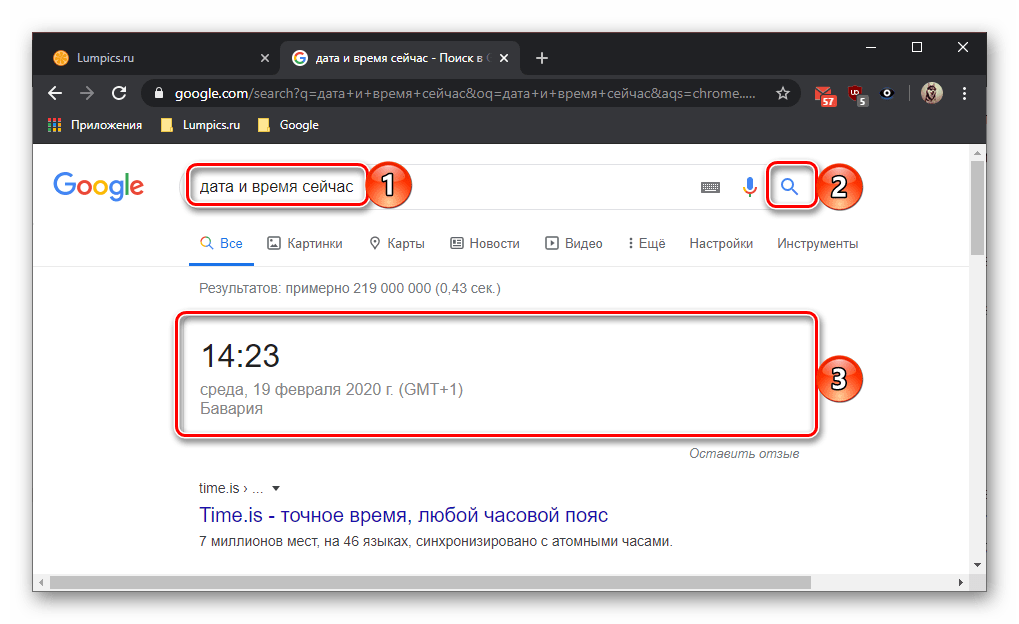
Узнать точную информацию можно на другом мобильном устройстве, компьютере или в интернете, введя в поисковую строку следующий запрос:
дата и время сейчас
Вполне возможно, что проблема с некорректным отображением даты временная и будет устранена либо при подключении к другой сети, либо, что куда более вероятно, при следующем обновлении операционной системы.
Теперь вы знаете, как поменять дату на iPad и что делать, если она и/или время и часовой пояс, наоборот, отображаются некорректно.
Как установить или поменять время и дату на iPad
Такая простая процедура как установка времени и даты на iPad не должна вызывать сложностей, но некоторые пользователи все равно путаются и не могут выставить правильную дату. Поэтому в данной статье мы рассмотрим этот вопрос максимально подробно.
Важное замечание: на Apple устройствах с 64 битными процессорами есть ошибка, которая позволяет с помощью смены даты превратить гаджет в кирпич. Это происходит при установке даты на 1 января 1970 года. При этом самостоятельно восстановить такое устройство невозможно, нужно обращаться в сервисный центр. Поэтому ни в коем случае не устанавливайте эту дату.
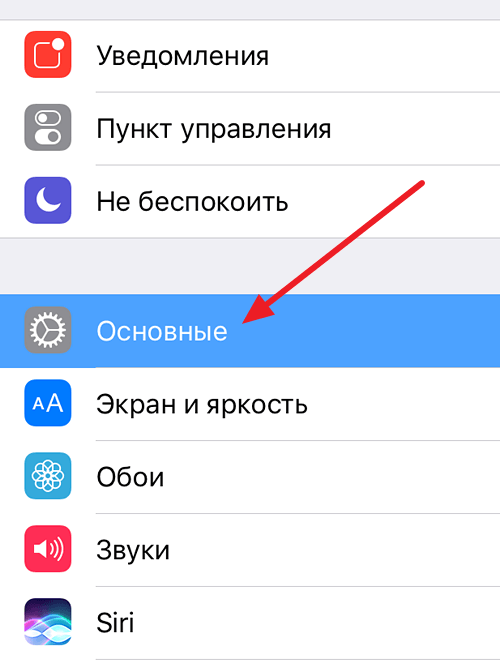
Итак, для того чтобы установить или поменять время и дату на Айпаде, нужно зайти в приложение Настройки и выбрать там раздел «Основные».
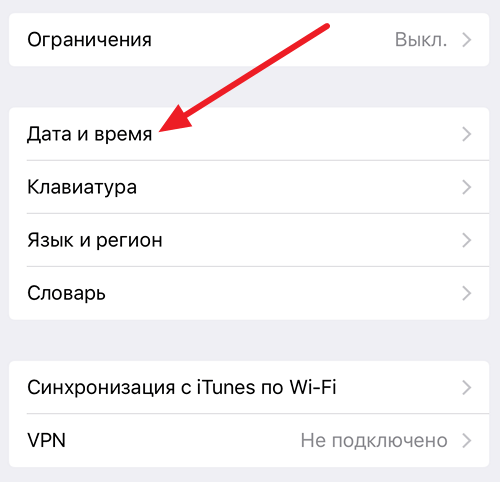
И потом перейти в подраздел «Дата и время». Данный под раздел находится ближе к концу списка с основными настройками, рядом с настройкой клавиатуры, языка и региона.
После этого перед вами появятся настройки даты и времени. По умолчанию, здесь включено автоматическое определение времени. Если вы хотите вручную установить или поменять время, которое используется на Айпаде, то автоматическое определение нужно выключить.

После выключения автоматического определения времени и даты, внизу появится строка с текущей датой и временем. Для того чтобы поменять дату и время просто нажмите на эту строку и выберите нужные значения.
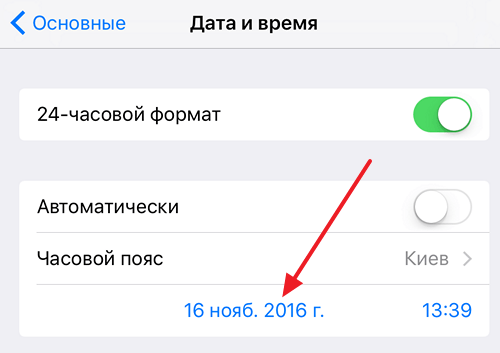
Также в разделе настроек «Дата и время» можно изменить часовой пояс. Для этого нужно нажать на текущий часовой пояс.

И в появившемся окно выбрать другой.

Для того чтобы найти нужный часовой пояс можете воспользоваться поиском.
Эпоха Хенсэй или 2559 год
В некоторых случаях пользователи не могут установить правильную дату из-за того, что на их Айпаде используется японский или буддийский календарь. Если в разделе «Дата и время» у вас указана «Эпоха Хенсей», то это японский календарь, если 2559 год или что-то около того, то это буддийский.
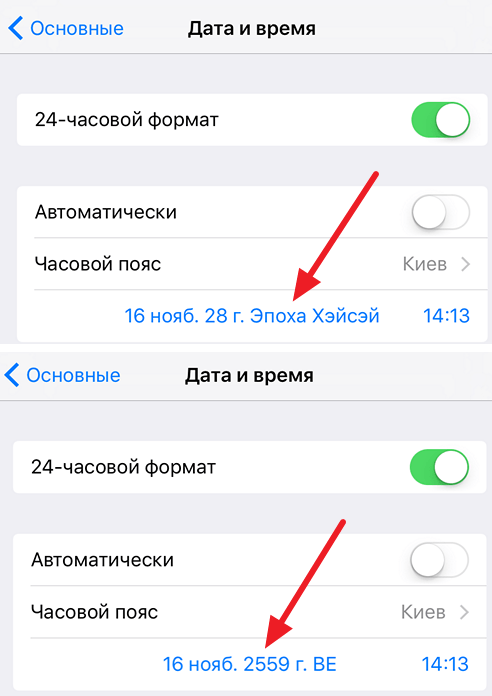
Для того чтобы исправить эту проблему нужно открыть Настройки Айпада и зайти в раздел «Основные – Язык и регион – Календарь». В данном разделе настроек будут доступны три календаря: Григорианский, Японский и Буддийский. Для того чтобы вернуться к нормальным датам просто выберите Григорианский календарь.
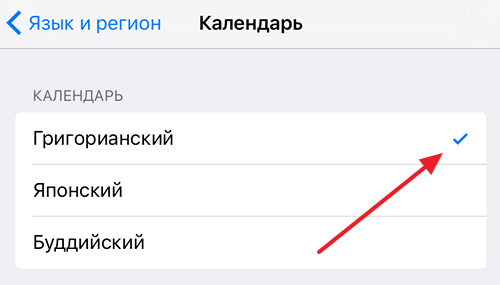
После чего можно вернуться в раздел настроек «Основные – Дата и время» и установить там правильную дату и время.
Как поменять дату и время на iPad
 В век компьютерных технологий все меньше пользователей носят простые наручные часы, а узнают время на своих электронных устройствах.
Но даже самые точные устройства иногда нуждаются в корректировке, особенно когда вся страна осуществляет переход с летнего времени на зимнее.
И тогда перед владельцем iPad встает вопрос — как на iPad поменять время? Большая часть современных планшетов обладает постоянно активным подключением к интернету и время на устройстве меняется автоматически. Если этого не произошло, владельцу придется переводить часы на своем планшете вручную.
Перевод с точностью до минуты
Для того, чтобы перевести часы на iPad, нужно выполнить несколько несложных манипуляций:
•на электронном устройстве заходим в пункт «Настройки»,
•находим подпункт «Основные»,
•открываем пункт «Дата и время»,
•снимаем галочку с пункта «Автоматически», если он был включен, иначе после перевода вручную, система вернет первоначальное время,
•нажимаем на заголовок «Часовой пояс» и выбираем регион и центральный округ.
Если вашего региона в списке не оказалось, сделайте выбор в пользу ближайшего к вашему городу крупного населенного пункта, относящегося к вашему часовому поясу.
По желанию владельца можно выбрать 12 часовой или 24 формат измерения времени, но в нашей стране 24 формат считается общепринятым, но если вам ближе такие обозначения, как 3.25 PM и 10.00 AM, то выбирайте 12- часовой формат.
После этого в поле «Время» вручную устанавливаете часы и минуты и жмете на клавишу «Сохранить».
Указанный выше алгоритм действий владельцу iPad полезно запомнить, так как иногда даже самые качественные устройства могут дать сбой, отчего встроенные часы могут на минутку «отстать» или «убежать вперед».

Настройки точного времени займу буквально пару минут, но помогут владельцу планшета всегда оставаться пунктуальным.
Если на электронном устройстве нужно исправить не только время, но и день недели, справиться с этой задачей помогут справиться знания — как поменять дату в iPad.
Сверяем iPad с календарем
Чтобы поменять дату на планшете iPad, нужно проделать те же действия, что и при корректировке времени.
- снова находим пункт «Настройки»;
- заходим в «Основные;
- затем ищем «Дата и время»;
- Там в графе дата набираем нужный день, месяц и год или же прокручиваем полный список в открывшейся вкладке;
- Затем устанавливаем необходимый день недели и нажимаем на клавишу «Сохранить».
Данные настройки не являются серьезными это лишь текущие рабочие моменты, поэтому перезагрузка электронного устройства после вышеназванных манипуляций не требуется. Иными словами – выключать, а потом включать планшет не нужно. После сохранения всех настроек, iPad снова станет самым точным и надежным электронным устройством.
Как изменить дату и время на iPhone и iPad?
Здравствуйте! Казалось бы, как поменять дату в системе iOS — это максимально элементарный вопрос, но он все равно может вызвать затруднения. И дело далеко не в каких-то «скрытых» настройках, тайных конфигурациях, премудростях меню и т.д. Все намного проще. При активации смартфона дата и время выставляются автоматически, причем достаточно точно (синхронизируясь со специальным сервером в сети интернет), поэтому редкий пользователь вообще задумывается над этим. Зачем что-то менять, если все и так прекрасно работает?
Однако в некоторых ситуациях (ярким примером которых может являться установка emu4ios) возникает необходимость поменять дату в iPad или iPhone вручную. Как это сделать? Держите подробную инструкцию!
Важно. На устройствах с 64-х битным процессором (iPhone 5S и выше) НЕЛЬЗЯ ПЕРЕВОДИТЬ дату на 1 января 1970 года. Получите кирпич. Восстановить будет невозможно, даже через DFU.
В конце статьи разбираем некоторые проблемы которые могут возникнуть, а также способы их решения. Никуда не уходите:)
Поехали! Вооружаемся планшетом, телефоном или плеером и переходим в основные настройки гаджета. Кстати, если меню устройства на незнакомом языке – переведите его на русский.
В «главных» настройках ищем пункт «Основные».
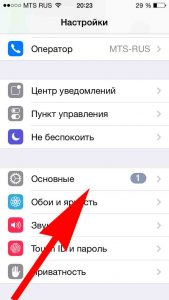
Прокручивая экран вниз видим именно то, что искали.
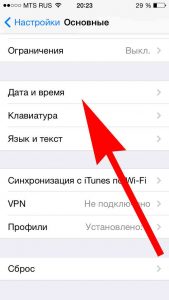
Нажимаем, после этого нам открывается меню корректировки даты в iOS, здесь можно не только поменять ее, но и… а давайте посмотрим, что еще можно сделать.
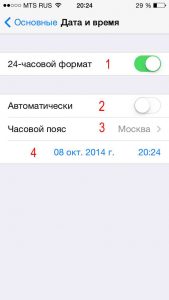
- 24-часовой формат. В Америке используется 12 часовой формат времени – до полудня и после полудня. Если вам ближе обычные и родные 21, 22, 23 часа – включаем этот переключатель.
- Автоматически. Включая этот режим, отдаем все на откуп системы. Часовой пояс, сегодняшнюю дату, время – она выставит самостоятельно (считывая данные из интернета, геопозиции, сим-карты).
- Часовой пояс – выбираем то место, где вы сейчас находитесь.
- Последняя строчка – указание даты и времени, нажимая на нее – вручную устанавливаем эти данные.
Если последних двух строчек у Вас нет – значит включен автоматический режим (см. пункт 2) и его нужно выключить.
Несколько важных замечаний.
- Сразу пролистывать года нельзя – только по дням, так что крутить время лет на 20 назад придется достаточно долго.
- Режим «Автоматически» выставляет данные корректно, во всяком случае, у меня никогда проблем не возникало.
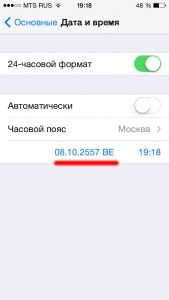
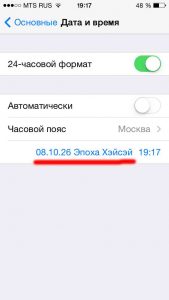
- Если при установке у Вас не получается выставить правильную дату, то скорее всего дело в том, что на Вашем iPhone или iPad активирован японский или буддийский календарь. Необходимо сменить его на григорианский. В основных настройках – язык и текст – календарь. Картинки ниже – примеры подобного безобразия:)
Кстати, у меня на iPhone, часы постоянно торопятся, каждый месяц приблизительно на 1 минуту. Интересно, это только на моем экземпляре? Вы у себя не замечали подобного?