Как отправить факс через интернет

Если у вас нет факсимильного аппарата, можно отправить факс через интернет. Не обязательно, чтобы ваш адресат был также подключен к нему. Интернет-технологии обеспечивают доставку документа до сервера провайдера IP-телефонии или сервиса по отправке документа и его «переход» в телефонные сети. У интернета для этого есть преимущества. Не нужно покупать специальное оборудование. Это обходится гораздо дешевле. Ведь при передаче данных по телефонным сетям взимается плата, как за звонок. Если речь идет об отправке за границу, стоимость может «кусаться». Рассмотрим, как отправить факс через интернет и что для этого требуется.
Три подхода к решению вопроса, как отправить факс с компьютера
Сделать это можно тремя способами. Рассмотрим их.
Подход № 1. Виртуальные факсы, если вы пользуетесь IP-телефонией
Те, кто использует IP-телефонию, могут отправлять файлы при помощи клиентских приложений – виртуальных факсов. Такие программы могут взаимодействовать с внутрикорпоративными или с публичными серверами IP-телефонии.
В большинстве случаев для отправки документов через виртуальный факс не требуется выполнения каких-то сложных настроек. Для начала работы нужно указать в клиентском приложении имя или IP-адрес сервера телефонии, логин и пароль абонента (выдается провайдером или администратором корпоративной сети).
Важно. В некоторых случаях потребуется активация опции отключения передачи данных по протоколу T.38. Все зависит от оператора (оборудования внутрикорпоративной сети). Этот протокол поддерживается не всеми поставщиками услуг IP-телефонии.
Что касается программ – виртуальных факсов, их выбор велик. В качестве примеров можно рассмотреть следующие:
- VentaFax. Популярное платное клиентское приложение. Есть версия Private для частных пользователей и MiniOffice для организаций.
- Zoiper Communicator. Аналог предыдущей программы. Здесь имеется бесплатная версия, в функционал которой входит возможность отправки факсов. Бесплатная версия подойдет для частных нужд. Для компании лучше будет коммерческая лицензия. Тарифов несколько.
- FaxAmatic. Бесплатная программа. Широкого распространения не получила, но как вариант Free-софта ее рассматривать можно.
Если у вас компьютер на Mac OS, выбор программ не очень велик. Но он есть. Обратите внимание на PageSender Fax Center или Popcompanion (PopFax).
Большинство провайдеров предоставляют возможность отправки таких сообщений через личный кабинет пользователя. У многих компаний такой функционал входит в стоимость услуг по использованию IP АТС.
Есть такая возможность и во многих программах управления IP-АТС. Вот только минус этого варианта – наличие доступа к ПО у ограниченного круга лиц.
Подход № 2. Отправка через программы для создания и конвертирования документов
Возможность отправки факса через интернет есть и во многих программах для работы с документами. Пользователи, работающие на компьютерах с ОС Windows, могут делать это прямо из приложения из состава пакета MS Offiсe (Word, Excel, PowerPoint). Пересылка осуществляется при помощи пункта меню «Файл» – «Отправить» – «Факс через интернет». Этим «заведует» программа Microsoft Outlook. Она обеспечивает отправку факсимильных сообщений через сервера Microsoft. Для отправки документов требуется регистрация в службе. Кроме того, для пересылки документов прямо из офисного приложения Outlook должен быть постоянно запущен.
Кстати. При установке на компьютер программы VentaFax также появляется возможность отправки факсов с ее помощью прямо из интерфейса Microsoft Word. Для этого нужно перейти «Файл» – «Печать» и в появившемся окне в списке принтеров выбрать «VentaFax».
Подход № 3. Интернет-сервисы для отправки файлов
Решить вопрос с отправкой факса посредствам сети интернет можно и без установки специального ПО и выполнения сложных настроек. Для этого следует воспользоваться онлайн-сервисами.
Механизм их работы прост:
- Заводите аккаунт.
- Заходите в него.
- Жмете кнопку «Отправить факс».
- Загружаете нужный файл.
- Сервис отправляет документ посредством своего сервера.
Важно. Подобных сервисов в сети немало. Далеко не все на 100% подойдут вам. Перед регистрацией изучите список поддерживаемых стран. У разных поставщиков услуг он может существенно разниться.
Обращайте внимание и на типы файлов, с которыми работают такие ресурсы. Некоторые из них поддерживают только изображения в формате jpg, jpeg, tiff и пр., другие же предлагают более широкие возможности.
А зачем вообще использовать факс, если есть электронная почта
Аргументов в пользу этого способа отправки документов немало. Вот некоторые из них:
- Возможность отправки абоненту, у которого нет интернета. Да, такие компании все еще есть.
- Безопасность. Как ни крути, но некоторые почтовые сервисы представляют интерес для злоумышленников. Вероятность попадания ценной коммерческой (или иной) информации в третьи руки невелика.
- Экономия времени на подтверждение получения документов. При отправке факса, в отличие от e-mail, вы всегда будете сразу знать, прошел он или нет.
- Возможность отправки прямо из интерфейса программы, в которой ведется работа с документом.

Но все-таки однозначно выделить тот или иной способ передачи документов (электронная почта или факсимильная связь) сложно. Есть задачи и случаи, в которых единственно верным вариантом будет лишь один из двух. Поэтому и существуют они параллельно.
Какой способ отправки факса с компьютера выбрать
В общем, путей решения вопроса, как отправить факс с компьютера через интернет, существует несколько. И любой из них доступен каждому, не обязательно тратиться на покупку факсимильных аппаратов. Вопрос в безопасности и эффективности использования того или иного способа. Компания должна оценить свои технические возможности и сформулировать требования, которым должен соответствовать канал для передачи документов.
Онлайн-сервисы — неплохой выход для однократного решения задачи частным лицом. Юридическим лицам они вряд ли подойдут. Здесь сложно быть уверенным в безопасности загружаемых файлов. После отправки документы могут не удаляться, а концентрироваться на серверах, которые можно взломать.
Отправка файлов встроенными средствами офисных программ имеет право на жизнь. Однако, как и в предыдущем случае, здесь стоит вопрос безопасности пересылаемых данных. Также в зависимости от используемого ПО могут быть ограничения на количество отправляемых файлов.
Удобство регулярного использования и гарантию безопасности отправляемых данных может обеспечить виртуальный факс. Работая со встроенными средствами виртуальной АТС, вы будете уверены, что всегда сможете отправить факс через интернет, ваши данные будут максимально защищены, а если вам потребуется решить задачи более сложные — всегда сможете получить поддержку провайдера.
Отправка факса через компьютер
Факс – это способ передачи информации, посредством телефонной линии. С развитием технологий, использование факсимильной связи отошло на второй план, уступив дорогу другим средствам связи, более быстрым и удобным. Например, таким как – электронная почта. Большинство факсимильных аппаратов перекочевало на складские помещения и обросло немалым слоем пыли. Однако, некоторые компании до сих пор проводят документооборот посредством технологии факса.
А знаете ли вы, что передачу документов и писем на факс можно осуществить с помощью компьютера? Нет? Ну тогда рассмотрим, как отправить факс с компьютера через интернет бесплатно.
Способы отправки факса с компьютера через интернет
Есть несколько способов отправить факс с компьютера через интернет:
- Использовать программы для отправки факса с компьютера;
- Воспользоваться онлайн-сервисами для передачи на факс.
Каждый из способов имеет свои преимущества и недостатки:
- Программы позволяют отправить факс с компьютера через интернет бесплатно, но при этом необходимо подключить Dial-up модем для соединения с телефонной линией, который требует определенной настройки.
- Онлайн-сервисы не требуют наличие Dial-up модема, но имеют значимый минус – они либо платные, либо – имеет ограничение на отправку бесплатных факсов. Поэтому подойдут лишь для не многократных отправок документов и писем.
Какой из вариантов больше подходит, решать только вам. Мы же рассмотрим, все.
Программы для отправки факса с компьютера бесплатно
Список программ отправки факса с компьютера бесплатно:
«Факсы и сканирование» Windows
Одна из самых популярных программ для отправки факса с компьютера — «Факсы и сканирование».
«Факсы и сканирование» – это стандартная программа, уже присутствующая на всех ПК под управлением операционной системы Windows. В 10-й версии называется «Факсы и сканирование», в ранних версиях (7, 8) – «Факсы и сканеры».
Чтобы начать работу в программе «Факсы и сканирование» нужно:
- Открыть меню «Пуск»;
- Перейти в раздел «Стандартные»;
- Запустить приложение «Факсы и сканирование» (или «Факсы и сканеры», если используется более ранняя версия ОС).
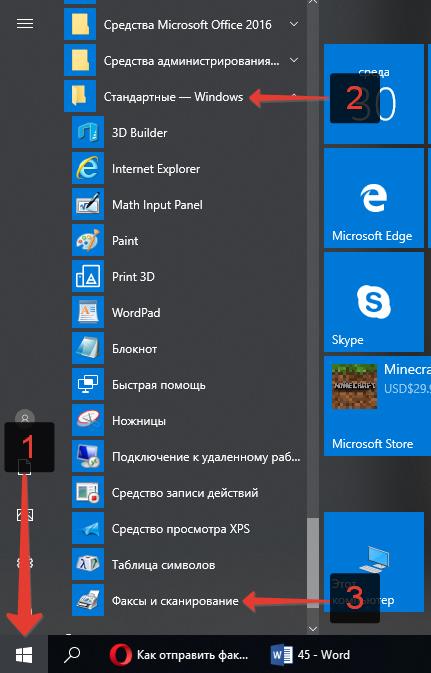
Также программу можно найти, воспользовавшись встроенным поиском Windows: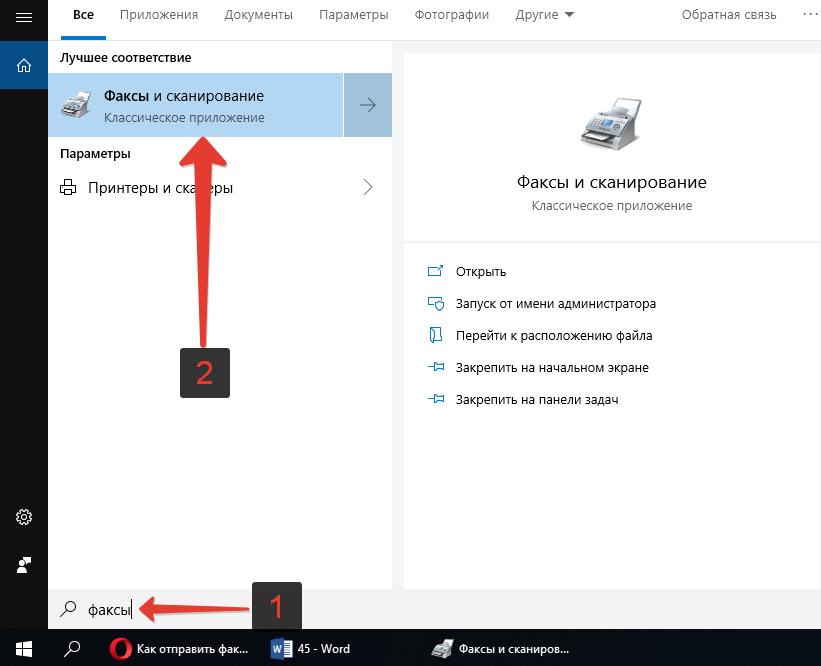
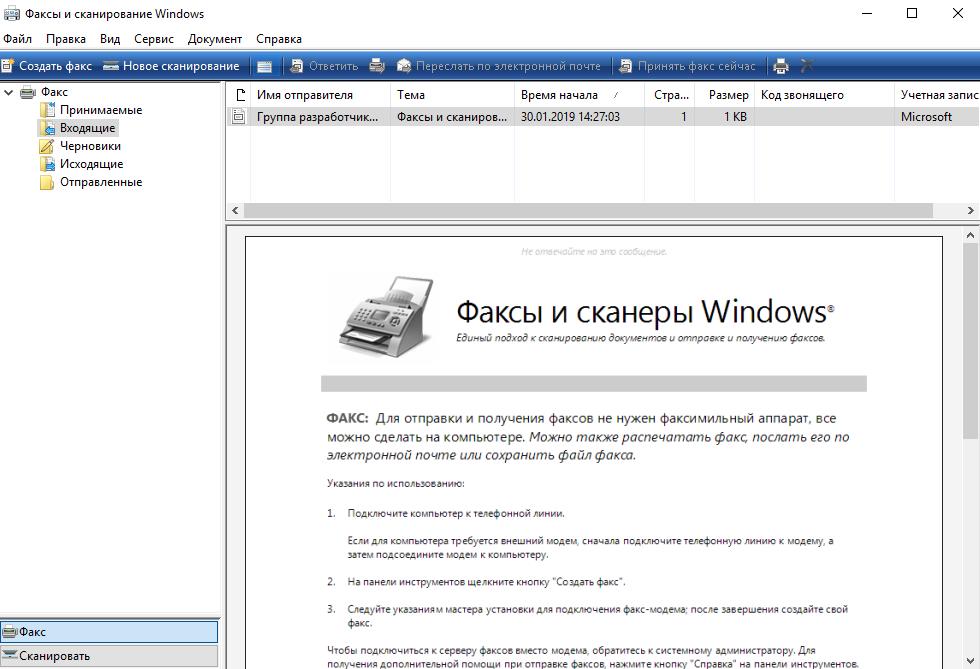
- Сама программа умеет очень простой и удобный интерфейс. Пользователи легко разберутся, как сделать отправку и прием факса через компьютер.
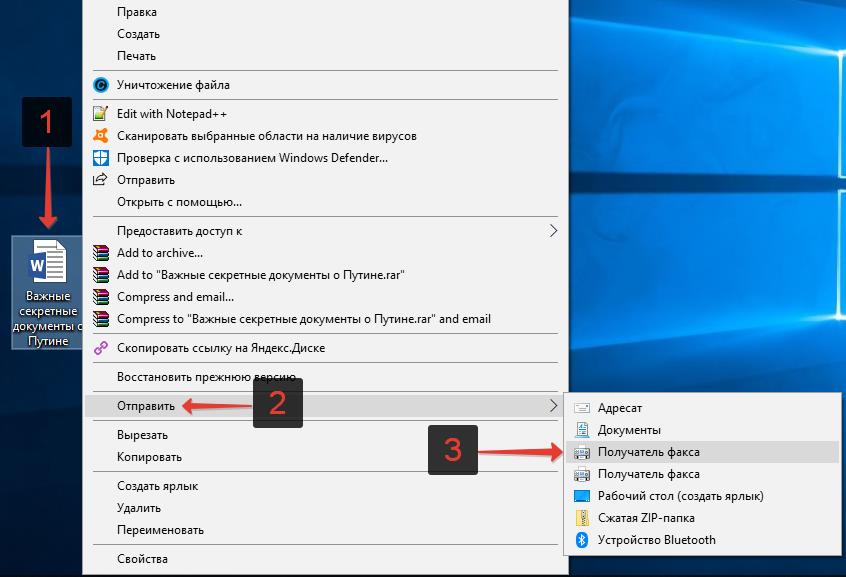
- Можно также упростить себе задачу и запустить отправку файла (документа, изображения) прямо из контекстного меню. Достаточно просто кликнуть правой кнопкой мыши по файлу, вызвав контекстное меню, в котором нужно выбрать пункт «Отправить», а затем – «Получатель факса».
- Можете также посмотреть небольшое демонстративное видео по отправке факса с компьютера через интернет с помощью программы «Факсы и сканирование»:
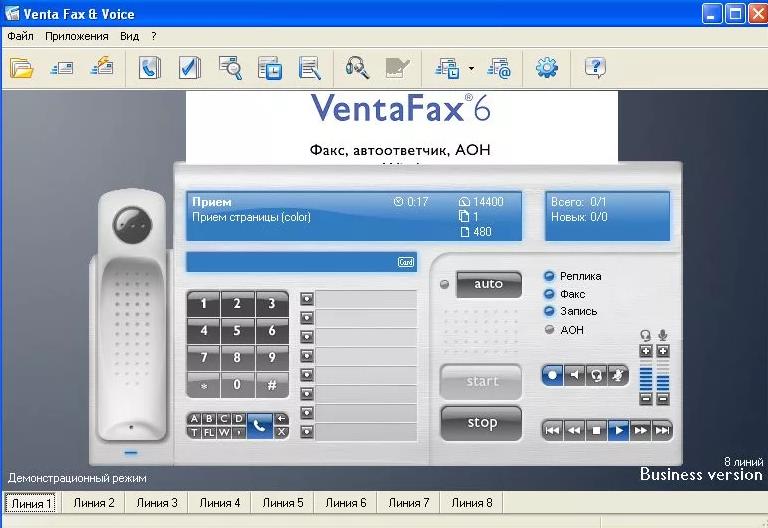
VentaFax
Если стандартная программа не подходит, то можно скачать и установить стороннюю.
VentaFax – это целый многофункциональный комбайн, установка которого, помимо отправки факса с компьютера через интернет, дает еще множество полезных возможностей:
- Автоответчик;
- АОН;
- Прием и передача голосовых сообщений;
- Запись разговора;
- И многое другое.
Онлайн-сервисы для отправки факса через интернет
Онлайн сервисы в некоторых случаях могут быть более удобны. Основные преимущества:
- Нет необходимости подключать Dial-up модем;
- Возможность отправлять документы сразу нескольким адресатам;
- Получение уведомлений на E-mail или почту об отправке и принятии факса;
- Быстрый доступ ко всем своим адресатам.
Список онлайн-сервисов для отправки факса через интернет:
-
– платный онлайн-сервис по приему и отправке факсимильных сообщений по всему миру.
Преимущества:
- Есть мобильное приложение, что даст возможность легко отправить факс не только с компьютера, но и с телефона или планшета;
- Возможность создавать рассылки большому количеству адресатов: до 100 000 и следить за ее ходом с помощью онлайн-мониторинга, а также получать отчеты о проделанной рассылке факса;
- Не нужно использовать каких-либо дополнительных программ, все всегда под рукой;
- Нет необходимости иметь доступ к телефонной линии;
- Вся переписка хранится в электронном виде, у пользователя есть возможность быстро получить доступ к нужным архивам.
- Бесплатный тест возможностей сервиса;
- Отправка как одиночных факсов, так и множественной рассылки;
- Многофункциональный личный кабинет.
- Отправка сообщений по всему миру;
- Персональный факс-номер;
- Отправка факса сразу нескольким адресатам.
- Можно отправлять документы и письма с помощью электронной почты;
- Архивирование всех отправленных и полученных факсов;
- Выбор своего номера;
- Конвертирование большого типа файлов в факс (DOC, PDF, TIFF и прочие);
- Есть мобильное приложение, что позволяет послать факс с телефона еще быстрее.
Надеюсь, статья была вам полезна, и вы нашли для себя идеальный способ отослать документы, послать письма по факсу с компьютера по интернету.
Как отправлять факсы со своего компьютера без факсимильного аппарата или телефонной линии?
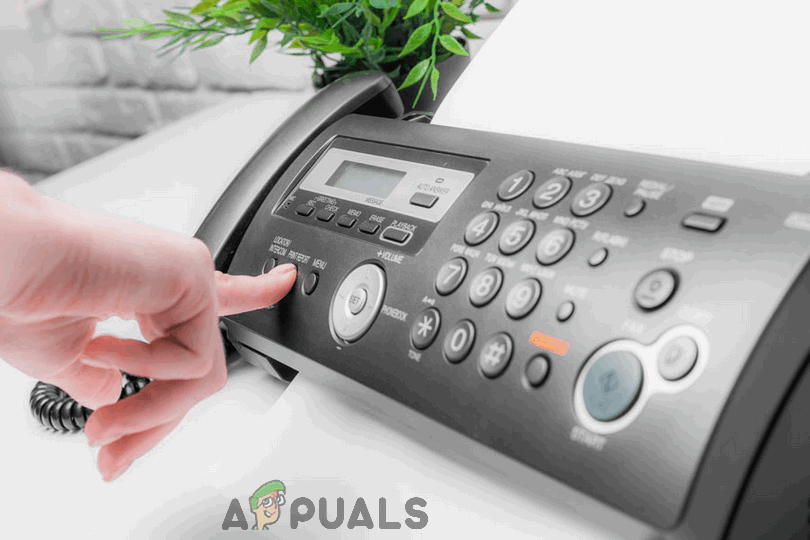
Большинство молодых людей сегодня даже не знают, что такое факс, не говоря уже о том, как работают факсы или как работает ведущая технология передачи данных 20-го века. Несмотря на то, что факс является устаревшим способом связи, некоторые компании все еще настаивают на его использовании, поскольку считают его невероятно безопасным (а это не так, поскольку перехват данных, передаваемых по телефонным линиям, довольно прост). Так что же делать, если вам по какой-либо причине необходимо отправить документ по факсу?
 Технология передачи данных, известная как факс
Программы для Windows, мобильные приложения, игры — ВСЁ БЕСПЛАТНО, в нашем закрытом телеграмм канале — Подписывайтесь:)
Сегодня единственными владельцами факсимильных аппаратов являются малые предприятия, которые работают десятилетиями и до сих пор не перешли на более современные способы общения, а также люди старше 50 лет, которые все еще цепляются за прошлое, поэтому маловероятно, что у вас есть факс. Вы можете пойти и купить выделенный факсимильный аппарат или один из тех принтеров, которые также способны отправлять факсы, но действительно ли вы собираетесь отправлять достаточно факсов, чтобы оправдать инвестиции? Возможно нет. Вы можете использовать программу Windows Fax and Scan, которая поставляется со всеми компьютерами Windows, чтобы сканировать документ и отправлять его кому-либо по факсу, но для этого все равно потребуется модем для факсимильной связи удаленного доступа, а также стационарный телефон, что делает это вариант меньше идеального.
Не бойтесь, однако, – вы можете отправлять факсы, используя только компьютер, без какой-либо необходимости для факсимильного аппарата, факс-модема или стационарного соединения. Фактически, существуют целые компании и онлайн-сервисы, основанные на предпосылке содействия этому конкретному начинанию, и вы можете использовать практически любую из них для удовлетворения ваших потребностей в факсах, какими бы незначительными или многочисленными они ни были. Вот как вы можете отправить документ по факсу без фактического факсимильного аппарата или телефонной линии:
Шаг 1. Подготовьте документ для отправки по факсу
Прежде всего, вам необходимо убедиться, что на вашем компьютере есть документ, который вы хотите отправить по факсу, и он готов к отправке в службу по вашему выбору, которая отправит документ по факсу предполагаемому получателю. Для этого:
- С помощью сканера отсканируйте документ, который вы хотите отправить по факсу, и сохраните его в виде файла на своем компьютере. Если у вас нет лежащего рядом сканера, высококачественное изображение документа, снятого смартфоном или камерой, подойдет просто отлично.
Примечание. Если документ, который вы хотите отправить по факсу, уже существует в виде файла на вашем компьютере, просто пропустите этот шаг. Файл, который вы хотите отправить по факсу
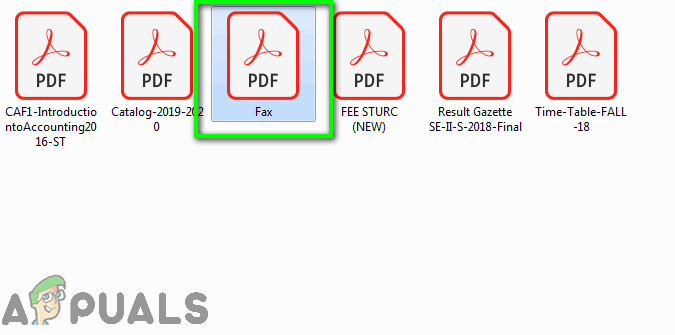
 - Преобразовать документ в PDF. В то время как большинство онлайн-служб факсимильной связи принимают документы в различных форматах, вы просто не ошибетесь с файлом PDF, так как он универсален во всех этих службах. Чтобы избежать потенциальных проблем в будущем, просто преобразуйте файл, который вы хотите отправить по факсу, в PDF заранее.
 Конвертировать файл в PDF
Теперь ваш документ готов к отправке на выбранный вами онлайн-факс!
Шаг 2. Выберите онлайн-факс
Существует множество различных онлайн-факс-сервисов, поэтому их выбор может быть довольно пугающим. Вы можете немного сузить свой выбор, просто подумав о своих потребностях: если вам нужно отправить документ по факсу только один раз в “голубую луну”, вы можете с легкостью подписаться на бесплатную пробную версию на короткий период времени с онлайн факс Если, однако, ваши факсимильные потребности являются существенными и постоянными (но недостаточными для оправдания оплаты за факсимильный аппарат или модем и телефонную линию), вам придется раскошелиться и подписаться на платную онлайн-службу факсов.
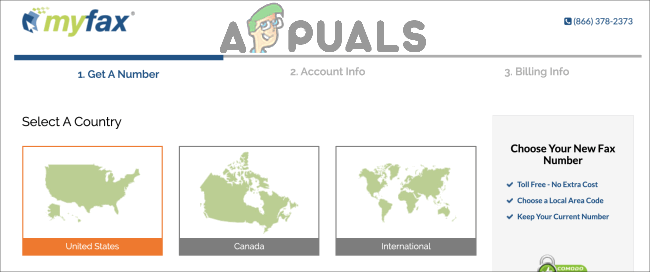
Что касается платных онлайн-услуг факса, RingCentral Fax возглавляет список. Предлагая первоклассные онлайн-факсимильные услуги с большим количеством функций, чем вы знаете, что делать, всего за $ 13 в месяц, если вы собираетесь платить за онлайн-факс, RingCentral Fax – это услуга, за которую вы должны платить. В то время как RingCentral Fax предлагает бесплатную пробную версию на один месяц, если вы выбираете бесплатный пробный маршрут, чтобы удовлетворить ваши потребности в факсах, MyFax и его месячная бесплатная пробная версия – путь. Бесплатно, как только вы зарегистрируетесь, MyFax позволит вам отправить по факсу колоссальные 100 страниц (что больше факсов, чем средний человек отправил за последнее десятилетие) в течение следующих 30 дней.
Шаг 3. Отправьте факс
После того, как вы решили использовать онлайн-факс, просто:
- Зайдите на сайт выбранной вами службы факсов и зарегистрируйтесь с ними.
 Зарегистрируйтесь с помощью RingCentral Fax
 Зарегистрируйтесь с MyFax
 - Настройте свою учетную запись и убедитесь, что все ваши предпочтения определены правильно.
 Настройте свой аккаунт
 - Загрузите документ, который вы хотите отправить по факсу. После того, как вы зарегистрировали учетную запись в выбранной вами факсимильной службе и получили доступ ко всему, что они могут предложить, предложите службе инициировать процесс отправки нового факса (если требуется), найдите вариант загрузки файл для отправки по факсу и загрузить документ, который вы хотите отправить по факсу.
- Введите всю необходимую информацию для получателя факса и дайте один раз все остальные настройки, чтобы убедиться, что они настроены правильно.
- Отправь свой факс!
Практически во всех онлайн-службах факсов отправка документов по факсу происходит мгновенно, поэтому при отправке факса это в значительной степени происходит, когда получатель получает факс.
Как получить факс без факсимильного аппарата
Если ваш факс нуждается не только в отправке нескольких факсов, но и в получении их, вам все равно не требуется выделенный факсимильный аппарат или модем для удаленного доступа! Вы также можете получать факсы через те же онлайн-службы факсов, которые можно использовать для отправки факсов.
Прием факсов, однако, требует, чтобы в качестве вашей факсимильной линии был установлен выделенный телефонный номер, поэтому вам придется заплатить небольшую суматоху за онлайн-факс, чтобы иметь возможность получать факсы через них. К счастью, даже при получении факсов через онлайн-службы факсов вы можете попробовать их бесплатно, прежде чем подписываться на ежемесячную подписку – например, RingCentral Fax предлагает 30-дневную бесплатную пробную версию для приема факсов, а MyFax – одноразовую. месячная бесплатная пробная версия охватывает получение до 200 страниц.
Программы для Windows, мобильные приложения, игры — ВСЁ БЕСПЛАТНО, в нашем закрытом телеграмм канале — Подписывайтесь:)
Отправляем факс с ПК через интернет
Факс – это способ обмена информацией посредством передачи графических и текстовых документов по телефонной линии или через глобальную сеть. С появлением электронной почты такой способ связи отошел на второй план, но тем не менее некоторые организации все еще им пользуются. В этой статье разберем способы передачи факсов с компьютера через интернет.
Передача факса
Для передачи факсов изначально использовались специальные факсимильные аппараты, а позже – факс-модемы и серверы. Последние требовали для своей работы dial-up-соединения. На сегодняшний день такие устройства безнадежно устарели, и для передачи информации гораздо удобнее прибегнуть к тем возможностям, которые предоставляет нам интернет.
Все способы отправки факсов, приведенные ниже, сводятся к одному: подключению к службе или сервису, предоставляющему услуги по передаче данных.
Способ 1: Специализированный софт
Подобных программ в сети представлено несколько. Одной из них является VentaFax MiniOffice. Софт позволяет принимать и отправлять факсы, имеет функции автоответчика и автоматической пересылки. Для полноценной работы требует подключения к сервису IP-телефонии.
Вариант 1: Интерфейс
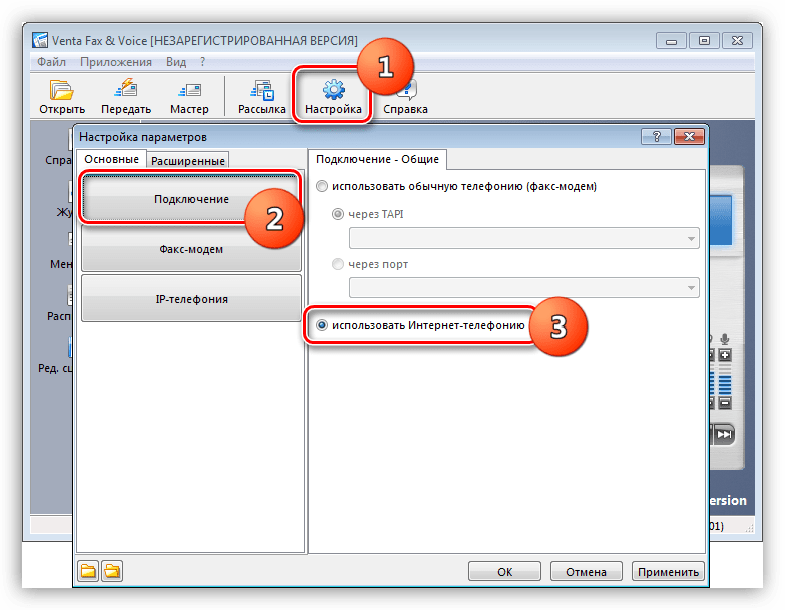
- После запуска программы необходимо настроить соединение через сервис IP-телефонии. Для этого переходим в настройки и на вкладке «Основные» нажимаем кнопку «Подключение». Затем ставим переключатель в положение «Использовать Интернет-телефонию».
- Далее переходим в раздел «IP-телефония» и жмем на кнопку «Добавить» в блоке «Учетные записи».
- Нажимаем кнопку «Мастер».
Вариант 2: Отправка из других приложений
При установке программы в систему интегрируется виртуальное устройство, позволяющее отправлять редактируемые документы по факсу. Функция доступна в любом софте, поддерживающем распечатку. Приведем пример с MS Word.
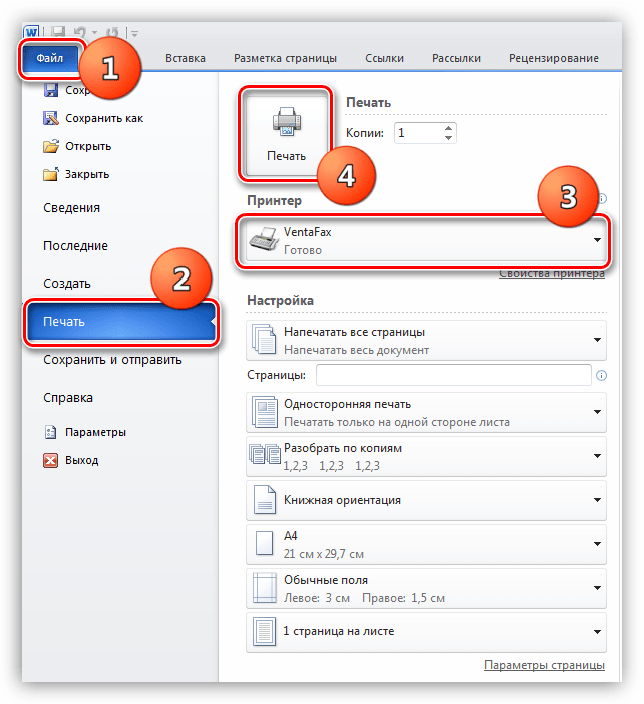
- Открываем меню «Файл» и жмем на кнопку «Печать». В выпадающем списке выбираем «VentaFax» и снова нажимаем «Печать».
- Откроется «Мастер подготовки сообщения». Далее выполняем действия, описанные в первом варианте.
При работе с программой все отправления оплачиваются по тарифам сервиса IP-телефонии.
Способ 2: Программы для создания и конвертирования документов
Некоторые программы, позволяющие создавать PDF-документы, имеют в своем арсенале инструменты для отправки факсов. Рассмотрим процесс на примере PDF24 Creator.
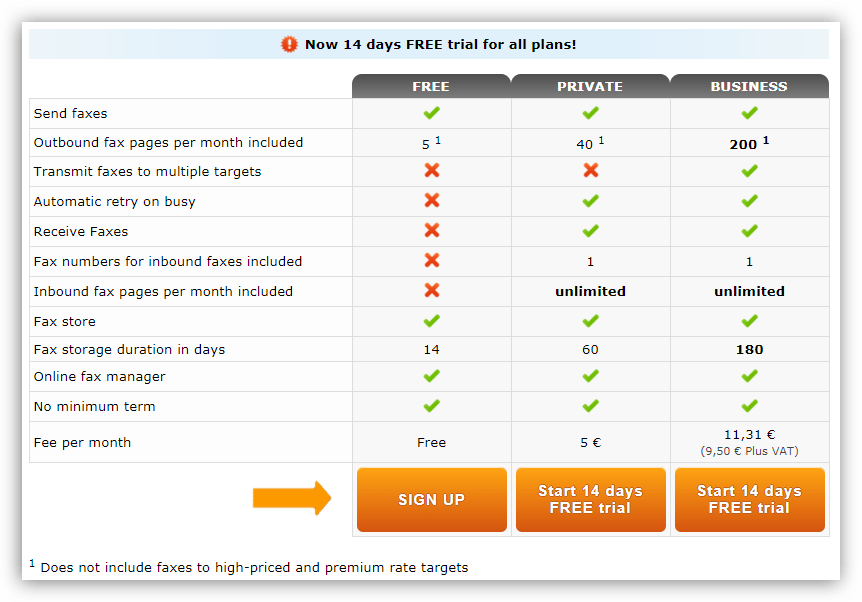
Строго говоря, данная функция не позволяет отправлять документы из интерфейса программы, а перенаправляет нас на сервис, принадлежащий разработчикам. Бесплатно можно отправить до пяти страниц, содержащих тексты или изображения. На платных тарифах доступны некоторые дополнительные функции – прием факсов на выделенный номер, рассылки нескольким абонентам и так далее.
Здесь также существует два варианта отправки данных посредством PDF24 Creator – непосредственно из интерфейса с переадресацией на сервис или из редактора, например, все того же MS Word.
Вариант 1: Интерфейс
Первым делом необходимо создать аккаунт на сервисе.
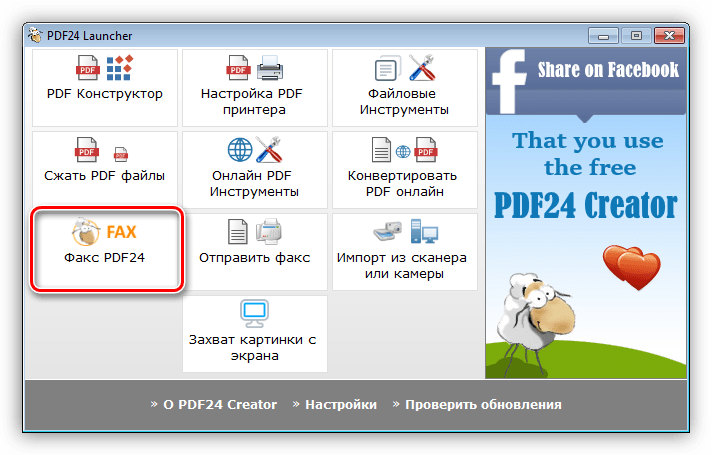
- В окне программы нажимаем «Факс PDF24».
- После перехода на сайт находим кнопку с названием «Register for free».
После того как будет создан аккаунт, можно приступить к использованию услуг.
-
Запускаем программу и выбираем соответствующую функцию.
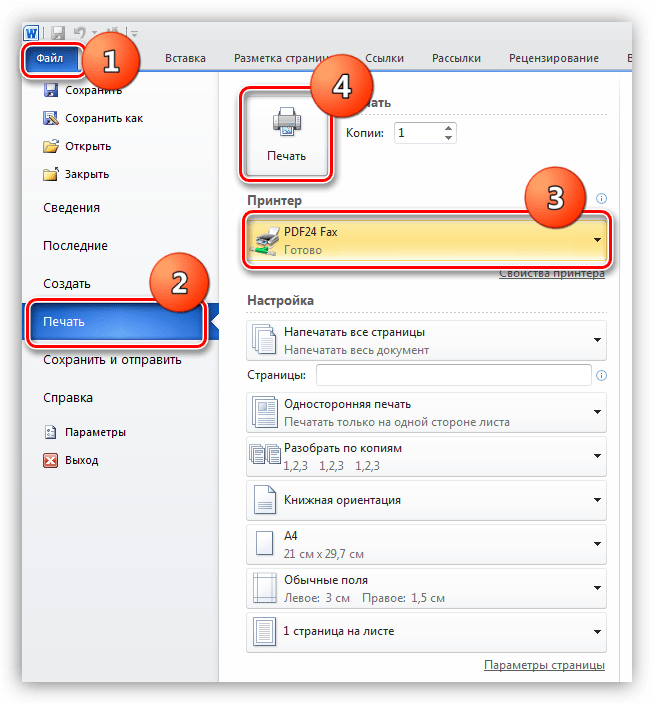
- Переходим в меню «Файл» и нажимаем на пункт «Печать». В списке принтеров находим «PDF24 Fax» и жмем на кнопку распечатки.
- Далее все повторяется по предыдущему сценарию – ввод номера, вход в аккаунт и отправка.
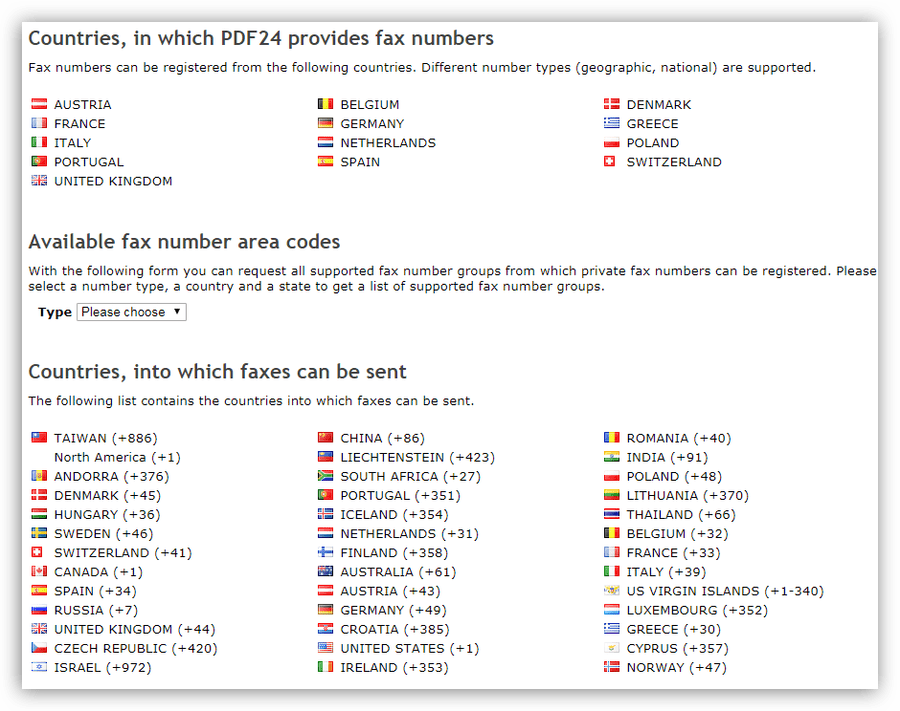
Недостаток данного способа заключается в том, что из направлений отправки, кроме стран дальнего зарубежья, доступны только Россия и Литва. Ни в Украину, ни в Белоруссию, ни в другие страны СНГ факс передать невозможно.
Способ 3: Интернет-сервисы
Многие сервисы, существующие на просторах интернета и ранее позиционировавшие себя, как бесплатные, перестали быть таковыми. Кроме того, на зарубежных ресурсах существует строгое ограничение по направлениям отправки факсов. Чаще всего это США и Канада. Вот небольшой список:
- gotfreefax.com
- www2.myfax.com
- freepopfax.com
- faxorama.com
Поскольку удобство таких сервисов является весьма спорным, посмотрим в сторону российского провайдера таких услуг RuFax.ru. Он позволяет отправлять и принимать факсы, а также осуществлять рассылки.
-
Для регистрации нового аккаунта переходим на официальный сайт компании и нажимаем на соответствующую ссылку.
Факс отправляется следующим образом:
-
В личном кабинете нажимаем кнопку «Создать факс».
Данный сервис позволяет бесплатно получать факсы и хранить их в виртуальном офисе, а все отправления оплачиваются согласно тарифам.
Заключение
Интернет дает нам массу возможностей для обмена различной информацией, и отправка факсов не является исключением. Решать вам – пользоваться ли специализированным софтом или сервисом, так как все варианты имеют право на жизнь, незначительно отличаясь друг от друга. Если факсимильная связь используется постоянно, лучше скачать и настроить программу. В том же случае, если требуется отправить несколько страниц, имеет смысл воспользоваться услугой на сайте.