Как узнать версию браузера google chrome
Добрый день! Уважаемые читатели и гости IT блога Pyatilistnik.org. В прошлый раз мы с вами разбирали все прелести и возможности утилиты командной строки robocopy, с помощью которой мы сильно увеличили скорость копирования файлов. В сегодняшней публикации я вам покажу, как вы можете определить какая версию Google Chrome у вас установлена в вашей операционной системе Windows. Данная информация окажется полезной, для выявления проблем с браузером, и перед обновлением.
Методы определения версии Google Chrome
- Через справку браузера
- Через техническую страницу
- Через реестр Windows
- Через вкладку детализации
- Через пункт панели управления «Программы и компоненты»
Определение версии через справку
Откройте браузер Google Chrome, в правом верхнем углу есть кнопка «настройка и управление Google Chrome», нажимаем ее.
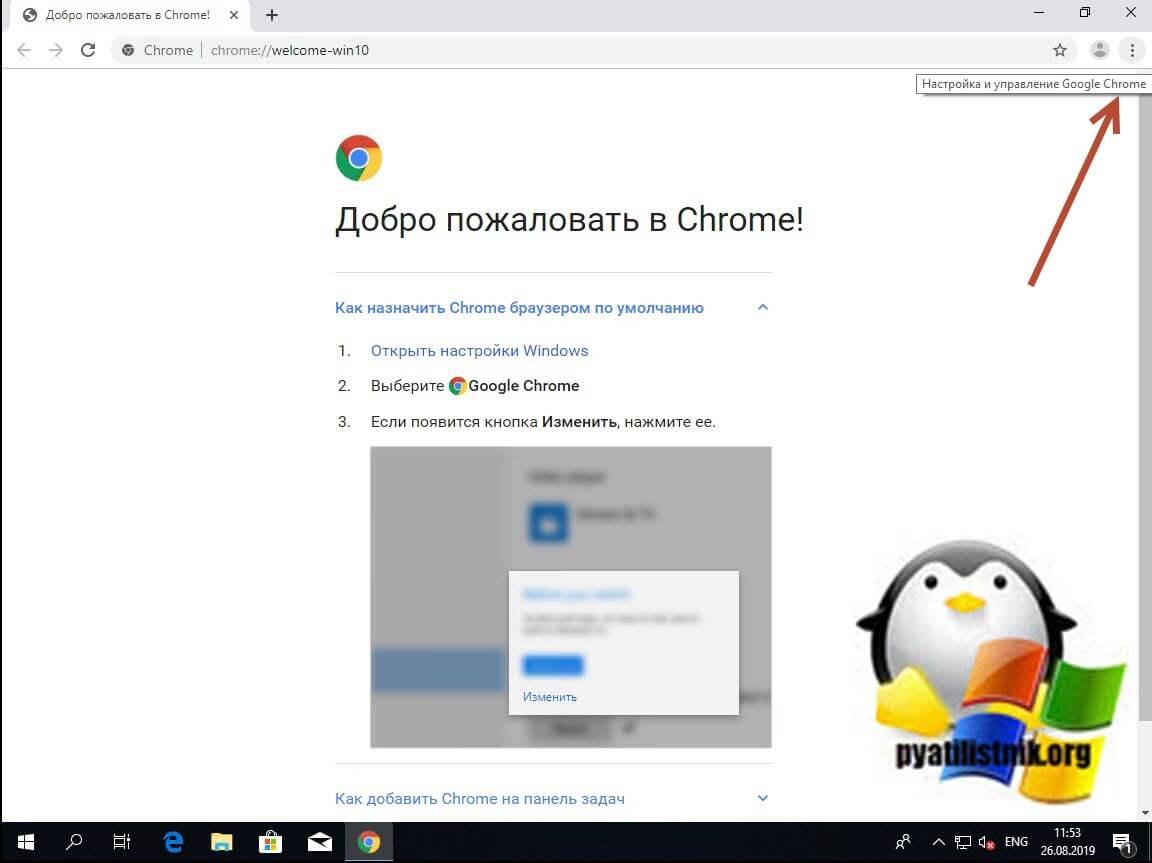
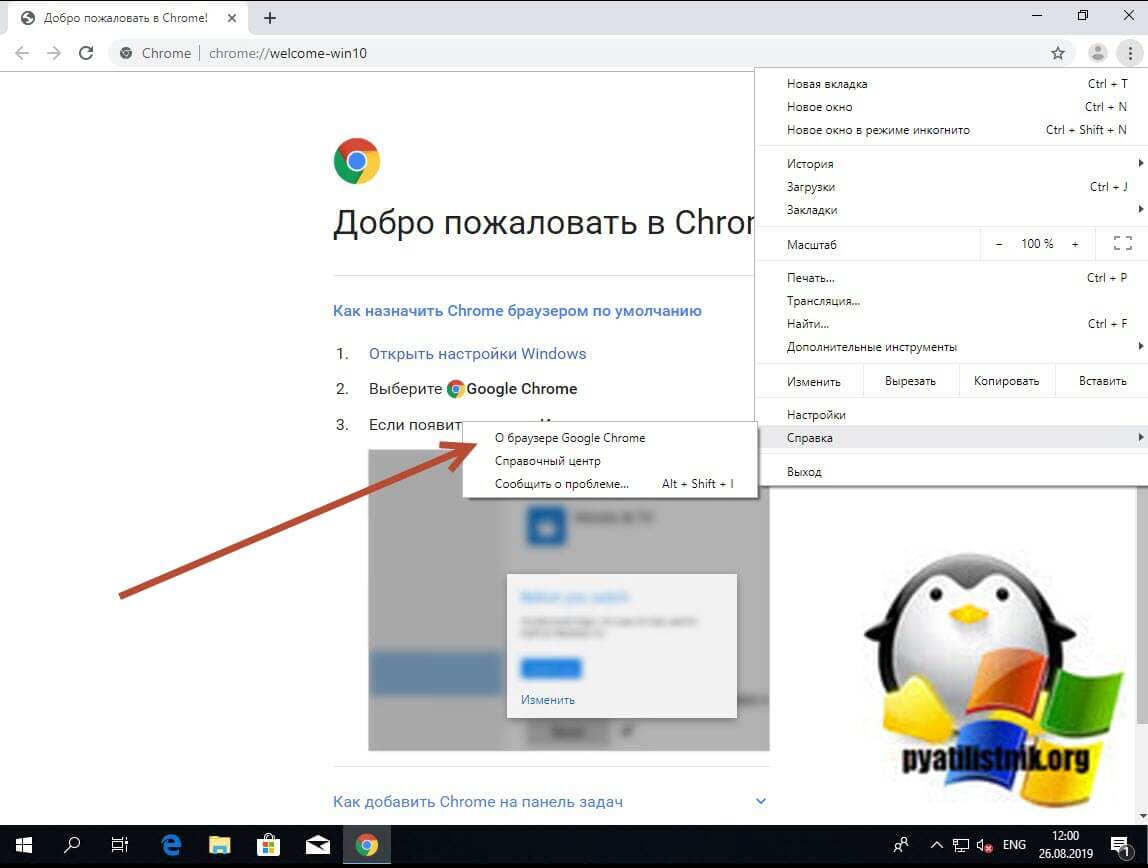
В открывшемся окне настроек найдите раздел «Справка — О браузере Google Chrome».
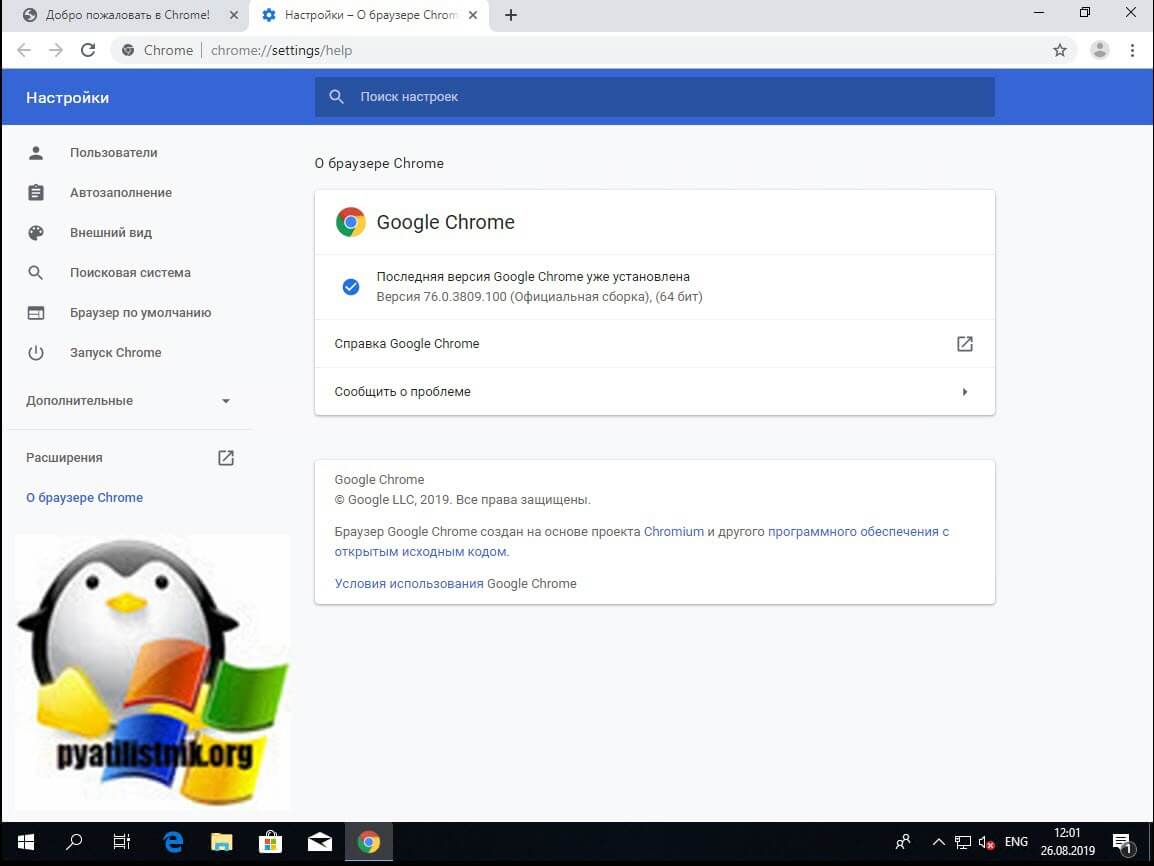
В результате на странице «О браузере Google Chrome» вы увидите текущую версию, в моем примере, это 76.0.3809.100.
Определение версии через техническую страницу
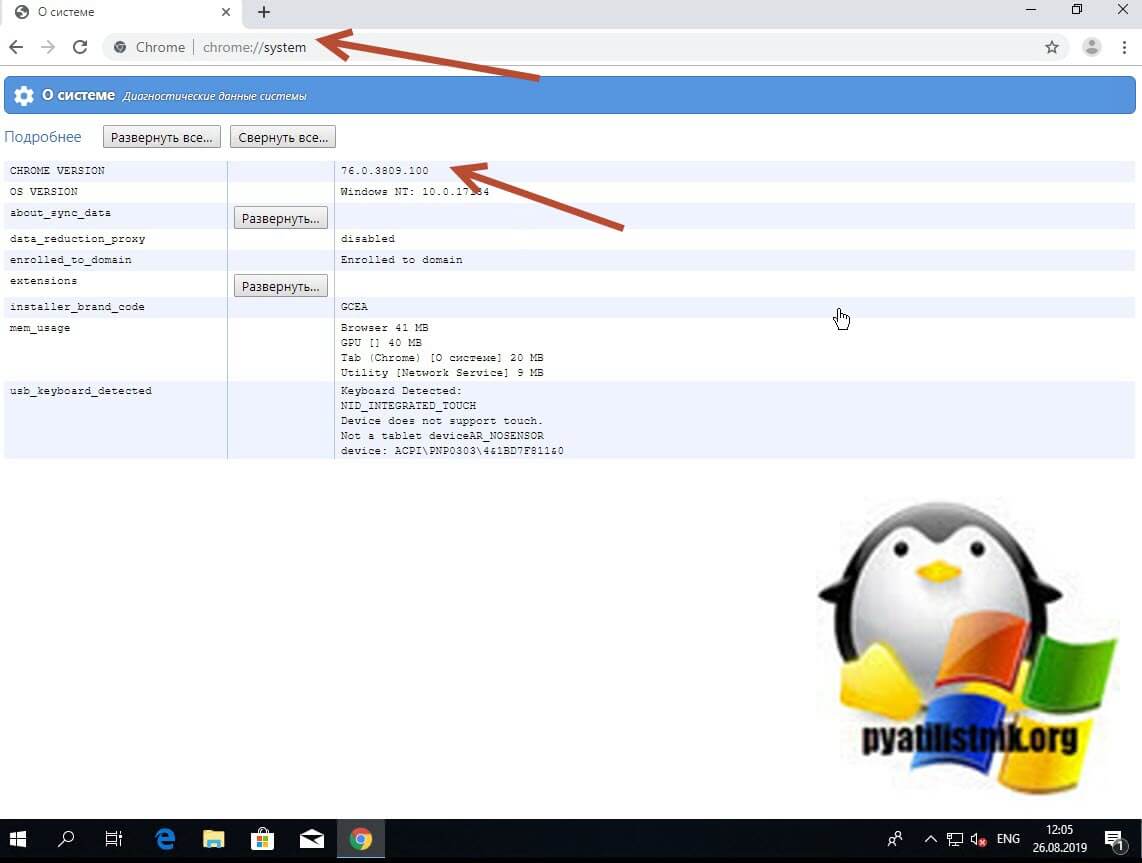
Находясь в браузере Google Chrome введите в поисковой строке:
Тут вы увидите строку «CHROME VERSION».
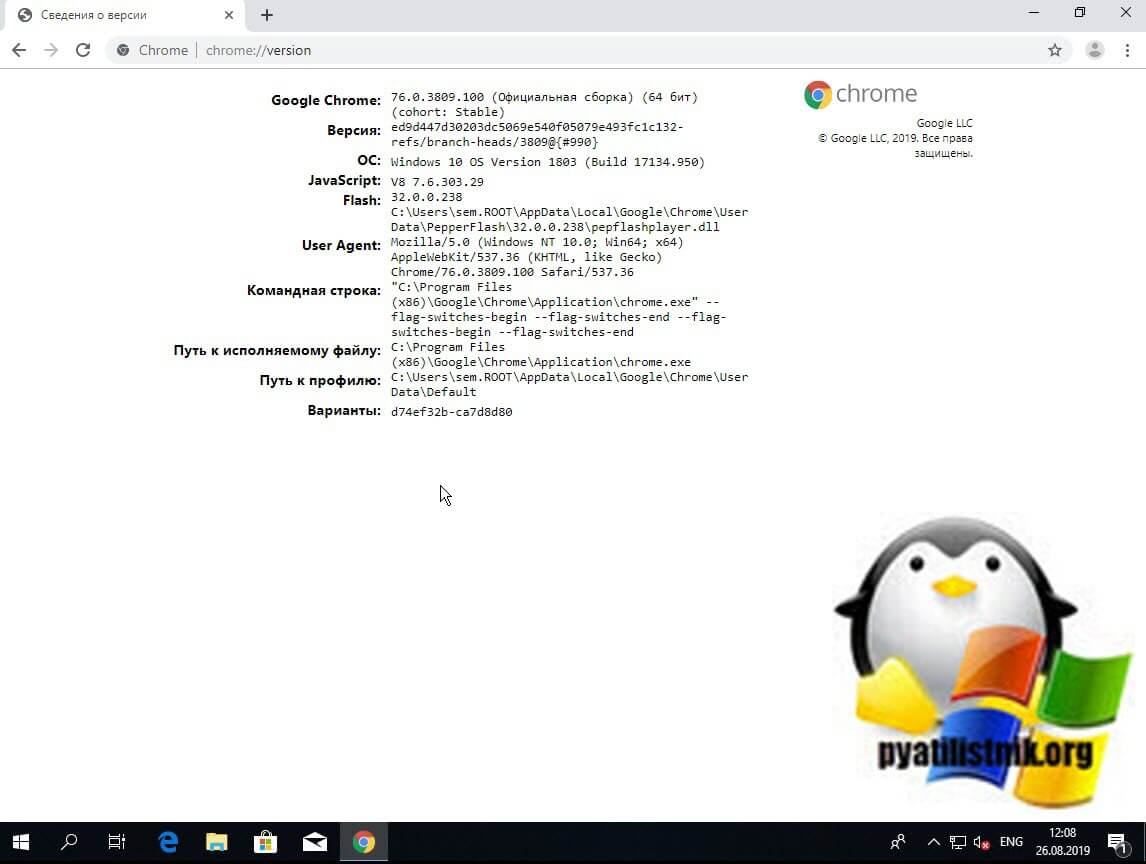
Или можете воспользоваться такой командой:
Тут будет более детальная информация по версии Google Chrome (76.0.3809.100 (Официальная сборка) (64 бит) (cohort: Stable)).
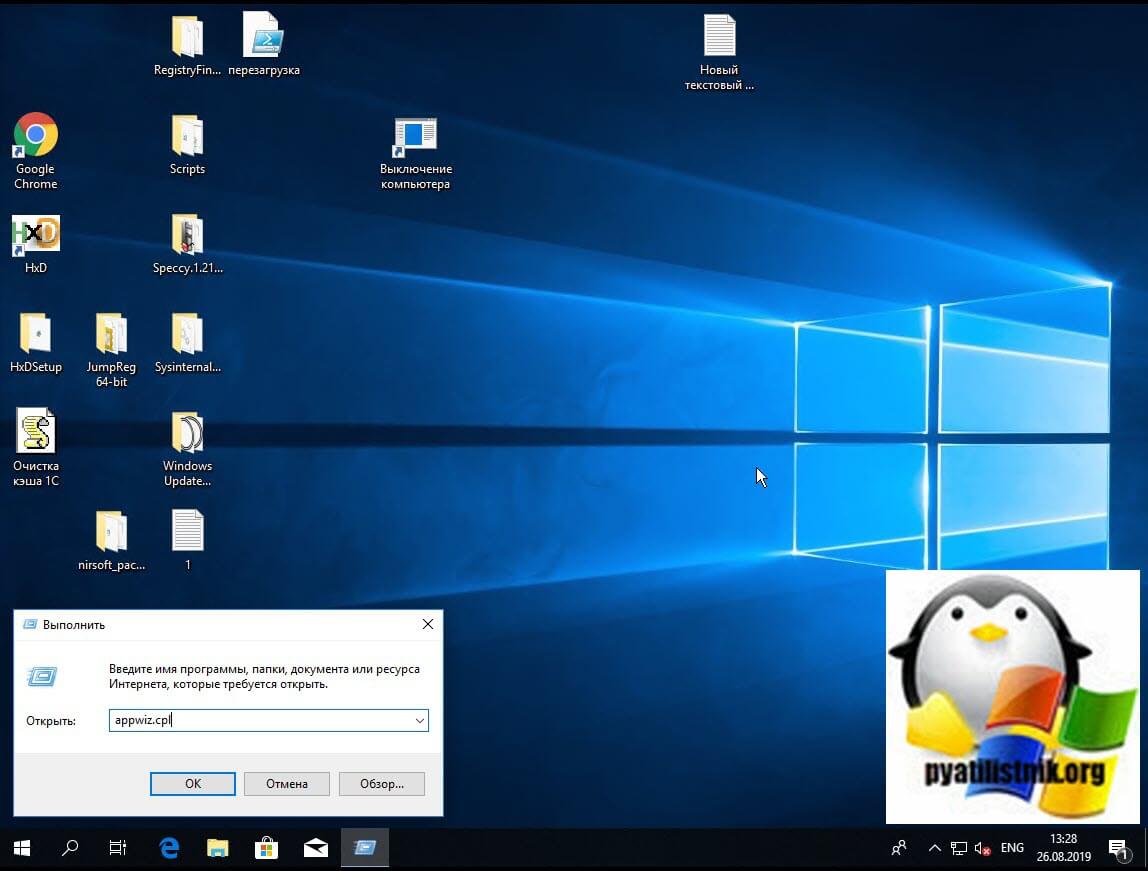
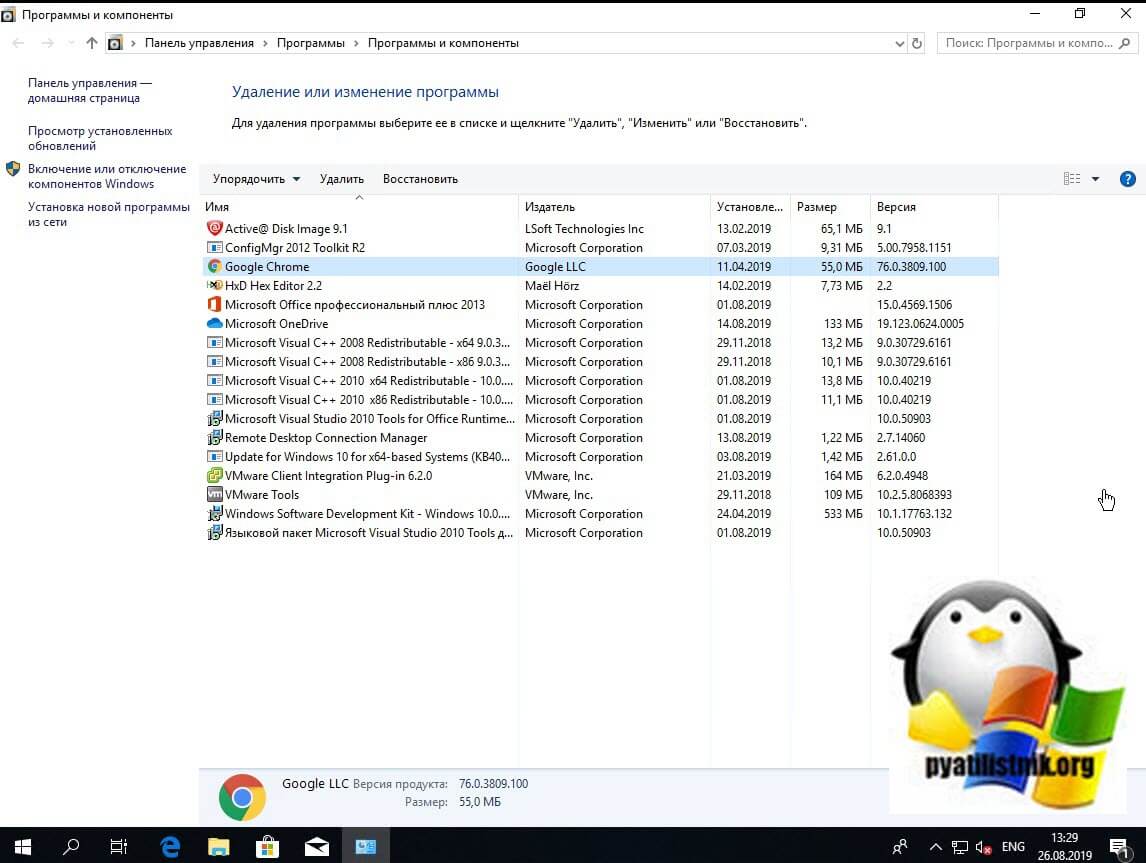
Узнаем версию через «Программы и компоненты»
Находим в списке имен Google Chrome и смотрим его версию.
Узнаем версию через вкладку подробнее
Щелкаем правым кликом по ярлыку Google Chrome и выбираем свойства. Переходим на вкладку «Ярлык», где нажимаем кнопку «Расположение файла«.
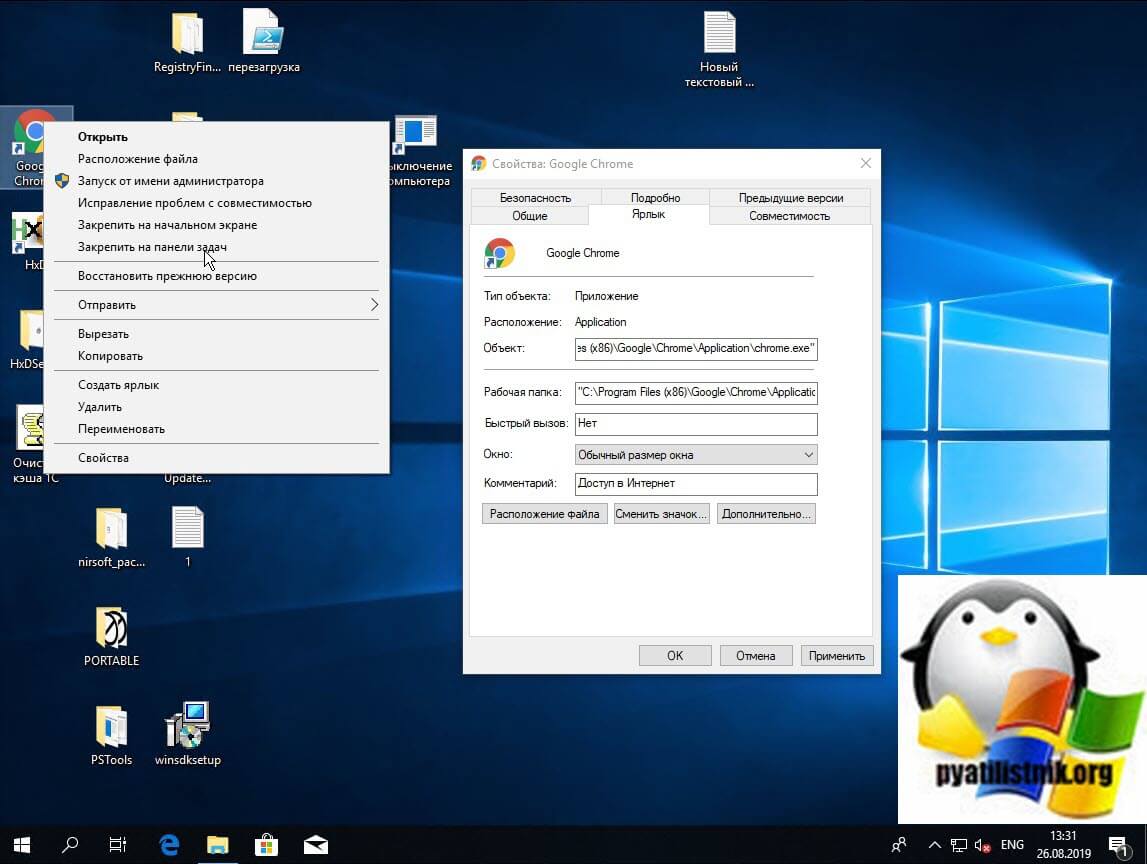
Далее у вас откроется папка «C:\Program Files (x86)\Google\Chrome\Application», где вы сразу можете увидеть папку с версией, или же можете зайти в свойства исполняемого файла chrome.exe на вкладке «Подробно» вы так же увидите версию файла.
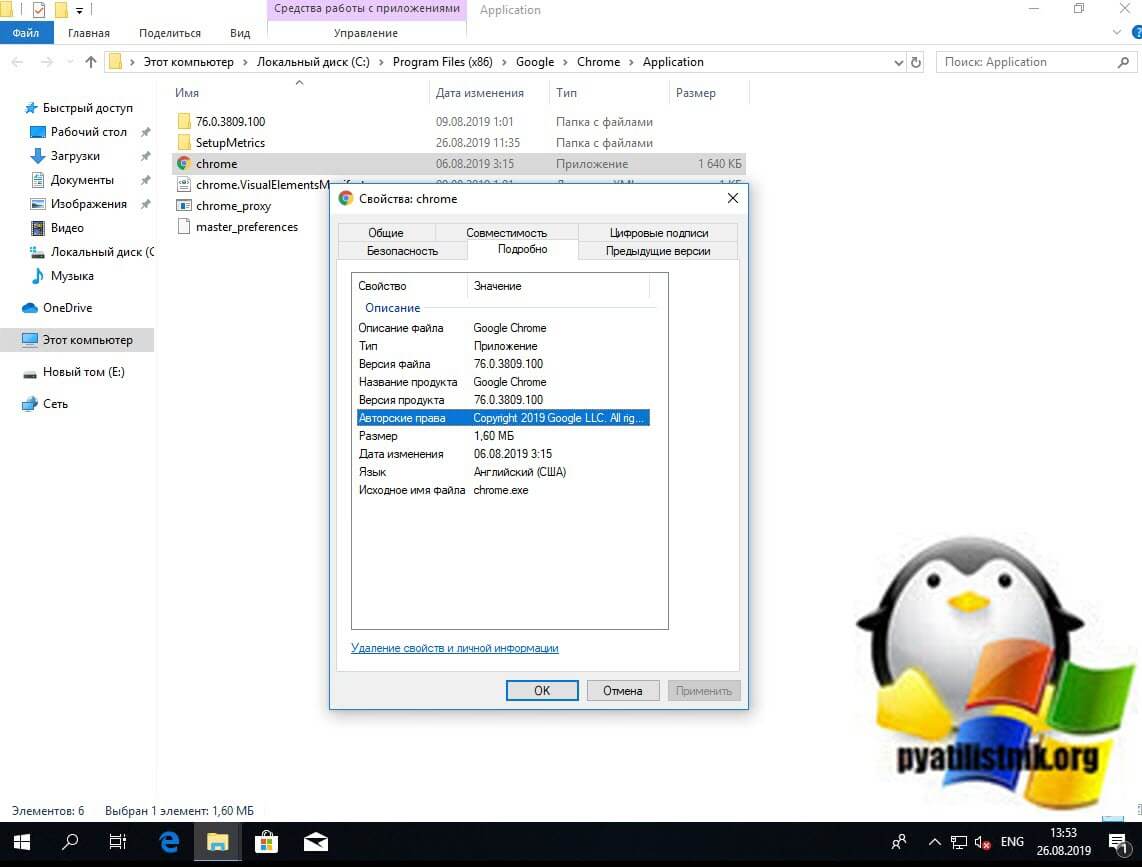
Вычисляем версию через реестр Windows
Реестр Windows, это я вам напомню база данных вашей системы, и логично, что при желании вы можете легко вытянуть нужную вам информацию из него. Переходим по пути:
Как узнать версию браузера Google Chrome
Обновления браузера играют важную роль для каждого пользователя, который регулярно пользуется интернетом. Если браузер не обновлялся всего несколько месяцев, то, скорее всего, никаких критических обновлений пропущено не будет.
В противном случае версия может быть на столько старой, что могут перестать открываться различные веб-ресурсы. Чтобы избежать устарелости браузера, рекомендуется время от времени проверять его версию. В сегодняшней статье мы разберемся как можно узнать версию браузера гугл хром на телефоне и компьютере.
На компьютере
На момент написания статьи последняя версия браузера именуется как 83.0.4103.116. По умолчанию браузер автоматически обновляется, поэтому различий в версиях у нас быть не должно. В противном случае вы всегда можете обновиться до последней версии через настройки браузера.
В версии 83.0
Итак, давайте посмотрим каким способом можно узнать версию браузера Гугл Хром. Чтобы это сделать, выполним несколько действий:
- Запускаем на компьютере браузер Google Chrome, если он еще не запущен, и из любой вкладки нажимаем на троеточие в верхнем правом углу.

- В отобразившемся меню в конце списка находим строку «Справка» и наводим на нее курсор мыши.

- Далее перед нами открывается небольшое окно – выбираем в нем «О браузере Google Chrome».

- В результате нас перенаправляет на нужную нам вкладку, в которой можно посмотреть версию браузера. В данном случае версия браузера для 64-бит является 83.0.4103.116.

В версии 37.0
- Начнем с нажатия кнопки «Настройки и управление Google Chrome», затем выбираем графу «О браузере Google Chrome».

- В новой открывшейся вкладке Вы можете просмотреть версию браузера Google Chrome. Это все!


На телефоне
Последняя версия браузера на момент написания статьи – 83.0.4103.106. К сожалению, обновление браузера на телефоне не поддерживается в автоматическом режиме.
Оно может быть включено только в том случае, если подключена опция автоматического обновления приложений в Google Chrome или AppStore в зависимости от того, какое устройство вы используете.
Узнаем версию браузера на телефоне:
- Запускаем на телефоне браузер Google Chrome и нажимаем в верхнем правом углу на кнопку в виде троеточия.

- Далее в отобразившемся меню переходим в раздел «Настройки».

- Далее пролистываем в самый низ страницы и находим там строку «О браузере Chrome» – нажимаем на нее.

- В результате мы попадаем в нужный нам раздел, в котором можно посмотреть версию приложения, а также операционную систему мобильного устройства.

Теперь вы знаете как узнать версию гугл хром на компьютере и телефоне. Помните, что каждое обновление браузера не только добавляет новые функции, но и устраняет различные ошибки и дорабатывает старые функции.
Поэтому следите за обновлениями своего браузера, чтобы использовать только свежее ПО. Удачи!
Как узнать версию Chrome

Эта небольшая статья призвана помочь неопытным пользователям, которые только стали в ряды юзеров Google Chrome разобраться, как узнать версию chrome. Многие могут сказать, что это очень просто. Но данная инструкция нужна именно тем, кто еще не вник в суть вопроса и хочет поскорей разобраться в этом.
Зачем вообще узнавать версию браузера? На это может быть множество причин. Например, вы хотите посмотреть какие изменения внесены в вашу версию обозревателя по сравнению с более старыми. Либо же, собираетесь обновится к более новой версии, либо наоборот откатиться к старой, но установленная в данный момент не известна.
Дабы вся информация воспринималась максимально просто, мы будет расписывать все более подробно и по шагам. Чтобы даже самые неопытные пользователи данного браузера смогли понять, что и как делать.
Узнаем версию Хрома:
Шаг 1. Прежде всего запустите браузер Google Chrome на вашем компьютере. Сделать это можно, кликнув по соответствующему ярлыку на рабочем столе. Если он уже запущен, то переходим сразу ко второму шагу.
Шаг 2. Кликаем по значку меню браузера (он может отличаться в зависимости от установленной версии. У кого-то может быть 3 горизонтальные полоски, а у кого-то 3 точки по вертикали).
Шаг 3. Развернулось необходимое нам меню. В нём ищем пункт “Справка”. Наводим на него курсором мыши, чтобы открыть еще одно дополнительное окошко.
Шаг 4. В том маленьком окне есть пункт с названием “О браузере Google Chrome”. Кликаем по нему.

Шаг 5. Откроется страница в новой вкладке. Дождитесь её полной загрузки.
Шаг 6. На этой странице вы собственно и можете посмотреть текущую версию вашего браузера Chrome.

Также есть и другой, но подобный вариант перейти на страницу, чтобы узнать информацию о версии обозревателя:
Рекомендуем использовать первый вариант, так как он более простой, и быстрый. Тем более, что версия интернет-обозревателя может отличаться от той, которую использовали мы при написании этой статьи, соответственно пункты настроек будут совсем иными, нежели, как написано здесь.
Как узнать какая у меня стоит версия Google Chrome?
Узнать версию браузера достаточно просто, если знать, конечно, куда нажимать.
Всего два клика мышкой как раз два и вы у цели.
Следуйте указанием на скриншотах.


Чтобы узнать версию своего интернет-браузера Google chrome, нужно проделать следующие действия.
Для начала необходимо открыть собственно сам Chrome >>> далее в верхнем правом углу открывшегося окна браузера кликнуть на меню настроек и установок . Она практически сразу ниже значка закрытия страницы. Грубо говоря графически это три горизонтальные полоски >>> затем в открывшемся меня настроек и установок google chrom находим пункт настройки и кликаем туда >>> в открывшемся подменю нажимаем пункт справка >>> откроется информация о параметрах установленной версии. Все просто.
Кстати, там же в случае если у вас установлена устаревшая версия, вам будет предложено обновить браузер.