Как перенести содержимое с одного аккаунта на другой в Spotify?
Как перенести содержимое вашего плейлиста в другой аккаунт Spotify?
Очень простой способ, лучше всего работает в браузере Chrome. Итак:
1. Открываем в браузере http://www.spotmybackup.com
2. Заходим под своим старым аккаунтом Spotify (из которого будем переносить)
3. После того, как будут найдены все данные, нажимаем Export, и файл будет сохранён на компьютере в формате «ВАШЕ_ИМЯ_ФАЙЛА.JSON»
4. Теперь заходим под новым аккаунтом (в который будем переносить) и нажимаем Import и выбираем ранее загруженный файл «ВАШЕ_ИМЯ_ФАЙЛА.JSON»
Дожидаемся окончания переноса, заходим в новый аккаунт в приложении Spotify и радуемся результату!
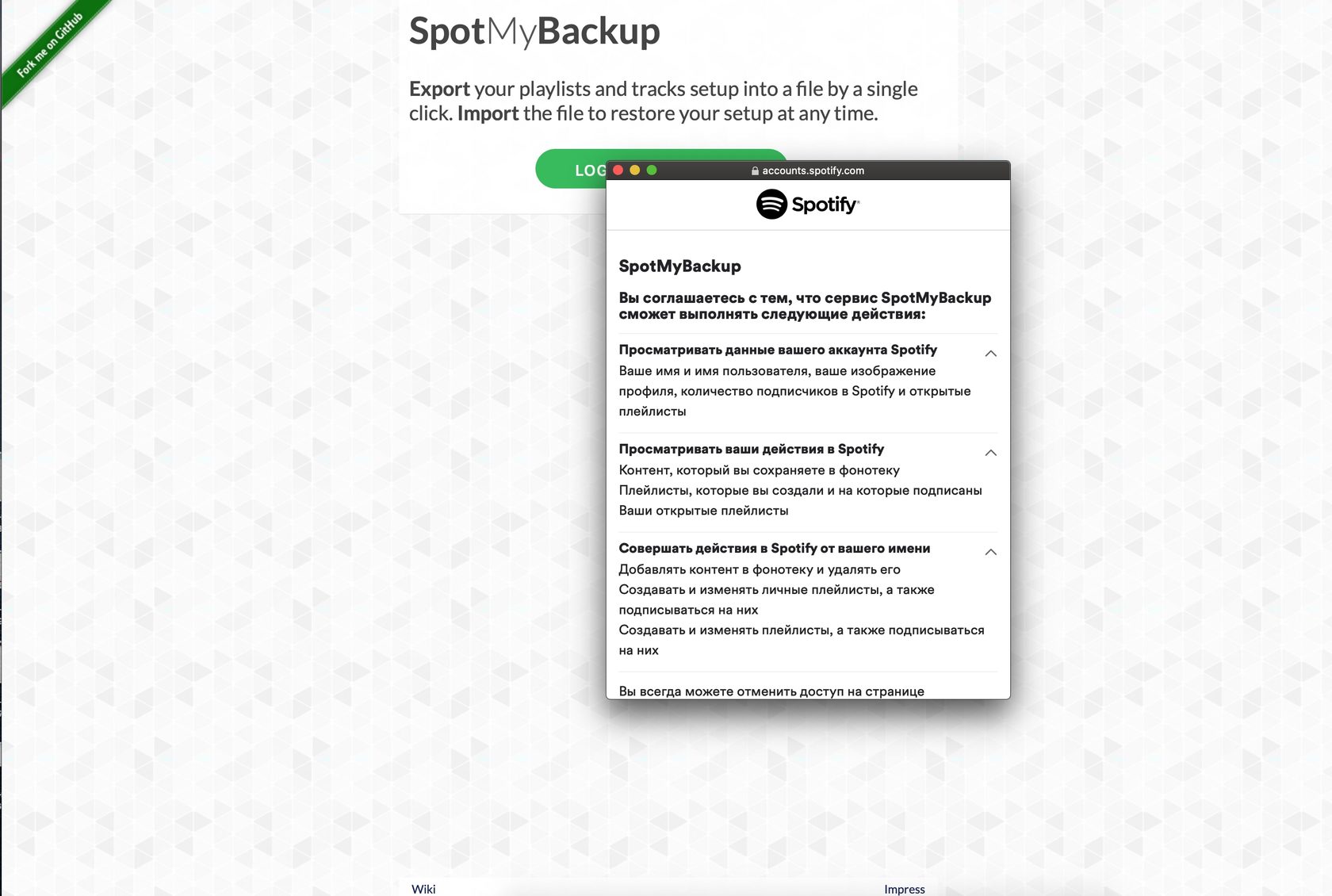
Способ, на наш взгляд, не менее удобный и так же легкий и быстрый. Лучше работает в браузере Chrome.
Перенос плейлиста Spotify на другую учетную запись [лучшие методы]
Процесс как перенести плейлист Spotify на другую учетную запись обычно узнают пользователи, которые имеют несколько учетных записей на Spotify и иметь много хороших коллекций с других аккаунтов. Успешное изучение этой процедуры позволит вам наслаждаться той же музыкой, которая была у вас в предыдущей учетной записи, не теряя ни одного музыкального файла из своей коллекции.
Если у вас одна и та же цель, в этом посте будут показаны различные способы простого переноса плейлиста Spotify на другую учетную запись.
Часть 1. Перенос плейлиста Spotify на другую учетную запись в Spotify
Если вы хотите использовать другую учетную запись для потоковой передачи своей любимой музыки, к счастью, существует множество методов, которые Spotify представил для перенести плейлист Spotify на другую учетную запись. Отметим, что эти способы очень просты и удобны в исполнении, поэтому у вас не возникнет проблем с выбором того или иного способа среди них.
Вариант 1: используйте метод перетаскивания
Самый простой способ перенести список воспроизведения Spotify в другую учетную запись — использовать метод перетаскивания. Но если вы будете делать это, я бы порекомендовал использовать компьютер вместо мобильного телефона. Если у вас уже есть компьютер, выполните следующие действия.
- Запустите свое устройство, а затем запустите приложение Spotify.
- Сразу после этого обязательно войдите в свою старую учетную запись Spotify.
- Оттуда найдите список воспроизведения, который вы планируете переместить. Затем начните перетаскивать этот плейлист на рабочий стол вашего компьютера. Через несколько минут обратите внимание на сгенерированный файл HTML.
- Сделайте быстрый двойной щелчок по файлу HTML на рабочем столе, чтобы перейти на веб-страницу, на которой можно увидеть выбранный список воспроизведения.
- Теперь нажмите стрелку раскрывающегося списка рядом с именем вашей учетной записи, чтобы выйти из старой учетной записи Spotify. Затем после этого войдите в новую учетную запись Spotify, которую вы создали.
- Чтобы официально передать плейлист Spotify, просто повторите метод перетаскивания, который вы делали какое-то время. Но на этот раз вы должны вернуть файл HTML в Spotify.
После этого попробуйте закрыть новую учетную запись, а затем снова открыть ее. На этот раз вы, должно быть, уже видите тот же плейлист, что и в старой учетной записи.
Вариант 2. Скопируйте URL-адрес через веб-плеер
Для этого метода вы также должны использовать свой компьютер, и здесь убедитесь, что ваша старая и новая учетные записи были зарегистрированы и открыты на используемом вами устройстве. Если вы уже хорошо, перейдите к шагам ниже.
- Откройте приложение Spotify на своем компьютере и войдите в свою только что созданную учетную запись Spotify.
- Следующий шаг — запустить браузер и перейти к веб-плееру Spotify. Здесь вы должны войти в свою старую учетную запись Spotify.
- Теперь сначала сосредоточьтесь на веб-плеере, в котором вы вошли в свою старую учетную запись. Он наверняка должен содержать все старые плейлисты, которые вы собрали до сих пор. Сначала выберите один список воспроизведения, а затем аккуратно щелкните правой кнопкой мыши его титульную страницу.
- В появившемся меню нажмите «Поделиться», а затем «Копировать ссылку на плейлист».
- После этого перейдите в приложение Spotify, в котором вы вошли в свою новую учетную запись. Нажмите на строку поиска, а затем вставьте ссылку, которую вы скопировали некоторое время назад.
- Чтобы продолжить, просто нажмите на кнопку «Ввод».
Для остальных списков воспроизведения, которые есть у вас в старой учетной записи, просто повторите шаги, описанные выше. Затем после этого просто выполните быстрое обновление в приложении Spotify, чтобы увидеть переданные плейлисты.
Вариант 3. Используйте свой старый профиль учетной записи
Еще один эффективный способ перенести плейлист Spotify в другую учетную запись — выполнить поиск в старой учетной записи. Это возможно только в том случае, если вы включили большую часть своей коллекции в общедоступные плейлисты, к которым у всех есть доступ.
- Войдите в свою новую учетную запись в приложении Spotify.
- Найдите строку поиска и введите свой старый профиль Spotify.
- После входа в свою старую учетную запись быстро перейдите к общедоступным плейлистам и выберите тот, который вы хотите скопировать.
- Щелкните правой кнопкой мыши этот элемент, а затем сохраните его копию в своей новой учетной записи Spotify.
Вариант 4: ручное копирование URL-адреса плейлиста через приложение Spotify
- Откройте приложение Spotify на своем компьютере и войдите в систему, используя исходную учетную запись Spotify.
- После входа в старый аккаунт быстро переходите к сохраненным плейлистам. Выберите один, а затем щелкните правой кнопкой мыши свой выбор.
- После этого будут показаны параметры, в которых вам нужно нажать на совместный список воспроизведения.
- Если эта опция выбрана, это означает, что она теперь доступна обеим учетным записям, авторизованным для просмотра и внесения некоторых изменений в выбранный плейлист. Теперь еще раз щелкните правой кнопкой мыши список воспроизведения и выберите параметр «Поделиться», затем «Копировать URL-адрес списка воспроизведения».
- После этого выйдите из своей старой учетной записи, а затем войдите в новую.
- Нажмите на строку поиска и вставьте URL-адрес, который вы недавно скопировали. После этого нажмите кнопку Enter на клавиатуре.
Часть 2. Перенос плейлиста Spotify в другую учетную запись с помощью онлайн-инструмента
Помимо методов, описанных выше, есть еще один способ перенести список воспроизведения Spotify в другую учетную запись, а именно через онлайн-инструмент. Это на самом деле несколько более выгодно, потому что в ранее обсуждавшихся методах вы должны выполнять процесс в каждом отдельном списке воспроизведения. Итак, с технической точки зрения, вы явно в невыгодном положении, если у вас есть очень обширная музыкальная коллекция, которую нужно перевезти.
SpotMyBackup
Первый онлайн-инструмент, который я рекомендую для переноса плейлистов Spotify, — это SpotMyBackup. Как уже упоминалось, этот инструмент поможет вам скопировать списки воспроизведения и импортировать или экспортировать их в другое место. См. шаги, которые необходимо выполнить при использовании этого инструмента.
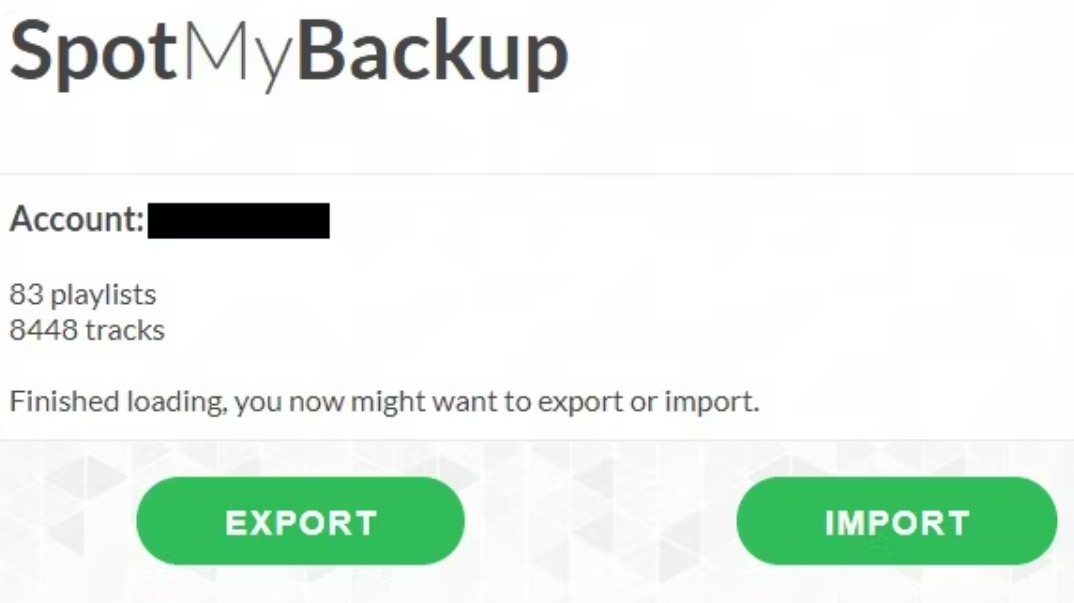
- Нажмите на свой браузер, а затем найдите официальный сайт SpotMyBAckup.
- Обязательно войдите в свою старую учетную запись Spotify, чтобы увидеть все сохраненные музыкальные файлы.
- Когда все будет видно и отображено, нажмите кнопку «Экспорт», и через некоторое время они будут преобразованы в текстовые файлы JSON.
- Если вы закончили с этим, выйдите из старой, а затем войдите через новую учетную запись.
- После открытия нажмите кнопку «Импорт», чтобы перенести файл JSON, который вы создали некоторое время назад.
Mooval
Второй инструмент передачи — Mooval. Используя этот метод, вы пройдете через Deezer приложение между ними. Это связано с тем, что Mooval сначала поможет вам перенести плейлисты из вашей исходной учетной записи в Deezer, а затем из Deezer во вновь созданную.
Для более подробного понимания см. процедуру ниже.
- Перейдите на веб-сайт Mooval, а затем выберите Deezer и Spotify в качестве источников импорта и экспорта.
- Затем нажмите кнопку «Подключиться», чтобы продолжить их соединение.
- Затем будут запрошены ваши учетные данные для входа в обе учетные записи для доступа к файлам.
- После этого Mooval вскоре начнет их читать. По завершении нажмите кнопку «Переместить», и все плейлисты из старой учетной записи будут перемещены в Deezer.
Теперь, когда списки воспроизведения уже находятся в приложении Deezer, вам придется повторить тот же набор шагов, чтобы перенести списки воспроизведения из вашей учетной записи Deezer в новую учетную запись Spotify.
Часть 3. Загрузите и перенесите плейлист Spotify в новую учетную запись [рекомендуемый способ]
Чтобы удобно перенести плейлист Spotify на другую учетную запись, наиболее рекомендуемый способ — через AMusicSoft Spotify Music Converter . Этот инструмент поможет вам сохранить нужные вам песни в форматах, приемлемых для загрузки на любую потоковую платформу. Поскольку Spotify поддерживает загрузку локальных файлов на платформу, использование лучший конвертер сохранить их на вашем устройстве локально было бы вашей главной целью, что и является опытом AMusicSoft.
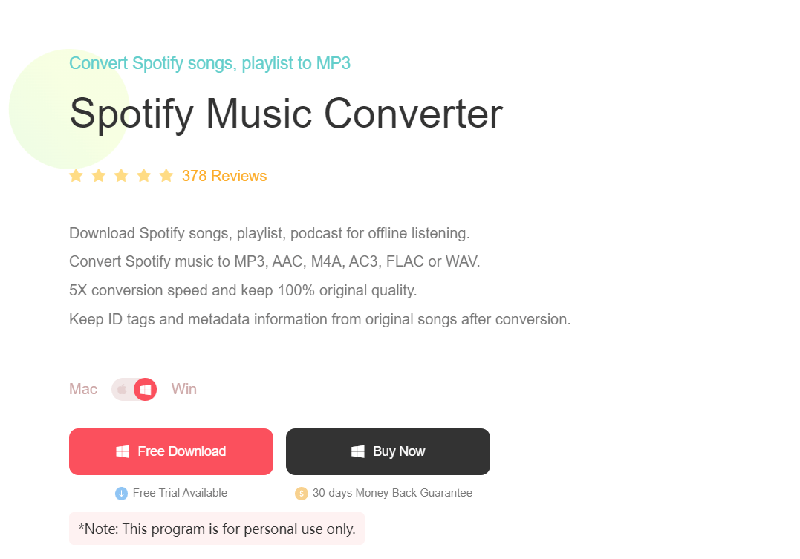
Выходные форматы, которые вы можете получить с помощью этого инструмента, включают MP3, FLAC, WAV, AAC, AC3 и М4А. Рабочая скорость AMusicSoft в 5 раз быстрее, но по-прежнему может гарантировать наилучшее качество конвертированного звука. Наконец, он способен Удаление DRM процедуры. С AMusicSoft вы можете не только перенести плейлисты Spotify на другую учетную запись, но и на другую музыкальную платформу.
Это шаги, которые необходимо соблюдать при использовании AMusicSoft.
Шаг 1 Получите и установите AMusicSoft Приложение.
Шаг 2. Разрешите ему прочитать файлы, а затем загрузите их в музыкальный конвертер. Это можно сделать на шаге 3, скопировав и вставив ссылку или просто перетащив ее.

Шаг 4 Теперь выберите один формат и одно конечное местоположение.

Шаг 5 Нажмите кнопку «Преобразовать», чтобы начать процесс.

Шаг 6. Просмотрите преобразованные файлы, перейдя в раздел «Преобразованные».
Часть 4. Вывод
Выше представлены различные методы, как перенести плейлист Spotify на другую учетную запись. Любой из них был бы очень полезен для вас, но все же я бы рекомендовал использовать AMusicSoft Spotify Music Converter . После сохранения музыкальных объектов вы даже можете иметь постоянные права на их хранение и потоковую передачу на любое устройство без ограничений.
Люди Читайте также
Старшие пользователи Apple Music, Spotify, Amazon Music. Делитесь разными советами и решениями.
Как перенести плейлист Spotify на другую учетную запись
Spotify — популярный сервис потоковой передачи музыки, позволяющий пользователям создавать плейлисты и подписываться на других. Когда вы какое-то время пользуетесь службой потоковой передачи музыки, в вашей учетной записи сохраняется много данных, включая список воспроизведения и песни. Существует несколько разных причин, по которым вы можете захотеть создать другую учетную запись, и вы не хотите потерять музыкальные данные из своей старой учетной записи. Как перенести плейлист Spotify на другую учетную запись? Spotify предлагает официальный способ начать новую жизнь с новой учетной записью. Если вы ищете решение для переноса плейлиста из Spotify в другую учетную запись, вы находитесь в правильном месте. На этой странице мы покажем вам, как передать плейлист Spotify на другую учетную запись официальным способом и другим лучшим способом для завершения передачи данных.
СОДЕРЖАНИЕ
Часть 1. Перенесите плейлист Spotify на другую учетную запись официальным способом
Метод A. Скопируйте URL-адрес плейлиста из веб-плеера
Во-первых, вам нужно одновременно войти в обе свои учетные записи Spotify на компьютере.
Шаг 1. Войдите в свою старую учетную запись Spotify в веб-плеере Spotify и одновременно войдите в свою новую учетную запись в приложении Spotify.
Шаг 2. Выберите список воспроизведения Spotify в веб-плеере, щелкните изображение списка воспроизведения и нажмите «Поделиться > Скопировать ссылку на список воспроизведения».
Шаг 3. Перейдите в приложение Spotify и вставьте ссылку на плейлист в строку поиска, затем нажмите «Ввод».
Теперь список воспроизведения Spotify вставлен в ваше приложение Spotify, а затем просто добавьте другие списки воспроизведения один за другим, выполнив следующие действия.
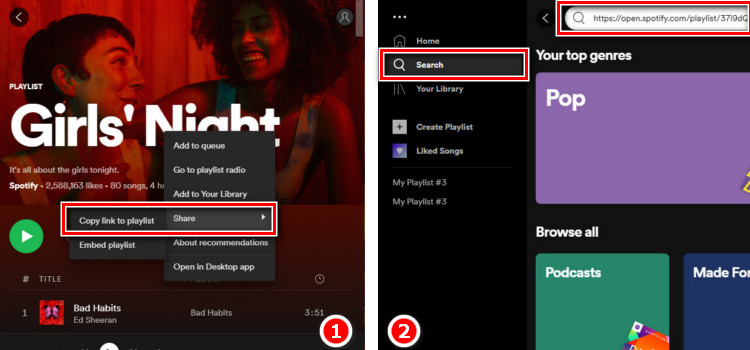
Метод B. Скопируйте URL-адрес плейлиста из приложения Spotify
Чтобы вручную скопировать песни Spotify в новую учетную запись, вы можете попробовать другой способ передачи плейлистов через приложение Spotify.
Шаг 1. Запустите приложение Spotify на компьютере, затем войдите в свою старую учетную запись. Щелкните список воспроизведения, которым вы хотите поделиться между двумя учетными записями Spotify, и нажмите «Совместный список воспроизведения». Этот метод предоставит обеим учетным записям доступ к просмотру и изменению плейлиста.
Шаг 2. Щелкните этот список воспроизведения, который вы хотите передать еще раз, и нажмите «Поделиться> Копировать URL-адрес списка воспроизведения» в раскрывающемся списке.
Шаг 3. Выйдите из своей текущей учетной записи в приложении Spotify, а затем войдите в новую учетную запись. Вставьте ссылку плейлиста в строку поиска и нажмите «Войти».
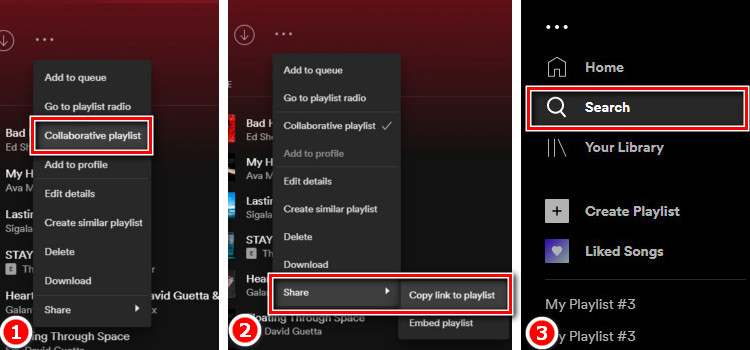
Готово, целевой плейлист был перенесен в ваш новый Spotify, теперь вы можете сохранить его в свою собственную музыкальную коллекцию.
Выше мы упомянули 2 способа, которые помогут вам перенести плейлист Spotify в другую учетную запись. Разобраться с этим довольно просто, однако нужно переносить плейлисты по одному этими официальными способами, это будет затратно по времени, да и процесс сложный. Кроме того, плейлист можно воспроизводить только по подписке Spotify Music. Все списки воспроизведения, включая песни, загруженные вами из Spotify, представляют собой просто файлы кеша, это означает, что эти песни будут серыми после окончания подписки. Если вы хотите сохранить плейлист Spotify навсегда, вам следует загрузить плейлист Spotify в MP3, а затем перенести локальные файлы в другую учетную запись.
Часть 2. Загрузите плейлист Spotify для переноса на другую учетную запись (лучший вариант)
Официальными способами легко перенести плейлисты Spotify на другую учетную запись. Однако, если вам не нравится переносить плейлисты между двумя учетными записями, тратя много времени, или вы хотите сохранить плейлисты навсегда, независимо от того, истекает срок действия подписки на музыку или нет, вы можете попытаться получить помощь загрузчика Spotify Music, такого как UkeySoft. Музыкальный конвертер Spotify.
UkeySoft Spotify Music Converter здесь, чтобы помочь, поддерживает загрузку и преобразование файлов Spotify OGG в виде локальных файлов MP3, M4A, WAV, AAC, FLAC, AIFF. Он может выводить музыкальные файлы с исходным качеством и сохранять метаданные, такие как теги ID3 и т. д. После загрузка плейлиста Spotify на компьютер, вы можете легко и быстро перенести плейлист из Spotify в другую учетную запись, сохраните плейлист Spotify навсегда, даже без подписки на музыку. Кроме того, вы можете в автономном режиме воспроизводить загруженные плейлисты Spotify, включая песни, на любых устройствах, таких как смартфон, планшет, MP3-плеер, PSP, Smart TV, носимые устройства и т. д.
Средние характеристики UkeySoft Spotify Music Converter
- Скачать плейлист Spotify на компьютер
- Конвертируйте Spotify Music в локальные файлы MP3/M4A/WAV/AAC/FLAC/AIFF
- Вывод музыкальных файлов с исходным качеством и сохранением метаданных
- Перенос плейлиста Spotify в другую учетную запись
- Автономное воспроизведение загруженных плейлистов Spotify на любых устройствах
Как загрузить плейлист Spotify на компьютер
Шаг 1. Запустите программу и войдите в свою учетную запись Spotify.
Во-первых, запустите программу UkeySoft Spotify Music Converter на компьютере, войдите в свою учетную запись Spotify, нажав «Войти». Затем программа синхронизирует все ваши музыкальные данные с аккаунта.
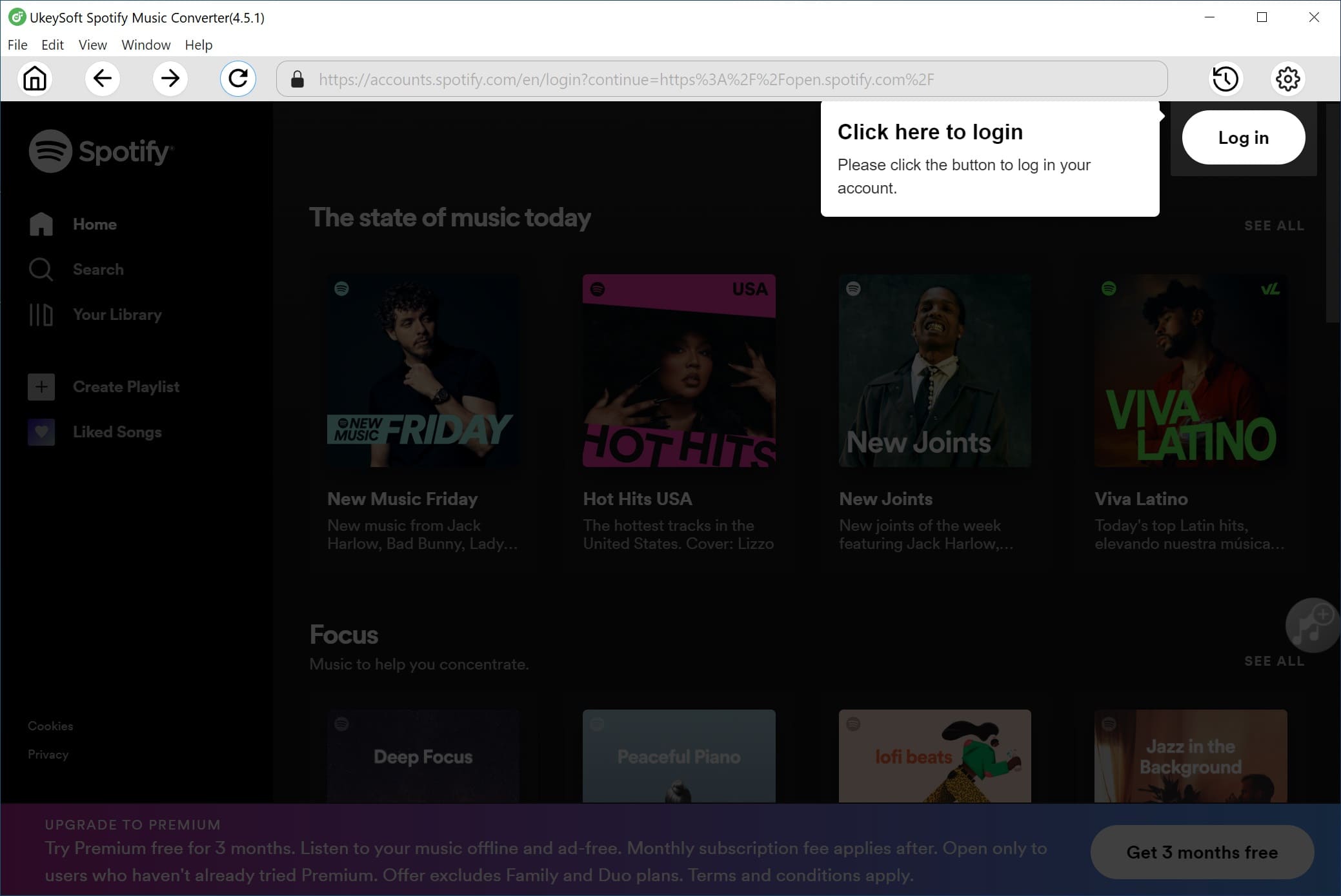
Шаг 2. Установить формат вывода
Щелкните значок шестеренки в правом верхнем углу, чтобы установить параметры вывода, здесь вы можете установить формат вывода, папку вывода, имя файла вывода и т. д. Обычно мы предлагаем вам выбрать «MP3» в качестве варианта выходного формата, так как это наиболее распространенный формат для большинства устройств.
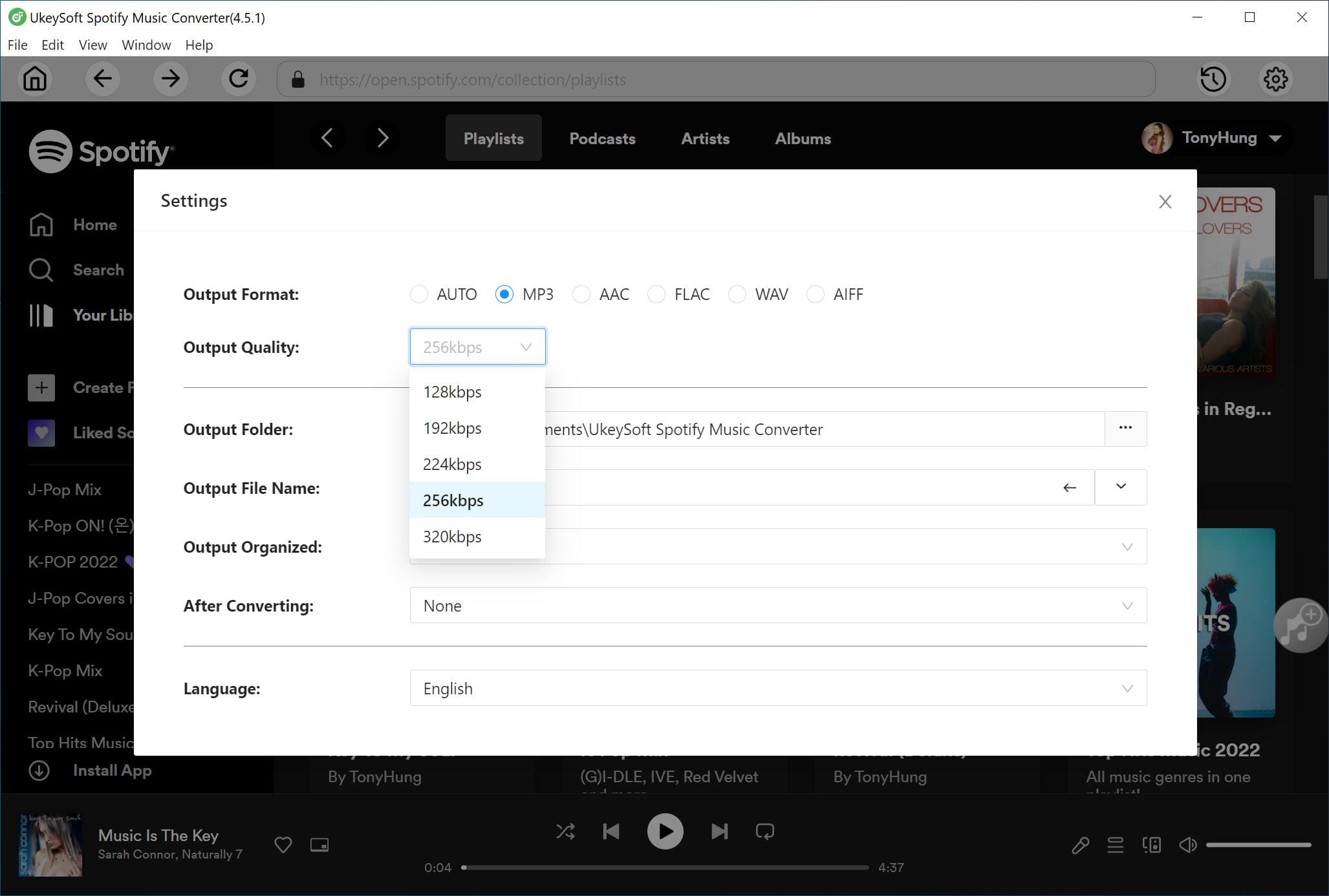
Шаг 3. Добавьте музыку в список загрузки
Добавьте и выберите песни, которые вам нужны, в список загрузки, когда вы щелкаете список воспроизведения, все песни в списке воспроизведения будут выбраны по умолчанию, просто отберите те, которые вам не нужны.
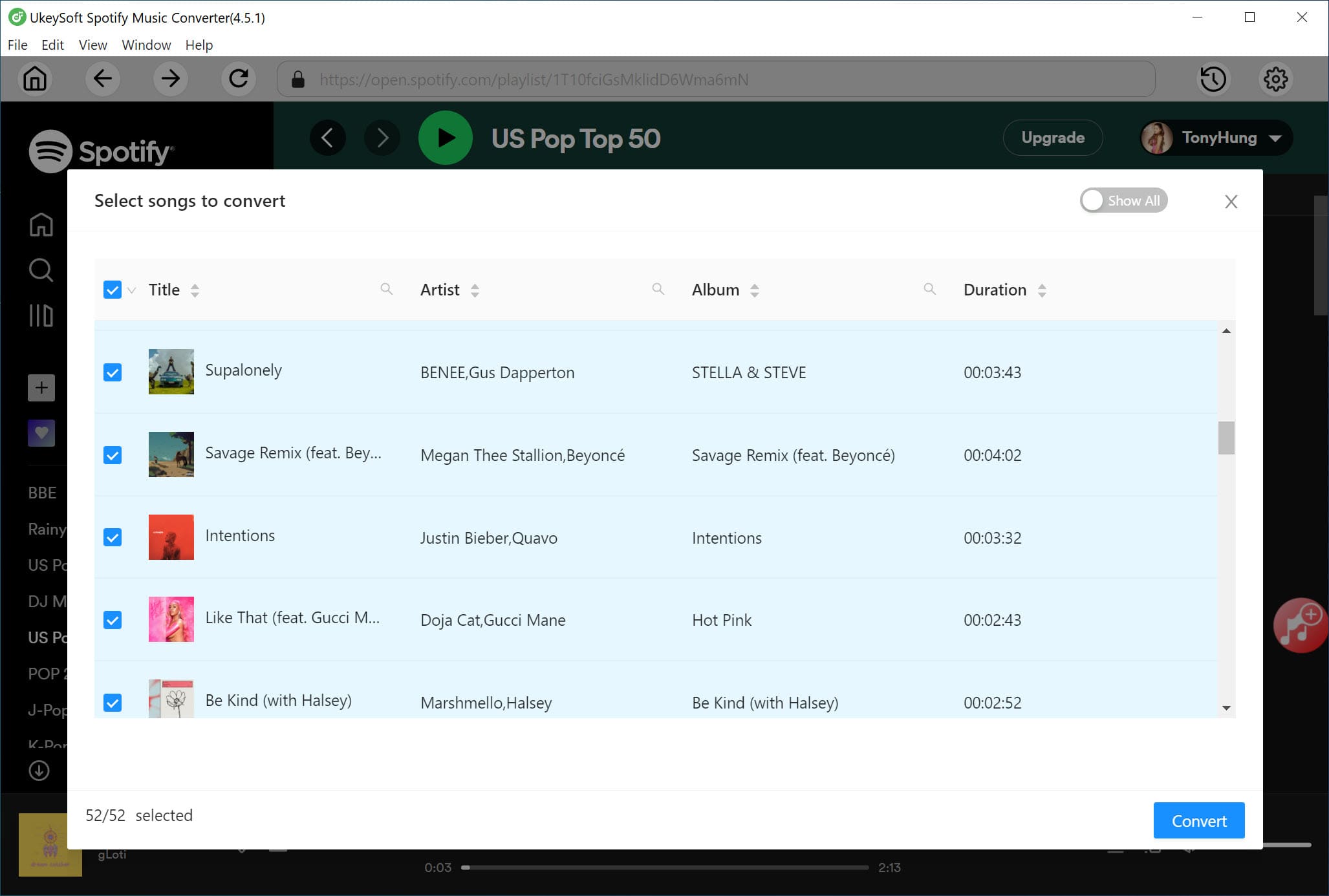
Шаг 4. Скачать и конвертировать Spotify Music в MP3
Нажмите «Конвертировать», чтобы начать загрузку и преобразование песен Spotify в MP3, вы можете остановить загрузку в любое время, нажав «Стоп».
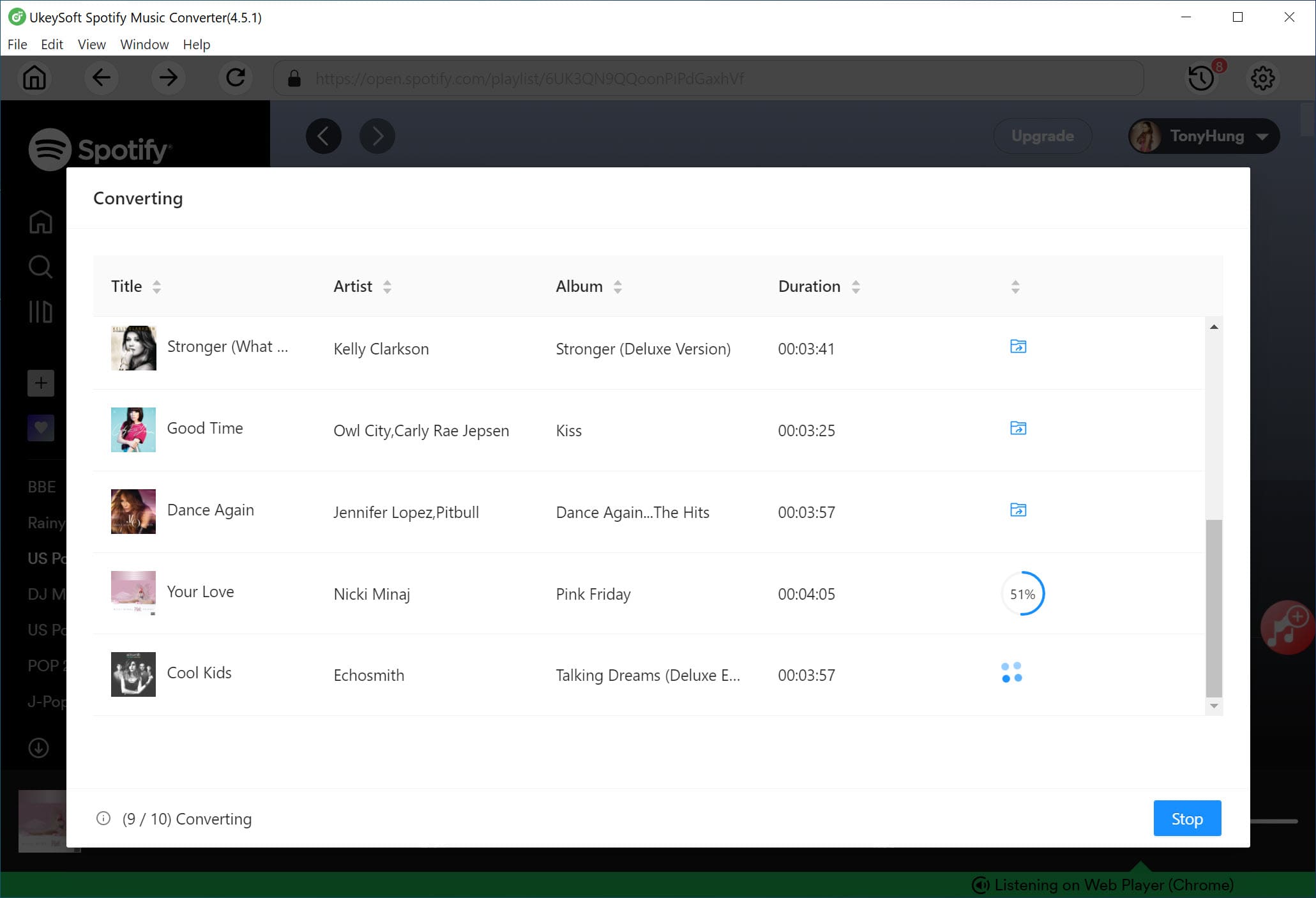
Шаг 5. Проверьте выходные музыкальные файлы
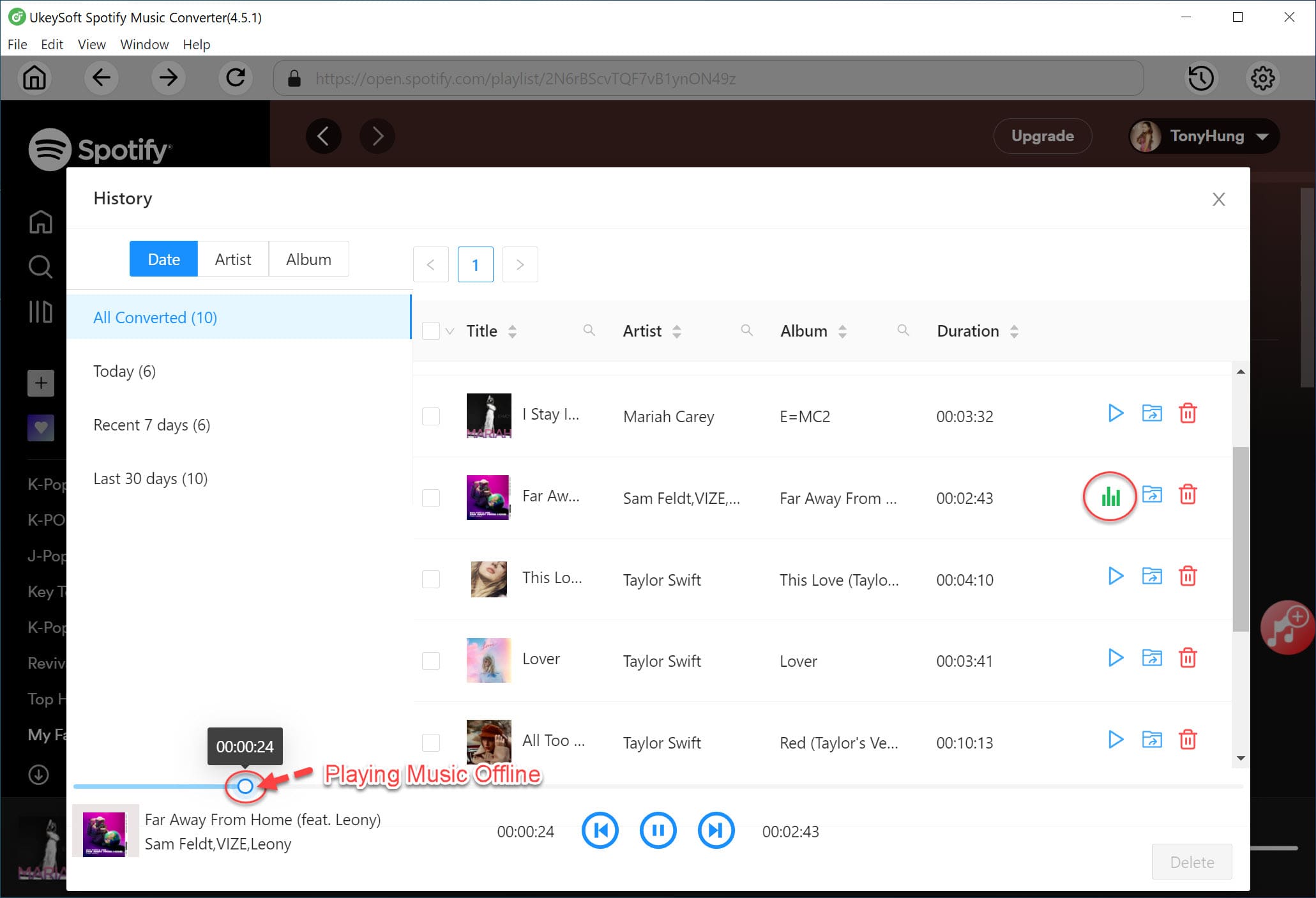
Наконец, получите и проверьте музыкальные файлы MP3, нажав «История», или вы также можете воспроизводить музыку в автономном режиме с помощью встроенного музыкального проигрывателя, щелкнув значок воспроизведения в каждой песне.
Вы можете легко импортировать и передавать плейлист Spotify с компьютера на новую учетную запись. Просто войдите в Spotify со своей новой учетной записью. Перейдите в «Настройки» > «Показать песни из». Нажмите кнопку «Добавить источник»> Выберите папку с песнями, которые вы загрузили.
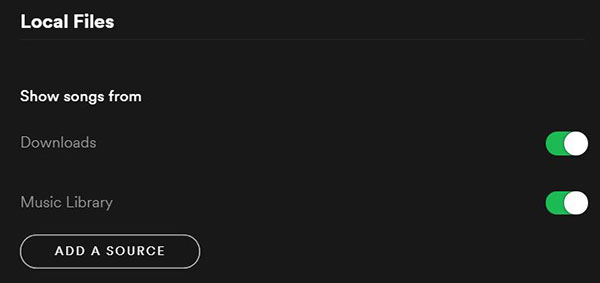
Теперь вы можете сохранить список воспроизведения Spotify навсегда, наслаждаться музыкой Spotify через другую учетную запись даже без музыкальной подписки.
Как легко перенести музыку с одного аккаунта на другой: подробное руководство
Переход на новый сервис для прослушивания музыки, обновление устройства или, возможно, вы просто хотите передать свою коллекцию друзьям — все это может послужить причиной для переноса музыкальной библиотеки на другой аккаунт. А вот как это сделать без потери любимых треков и плейлистов — вопрос, который интересует многих.
Наша статья посвящена именно переносу музыки с одного аккаунта на другой, и мы предлагаем Вам подробную инструкцию по этому процессу. Независимо от того, с какого сервиса Вы переносите музыку: Spotify, Apple Music, Google Play Music или другого провайдера — мы расскажем Вам об универсальных инструментах, которые позволяют не только перенести музыку, но и сохранить всю информацию о треках, плейлистах и даже ваших личных настройках воспроизведения.
Не стоит отказываться от любимой музыки, даже если Вы меняете аккаунт. Присоединяйтесь к нашей инструкции и переносите музыку с легкостью!
Перенос треков между аккаунтами Spotify
Если вы решили создать новый аккаунт в Spotify и не хотите терять свои любимые треки, можно перенести их на новый аккаунт.
Для начала необходимо выйти из старого аккаунта на всех устройствах и войти в новый. После этого переключитесь на старый аккаунт в браузере и перейдите в библиотеку музыки.
Выберите плейлист с треками, которые вы хотите перенести, нажмите на него правой кнопкой мыши и выберите «Скопировать ссылку на плейлист».
Затем переключитесь на новый аккаунт и вставьте скопированную ссылку в поисковую строку своей библиотеки. Spotify автоматически добавит плейлист из старого аккаунта в новый.
Если хотите перенести только отдельные треки, то необходимо найти их в библиотеке старого аккаунта и добавить в новый, нажав на кнопку «Добавить в библиотеку» при наведении на трек.
Обратите внимание, что перенос треков между разными аккаунтами Spotify возможен только при условии, что они находятся в одной стране.
Перенос медиатеки Apple Music на другой аккаунт
Шаг 1: Проверка доступности
Перед тем, как начать процедуру переноса, убедитесь, что все песни и альбомы в вашей медиатеке Apple Music доступны для загрузки и воспроизведения на новом аккаунте.
Шаг 2: Соединение устройств
Далее, необходимо соединить устройства с обоими аккаунтами. Для этого, вам нужно скачать приложение iTunes на каждый из устройств и подключить их к компьютеру.
Шаг 3: Экспорт медиатеки
Откройте iTunes и зайдите во вкладку «Музыка». Нажмите на кнопку «Выбрать всё», затем кликните на «Файл» и выберите «Библиотека» и «Экспортировать плейлист». Сохраните файл на компьютере.
Шаг 4: Импорт медиатеки
Зайдите в новый аккаунт и откройте iTunes. Нажмите «Файл» и «Импортировать», затем выберите файл, сохранённый на прошлом шаге. Дождитесь окончания процесса, и теперь ваша медиатека Apple Music перенесена на новый аккаунт!
Как перенести музыку в Spotify с одного аккаунта на другой
1. Импорт плейлистов
Если вы хотите перенести плейлисты с одного аккаунта на другой, то простой и удобный способ — использовать функцию импорта плейлистов. Для этого необходимо зайти в настройки аккаунта и выбрать «Импорт плейлистов» в разделе «Инструменты для плейлистов». Далее следуйте инструкциям на экране, чтобы перенести плейлисты в новый аккаунт.
2. Перенос треков вручную
Если вы хотите перенести только отдельные треки, то можно сделать это вручную. Откройте плейлист со всеми треками, которые вы хотите перенести, нажмите на кнопку «Поделиться» и скопируйте ссылку на плейлист. Затем откройте новый аккаунт, создайте новый плейлист и вставьте скопированную ссылку в соответствующее поле. После этого все треки из первого плейлиста будут скопированы в новый плейлист.
3. Использование сторонних инструментов
Если вы хотите перенести большое количество плейлистов или треков, то можете воспользоваться сторонними инструментами. Например, приложение SongShift позволяет перенести плейлисты из одного сервиса музыки в другой. Для этого достаточно просто выбрать сервис, откуда нужно перенести плейлист, и сервис, куда нужно его перенести. После этого все плейлисты будут скопированы в новый аккаунт.
Таким образом, перенос музыки в Spotify с одного аккаунта на другой достаточно прост и не займет много времени. Выберите способ, который подходит вам больше всего, и наслаждайтесь своей любимой музыкой на новом аккаунте.
Перенос музыки между телефонами
Способ 1: С помощью кабеля и ПК
Перенос всей музыки с одного телефона на другой можно осуществить с помощью кабеля и персонального компьютера. Сначала необходимо подключить оба телефона к компьютеру, затем скопировать все файлы музыки с одного устройства на другое. При этом важно убедиться, что оба телефона синхронизированы с одним аккаунтом, чтобы все музыкальные файлы были доступны в одном месте.
Способ 2: С помощью облачного хранилища
Другим способом переноса музыки между телефонами является использование облачных хранилищ, таких как Google Drive или Dropbox. Для этого необходимо загрузить все музыкальные файлы на облачный диск, затем скачать их на другой телефон. При этом важно убедиться, что оба телефона подключены к одному аккаунту в облачном хранилище.
Способ 3: С помощью приложения для передачи данных
Существуют приложения для передачи данных между телефонами, такие как SHAREit и Xender, которые также позволяют переносить музыку. Для этого необходимо установить приложение на оба устройства, затем выбрать опцию передачи музыкальных файлов. Этот метод быстрый и удобный, однако необходимо убедиться, что оба телефона находятся в области действия Wi-Fi сети.
Заключение
Перенос музыки между телефонами можно осуществить несколькими способами, включая использование кабеля и ПК, облачных хранилищ и специальных приложений. Важно убедиться, что оба телефона подключены к одному аккаунту и все музыкальные файлы доступны в одном месте.
Перенос музыки с Дизера на другой аккаунт
Перенос музыки с одного аккаунта на другой может быть необходим в случае, когда пользователь создает новый аккаунт, но хочет сохранить свою музыку. Для тех, кто пользуется сервисом Deezer, есть несколько способов перенести музыку с одного аккаунта на другой.
Использование плейлистов
Один из самых простых способов перенести музыку с Дизера на другой аккаунт — создание плейлистов и добавление в них нужных треков. Затем нужно зайти на новый аккаунт и добавить сохраненные плейлисты. При этом необходимо убедиться, что аккаунт на новое имя уже подписан на тех исполнителей, которые содержатся в сохраненных плейлистах.
Использование Deezer Transfer
Если у вас очень много треков и создание плейлистов не поможет избежать рутинной работы по добавлению каждого трека вручную, то можно воспользоваться Deezer Transfer. Этот инструмент позволяет переносить музыку между разными аккаунтами Deezer. Необходимо скачать программу, ввести логин и пароль от старого и нового аккаунтов, выбрать нужные треки и запустить процесс переноса. Иногда Deezer Transfer может занять несколько часов, особенно если большое количество песен.
Контакт с поддержкой
Если ничего из вышеуказанного не сработало и вы до сих пор не можете перенести музыку, то можно обратиться в поддержку Deezer. Специалисты сервиса помогут решить любые возникшие проблемы и предоставят индивидуальную помощь. Связаться с поддержкой можно через сайт Deezer или написав сообщение в социальных сетях, таких как Facebook или Twitter.
Как перекинуть музыку с одного сервиса на другой
Перенос музыки с одного сервиса на другой является необходимым для многих пользователей, которые меняют свой музыкальный сервис или хотят создать резервную копию своего контента на другом сервисе. В этой статье мы расскажем, как перенести музыку с одного сервиса на другой.
Шаг 1: Скачайте свою музыку
Первым шагом необходимо скачать музыку с сервиса, откуда вы хотите её перенести. Это может привести к некоторым трудностям, так как некоторые сервисы могут не позволять скачивание музыки. Если такая возможность есть, сохраните свою музыку на жесткий диск вашего компьютера.
Шаг 2: Загрузите музыку на другой сервис
Вторым шагом переноса музыки является загрузка её на другой сервис. Некоторые сервисы позволяют загрузку музыки из личной коллекции. Если это возможно, загрузите вашу музыку на новый сервис. Если данная возможность отсутствует, то воспользуйтесь сторонними программами для загрузки музыки в новый сервис.
Шаг 3: Проверьте, что музыка перенесена корректно
После окончания процесса переноса важно проверить, что музыка перенесена корректно и в нужном формате. Просмотрите свою коллекцию на новом сервисе и убедитесь, что все треки на месте и воспроизводятся корректно.
Следуя этим шагам, вы сможете успешно перенести свою музыку с одного сервиса на другой и не потерять свою любимую музыкальную коллекцию.
Как синхронизировать музыку на двух устройствах?
Использование облачных сервисов
Если у вас есть два устройства и вы хотите иметь к ним доступ к одной и той же музыкальной библиотеке, вы можете воспользоваться облачными сервисами. Например, такими как Google Play Music, Spotify или Apple Music. С помощью них вы сможете загружать свою музыку в облако и получить к ней доступ с разных устройств.
Использование софта для синхронизации
Если вы не хотите загружать свою музыку в облако и хотите синхронизировать ее напрямую на своих двух устройствах, вы можете воспользоваться специальным софтом, таким как Dropbox или Google Drive. С их помощью вы сможете синхронизировать любые файлы между устройствами через интернет.
Использование Wi-Fi Direct
Если у вас есть два устройства, подключенных к одной Wi-Fi сети, вы можете воспользоваться технологией Wi-Fi Direct, которая позволяет устройствам связываться между собой напрямую, минуя точку доступа. Для синхронизации музыки используйте соответствующее приложение, например, SHAREit или Xender.
Как переместить музыку
Перенесение музыки с одного аккаунта на другой возможно, но требует выполнения нескольких шагов.
Сначала нужно скопировать музыкальные файлы на компьютер или мобильное устройство. Это можно сделать через устройство, на котором хранится музыка (например, смартфон) или через веб-приложение, если музыка находится в облаке.
После этого необходимо зарегистрировать новый аккаунт и перенести скопированные файлы на новый аккаунт. Это можно сделать через веб-приложение, выбрав опцию загрузки файлов на новый аккаунт.
Если нужно синхронизировать музыку на нескольких устройствах, можно воспользоваться сервисами для синхронизации данных, такими как Dropbox или Google Drive.
Наконец, для удобства хранения и прослушивания музыки на новом аккаунте можно создать плейлисты и разделить музыку по жанрам и исполнителям.
Как сделать переход из одной музыки в другую?
1. Выберите новый сервис для прослушивания музыки.
Первый шаг в переходе на новую музыку — выбрать сервис, который вам подходит. Изучите различные сервисы и выберите тот, который предлагает наиболее удобные функции и наиболее дешевую подписку.
2. Создайте новый аккаунт.
Для того чтобы перенести музыку на новый сервис, необходимо создать новый аккаунт в выбранном сервисе. Используйте вашу почту и создайте новый пароль, который не будет повторяться на других сайтах.
3. Скачайте плейлисты с предыдущего аккаунта.
Если у вас есть плейлисты на старом сервисе, необходимо скачать их на компьютер. Это поможет сохранить ваши любимые песни и перенести их на новый сервис.
4. Загрузите плейлисты на новый аккаунт.
После того, как вы создали новый аккаунт и скачали плейлисты, загрузите их на новый сервис. Каждый сервис имеет различные инструкции для загрузки плейлистов, но в целом этот процесс довольно простой.
5. Отслеживайте изменения в музыкальной библиотеке.
После того, как вы перенесли все плейлисты на новый сервис, отслеживайте обновления в музыкальной библиотеке. Некоторые из ваших любимых песен могут быть удалены из сервиса, поэтому важно постоянно следить за изменениями.
Следуя этим простым шагам, вы сможете легко сделать переход на новый сервис и наслаждаться любимой музыкой без проблем.