Обнуление счетчиков краски в принтерах Canon
Нередки ситуации, когда после выполнения дозаправки либо замены картриджей печатающая машина по-прежнему отказывается печатать, выдавая на информационное табло и/или экран с сообщением об отсутствии краски в чернильнице. В подобных случаях принтеру нужно «помочь понять», что в него были установлены новые картриджи или произведена дозаправка установленных. Делается это вручную путем обнуления счетчиков краски. Далее мы рассмотрим, как выполнить эту процедуру на принтерах производства Canon.
Диагностика
Перед тем, как приступить к обнулению счетчиков, следует убедиться в отсутствии следующих неполадок:
- Если производилась замена картриджей, нужно удостовериться, что устанавливаются подходящие к данной модели принтера чернильницы. Это можно проверить в технической документации к печатающей машине. В инструкции пользователя обязательно присутствует информация, какие именно модели чернильниц использовать для работы с имеющимся принтером. Если инструкция была утеряна, ее можно скачать на официальном сайте Canon (https://www.canon.ru) или на NoDevice.
- Если выполнялась дозаправка картриджей, следует убедиться, что краска не попала ни на один электрический контакт самой чернильницы или каретки. Хотя обычно это приводит к неполадкам иного рода, например, «Картридж не обнаружен», но иногда при загрязнении поверхности контактной площадки наблюдаются ошибки об отсутствии чернил. То же самое может произойти и при застревании между чернильницей и кареткой постороннего предмета.
- Принтер не выдает никаких ошибок, кроме сообщений об отсутствии чернил в картриджах. При аппаратных или программных на лицевой панели печатающей машины или экране компьютера могут поочередно появляться самые различные ошибки, никак не связанные с опустевшими чернильницами.
Если одна из перечисленных неполадок имеет место, стандартные решения по сбросу уровня чернил могут не сработать.

Сброс счетчиков картриджей
Следует иметь в виду, что сброс картриджей не всегда подразумевает обнуление показаний встроенных в чернильницу счетчиков. В большинстве случаев процедура сброса подразумевает простое отключение счетчиков, т.е. происходит отключение функции контроля уровня чернил. Это приводит к тому, что на принтер не подается информация об отсутствии краски в чернильнице, и он продолжает «думать» о наличии чернил в картриджах.
Отсюда следует, что печатающая машина сможет выполнять процедуру печати даже при полном отсутствии краски. Работа печатающей головки вхолостую может легко привести к выходу последней из строя. Поэтому после выполнения очередного сброса пользователь должен следить за уровнем краски в чернильницах самостоятельно, доливая их при необходимости.
Для сброса (т.е. выключения) счетчика уровня чернил на принтерах Canon можно прибегнуть к одному из двух вариантов решений:
- Сброс уровня чернил при использовании кнопок на лицевой панели печатающей машины. Также этот способ называется аппаратным сбросом.
- Использование официального программного обеспечения Canon либо сторонних сервисных программ, позволяющих сбросить счетчик картриджей путем отправки соответствующей команды из компьютера на принтер. Данная процедура не подразумевает выполнения каких-либо механических операций с самим принтером, потому ее называют программным сбросом.

Аппаратный сброс
Практически каждая модель принтера Canon позволяет выполнить сброс уровня чернил без необходимости использования компьютера или выполнения каких-либо манипуляций с электронно-механическими компонентами машины. Также следует иметь в виду, что у разных моделей принтеров Canon процедура сброса счетчиков может отличаться.
Для большинства моделей МФУ (многофункциональных устройств) Canon процедура по отключению контроля уровня чернил может быть выполнена следующим образом:
- При появлении на экране компьютера сообщения о заканчивающихся чернилах, нажмите на МФУ кнопку «Стоп/Сброс» (на кнопке изображен треугольник, помещенный в круг) и удерживайте ее не менее 5 секунд. В некоторых моделях принтеров кнопку нужно удерживать дольше, но обычно — не более 30 секунд.
- Если печать не возобновляется — выключите принтер на несколько минут, включите его и повторите попытку распечатать документ.
- Если и это не помогает — выключите принтер (можно просто вынуть шнур питания из розетки), нажмите кнопку «Стоп/Сброс» и, не отпуская ее, включите устройство.

Существуют и более сложные процедуры по отключению счетчиков краски. Например, для многих принтеров Canon модельного ряда MP (например, MP520) и MX (например, MX310) это делается следующим образом:
- Выключите принтер при помощи кнопки выключения.
- Далее нужно включить сервисный режим работы принтера. Для этого нажмите и удерживайте кнопку «Стоп/Сброс», затем нажмите на кнопку питания и также продолжайте ее удерживать (т.е. 2 кнопки одновременно). Отпустите кнопку «Стоп/Сброс» и нажмите на нее два раза (кнопка питания должна быть нажатой в этот момент). Отпустите обе кнопки. Индикатор на лицевой панели начнет мигать — принтер вошел в сервисный режим работы.
- Для сброса главного счетчика останется несколько раз нажать на кнопку «Стоп/Сброс», а затем один раз на кнопку питания. Если нажать на «Стоп/Сброс» 4 раза, то сбросится основной счетчик, 5 раз — счетчик абсорбера («памперса»). 6-кратное нажатие приведет к сбросу обоих счетчиков.
Эта же процедура для современных МФУ Canon модельного ряда Pixma (например, MP520) выполняется следующим образом:
- Выключите принтер при помощи кнопки питания.
- Найдите на панели управления следующие 4 кнопки: 1) питание «ON/OFF» или «Power»; 2) кнопка включения черно-белого режима печати (изображена в виде ромба с полосой внутри); 3) кнопка «ОК»; 4) кнопка «Стоп/Сброс».
- Нажмите все 4 кнопки одновременно, продолжая удерживать их в течении 10-15 секунд.
- Затем отпустите только одну кнопку питания.
- Принтер включится, о чем будут свидетельствовать звуки работы моторов. Функция контроля уровня чернил отключена.

Программный сброс родным ПО
Если программное обеспечение принтера позволяет отключать функцию контроля уровня чернил, то лучше сначала воспользоваться им, а не сторонними приложениями.
- Откройте на компьютере «Свойства» принтера. В случае с системами Windows это делается следующим образом: перейдите в «Панель управления», зайдите в раздел «Оборудование и звук», затем — «Устройства и принтеры»; найдите в списке доступных принтеров ваш принтер, кликните по его значку правой кнопкой мыши и выберите пункт меню «Свойства».
- Зайдя в «Свойства» принтера, найдите вкладку «Обслуживание», а в ней — «Сведения о состоянии принтера».
- В новом окошке — нажмите на кнопку «Параметры».
- Найдите элемент «Выводить предупреждение автоматически», напротив которого будет установлен флажок.
- Снимите флажок и нажмите «ОК» или «Применить». Контроль уровня краски будет отключен.
Не все шаги из этой инструкции (по крайней мере, после входа в «Свойства» принтера) будут соответствовать действительности. В разных моделях принтеров и версиях их программного обеспечения выключение счетчика чернил может выполняться по-разному. Однако алгоритм действий примерно одинаковый во всех случаях.
Программный сброс сторонними программами
Существует немало утилит, созданных любителями, которые позволяют производить сброс уровня чернил на программном уровне. Одна из таких утилит — MPTool. С ее помощью успешно сбрасываются счетчики на принтерах и МФУ Canon серий MP.
- Скачайте и установите программу.
- Выключите принтер, а затем включите его в сервисном режиме работы, как это было рассмотрено в инструкции по сбросу счетчиков принтеров серии MP и MX (пункт «2» во второй инструкции главы «Аппаратный сброс»).
- Запустите утилиту «MPTool». В левой части окна программы отобразится принтер, подключенный к компьютеру и работающий в сервисном режиме.
- В правой части окна найдите раздел «Operations».
- В подразделе «Ink Counter» будут присутствовать две кнопки — «Reset Black» и «Reset Color».
- Нажмите на кнопку «Reset Black» для сброса черных картриджей либо на «Reset Color» для сброса цветных чернильниц.
- Выключите и включите принтер в обычном режиме работы.
- Операция закончена.

Существует еще одна утилита — iPTool.Она подходит для многих моделей принтеров Canon Pixma. Ее интерфейс практически полностью соответствует таковому у программы «MPTool», потому для сброса картриджей можно воспользоваться этой же инструкцией.
Перезагрузка принтера и причины ее выполнения

Почти каждый пользователь под словом «перезагрузка» подразумевает банальное выключение и повторное включение устройства, но в случае с принтером дела обстоят немного иначе. Обычная перезагрузка стандартным способом практически никогда не требуется и не приносит должного результата, если ее необходимо выполнить для сброса настроек или обнуления счетчиков после заправки. Поэтому разработан специальный алгоритм, реализовываемый как собственными силами, так и при помощи стороннего программного обеспечения, который используется в разных ситуациях. О них и различиях типов перезагрузок мы поговорим ниже, а вам предстоит выбрать подходящий вариант.
Вариант 1: Штатная перезагрузка устройства
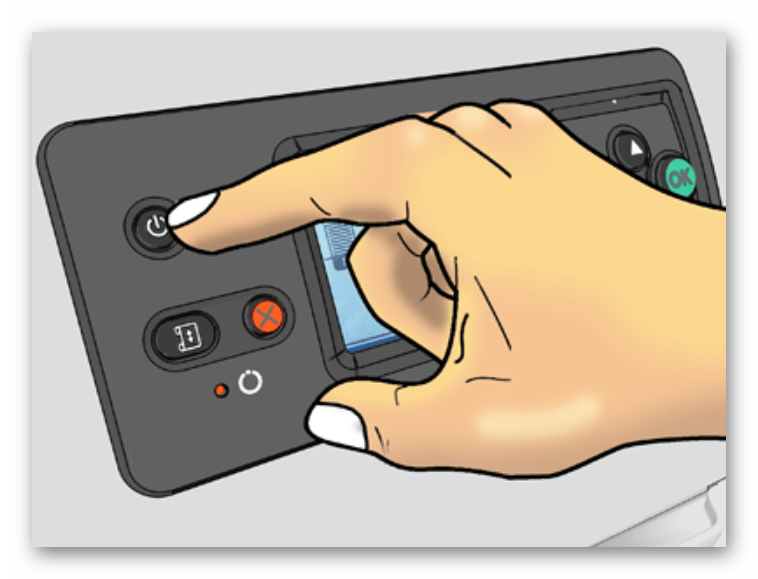
Штатная перезагрузка заключается в нажатии или удержании кнопки включения, когда принтер находится в активном состоянии. Так он выключается по окончании операции или сразу же, если выключение является аварийным. Через несколько секунд пользователь может снова нажать ту же кнопку для возобновления работы оборудования. В большинстве случаев эта кнопка находится рядом с дисплеем или выведена отдельно, если он отсутствует. Стандартную иллюстрацию вы видите ниже, поэтому без труда сможете отыскать требуемую кнопку и нажать ее.
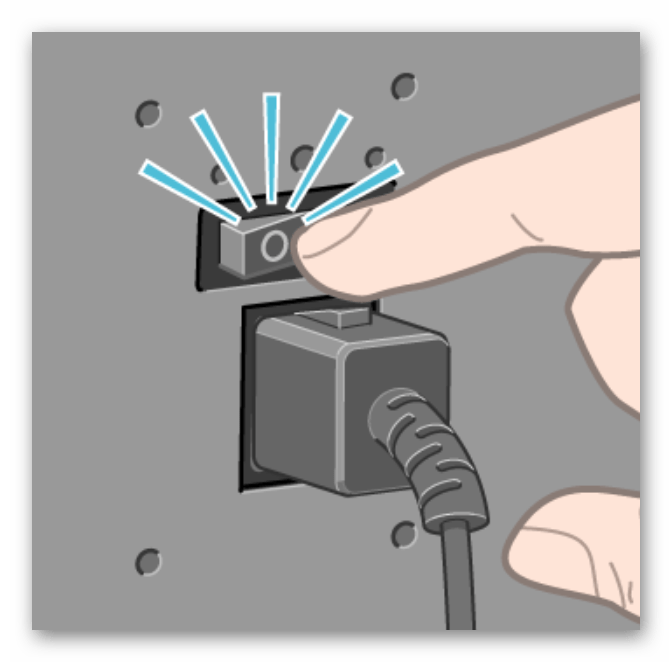
Некоторые модели обладают дополнительным переключателем питания, и его тоже можно использовать для перезагрузки принтера. Это применимо, когда стандартное выключение оказывается неэффективным или техника зависла окончательно и не отзывается на нажатия. Учитывайте, что в таком случае питание полностью перестает поступать и происходит моментальное завершение работы девайса. Это приводит к блокировке бумаги внутри и остановке печатающих головок в текущем положении без возвращения на стартовое.
Очистка очереди печати
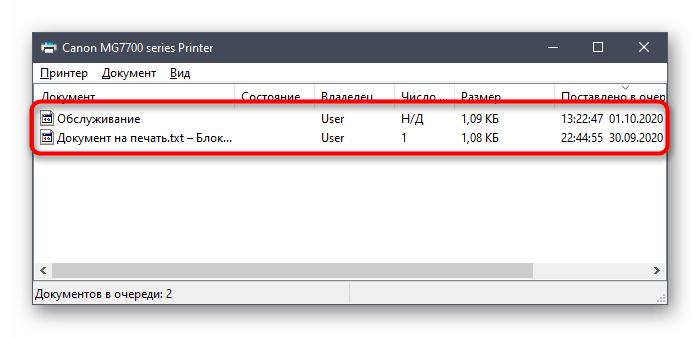
Уточним, что если штатная перезагрузка производится при ошибках печати, скорее всего, очередь не очистится и могут возникнуть неполадки с последующей распечаткой документов. Это вынуждает очистить ее самостоятельно при следующем включении, что делается буквально в пару кликов непосредственно в самой операционной системе. В статье по ссылке ниже вы найдете не только общую инструкцию по этой теме, но и описание того, как поступить при проблемах с очисткой обычным способом.
Извлечение застрявшей бумаги
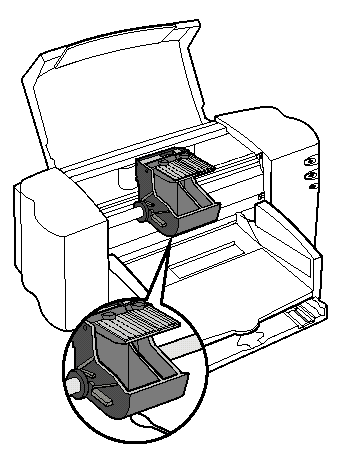
Еще одна ситуация, возникающая при резком завершении работы принтера — застревание бумаги. Это случается, когда печать была остановлена на половине или же появились технические неполадки. После перезагрузки застрявшую бумагу нужно извлечь, чтобы продолжить нормальное функционирование печатающего устройства. Для большинства моделей принцип извлечения остается практически неизменным, и узнать детальнее о нем вы можете далее.
Вариант 2: Перезагрузка после заправки картриджа
Одно из обязательных действий после заправки или замены принтерного картриджа — сброс текущих значений программных счетчиков, что чаще всего и называют перезагрузкой. Это подразумевает возвращение устройства в исходное состояние, чтобы оно начало корректный отсчет распечатанных страниц и затраченной краски уже после проведенных манипуляций. Если вы заправляете или меняете картридж дома, соответственно, действие по перезагрузке тоже придется осуществить самостоятельно. О том, как это производится на примере моделей от Canon, рассказывает другой наш автор в материале ниже.

Вариант 3: Сброс счетчика тонера или памперса
Описанный только что вариант частично подразумевает выполнение действий, связанных со сбросом счетчика тонера или памперса принтера, но в той ситуации данная задача осуществляется одновременно и по специальному алгоритму, обеспечивая обновление всех программных компонентов устройства. Иногда перезагрузку, то есть сброс программных счетчиков, приходится делать не после заправки картриджа, а из-за появления ошибок печати, связанных с неправильным расчетом расходуемых чернил — например, когда принтер показывает, что краска закончилась, а ее в картридже еще больше половины. Тогда, в зависимости от типа ошибки, производится сброс счетчика тонера или памперса. На нашем сайте есть три разные статьи, посвященные этим темам, а мы предлагаем выбрать подходящую и ознакомиться с инструкциями.
Решение возможных проблем с печатью
Эта информация будет полезна тем пользователям, столкнувшимся с ошибками еще до перезагрузки принтера или уже после нее. Сюда можно отнести огромное количество разных причин, возникающих из-за определенных ситуаций, поэтому вам предстоит самостоятельно отыскать ту, которая оказывает влияние на печать и мешает технике работать корректно. Мы представляем вашему вниманию развернутое описание всех популярных проблем, а вам остается проверить их и подобрать действенное.
Как перезагрузить принтер Canon?
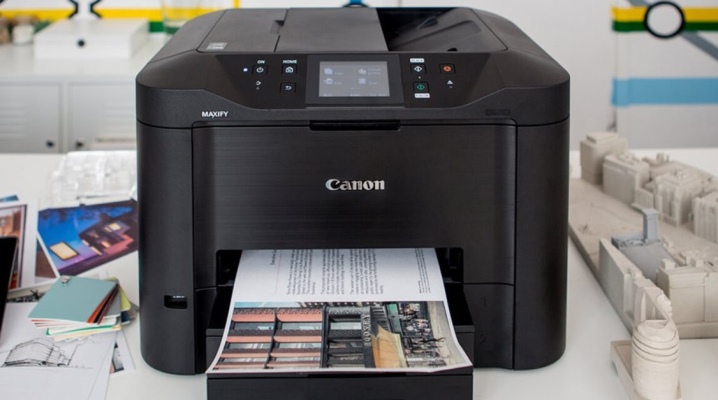
Сбои в работе принтеров случаются нередко, особенно когда сложные аппараты эксплуатируют неопытные офисные сотрудники или пользователи-новички, работающие удаленно. Имеет смысл подчеркнуть, что периферийные устройства европейских, японских, американских марок неодинаковые.
Похожи они только в одном – в предназначении, так как выполняют необходимую многим функцию, переносят на бумажный носитель файловую информацию. Но иногда любой из принтеров нуждается в перезагрузке. В статье мы рассмотрим, как перезагрузить принтер Canon.
Как обнулить картридж?
Эта проблема актуальна для владельцев картриджей Canon. В памяти встроенного чипа заложена необходимая информация, и когда пользователь устанавливает новый картридж, записанные данные считываются принтером. После несложных действий в интерфейсе отображаются сведения о процентном соотношении заправки чернилами и прочие подробности.
В некоторых моделях картриджей микрочип отсутствует. Поэтому принтер Canon не может собрать требуемую информацию и обновить сведения. Программное обеспечение периферийного устройства не в силах сосчитать данные, даже если заправлены новые чернила, то есть уровень 100%, и аппарат блокирует функции.
Чтобы обнулить картридж, можно воспользоваться одним из методов:
- сброс показаний счетчика;
- блокирование нужных контактов;
- использование программатора.
Если сложный вопрос решается неопытным пользователем, все дальнейшие действия он совершает на свой страх и риск, потому что к каждой модели принтера Canon подходит определенный способ.
Как сбросить ошибку?
Перед печатью можно столкнуться с неприятной ситуацией, когда компьютер выдаст сообщение об ошибке, которая обозначает недостаточное количество чернил. Неполадки выражены кодами 1688, 1686, 16,83, E16, E13. Помимо этого, цвет индикации будет оранжевый. Чтобы избавиться от проблемы, необходимо блокировать в печатающем устройстве функцию мониторинга уровня чернил.
Для возобновления работы по печати документов необходимо нажать и удерживать в течение 10 секунд кнопку Stop/Reset. Можно использовать специальное приложение, если требуется избавиться от ошибки E07 в аппаратах MP280. Для этого стоит выполнить следующие действия:
- установить программу;
- включить принтер;
- одновременно нажать кнопку «Стоп» и «Питание»;
- 5 раз нажать на «Стоп», удерживая вторую клавишу;
- отпустить кнопки;
- вставить бумагу и запустить загруженное приложение.
Последний шаг – нажать на кнопку Set.
Как перезапустить?
Бывают ситуации, когда перезагрузить принтер необходимо. Самые распространенные неисправности, когда это потребуется, перечислены ниже:
- застряла бумага внутри механизмов;
- печатающее устройство не работает;
- после заправки картриджа.
В большинстве случаев перезагрузка, когда используется кнопка «Стоп-сброс», помогает, но в сложных примерах владельцу оргтехники приходится прибегать к радикальным мерам.
Если печатающее устройство работало исправно и вдруг отказалось функционировать, возможно, что в очереди на печать скопилось большое количество документов. Эту проблему можно решить и без перезагрузки, очистив соответствующие поля через интерфейс, открыв «Панель управления», «Принтеры», «Просмотр очереди печати», и удалить все задачи.
Обнуление счетчика печати
В некоторых случаях придется обнулять показания счетчика, потому что количество чернил не считывается программным обеспечением оргтехники. В лазерных принтерах это делается последовательно:
- извлечь картридж;
- нажать на датчик пальцем (кнопка находится слева);
- удерживать до начала работы электродвигателя;
- когда он заработает, отпустить датчик, но через пару секунд снова нажать и держать до полной остановки двигателя;
- дождаться готовности устройства;
- вставить картридж.
Для обнуления заправленного картриджа Canon необходимо:
- достать его и заклеить скотчем верхний ряд контактов;
- установить обратно и дождаться сообщения «Картридж не вставлен»;
- вынуть из принтера;
- заклеить нижний ряд контактов;
- повторить 2-е и 3-е действия;
- удалить ленту;
- вставить обратно.
Теперь периферийное устройство готово к работе.
Избавиться от распространенных ошибок при печати документов, иллюстраций или перезагрузить принтер, когда он отказывается функционировать, сможет практически каждый пользователь. Но если он сомневается в правильности своих действий, непростую работу лучше доверить специалистам сервисного центра.
В следующем видео описывается процесс обнуления картриджей на одной из моделей принтеров Canon.
Как обнулить картридж: Инструкция для всех принтеров
Большая часть доходов производителей печатной техники приходится на продажу расходных материалов.
Но, в последнее время, для струйных принтеров процент продаж картриджей сильно упал.
Это происходит не из-за снижения популярности печатающих устройств (напротив, они все еще очень популярны и востребованы).
Большинство пользователей приспособились к картриджам самообслуживания. Поэтому для оснащения картриджей принтеров был разработан так называемый «чип».
Почти вся офисная техника на рынке, начиная с 2003 года, имеют электронный чип.
Для чего нужен чип
Принцип работы чипа довольно прост. Он читает количество напечатанных страниц.
Если их число равно максимальному показателю, который хранится в микросхеме, он выдаст предупреждение о необходимости замены картриджа.
Даже при условии остатка краски в картридже.
Если он на самом деле пуст, печать будет заблокирована даже после ее добавления. Чтобы снова распечатать страницы, необходимо обнулить чип картриджа.
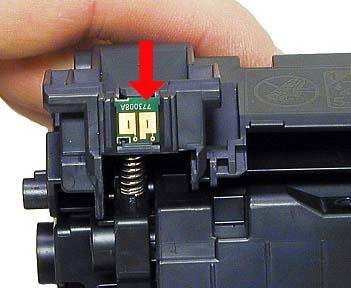
Размещение чипа в картридже
Способ 1: ручное отключение
Для чипов в сегменте печатной техники HP и Canon актуально отключение индикатора слежения за уровнем краски.
Когда устройство выдаст сигнал о том, что картридж пуст и заблокирует печать — нажмите и удерживайте кнопку «Отмена» («Stop/Reset») в течение пяти-семи секунд, пока ошибка не исчезнет.
Систему слежения после будет отключена. Произведите данный шаг для картриджа каждого цвета.
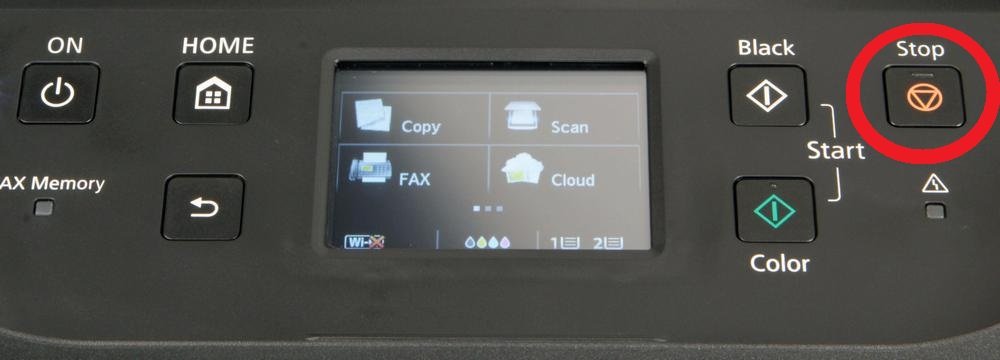
Панель управления Canon
На этом этапе принтер должен вернуться к нормальной работе.
Но если этого не произойдет, на панели задач монитора в нижней части экрана должно появиться новое сообщение:
«Чернильный картридж установлен или заменен. Если распечатка содержит смещенную линию или неудовлетворительная после установки или замены, обратитесь к руководству пользователя и выполните выравнивание печатающей головки».
Нажмите «ОК» , и все готово!
Способ 2: использование программатора
Первым делом нужно купить программатор — устройство, которое используется для сброса чипа картриджа. Конечно, это затраты.
Но лучше приобрести его один раз, чем постоянно покупать новые картриджи.
Купите лучший, который подходит вашей модели оборудования (epson, brother, samsung, canon).
Если не можете найти тот, который нужен, приобретите универсальный программатор.
Их можно найти в компьютерных магазинах, в центрах обслуживания, в специальных сервисных центрах.
Программатор можно сделать самому, однако имейте в виду, что сборка — это длительный процесс, требующий специальных навыков.

Программатор
Прочитайте инструкцию после покупки перед сбросом чипа.
Хотя каждая модель принтера имеет свою собственную функцию обнуления, но в основном процесс похож для всех моделей.
Инструкция
- Извлеките пустой чернильный картридж из принтера:
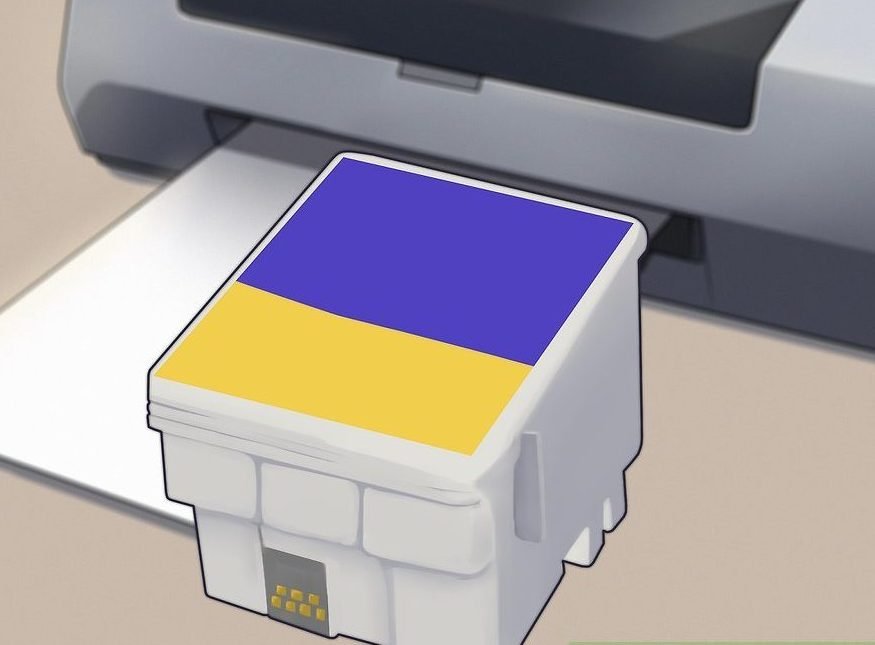 Извлечение картриджа
 - Чтобы сбросить чип, необходимо переместить программатор на него. На аппарате загорается специальный индикатор, указывающий, что между аппаратом и картриджем установлен контакт.
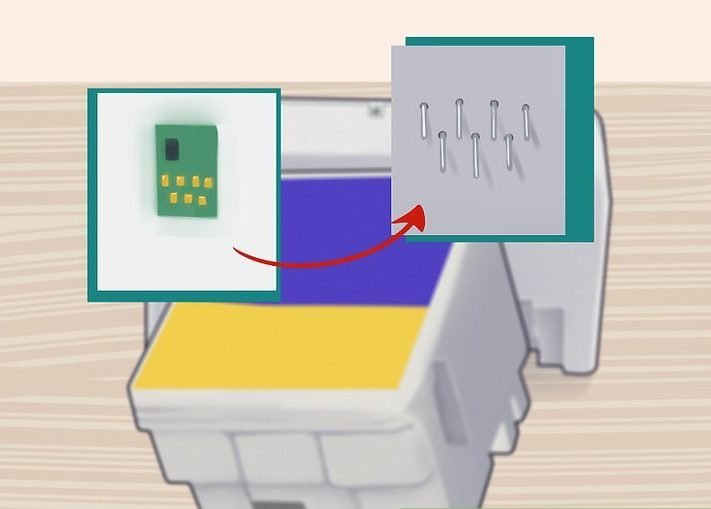 Соединение чипа с программатором
 - Когда связь установлена, удерживайте его в этом положении в течение 5-7 секунд. Индикатор должен изменить исходный цвет на другой цвет.
Изменение цвета индикатора означает, что чип был успешно сброшен. Затем вставьте картридж в принтер и проверьте его работу. Для этого распечатайте страницу.
Способ 3: замена чипа
Замена на чип ARC. Аббревиатура ARC относится к «Auto Reset Chip». Эти микросхемы обычно зеленого цвета и производятся в Китае:
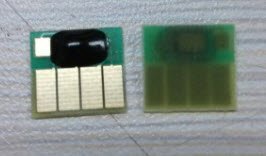
Вид спереди и сзади BCH HP 564 Chip
Существует два вида «ARC». Одним из них является «ARC без уровня чернил».
Эти чипы заполнены случайными данными. Поскольку устройства не могут понять данные, но принтер получает указание на печать, можете заставить его работать, выключив монитор уровня чернил.
Плюсы к этому чипу в том, что это они новые. Для тех, кто не любит бывшие в употреблении или подержанные вещи, это может быть важно.
Минусы — частота ошибок чипа выше, чем у двух других решений. Вы можете обнаружить, что принтер не читает чип после установки. Но как только правильно произведете замену, он будет работать так же хорошо, как и оригинальный чип.
Другой чип «ARC» называется «ARC с уровнем чернил».
Является более сложным, чем упомянутый выше. Содержит копии всех данных устройства, помещенных производителем в новый чип.
Эти чипы сначала показывают полный уровень чернил, и по мере их использования они будут отражать точный уровень чернил, как обычный чип.
Плюсы в том, что он новый и показывает полный бак. Кроме того, он является более стабильным и безошибочным, чем «чип ARC без уровня чернил», благодаря предоставленным ему данным. Однако если ищете что-то экономически выгодное, этот вариант для вас.
Если после замены столкнулись с проблемой плохой индикации тонера или барабана, рекомендуется сначала проверить, правильно ли вставили, установили картридж с тонером или барабан в аппарат. Даже неправильный монтаж может вызвать ошибку.
Можете сначала попытаться выключить и снова включить устройство, а затем сбросить решение.
Тем не менее, лучше всего связаться с кем-то, кто уже сделал это, или обратиться к специалисту по обслуживанию.
Сброс в первую очередь предназначен для устранения сообщений об ошибках, когда аппарат не распознает замену тонера.
Если при печати видно плохое качество изображения, различные белые области или другие ошибки печати не помогут выполнить сброс.
В этом случае тонер пуст, и его необходимо заменить.
Обнуление картриджей HP
Тонер является неотъемлемым компонентом принтера. Когда в оборудовании HP заканчивается тонер, необходимо приобрести новый картридж, который может быть довольно дорогим.
Более дешевой альтернативой является заправка тонера в имеющемся картридже HP.
Однако проблема заключается в том, что техника по-прежнему распознает заправленный картридж как пустой, если только вы не сбросите должным образом.
Сброс картриджа с тонером — это простой процесс, который не должен занимать более тридцати минут вашего времени.
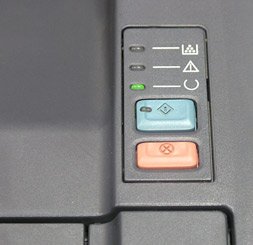
- Выключите устройство.
- Нажмите и удерживайте зеленую клавишу на принтере и включите принтер. Вы увидите, что огни на мгновение вспыхнут, а затем погаснут.Через несколько секунд загорится индикатор внимания, а затем индикатор готовности и зеленый индикатор. Продолжайте нажимать зеленую кнопку.
Через несколько секунд индикатор внимания и индикатор готовности погаснут. - Нажмите кнопку вращения тонера, продолжая нажимать зеленую кнопку. Когда кратко нажмете кнопку тонера, увидите, что индикатор мигает. Отпустите кнопку тонера и зеленую кнопку.
- Повторно нажмите красную кнопку (кнопка отмены). Теперь все рабочие индикаторы на принтере погаснут.
- Откройте и закройте крышку принтера HP один раз. Лампочка начнет мигать.
- Нажмите зеленую кнопку. Ваш чип картриджа с тонером HP будет сброшена.
Обнуление картриджей Brother
Заправка картриджей Brother — это один из способов избежать дорогостоящей замены картриджей и сэкономить несколько рублей.
Однако при заправке картриджа принтера чип на боковой стороне картриджа все еще «сообщает» компьютеру о низком уровне чернил.
Это потому, что простая заправка картриджа с чернилами не возвращает чип к полной настройке.
Предупреждение о низком уровне чернил отменяется с помощью простой процедуры, которая занимает несколько минут вашего времени.
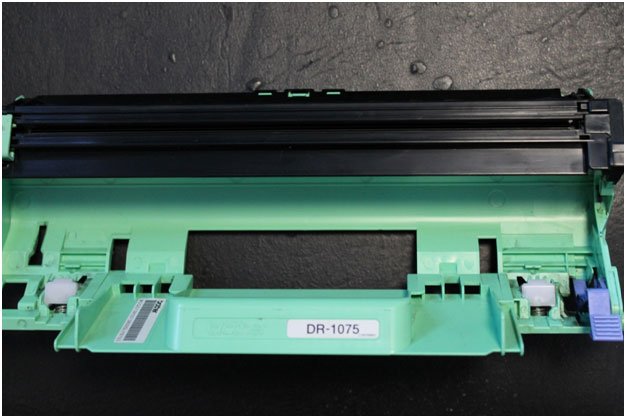
- Начните печать без сообщения об ошибке, изменив настройку чипа.
- Установите новый картридж, открыв каркас доступа и вставив картридж в устройство:
Картридж Brother - Выключите принтер. Одновременно нажмите кнопку готовности и возврата, когда вы снова включите принтер, нажав кнопку включения питания.
Посмотрите на дисплей и отпустите кнопки, когда принтер сообщит вам, что выполняет самопроверку. - Перейдите к «настройкам обслуживания», нажав кнопку меню и выделив эту опцию. Нажмите кнопку «Сброс» в этой опции, чтобы обнулить счетчик.
- Нажмите кнопку возврата, чтобы выйти из этой части диагностики и вернуться в обычное меню. Еще раз нажмите клавишу сброса, чтобы выйти в нормальный режим работы устройства.
- Проверьте печать страницы, открыв документ и выбрав «Файл» , а затем «Печать» . Уровень чернил должен вернуться к полному показанию.
Если вы нашли ошибку, пожалуйста, выделите фрагмент текста и нажмите Ctrl+Enter.