Как сделать жесткую перезагрузку iPhone 6 без кнопки Home?
Нажмите и сразу отпустите кнопку увеличения громкости, нажмите и сразу отпустите кнопку уменьшения громкости, затем нажмите и удерживайте боковую кнопку. Когда появится логотип Apple, отпустите кнопку.
Как экстренно перезагрузить айфон 6 без кнопки домой?
Нажмите и отпустите верхнюю клавишу регулировки громкости. Нажмите и отпустите нижнюю клавишу регулировки громкости. Нажмите и в течение примерно 10–15 секунд удерживайте кнопку блокировки экрана. iPhone принудительно перезагрузится, а вы увидите на экране логотип Apple.
Как жестко перезагрузить айфон 6?
Нажмите и одновременно удерживайте кнопку «Сон/Пробуждение» и кнопку «Домой». Когда появится логотип Apple, отпустите обе кнопки.
Как перезагрузить iPhone если не работает кнопка?
Как перезагрузить iPhone или iPad, если не работает кнопка питанияПерейти по пути: Настройки → Универсальный доступ → Касание → AssistiveTouch → AssistiveTouch;Открыть раздел «Меню верхнего уровня», нажать на «+», а затем на появившийся квадрат со знаком «+» внутри.
Как на айфоне сделать жесткую перезагрузку?
Принудительный перезапуск iPhoneНажмите и сразу отпустите кнопку увеличения громкости.Нажмите и сразу отпустите кнопку уменьшения громкости.Нажмите и удерживайте боковую кнопку.Когда появится логотип Apple, отпустите кнопку.Jul 1, 2020
Как выключить айфон 6 Если не работает кнопка?
ВыключениеПереходим по пути Настройки – Основные — Универсальный доступ — AssistiveTouch и активируем главный переключатель.Открываем раздел Меню верхнего уровня….Выбираем любую ненужную кнопку из имеющихся или добавляем дополнительную пиктограмму в меню.Выбираем опцию Блокировка экрана.Feb 2, 2018
Как сбросить айфон 6 до заводских настроек кнопками без компьютера?
Для сброса нужно зажать кнопку Домой и клавишу Power до появления логотипа Apple.
Как перезагрузить Айфон
Телефон Apple, как и любой другой смартфон, может зависать, отсюда возникает вопрос, как перезагрузить Айфон. На разных iPhone это делается по-своему, поэтому стоит детальнее разобрать конкретные модели и способы их перезагрузки.
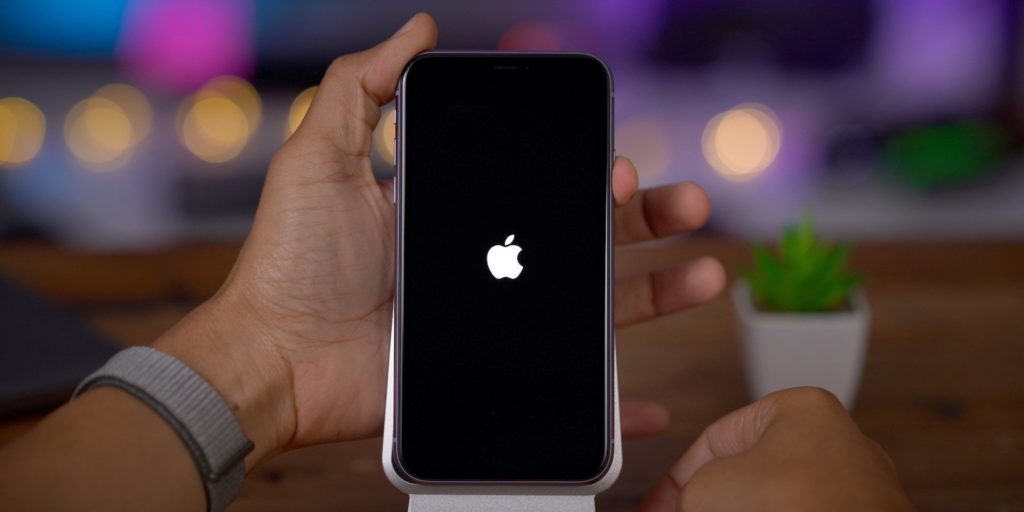
Как перезагрузить Айфон
Причины зависания айфона
Айфон может зависать по разным причинам, вот основные из них:
- ошибки внутри iOS — достаточно часто после обновлений системы пользователь встречается с ошибками, которые приводят к зависанию смартфона;
- некачественное программное обеспечение — некоторые приложения, которые плохо оптимизированы, могут вызывать зависания смартфона;
- устаревшая версия смартфона — старые смартфоны от Apple могут поддерживать новую систему iOS, но там они достаточно часто могут зависать во время эксплуатации;
- память смартфона заполнена до предела;
- установлены самые разные визуальные эффекты, которые старые смартфоны поддерживать не могут и зависают при эксплуатации.
Это главные причины, которые могут быть повлиять на работу смартфона. Если iPhone завис, то его нужно перезагрузить для того, чтобы вернуть в рабочее состояние. Как это сделать, к сожалению, далеко не каждый пользователь знает.
Как перезагрузить Айфон если экран не работает
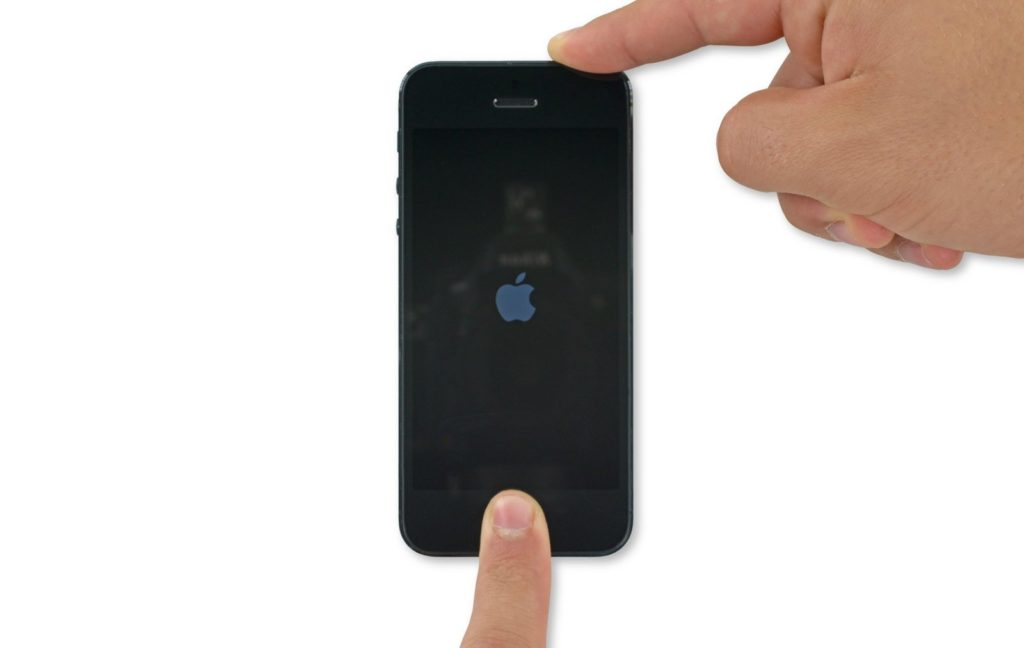
Как перезагрузить Айфон если экран не работает
Чтобы перезагрузить Айфон если не работает экран, необходимо воспользоваться экстренной перезагрузкой. На разных версиях Айфона это делается по-своему.
Если у пользователя iPhone 6S и ниже, то нужно проделать следующие действия:
- нужно нажать одновременно кнопку включения смартфона и клавишу домой, делая это на протяжении 7-8 секунд;
- после того, как смартфон выключится совсем, нужно отпустить клавиши;
- должно появиться яблочко, которое будет сигналом о том, что смартфон работает в стандартном состоянии;
- если оно не появилось, нужно зажать клавишу включения и ждать яблочка на дисплее смартфона.
Этот способ перезагрузки называется «Hard Reset» или «экстренная перезагрузка» и таким образом она работает на любом смартфоне, до iPhone 7. Айфоны 7 версии и выше, получили сенсорную кнопку домой и с ней подобные манипуляции уже не работают.
С ними нужно проделать следующие действия:
- нужно нажать на клавишу питания и кнопку регулировки громкости. Так нужно удерживать клавиши примерно 7-8 секунд;
- затем появится яблочко на дисплее смартфона;
- если яблоко не появилось, нужно удерживать клавишу включения.
Этот способ перезагрузки актуален даже для iPhone X и выше, где кнопка «Домой» и вовсе исчезла.
Как принудительно перезагрузить Айфон
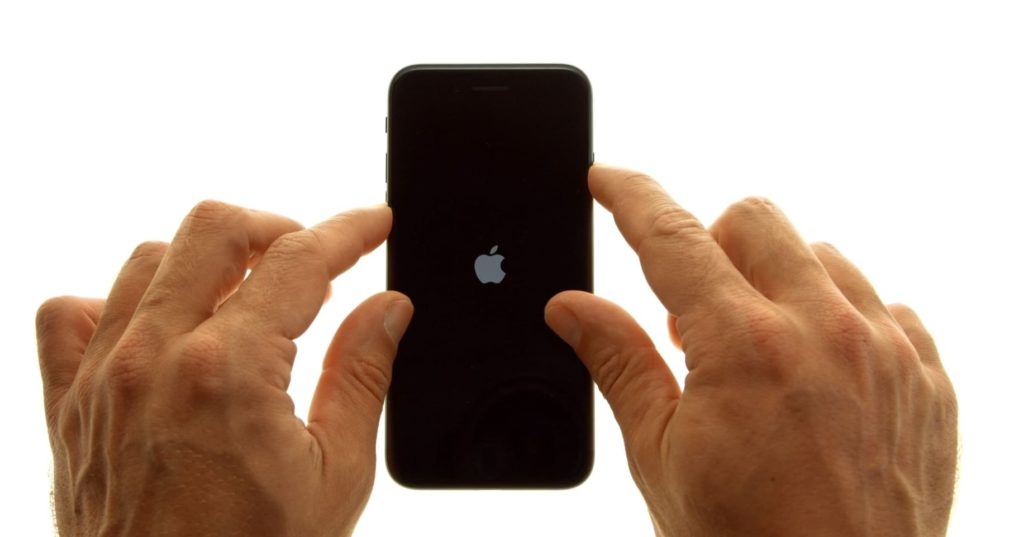
Как принудительно перезагрузить Айфон
Для того, чтобы принудительно перезагрузить Айфон 6S и версии ниже, нужно проделать следующие действия:
- удерживать кнопку «Питания» и «Домой» на протяжении 7-8 секунд;
- экран смартфона потухнет и на нем появится яблочко;
- если оно не появилось, нужно после проделанной процедуры удерживать клавишу «питания», после чего смартфон включится.
Для того, чтоб перезагрузить Айфон выше версии 6S, нужно выполнить немного другие манипуляции:
- нужно удерживать клавишу «Питания» и кнопку «Регулировки громкости», которая находится на правом торце устройства;
- удерживать клавиши на протяжении 6-7 секунд;
- загорится яблочко на экране, что будет ознаменовать возвращение к стабильной работе устройства.
Экстренная перезагрузка нужна для того, чтобы вернуть смартфон в рабочее состояние, если случилась какая-либо непредвиденная ситуация.
Как перезагрузить Айфон 5
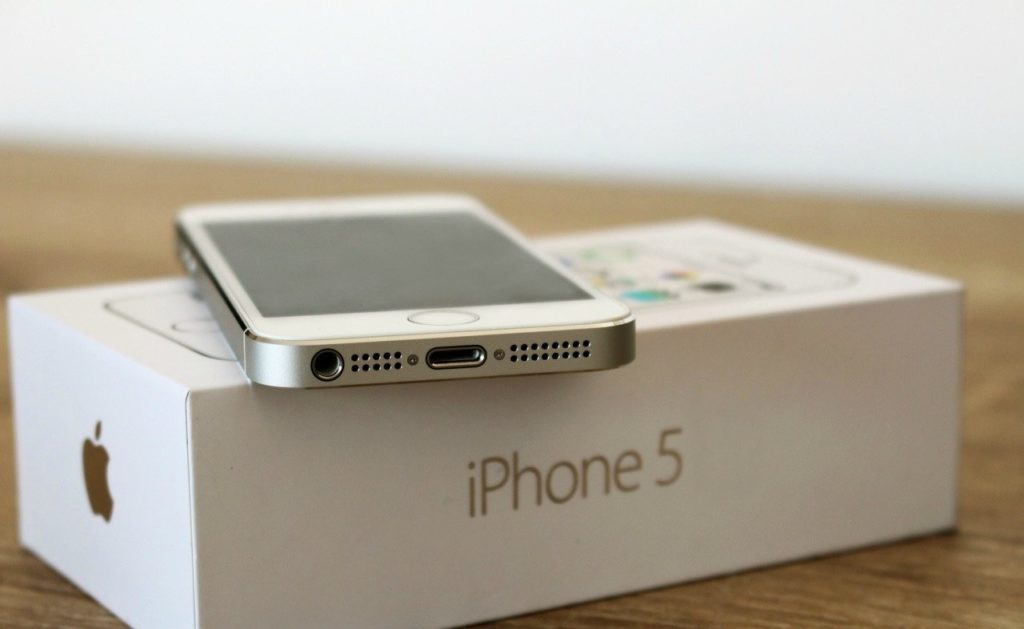
Как перезагрузить Айфон 5
Перезагрузить Айфон 5 можно двумя способами.
Первый способ подойдет в том случае, если смартфон работает исправно и пользователь может его использовать:
- необходимо зажать клавишу «Питания», которая находится в правом верхнем углу смартфона;
- удерживать на протяжении пары секунд;
- на экране смартфона появится возможность сделать «Swipe» и перезагрузить.
При этом смартфон выполнит все нужные операции самостоятельно.
Если же смартфон не работает или завис во время эксплуатации, нужно выполнить следующие действия:
- удерживать клавишу «Включения» и кнопку «Домой» на протяжении 7-8 секунд;
- после этого нужно подождать, пока на дисплее появится яблочко;
- если вдруг яблочка не появилось, нужно удерживать клавишу «включения» на протяжении трех секунд.
Именно таким образом можно перезагрузить iPhone 5.
Как перезагрузить Айфон 6

Как перезагрузить Айфон 6
Для того, чтобы перезагрузить Айфон 6, можно воспользоваться двумя методами.
Первый создан для того, чтобы перезагрузить смартфон, когда он находится в рабочем состоянии:
- нужно держать кнопку включения на протяжении трех секунд;
- выбрать на дисплее кнопку «Перезагрузить»;
- подождать, пока смартфон выполняет эти действия.
Далее iPhone 6 сам перезагрузиться, пользователю ничего более делать не нужно.
Если же смартфон завис, то поможет экстренная перезагрузка:
- нужно нажать на клавишу «Включения» и удерживать ее;
- нажать на клавишу «Домой»;
- удерживать две клавиши на протяжении пары секунд;
- смартфон автоматически отключится.
После проделанных действий остается подождать, пока появится яблочко на дисплее iPhone 6 и он включится самостоятельно.
Как перезагрузить Айфон 7
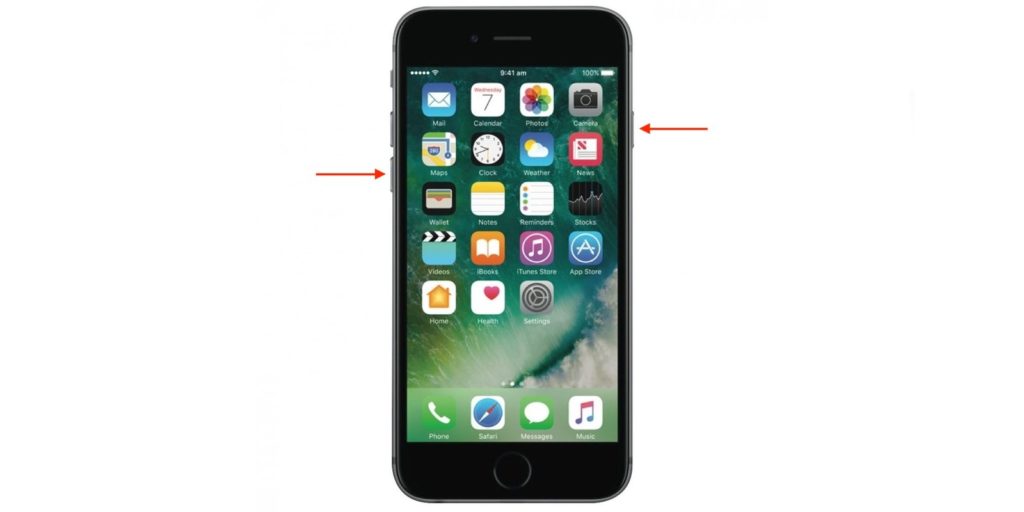
Как перезагрузить Айфон 7
Айфон 7 — первый смартфон от компании Apple, который имеет немного нестандартные способы перезагрузки. Кнопка «домой» стала сенсорной, поэтому способы перезагрузки изменились.
Если смартфон работает в штатном режиме, то перезагрузку можно выполнить следующим образом:
- необходимо удерживать кнопку включения пару секунд;
- появится специальное окно, в котором нужно будет нажать на клавишу перезагрузки.
Теперь смартфон выполнит все необходимые действия самостоятельно.
Если же телефон не работает, то нужно выполнить следующие действия, чтобы перезагрузить Айфон 7:
- одновременно нажать на клавиши «Регулировки громкости» и «Домой»;
- подождать 5-7 секунд, пока смартфон перезагрузится.
Если же iPhone 7 в этом случае отказывается включаться, то после проделанных действий нужно удерживать клавишу «Включения» до появления фирменного яблока на экране.
Как перезагрузить Айфон 8
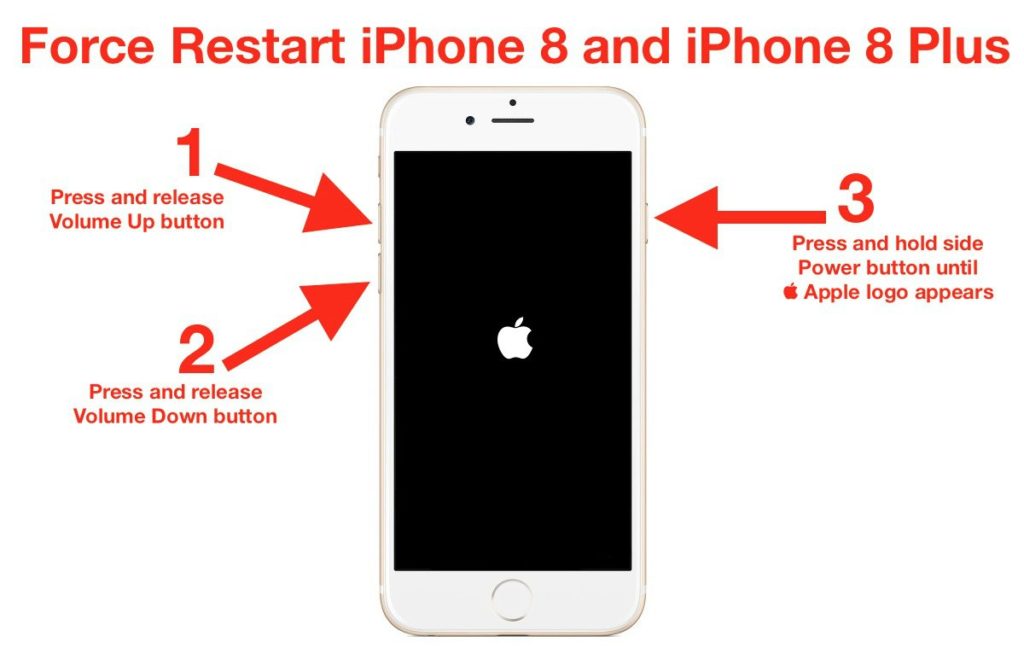
Как перезагрузить Айфон 8
Для того, чтобы перезагрузить Айфон 8, нужно проделать небольшие манипуляции:
- нажать на кнопку увеличения громкости;
- одновременно с этим нажать на клавишу «Home»;
- подождать, пока дисплей отключится.
После этого iPhone 8 и его старшие версии активируются автоматическим образом.
Можно воспользоваться и другим способом:
- нужно нажать на клавишу «Power» и удерживать ее в течении пары секунд;
- подождать, пока появится страница, где нужно нажать на кнопку перезагрузки.
Далее iPhone 8 перезагрузится и начнет работать в совершенно нормальном и привычном для себя режиме.
Как перезагрузить Айфон 10
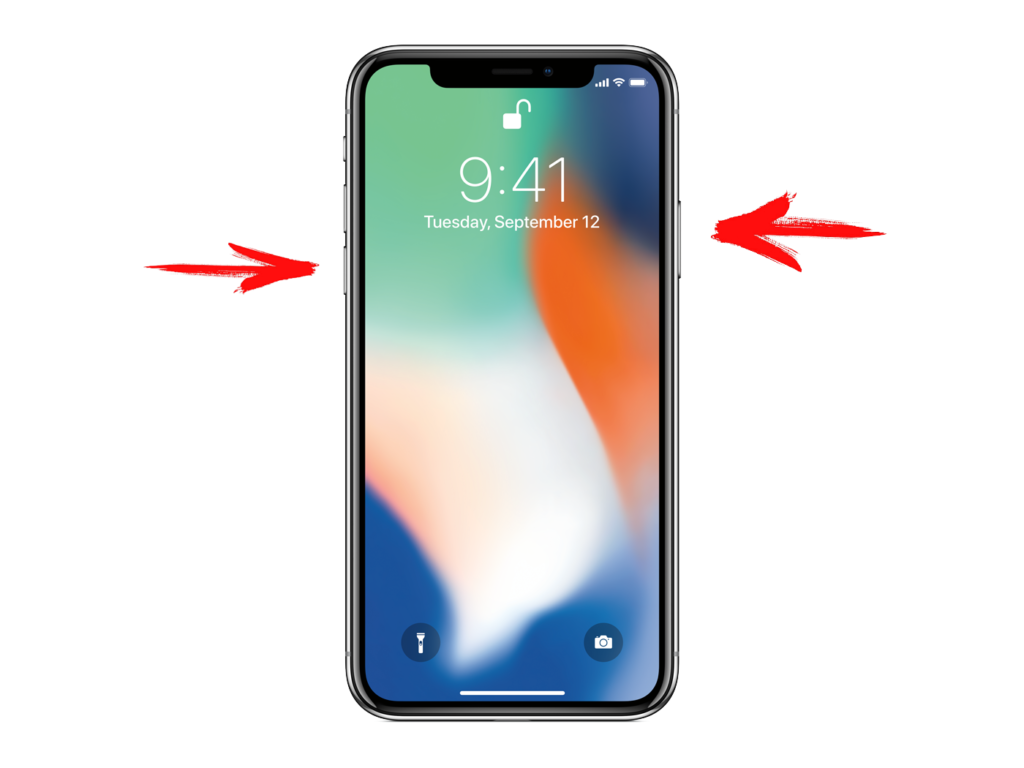
Как перезагрузить Айфон 10
Даже Iphone 10 может зависать и в таком случае пользователь должен перезапустить свое устройство. Это можно сделать двумя способами.
Если гаджет не работает, как обычно, то перезагрузить Айфон 10 можно следующим образом:
- удерживать клавишу «Power» на смартфоне в течении пары секунд;
- на смартфоне, вне зависимости от открытого приложения, появится окно с перезагрузкой;
- нужно подтвердить перезагрузку, после смартфон выполнит необходимые действия в автоматическом режиме.
Так перезагружается iPhone X в том случае, если он работает.
Если же смартфон завис, то нужно выполнить немного другие действия:
- нужно удерживать клавишу «Power» и клавишу «Регулировки громкости» на смартфоне на протяжении пары секунд;
- экран смартфона потухает, что говорит об успешности выполнения заданной операции.
Смартфон iPhone X перезагрузится и будет работать в обычном режиме, а зависания полностью исчезнут.
Как перезагрузить Айфон XR
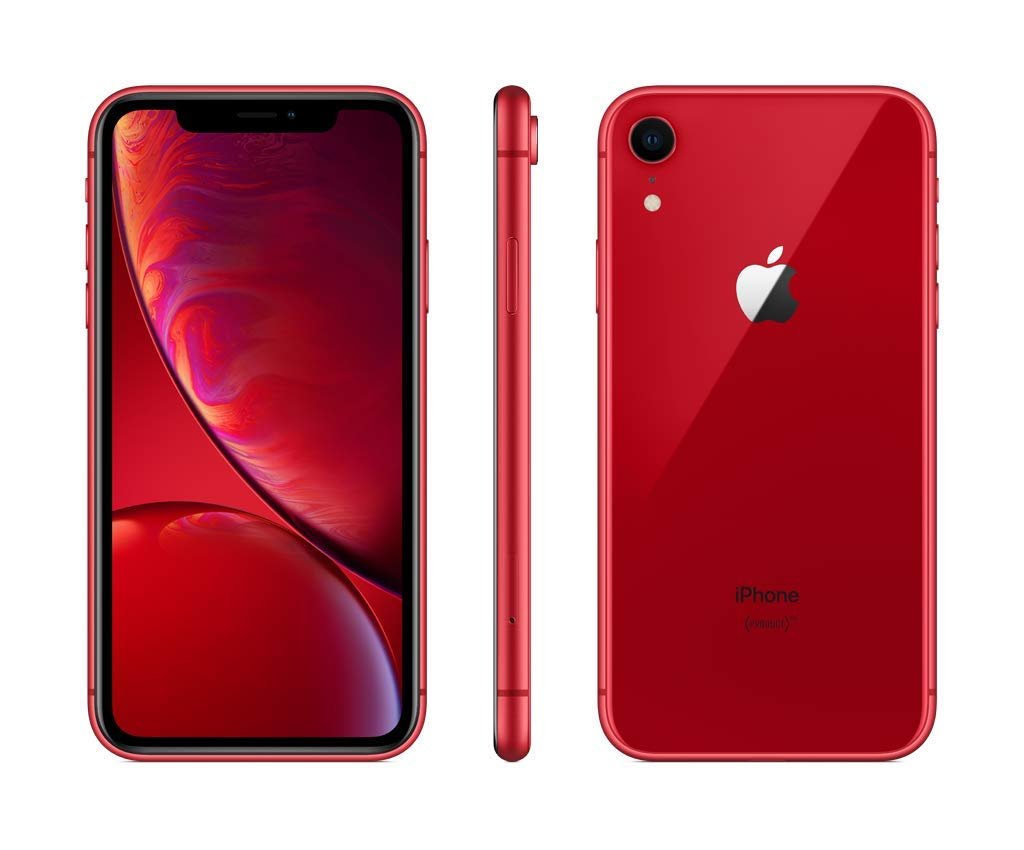
Как перезагрузить Айфон XR
На iPhone XR изменились способы, которые позволяли перезагрузить смартфон. Здесь нет клавиши Home, а соответственно перезагрузить устройство можно другим способом. При этом старая версия перезагрузки все еще работает.
Чтобы перезагрузить Айфон XR, пользователю нужно выполнить эти действия:
- нажать на кнопку «Power» и удерживать ее в течение десяти секунд;
- появится специальное окно, вверху которого нужно нажать на клавишу перезагрузиться.
Теперь iPhone XR перезагрузится, выполнив как выключение, так и включение самостоятельно. Дополнительных действий не требуется. Этот способ актуален в том случае, если смартфон iPhone XR работает, как обычно. Однако даже с техникой Apple могут происходить непонятные зависания, и в таком случае этот способ перезагрузки неэффективен для пользователя.
Есть и запасной вариант, который позволит перезагрузить смартфон:
- нужно удерживать клавишу «Громкости» и «Power» на протяжении 10 секунд;
- экран смартфона, если он работал, погаснет, а через пару секунд появится яблоко компании Apple.
Такая перезагрузка носит название «Hard reset» и специально создана для того, чтобы перезагрузить iPhone XR в случае возникновения непредвиденных ситуаций.
Как перезагрузить Айфон 11
Как перезагрузить Айфон 11
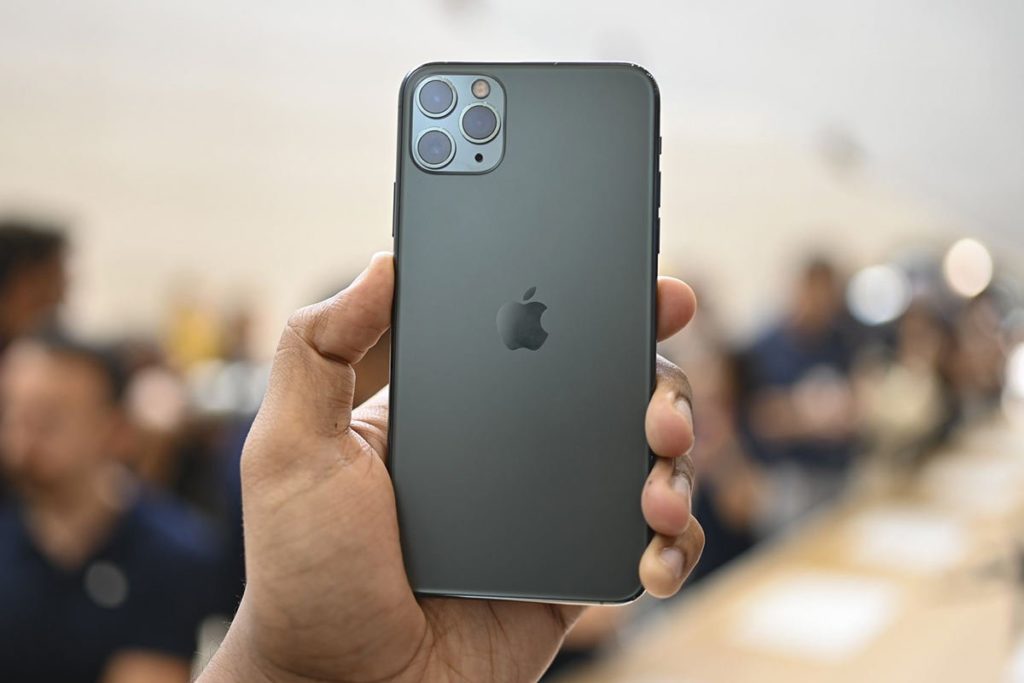
Смартфон iPhone 11 хоть и является довольно мощным устройством, но к сожалению, также может зависать. В таком случае пользователь должен перезагрузить устройство и вернуть его в штатный режим работы. Сделать это можно двумя путями.
Если Айфон работает без ошибок, то делается перезагрузка так:
- нужно нажать на клавишу «Питания» и удерживать ее пару секунд;
- подождать, пока у пользователя не возникнет окно с перезагрузкой;
- нужно нажать на клавишу перезагрузки и подождать секунд 20, пока выполнится операция.
Этот способ эффективен для тех смартфонов Apple, которые работают, как и должны.
Если же экран устройства завис или перестал работать, нужно перезагрузить Айфон 11 другим способом:
- нажать на клавишу «Power» и «Регулировку громкости» одновременно;
- подождать примерно 5-10 секунд;
- экран iPhone 11 отключится и спустя некоторое количество времени появится логотип производителя.
Это перезагрузка подойдет в том случае, если iPhone 11 завис во время его эксплуатации и нужно разбудить устройство, вернув его стабильную и плавную работу.
Перезагрузка iPhone: несколько способов на все случаи жизни
Принудительная перезагрузка iPhone – самый простой способ справиться со всевозможными сбоями и проблемами в его работе. Рассказываем о том, как это сделать. В том числе, если смартфон намертво завис.


Любая техника со временем начинает глючить, и iPhone здесь не исключение. Время от времени смартфоны Apple могут зависать, переставая реагировать на касания. А самый простой способ восстановить их работоспособность — перезагрузка iPhone.
Некоторым может показаться странным, зачем писать подробный гайд по, казалось бы, пустяковой проблеме. Но владельцы iPhone версии 11 и старше прекрасно знают, что перезагрузить их смартфон вовсе не так просто. Привычная кнопка питания здесь не поможет — теперь она может лишь вызвать голосовой помощник Siri. Так что же делать?
Содержание
Выключение и перезагрузка с помощью меню iPhone
Если ваш iPhone все-таки подает признаки жизни, лучше всего попробовать перезагрузить его через фирменную операционную систему.
- Зайдите в Настройки смартфона.
- Перейдите в меню Основные.
- Тапните на пункт Выключить (он находится в самом низу списка).
- Смахните появившийся на экране слайдер выключения вправо и выключите телефон кнопкой питания.
Как перезагрузить iPhone кнопками
Этот способ поможет выключить или перезагрузить даже заблокированный iPhone. Причем в процессе такого ребута на его экране появится кнопка экстренной связи SOS, с помощью которой можно позвонить в экстренные службы.

- Одновременно зажмите кнопку выключения и одну из клавиш управления громкости смартфона.
- Дождитесь появления экрана с меню выключения и экстренной связи.
- Для выключения телефона смахните слайдер вправо. Для совершения экстренного вызова проделайте эту же операцию со слайдером SOS.
Перезагрузка iPhone с помощью виртуальной кнопки
В смартфонах Apple есть интересная функция виртуальной кнопки. Ее можно создать в специальном меню AssistiveTouch и настроить такую кнопку на выполнение определенных действий. Изначально она создавалась для людей с ограниченными возможностями, позволяя легко управлять iPhone одной рукой. Но эта кнопка отлично подойдет и для нашей задачи.
- Зайдите в Настройки телефона
- Перейдите в раздел Универсальный доступ
- Откройте пункт меню Касание
- Выберите AssistiveTouch
Таким образом, вы активируете функцию AssistiveTouch. Остается лишь войти в Настройки действия и назначить виртуальной кнопке функцию перезагрузки. Ее можно, выполнить, например, при длительном нажатии на клавишу, что убережет вас от случайной перезагрузки iPhone в самый неподходящий момент.
Глубокая перезагрузка iPhone (Hard reset)
Бывают и ситуации, когда iPhone зависает, полностью переставая реагировать на действия пользователей. В этом случае воспользоваться виртуальной кнопкой или войти в меню перезагрузки с помощью интерфейса iOS может быть даже не сложно, а просто невозможно. И здесь на помощь придет принудительная перезагрузка iPhone с помощью физических кнопок. Для этого поочередно выполните следующие действия:
- Нажмите кнопку увеличения громкости
- Нажмите клавишу уменьшения громкости
- Нажмите и удерживайте кнопку питания
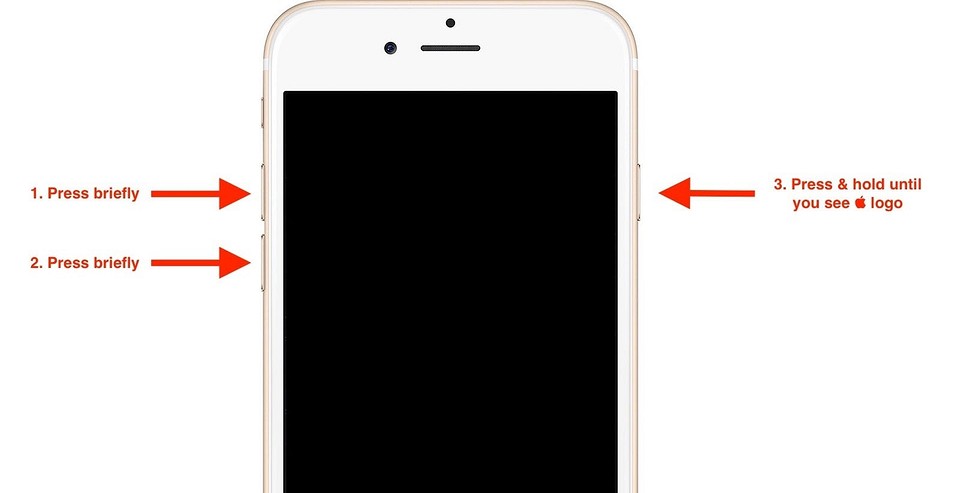
После всех этих действий на экране смартфона должен появиться уже знакомый нам слайдер Выключения / перезагрузки. Вы можете нажать его, уйдя в мягкую перезагрузку, или продолжить удерживать кнопку питания. В этом случае на экране появится логотип Apple и произойдет полная перезагрузка iPhone.
Как принудительно перезагрузить iPhone разных моделей
Процедура перезагрузки iPhone может отличаться в зависимости от модели смартфона. Давайте рассмотрим разные гаджеты купертиновцев и разберемся в том, как их перезагрузить.
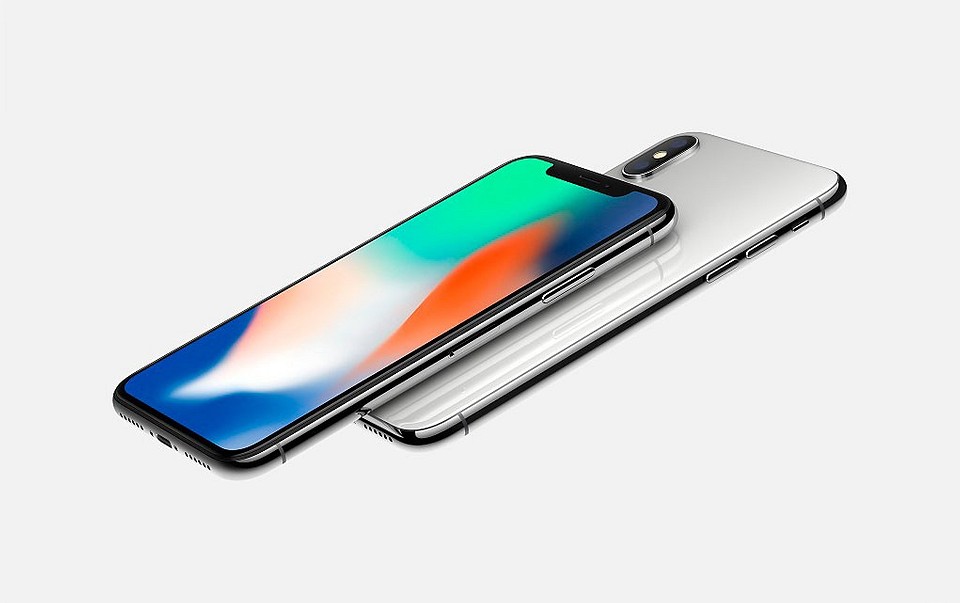
Перезагружаем iPhone 8, iPhone SE 2, iPhone X и более свежие модели
Собственно, об этом мы уже писали. Но на всякий случай повторим, что для этого нужно поочередно нажать кнопки увеличения и уменьшения громкости, после чего удерживать кнопку питания до появления логотипа Apple.
Перезагрузка iPhone 7
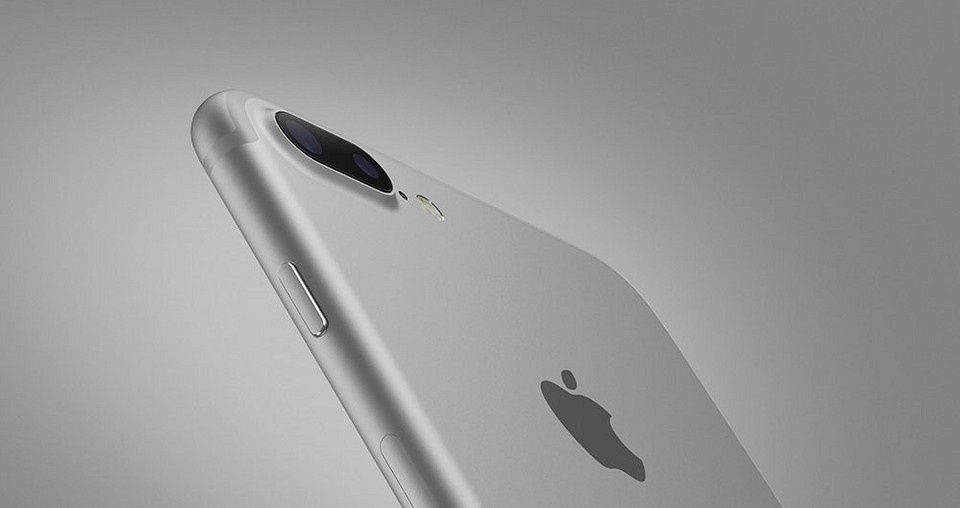
Перезагрузка iPhone 7 выглядит чуть проще. Здесь вам понадобиться лишь зажать кнопку питания и клавишу уменьшения громкости до появления на экране логотипа Apple.
Перезагрузка iPhone 6 и iPhone 6S
В случае с iPhone 6 и 6S на место кнопки управления громкостью приходит круглая домашняя клавиша под экраном. Одновременно зажмите эту кнопку и клавишу питания и дождитесь появления уже знакомого логотипа Apple.
Перезагрузка iPhone 5, iPhone SE и более старых смартфонов Apple
Для перезагрузки старых смартфонов Apple удерживайте верхнюю кнопку и домашнюю клавишу до появления на экране логотипа компании из Купертино.
Что делать в особо запущенных случаях
Иногда при обновлении или перепрошивке iPhone могут возникать ошибки, способные превратить ваш смартфон пусть и в симпатичный, но все-таки кирпич. Ну а для восстановления работоспособности гаджета в домашних условиях можно воспользоваться режимом восстановления.
- Установите последнюю версию iTunes, а в случае с macOS Catalina воспользуйтесь стандартным файловым менеджером Finder.
- Подключите iPhone к компьютеру по кабелю.
- Перезагрузите смартфон, воспользовавшись одним из предложенных выше способов, после чего на экране компьютера должно появиться окно подключения гаджета к iTunes или Finder.
- Подтвердите свое желание выполнить восстановление или обновление системы и дождитесь завершения процедуры.

Если экстренная перезагрузка iPhone не помогает, и смартфон просто отказывается перезагружаться, никак не реагируя на ваши действия, можно попробовать воспользоваться режимом DFU, в ходе которого происходит полная переустановка операционной системы.
- Точно также подключите iPhone к компьютеру с запущенным iTunes или Finder.
- Вместо перезагрузки iPhone выполните следующую последовательность действий:
для iPhone 8, iPhone SE2, iPhone X и более свежих моделей: поочередно нажмите кнопки увеличения и уменьшения громкости, после чего зажмите кнопку питания. Дождитесь появления черного экрана и зажмите кнопку уменьшения громкости (не отпуская клавишу питания). Подождите 5 секунд и отпустите кнопку питания. Кнопку уменьшения громкости удерживайте до тех пор, пока iPhone не будет распознан.
для iPhone 7 и 7+: удерживайте кнопку питания и уменьшения громкости в течение 8 секунд. После этого отпустите кнопку питания, но продолжайте удерживать оставшуюся клавишу пока iPhone не будет распознан.
для более старых моделей iPhone: удерживайте верхнюю кнопку и домашнюю клавишу в течение 8 секунд. После этого отпустите верхнюю кнопку, но продолжайте удерживать клавишу «Домой» пока iPhone не будет распознан.
- Если все прошло хорошо, экран смартфона останется черным, а iTunes или Finder предложит восстановить iPhone в режиме DFU. В случае появления логотипа Apple вместо черного экрана повторите процедуру сначала — скорее всего, вы слишком долго удерживали одну из клавиш.
Итоги
Мы разобрали, как сделать жесткую перезагрузку iPhone, перезагрузить его в обычном режиме или просто выключить смартфон. Как вы видите, ничего сложного в этом нет. И хотя местами процедура кажется немного запутанной, разобраться в ней сможет пользователь, даже очень далекий от IT и современных технологий. Просто следуйте нашим инструкциям, и у вас все получится!
Сама же перезагрузка, как мы и писали, может потребоваться в самых разных ситуациях. Но ее главная задача — помочь в решении всевозможных сбоев и проблем в работе смартфона. Поэтому и знать о самых разных способах выключения и перезагрузки iPhone должен любой владелец смартфонов купертиновцев — эти знания могут пригодиться в любой момент.
Как перезагрузить iPhone если он завис
Устройства на базе операционной системы iOS редко зависают настолько серьезно, что им потребуется перезагрузка. Однако иногда это все же случается, ведь от ошибок не застрахован никто, в том числе и разработчики Apple.
Когда такое зависание происходит многие пользователи не знают, как решить эту проблему. Ведь на корпусе iPhone нет никаких кнопок для перезагрузки устройства, а длительное нажатие на кнопку включение ничего не дает.
Если вы также столкнулись с подобной ситуацией, то предлагаем вам ознакомиться с данной статьей. Здесь мы рассмотрим сразу несколько способов, которые можно использовать для того чтобы перезагрузить зависший iPhone. Статье будет полезна для всех моделей iPhone, включая iPhone 4, 4s, 5, 5s, 5c, 6, 6s, 7, 8, а также iPhone X.
Обычная перезагрузка iPhone
Если ваш Айфон начал подвисать, но пока реагирует на ваши действия, то лучше всего выполнить безопасную перезагрузку с помощью выключения и последующего включения устройства. Для этого нужно нажать на кнопку включения, которая находится на верхней или боковой грани смартфона, и удерживать ее пока на экране не появится кнопка выключения.
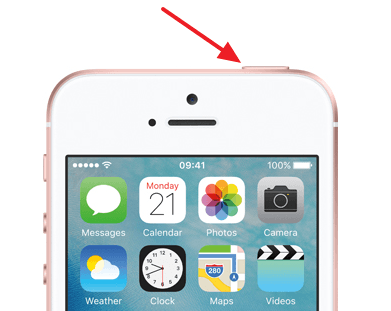
После этого нужно просто передвинуть кнопку выключения слева на право и iPhone выключится.
После выключения Айфона подождите несколько секунд и можете снова его включать. Для этого снова нажмите на кнопку включения и подержите ее пару секунд. В результате на экране должен появиться логотип Apple, это означает что Айфон загружается и нужно немного подождать.
Принудительная перезагрузка iPhone
Если iPhone серьезно завис и не реагирует на ваши действия, то перезагрузить его с помощью выключения/включения не получится. В таких ситуациях нужно использовать принудительную перезагрузку. Для большинства моделей iPhone, процедура принудительной перезагрузки выглядит одинаково. Для этого нужно одновременно зажать кнопки включения и «Домой», после чего удерживать их до тех пор, пока не погаснет экран.
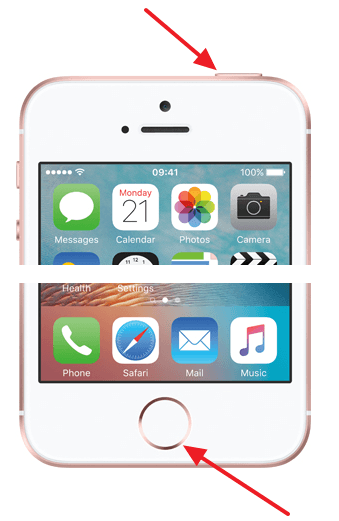
Сразу после такой перезагрузки на экране Айфона должен появиться логотип Apple и через несколько секунд он должен загрузиться. Если загрузка не запустилась автоматически, то можете попробовать сделать это вручную, кратковременно нажав на кнопку включения.
Данный способ перезагрузки работает на iPhone 4, 4s, 5, 5s, 5c, 6, 6s. Если у вас iPhone 7 или более новая модель, то принудительную перезагрузку нужно делать по-другому.
Перезагрузка iPhone 7 и iPhone 7 Plus
Одним из нововведений в iPhone 7 и iPhone 7 Plus стал отказ от аппаратной кнопки «Домой», вместо нее в этих моделях используется сенсорная кнопка, которая симулирует ощущение нажатия с помощью Taptic Engine. В связи с этим компания Apple изменила способ принудительной перезагрузки этих моделей.
Если вам нужно перезагрузить iPhone 7 или iPhone 7 Plus то выполните следующие действия:
- Нажмите на кнопку включения устройства и удерживайте ее.
- Не отпуская кнопку включения нажмите на кнопку уменьшения громкости.
- Удерживайте обе эти кнопки до тех пор, пока на экране устройства не появится логотип Apple.
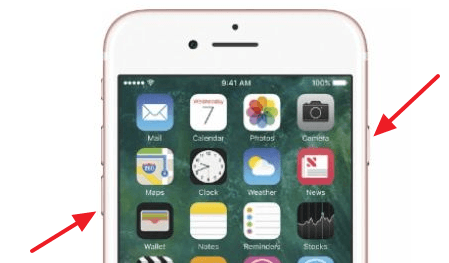
После этой процедуры ваш iPhone 7 должен загрузиться в обычном режиме.
Перезагрузка iPhone 8, iPhone 8 Plus и iPhone X
С выходом iPhone X, у которого вообще нет кнопки «Домой», процедура принудительной перезагрузки снова изменилась. Для того чтобы принудительно перезагрузить iPhone 8, iPhone 8 Plus или iPhone X нужно выполнить следующие действия:
- Нажать и быстро отпустить кнопку увеличения громкости.
- Нажать и быстро отпустить кнопу уменьшения громкости.
- Нажать кнопку Включения и удерживать ее до тех пор, пока не появится логотип Apple.
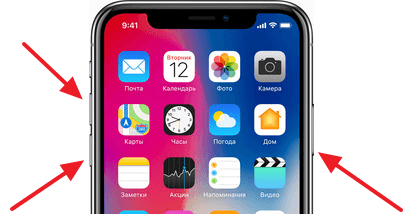
После этой процедуры ваш iPhone 8 или iPhone X должен загрузиться в обычном режиме.
Другие способы перезагрузки iPhone
Кроме всего вышеописанного есть и другие способы перезагрузки iPhone, их можно использовать в сложных ситуациях, когда больше ничего не помогает.