Что делать, если компьютер пищит во время работы
Любые издаваемые работающим компьютером непривычные звуки являются прямым показанием к проверке его аппаратных компонентов. В частности, такими звуками являются писк и гудки, издаваемые BIOS и указывающие на неполадки в работе аппаратуры.
Расшифровка сигнала
При обнаружении неисправности аппаратуры базовая система ввода/вывода издает определенный сигнал наподобие азбуки Морзе, например два коротких сигнала с паузой между ними в BIOS AMI указывают на неполадки оперативной памяти, а один длинный и два коротких — на неисправность видеоадаптера. Наборы сигналов в разных BIOS могут отличаться, у AMI BIOS свой набор звуков, у AST BIOS и Award BIOS — свой. Определить причину неполадки по сигналам BIOS, однако, не составляет большой проблемы. Таблицы с расшифровкой сигналов разных моделей материнских плат без особого труда можно найти в интернете. Так, описания практически всех сигналов вы можете посмотреть на нашем сайте, перейдя по ссылке ниже.
Проблема с видеокартой
Неполадки в работе видеокарты могут быть вызваны целым рядом причин, начиная от перегрева и заканчивая выходом из строя ее отдельных деталей. Признаками проблем с видеокартой является появление полос и артефактов на экране, искажение цветопередачи, полное отсутствие изображения, в том числе при подключении к компьютеру или ноутбуку внешнего дисплея по интерфейсу VGA или DVI, а также характерные сигналы BIOS.
На некоторых моделях признаком выхода из строя видеокарты может быть сообщение на экране «Нет сигнала». Впрочем, указанные признаки по отдельности не всегда прямо говорят о поломке устройства. Так, неполадка может быть вызвана отсутствием контакта, недостаточным охлаждением, проблемами с блоком питания.

Существуют также признаки, указывающие на скорый выход видеокарты из строя. К таковым относятся частые падения в BSOD с указывающим на неполадки в работе графики описанием, появление на экране полос и артефактов, внезапные отключения компьютера при запуске требовательных к графике игр и приложений, косвенным общим признаком может служить снижение производительности в играх и при воспроизведении видео.
В таких случаях необходимо выполнить диагностику аппаратных комплектующих, проверить состояние контактов, конденсаторов и других деталей на предмет подгорания и вздутия, причем будет лучше, если проверку доверить специалистам из сервисного центра.
Проблема с оперативной памятью
Аналогичным образом обстоят дела и с оперативной памятью. Серьезные неисправности или выход ОЗУ из строя сопровождаются сигналами BIOS. Ошибки RAM могут приводить к различного рода сбоям, например аварийному завершению работы программ и игр, частому падению системы в BSOD с кодами ошибок 0x0000000A и 0x0000008e. Неполадки в работе RAM бывают обусловлены разными причинами, начиная от некорректных настроек BIOS и заканчивая дефектами SRAM (быстрой памяти процессора).
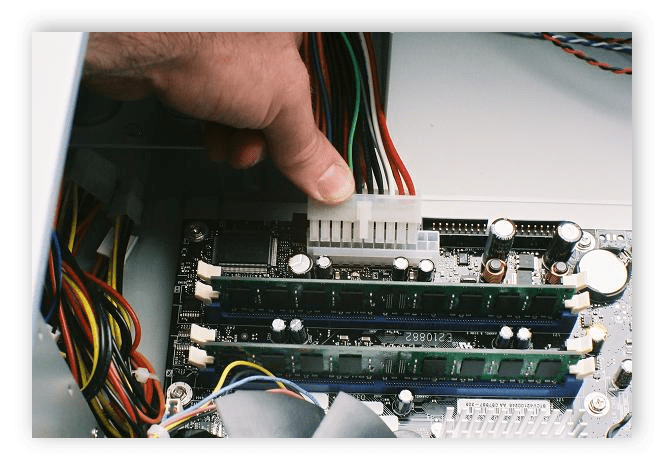
- Если компьютер не загружается, издавая при этом характерные для повреждения RAM сигналы, планки оперативной памяти необходимо извлечь и проверить состояние их контактов, при необходимости почистить их ластиком. Если планок памяти несколько, следует проверить, будет ли компьютер загружаться с каждой из них по отдельности. Таким образом можно выявить нерабочий компонент. К сожалению, установить точные причины и степень повреждения в домашних условиях не представляется возможным, так как для этого необходимо специальное оборудование.
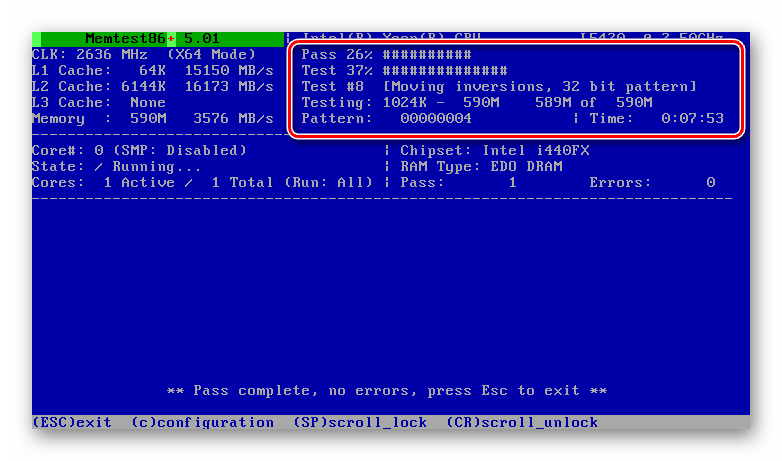
- Если компьютер загружается, для диагностики ОЗУ можно использовать штатные средства системы или сторонние утилиты, в частности MemTest86+ или Windows Memory Diagnostic Utility.
Проблема с периферией
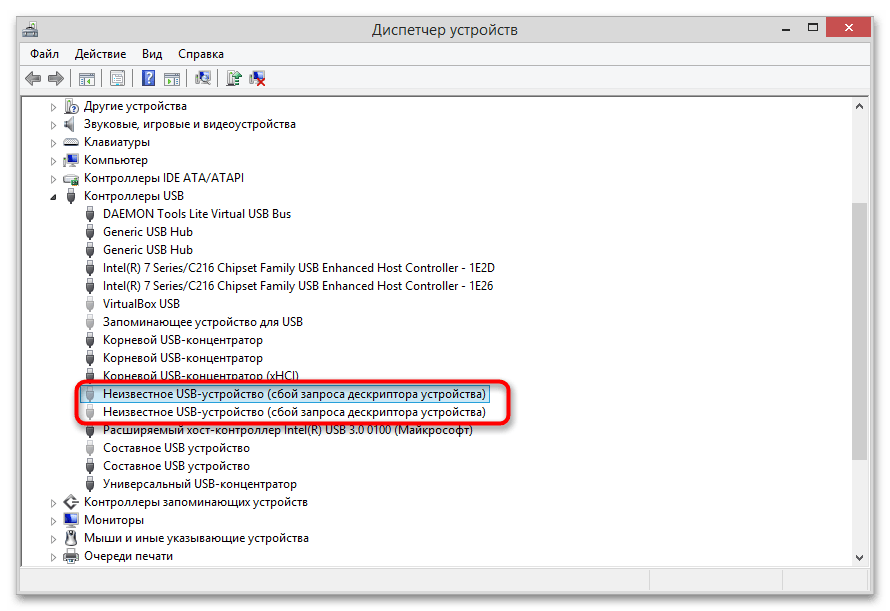
Как правило, проблемы в работе внешних устройств не сопровождаются звуковыми сигналами BIOS — неисправное периферическое устройство просто не функционирует, при этом в «Диспетчере устройств» отображается его нерабочий статус, хотя вполне может быть и такое, что неисправное устройство вообще не определяется.
И только в относительно редких случаях периферия вызывает проблемы с загрузкой компьютера: например, к сбоям загрузки еще на этапе POST приводило подключение старых моделей модемов до включения ПК. В любом случае, если компьютер не загружается, издает указывающие на неполадки периферийных контроллеров сигналы или при включении появляется синий экран смерти, необходимо отключить все внешние устройства и посмотреть, изменится ли ситуация. Если да, скорее всего, виновником неполадки является одно из этих устройств. Какое именно, устанавливаем методом исключения, подключая устройства по одному и включая компьютер.
Компьютер пищит при включении
Компьютер не запускается и при этом системный блок странно пищит при включении питания? Либо загрузка происходит, но ей также сопутствует странный писк? В общем-то, это не так уж и плохо, больше сложностей могло бы быть, если бы компьютер не включался, не подавая при этом совсем никаких сигналов. А упомянутый писк — это сигналы БИОС, которые сообщают пользователю или специалисту по ремонту компьютеров, с каким именно оборудованием компьютера имеются проблемы, что позволяет значительно легче диагностировать неполадки и исправлять их. Кроме этого, если компьютер пищит при включении, то можно сделать как минимум один положительный вывод: материнская плата компьютера не сгорела.
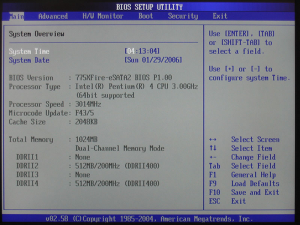
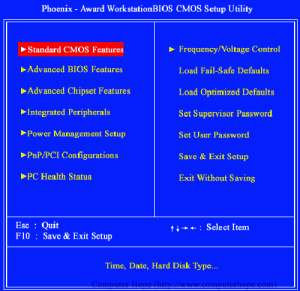
Для разных BIOS разных производителей эти диагностические сигналы отличаются, но приведенные ниже таблицы подойдут практически для любого компьютера и позволят в общих чертах понять, какая именно проблема возникла и в каком направлении двигаться для ее решения.
Сигналы для AWARD BIOS
Обычно, сообщение о том, какой именно БИОС используется на Вашем компьютере, появляется при загрузке компьютера. В некоторых случаях надписи, оповещающей об этом нет (например, на экране ноутбука появляется H2O bios), но и тогда, как правило, это один из перечисленных здесь видов. А учитывая то, что сигналы практически не пересекаются для различных марок, диагностировать проблему в случае, когда пищит компьютер, не составит труда. Итак, сигналы Award BIOS.
Вид сигнала (как пищит компьютер) Ошибка или проблема, которой соответсвует данный сигнал один короткий сигнал ошибок при загрузке не обнаружено, как правило, после этого продолжается обычная загрузка компьютера. (При условии установленной операционной системы и исправности загрузочного жесткого диска или иного носителя) два коротких при загрузке обнаружены ошибки, которые не являются критическими. К ним могут относиться проблемы с контактами шлейфов на жестком диске, параметрами времени и даты из-за севшей батарейки и другие 3 длинных сигнала Ошибка клавиатуры — стоит проверить правильность подключения клавиатуры и ее исправность, после чего перезагрузить компьютер 1 длинный и один короткий Проблемы с модулями оперативной памяти. Можно попробовать извлечь их из материнской платы, почистить контакты, поставить на место и попробовать снова включить компьютер один длинный и 2 коротких Неисправность видеокарты. Попробуйте вытащить видеокарту из слота на материнской плате, почистить контакты, вставить ее. Обратите внимание на вздутые конденсаторы на видеокарте. 1 длинный и три коротких Какая-либо проблема с клавиатурой, а в частности при ее инициализации. Проверьте правильность подключения ее к компьютеру. один длинный и 9 коротких Произошла ошибка при чтении ROM. Может помочь перезагрузка компьютера или смена прошивки микросхемы постоянной памяти. 1 короткий, многократно повторяющийся неисправность или иные проблемы блока питания компьютера. Можно попробовать почистить его от пыли. Возможно, потребуется замена блока питания.
AMI (American Megatrends) BIOS
Phoenix BIOS
Что делать, если компьютер издает звуки при включении?
Какие-то из указанных проблем можно попробовать решить и самостоятельно, если Вы знаете, как это сделать. Нет ничего проще, чем проверить правильность подключения клавиатуры и монитора к системному блоку компьютера, несколько сложнее заменить батарейку на материнской плате. В некоторых других случаях я бы рекомендовал бы обратиться к специалистам, профессионально занимающимся компьютерной помощью и имеющим необходимые профессиональные навыки для решения специфических аппаратных проблем компьютера. В любом случае, не стоит сильно переживать, если компьютер стал ни с того ни с сего пищать при включении — скорее всего, это удастся относительно легко исправить.
Слышен звук выключения пк, но он работает
Всем привет, уже как два дня слышу не приятные звуки от системника! В процессе игры в PUBG и в другие, слышу звук выключения и включения системы от самого пк. При этом игра фризится на несколько секунд, а потом все дальше играет. Что за проблема, вредит ли она моему железу, или уже навредило что-то?
30 Jul 2019 в 03:44 #2
30 Jul 2019 в 03:45 #3
30 Jul 2019 в 03:50 #4
Если фризит, то наверное жд или опера
Конфиг бы хоть скинул
30 Jul 2019 в 03:54 #5
Когда в игре фризит иногда, когда просто скролю гугл , то норм все, но звук . боюсь , что с железом что-то не так
что за конфиг?
Что за железки у тебя, + сними крышку корпуса и глянь, что там. Мб что-то не так
30 Jul 2019 в 03:58 #6
Что за железки у тебя, + сними крышку корпуса и глянь, что там. Мб что-то не так
asus HB1M-K мать
30 Jul 2019 в 04:00 #7
1060 asus i5 4490 asus HB1M-K мать KCAS 800w — БП
БП такой себе ты конечно выбрал
Но речь сейчас не о нем, но я бы на твоём месте все равно снял бы крышку ПК и запустил бы игру или что там у тебя лагает + проверь температуры, можешь Кристал инфо юзануть и проверить жд
30 Jul 2019 в 04:03 #8
БП такой себе ты конечно выбрал
Но речь сейчас не о нем, но я бы на твоём месте все равно снял бы крышку ПК и запустил бы игру или что там у тебя лагает + проверь температуры, можешь Кристал инфо юзануть и проверить жд
Температуры в норме, снял крышку все тоже работает, все венты и тд, просто звук

30 Jul 2019 в 04:09 #9
Температуры в норме, снял крышку все тоже работает, все венты и тд, просто звук
это обратный отсчет до взрыва издает бп
30 Jul 2019 в 04:12 #10
30 Jul 2019 в 04:26 #11
Солидарен с тем, что трабл с бп. Мб с мамкой что-то, тоже возможно, хотя вероятность меньше, чем у бп?
Может дело в жестком диске?
Если бы дело было в нем, то у него просто бы синий экран был, я вообще не представляю, как комп может включиться и выключиться и при этом игра просто зависает и продолжается? Если бы он выключился то как минимум и оперативка тоже, да абсолютли все, после этого нельзя продолжать работу.
Мб что-то с кулерами, я под понятием «звук выключения компьютера» представляю звук остановки кулеров?
Что делать, если компьютер начал сильно шуметь: исправляем проблему вместе
Почему компьютер шумит или издает посторонние звуки
Очень многое зависит от вида постороннего звука, который издает компьютер: он гудит? или жужжит? или шумит? или звучит так, будто внутри отвалилась какая-то деталь? От определения характера звука зависит поиск и устранение поломки.
Наиболее частыми причинами появления постороннего звука являются:
- Инородное тело в корпусе;
- Проблема, связанная с вентилятором;
- Сбой жесткого диска;
- Проблемы с источником питания.
Как починить шумящий компьютер своими руками
Если ваш компьютер издает посторонние звуки, есть несколько способов понять, в чем причина шума, а также устранить неполадку.
Дребезжание, жужжание и вибрация
Если во время работы на компьютере вы слышите жужжание, которое звучит так, как будто что-то вибрирует или дребезжит внутри вашего компьютера, это может быть винт или кабель, который движется или застрял в вентиляторе.
Отличный способ проверить эту гипотезу — выключить компьютер и наклонить его вперед, назад и из стороны в сторону, чтобы послушать, не перекатывается ли внутри корпуса винт. Если вы убедились, что внутри устройства точно что-то есть, тогда отключите кабель питания вашего компьютера и откройте корпус. Затем с помощью фонарика подсветите внутренности устройства, чтобы найти источник шума. Уделите внимание вентиляторам — они должны вращаться свободно, иначе компьютер продолжит странно шуметь.