Как разделить файл ISO?
Формат файла ISO — это стандартный способ хранения образа оптического диска, который включает в себя все данные, содержащиеся на оригинальном диске. Иногда возникает необходимость разделить большой файл ISO на несколько меньших частей, чтобы упростить передачу или сохранение файла. В этой статье мы рассмотрим несколько способов разделить файл ISO на более мелкие файлы.
1. Использование утилиты командной строки
Для разделения файла ISO можно использовать утилиту командной строки, такую как split (для Unix-подобных операционных систем) или fsutil (для Windows). Эти утилиты позволяют разбить файл на фрагменты определенного размера.
Разделение файла ISO на Unix-подобных операционных системах
Например, если вы хотите разделить файл mygame.iso на фрагменты размером 500 МБ, вы можете выполнить следующую команду:
Это создаст несколько файлов с префиксом mygame-part и расширением .aa , .ab , .ac и т.д., каждый размером 500 МБ.
Разделение файла ISO на Windows
Например, для разделения файла mygame.iso на части размером 500 МБ на Windows, вы можете выполнить следующую команду:
Это создаст несколько файлов с префиксом mygame-part и расширением .001 , .002 , .003 и т.д., каждый размером 500 МБ.
2. Использование специализированных программ
Существует также множество специализированных программ, которые позволяют разделить файлы ISO. Некоторые из них включают в себя:
- 7-Zip: это архиватор с открытым исходным кодом, который позволяет работать с множеством форматов файлов, включая ISO. Вы можете открыть файл ISO в 7-Zip и извлечь его содержимое в нужное количество частей.
- WinRAR: это популярная программа для сжатия и архивации файлов, которая также поддерживает работу с файлами ISO. Вы можете открыть файл ISO в WinRAR и разделить его на несколько меньших файлов.
Обе эти программы имеют простой пользовательский интерфейс и позволяют выбирать размер фрагментов для разделения файла ISO.
Разделение файла ISO на более мелкие файлы может быть полезным, когда необходимо передать или сохранить большой файл. Вы можете использовать утилиты командной строки, такие как split или fsutil , или специализированные программы, такие как 7-Zip или WinRAR, чтобы разделить файл ISO на более мелкие части.
Как разделить iso образ на 2 части
А так и будет, если это копия одного диска, просто разбитая на две части.
Возможное решение: Примонтировать, скопировать на жесткий 3 гига. Алкоголем, например создать образ этих 3-х гигов.
Скопировать другие 3 гига, создать их образ. Но если это должен быть цельный диск, то вариантов решения нет.
| Alex Cones |
| Посмотреть профиль |
| Найти ещё сообщения от Alex Cones |
Я вот что вычитал ещё в инете:
FAQ
Делайте раз: берете образ и вставляете его в виртуальный привод созданный предварительно в алкоголе
Делайте два: запускаете алкоголь заходите в Создание образов
Делайте Три: в появившемся окошечке выбираете там где CD/DVD накопитель не привод ваш записывающий который по умолчанию стоит а виртуальный в который вы вставили образ ,скорость максимум,там снизу должны появиться информация о образе типа режим адрес длина
Делайте четыре: терь самое интересное то что всем и нужно было Итак там под информацией об образе есть пункт Разделять файл образ каждые НЕ РАЗДЕЛЯТЬ стоит а вы ставите 4 гб
еще ниже никаких галок не ставим Нажимаем далее
НУ И НАКОНЕЦ последнее: в следующем окошке выбираем вписываем свое имя образа и куда сохранить эти 2 образа разрезанных ну и СТАРТ.
Вот думаю я обьяснил Научно популярно понятно. Все что я написал все это я сам узнал недавно до меня это дошло. Теперь эти полученные 2 образа можете записывать в алкоголе(это я думаю все знают как—обьяснять не стоит Терь когда запишете на болванки установите и например кирилл и мефодия попросит диск то вставляете и все работает )
http://fexclub.net/showthread.php?t=90427
Кто сообразит, как записать эти образы? алкаш их не видит к сожалению(
Как разделить файл на части

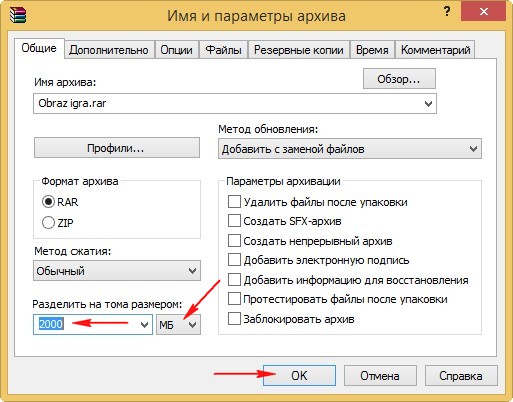
откроется окно «Имя и параметры архива», в левом нижнем углу в пункте «Разделить на тома размером» нужно выбрать единицу измерения количества информации ГБ, ставим к примеру размер 2 ГБ, это разделит наш образ на два архива объёмом по 2 ГБ каждый — Obraz igra.part1.rar и Obraz igra.part2.rar. Если вы выберите МБ, значит выставляйте цифру 2000. Жмём ОК, начинается недолгий процесс архивации и разделения нашего файла.
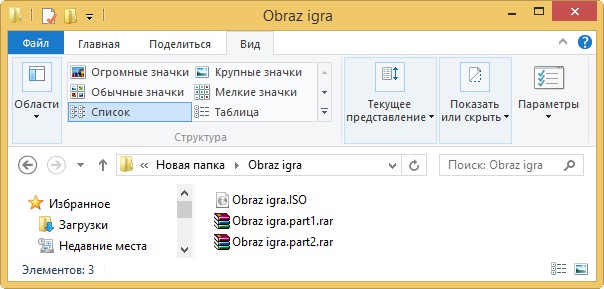
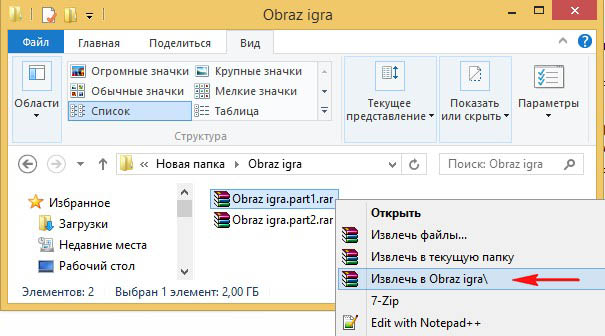
После окончания процесса копируем два образа на разные флешки и идём домой, там копируем файлы с флешки на компьютер и собираем образ. Щёлкаем на архиве Obraz igra.part1 правой мышью и выбираем «Извлечь в образ». Через минуту появляется папка с нашим целым и работоспособным образом ISO объёмом 4.7 ГБ.
Комментарии (6)
Рекламный блок
Навигация
Облако тегов
Архив статей
Сейчас обсуждаем
Гость МИХАИЛ
А как настроить разрешение (помимо панели нвидиа), если в разделе «Масштаб и макет» скрыто
Гость Александр
Помогло снять галочку.
Дмитрий
Здравствуйте! У меня ноутбук Aser Aspire ES15, Bios InsydeH20 Setup Utility Rev. 5.0. Сделал всё
Сергей Петрович
Почему-то сразу после окна «установить» выскакивает сообщение — неправильный ключ установки. То
Heath
Понравился способ запуска Windows 7 без загрузчика. +
О проекте RemontCompa.ru
RemontCompa — сайт с огромнейшей базой материалов по работе с компьютером и операционной системой Windows. Наш проект создан в 2010 году, мы стояли у истоков современной истории Windows. У нас на сайте вы найдёте материалы по работе с Windows начиная с XP. Мы держим руку на пульсе событий в эволюции Windows, рассказываем о всех важных моментах в жизни операционной системы. Мы стабильно выпускаем мануалы по работе с Windows, делимся советами и секретами. Также у нас содержится множество материалов по аппаратной части работы с компьютером. И мы регулярно публикуем материалы о комплектации ПК, чтобы каждый смог сам собрать свой идеальный компьютер.
Наш сайт – прекрасная находка для тех, кто хочет основательно разобраться в компьютере и Windows, повысить свой уровень пользователя до опытного или профи.
How to Split iSO File in 2 Ways
It is common practice for small businesses to purchase software through the internet to facilitate downloading and running the installation from their hard disk. Downloads, typically offered in the form of iSO images and capable of being burned onto a CD or DVD, are typically included with comprehensive software packages such as Microsoft Office.
Using iSO mounting software, you can immediately install these more extensive files directly from the hard drive. Before you transfer massive installation software to media with a capacity less than the file’s actual file size, for example, too many CDs, you will first need to split iSO file into smaller pieces. Now let’s start.
Part 1. How to Split iSO File with TunesKit Video Cutter
Are you looking for how to split iSO? If you want to trim your enormous iSO files at 60 times the average speed while maintaining 100 percent of the original quality, TunesKit Video Cutter is an attractive option.
It is also usable on computers running either Windows or Mac operating systems. In addition, not only can this tool edit iSO files to get rid of unnecessary sections, but it can also convert iSO files to a new format. This allows you to enjoy your preferred media on any device. Videos made from iSO files can also have watermarks, special effects, subtitles, and audio added to them after they have been created.
Why Choose TunesKit Video Cutter?
- iSO can be cut, trimmed, and divided without sacrificing quality
- Choose between high-speed and encoding modes when slicing
- Transfer iSO to any format or device that can handle it
- The iSO file can be previewed using the included media player
Now, please read the tutorial on how to split iSO file.
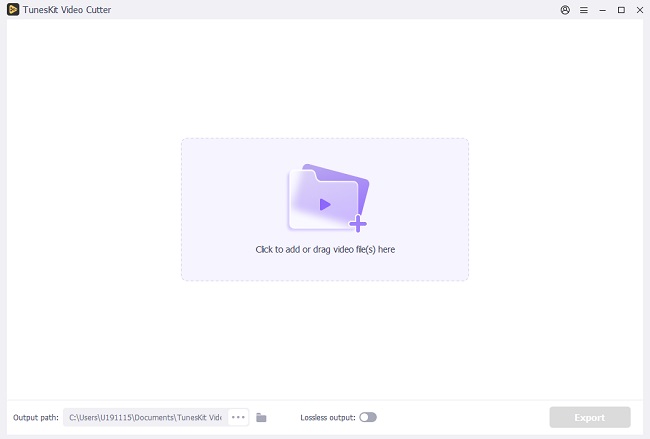
Step 1 Importing an iSO file into the software
To complete the installation of TunesKit Video Cutter, go to the download page. Launch the software on your computer, then drag and drop an iSO file onto the main interface by clicking the «Open» button.
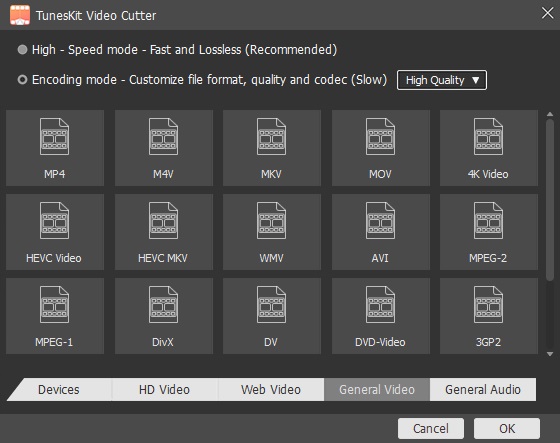
Step 2 Splitting mode and set output format
A pop-up window will appear when you press the «Format» button, allowing you to switch between high-speed and encoding modes. Think about what you need.
Use the first high-speed mode if all you need to accomplish is easy cutting, splitting, and combining. The second encoding technique is better if you want to edit the video you’ve loaded from an iSO file. Select an output format once you’ve decided on the mode. Changes to resolution, codec, sampling rate, and other parameters are all readily available (encoding mode only).
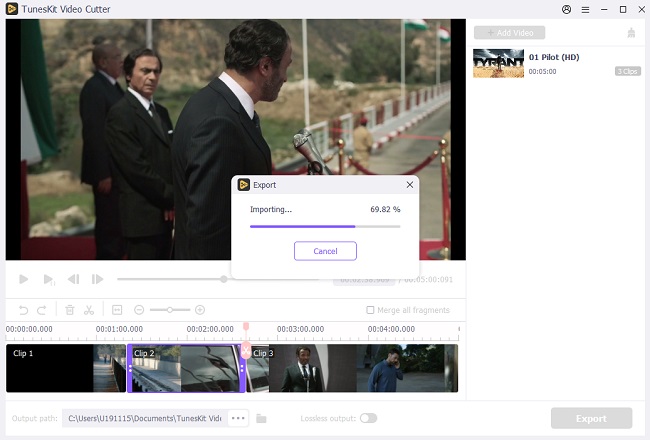
Step 3 Begin to split iSO files
Take a break from working on your huge iSO file and return to the main interface. First, you can play the video to see where the play head is in the preview window and then use the «Set Segment Start Time» and «Set Segment End Time» buttons to divide the video into segments.
Alternatively, using the second option, you can use the yellow slider to lock in a specific region. If you want to set an interval, the third technique calls for you to type in an exact time for both the Start and the End times.
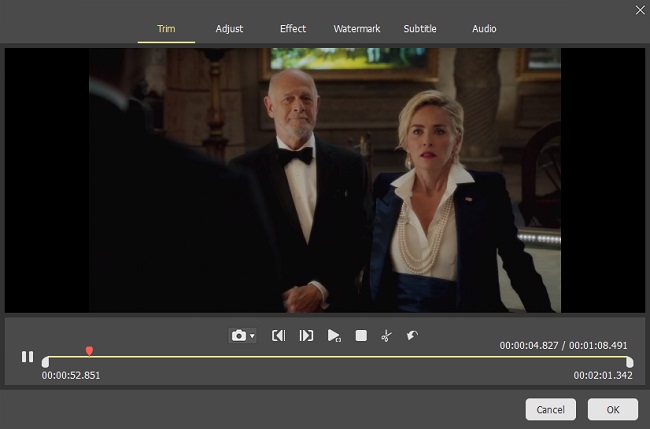
Step 4 Edit iSO file (optional)
It is possible to edit iSO files if you pick encoding mode. Select «Edit» in the lower right corner of the main screen before starting the conversion. You can use the «Adjust», «Watermark», «Effect», «Trim», «Audio», and «Subtitle» areas of the pop-up edit window to customize the file.
Part 2. How to Split iSO File with WinRAR on Windows
Many people are looking for how to split iSO file with WinRAR. The steps listed below are ideal if you find yourself in this situation. You can, however, break your iSO file into CDs and DVDs instead of getting rid of specific sections.
How to Split iSO File on Windows
Step 1: Download WinRAR on your browser and complete installation on your machine;
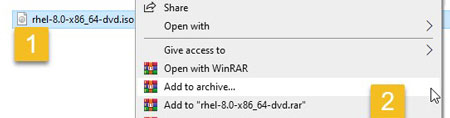
Step 2: Once your iSO file is ready, right-click it in the WinRAR interface and select «Add to Archive«.
Step 3: In the «General», set «Archive format» to «RAR», «Compression method» to «Normal», and «Split to volumes, size» to «700MB». Then hit OK.
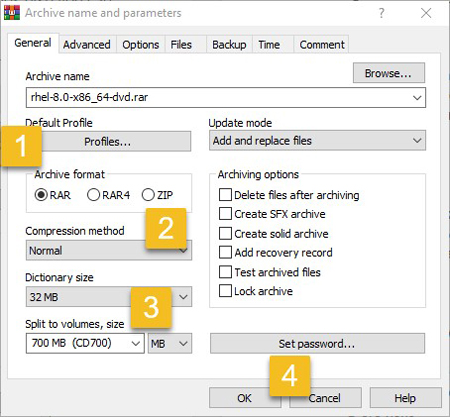
Step 4: After that, WinRAR will start splitting the iSO file as you set, then you can find them in the same folder.
Part 3. Conclusion
Hopefully, this article has made it plain to everyone how to split the iSO file. TunesKit Video Cutter is an easy-to-use piece of software for you to split, merge, trim, and cut out unwanted video parts. A video cutter, as its name implies, TunesKit Video Cutter, on the other hand, provides a lot more than just a video cutter. Crop, rotate, trim, watermark, snapshot, and apply audio and video effects are all possible with TunesKit Video Cutter.
Download and install the accessible version of TunesKit Video Cutter on your computer before beginning to chop, merge, and edit video or music using this toolkit.

Adam Gorden is an experienced writer of TunesKit who is obsessed about tech, movie and software.