Удаляем карту из Google Pay
Google Pay – это бесконтактная система оплаты, сделанная по образу Apple Pay. Принцип работы системы построен на привязке к устройству платёжной карты, с которой будут списываться средства каждый раз, когда вы совершаете покупку через Google Pay.
Однако возникают ситуации, когда карту нужно отвязать. Как быть в таком случае?
Отвязываем карту от Google Pay
В удалении карты из этого сервиса нет ничего сложного. Вся операция займёт несколько секунд:
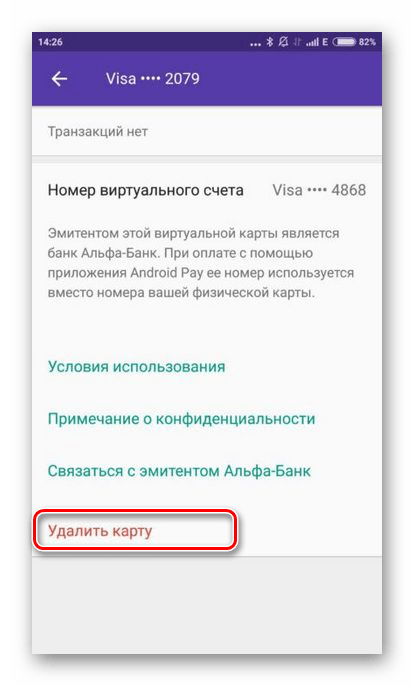
- Откройте Google Pay. Найдите изображение нужной карты и нажмите по нему.
- В окне информации о карте найдите параметр «Удалить карту».
Карту также можно отвязать, используя официальный сервис от Google. Однако здесь могут возникнуть некоторые трудности, так как в нём будут представлены все платёжные средства, подключённые к телефону, то есть карты, мобильный счёт у оператора, электронные кошельки. Инструкция в таком случае будет выглядеть следующим образом:
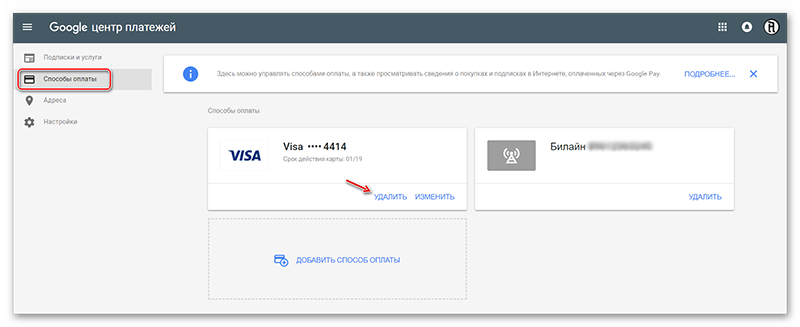
- Перейдите в «Центр платежей» Google. Переход можно сделать как на компьютере, так и на телефоне через браузер.
- В левом меню откройте вариант «Способы оплаты».
- Выберите свою карту и нажмите на кнопку «Удалить».
С помощью этих инструкций вы можете в любой момент отвязать карту от платёжной системы Google Pay за пару минут.
Как удалить карту из сервиса Google Pay — пошаговая инструкция
Google Pay – это система, благодаря которой оплата производится бесконтактно. К мобильному устройству привязывается личная платёжная карта любого банка. Потом нфс на телефоне подносят к терминалу, и деньги списываются. Часто возникают ситуации, когда нужно удалить привязанную карту в Google Pay. Сделать не просто, как кажется.
Когда может понадобиться удаление карты
В Google Pay привязывается практически любой из видов карт: зарплатная, кредитная, корпоративная, скидочная. Это избавляет человека от необходимости носить с собой пластик. Несмотря на удобство возникают ситуации, когда удаление карты из Google Pay не просто рекомендовано, а не необходимо.
Украли или потеряли телефон
Увы, но полностью личная информация пользователя в Google Pay не защищена. Если смартфон, использовавшийся для оплаты, был украден злоумышленниками, то они теоретически могут снять со счета деньги. В случае кражи нужно быстро отвязывать карту, пока аферисты не забрали личные средства.
Карта неактивна
Неактивная карта – повод удалить ее. Счет, уже не используемый (финансовую организацию закрыли, человек решил перейти в другой банк) нет смысла хранить дальше. Она не будет занимать место и мешать проводить быстро другие операции.
Как удалить способ оплаты
Чтоб удалить способ оплаты необходимо зайти в приложение на телефоне, планшете. Затем:
- Найти значок «Меню» и кликнуть;
- Выбрать опцию «Способ оплаты;
- Перейти во вкладку «Другие настройки платежей»;
- Открепить требуемый способ оплаты.
Способ оплаты безвозвратно будет удален из Google Pay.
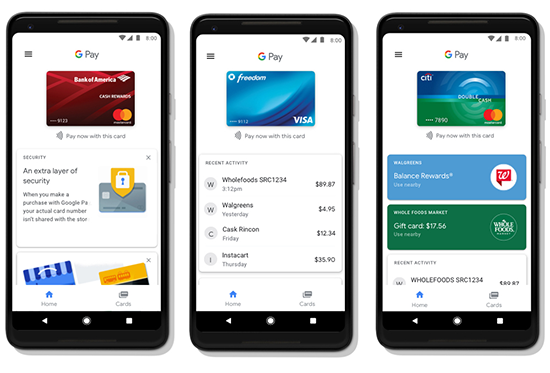
При наличии смартфона
Необходимо перейти непосредственно в систему Google Pay:
- Выбрать список прикрепленных к аккаунту карт;
- Нажать удаляемую;
- Вызывать дополнительное меню;
- Выбрать опцию «Удалить»;
- Следовать по инструкциям на сайте.
Удаляется карта быстро и безвозвратно.
Важно! Таким же образом удается и информация о доступных способах оплаты. Необходимо просто убрать блокировку экрана при проведении процедуры.
Удаление данных при утере смартфона
Удаление карты из Google Pay не происходит за долю секунды – иногда банк рассматривает заявку больше 5 минут. Понятно, что это время критично в случае кражи телефона.
Чтоб не стать жертвой мошенников необходимо откреплять самостоятельно карты. Потребуется:
- Зайти в Google Pay с любого доступного устройства (должна быть известна личная информация, которая ранее вводилась при регистрации аккаунта);
- Перейти в настройки системы;
- Сделать запрос в техническую службу.
В запросе прописывается то, что нужно срочно открепить карточки из-за кражи или утери телефона. На такие заявки администрация отвечает максимально быстро. Техническая поддержка лишь вскользь проверяет персональные данные – так процесс запускается быстрей.
Увы, но удалить самостоятельно карточку из системы, если телефон украден или потерян, невозможно. Требуется обязательное обращение к службе поддержки. Пока что функция удаленного удаления способов оплаты н предусмотрена.
Лучше всего заранее подготовится. Чтоб быстрей осуществить операции нужно установить на компьютер или телефон одно из специальных приложений, разработанных Гуглом. К числу таких относится Android Device Manager, который позволяет управлять подключёнными личными мобильными гаджетами, даже не имея непосредственного доступа к ним.
Как удалить приложение полностью
Удалить карту из google pay – это вариант для тех, кому нужно убрать только один или несколько способов оплаты. При осуществлении такой операции сервис будет работать в привычном режиме, но с одним условием – просто не будут доступны предыдущие способы оплаты.
Иногда возникают ситуации, когда пользователь хотел бы удалить сервис полностью. Чаще всего это связано с тем, что он переходит на другое мобильное устройство, передает кому-то в его пользование или просто продает. В таком случае есть смысл полностью удалить со смартфона бесконтактный способ оплаты.
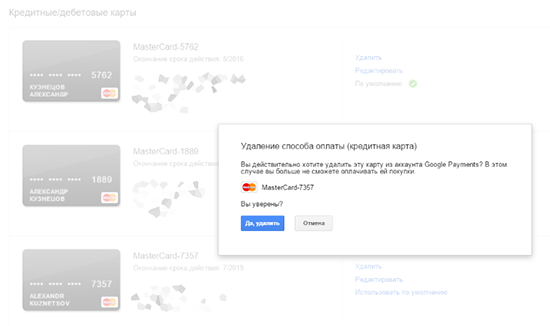
Также действие понадобится в том случае, если система была установлена не самим пользователем, а автоматически. Иногда сотрудники компании инсталлируют приложение самостоятельно на телефоны, а уже затем продают их. Если человек не хочет пользоваться приложением, то его тоже есть смысл удалить, ведь тогда памяти на мобильном устройстве просто станет больше.
Полностью удалить приложение со своего гаджета можно так:
- Зайти в приложение (регистрация не требуется);
- Нажать на «Принудительная остановка процесса»;
- Очистить кеш и сохраненные данные;
- Сбросить обновления.
Чтоб операционная система больше не видела бесконтактный способ оплаты часто прибегают к тому, что удаляют его через менеджер приложений. Однако, такое действие не дает результатов – Гугл пей все еще продолжает хранится в памяти устройства, правда пользователь ограничен во взаимодействии с ним.
Чтоб полностью удалить Гугл пей с телефона двух этих действий недостаточно. Да, так пользователь не будет видеть приложение и оно не будет тратить память, забивать кеш и тому подобное.
Полное удаление возможно только через root. Установив его можно пользоваться любым удобным файловым менеджером, чтоб убрать приложение с экрана. Но пользоваться им лучше предварительно подготавливаясь – есть риск, очищая память, случайно удалить необходимые системные папки и файлы.
Важно! Установка root лишает любого мобильного гаджета гарантии.
Также есть возможность удалить карту с гугл pay, используя официальный сервис Гугл. Но этот способ довольно сложный, поэтому выбирают его не часто. При удалении будут представлены все платежные карты, кошельки, мобильные счета и тому подобное – словом, все то, что может использоваться для проведения оплаты. Алгоритм такой:
- Войти в Центр платежей при помощи мобильного устройства или компьютера;
- Выбрать в левой стороне категории «Способы оплаты»;
- Найти прикреплённую карту и кликнуть на нее;
- В выпадающем меню найти кнопку «Удалить»;
- Подтвердить действие.
Карта отвязывается только после рассмотрения заявки оператором. Обычно это происходит за пару минут, но в некоторых случаях может затянутся и до нескольких часов.
В случае, если открепление карты по каким-то причинам невозможно, то с клиентом связывается техническая поддержка Гугл пей. Обычно это бывает в случаях, если предоставленной ранее персональной информации оказалось недостаточно для подтверждения личности.
Удаление карты – шаг ответственный. Стоит подумать перед тем, как это сделать – в случае ошибки прикреплять сложней. Полное удаление программы потребуется скачивания и внесения данных заново.
Как удалить банковскую карту из Google play
Гугл Плей – это система, в которой каждому пользователю может понадобиться что-либо купить. Именно тогда человек привязывает банковскую карту и начинает манипуляции с ней. После покупки, как правило, карта остается в привязке с мобильным устройством, именно поэтому пользователь до сих пор может покупать различные игры, а также другие услуги Гугл.
Также Гугл Плей может привязываться в качестве основной карты с NFC. Тогда пользователь оплачивает все покупки в режиме оффлайн, но только при помощи телефона. Деньги списываются, поэтому пользователь может совершать покупки при помощи этого способа.
Как удалить карту из Гугл Плей

Как правило, могут возникнуть случаи, когда необходимо просто удалить карту из Гугл Плей. Такие случаи могут быть когда:
- Привязана неактивная карта, из-за которой пользователь просто не может нормально совершать покупки;
- Пользователь завел новую карту, в итоге необходимо отвязать старую;
- Человек не доверяет системе Плей Маркета, поэтому хочет удалить карту.
Случаи разные, как и методы решения. Более подробно о том, как удалить карту из Гугл Плей, можно посмотреть в этом видео
При наличии смартфона
Выяснив, что пользователю необходимо удалить карту, то он может воспользоваться двумя основными способами, каждый из которых работает по собственному алгоритму. Первый вариант – это когда пользователь может воспользоваться телефоном, поэтому с легкостью имеет доступ к Гугл Плей аккаунту.
Для этого необходимо выполнить следующее:
- Для начала необходимо включить интернет и зайти в необходимый пользователю сервис, в котором в дальнейшем он будет удалять карту. Стоит зайти в свой аккаунт, иначе удалить необходимые данные невозможно. Обратите внимание! Заходить необходимо при помощи логина и пароля, также стоит следить за тем, чтобы был интернет на устройстве.
- После того, как пользователь успешно зашел в свой аккаунт, необходимо тапнуть на пункт с меню, который располагается в левом верхнем углу. Меню напоминает три палочки, которые расположены перпендикулярно друг другу;

- Далее стоит найти в меню пункт под названием «Способ оплаты» и тапнуть на него;

- Пользователь увидит в верхней части экрана привязанную карту, а именно несколько цифр. После этого стоит пролистать выпавшее меню и найти пункт с «Другие настройки платежа». Тапаем на него;

- Откроется страничка браузера, в которой пользователю также необходимо зайти в Гугл, только на этот раз в систему для оплаты;
- Зайдя, человек увидит карту, рядом с которой будет пункт «Удалить». Тапаем на этот пункт;

- Подтверждаем действия.
Этот алгоритм работает только в том случае, если пользователь имеет активное телефонное устройство. Если его нет, то необходимо воспользоваться следующим методом.
При утере смартфона
Как говорилось ранее, может произойти такая ситуация, что телефон попросту потеря. Она также легко исправляется. Для того, чтобы отвязать карту от Гугл Плей, но при этом без устройства, необходимо это делать с компьютером.
К сожалению, если пользователь потерял устройство, то он не может войти через него. Единственный способ – войти через компьютер или другой любой носитель. Другим способом может являться обращение в техническую службу, однако там вряд ли помогут пользователю решить эту проблему.
Обратите внимание! Если в целом возникли определённые проблемы с функционалом, то необходимо обращаться к технической службе, которая исправит недоразумение. Однако, может понадобится терпение, так как службы могут долго не отвечать.
Как убрать карту из Гугл Плей через ПК
Этот способ может помочь тогда, когда пользователь просто потерял устройство и не может зайти в него. Алгоритм практически ничем не отличается, однако обязательным условием является то, чтобы все действия проходили через веб – обозреватель от Гугл, а также человек должен зайти через тот аккаунт, через который он заходит с телефона.
Алгоритм достаточно простой и несложный:
- Для начала пользователю необходимо войти в свой аккаунт в Гугл. Для того, чтобы сделать это, необходимо перейти на официальную страничку Гугл, а после пройти авторизацию. Если пользователь находится на главной страничке, то он может с легкостью это сделать при помощи пункта «Приложения Гугл», а после перейти на «аккаунт»;

- Теперь пользователю необходимо пролистать ту страничку, которая у него вышла;
- Тапаем на пункт с настройками аккаунта и находим раздел с оплатой;

- Теперь пользователю необходимо посмотреть на страничку ниже и тапнуть на пункт «Проверти все способы оплаты»;
- После этого пользователь посмотрит все те карты и счета, которые найдет система. Лишние также можно удалить;

- Откроется необходимая карта. Для удаления тапанем на пункт «Удалить»;
- После этого пользователь не найдет карточку в аккаунте, так как самостоятельно все удалил. Это логично. Пользователь может в дальнейшем только обратно привязать карту.
Как удалить способ оплаты

Подробно о том, как удалялся способ оплаты, можно посмотреть выше. Это простой алгоритм, который подойдёт для всех карт, которые забиты в пользовательской системе. Если человек думает, что при помощи его он не сможет удалить необходимый элемент, то он ошибается.
Как добавить способ оплаты
Если пользователь удалил ненужную ему карточку на устройстве, то ему также может понадобиться её в дальнейшем добавить. Для этого можно применить достаточно простой алгоритм:

- Для начала необходимо снова зайти в Гугл Плей с устройства, то есть с телефона. Человек необходимо войти в свой профиль при помощи логина и пароля;
- Теперь в меню необходимо открыть раздел «аккаунт», который также располагается в настройках, как и многие другие блоки;
- Далее кликаем на пункт с добавлением новой кредитной или дебетовой карты;
- Вводим ту карту, которую хотелось бы привязать. Как правило, система просит пользователя указать дополнительную информацию для подробностей, например, адрес жителя. Обратите внимание! Если хотелось бы оплачивать необходимые игры при помощи мобильного оператора, то необходимо с ним уточнять этот вопрос. Не все карты проходят от мобильных операторов, поэтому необходим уточнять заранее.
- Вводим все реквизиты и подтверждаем их. Чтобы подтвердить их, необходимо получить СМС по указанному телефону или же попробовать посмотреть электронную почту, так как там тоже может быть письмо.
Эта инструкция не займет и более 5 минут, однако в дальнейшем она очень экономить время. Если карту нужно отвязать, то пользователь уже знает, как это делать. Более подробно о добавлении способа оплаты можно посмотреть в этом видео
Как удалить приложение полностью
К сожалению, пользователь не может удалить Плей Маркет, так как это системное приложение, без которого Андроид просто не будет функционировать. Однако пользователь может выполнить остановку, при этом сэкономить место и время:
- Для начала необходимо открыть настройки, а после при помощи листания открыть пункт с приложениями. В критериях ставим пункт на все программы;

- Теперь необходимо найти самый необходимый компонент, при этом откроются все его характеристики;

- Теперь стоит тапнуть на пункт под названием «Остановить», а после подтвердить все действия;
- Также необходимо деактивировать Гугл Плей при помощи кнопки «Отключить»;

- Теперь необходимо зайти в пункт с памятью и тапнуть на пункт об удалении данных и полном удалении кэша;

- После этого необходимо отключить и Сервисы от Гугл, так как они связаны;
- После стоит отключить телефон и перезагрузить его.
После этого способа пользователь частично удалить Плей Маркет, однако полностью удалить его не получится, так как на нем стоит система Андроида.
Если карта не удаляется
Если пользователь столкнулся с такой проблемой, то это значит, что у него есть какие-то подписки. В собственном аккаунте в Плей Маркете в меню стоит найти пункт «Подписки». Тапнув на него, необходимо удалить все те подписки, которые есть на устройстве.

После этого пользователь может с легкостью привязать необходимые ему карты, а также отвязать те, что не нужны.
Как удалить карту из Play Market на телефоне: пошаговая инструкция
Всем привет! Сегодня мы разбираем вопрос – как из «Гугл Плей Маркет» удалить карту оплаты. На самом деле все делается очень просто, но в некоторых случаях могут возникнуть проблемы – когда карточка отказывается удаляться и нужно ввести данные другого пластика. Именно поэтому я решил написать более подробную статью, по сравнению с той что есть на официальном сайте. Если у вас будут какие-то вопросы или дополнения – пишите в комментариях.
ВНИМАНИЕ! Если карта по каким-то причинам не будет удаляться, то смотрите последнюю главу. Отдельные случаи можно рассмотреть в комментариях.
Через телефон
- Открываем «Google Play Market». Он может находиться на рабочем столе или в области основных программы – просто смахните пальцем снизу-вверх, или найдите утилиту на главной области.
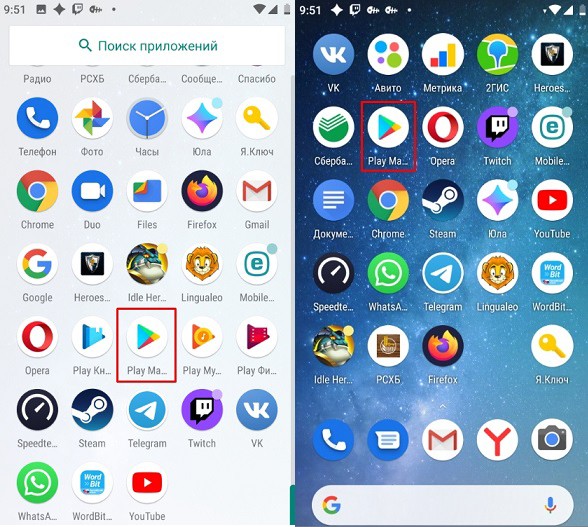
- Как только попадете внутрь, зайдите в главное меню – для этого найдите в левом верхнем углу три полоски и нажмите на них.
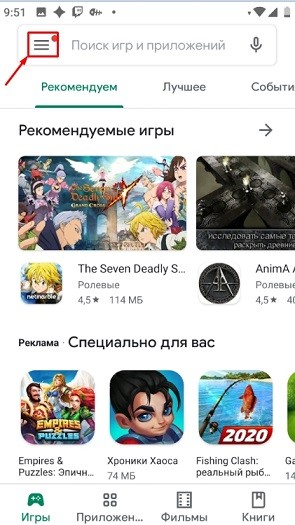
- Далее находим раздел «Способы оплаты».
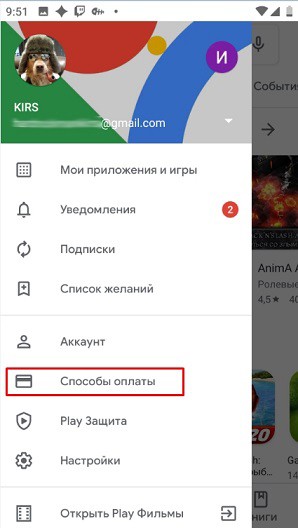
- В самом верху вы увидите кредитную или дебетовую карточку, которая привязана к вашему аккаунту в Google Play. Там будет отображаться платежная система и 4 последние цифры банковского продукта. Чтобы отвязать или убрать карточку, нужно перейти в раздел «Другие настройки платежей».
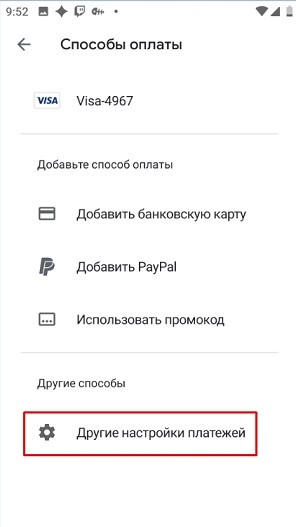
- После этого должен открыться браузер, который стоит у вас по умолчанию в системе. Вам нужно ввести логин (или почту) и пароль для авторизации.
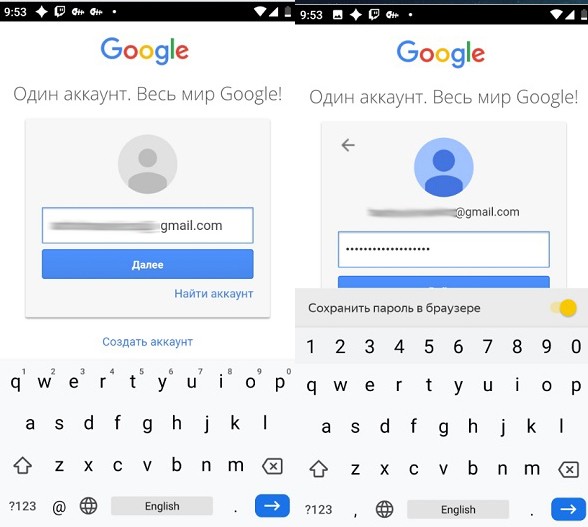
- Теперь вы попали в «GPay» аккаунт. Здесь отображаются все карты, которые привязаны к личному кабинету. Чтобы открепить привязанную карту от Google Pay телефона, нужно выбрать банковский продукт и ниже нажать на кнопку «Удалить».
ВНИМАНИЕ! Если вы не видите ни одной карты, то скорее всего у вас открыт браузер Opera – почему-то в данном случае может появиться такая проблема. Просто откройте другой браузер и попробуйте те же действия. Можно скопировать ссылку или просто перейти на официальный сайт Google Pay.
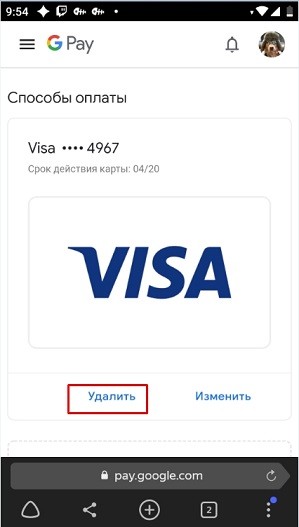
- Ещё раз проверьте, что вы удаляете именно нужный банковский продукт – смотрите на 4 последние цифры. Подтверждаем действие, нажав повторно на кнопку «Удалить».
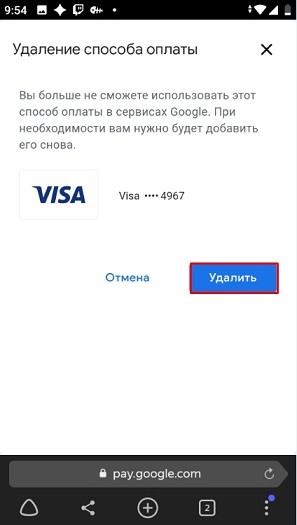
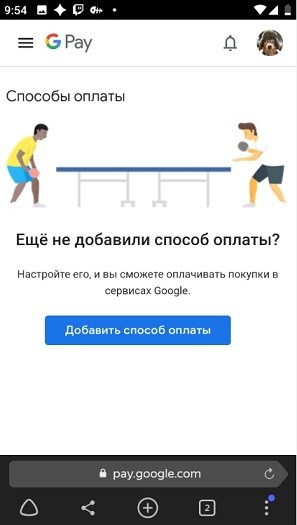
- Карта исчезла, и вам опять предлагают её добавить.
Через компьютер
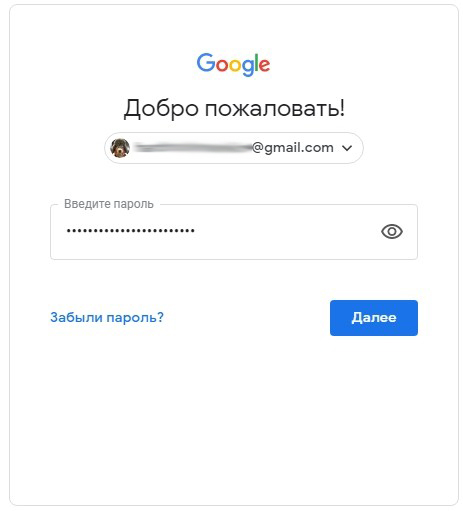
Заходим на официальный сайт «G Pay» – pay.google.com. После этого вам нужно будет авторизоваться в Google аккаунте, который у вас привязан к смартфону – вводим наименование электронного ящика «Gmail.com» и ключ от него. Нажимаем «Далее».
Заходим в раздел «Способы оплаты». Далее все делается аналогично – вы выбираете ваш пластик и нажимаете два раза на «Удалить». После этого карточка полностью пропадает. Повторюсь: не используйте браузер Опера, так как в данном случае ни одной карты вы не увидите.

Карта не удаляется
Обычно это происходит, когда на «Андроид» в Play Market есть какие-то подписки. Заходим в приложение, далее нажимаем на три полоски, чтобы открыть основное меню. Переходим в раздел «Подписки». В самом конце убираем и удаляем все возможные подписки, которые привязаны к данному способу оплаты. После этого проделываем все те шаги, о которых я написал выше.