Создание скриншота и записи экрана на Vivo
Полезное
Все современные смартфоны оснащены рядом полезных функций, которые призваны облегчать жизнь пользователям. Когда нет времени или желания переписывать вручную информацию с экрана на отдельный листик или необходимо запечатлеть какие-то изображения, можно попросту сделать скриншот либо видеозапись. Воспользоваться этими опциями вправе каждый владелец устройств Виво. Сделанные картинки и видео сохраняются в обычной галерее на гаджете, а потому долго искать их не понадобится. Создание скриншота и записи экрана на Vivo – незамысловатые процессы, доступные всем пользователям. Более подробно об этих функциях и вероятных проблемах с ними поговорим в статье.
Как сделать скриншот на телефоне Виво
Скриншот (скрин) – это снимок экрана. Стандартная функция любого смартфона дает возможность скопировать содержимое экрана в буфер обмена и использовать в дальнейшем в любой момент. Готовое изображение сохраняет в себе в точности все иконки и символы, которые пользователь видел на дисплее своего гаджета в момент создания скрина.
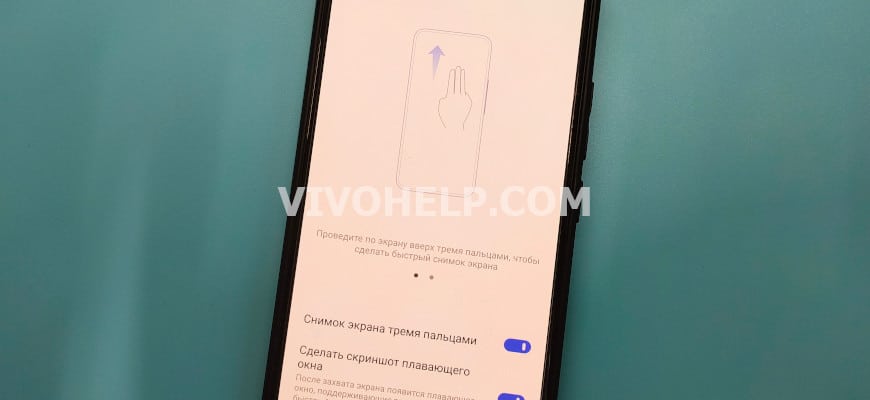
Продвинутые операционные системы современных телефонов позволяют сделать скриншот на Vivo разными способами. Самый простой вариант доступен на моделях с Funtouch OS версии 4.0 и выше. В данном случае для создания скрина потребуется только провести по экрану одновременно тремя пальцами по направлению снизу вверх.
Второй способ предполагает использование клавиш. Так, для снимка потребуется одновременно зажать две кнопки – блокировки и уменьшения громкости.
На некоторых смартфонах с Funtouch OS версии 3.1 и ниже необходимо одновременно нажать кнопку «Домой» и кнопку питания.
Как сделать запись экрана на Виво
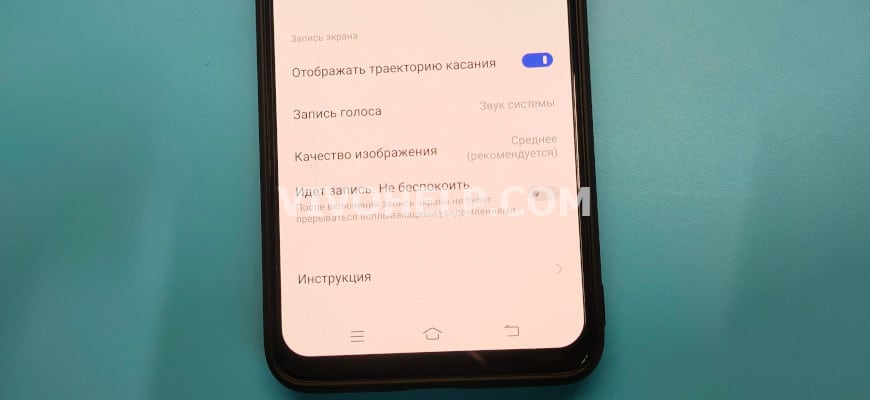
Запись экрана (скринкаст) – это видеозапись происходящего на экране смартфона. Как правило, она используется в целях обучения. При помощи данной функции гораздо легче объяснять работу в разных программах, решать технические проблемы или даже проходить миссии в играх.
Говоря о том, как сделать запись экрана на Vivo, стоит отметить, что последовательность действий в данном случае проста. Способ активации этой функции лишь один:
- Перейти в «Центр управления» (провести пальцем по экрану снизу вверх).
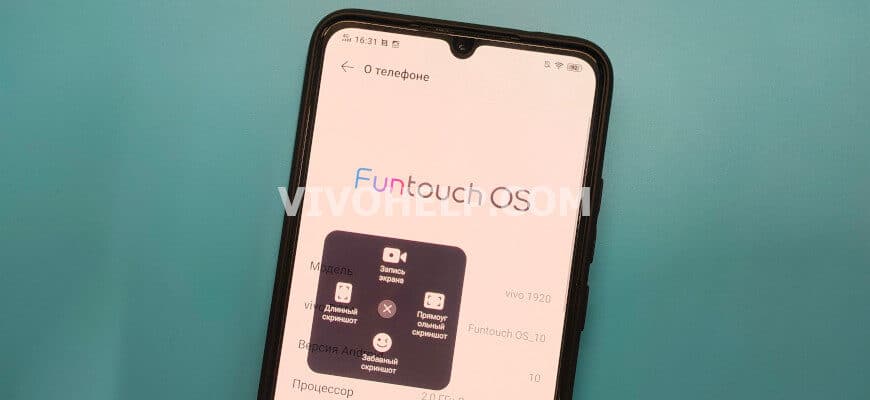
- Открыть пункт «Суперскриншот».
- Выбрать «Запись экрана».
Сразу после нажатия на одноименную кнопку начнется процесс записи. Остановить его удастся кликом по соответствующему значку, который всплывет на дисплее.
Включить запись экрана Виво таким образом возможно на любой модели смартфона. Никаких сторонних приложений для этого не потребуется. К тому же, с каждым новым продуктом производитель совершенствует функционал. Поэтому в последующих гаджетах вполне могут быть продуманы более быстрые способы активации этой опции.
Решение популярных проблем

Также пользователи отмечают, что сделать скрин удается далеко не во всех приложениях. В данном случае необходимо разобраться с настройками самого смартфона, а также нужных программ. В первом случае может быть включена функция защиты от захвата экрана – ее необходимо отключить, пройдя путь: «Настройки» — «Дополнительные настройки» — «Безопасность» — «Защита от захвата экрана». Что же касается отдельных приложений, в них может быть предусмотрена та же функция, установленная разработчиками. Отключается она через настройки софта.
Защита от захвата экрана присутствует только на смартфонах с Funtouch OS версии 4.0 и выше.
Проблемы также могут возникнуть с записью видео с экрана Виво. Чаще всего люди жалуются на размытое изображение при просмотре готового видео. С такой ситуацией возможно столкнуться только в случае просмотра записи на экране большего размера, нежели дисплей смартфона. Поскольку разрешение записи приравнивается к разрешению экрана телефона, на более крупном устройстве картинка вполне может казаться нечеткой.
Видео-инструкция
Запечатлеть необходимую информацию, не запоминая ее, не записывая вручную и не фотографируя на сторонний гаджет, удастся без проблем каждому пользователю. Функции создания скриншотов и записи экранов присутствуют на всех смартфонах в качестве стандартных. Управлять ими можно легко через настройки устройства, включая и отключая дополнительные возможности.
Техноблогер, автор нескольких проектов об умных устройствах. Пишу статьи по правильной настройке телефонов Vivo и оптимизации оболочки Funtouch OS для новичков.
Sorry, you have been blocked
This website is using a security service to protect itself from online attacks. The action you just performed triggered the security solution. There are several actions that could trigger this block including submitting a certain word or phrase, a SQL command or malformed data.
What can I do to resolve this?
You can email the site owner to let them know you were blocked. Please include what you were doing when this page came up and the Cloudflare Ray ID found at the bottom of this page.
Cloudflare Ray ID: 8034fde94b99b9d8 • Your IP: Click to reveal 178.175.133.149 • Performance & security by Cloudflare
Как сделать скриншот на телефоне Vivo Y31
Современный смартфон обладает рядом полезных функций. Например, владелец мобильного устройства в любой момент может сделать скриншот экрана. Выполнение подобной операции поможет, когда пользователь найдет интересную информацию и захочет ее запечатлеть. В такой ситуации не придется фотографировать экран на другой девайс, поскольку достаточно будет сделать скриншот на телефоне Vivo Y31.
Когда можно сделать скриншот на Vivo Y31
Производитель телефона не ограничивает владельца вариантами создания скрина. Сделать скриншот можно в абсолютно любой момент: во время просмотра фильма, игрового процесса или переписки в мессенджере. Главное условие для получения снимка – смартфон должен быть включен и разблокирован.
Создание скриншота на Vivo Y31 при помощи клавиш
Самый простой способ создать скрин экрана – воспользоваться определенной комбинацией клавиш:
- Открыть раздел меню, который нужно запечатлеть.
- Одновременно зажать кнопку питания и нижнюю качельку регулировки громкости.
После выполнения указанных действий в нижней части экрана появится графическое уведомление об успешном создании скрина. Получившийся кадр можно сразу же открыть, нажав на его иконку после зажатия клавиши понижения громкости и кнопки питания.
Если снимок экрана на Vivo Y31 сделать не получается, рекомендуется ознакомиться с альтернативными комбинациями кнопок, которые приведены в этом материале. Кроме того, существуют и другие способы создания скрина без использования клавиш телефона.
Способ создания скриншота через панель уведомлений
Этот способ будет лучшим выходом из ситуации, когда кнопки смартфона по какой-либо причине не работают, и скрин не создается. В качестве альтернативного варианта предлагается выполнить следующие действия:
- Разблокировать смартфон.
- Перейти в раздел меню, где требуется сделать скриншот.
- Опустить шторку уведомлений свайпом сверху вниз.
- Нажать на иконку «Screenshot» или «Снимок экрана».
Как и в случае со снимком через горячие клавиши, уведомление о создании скрина сразу же появится на экране смартфона Андроид. Получившийся скрин можно открыть или сделать другой кадр из этого или другого меню.
Где хранятся скриншоты
Чтобы ознакомиться с получившимся снимком экрана, достаточно открыть приложение «Галерея» и перейти в альбом «Screenshots» или «Скриншоты».
Еще один способ быстро найти скрин выглядит следующим образом:
- Запустить «Проводник» или «Диспетчер файлов».
- Открыть папку «Pictures».
- Перейти в «Screenshots».
В открывшемся разделе меню появятся скрины, которые были сделаны за все время использования смартфона.
Как удалить или передать снимок экрана
В момент, когда пользователь открывает кадр через «Галерею» или «Диспетчер файлов», перед ним появляется полный функционал взаимодействия с изображением. К примеру, владелец телефона может удалить один или сразу же несколько снимков экрана в пару кликов:
- Открыть папку, где лежит скрин.
- Удержать палец на его иконке.
- Нажать кнопку «Удалить».
Еще один способ – открыть само изображение через «Галерею» и выбрать ид доступных опций параметр «Удалить». После подтверждения операции скриншот будет удален из памяти телефона.
В случае, когда требуется передать скрин через мессенджер или другим способом, можно воспользоваться той же инструкцией. Единственное отличие заключается в том, что вместо нажатия кнопки «Удалить» нужно кликнуть на «Передать», выбрать способ отправки и координаты получателя. Таким образом, отправка скрина не отличается от передачи любого другого изображения с телефона.
Как сделать скриншот на телефоне Виво
Сделать скриншот на телефоне Vivo предлагают 4 способами, 3 из которых реализованы в Funtouch OS непосредственно разработчиками прошивки. Какой вариант удобнее, решать пользователю.

Как сделать скриншот: способы
На выбор: жест тремя пальцами, классическое сочетание клавиш, функция суперскриншота и голосовая команда через Google Ассистента. Пройдемся по каждому методу отдельно.
Жестами
Сделать скриншот на телефоне Vivo Y31, Y35 или T1 можно с помощью жеста:
- Откройте нужную страницу, приложение или игру.
- Одновременно проведите 3 пальцами сверху вниз экрана.

Функция активна по умолчанию, но, если телефоном Виво V17, V23 или V25 пользовались ранее, ее могли отключить:
- Посетите «Настройки» устройства и откройте «Ярлыки и специальные возможности».
- Перейдите в «Суперскриншот».
- В новом окне активируйте «Проведите тремя пальцами вниз, чтобы сделать снимок экрана».
Создание скринов тремя пальцами появилось в Funtouch 4.0, релиз которой состоялся в 2018 году.
Кнопками
Классический способ, как сделать скрин экрана на смартфоне Вива Т1 или Y20:
- Снова откройте нужную страницу.
- Одновременно нажмите клавишу блокировки и качель громкости вниз (минус).
- Спустя долю секунды снимок будет сделан.
На очень старых устройствах под управлением Фантач 3.1 или старее снимки делали немного по-другому – удерживая кнопку «Домой» и щелкая по клавише питания.
С помощью функции Easy Touch
Пользователь может вызвать специальное подменю и сделать скрин:

- Проведите пальцем снизу вверх экрана.
- Появится специальное меню, где нужно выбрать прямоугольный снимок экрана.
Как и в случае с жестами, функция может быть отключена:
- Через «Настройки» попадите в «Ярлыки и специальные возможности».
- Откройте «Easy Touch» и активируйте функцию.
Если снимку нужно придать необычную форму, зайдите в «Забавный скриншот» и выберите круг, сердечко или что-то подходящее под ситуацию.

С помощью Google Ассистента
Эту операцию можно проделать на любом устройстве с Андроид:

- Перейдите в «Настройки», откройте вкладку под названием «Google».
- Теперь откройте «Настройки для приложений Google».
- В новом окне необходимо открыть «Поиск, Ассистент и голосовое управление».
- Появится еще один список, где нужно открыть «Google Ассистент».
- В разделе «Популярные настройки» тапните по «Voice Match/Окей, Google».
- Включите тумблер напротив «Ok, Google».
- Ознакомившись с примечанием и щелкнув «Далее», 3 раза произнесите: «Окей, Гугл».
- Остается нажать «Готово».
Это еще не конец:
- Выйдите на главный экран и произнесите: «Окей, Гугл».
- Когда ассистент сработает, произнесите: «Сделай снимок экрана».
- В открывшемся чате зайдите в «Настройки».
- Включите «Использовать скриншот».
- Спокойно делайте скрины любой информации, используя комбинацию: «Окей, Гугл» – «Сделай снимок экрана».
Делать таким образом моментальные фото не получится, а вот запечатлеть какую-нибудь информацию – более чем.
Как сделать скриншот длинной страницы
В этом случае пригодится панель Easy Touch:
- Проведите пальцем снизу вверх экрана. В открывшемся подменю выберите «Скриншот длинной страницы».
- Определите верхнюю границу снимка – это же будет начальной позицией.
- Теперь необходимо включить «Следующий экран» для прокрутки изображения.
- Когда картинка создана, остается указать нижнюю границу скрина и тапнуть по «Сохранить».
Длинные скрины помогают записать информацию с веб-страниц или меню с настройками.
Как изменить размер скриншота
- Посетите «Альбомы». Тапните по скриншоту, чтобы его открыть.
- Щелкните по «Изменить». Следом выберите «Обрезать».
- Теперь выберите необходимый размер из предложенных или введите его вручную.
В альбомы также попадает запись видео с экрана.
Популярные проблемы
Базовая функция не всегда срабатывает как должна. Это обусловлено системными ограничениями. Разберемся в самых распространенных проблемах.
Почему не получается сделать скриншот
- системный сбой – перезагрузите устройство;
- нехватка памяти в устройстве или на карте памяти;
- проверьте наличие обновления ОС или ПО и загрузите имеющиеся апдейты;
- проблемы с карточкой памяти – извлеките ее и попробуйте сделать скриншот снова.

Если это не помогает, избавьтесь от кеша системных приложений:
- Посетив «Настройки» перейдите в «Дополнительные настройки».
- Тут нужно открыть «Диспетчер настроек», а после щелкнуть по «Еще». В появившемся подменю выберите «Показать системные процессы».
- Выберите «Суперскриншот», после «Память» и нажмите на «Очистить данные».
В крайнем случае понадобится сделать сброс настроек:
- Через «Настройки» откройте «Дополнительные настройки».
- Найдите «Резервное копирование и сброс» и выберите «Восстановить все настройки».
В отличие от полного сброса, восстановление настроек не удаляет пользовательские данные.
Почему не сохраняется
Причины такие же, как и при отказе телефона делать скрин, поэтому обратите внимание на предыдущий подзаголовок.
Система Андроид не дает сделать скриншот на страницах, где нужно вводить пароль: при авторизации в соцсетях, онлайн-банках и подобном.
Размытое изображение
Изображение будет выглядеть размытым, если смотреть на него на экране большего размера. Например, разрешение Vivo V17 составляет 2340 x 1080, если развернуть его снимок на 4K-мониторе, то будут заметны пиксели + отправка изображений через социальные сети и мессенджеры пережимает снимки, из-за чего они становятся менее четкими.