Как создать свой собственный торрент-файл — Счастливый Android

Торренты — один из наиболее практичных способов обмена файлами через Интернет. Нам просто нужно создать торрент-файл, и люди смогут скачать его прямо с нашего компьютера или мобильного телефона. Что-то, что в определенное время может быть даже более удобным, чем загрузка документов в хранилище в облаке, на Mega, File Transfer или другие подобные сайты.
Использование торрент-файлов может быть более чем здоровой альтернативой, когда файл, которым мы хотим поделиться, слишком велик для отправки по электронной почте или имеет странный или неподдерживаемый формат. Торренты принимают файлы любого типа и размера , и в этом смысле они не предлагают никаких ограничений.
Кроме того, у них нет ограничений по времени, поэтому мы можем делиться ими столько, сколько захотим (и, аналогично, немедленно отключать доступ, когда мы сочтем нужным).
Как создать торрент-файл, пошаговое объяснение
Перед тем как начать, стоит упомянуть, что, хотя этот способ распространения контента обычно ассоциируется с пиратством, он также является хорошим оружием для распространения легального контента всех видов: от рекламных материалов до бесплатного программного обеспечения, образовательной документации и даже журналистской информации, источники которой они должны оставаться анонимными по соображениям безопасности. Тем не менее, давайте посмотрим, как мы можем создать собственный торрент .
Как создать торрент офлайн
Если у нас уже есть программа для загрузки торрентов, обычно мы можем использовать тот же инструмент для создания собственных торрентов и обмена ими в сети. В настоящее время существует несколько торрент-приложений, поддерживающих эту функцию, например BitTorrent , Transimission или uTorrent . В этом руководстве мы будем использовать клиент BitTorrent для Windows в качестве примера.
- Открываем BitTorrent и переходим в меню « Файл -> Создать новый торрент ».

- В поле « Выбрать источник » нажмите « Добавить файл », чтобы добавить один файл, или « Добавить каталог », если мы хотим создать торрент из папки, состоящей из нескольких файлов.

- Кроме того, окно создания торрентов также предлагает нам возможность вносить определенные изменения, такие как возможность добавления комментариев, сохранения порядка файлов или указания источника / сети происхождения.
- Точно так же мы также увидим, как автоматически добавляются некоторые URL-адреса. Это так называемые «трекеры» или трекеры, которые помогают облегчить общение с пользователями (сверстниками), которые хотят загрузить файл.
- Когда у нас будут все настройки по своему вкусу, нажмите кнопку « Создать ».
- Затем откроется новое окно, в котором мы укажем имя и путь к торрент-файлу. Желательно сохранить файл в легко запоминающейся папке. Щелкните » Сохранить «.

Отсюда общий доступ к торрент-файлу начнется автоматически, что мы можем проверить, перейдя к списку общих торрентов. Теперь нам просто нужно взять только что созданный торрент-файл, который будет весить всего несколько килобайт, и отправить его по почте, Telegram, WhatsApp, Dropbox или любым другим инструментом, чтобы люди могли начать скачивать его содержимое.

Наконец, помните, что если только вы делитесь файлом , торрент будет доступен, только когда ваше устройство включено и запущено приложение Torrent. Важный!
Связанный пост: Лучшие приложения для скачивания торрентов на Android
Как создать торрент онлайн
Если у нас не установлен торрент-клиент или мы работаем с мобильного телефона, мы также можем сгенерировать торрент-файл с помощью веб-инструментов. Для этого мы можем использовать Online Torrent Creator , онлайн-конструктор торрентов, размещенный на Github, который работает очень хорошо и избавляет нас от необходимости выполнять установку любого рода.

Его работа очень похожа на то, что мы видели в предыдущем пункте. Мы выбираем файл или папку, которые хотим использовать для торрента, вместе с некоторыми дополнительными данными, такими как трекеры, комментарии и источник.
Когда все будет готово, нажмите большую синюю кнопку « Создать торрент », и пусть машина сделает всю работу. Через несколько секунд в нашем распоряжении будет управляемый торрент-файл, которым мы сможем поделиться с нашими друзьями и знакомыми.
У вас установлен Telegram ? Получайте лучшие посты каждого дня на нашем канале . Или, если хотите, узнайте обо всем на нашей странице в Facebook .
Работа с торрент файлами на Android устройствах
Разобравшись как пользоваться торрентом на Андроиде, пользователь сможет загружать фильмы, музыку и прочий мультимедийный и не только контент. Далее о принципе работы и лучших торрент-приложениях.
Как скачивать файлы через торрент
Torrent работает по принципу P2P-сети:
- Некто создает torrent-файл, который включает информацию об имени и размере ролика, альбома с песнями и делит контент на равные информационные блоки.
- Другие пользователи загружают торрент-файл и “дают” считать его клиенту.
- Начинается передача данными между участниками раздачи. Чем больше в ней людей, тем быстрее раздача.
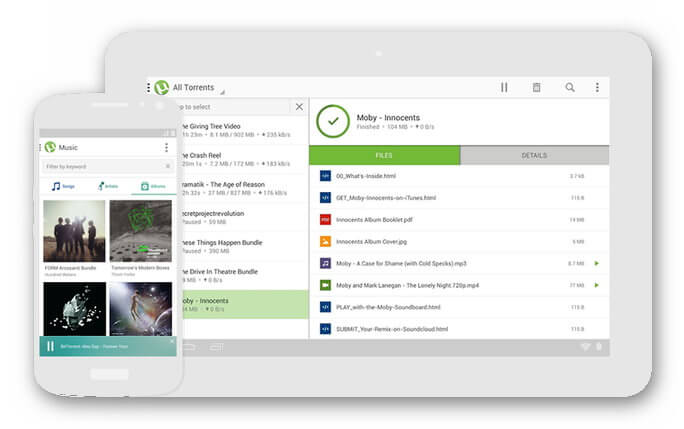
Торрент-клиент выступает в роли диспетчера загрузок, который регулирует активные подключения, ограничивает скорость приема/отдачи файлов и их максимальное количество.
Теперь о том, как скачивать фильмы через торрент на Андроид :
- Загрузите файл с информацией о кинокартине, телесериале.
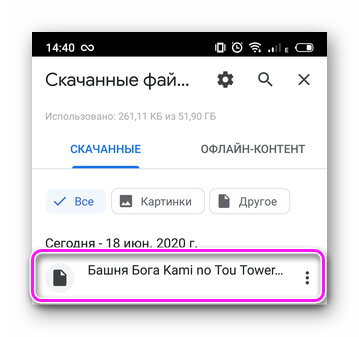
- Нажмите «Открыть» или найдите документ в папке «Download».

- Тапните по нему, чтобы начать скачивание. Если на устройстве установлено несколько клиентов, выберите предпочтительный.
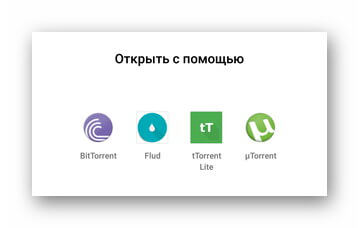
Контент загружают со специальных трекеров. Выложенные файлы зачастую нарушают авторские права.
Лучшие приложения для закачки с торрента на Андроид
Все приложения похожи, но отличаются в деталях, о чем ниже.
uTorrent
Мобильная версия одноименного клиента с ПК, которая примечательна:
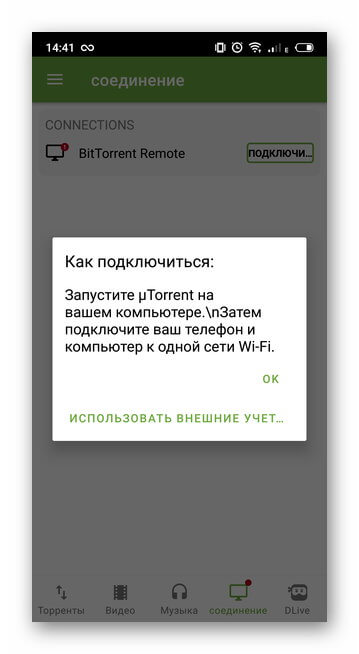
- функцией подключения к компьютерной версии ПО — создает DLNA-сеть;
- встроенным видео-, аудиоплеером для просмотра загружаемых и загруженных видеофайлов.
[ads_row][ads_col col=”cell”]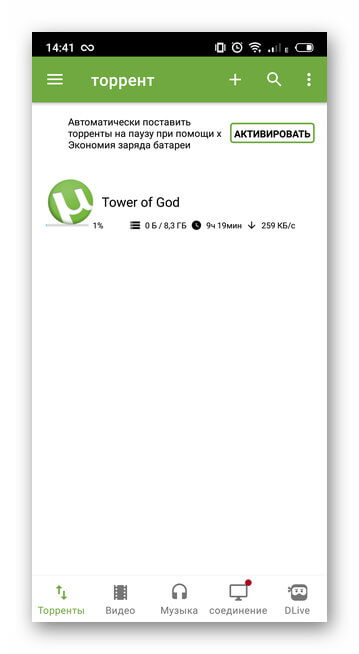 [/ads_col][ads_col col=”cell”]
 [/ads_col][ads_col col=”cell”]
 [/ads_col][/ads_row]
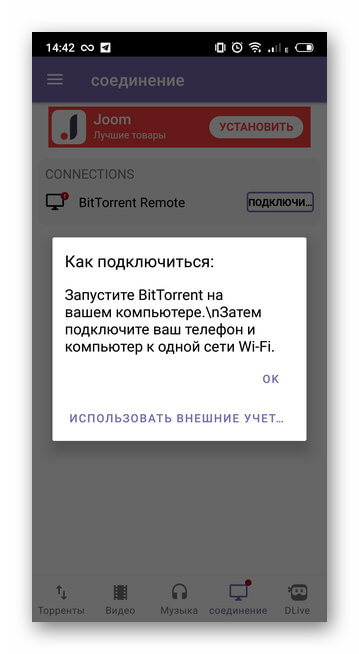
BitTorrent
Полный аналог предыдущего приложения для пользователей:
- имеет расширенные настройки;
- воспроизводит потоковое видео, аудио;
- умеет подключаться к программе, разработанной для ПК.
[ads_row][ads_col col=”cell”]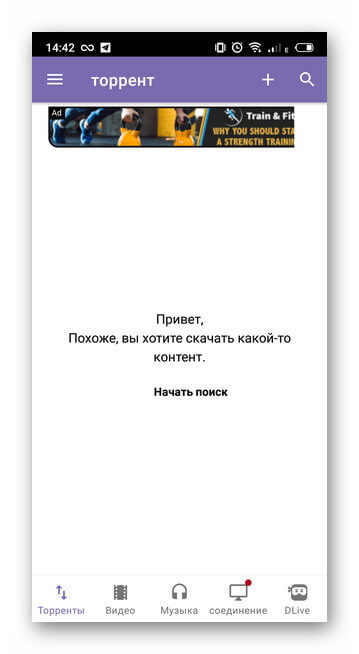 [/ads_col][ads_col col=”cell”]
 [/ads_col][ads_col col=”cell”]
 [/ads_col][/ads_row]
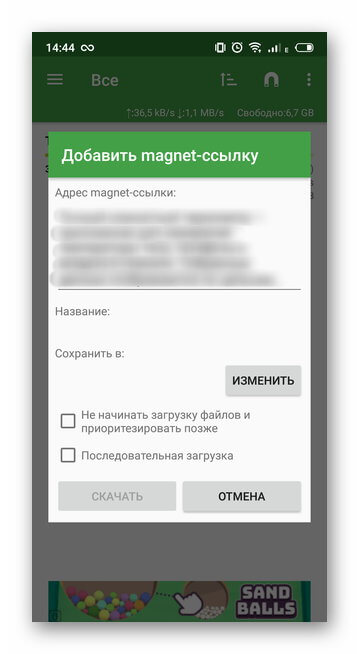
tTorrent
Расширенная версия торрент-клиента:
- поддерживает magnet-ссылки;
- продвинутая настройка параметров ПО;
- позволяет находить раздачи по прямой ссылке;
- открывает доступ к подпискам на информационные RSS-каналы.
[ads_row][ads_col col=”cell”]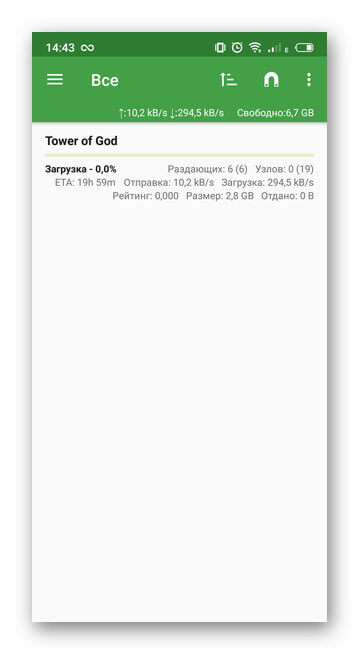 [/ads_col][ads_col col=”cell”]
 [/ads_col][ads_col col=”cell”]
 [/ads_col][/ads_row]
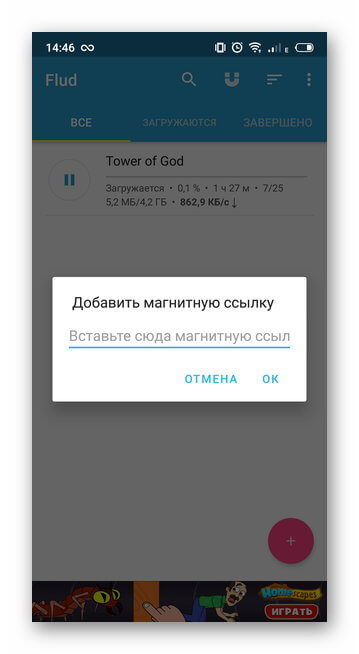
Программа похожа на предыдущий проект:
- поддерживает magnet-ссылки;
- есть встроенный планировщик загрузок;
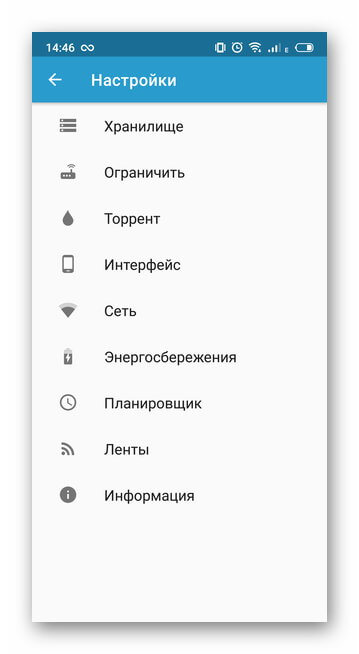
- открывает доступ к ручной настройке хранилища, интерфейсу, сети, энергосбережению и прочему.
[ads_row][ads_col col=”cell”]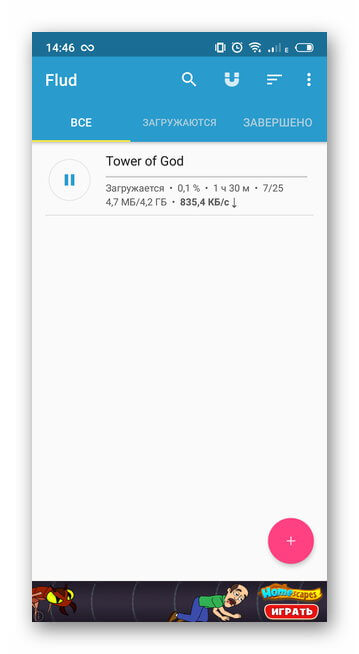 [/ads_col][ads_col col=”cell”]
 [/ads_col][ads_col col=”cell”]
 [/ads_col][/ads_row]
Как настроить Torrent на Андроид
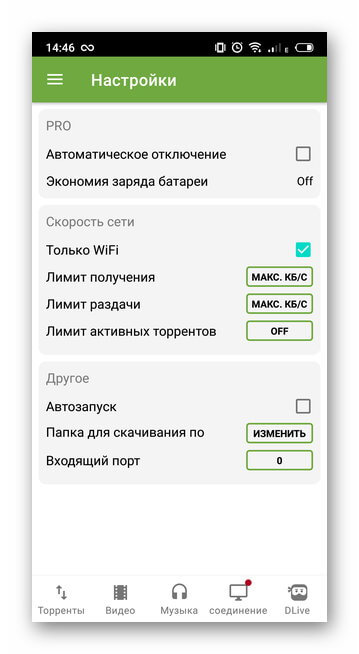
На примере uTorrent о том, как сэкономить мобильный трафик, ограничить число раздач и избежать уменьшения производительности. Развернув «Настройки»:
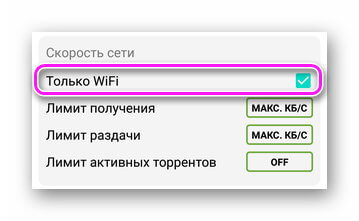
- Включите «Только Wi-Fi», чтобы отключить загрузку по 3G/4G сети.
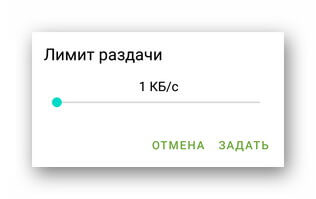
- Опустите лимит раздачи, если скачиваете контент через мобильный интернет — экономит трафик.
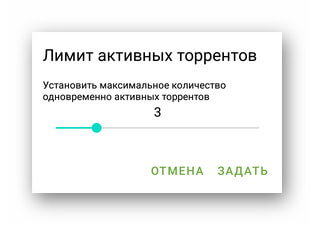
- При активной загрузке мультимедиа, установите лимит активных торрентов до 2-3 штук — уменьшит время, затраченное на скачивание.
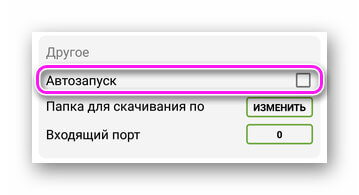
- Снимите галку с «Автозапуска», чтобы приложение не открывалось автоматически с запуском смартфона — сэкономит оперативную память.
- По желанию, укажите папку для хранения данных.

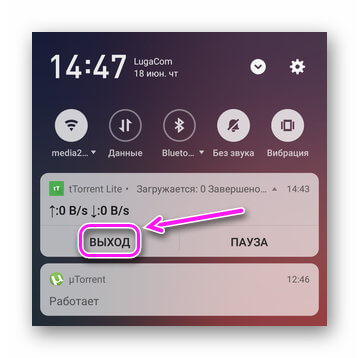
После активации, клиент остается работать в фоне, увеличивая энергопотребление:
- Разверните шторку уведомлений и тапните «Выход».
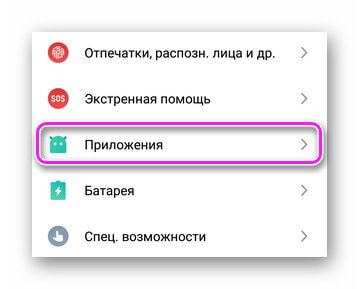
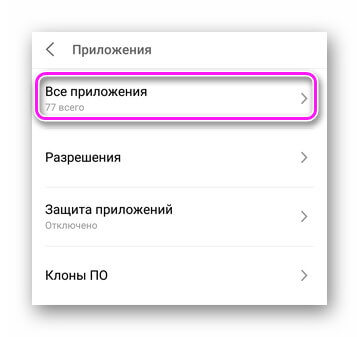
- Если такой кнопки нет, то откройте «Настройки», выберите «Приложения» – «Все приложения».[ads_row][ads_col col=”cell”]
 [/ads_col][ads_col col=”cell”]
 [/ads_col][/ads_row]
- В списке найдите и откройте карточку софта.
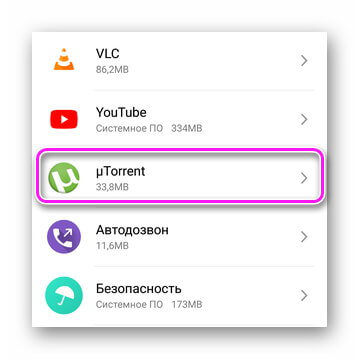
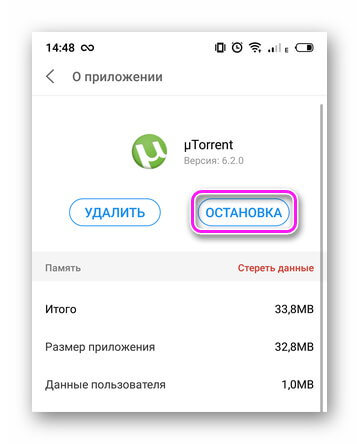
- Жмите остановить.
Почему торрент не качает на Андроиде
- На раздаче нет сидеров — пользователи, которые успели скачать файл не в сети или удалили его с ПК, телефона.
- Провайдер блокирует подключение к IP раздающих — используйте VPN.
- Нет подключения к интернету — проверьте сеть, переподключите соединение/роутер.
- Недостаточно памяти — почистите внутренний накопитель или укажите папку для хранения на microSD-карточке.
Выложенные на трекеры файлы, не прошедшие модерацию, могут быть заражены вирусами. Перед скачиванием, рекомендуется установить противовирусный софт.
Торрент-клиенты — удобный инструмент для загрузки или раздачи объемных файлов.
Как настроить и использовать торрент на Андроиде (или как скачивать торрент-файлы с телефона)
 Всем доброго времени!
Думаю, спорить особо бессмысленно, что очень многие файлы сейчас можно найти только на торрент-трекерах. И в некоторых ситуациях загружать торренты сразу на телефон гораздо удобнее, чем сначала на ПК, а потом вручную передавать их на SD-карту, и подключать ее к смартфону. Ну а если у вас под-рукой нет ПК — то и выбирать не приходится. 👀
Кстати, загрузить торрент с помощью смартфона может понадобиться и в тех случаях, когда на ПК «полетела» Windows и вам нужно 📌создать загрузочную флешку; либо скорость скачивания очень маленькая (об этом, кстати, у меня на блоге тоже 📌был отдельный материал).
В общем, в этой небольшой заметке покажу на примере, как можно быстро настроить торрент-клиент на самом обычном типовом телефоне под управлением Андроид.
👉 Примечание : рекомендуется использовать телефон с ОЗУ не менее 2 ГБ, и свободным местом в памяти от 10÷15 ГБ. Это позволит избежать тормозов во время фоновой работы приложения (загрузка/отдача торрентов).
Использование торрент-клиента на Андроид
Пару слов о подключении (трафике)
Как правило, для загрузки и отдачи торрентов требуется достаточно хороший канал интернета (и лучше безлимитный трафик). Пока что на текущих средних тарифах у мобильных операторов дают не так много ГБ входящего трафика, и поэтому я бы порекомендовал использовать торренты только при безлимитном Wi-Fi подключении.
📌 В помощь!
Телефон не подключается к Wi-Fi: причины и решение [Андроид] — https://ocomp.info/telefon-ne-podkl-k-wi-fi.html


Работает ли Wi-Fi.
Впрочем, если вы выберите клиент uTorrent (на котором я и рекомендую остановиться) , то в его настройках есть спец. функция: загрузка/отдача файлов разрешается только при наличии Wi-Fi соединения. Как ее включить будет показано далее.
Выбор торрент-клиента
Как и для Windows — для Android выпущено уже достаточно много различных торрент-клиентов. Но, как уже сказал выше, начать знакомство с ними на Android все же посоветовал бы с uTorrent. Почему:
- он поддерживается большинством торрент-трекеров;
- у него есть функции по ограничению загрузки/отдачи (чтобы не «проесть» случайно трафик);
- хорошая и стабильная фоновая работа.
Кстати, интерфейс программы практически ничем не отличается от компьютерной версии (см. скрин ниже 👇).
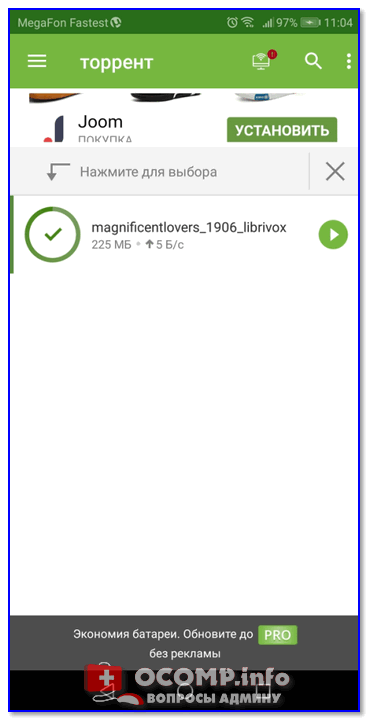
Главное окно uTorrent
Обратите внимание, что в строке статуса после, запуска uTorrent, у вас появится значок (он всегда вам подскажет, активно ли приложение). Весьма удобно, учитывая, что при обычном закрытии окна приложения — оно продолжает работать ( прим. : нужно использовать кнопку «выхода» в меню программы) .

Значок uTorrent в строке статуса
Важные настройки клиента
После установки uTorrent перед загрузкой торрентов сначала бы порекомендовал зайти в его настройки ( примечание : для просмотра параметров в верхнем меню есть спец. значок из трех полосок. ), и:
- включить функцию экономии трафика (чтобы торренты загружались только по Wi-Fi). Хотя, если у вас безлимитный мобильный трафик — этот шаг можете опустить;
- установить максимальное число активных торрентов (если собираетесь загружать много всякого «добра», рекомендую установить 2-3 активных торрента — это позволит избежать тормозов и зависаний телефона);
- отключить автозапуск (эта штука может серьезно сказываться на отзывчивости телефона при включении). См. скрин с настройками ниже. 👇
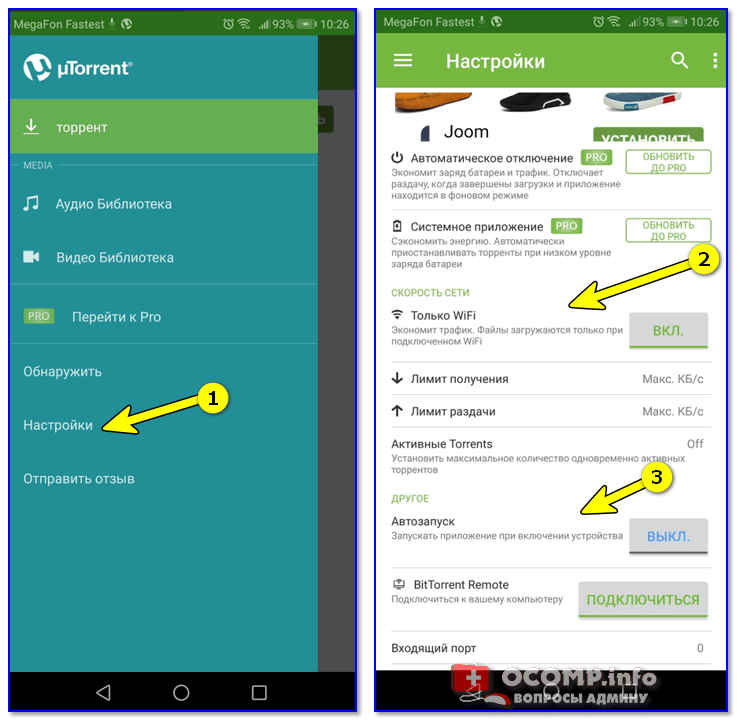
Настройки клиента uTorrent
Загрузка
Что касается непосредственно скачивания торрентов — то на телефоне оно проходит также, как на ПК. Заходите на сайт торрент-трекера, выбираете понравившейся файл, и нажимаете по ссылке «Загрузить torrent. « — полученный файл с расширением «.torrent» приложение uTorrent откроет автоматически прямо из браузера (кстати, скачивание запускается сразу же, в авто-режиме) .
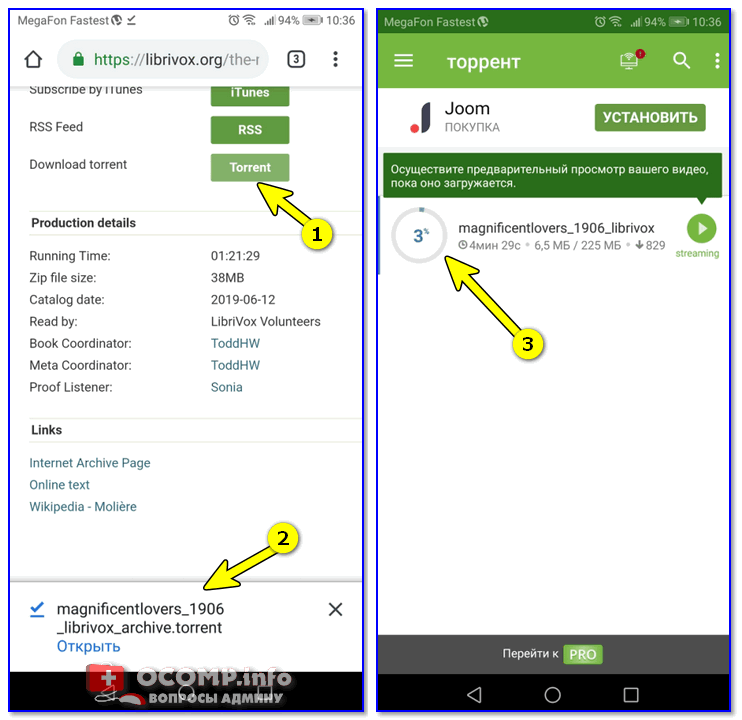
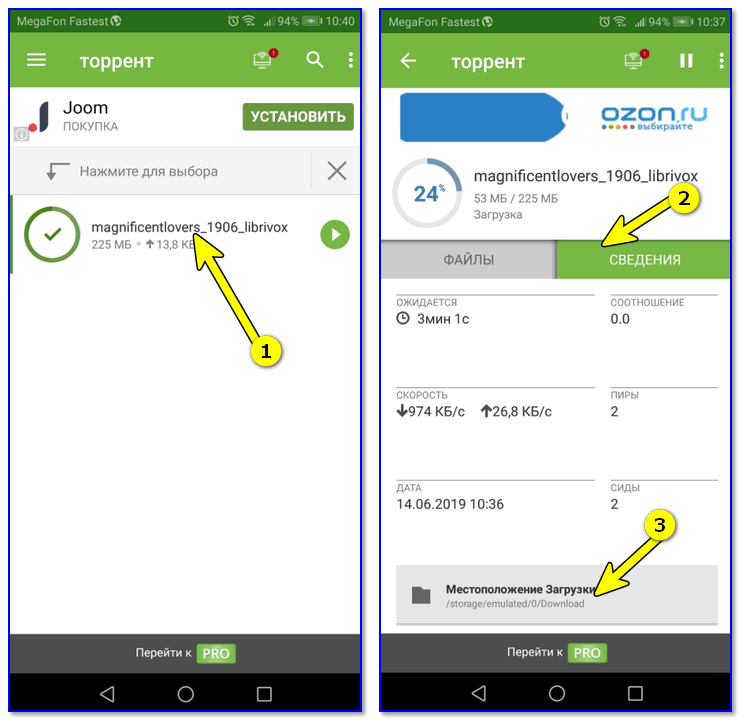
Если нажать на сам файл-торрент (уже добавленный в uTorrent) — то можно посмотреть более подробные сведения о нем (дату и время загрузки, скорость, пиры, сиды, и пр.). См. скрины ниже.
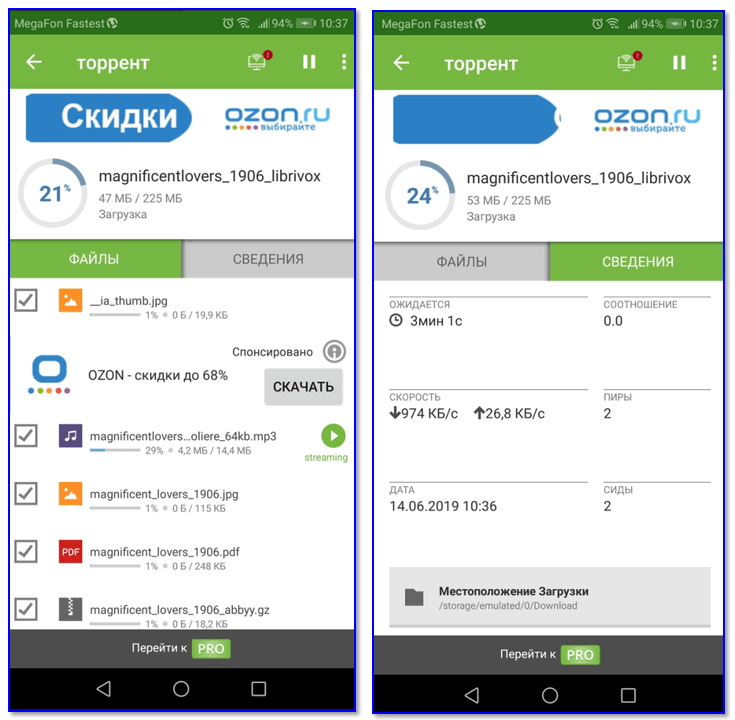
Папка, куда сохраняется торрент (как перенести)
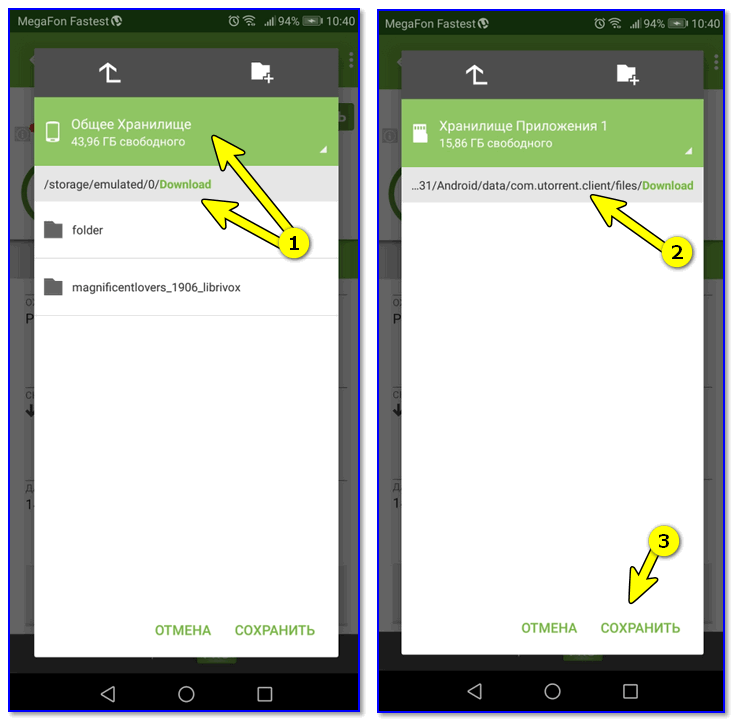
Чтобы узнать или поменять папку загрузки — нажмите на торрент-файл и перейдите во вкладку «Сведения» . В нижней части окна должно быть указано месторасположение, где находится загружаемый торрент. Если кликнуть по этому пути — у вас появится возможность изменить его.
Обратите внимание, что uTorrent позволяет загружать файлы как в память телефона, так и непосредственно на SD-карту. После задания нового пути, чтобы внесенные изменения вступили в силу, не забудьте нажать на кнопку «Сохранить» .
Пару слов о выходе из приложения
Если вы просто закроете или свернете приложение — оно продолжит работать (т.е. в нем будет вестись загрузка/отдача файлов). Отслеживать работу приложения можно по небольшому значку в строке состояния (рядом с названием мобильного оператора, стрелка-1 на скриншоте ниже).
Чтобы полностью остановить работу uTorrent — воспользуйтесь в меню кнопкой «Выход» (стрелка-2 ниже). 👇
Качаем файлы через торрент на Android

Пользователям ПК давно известны торренты: как сам протокол передачи BitTorrent, так и программы для работы с ним. Возможно ли такое на Android? Возможно – существуют приложения, с помощью которых можно скачивать контент через этот протокол.
Как скачать с торрента на Андроид
Существует несколько приложений, которые способны справиться с этой задачей. Ознакомимся поближе со способами её решения.
Способ 1: Flud
Один из самых популярных клиентов для работы с торрентами на Android, и один из наиболее простых в использовании.
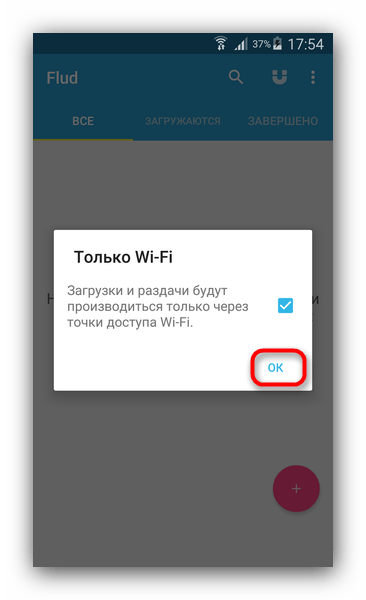
- Открываем приложение. Ознакомьтесь с предупреждением о том, что загрузки будут происходить только через Wi-Fi, и нажмите «ОК».
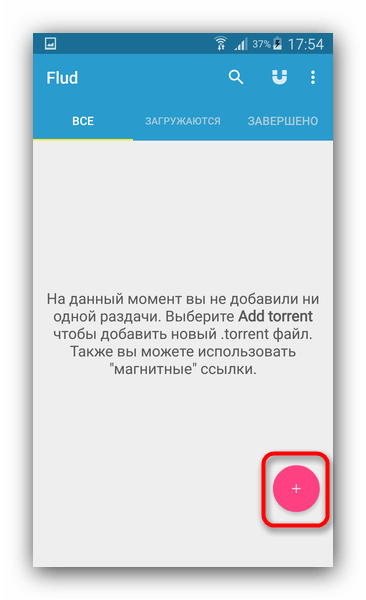
- Оказавшись в главном окне приложения, жмите на кнопку с изображением плюса внизу справа.
- Перед вами откроется встроенный файловый менеджер. В нем найдите торрент-файл, который хотите добавить к загрузкам.
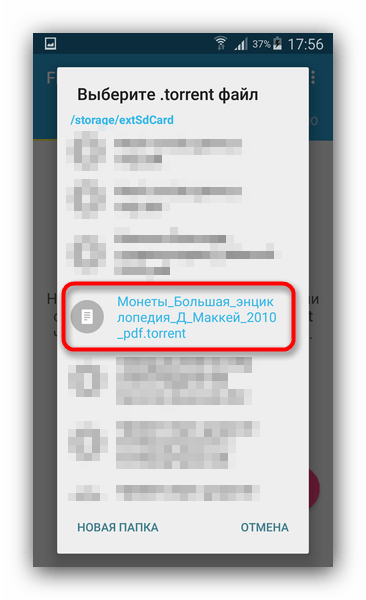
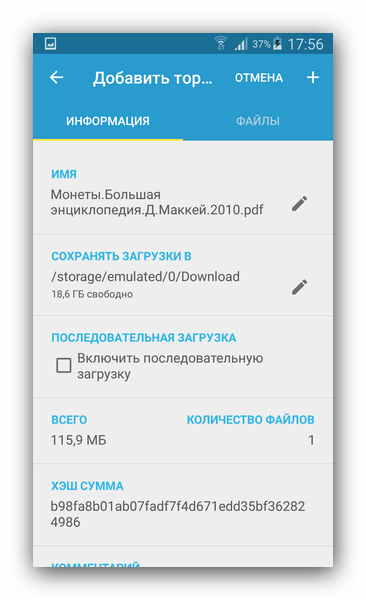
Нажмите на файл, чтобы добавить его в приложение. - Появится окно с двумя вкладками – «Информация о торренте» и «Файлы». В первой можете просмотреть свойства документа, который добавили (список трекеров, хэш-суммы) и выбрать местоположение загруженного.
Вторая вкладка позволит вам выбрать из многофайловой раздачи один конкретный файл.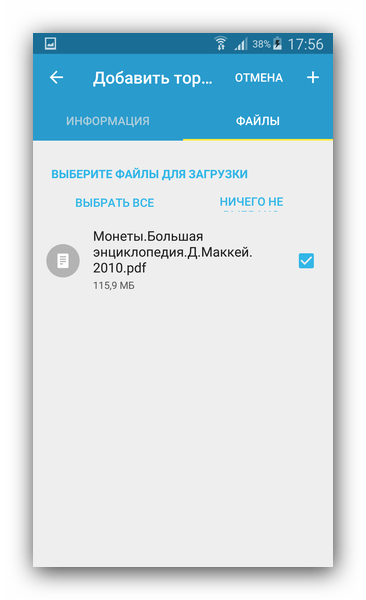
- Закончив предварительные настройки, жмите на кнопку с плюсом вверху справа.
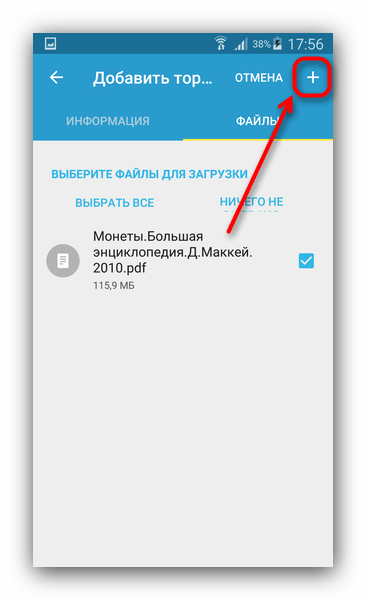
Торрент начнет загружаться.
Множество настроек, поддержка magnet-ссылок и постоянное развитие сделали Флуд одним из самых удобных клиентов. Однако и здесь есть подводные камни в виде наличия рекламы в бесплатной версии.
Способ 2: tTorrent
Второе по популярности клиентское приложение для работы с торрентами. Тоже довольно удобное и дружелюбное к пользователям.
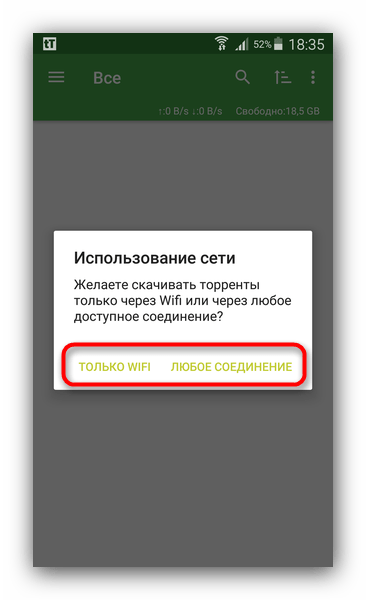
- Откройте приложение. В отличие от вышеупомянутого, этот клиент позволяет выбрать и 3G, и LTE для загрузки файлов.
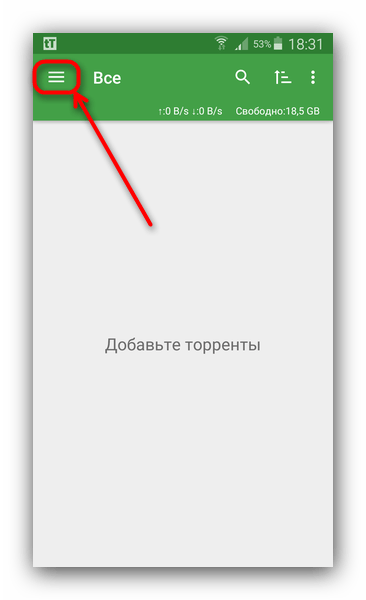
- Для добавления торрент-файла в тТоррент войдите в главное меню нажатием на соответствующую кнопку.
В меню нужно выбрать пункт «Просмотр папки».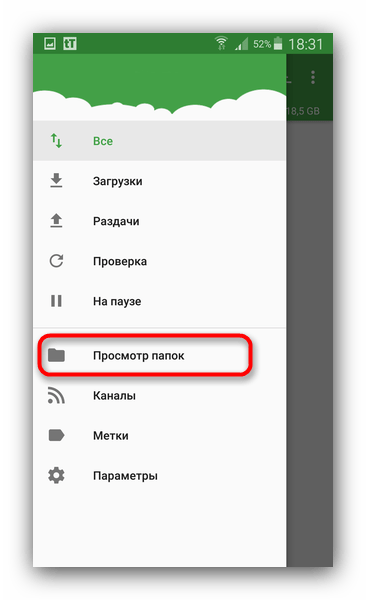
В свете возможности производить загрузку с помощью мобильных данных tTorrent выглядит предпочтительнее, однако и в нем есть довольно надоедливая реклама.
Способ 3: CatTorrent
Появившийся недавно, но завоевывающий популярность торрент-клиент, отличающийся небольшим размером и хорошей оптимизацией.
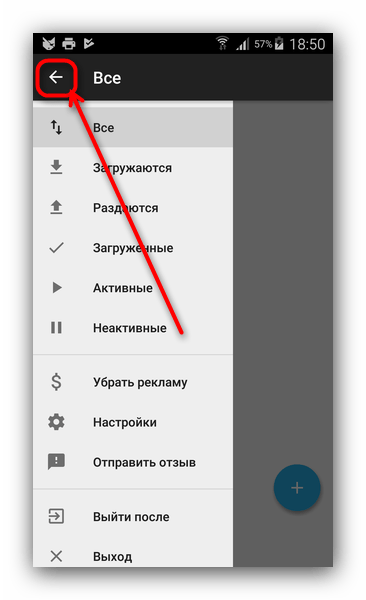
- Запустите КатТоррент. По умолчанию открыто главное меню, поэтому вернитесь в основное окно нажатием на стрелочку вверху слева.
- В основном окне нажмите на кнопку добавление торрента, во всплывающем меню выберите «Добавить торрент-файл».
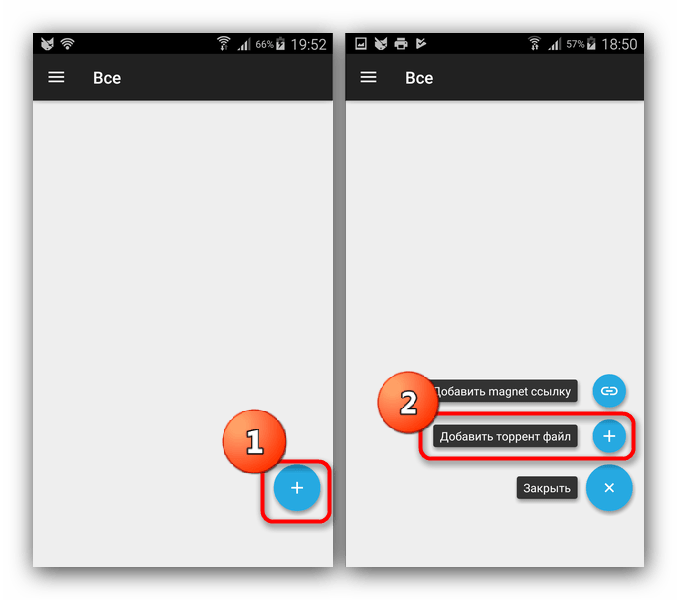
- Используйте встроенный файловый менеджер, чтобы найти документ с информацией о загрузке и добавить его в приложение.
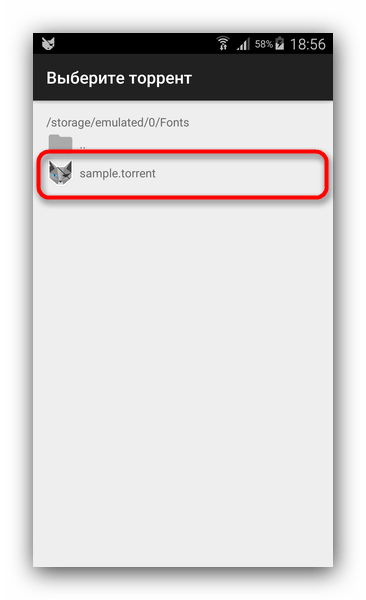
Обратите внимание, что CatTorrent распознает не все типы таких файлов. - Тапнув по файлу, вы получите окно добавления со знакомыми по другим приложениям вкладкам «Инфо» и «Файлы». Действуйте в них по тому же алгоритму, что и в упомянутых выше, затем жмите «Ок».
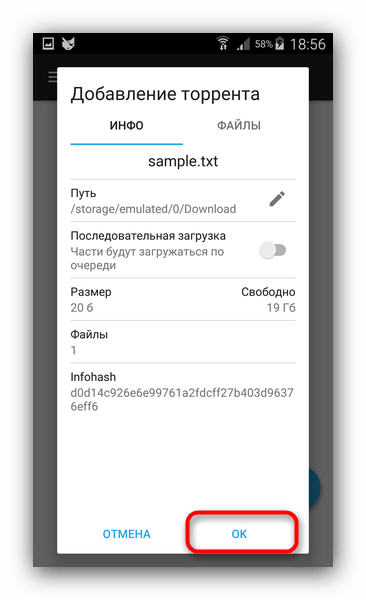
- Прогресс загрузки традиционно отслеживается как через «шторку», так и через главное окно приложение.
Несмотря на свою шуструю работу, недостатки КатТоррент также солидные – ограничения и реклама в бесплатной версии, а также проблемы с воспроизведением некоторых торрентов.
Способ 4: LibreTorrent
Очень функциональный торрент-клиент для Android, разрабатывающийся под свободной лицензией.
- Запустите ЛибреТоррент. Внизу с правой стороны окна находится кнопка добавления. Нажмите её.
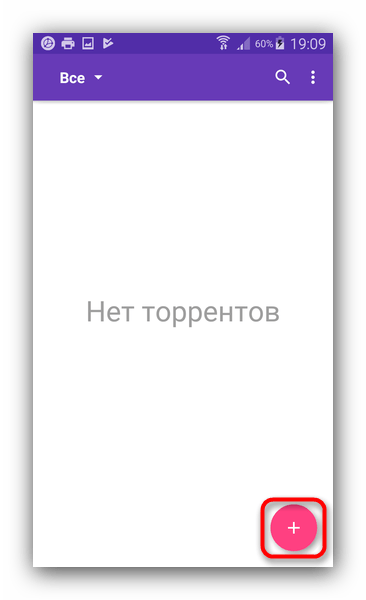
Во всплывающем меню выберите «Открыть файл».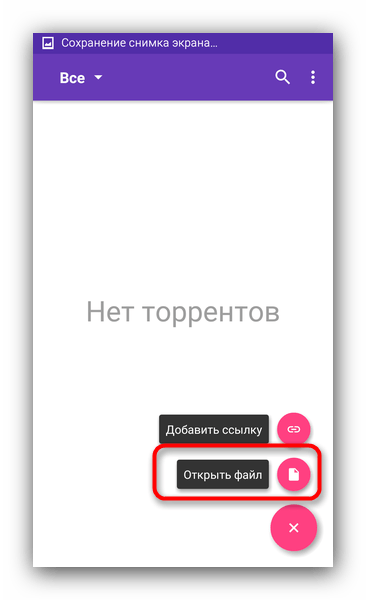
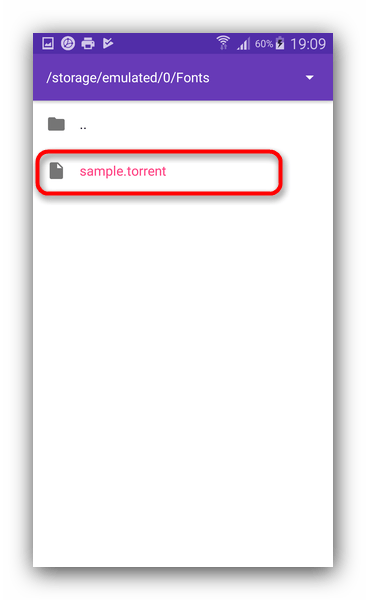
- Внутренний проводник умеет подсвечивать документы в формате TORRENT, так что вы без труда сможете найти тот, который нужен.
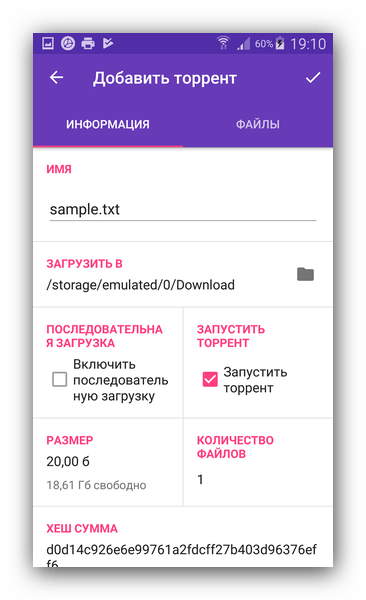
- Окно добавления показывает информацию о документе и файлах, которые будут загружены, а также позволяет выбрать каталог назначения.
Во вкладке «Файлы» выберите, что именно хотите скачать, и жмите на кнопку старта загрузки.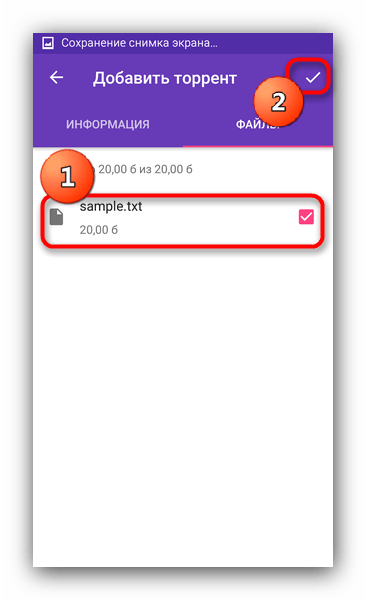
- Состояние загрузки можно проверить в «шторке» девайса.
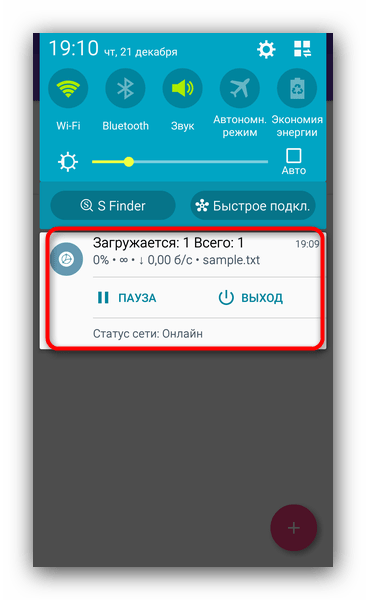
Подводя итоги, отметим следующий факт – интерфейс большинства клиентских приложений p2p-сетей BitTorrent на Андроид весьма схож, так что описанные выше алгоритмы подойдут и для многих других приложений-клиентов.