3 способа удалить Outlook на Mac и ПК с Windows
Outlook — это популярный почтовый клиент, который позволяет бесплатно подключаться, упорядочивать и выполнять работу с личной электронной почтой и календарем как часть Microsoft Office. Служба электронной почты Outlook хорошо работает с Gmail, Microsoft 365, Microsoft Exchange, Yahoo Mail и другими. Однако по разным причинам вы хотите удалить Outlook с Mac или ПК с Windows.
Когда вы пытаетесь удалить Outlook на компьютере с Windows, вы можете обнаружить, что там нет специального программного обеспечения, которое можно было бы удалить напрямую. На самом деле вы можете легко удалить Outlook, удалив его из Microsoft Office. Этот пост поможет вам удалить Outlook на ПК с Windows 10/11/8/7 и Mac.
- Часть 1. Удаление Outlook Mac
- Часть 2. Удаление Outlook на ПК с Windows
- Часть 3. Часто задаваемые вопросы о том, как удалить Outlook
Часть 1: Как удалить Microsoft Outlook с вашего Mac
С Microsoft Outlook вы можете легко координировать события, создавать конференции, использовать календари, создавать встречи и многое другое. Но на рынке предлагается множество подобных услуг. Как пользователь Mac, если вам больше не нужен Outlook, вы можете легко удалить Outlook на Mac с помощью двух приведенных ниже способов.
Простой способ полностью удалить Outlook
Здесь мы настоятельно рекомендуем полнофункциональное программное обеспечение для управления данными и приложениями Mac, Mac Cleaner для вас, чтобы удалить Outlook и остатки с вашего Mac. Он разработан с множеством полезных инструментов, включая программу удаления для быстрого удаления всех видов приложений на Mac.

154,940 Скачать
- Удалите почтовый клиент Outlook на Mac и одновременно удалите все его остатки.
- Удалите ненужные файлы, кеши, журналы, дубликаты и другие бесполезные файлы.
- Предлагайте деинсталлятор, оптимизатор, файловый менеджер и другие инструменты управления данными.
- Исправьте различные проблемы с macOS и удалите вирусы, рекламное ПО, вредоносное ПО и т. д., чтобы оптимизировать работу Mac.


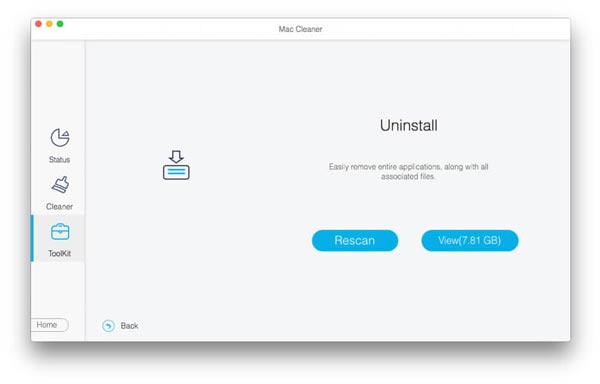
Если ты хочешь удалить офис с Mac, вы также можете использовать это программное обеспечение.
Удалите Outlook и удалите все его остатки вручную
Закройте Microsoft Outlook и закройте все связанные приложения, работающие в фоновом режиме. Позже вы можете вручную удалить Outlook с Mac, выполнив следующие действия.
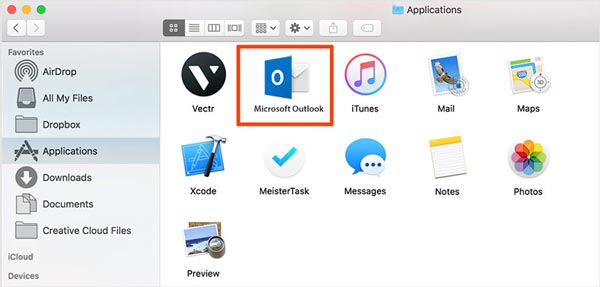
Если вы не найдете Outlook в Заявление , попробуйте найти Microsoft Office. Вам будет предложено ввести пароль учетной записи пользователя, чтобы подтвердить удаление Outlook. Также следует очистить корзину.
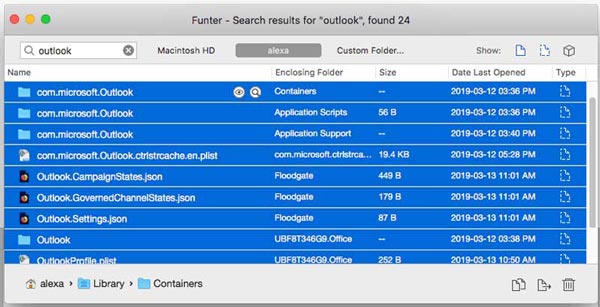
/Library/Application Support/ и
/Library/Caches/. Ты можешь пойти в Finder и введите конкретный путь для доступа к ним.
Часть 2: более простой способ полностью удалить Firefox с Mac
Независимо от того, используете ли вы Windows 7/8/10, Windows XP или последнюю версию Windows 11, вы можете предпринять аналогичные шаги для удаления Outlook с вашего ПК с Windows. Теперь вы можете просмотреть следующее руководство по удалению Outlook на ПК.
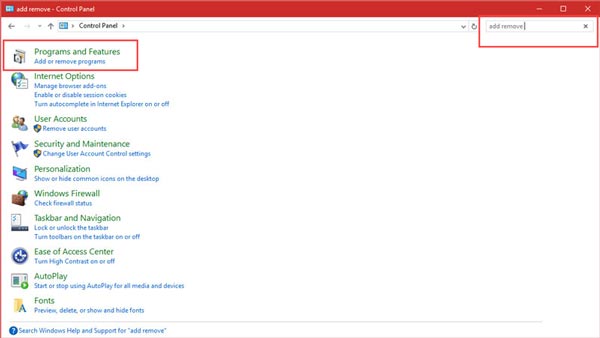
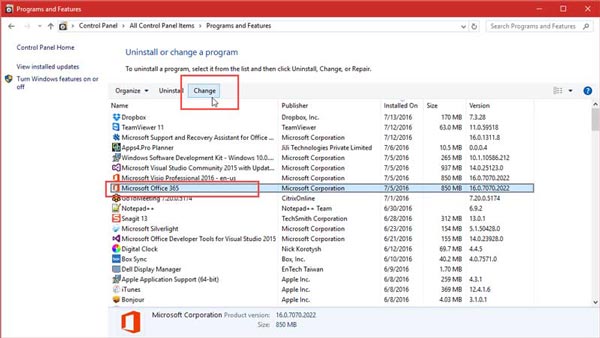
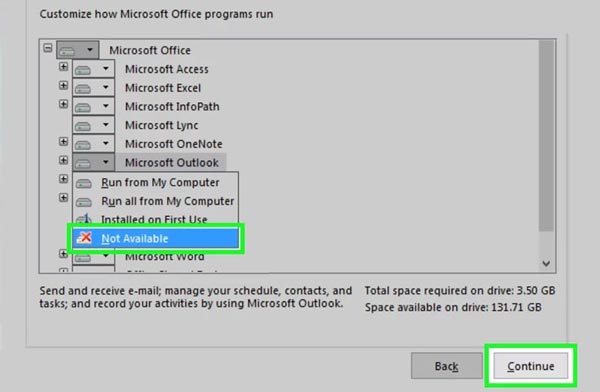
Часть 3. Часто задаваемые вопросы о том, как удалить Outlook
1. Потеряю ли я все свои электронные письма после удаления Outlook?
Нет. При удалении Outlook сообщения электронной почты, контакты и элементы календаря не удаляются. В Outlook есть возможность хранить электронные письма на жестком диске. Вы можете просто восстановить их.
2. Как отключить Microsoft Outlook в качестве почтового приложения по умолчанию на ПК с Windows 10?
Нажмите клавиши Windows + I, чтобы войти в настройки. Выберите «Приложения», а затем нажмите «Приложения по умолчанию» на левой панели. Теперь вы можете видеть, что Outlook отображается под электронной почтой в качестве приложения по умолчанию для электронной почты. Просто щелкните значок Outlook и отключите его. Здесь вы можете выбрать другую программу из раскрывающегося списка в качестве приложения по умолчанию, как вам нравится.
3. Как я могу навсегда удалить свою учетную запись электронной почты Outlook?
Откройте Outlook на своем компьютере и нажмите «Файл» в верхнем левом углу экрана. Перейдите в «Настройки учетной записи» и выберите «Настройки учетной записи». Теперь вы должны найти учетную запись электронной почты, которую хотите удалить, а затем выбрать «Удалить». Подтвердите операцию и окончательно удалите эту учетную запись электронной почты Outlook. Вы также можете использовать этот способ для удалить учетную запись электронной почты Outlook на iPhone.
В этом посте в основном говорилось о как удалить аутлук. Независимо от того, используете ли вы Mac или ПК с Windows, вы можете с легкостью удалить Microsoft Outlook и все его компоненты с вашего компьютера с помощью описанных выше методов.
Что вы думаете об этом посте.
Рейтинг: 4.5 / 5 (на основе голосов 180) Подпишитесь на нас в
Как удалить приложение Citrix Workspace для Mac? Как полностью удалить Citrix Receiver с моего MacBook? Получите 2 способа удаления Citrix Receiver на Mac.
Как полностью удалить Parallels с моего Mac? Можно ли удалить Parallels Desktop для Mac? Здесь вы можете узнать о двух простых способах удаления Parallels на Mac.
Что касается удаления Adobe Creative Cloud на Mac, вам нужно сделать гораздо больше, чем просто переместить приложение в корзину. Вместо этого быстро изучите правильные шаги из этого руководства.
Оставьте свой комментарий и присоединяйтесь к нашему обсуждению
Mac Cleaner
Mac Cleaner — это профессиональный инструмент управления Mac, который удаляет ненужные файлы, беспорядок, большие / старые файлы, удаляет дубликаты файлов и отслеживает производительность вашего Mac.
Удаление Office с компьютера
Ниже приведены пошаговые инструкции по удалению продуктов Microsoft 365 с ПК (ноутбука, настольного компьютера или трансформера 2-в-1). Если вы хотите удалить Office с компьютера Mac, см. статью Удаление Office для Mac.
Совет: При удалении Microsoft 365 с компьютера удаляются только приложения Microsoft 365, при этом файлы, документы и книги, созданные с помощью этих приложений, остаются.
Удаление Microsoft 365 для вашего типа установки
Действия по удалению Microsoft 365 зависят от вашего типа установки. Наиболее распространенные типы установки: по технологии «нажми и работай» и с помощью установщика Microsoft Windows (MSI). Другой тип — это установка Microsoft 365 из приложения Microsoft Store.
Выберите ниже вкладку Технология «нажми и работай» или MSI или Microsoft Store и следуйте инструкциям по удалению для вашего типа установки.
Не знаете, какой у вас тип установки?
Откройте приложение Microsoft 365, чтобы проверить тип установки
Примечание: Если не удается открыть приложение для проверки типа установки, сначала попробуйте выполнить действия по удалению распространенного типа установки «нажми и работай» или MSI.
Создайте или откройте существующий файл и выберите Файл > Учетная запись (этот элемент также может называться Учетная запись Office).
В разделе сведений о продукте найдите кнопку О программе и проверьте наличие следующих элементов:
Технология «нажми и работай»

Для установок по технологии «нажми и работай» указана версия и номер сборки, а также фраза нажми и работай.
Следуйте приведенным ниже инструкциям для технологии «нажми и работай» или MSI.

Установки MSI не содержат версии и номера сборки.
Следуйте приведенным ниже инструкциям для технологии «нажми и работай» или MSI.
Microsoft Store

Для установок из Microsoft Store указана версия и номер сборки, а также фраза Microsoft Store.
Если вы используете этот тип установки, выберите вкладку Microsoft Store.
Если вы использовали установку типа «нажми и работай» или MSI, удалите Microsoft 365 через панель управления или скачайте средство поддержки удаления.
Откройте панель управления.
Совет: Если вы устанавливали приложения Microsoft 365 как часть набора, например Office для дома и учебы или Microsoft 365, найдите имя этого набора. Чтобы найти отдельное приложение, выполните поиск по его имени, например Project или Visio.
В большинстве случаев нельзя удалить отдельное приложение, если оно включено в набор приложений Microsoft 365. Приложения можно удалять по отдельности, только если они были приобретены не в наборе.
Способ открытия панели управления зависит от версии Windows.
В поле поиска на панели задач введите панель управления, а затем выберите Панель управления.
Выберите раздел Программы, а затем — Программы и компоненты, щелкните правой кнопкой мыши нужный продукт Microsoft 365 и выберите команду Удалить.
Windows 8.1 или 8
Щелкните правой кнопкой мыши кнопку Пуск  (в левом нижнем углу) и выберите команду Панель управления.
Выберите пункт Программы и компоненты, щелкните правой кнопкой мыши нужный продукт Microsoft 365 и выберите команду Удалить.
Нажмите кнопку Пуск и выберите Панель управления.
В категории Программы выберите пункт Программы и компоненты.
Щелкните правой кнопкой мыши приложение Microsoft 365, которое нужно удалить, и выберите команду Удалить.
Следуйте указаниям, чтобы завершить удаление.
Примечание: Если Microsoft 365 не указан в панели управления, возможно, вы использовали установку из Microsoft Store. Вместо этого выберите вкладку Microsoft Store выше и следуйте указанным в ней инструкциям по удалению.
Выберите версию Microsoft 365, которую вы хотите переустановить, и выполните указанные ниже действия.
Выберите кнопку ниже для скачивания средства поддержки удаления Microsoft 365.
Выполните действия, чтобы открыть загрузку в зависимости от браузера. Когда вам будет предложено в окне установки приложения, выберите Установить, а затем Я соглашаюсь для соглашения об использовании служб Майкрософт.
Совет: Скачивание и установка средства может занять несколько минут. По завершении установки откроется окно удаления продуктов Microsoft 365.
Edge или Chrome
В левом нижнем углу щелкните правой кнопкой мыши SetupProd_OffScrub.exe и выберите пункт Открыть.
Microsoft Edge (старый)
В нижней части окна браузера нажмите кнопку Выполнить, чтобы запустить файл SetupProd_OffScrub.exe.
Во всплывающем окне нажмите Сохранить файл, а затем в правом верхнем углу окна браузера выберите стрелку скачивания > SetupProd_OffScrub.exe.
В окне «Удалить продукты Office» выберите версию Microsoft 365, которую нужно удалить, а затем выберите Далее.
Следуйте указаниям и при появлении запроса перезагрузите компьютер.
После перезагрузки компьютера средство удаления автоматически откроется для завершения последнего этапа процесса удаления. Следуйте остальным указаниям.
Если вы хотите переустановить Microsoft 365, выберите и выполните инструкцию для нужной версии. Закройте средство удаления.
Совет: Если средство удаления Microsoft 365 не полностью удаляет Microsoft 365 с компьютера, можно попытаться удалить Office вручную.
Удаление Microsoft 365 из раздела параметров Windows 10
Выберите Пуск  > Параметры
  > Приложения.
В разделе Приложения и компоненты выберите версию Microsoft 365, которую нужно удалить.
Примечание: Если вы установили Microsoft 365пакет, например Office для дома и учебы, или у вас есть подписка Microsoft 365, выполните поиск по имени пакета. Если вы купили отдельное Microsoft 365 приложение, например Word, или Visio, найдите имя приложения.
Нажмите кнопку Удалить.
Совет: Если не удается удалить установку Microsoft Store с помощью раздела Параметры в Windows 10, попробуйте удалить Office вручную с помощью Windows PowerShell, следуя инструкциям ниже.
Удаление Microsoft 365 вручную с помощью Windows PowerShell
Удаление Microsoft 365
Щелкните правой кнопкой мыши кнопку Пуск и выберите Windows PowerShell(администратор).
В окне Windows PowerShell введите следующее:
Get-AppxPackage -name “Microsoft.Office.Desktop” | Remove-AppxPackage
Нажмите клавишу ВВОД.
Это займет несколько минут. После завершения появится новая командная строка.
Проверьте удаление Microsoft 365
В окне Windows PowerShell введите следующее:
Get-AppxPackage -name “Microsoft.Office.Desktop”
Нажмите клавишу ВВОД.
Если отображается только командная строка без дополнительных сведений, то Microsoft 365 успешно удален и окно Windows PowerShell можно закрыть.
Переустановка Microsoft 365
Чтобы переустановить Microsoft 365, см. статью Установка или переустановка Office на ПК.
Примечание: Если не знаете, какая у вас операционная версия, см. статью Какая у меня версия операционной системы Windows?.
Совет: Если вы владелец малого бизнеса и хотите получить дополнительные сведения о настройке Microsoft 365, посетите раздел Справка и обучение для малого бизнеса.
Как удалить учетную запись Outlook?
15.10.2017 [18:11], nastya <object> </object>
Как удалить почту Outlook в Windows 10:
- Откройте почту Outlook
- Откройте список учётных записей
- Выберите нужную учётную запись
- Нажмите на “Удалить учётную запись”, чтобы удалить аккаунт из почты
Если у вас несколько учётных записей, то вам придется удалить почту Outlook в Windows 10 отдельно для каждой учетной записи.
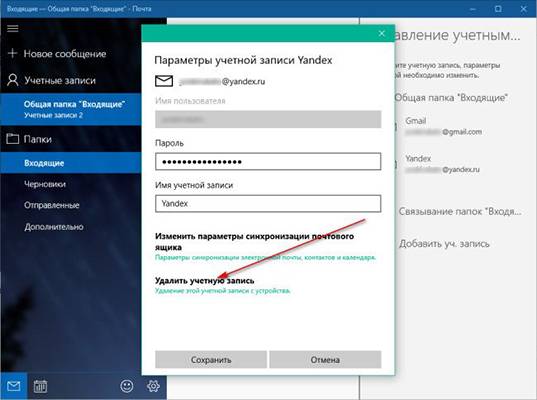
Если остались вопросы, или возникают проблемы с удалением аккаунта в Outlook в Windows 10, пишите нам в комментариях.
Первая учётная запись в “Почта Windows 10”
Для того, чтобы электронная почта Windows 10 начала функционировать, необходимо добавить учётную запись. Для этого откройте программу и нажмите на кнопку “Учётные записи”, затем на “Добавить уч. запись”.
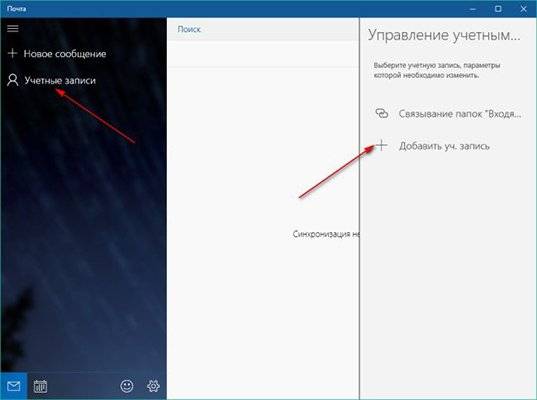
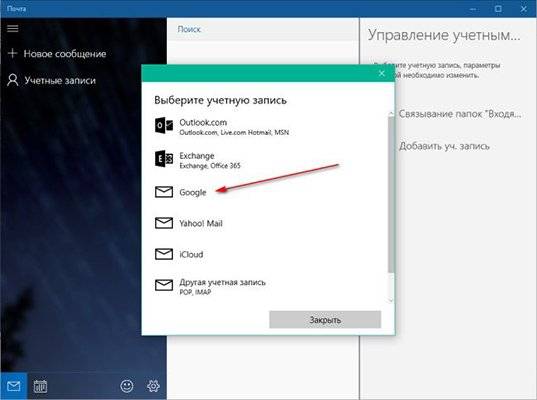
Для примера мы добавим почтовый аккаунт Google.
- Чтобы настроить почту Windows с аккаунтом Google, есть соответствующая кнопка, нажмите на неё
- После того как вы нажали на соответствующую кнопку для почты Google, введите свои данные от неё (логин и пароль)
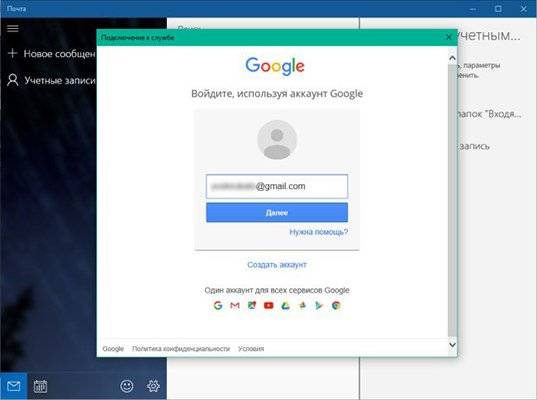
- После принятия соглашения, произойдёт настройка аккаунта и появится сообщение об успешном добавлении учётной записи. Кликните в появившемся окне кнопку “Готово”
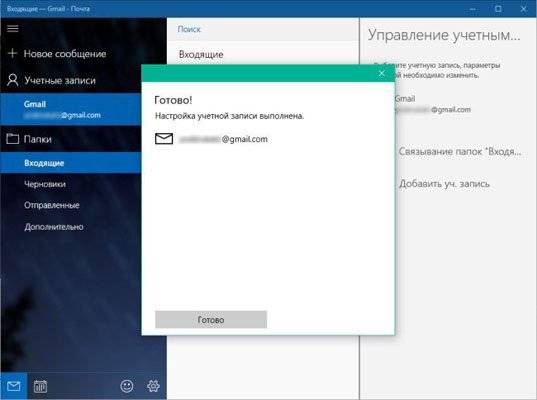
Будет произведён вход в почту Windows с аккаунтом Гугл. Теперь вы можете просматривать почту и отправлять письма из программы “Почта”. Все ваши действия будут синхронизированы с вашим ящиком.
Почта Outlook Windows и вторая учётная запись
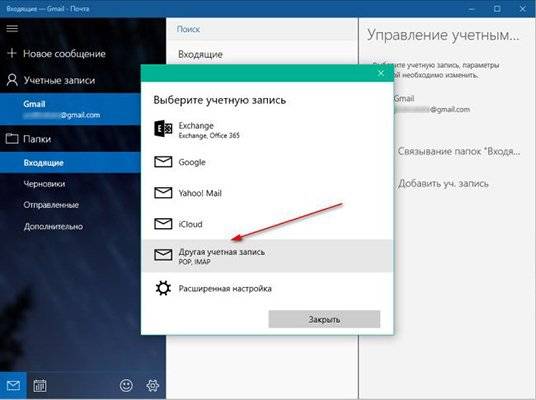
Почта Outlook Windows может поддерживать не одну учётную запись, а несколько. Для этого не надо скачивать почту Windows или придумывать как запустить два аккаунта. Надо просто добавить вторую учётную запись. В данном случае, будем добавлять ящик на Yandex. Для этого в почте Windows нажмите на “Учётные записи” и “Добавить”.
Так как параметров настроек для почты в предложенных вариантах нет, нажмите на “Другая учётная запись”.
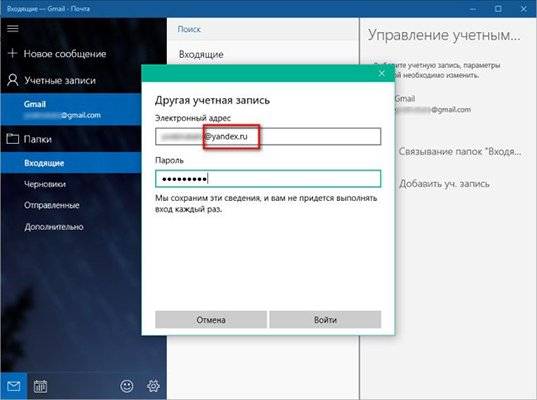
Введите свой адрес Email и пароль, если все ввели правильно, в следующем окне вам нужно будет ввести своё имя.
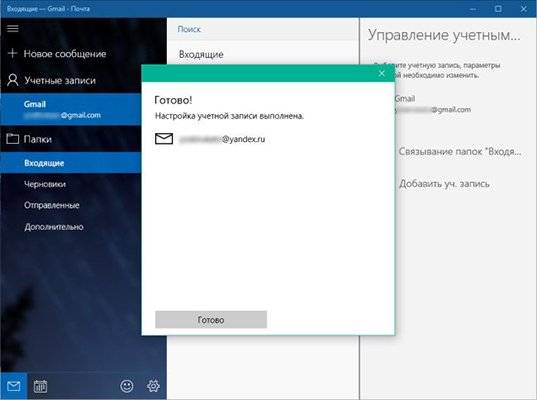
Как видите, все прошло успешно. Вновь появилось окно, оповещающее о том, что настройка учётной записи выполнена. Жмите “Готово”.
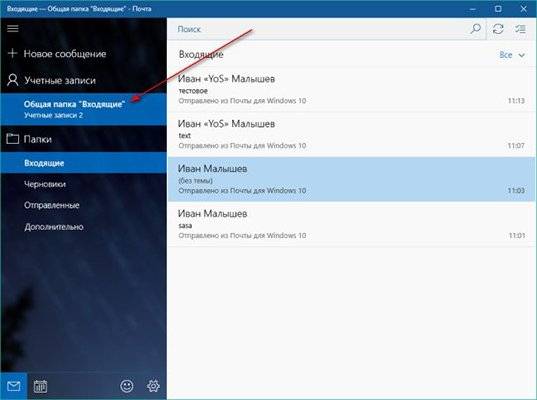
Теперь в программе вы видите две учётные записи, со своими папками и письмами. Для того чтобы в одной ленте видеть входящие письма из двух почтовых ящиков(в нашем случае Gmail и Yandex), нужно проделать следующее:
- Откройте “Учётные записи” и нажмите на “Связывание”
- Установите галочки напротив тех аккаунтов, которые вы хотите связать
Все входящие сообщения будут отображены на одном экране.
Стандартное удаление
Прежде всего, рассмотрим стандартную процедуру удаления Microsoft Outlook встроенными инструментами Windows.
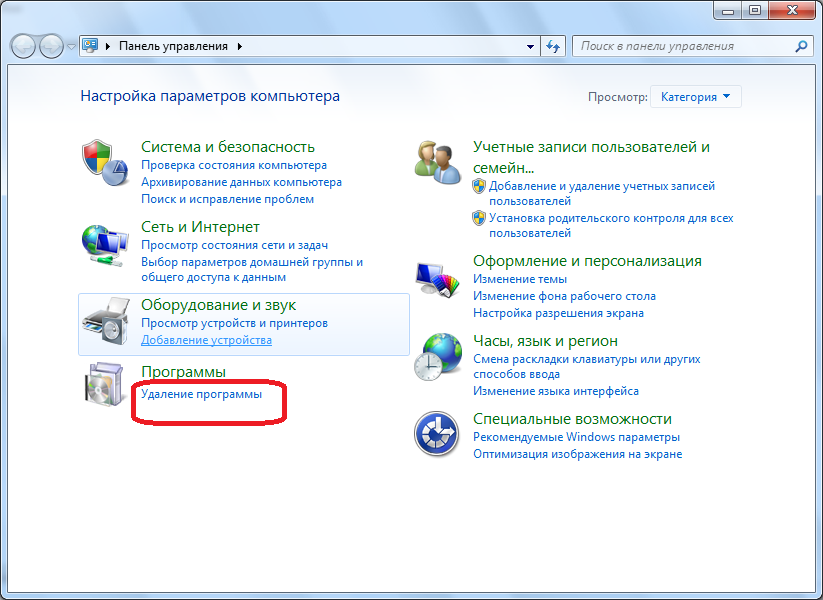
Переходим в Панель управления Windows через меню «Пуск».

В открывшемся окне, в блоке «Программы» выбираем подпункт «Удаление программы».
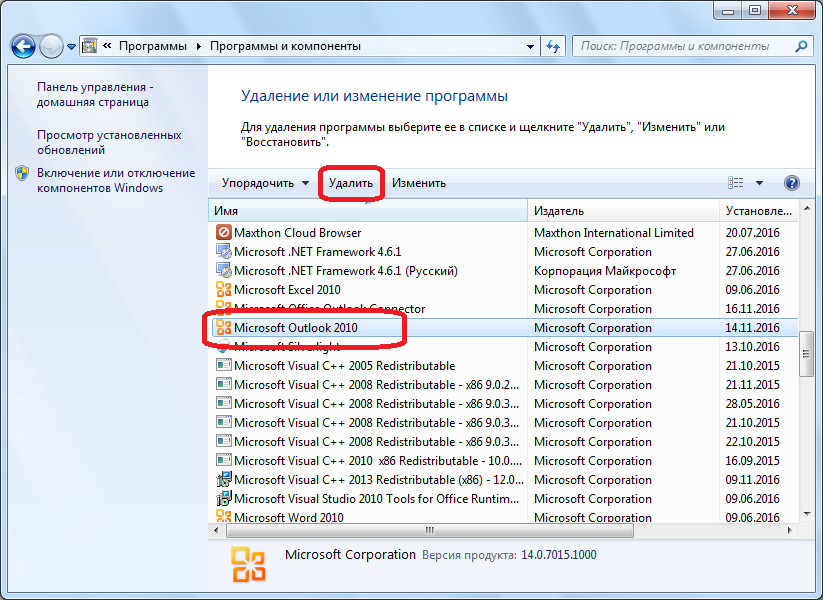
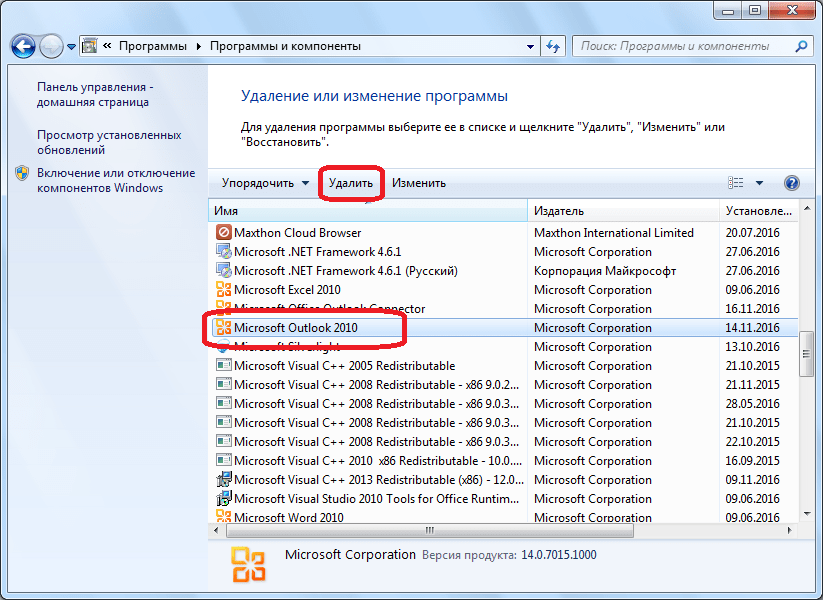
Перед нами открывается окно мастера управления и изменения программ. В списке установленных приложений находим запись Microsoft Outlook, и кликаем по ней, тем самым производя выделение. Затем, жмем на кнопку «Удалить», расположенную на панели управления мастера изменения программ.
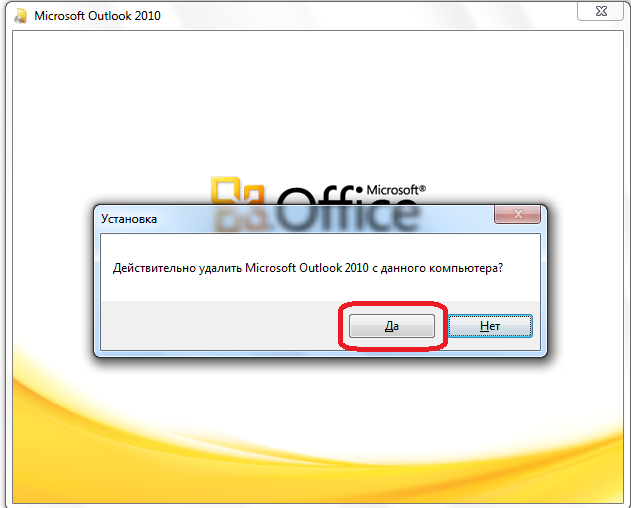
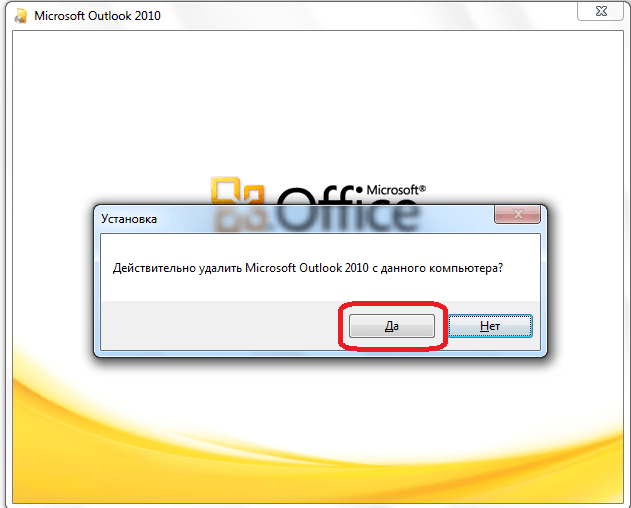
После этого, запускается стандартный деинсталлятор Microsoft Office. Прежде всего, в диалоговом окне он спрашивает, действительно ли пользователь желает удаления программы. В случае, если юзер производит деинсталляцию осознанно, а не просто случайно запустил деинсталлятор, нужно нажать на кнопку «Да».
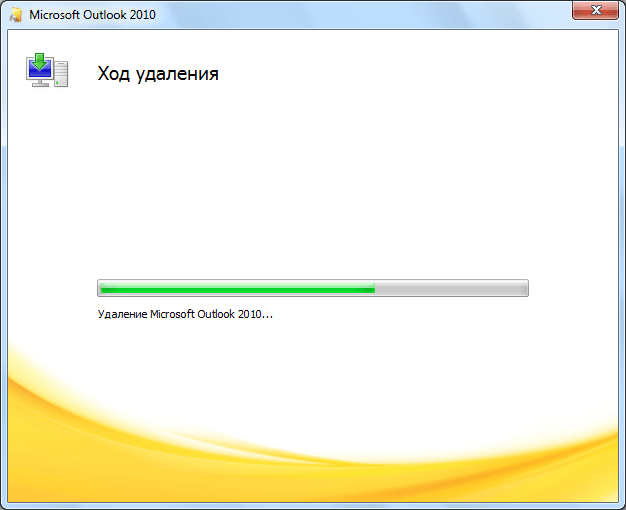
Начинается процедура удаления Microsoft Outlook. Так как программа довольно объемная, этот процесс может занять существенное количество времени, особенно на относительно маломощных компьютерах.
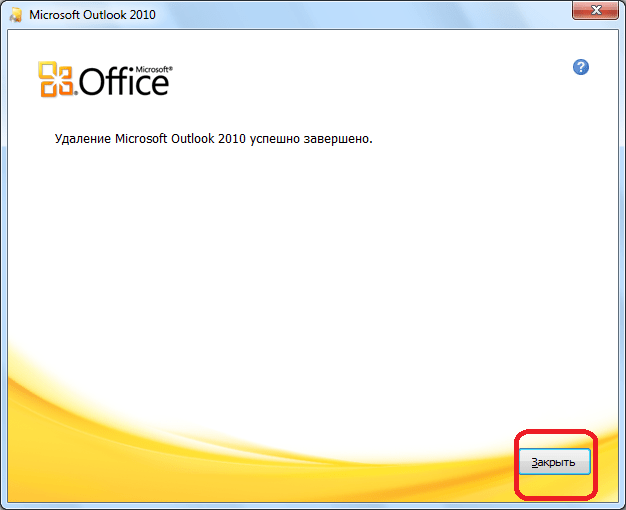
После того, как процедура удаления будет завершена, откроется окно, сообщающее об этом. Пользователю останется только нажать на кнопку «Закрыть».
Удаление с помощью сторонних программ
Несмотря на то, что Outlook является программой от компании Microsoft, которая выступает одновременно производителем операционной системы Windows, и поэтому деинсталляция этого приложения проходит максимально корректно, некоторые пользователи предпочитают подстраховаться. Они используют сторонние утилиты для деинсталляции программ. Эти утилиты, после удаления приложения с помощью стандартного деинсталлятора, сканируют дисковое пространство компьютера, и при обнаружении остаточных файлов, папок, и записей в реестре, оставшихся от удаленной программы, зачищают эти «хвосты». Одним из лучших подобных приложений заслуженно считается программа Uninstall Tool. Рассмотрим алгоритм удаления Microsoft Outlook с помощью этой утилиты.
После запуска Uninstall Tool, открывается окно, в котором представлен список всех имеющихся на компьютере программ. Ищем запись с приложением Microsoft Outlook. Выделяем эту запись, и жмем на кнопку «Деинсталляция», расположенную в верхней части левого блока окна Uninstall Tool.
Происходит запуск стандартного деинсталлятора Microsoft Office, процедуру удаления Outlook в котором мы подробно рассмотрели выше. Повторяем все те же действия, которые выполняли в деинсталляторе при удалении Outlook встроенными инструментами Windows.
После окончания удаления Microsoft Outlook с помощью деинсталлятора, программа Uninstall Tool в автоматическом режиме производит сканирование компьютера на наличие оставшихся файлов, папок и элементов реестра удаленного приложения.
После выполнения данной процедуры, в случае обнаружения не удаленных элементов, пользователю открывается их список. Для полной очистки компьютера от них, жмем кнопку «Удалить».
Производится процедура удаления этих файлов, папок и других элементов.
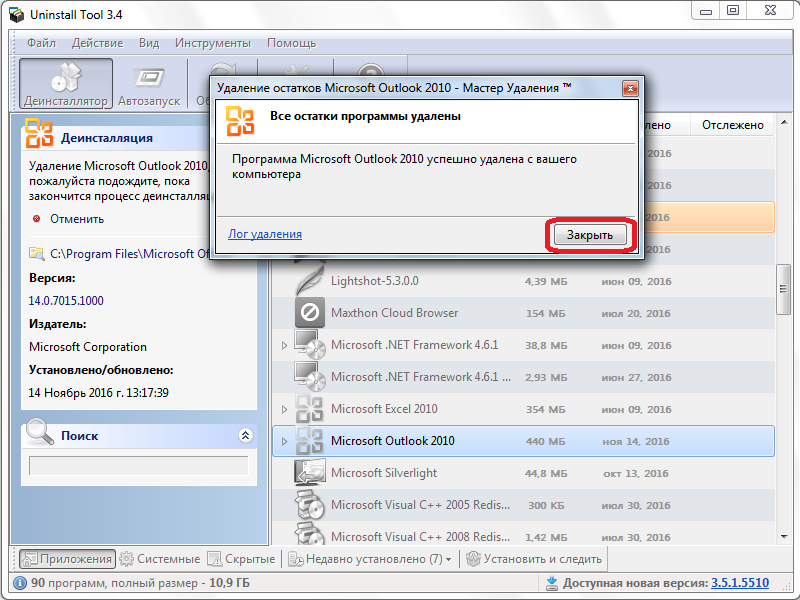
После завершения данного процесса, появится сообщение о том, что программа Microsoft Outlook удалена. Для окончания работы с этой задачей останется только нажать на кнопку «Закрыть».
Как видим, существуют два способа удаления программы Microsoft Outlook: стандартный вариант, и с помощью сторонних приложений. Как правило, для нормальной деинсталляции достаточно инструментов, представляемых операционной системой Windows, но если вы решите подстраховаться, используя также возможности сторонних утилит, это точно лишним не будет. Единственное важное замечание: нужно использовать только проверенные приложения-деинсталляторы. Мы рады, что смогли помочь Вам в решении проблемы. Опишите, что у вас не получилось. Наши специалисты постараются ответить максимально быстро.
Помогла ли вам эта статья?
Как удалить учетную запись Outlook, если почтовый клиент Windows вас больше не устраивает? Программа позволяет осуществлять настройку, управление и удаление нескольких профилей одновременно. Для этого необходимо потратить всего 2-3 минуты. Вот список вещей, которые потребуется сделать для стирания профиля во владениях Microsoft:
- Переместиться в настройки своих учетных записей (главная панельOutlook).
- Зайти в “Файл”.
- Кликнуть по “Сведениям”.

Как удалить Аутлук с компьютера Виндовс 10?
Если вы действовали правильно, то оказались в “Настройке учетных записей”. Тут меняются адреса и другие личные данные. На экране появится характерная картинка.
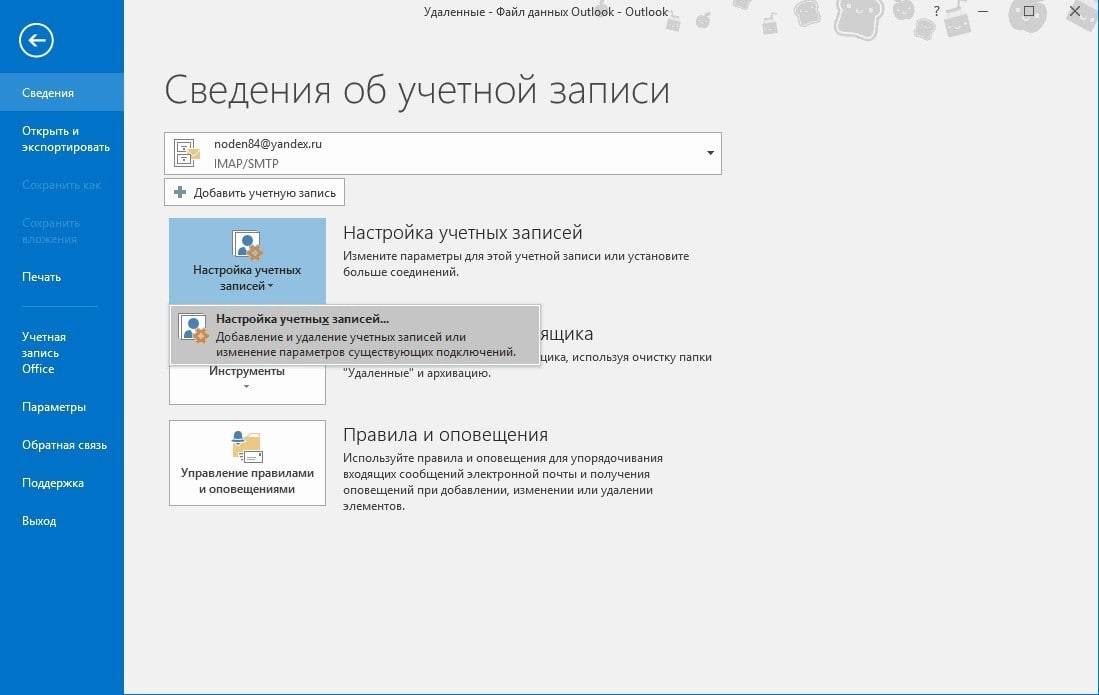
Появится перечень из единственного пункта – по нему и нужно кликать. Далее вас ждет отображение электронных адресов, внесенных вами в Outlook после установки Виндовс. Адрес почты – это и есть “учётка”. Выбирайте из перечня ящик, который не собираетесь в будущем использовать. Подтверждайте намерение клавишей “Удалить”.
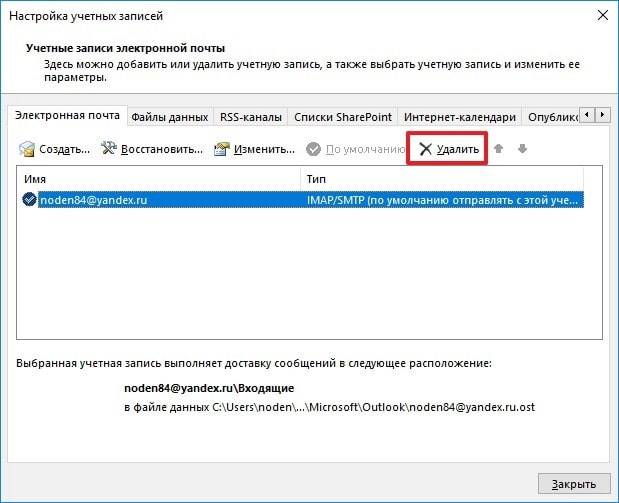
Теперь жмите “ОК” и наслаждайтесь результатом – ни одно письмо не потревожит ваш покой во время просмотра любимого фильма. Если этот сценарий по неведомым причинам не сработал, идите окольным путем. Потребуется:
- зайти в “Панель задач”;
- переместиться в раздел пользовательских “учёток”;
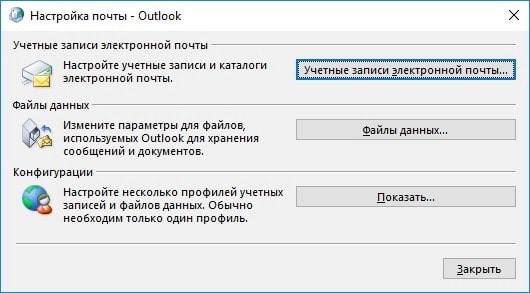
- нажать ссылку “Mail” (в других версиях – “Microsoft Outlook 2016”);
- задержаться в “Конфигурациях”.
В этом разделе нас интересует клавиша “Показать…”. Чтобы выяснить, как удалить учетную запись Outlook, изучите доступные конфигурации.
Обнаружив искомую почтовую службу, запускайте процесс удаления.
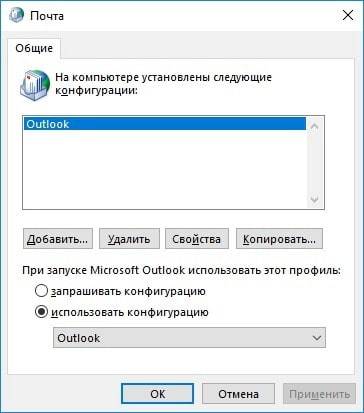
Система захочет подтверждения твердости ваших намерений. Смело жмите “Да” в появившемся окошке.
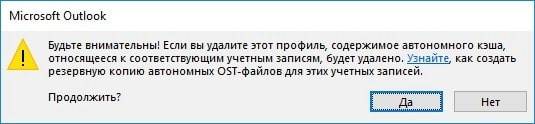
Хитрость в том, что при удалении конфигурации, вы автоматически избавляетесь от прикрепленной “учётки”. Если профилей много, они исчезнут одновременно. Теперь начинайте с чистого листа – регистрируйтесь, восстанавливайте информацию и пользуйтесь удобным сервисом.
Удаление программы Microsoft Outlook
Программа Microsoft Outlook является одним из наилучших почтовых клиентов, но на всех юзеров не угодишь, и некоторые пользователи, испытав данный программный продукт, делают выбор в пользу аналогов. В этом случае, нет смысла, чтобы фактически незадействованное приложение Microsoft Outlook, оставалось в установленном состоянии, занимая дисковое пространство, и используя ресурсы системы. Актуальным становится вопрос удаления программы. Также, потребность удалить Microsoft Outlook появляется в процессе переустановки данного приложения, надобность в которой может возникнуть из-за сбоев в работе, или других проблем. Давайте выясним, как удалить программу Microsoft Outlook с компьютера различными способами.
Стандартное удаление
Прежде всего, рассмотрим стандартную процедуру удаления Microsoft Outlook встроенными инструментами Windows.
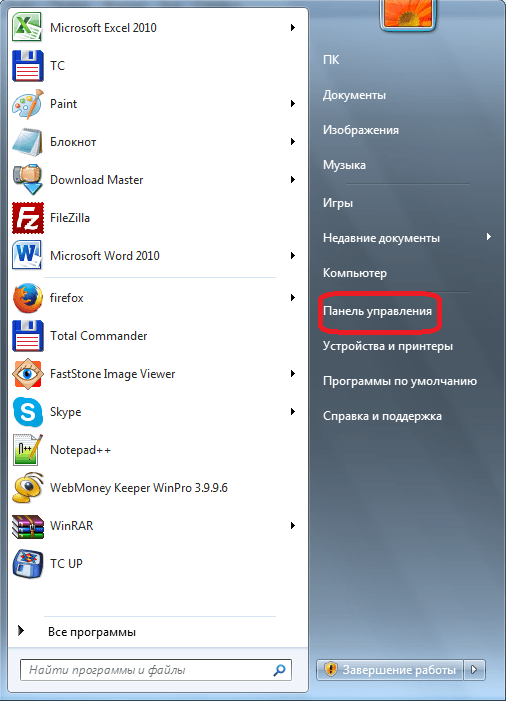
Переходим в Панель управления Windows через меню «Пуск».
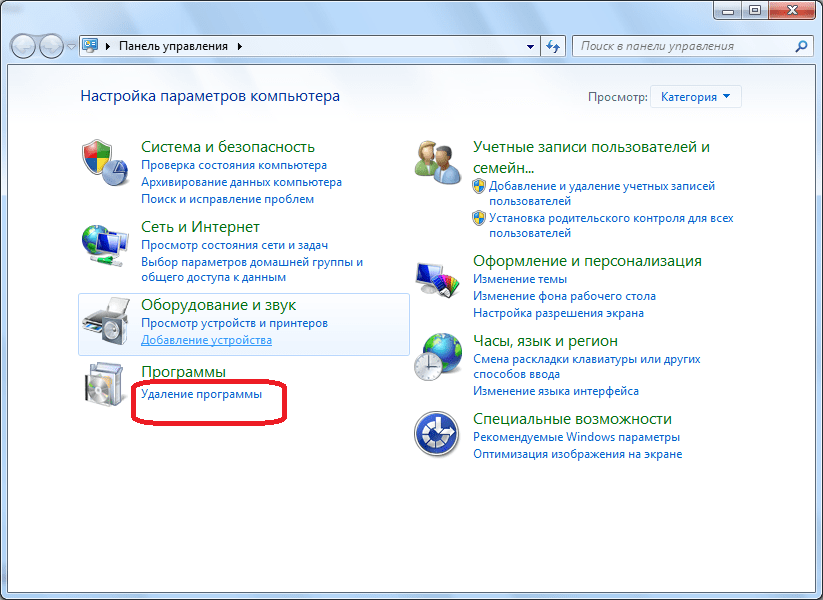
В открывшемся окне, в блоке «Программы» выбираем подпункт «Удаление программы».
Перед нами открывается окно мастера управления и изменения программ. В списке установленных приложений находим запись Microsoft Outlook, и кликаем по ней, тем самым производя выделение. Затем, жмем на кнопку «Удалить», расположенную на панели управления мастера изменения программ.
После этого, запускается стандартный деинсталлятор Microsoft Office. Прежде всего, в диалоговом окне он спрашивает, действительно ли пользователь желает удаления программы. В случае, если юзер производит деинсталляцию осознанно, а не просто случайно запустил деинсталлятор, нужно нажать на кнопку «Да».
Начинается процедура удаления Microsoft Outlook. Так как программа довольно объемная, этот процесс может занять существенное количество времени, особенно на относительно маломощных компьютерах.
После того, как процедура удаления будет завершена, откроется окно, сообщающее об этом. Пользователю останется только нажать на кнопку «Закрыть».
Удаление с помощью сторонних программ
Несмотря на то, что Outlook является программой от компании Microsoft, которая выступает одновременно производителем операционной системы Windows, и поэтому деинсталляция этого приложения проходит максимально корректно, некоторые пользователи предпочитают подстраховаться. Они используют сторонние утилиты для деинсталляции программ. Эти утилиты, после удаления приложения с помощью стандартного деинсталлятора, сканируют дисковое пространство компьютера, и при обнаружении остаточных файлов, папок, и записей в реестре, оставшихся от удаленной программы, зачищают эти «хвосты». Одним из лучших подобных приложений заслуженно считается программа Uninstall Tool. Рассмотрим алгоритм удаления Microsoft Outlook с помощью этой утилиты.
После запуска Uninstall Tool, открывается окно, в котором представлен список всех имеющихся на компьютере программ. Ищем запись с приложением Microsoft Outlook. Выделяем эту запись, и жмем на кнопку «Деинсталляция», расположенную в верхней части левого блока окна Uninstall Tool.
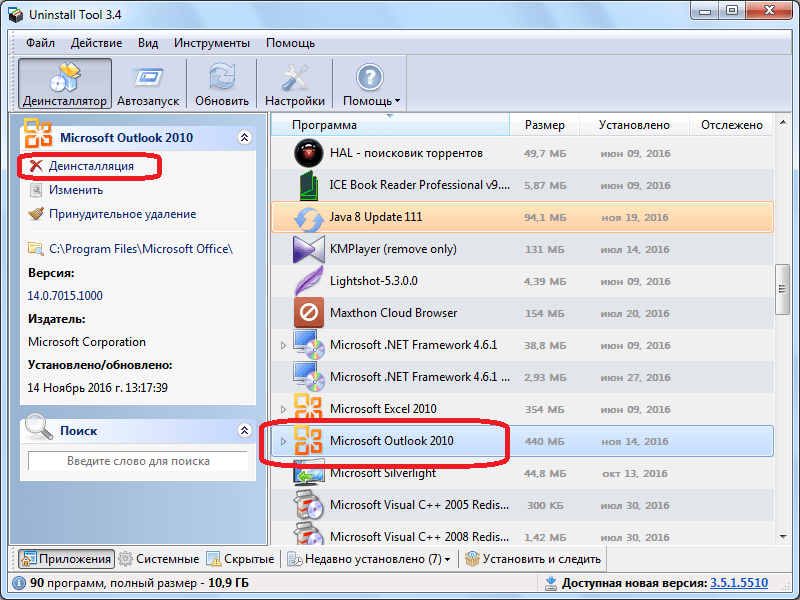
Происходит запуск стандартного деинсталлятора Microsoft Office, процедуру удаления Outlook в котором мы подробно рассмотрели выше. Повторяем все те же действия, которые выполняли в деинсталляторе при удалении Outlook встроенными инструментами Windows.
После окончания удаления Microsoft Outlook с помощью деинсталлятора, программа Uninstall Tool в автоматическом режиме производит сканирование компьютера на наличие оставшихся файлов, папок и элементов реестра удаленного приложения.
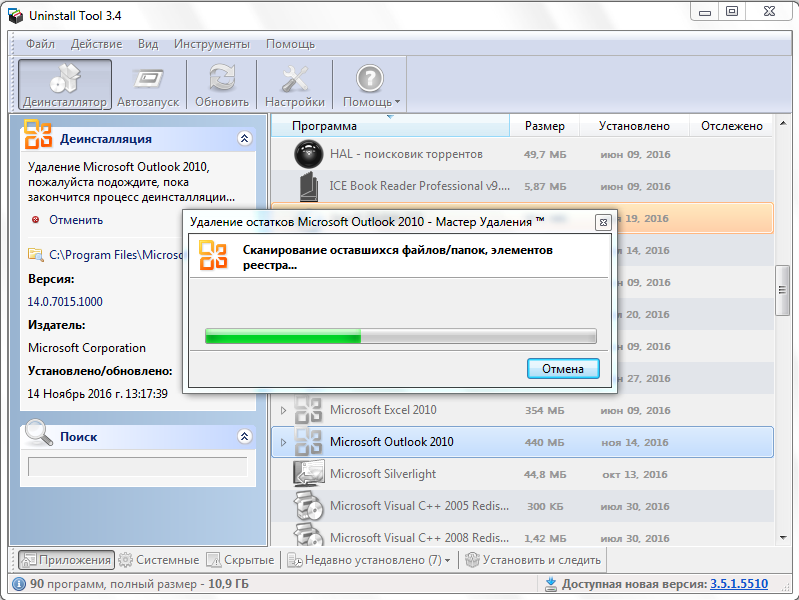
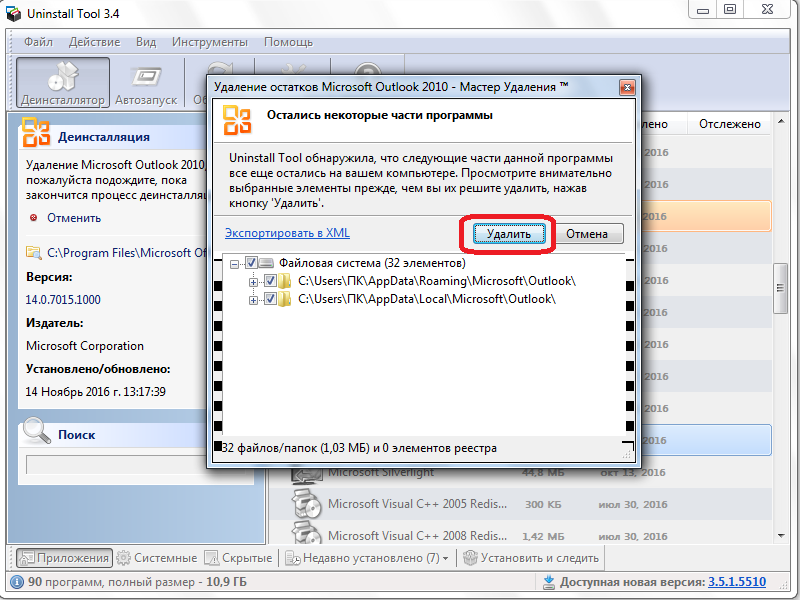
После выполнения данной процедуры, в случае обнаружения не удаленных элементов, пользователю открывается их список. Для полной очистки компьютера от них, жмем кнопку «Удалить».
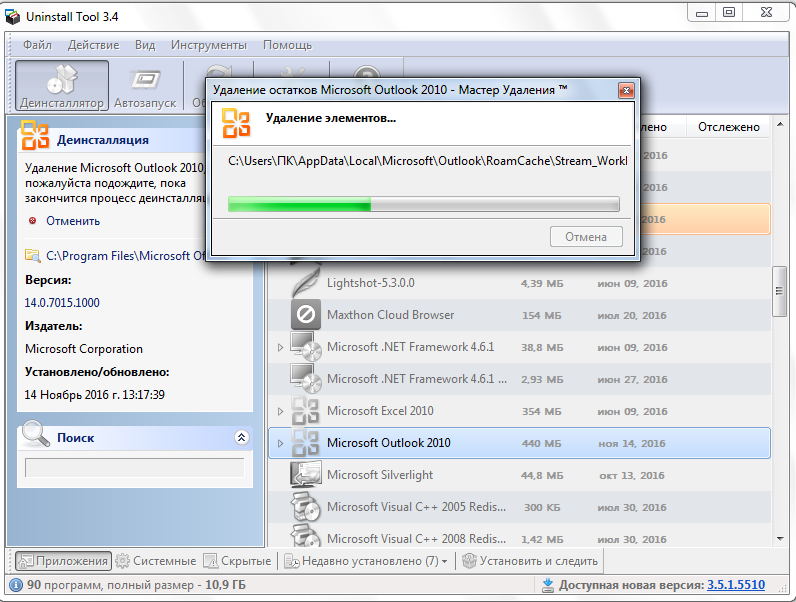
Производится процедура удаления этих файлов, папок и других элементов.
После завершения данного процесса, появится сообщение о том, что программа Microsoft Outlook удалена. Для окончания работы с этой задачей останется только нажать на кнопку «Закрыть».
Как видим, существуют два способа удаления программы Microsoft Outlook: стандартный вариант, и с помощью сторонних приложений. Как правило, для нормальной деинсталляции достаточно инструментов, представляемых операционной системой Windows, но если вы решите подстраховаться, используя также возможности сторонних утилит, это точно лишним не будет. Единственное важное замечание: нужно использовать только проверенные приложения-деинсталляторы.