Принудительная очистка очереди печати в Windows
 12.04.2016
 itpro
 Windows 10
 комментариев 9
Рассмотрим особенности очистки «подвисшей» очереди печати в системах Windows. Рассмотренная методика позволяет удалить из очереди документы, которые по какой-то причине не печатаются и мешают отправке на печать других файлов и документов.
«Мягкий» способ очистки текущей очереди печати принтера выполняется из окна Панели управления (Control Panel ->Devices and Printers). В списке принтеров нужно найти проблемный принтер, щелкнуть по нему ПКМ и выбрать в меню пункт See what’s printing.
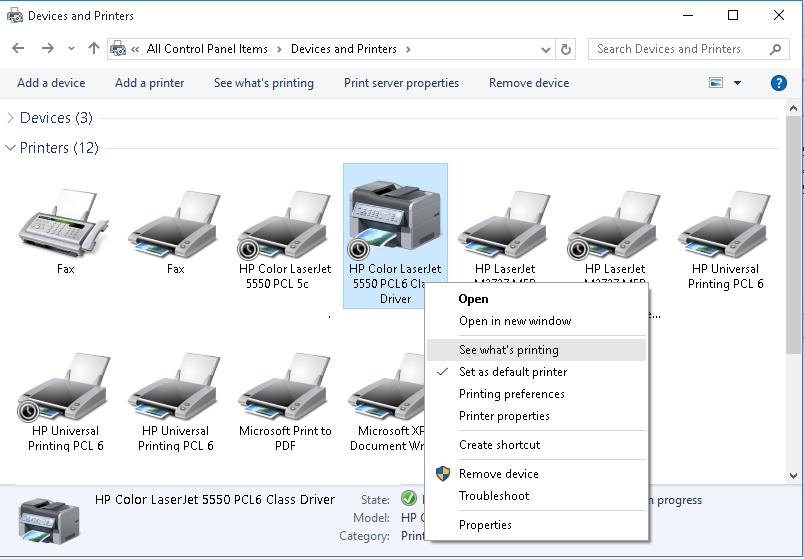
В открывшемся окне управления очередью печати принтера в меню выбираем пункт Printer-> Cancel All Documents . Все документы, в том числе зависшие, должны удалиться из очереди печати принтера.
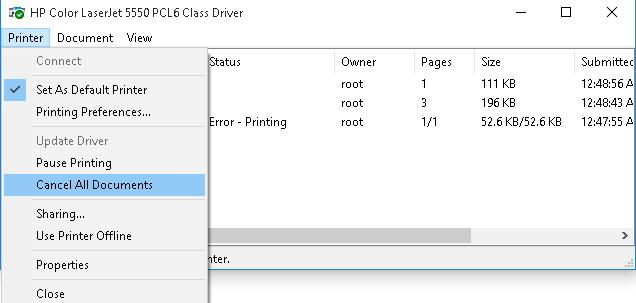
В том случае, если какие-то документы не удаляются из очереди печати, значит они в данный момент заблокированы системой или драйвером самого принтера. Они пропадут из очереди печати после перезагрузки. Если перезагрузка выполнить проблематично, можно принудительной удалить все задания из очереди службы печати Windows.
Напомним, что при отправке документа на печать на принтер, служба печати Windows (Print Spooler) формирует задание печати и создает два файла: один с расширением .SHD (содержит настройки задания печати), второй — .SPL (хранит собственно данные, которые нужно распечатать). Таким образом, задания печати будут доступны службе печати, даже после закрытия программы, инициировавшей печать. Данные файлы хранятся в каталоге спулера (по умолчанию, «%systemroot%\System32\spool\PRINTERS”). После успешной печати, эти файлы автоматически удаляются из этого каталога, и, соответственно, из очереди печати.
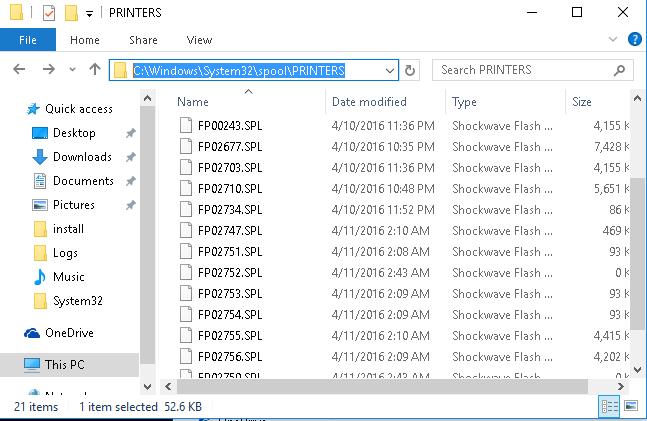
Нам нужно вручную очистить содержимое этой папки, тем самым мы удалим все задания в памяти Print Spooler.
Откройте командную строку с правами администратора и последовательно выполните команды:
net stop spooler
del %systemroot%\system32\spool\printers\*.shd /F /S /Q
del %systemroot%\system32\spool\printers\*.spl /F /S /Q
net start spooler

Этот набор команд последовательно останавливает службу печати Windows, рекурсивно удаляет все файлы с расширениями *.shd и *.spl из каталога %systemroot%\system32\spool\printers и запускает остановленную службу.
Архив с готовым bat файлом можно скать по ссылке reset_spooler.zip (запускать от имени администратора)

Примечание. В том случае, если скрипт не работает, проверьте, что в свойствах принт-сервера (Панель управления -> Devices and Printers -> кнопка Print Server Properties в верхнем меню -> вкладка Advanced -> в поле Spool folder location указан каталог C:\windows\system32\spool\Printers. В 99% случаев это должно быть так. Если путь к каталогу спулера отличается, нужно будет поправить путь к нему в скрипте.
Рассмотренные выше методики помогут очистить очередь печати в любой версии Windows, будь то Windows 7, 8 или Windows 10.
Как удалить документ из очереди печати

Принтер – полезное периферийное устройство, имеющиеся в каждом офисе и во многих домах компьютерных пользователей. Часто для печати большого объема документов пользователем создается очередь печати, но в некоторых случаях, например, в результате зависания принтера, очередь печати может потребоваться очистить. Этому вопросу и будет посвящена статья.
Очередь печати – последовательность листов, которую будет печатать принтер. Ниже мы рассмотрим три способа сброса очереди печати: штатный, т.е. который используется в норме, более радикальный, к которому стоит прибегать в тех случаях, когда стандартным способом очередь печати никак сбрасываться не хочет и наиболее простой, которым сможет воспользоваться даже начинающий ПК-пользователь.
Как сбросить очередь печати?
Способ 1: стандартный способ
Щелкните в правом нижнем углу трея по иконке со стрелочкой, чтобы отобразить иконки запущенных процессов приложений. Там вы увидите иконку с принтером, наведение курсора на которую отобразит количество документов, стоящих в очереди на печать.

Щелкнув левой кнопкой мыши по данной иконке, на экране отобразится окно, в котором будет отображено развернутое окно со списком очереди на печать.
В том случае, если вам требуется очистить всю очередь печати, щелкните в правом вернем углу по иконке «Принтер», а затем выберите пункт «Очистить очередь печати».

Несколько другим образом в этом же окне можно удалять из очереди не все документы, а лишь отдельные. Для этого щелкните по документу правой кнопкой мыши и в отобразившемся контекстном меню выберите пункт «Отменить». В норме документ исчезнет из списка.

Способ 2: принудительное удаление очереди печати
В некоторых случаях, например, в результате сбоя в работе принтера, очередь печати может не сбрасываться стандартным методом. В этом случае удаление очереди будет выполняться принудительным методом путем отключения службы печати Windows с последующей очисткой папки, в которой хранится информация об очереди печати.
Для этого откройте окно «Выполнить» сочетанием клавиш Win+R и в отобразившемся окне введите команду services.msc.

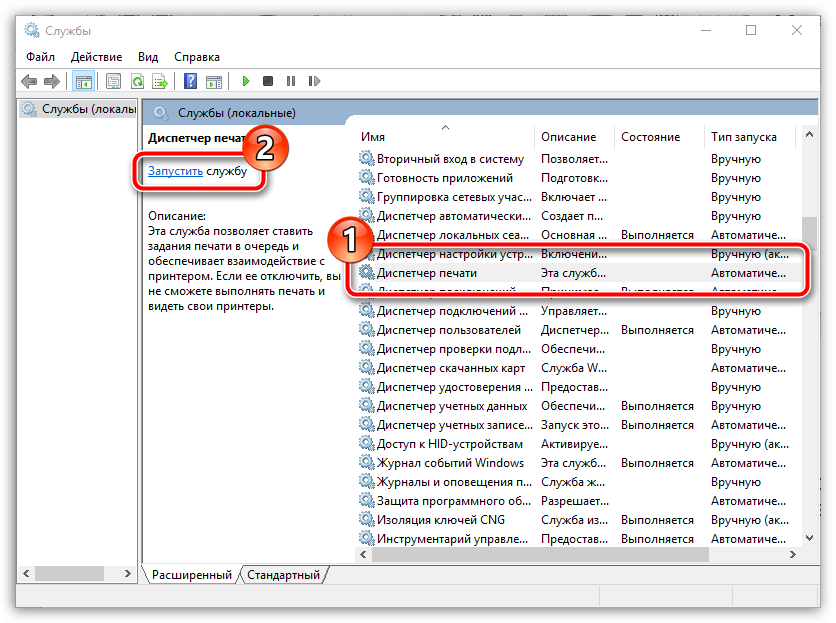
На экране отобразится окно со списком служб Windows, в котором вам потребуется разыскать службу «Диспетчер печати», щелкнуть по ней один раз левой кнопкой мыши и в отобразившемся списке в левой области окна выбрать кнопку «Остановить службу».

Теперь вам потребуется запустить проводник Windows и пройти в нем по следующему адресу (для удобства просто скопируйте адрес и вставьте его в адресную строку проводника, щелкнув затем по клавише Enter):
C:\\WINDOWS\\system32\\spool\\PRINTERS
Удалите из папки все файлы без исключения.
Вы практически у цели. Вам остается лишь снова открыть окно со службами, щелкнуть левой кнопкой мыши по службе «Диспетчер печати», а затем выбрать пункт «Запустить службу».
Способ 3: перезагрузка устройств
Еще один способ очистки списка печати, который описан самым последним по списку потому, что он может быть далеко не всегда эффективен, поскольку даже после перезагрузки устройств очередь на печать может быть сохранена.
Суть заключается в том, что вам необходимо выключить принтер и отправить компьютер в перезагрузку. Как только компьютер будет перезагружен, вам потребуется запустить принтер. Как правило, перезагрузка устройств позволяет сбросить очередь печати.
И небольшой итог. Итак, в статье были рассмотрены три наиболее действенных способа очистки очереди печати. Два первых способа являются наиболее эффективными, ну а третий способ является самым простым, но, увы, помогает далеко не всегда.
Как удалить очередь печати на принтере
В наше время очень много приходится работать с бумагами, поэтому практически каждый человек имел дело с принтером. Но, как и с другой любой техникой, случаются сбои и ошибки. Так, при подаче команды печати ничего не происходит. Такое случается, и некоторые пользователи не знают, как справится с этой проблемой.

Задержка печати или ошибка — как исправить?
Есть множество причин, в основном, очередь просто зависает. Мы рассмотрим самые основные, с которыми может столкнуться рядовой пользователь:
- если вы отправляете на печать документ, но принтер в этот момент выключен, то ничего, конечно, не произойдет. Но спустя некоторое время вы включаете принтер и снова производите попытку печати нужного документа. Теперь же печать не произойдет по той причине, что в очереди уже есть документ и пока данный процесс не выполнится, ваш новый документ так и останется в ожидании. В таком случае нужно просто удалить ненужные документы из очереди;
- часто случается сбой компьютерной программы. Это связано с вирусами или программами, которые имеют доступ к службе печати. Тут уже просто очистить очередь не получится и придется иметь дело со службой печати;
- конечно, очень важно проверить работоспособность самого принтера: есть ли в нем бумага, не закончилась ли краска и другое.
Чистим очередь печати: основные способы
Открываем «Диспетчер задач»
Для чистки очереди необходимо зайти в «Диспетчер задач»:
-
Открываем «Пуск» в левом углу вашего ПК и перемещаемся в «Устройства и принтеры».


Чистим очередь принудительно
Способ 1
- Запускаем «Панель управления» через «Пуск». В просмотре «Крупные значки» ищем раздел «Администрирование».


Важно! Чтобы выполнить данные действия вам нужны права администратора. Если на вашем ПК несколько учеток, нужно зайти именно от администратора.


Помните! Данное действия приведут к удалению всех документов на всех устройствах печати вашего компьютера.

Теперь вы снова можете приступать к работе.
Способ 2
- Открываем командную строку через обычный «Пуск» в каталоге «Стандартные». (Для Windows 7).


Важно! Запускайте файл командной строки из учетной записи администратора.

Такая операция проделывает все те же действия, которые мы делали первым способом принудительной очистки, только в автоматическом режиме.
На заметку! Данный способ может не подойти, когда каталог Printers находится в другом пути. Можно проверить, нажав на ваш принтер и в «Свойствах сервера печати». Здесь в последнем разделе просматриваем путь к нашей папки. Если путь не совпадает, то придется редактировать код.
Способ 3
Создаем файл автоматической очистки. Данный способ аналогичен предыдущему.
-
Кликаем по рабочему столу правой кнопкой и выбираем «Создать» далее текстовый документ (блокнот). Также можно аналогично открыть блокнот через «Пуск».


Данный файл вы можете оставить на компьютере и в случаем необходимости его снова запускать. Таким образом вам не придется заходить куда-то вручную и пытаться удалить все документы.
Не удаляется очередь печати принтера — принудительная очистка
Если не удаляется очередь печати принтера в Windows штатными средствами, то очистить очередь печати можно принудительно. Сделать это можно вручную или через командную строку, написав bat файл. Второй вариант предпочтительней для системных администраторов так как им чаще приходится сталкиваться с проблемой очистки очереди печати.
Если не удаляется очередь печати принтера в Windows штатными средствами, то очистить очередь печати можно принудительно. Сделать это можно вручную или через командную строку, написав bat файл. Второй вариант предпочтительней для системных администраторов так как им чаще приходится сталкиваться с проблемой очистки очереди печати.
1 способ: через графический интерфейс.
Более долгий способ очистить очередь печати по сравнению со вторым, но понятный обычному пользователю.
1. Открываем оснастку «Службы«
Самый быстрый способ открыть «Службы«: нажимаем сочетание клавиш Win+R и набираем команду services.msc.

Альтернативный путь в Windows7: Пуск / Панель управления / Администрирование / Службы.
2. В оснастке находим службу «Диспетчер печати» и нажимаем «Остановить»

3. Чистим файлы очереди печати.
Переходим в папку C:\Windows\System32\spool\PRINTERS и удаляем из нее все файлы.

3. Возвращаемся в оснастку Службы и запускаем «Диспетчер печати».

4.Проверяем очередь печати.
После запуска «Диспетчера печати» можно проверить очередь печати — она должна быть пустой.
2 способ: с помощью командной строки.
Этот способ очень удобен для системных администраторов, которых часто напрягает огромный штат бухгалтеров и прочих любителей печатать кучу документов на расшаренных usb принтерах.
1. Создаем bat-файл с кодом:
2. Запускаем от имени Администратора и радуемся результату.
21 thoughts on “ Не удаляется очередь печати принтера — принудительная очистка ”
Нет в Windows 7 такой папки
- admin Автор записи 31.03.2021 в 18:09
Олег, этого не может быть. Как видите я все действия выполнял на Windows7. Возможно у вас эта папка скрыта. Вы можете попробовать скопировать с сайта директорию C:\Wiondows\System32\spool\PRINTERS, вставить в адресную строку проводника и нажать Enter. Либо настроить Windows, чтобы показывались скрытые и системные папки.
У вас опечатка в пути в слове Windows -> Wiondows
- admin Автор записи 24.05.2021 в 20:53
Спасибо за Ваш способ и Вашу подсказку.
Мне очень помогло.
А за способ спасибо. Помогло и на Windows 10
папка PRINTERS пустая, но в очереди файл так и весит. Что делать?
- admin Автор записи 06.04.2021 в 18:15
После того как вы очистили папку, нужно обязательно перезапустить диспетчер печати в службах. Если со службами что-то не получается, то попробуйте перезагрузить компьютер.
Спасибо. Хороший способ.
Приветствую!
Это всё же ручное решение проблемы. А есть понимание причины этого явления ? что вызывает эту проблему?
- admin Автор записи 06.09.2021 в 19:46
Здравствуйте! Причин может быть много начиная с прикладного уровня (некорректная работа программы или вирусы) и заканчивая физическим. На физическом уровне чаще всего этой проблеме подвержены usb-принтеры. На usb-интерфейсах старых ПК и принтеров могут возникать просадки по питанию со всеми вытекающими.
Спасибо, навели на мысли!)
Здравствуйте! Подскажите пожалуйста, после нажатия запуска службы, выдала какую-то ошибку и теперь «Запустить» и «Остановить» не активны, что делать?
- admin Автор записи 11.09.2021 в 14:59
Здравствуйте. Надо было вам ошибку скопировать, чтобы разобраться в причинах. Попробуйте перезагрузить компьютер — при загрузке служба стартанет сама.
Перезагружал несколько раз, ничего не поменялось, пришлось выключить ноут.
А на следующий день зашел, все «кнопки» активны, перезапустил, теперь все работает.
Уже распечатал все документы!
Большое Спасибо!
До вашего ответа обратился(по совету) к компьютерщику, сказал нужно перестанавливать Windows.
Спасибо огромное! Мне помогло��
Объяснение понятное для обычного пользователя.Большое-большое СПАСИБО))) Принтер ожил)))
Огромное спасибо!
Я уже отчаялась ��
За минуту решила проблему)
Сначала не помогало, не мог удалить файлы так как они «используются» перезагрузил комп и удалилось.
Ошибка пропала и я снова могу печатать. ))