Где найти настройки в Яндекс навигаторе
Яндекс Навигатор — это одно из самых популярных приложений для поиска маршрутов и навигации по городу. Он имеет множество полезных функций, но иногда пользователи могут столкнуться с проблемой поиска нужных настроек. В этой статье мы расскажем о том, где найти настройки в Яндекс Навигаторе и как их использовать.
Как войти в меню Яндекс Навигатора
Настройки Яндекс Навигатора легко найти, следуя простым шагам:
- Откройте приложение Яндекс Навигатор на вашем устройстве.
- Нажмите на кнопку меню в правом верхнем углу экрана (она представлена тремя полосками).
- Меню откроется, и вы сможете выбрать нужные настройки.
Как внести изменения в Яндекс Навигатор
Если вам нужно внести изменения в Яндекс Навигатор, например, исправить неправильное отображение адреса на карте, следуйте этим простым шагам:
- В правом верхнем углу экрана нажмите на изображение профиля или кнопку, если вы не авторизованы.
- В открывшемся меню выберите «Изменить карту», а затем «Исправить неточность».
- Щелкните левой кнопкой мыши по объекту на карте, который нуждается в правке.
- В появившейся панели выберите тип правки.
Как настроить маршрут в Яндекс Навигаторе
Настройка маршрута в Яндекс Навигаторе не составляет труда, если вы следуете этим шагам:
- Найдите начальную точку маршрута на карте или с помощью поиска.
- Нажмите и удерживайте ее.
- Нажмите кнопку «Отсюда».
- Найдите конечную точку маршрута на карте или с помощью поиска.
- Нажмите и удерживайте ее.
- Нажмите кнопку «Сюда».
- Выберите нужный вариант маршрута.
- Нажмите «Поехали».
Как настроить Яндекс Навигатор в машине
Настройка Яндекс Навигатора в машине не такая сложная задача, как может показаться:
- Скачайте и установите приложение Яндекс Авто для Android или iOS.
- Запустите Яндекс Авто и дождитесь обновления списка приложений.
- Включите Bluetooth на смартфоне и запустите поиск доступных устройств.
- На экране головного устройства автомобиля нажмите кнопку «Телефон Подключить».
Полезные советы и выводы
Настройка Яндекс Навигатора не должна вызывать у вас проблем. Если вы следуете приведенным выше инструкциям, то сможете быстро и легко изменить маршрут, настроить голосовые подсказки и совершать другие действия, которые помогут улучшить ваше пользование навигатором. Лучшим советом может быть — экспериментируйте с различными функциями настройки, чтобы найти то, что наилучшим образом подходит именно для вас!
Почему Яндекс стал на английском языке
Зачастую, пользователям Яндекса приходилось использовать эту поисковую систему на английском языке, не зависимо от того, какой язык был выбран в настройках системы. Это происходило из-за того, что Яндекс автоматически определял языковые настройки операционной системы и многие пользователи выбирали английский язык в качестве предпочтительного языка.
Однако, также существует возможность изменения языка интерфейса Яндекса, выбрав нужный язык в настройках операционной системы. Для этого необходимо перейти в Системные настройки, выбрать Язык и регион, а затем перетащить нужный язык на самый верх списка Предпочитаемые языки.
Таким образом, выбор языка интерфейса Яндекса зависит только от предпочтений и настроек каждого пользователя, и можно в любом месте изменить язык на русский или любой другой.
Как включить счетчик в Яндекс Такси
Для того, чтобы включить счетчик в Яндекс Такси, необходимо зарегистрироваться в таксометре, выбрав язык при первом запуске приложения. После этого нужно нажать на кнопку «Войти» и ввести свои данные. Далее стоит перейти в режим «На линии», чтобы начать получать заказы. Включение счетчика происходит автоматически при отправке информации о выполненном заказе в систему Яндекс Такси. Если же на машине нет установленного прибора таксометра, то приложение само определяет стоимость поездки на основе пройденного расстояния и времени в пути. В случае получения заказа необходимо его принять и выполнить по поручению клиента. Все детали и условия работы находятся в режиме «На линии» и уточняются у оператора техподдержки.
Как включить русскую озвучку в Яндекс браузере
Если вы хотите наслаждаться русскоязычным контентом в Яндекс браузере, то вам следует проверить несколько настроек. Во-первых, необходимо открыть раздел «Настройки», в котором вы найдете пункт «Инструменты». Внутри этого раздела вам нужно убедиться, что выбраны следующие опции: «Предлагать перевести страницы, язык которых отличается от языка интерфейса», «Переводить выделенные слова и фразы» и «Показывать кнопку перевода картинок». Если все эти галочки присутствуют, то русская озвучка должна начать работать в браузере. Если же что-то не так, то вам стоит связаться с технической поддержкой Яндекса.
Если вы хотите настроить Яндекс навигатор под свои нужды, то нужно знать, где находятся настройки этой программы. Они находятся в двух местах: в правом нижнем углу интерфейса программы и на шестеренке слева вверху. Чтобы зайти в настройки навигатора, нужно нажать на одну из этих кнопок. В настройках можно изменить язык интерфейса, переключить карту на 2D или 3D режим, настроить голосовые подсказки и еще многие другие параметры. Это полезно, чтобы адаптировать программу под свои предпочтения и облегчить использование навигатора в пути. Найдите настройки в Яндекс навигаторе и настройте его под себя.
Все права защищены © 2023.
Такси — это удобный и распространенный вид транспорта, который предоставляет возможность быстро и комфортно перемещаться по городу. Отличительной чертой такси является его доступность: оно доступно практически в любое время суток и способно обеспечить быструю доставку в нужное место. С профессиональными водителями за рулем и разнообразными тарифами, такси является надежным способом передвижения как для поездок на работу и деловых встреч, так и для путешествий и поездок по городу.
Как автомобилисту пользоваться Яндекс.Навигатором на Android и IOS
Сегодня каждый автомобилист обязан уметь пользоваться навигатором. Одним из самых распространённых на постсоветском пространстве считается Яндекс.Навигатор, работающий под операционными системами Андроид и iOS. По последним сведениям около 13 млн. россиян не представляют своей поездки без этой знаменитой программы.
Где скачать приложение

Навигатор на Яндекс картах крайне полезный гаджет для автомобилистов, так как позволяет прокладывать подробные маршруты, заведомо информируя о пробках на дороге и давая ценные советы по наилучшему передвижению. В его памяти сохранено множество карт мира, но основной упор сделан на СНГ.
Скачать GPS-приложение для Android можно различными способами:
- посредством Google Play;
- через Yandex.Store;
- с официальной страницы Яндекса.
С недавнего времени российское приложение появилось и в трешбоксе. Однако самым проверенным и быстрым способом является установка Навигатора через Гугл Плей. Здесь всегда есть последняя версия приложения 2.32, и оставленные пользователями отзывы о программе. Размер скачиваемого apk — 50 Мб. Для корректной работы программы рекомендуется использовать устройства с Андроидом выше 4.0. Также крайне важно своевременно обновлять версию.
На официальной страничке Яндекса можно также установить приложение для iOS. Другие мобильные платформы не поддерживаются.
Оптимальные настройки
Многие пользователи Яндекс.Навигатор даже не представляют, какой потенциал скрыт в программе. Ниже представлены основные функции автонавигатора, установка которых позволит использовать систему на все 100%.
- Голосовое управление или Hands Free. Отличная настройка для водителей, позволяющая безопасно строить маршруты голосом, без рук. Надо скомандовать «Слушай, Алиса!» и появится приглашение произнести нужную команду. Далее, после построения маршрута, завершить процедуру словами «Поехали!»;
- Парковка. Включение этой функции означает, что навигатор автоматически в конце каждой поездки будет предлагать ближайшие платные и бесплатные парковки с местами, освободившимися за последние 5 минут. Они будут помечены на карте зелёным цветом;
- Погода. Включив данную опцию, можно следить за изменением погодных условий. Температура начнёт отображаться в верхнем углу навигатора;
- Обзорная кнопка. Нужно активировать, особенно деловым людям, чтобы не терять драгоценное время. Опция позволяет автоматически менять проложенный ранее маршрут, обозревая в ходе передвижения новые открытые пути, экономя тем самым 2-3 минуты и более. Данный режим можно включать и вручную, используя промежуточную точку в пути;
- Мои поездки. Опция, позволяющая запоминать различные подробности прежних маршрутов: среднюю скорость, время отправки и прибытия, ситуацию на дороге и многое другое;
- Подъезды. Сравнительно новая функция, которая показывает маршрут до самого подъезда дома — его номер просто надо ввести в строку после основного адреса. Правда, опция пока ещё несколько сыровата, и в базу данных введены только главные улицы городов;
- Вызов эвакуатора и другие виды техпомощи. Реально помогает, если что-то в дороге пошло не так. Ремонтников или эвакуатор удастся вызвать, не выходя из программы. Оформленная заявка отправляется самим приложением. Достаточно лишь указать в ней, что конкретно произошло, место нахождения, и какой вид помощи требуется;
- Фоновый режим. Навигатор продолжит работать и в свернутом режиме, когда водитель проверяет почту или принимает телефонный звонок;
- Сигнал о камерах. Возможность установить ограничение на предельную скорость. После этого система будет предупреждать о камерах при превышении порога;
- Интеграция с компьютером. Искать различные точки в городе удобнее на большом экране. Поэтому мы частенько используем для этого декстоп, а за рулём повторяем этот квест в мобильном приложении. Теперь с функцией интеграции, появляется возможность в один клик переносить избранные маршруты из браузера в навигатор.

Оптимизация навигатора также подразумевает удобные настройки карты на экране телефона. Если перейти в расширенный интерфейс, то можно установить Яндекс.Навигатор на спутниковое или 3D отображение, включить автоматическое масштабирование и зафиксировать карту относительно сторонам света.
Как пользоваться Яндекс.Навигатором: подробная инструкция
Выше было сказано, что установка навигатора может быть проведена вручную и оперативно. Затем нужно настроить программу наиболее оптимально. Но главное — уметь правильно пользоваться инструментом, иначе никакой пользы от девайса не будет.
Как ввести координаты и проложить маршрут
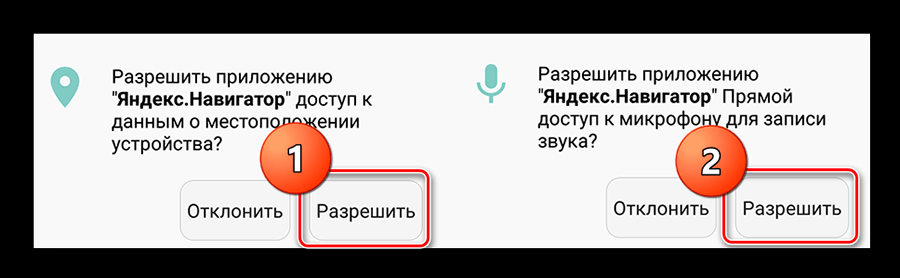
Как правило, после запуска навигатора в телефоне появляется сообщение, в котором система просит доступ к местоположению пользователя. Нажимайте «Разрешить», чтобы задействовать автоматический ввод домашнего адреса — в телефоне должна быть включена геолокация. Далее можно будет уже вручную строить различные маршруты. Вот как это делается:
- открыть карту — если нужная отсутствует в штатном перечне, её надо будет дополнительно скачать из меню, воспользовавшись поиском;
- выбрать начальную, конечную и промежуточную точки — текущие координаты, установленное автоматически геолокацией, можно изменить или оставить;
- выбрать маршрут, предложенный системой в нескольких вариантах с разным временем — надо будет лишь нажать на одну из вкладок в появившемся верхнем подменю;
- нажать «Поехали».

Фиксировать точки на карте можно несколькими способами:
- посредством адресной строки, в которую вводится адрес области, города и улицы — строка активируется после нажатия значка лупы на карте;
- с помощью самой карты — следует найти нужную точку (можно изменять масштаб кнопками «+» и «-»), задержать на ней палец (1-2 секунды) и указать в появившемся верхнем подменю «сюда», «отсюда», «через»;
- голосом — нажать микрофон (кнопка на экране слева по центру карты), скомандовать «Слушай, Алиса!» и дать адрес.
Как сохранить маршрут
Возможность сохранения маршрута автоматически происходит во вкладке «Мои поездки». Только надо не забыть задействовать данную опцию в первый раз, когда система отправит сообщение с предложением сохранять или нет поездки.
Можно также правильно вписать точки начала и конца пути, чтобы не потерять их. После их повторного задействования, система автоматически проложит прежний путь. Это даже удобнее.
Такая функция доступна для зарегистрированных пользователей. Поэтому не забываем авторизоваться.
Чтобы маршрут сохранился, точки надо вводить не описанным выше стандартным методом, а посредством закладок (иконка в виде «флажков»). Здесь по умолчанию есть три категории «Дом», «Работа» и «Избранное». В качестве отправной точки выбирается «Дом» или различные объекты той или иной категории (больницы, банкоматы, гостиницы), открываемые системой дополнительно на этой странице. После отметки нужного пункта, следует нажать «Сохранить».

Те же действия проделываются в закладке «Работа», только вводится уже конечная точка маршрута. Далее дожидаемся, пока навигатор автоматически создаст схему движения, и нажимаем «Поехали». Таким образом, можно сохранять нужные маршруты.
Отключение платных дорог
Этот пункт означает построение маршрута в обход платных трасс. Активировать его очень просто:
- зайти в настройки карты — значок «шестерёнки»;
- выбрать пункт «Обходить платные дороги» — кнопка-переключатель станет синей.
Информация о пробках
Она автоматически высвечивается на карте красным цветом. Если движение затруднено частично, то улицы высвечиваются жёлтым. Ну и понятно, что зелёным цветом помечены свободные дороги.
Данные о загруженности трасс Яндекс собирает из разных источников, затем анализирует их и отображает на картах. В крупных городах (Москва, Питер, Ереван, Минск), где дорожные заторы являются серьёзной проблемой, приложение оценивает дополнительно ещё и плотность дорожной обстановки по шкале от 0 до 10. Многочасовые заторы отмечены цифрой «10».
Как писать сообщения
В программе каждый пользователь может оставлять SMS-оповещения в различных частях карты. Обычно это подсказки людям поблизости. Россияне также любят поболтать в чате с водителями, тоже оказавшимися в пробке. Подобные сообщения, оставленные с места пробок или ДТП, помогают и самой программе Яндекса анализировать дорожную обстановку.
Чтобы оставить комментарий, надо:
- нажать на значок СМС — иконка с кружком и тремя точками;
- выбрать тему в открывшемся окошке — «Аварии», «Разговоры», «Дорожные работы»;
- написать текст;
- нажать на «Установить» в верхнем правом углу.
Если всё сделано правильно, сообщение отобразится на карте.

Очистить историю
Такое желание может обусловливаться разными причинами. Обычно, когда телефон продаётся или нужно бывает очистить его внутреннюю память. В системе сохраняются данные о совершённых поездках и история поиска. Важно помнить, что удалённые значения восстановлению не подлежат.
Инструкция по удалению:
- открыть настройки;
- войти в раздел «Сохранённые данные»;
- нажать на «Очистить историю»;
- войти в закладки «Мои места»;
- кликнуть на иконку с карандашом;
- нажать на иконку с изображением мусорной корзины.
Этих действий будет достаточно, чтобы навигатор полностью очистился от сохранённой информации. Не удалятся только карты, загруженные ранее.

Дополнительные инструменты
К дополнительным инструментам программы относятся:
- работа в режиме оффлайн;
- различные помощники — поиск автосервиса, штрафы ГИБДД, вызов эвакуатора, обратная связь.
Навигация без интернета: оффлайн-карты
Данный режим позволяет находить адреса и маршруты без подключения к всемирной паутине. Это удобно там, где сигнал мобильной сети слабеет или полностью пропадает. Например, в метро или за городом. Яндекс.Навигатор активирует оффлайн-режим автоматически.
Почему Яндекс.Навигатор не работает без интернета
Приложение может не работать в оффлайне, если неправильно его настроить. В частности, должны быть загружены специальные карты. Обязательно включение их автоматического обновления раз в месяц.
Яндекс.Навигатор работает без интернета с 2017 года. Это произошло после внедрения разработчиками обновления Android/iOS/iPhone. Новую прошивку можно скачать в магазинах приложения.
Подробнее алгоритм действий по установке навигатора в оффлайн-режим:
- включить навигатор;
- обновить приложение до последней версии через App Store или Android;
- выбрать раздел «Загрузки», найти нужную карту и скачать;
- проверить работу навигатора в оффлайне.

Без интернета некоторые функции программы действовать не будут. Например, информация о пробках.
Наиболее частые проблемы
К сожалению, в навигаторе время от времени могут наблюдаться проблемы. Вызываются они разными причинами, включая сбой геолокации и банальную неспособность пользователя запустить программу. Но обо всем подробнее.
Не определяет местоположение
Главная причина — не включена геолокация в телефоне. На устройствах с Андроид это делается через пункты «Местоположение» и «По всем источникам». На iOS через «Настройки», «Конфиденциальность» и «Службы геолокации».

Также рекомендуется выполнить следующие действия, если программа не может всё же определить местоположение:
- полностью выключить навигатор;
- выключить Wi-Fi и снова включить;
- активировать режим «Самолёт» на 10-15 секунд;
- перезагрузить устройство.
Не ведет по маршруту
Тот же фактор — надо проверить, включена ли геолокация. Ещё причина — слабый интернет. Если проблема не исчезает в зоне чёткого сигнала Wi-Fi, рекомендуется перезагрузить навигатор и телефон. Крайний случай — удалить навигационную программу и заново скачать новую.
Не показывает скорость
Часто данная функция не работает из-за невнимательности самого пользователя. Он просто забывает активировать этот пункт в настройках. Если не поможет — переустановить программу с нуля, удалив все папки старого приложения. Ещё вариант — не включены голосовые подсказки о дорожных событиях.
Не загружает оффлайн карты
Характерная системная проблема Андроид некоторых версий. В частности, на Android 6 всё нормально грузится, а с 4-м и 7-м поколением эти трудности наблюдаются довольно часто.
Проблема может объясняться и банальной причиной — в памяти телефона или планшета просто нет места. Карты больших городов нуждаются в особой детализации, поэтому требуют много объёма. Ещё одна полезная рекомендация — сначала обновить навигатор, а потом уже скачивать карты.
Альтернативы приложения-навигатора
Безусловно, они есть и некоторые даже составляют сильную конкуренцию Яндекс.Навигатору. Рассмотрим эти программы детально.
- Навител. Считается одним из передовых автомобильных приложений-навигаторов для Андроид. Хорошо читает территорию РФ и некоторых стран СНГ. Включает множество полезных опций. Одна из них — собственная социальная сеть, где пользователи дают ценные советы. Картография Navitel качественная, трёхмерная. Функционал работает хорошо, что позволяет без труда ориентироваться в любых условиях;
- Google Карты. Буржуйский аналог, классика навигационного приложения для смартфонов. По умолчанию устанавливается на многие устройства Андроид. Из преимуществ можно отметить корректную работу во многих странах мира и актуальность информации. Карты используются трёхмерные, по ним легко ориентироваться;
- Me. Наверное, лучшее приложение для полноценной оффлайн-навигации. Карты впечатляют своей детальностью и занимают небольшой объём в телефоне. Есть возможность автоматического обновления карт, подробные схемы метро, актуальная информация о пробках и многое другое;
- Многие называют его одним из недооценённых навигационных приложений для смартфонов. Преимущества — богатое разнообразие настроек, детализация карт и возможность записи трека;
- 2ГИС. Навигатор с встроенной функцией справочника. Позволяет просматривать информацию о разном в один клик. Регулярное автоматическое обновление, актуальное расписание и очень удобные функции. Как и у Яндекса, имеется опция навигации до подъезда дома.
Известность также заслужили приложения: Семь Дорог, MapFctorGPS, Waze и Sygic. Все они имеют удобный функционал и могут применяться как альтернатива Яндекс-навигации.
Как настроить Яндекс Навигатор и проложить первый маршрут на Android

Яндекс Навигатор уже давно нельзя назвать простым сервисом для построения маршрутов. Он оброс широким функционалом. Сюда успели встроить и Яндекс Музыку, и сервис для онлайн-оплаты заправок, и поиск парковок (в том числе платных). Чего здесь только теперь нет.
С одной стороны, наличие стольких опций радует, с другой – усложняет процесс взаимодействия (особенно если вы новичок в этом деле). Сегодня расскажу, как пользоваться Яндекс Навигатором на Андроид. При этом не важно, какой марки у вас телефон – Самсунг, Huawei или Sony Ericsson. Научимся создавать маршруты, скачивать офлайн-карты для поездок без интернета, а также настраивать навигатор под свои предпочтения (вплоть до выбора голоса «штурмана»).
Установка
Скачайте Яндекс Навигатор из официального магазина приложений Google Play Market. Для этого перейдите по ссылке и нажмите «Установить». Либо отыщите программу в магазине вручную – с помощью поисковой строки вверху.

Далее магазин запустит загрузку, а затем установка. Вам останется только немного подождать.

Когда кнопка «Открыть» станет зеленой и кликабельной, нажмите на нее, чтобы запустить навигатор. Либо откройте приложение с рабочего стола.

Единственное, убедитесь заранее, что на вашем телефоне достаточно памяти. При необходимости удалите ненужные программы, видео, фотографии и другие файлы из внутренней памяти смартфона. Вес установочного файла – 99 Мб. Как правило, для установки программ требуется больше места, поэтому учитывайте это при запуске скачивания. Если объема памяти не хватит, Play Market, возможно, предложит вам удалить некоторые приложения, либо вовсе выдаст ошибку установки.
Знакомство с интерфейсом: первый запуск, описание вкладок, настройка
Сначала я вкратце расскажу об основных вкладках приложения, а также о том, как тонко настроить навигатор под себя: как скачать карту, чтобы ехать без интернета; как выбрать голос помощника; как подключить банковскую карту для онлайн-оплаты топлива и многое другое.
Доступ к местоположению и микрофону
При первом запуске программа потребует от вас принять условия лицензионного соглашения. При желании поставьте галочку «Отправлять в Яндекс статистику использования и отчеты о сбоях» и нажмите «Дальше».

Самое главное, что вы должны предоставить навигатору, – доступ к своему местоположению. Кликните «Без проблем», а затем «Разрешить».

Если планируете пользоваться голосовым помощником Алисой, также дайте доступ к микрофону.

Кнопки на карте: отображение пробок и парковок
Далее загрузится карта навигатора. С помощью кнопки в виде светофора вы можете включать или отключать отображение пробок на дорогах (высокая загруженность будет отмечена желтым и красным цветами, зеленый будет означать свободное движение).
С помощью кнопок «+» и «-» можно приближать карту или, наоборот, уменьшать ее масштаб. Также это можно делать свайпами.
Кнопка с фиолетовой иконкой будет запускать Алису. Также это можно сделать фразой «Слушай, Алиса» или «Слушай, Яндекс».
С помощью иконки в виде сообщения вы можете оставить комментарий к какому-либо дорожному событию или происшествию: ДТП, ремонтные работы, камера контроля, разбитый асфальт, грунтовая дорога, ошибка на карте (нет проезда, поворот, шлагбаум).

Если Яндекс Навигатор не показал ваше текущее местоположение на карте, хотя вы дали доступ ранее, просто кликните по иконке с самолетиком в правом нижнем углу. Вашу геолокацию отобразят в виде желтой стрелки.

Если хотите увидеть ближайшую парковку, просто тапните по букве «P» справа вверху. Карта из 3D-режима переключиться на обычную схему и выделит голубым цветом места для машин. Платные парковки будут идти с пометкой «₽». Тапните по ближайшей парковке, чтобы увидеть график ее работы (если он есть).

Вкладка для поиска мест
Теперь расскажу немного о вкладках на нижней панели. В первом разделе «Поиск» вы можете отыскать любое здание, заведение, организацию – по названию или адресу. Также вы можете открыть любую категорию среди представленных и найти все вручную: в коллекции собраны популярные места города, где можно поесть, купить продукты и лекарства, снять деньги в банкомате, переночевать, помыть машину и т.д.

Чуть ниже, в блоке «История» будет отображаться список недавно посещенных мест.
Яндекс Музыка
С недавних пор прямо в навигаторе можно слушать музыку из фирменного сервиса Яндекса.
Во второй вкладке можно найти любую песню, исполнителя. Либо просто включить плейлист дня, если не хочется ничего особенного и конкретного. Также здесь есть подкасты на различные темы и аудиокниги – все для вашего развлечения в дороге.

К сожалению, доступ к музыке можно получить только после приобретения подписки «Яндекс Плюс». Также вы получите возможность управлять Яндекс Навигатором с бортового компьютера авто (весь маршрут будет на экране вашей машины). Стоит подписка 199 рублей в месяц.

Заправки
Чтобы включить отображение заправок, кликните по третьей вкладке с изображением колонки. На карте появятся зеленые точки.

Также вы можете открыть последнюю вкладку, а затем зайти в настройки «Яндекс Заправки».

Здесь будут ответы на популярные вопросы, доступные сети заправок, форма службы поддержки, фильтры по топливу, история ваших заправок.

В разделе «Скидки и бонусы» вы можете привязать свою карту лояльности и копить баллы с каждой заправки. Также здесь будут отображаться актуальные скидки, акции и промо.

Инструкция по оплате топлива находится в разделе «Как это работает». Когда вы приедете на АЗС, отмеченную на карте, навигатор автоматически откроет карточку и предложит оплатить заправку в приложении.

Вам останется только выбрать колонку и тип топлива, а также указать сумму или количество литров. Программа предупреждает, что оплачивать заказ нужно только после того, как подъедете к самой колонке, чтобы случайно не оплатить чужой бензин.
Сохраненные места
В четвертой вкладке с флажком отображаются все ранее сохраненные места: дом, работа, какие-то отдельные заведения и организации. Также вы можете составлять целые списки таких мест, чтобы каждый раз не искать их на карте и строить маршруты в пару кликов.

Во второй вкладке будут показаны все ваши недавние места (та же история, что и в разделе «Поиск»).

Авторизация в Яндексе
В навигаторе можно авторизоваться под своей учетной записью Яндекс. Это поможет синхронизировать настройки программы. Например, вы можете настроить приложение на своем устройстве, а затем войти в аккаунт Яндекс на телефоне супруга – и там будут включены те же параметры.
Просто кликните «Войти» в пятой вкладке навигатора. Если на телефоне был ранее сохранен вход в аккаунт, там уже будет ваше имя. Если это не та учетная запись, тапните по ней, выберите другой логин либо нажмите «Добавить аккаунт».

Далее введите данные для авторизации: логин, почта или телефон, а затем пароль.

Загрузка карты для офлайн-путешествий без интернета
Яндекс Навигатором можно пользоваться без интернета (но только основными функциями, например, нельзя будет совершать онлайн-оплаты на парковках и заправках, получать доступ музыке и т. д.).
Для этого нужно скачать карту своего города/региона либо той области, в которую вы собираетесь ехать. Функция будет особенно полезна на случай, если вы собираетесь отдыхать в лесу, на природе, где интернет далеко не всегда хорошо работает.
Откройте пятую вкладку и нажмите «Загрузка карт».

В меню должна автоматически отобразиться карта текущего региона или города. Просто тапните «Скачать», заранее убедившись, что на вашем телефоне хватит памяти. Если же никакой кнопки нет либо предлагают не тот регион, отыщите его вручную с помощью поисковой строки.

Настройка Яндекс Навигатора
Чтобы открыть настройки навигатора, зайдите в пятую вкладку на панели снизу и тапните по шестеренке слева вверху.
В начале страницы будет раздел с «Быстрыми настройками», то есть с самыми популярными, которые пользователи меняют чаще всего. Здесь вы можете выбрать:
- Звуковое сопровождение навигатора (включить или отключить все звуки, активировать только оповещения о камерах, дорожных событиях и изменениях маршрута).
- Лимит скорости, при котором навигатор будет предупреждать вас о превышении.
- Камеры (контроля полосы и скорости, на остановку, на разметку) и дорожные события, о которых вас будут предупреждать: ДТП, дорожные работы, опасный участок для обгона и т. д.
- Голос «штурмана»: Алиса, Вера Брежнева, Василий Уткин и другие известные люди.
- Курсор (отметка вашего местоположения на карте): желтая стрелка по умолчанию, автомобиль (есть иконки разных марок машин), русские сани, Дракула, НЛО и т.д.
- Вид карты: схема или спутник.

Если вы не нашли нужный параметр в быстрых настройках или если вам хочется настроить навигатор более тонко, прокрутите страницу вниз до расширенного списка. Сейчас я расскажу подробнее о каждом разделе параметров.

Карта и интерфейс
В этом блоке настроек вы можете зафиксировать подсказки о следующих маневрах в пути в левом верхнем углу экрана; включить или выключить отображение расстояния до камер, ночной режим, 3D-режим, автомасштаб; настроить карту так, чтобы север был всегда наверху.

Также здесь есть пункт для показа альтернативных маршрутов, виджет погоды (чтобы всегда видеть, сколько градусов сейчас в текущей местности), список языков интерфейса, перечень дорожных событий, о которых нужно сообщать. В разделе «Обновление карт» вы можете настроить загрузку апдейта только по Wi-Fi, чтобы не тратить мобильный трафик.

Звуки и оповещения
В разделе «Звуки и оповещения» укажите при необходимости язык «штурмана». Выберите действие для Яндекс Музыки в момент получения голосового уведомления: ставить ее на паузу, приглушать или ничего не менять. Также настройте с помощью бегунка громкость помощника и укажите, хотите ли вы получать сообщения о превышении скорости.

Чуть ниже вы можете при необходимости отключить Алису полностью либо только ее голосовую активацию, а также выбрать фразу для вызова помощника.

Навигация
В «Навигации» вы можете включить опцию «Избегать платных дорог». Тогда навигатор будет строить маршруты только по бесплатным дорогам.
Если вам приходится часто сворачивать приложение, включите работу навигатора в фоновом режиме. Вас будут предупреждать о маневрах, даже когда окно программы будет неактивно.
Для водителей грузовиков чуть ниже есть функция «Грузовая навигация». Приложение будет строить маршруты с учетом ограничений для вашего вида транспорта (перед этим укажите параметры вашего грузовика: масса, грузоподъемность, габариты, наличие прицепа, экологический класс и т. д.).

Push-уведомления
В этом разделе выберите, какие типы сообщений хотите получать от навигатора на панель уведомлений: появление новых голосов в настройках, ситуация на маршруте, промоакции, баллы пробок, статус ваших исправлений на карте и т. д.

Сохраненные данные
В «Сохраненных данных» вы можете при необходимости стереть ранее загруженные карты, удалить историю поиска и маршрутов, очистить кеш, а также указать папку, в которой нужно сохранять карты. Например, если вам не хватает места во внутренней памяти смартфона, вы можете выбрать каталог на съемной SD-карте, где свободного пространства обычно больше.

Яндекс Заправки
В настройках «Яндекс Заправок» можно настроить фильтр по типу топлива.

В разделе «Способ оплаты» можно подключить банковскую карту для онлайн-оплаты либо переводы через СБП («Система быстрых платежей»). Также есть пункт для чаевых сотруднику заправки.

Яндекс Музыка
Настроек Яндекс Музыки не так много. В соответствующем разделе вам нужно решить, что делать со звуками при оповещениях, показывать ли вкладку с Яндекс Музыкой на нижней панели и включать ли песни сразу после подключения навигатора к авто.

Построить маршрут
Итак, расскажу теперь, как проложить свой первый маршрут:
- Отыщите место на самой карте, если знаете, где конкретно оно находится. Либо зайдите в раздел «Поиск» (иконка в виде лупы). Введите запрос (адрес, название заведения/организации) – текстом или голосом, активировав Алису. Выберите нужный вам вариант в выпавшем списке.

- Навигатор отметит точку на карте и отобразит карточку здания: точный адрес, оценки других пользователей, режим работы, сколько ехать от вас и т.д. Тапните «Маршрут».

- Если вы ранее не скачали офлайн-карту региона, вам предложат это сделать сейчас. Согласитесь на загрузку либо кликните «Закрыть».

- Выберите маршрут и нажмите «Поехали».

- Теперь можете начинать движение, используя подсказки навигатора. Слева вверху будет отображаться расстояние до ближайшего поворота. Справа – ограничение скорости на текущем участке. Всю информацию навигатор будет также проговаривать голосом, который вы ранее выбрали в настройках.

- Также на карте вы увидите обозначения камер и светофоров.

Дополнительные инструменты и сервисы
В Яндекс Навигаторе есть дополнительные сервисы, которые сильно помогают автомобилистам: помощь в дороге (можно быстро вызвать эвакуатор, техпомощь, подвоз топлива и т. д.); проверка наличия штрафов, которые числятся за вами; связь с техподдержкой навигатора (на случай если что-то не работает либо если вы хотите исправить что-то на карте – просто оставьте заявку).
Справочник с полезной информацией для тех, кто в дороге
Откройте пятую вкладку на нижней панели, а потом раздел «Справочник» либо пролистайте страницу немного вниз. Здесь вы найдете информацию, полезную для всех автомобилистов, особенно начинающих:
- Что делать при ДТП: как себя вести и что оформлять.
- Как оспорить штраф.
- Что делать, если поцарапали чужую машину – как возместить ущерб.
- Как восстановить права – список документов и полезные советы.
- Что брать с собой в аптечке.
- Как оформить ОСАГО и сколько это будет стоить.

Если в дороге что-то произошло, и вам нужна помощь, откройте специальный сервис в Яндекс Навигаторе с одноименным названием.

Здесь можно заказать (через специальную форму заявки) эвакуатор, техпомощь, подвоз топлива, услугу «Трезвый водитель», экспертизу ремонта, грузовую техпомощь, юридическую помощь. Услуги будут предоставлены компанией АО «ВЭР».
Если вы запутались в интерфейсе навигатора, вы можете всегда заглянуть в раздел «Обучение и подсказки».

Здесь собраны ответы на частые вопросы пользователей: как найти парковку, как ездить без интернета, как использовать точки «Дом» и «Работа», как заехать куда-либо по пути, как пользоваться голосовым управлением.

Как проверить, оформлен ли на вас штраф
В пятой вкладке перейдите в раздел «Штрафы ГИБДД».

Введите номер водительского удостоверения и СТС. Кликните «Проверить». Либо нажмите «У меня бумажное постановление».

Также вы можете тапнуть по шестеренке справа вверху. Тогда откроются настройки с несколькими разделами:
- «Машины и водители». Здесь можно добавлять в приложение новых водителей и разные авто, чтобы быстро узнавать о штрафах (не нужно будет каждый раз вводить данные для проверки).
- «История платежей». В этом разделе будут отображены все штрафы, оплаченные ранее через Яндекс Навигатор.
- «Уведомления». Включите Push-уведомления и письма о поступлении новых штрафов на оплату.

Сообщить разработчику о сбоях и ошибках на карте
Если вы обнаружили какую-либо неточность на карте, запустите одноименный сервис в пятой вкладке.

В блоке «Исправления» нажмите «Редактировать карту» и отправьте запрос. Например, можно откорректировать информацию о какой-либо организации или отметить перекрытие на дороге.

Добавлять исправления и отправлять обращения в техподдержку можно в разделе «Обратная связь».

Если у вас возникла проблема при работе с программой, тапните «Сообщить об ошибке в Навигаторе» и выберите тему обращения: платежи (штрафы, парковки и другое), трудности с загрузкой офлайн-карт, определение местоположения, пробки, построение маршрута и т. д.

В этом же разделе можно добавить что-то на карту (адрес, вход в здание или подъезд, шлагбаум, парковку, организацию); отметить неровную дорогу или место, где запрещен проезд или поворот; сообщить о временном перекрытии; исправить голосовое предупреждение о маневре.

Яндекс Навигатором будет работать хоть с интернетом, хоть без него. В последнем случае нужно просто скачать заранее офлайн-карту. Перед построением первого маршрута правильно настройте приложение: выберите дорожные события, о которых сервис будет сообщать; закрепите кнопку со следующим маневром в левом верхнем углу экрана; включите отображение загруженности дорог; укажите любую понравившуюся иконку для курсора, чтобы поднять себе настроение (это может быть ваша марка авто, истребитель, кот, русские сани, НЛО, Дракула) – ехать так будет в разы веселее.
Как настроить Яндекс.Навигатор — подробная инструкция
Одной из наиболее востребованных программ считает навигатор. Он нужен для планирования поездки или поиска ближайших мест отдыха при пешей прогулке. Всего десятилетие назад подобный софт был доступен только для профессиональных водителей. За лицензию приходилось платить немалые деньги. Сегодня установка навигатора и его использование возможно абсолютно бесплатно. Лидирующие позиции на территории России занимает продукт Яндекс. В сравнении с конкурентами, информация всегда актуальна, программа выбирает оптимальный маршрут.
Профессиональные платные решения для дальнобойщиков отличаются тем, что при составлении маршрута учитывают предельную допустимую нагрузку на эстакадах, их высоту, установленные запрещающие знаки. Для обычного пользователя будет достаточно бесплатного решения Яндекс Навигатор. Он также обладает базовым набором функций, которые могут понадобиться при планировании поездки или поиске мест в городе.
Установка приложения
Есть несколько различных способов установки приложения. Самый простой – использование официального магазина платформы. Но на Андроид установить навигатор можно при помощи файла apk, который скачивается с официального сайта разработчика.
В случае отсутствия проблем с Google Play процесс установки достаточно прост. Инструкция представлена всего несколькими пунктами:
- запускаем приложение официального магазина;
- в поисковой строке вводим запрос «яндекс навигатор»;
- ждем, пока будет загружен пакет данных;
- запускаем приложение;
- предоставляем все разрешения.
Через App Store процесс установки аналогичен:
- заходим в официальный магазин;
- в поиске вводим название программы;
- нажимаем установить;
- ждем завершения установки;
- запускает приложение для дальнейшей его настройки.
При проблеме с подключением к официальному магазина на телефоне с Android возможна ручная установка. Инструкция:
- переходим на странице скачивания;
- выбираем нужный тип устройства и платформу;
- указывает адрес электронной почты;
- переходим в ящик, делаем клик по ссылке;
- после скачивания операционная система потребует разрешение на установку с непроверенных источников.
После предоставления всех прав навигатор будет установлен.
Стоит учитывать, что программа периодически обновляется. Поэтому при частом использовании навигатора лучше всего решить проблемы с установкой через официальный магазин. Подобный способ установки обновления не приводит к сбросу настроек и стиранию другой информации.
Базовые настройки
Для того чтобы навигатором можно было удобно пользоваться, его нужно настроить под себя. Базовые параметры:
- При первом запуске появится дополнительное окно интерфейса с запросами на определенные разрешения. Для корректной работы приложения нужно предоставить весь запрашиваемый доступ.
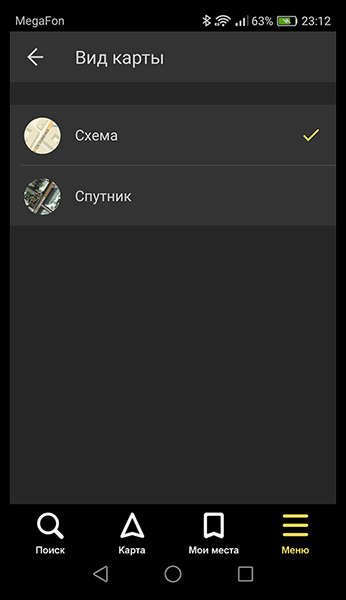
- В правом нижнем углу есть кнопка Меню. В открывшемся окне есть раздел Настройки. Первые параметры связаны с изменением отображения карты.

- Нажмите на параметр Вид карты. Он позволяет изменить отображение информации. Схематические карты более удобны.
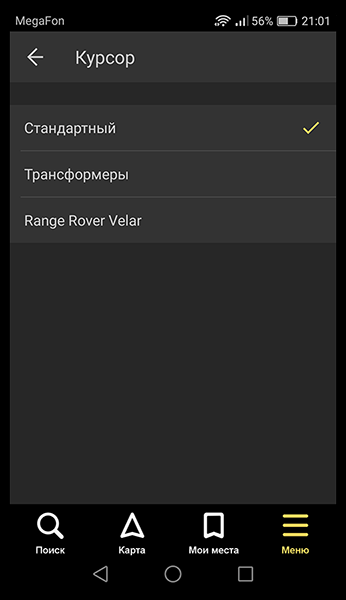
- На телефонах с небольшим разрешения экрана в рабочую область помещается небольшой количество информации. Для того чтобы было удобно пользоваться, нажмите на Курсор, выберите подходящий вариант. Некоторые значки компактные, что подходит для маленьких экранов.
Среди базовых настроек можно выделить также параметр звука. При переходе в этот раздел можно установить нужный язык, на котором будет воспроизводиться информация. Если нажать на Диктор, выбирается более подходящий голос. 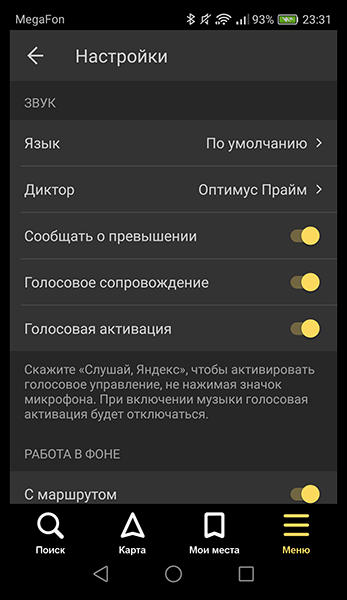
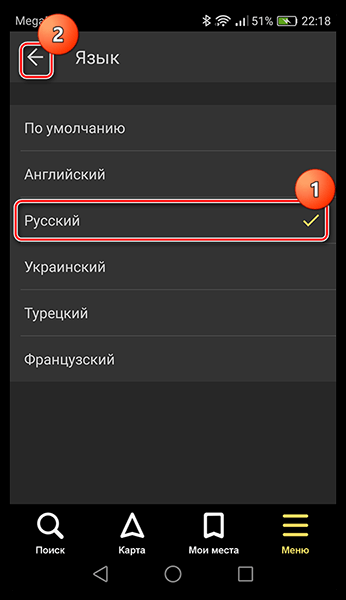

Есть достаточно много различных настроек. На первую настройку может уйти около часа. Но, как показывает практика, базовые параметры подходят для многих пользователей. Со временем на основании своего опыта использования можно будет понять, что нужно скорректировать.
Расширенные настройки
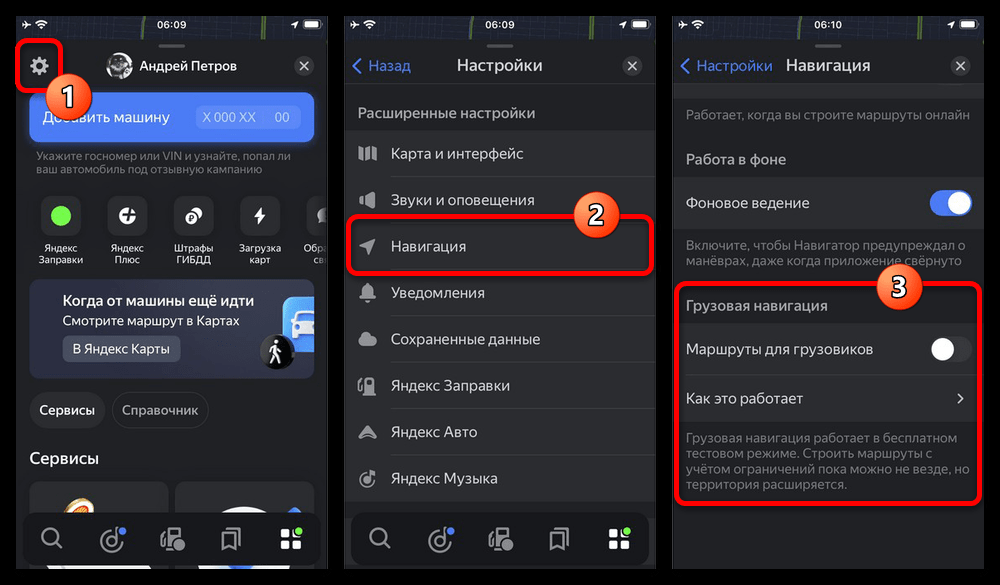
Относительно недавно появились настройки, которые позволяют оптимизировать работу навигатора для создания маршрута под грузовой автомобиль. Изменение параметров:
- открываются настройки;
- пролистываем страницу практически до самого конца;
- открываем раздел Навигация для грузовиков;
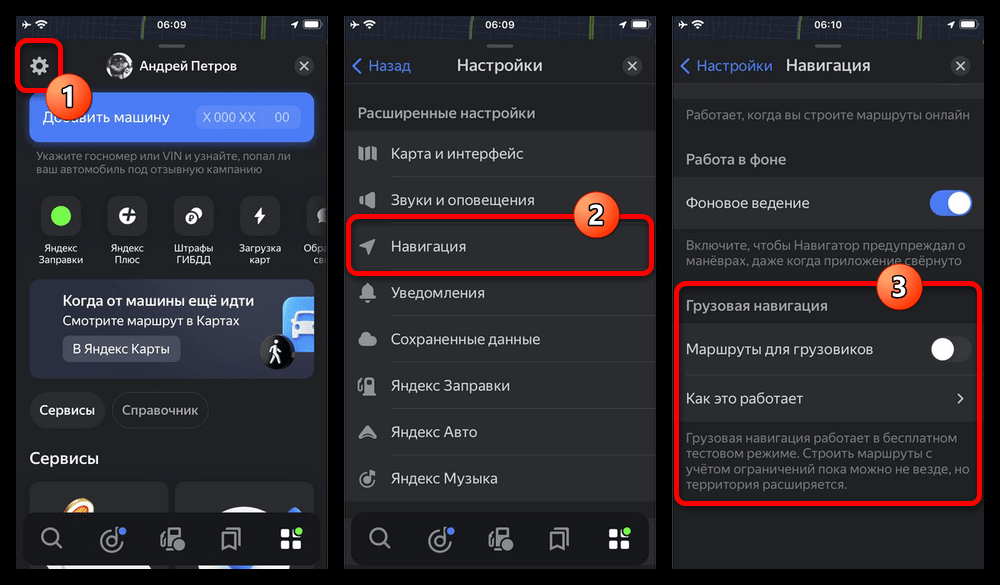
- появляется окно Настройки параметров;
- основное внимание уделяется разделу Грузовые в тоннах;
- указывается фактическая масса, максимальная разрешенная масса, нагрузка на ось и общая грузоподъемность (эти параметры будут сравниваться с установленными знаками при построении маршрута);
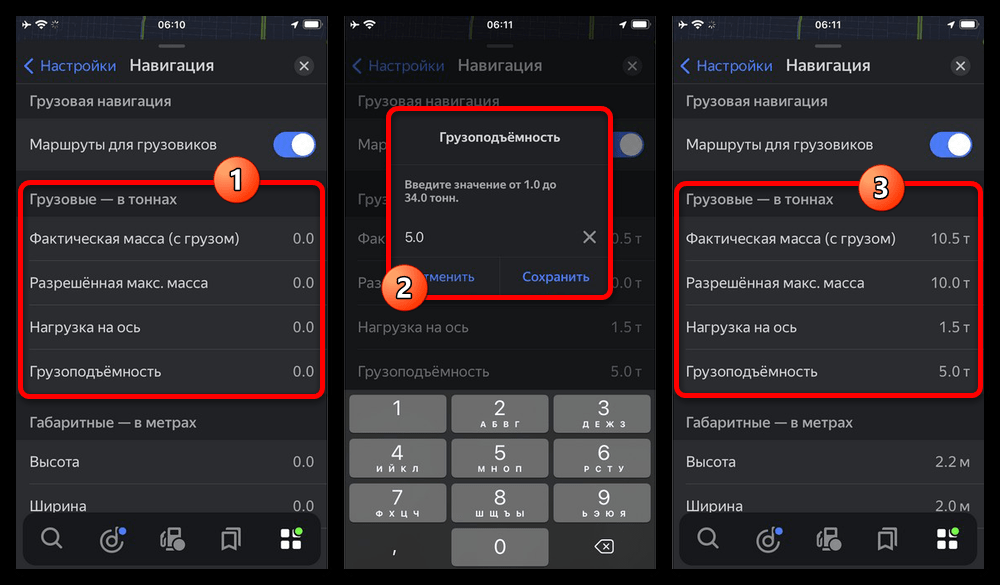
- также изменяются параметры в разделе Габаритные в метрах, указывается длина, ширина и высота (также указывается движение с прицепом);

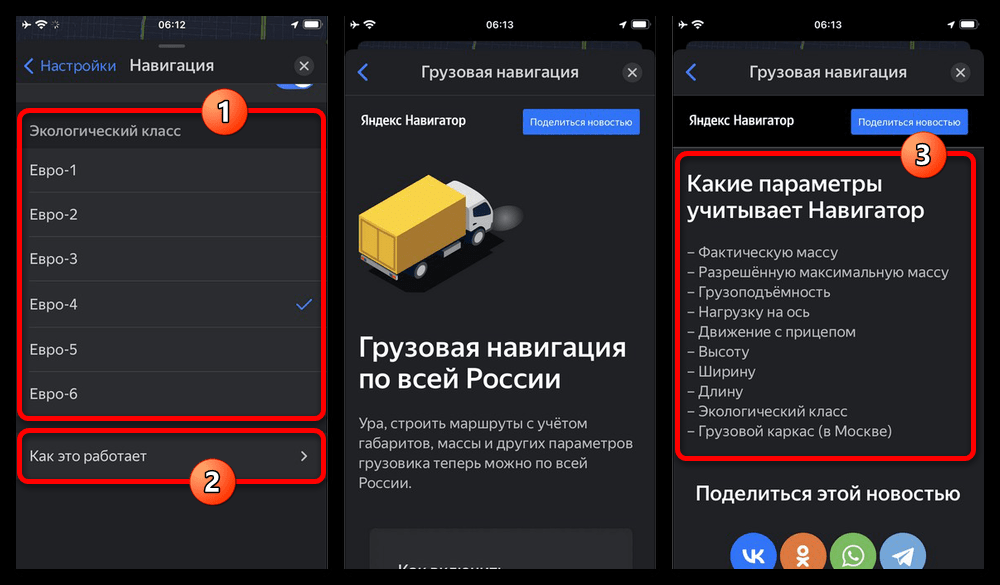
изменяется экологический класс (устанавливается с учетом технической информации, которая указана в паспорте).
После введения всех параметров система будет автоматически подбирать маршрут с учетом установленных знаков. Это важно, так как, к примеру, при знаке запрета на движение транзитного транспорта по пути придется разворачиваться и ехать в объезд.
Как пользоваться Яндекс.Навигатором
Программа изначально создавалась для автомобилистов. Она отображает пробки в крупных городах, точки ДТП на карте и многую другую информацию, которая позволяет оценить дорожную обстановку. Но в дальнейшем стало понятно, что программа подходит для прокладки и пеших маршрутов. Это связано с поиском ближайших мест, которые подходят под запрос.
Для пешеходов
По умолчанию программа не оптимизирована для пешеходов. Было создано похожее решение – Яндекс Карты. После аналогичной установки и открытия приложения проложить маршрут просто:
- на карте находится нужная локация;
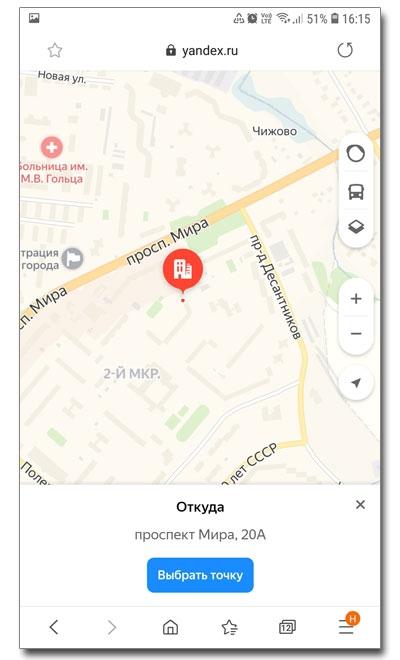
- переключаемся на режим пешехода, для чего делается клик по соответствующему значку в нижней панели;
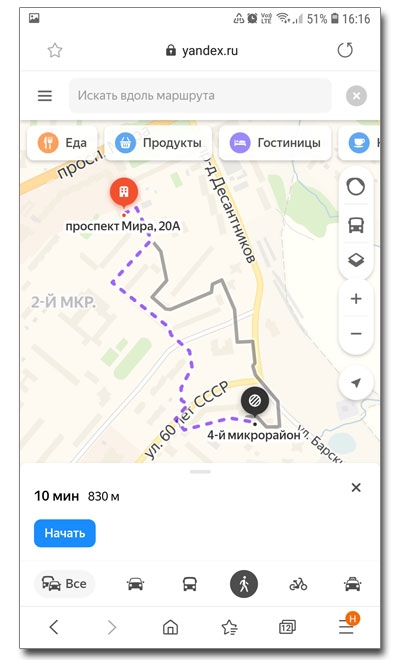
- при включенной геолокации система предложит несколько маршрутов.
После этого можно начать следовать пути. Если устройство работает хорошо, точность позиционирования несколько метров.
Для автомобилистов
Автовладельцы могут строить маршруты несколькими способами. Универсальная инструкция:
- выберите режим Поиск;
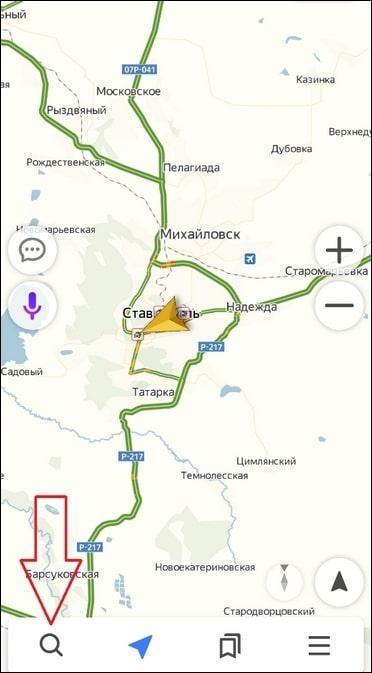
- введите название объекта, улицу или выберите соответствующую категорию;
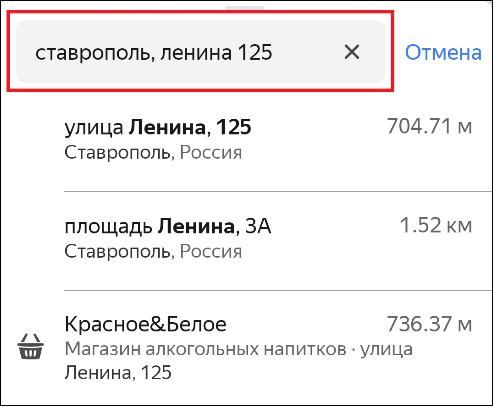
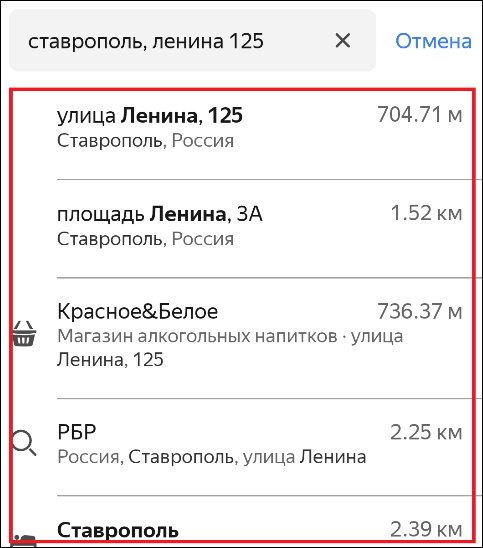
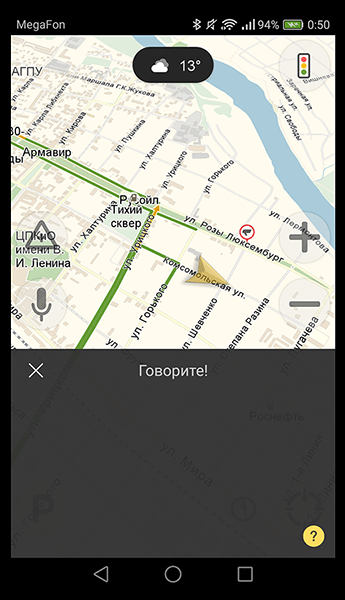
- можно произнести: «Слушай, Яндекс» и назвать адрес;
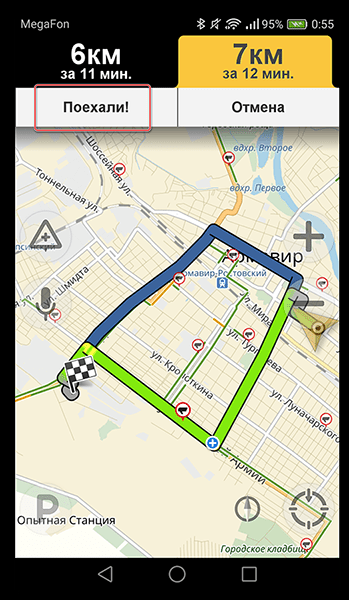
- после нахождения нужного адреса, будет представлено несколько вариантов пути;
- выбрав подходящий, нужно нажать «Поехали».
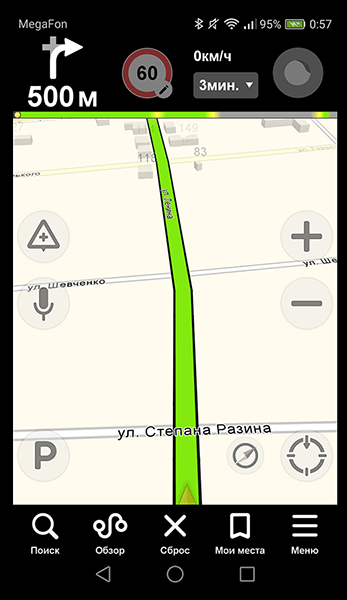
После этого экран переключится в режим следования маршрута.
Как правило, все повороты, перестроения и другие моменты озвучиваются. Однако, программа может ошибаться или несвоевременно сообщать о перестроении. Поэтому лучше разместить устройство так, чтобы экран постоянно был перед глазами. Система отображает знак движения по полосам.
Использование в офлайн режиме
В регионах наблюдается ситуация, когда нет подключения к интернету. Для подобного путешествия карты заранее подгружаются, так как в режиме офлайн система не сможет подключиться к серверам.
Для этого открывается меню, после раздел Загрузка карт. Из перечня выбираются нужные регионы. На загрузку потребуется время, так как они занимают от 100 Мб и больше. 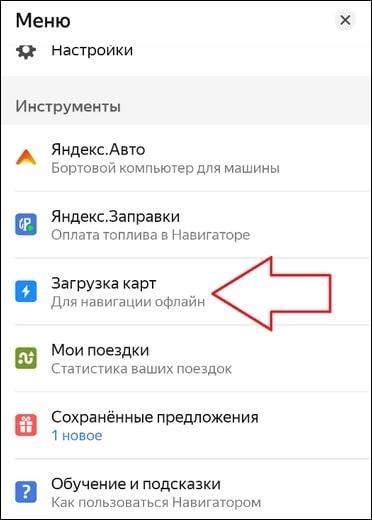

Стоит учитывать, что офлайн режим не позволяет обновлять информацию о ситуации на дороге. К примеру, не будут отображаться пробки и места проведения ремонтных работ. Но для поиска места по адресу и построения маршрута скачанной карты будет достаточно.
Наиболее частые проблемы
Большинство отзывов указывает на то, что программа работает стабильно. Но перед установкой стоит учитывать: задействование интернета и GPS-модуля становится причиной быстрой разрядки аккумулятора. Поэтому для длительной поездки потребуется зарядка от прикуривателя.