Как удалить трек из треков в Яндекс музыке
1. Откройте вкладку Библиотека.
2. Найдите нужный плейлист и нажмите на него.
3. Чтобы добавить песню, перейдите к нижней части плейлиста и нажмите Добавить композицию.
4. Чтобы удалить трек, проведите по его названию влево и нажмите Удалить.
Как удалить треки из нравится в Яндекс музыке
Плейлисты Мне нравится и Понравилось на Радио удалить нельзя:
1. Найдите и откройте плейлист.
2. Удалите его подходящим способом: Если вы удаляете плейлист, который создали самостоятельно, нажмите и удерживайте строку с названием плейлиста, пока не откроется контекстное меню. Затем выберите пункт удалить.
Как сбросить музыку в Яндекс музыке
1. Перейдите в настройки аккаунта в веб-версии сервиса.
2. В блоке Музыкальные предпочтения нажмите кнопку Уточнить.
3. Выберите жанры, которые вам нравятся. Если вам перестал нравиться выбранный ранее жанр, на его иконке нажмите.
4. Нажмите кнопку Далее.
5. Выберите любимых исполнителей.
Как удалить свой трек с площадок
Как удалить альбом или сингл? Чтобы запросить удаление альбома с площадок, зайдите в раздел «Мои запросы в поддержку» в меню «Служба поддержки». Создайте там новый запрос, указав UPC-код альбома и причину, по которой вы хотите удалить релиз.
Как очистить мою волну в Яндекс музыке
Если понимаете, что «Моя волна» играет что-то не то, но нажмите «Настроить» на главном экране, а затем выберите внизу «Сбросить» — так алгоритмы начнут подбирать для вас музыку заново, так сказать, с чистого листа.
Как удалить скачанную музыку
Как удалить файл:
1. Откройте приложение «Файлы» на телефоне.
2. Выберите файл.
3. Нажмите на значок «Удалить» Удалить. Если такого значка нет, нажмите на значок «Ещё» «Удалить».
Как удалить трек с устройства в Яндекс музыке
Удалить скачанную музыку:
1. В левом верхнем углу экрана нажмите значок меню.
2. Нажмите значок под вашим портретом.
3. В настройках нажмите кнопку Стереть треки с устройства.
Как удалить трек из моих треков Яндекс музыка
Удалить скачанную музыку:
1. В разделе Коллекция в правом верхнем углу нажмите значок.
2. В настройках приложения нажмите Скачанные треки → Удалить скачанные треки.
Как переставить треки в Яндекс музыке
Чтобы поменять порядок треков, откройте плейлист на сайте Яндекс Музыки. Чтобы расположить трек выше или ниже в списке: Нажмите название плейлиста — плейлист откроется на отдельной странице. Нажмите и удерживайте трек, затем перетащите его на другое место в списке.
Яндекс Музыка — это сервис, который позволяет слушать музыку и создавать свои плейлисты. Однако, бывает нужно удалить трек из плейлиста, очистить Мою волну или удалить скачанную музыку с устройства. мы рассмотрим, как это сделать.
Как удалить трек из плейлиста в Яндекс Музыке
Для начала находим и открываем плейлист, из которого нужно удалить трек. Далее нажимаем и удерживаем строку с названием трека, пока не откроется контекстное меню. После этого выбираем пункт «удалить». Если же нужно изменить плейлист, то открываем вкладку «Библиотека» и находим нужный плейлист. Чтобы добавить песню, переходим к нижней части плейлиста и нажимаем кнопку «Добавить композицию». Если нужно удалить трек, то проводим по его названию влево и нажимаем «удалить».
Как удалить трек из «Мне нравится» в Яндекс Музыке
Если трек добавлен в плейлисты «Мне нравится» или «Понравилось на Радио», то их нельзя удалить. Но, если нужно удалить плейлист, который создали самостоятельно, то достаточно нажать и удерживать строку с названием плейлиста, пока не откроется контекстное меню, и выбрать пункт «удалить».
Как сбросить музыку в Яндекс Музыке
Если вы понимаете, что «Моя волна» играет что-то не то, нажимаем на экране «Настроить» и выбираем внизу «Сбросить». Таким образом, алгоритмы начнут подбирать для вас музыку заново, с чистого листа. Чтобы сбросить рекомендации, нужно перейти в настройки аккаунта в веб-версии сервиса и в блоке «Музыкальные предпочтения» нажать кнопку «Уточнить». Далее выбираем жанры и любимых исполнителей.
Как удалить свой трек в Яндекс Музыке
Чтобы запросить удаление альбома с площадок, нужно зайти в раздел «Мои запросы в поддержку» в меню «Служба поддержки». Создаем новый запрос, указываем UPC-код альбома и причину, по которой хотим удалить релиз.
Как удалить скачанную музыку в Яндекс Музыке
Для удаления скачанной музыки нужно открыть приложение «Файлы» на телефоне и выбрать файл. Нажимаем на значок «Удалить». Если такого значка нет, нажимаем на значок «Ещё» и выбираем «Удалить». Если же трек нужно удалить с устройства в Яндекс Музыке, то нажимаем на значок меню в левом верхнем углу экрана, потом на наш портрет и в настройках нажимаем кнопку «Стереть треки с устройства».
Таким образом, удаление треков и очистка музыки в Яндекс Музыке — простая задача, которую можно выполнить в несколько кликов. Важно помнить, что процесс удаления может зависеть от выбранного плейлиста или функции, поэтому полезно изучить инструкции, прежде чем начать удаление.
Как удалить ненужные треки и плейлисты из Яндекс Музыки: простая инструкция
Яндекс Музыка — это один из самых популярных музыкальных сервисов в России. Но как часто бывает, в ваш плейлист могут попасть ненужные треки, которые только мешают наслаждаться любимой музыкой. Ниже мы расскажем, как очистить свою музыку от таких треков.
Первый шаг — это просмотреть свой плейлист и определить классификацию треков. Наверняка есть те, которые вы не слушаете вовсе, или те, которые были добавлены случайно и не спродвигают вашу личную музыкальную коллекцию вперед. В таком случае, самый простой способ — удалить треки из своего плейлиста.
Если вам хочется всё-таки сохранить некоторые треки, но удалить их не хотите, то можно использовать функцию скрытия. Она предназначена именно для этого! Треки, скрытые в отличие от простого удаления, не будут влиять на ваш личный музыкальный опыт, но не будут появляться в вашем плейлисте.
Как удалить все данные в Яндекс Музыке?
1. Отключить аккаунт Яндекс Музыки на всех устройствах
Прежде чем удалять данные в Яндекс Музыке, необходимо отключить свой аккаунт на всех устройствах. Для этого перейдите в настройки и выберите пункт «Отключить аккаунт».
2. Удалить все плейлисты и треки в Яндекс Музыке
Для удаления плейлистов и треков в Яндекс Музыке перейдите в раздел «Мои подборки» и выберите «Управление подборками». Затем выделите все плейлисты и треки и нажмите на кнопку «Удалить».
3. Очистить кэш Яндекс Музыки на всех устройствах
После удаления данных в Яндекс Музыке необходимо очистить кэш приложения на всех устройствах, чтобы избежать сохранения ненужных файлов. Для этого найдите приложение Яндекс Музыки в настройках, перейдите в раздел «Кэш» и выберите опцию «Очистить кэш».
4. Удалить аккаунт Яндекс Музыки
Для полного удаления всех данных в Яндекс Музыке необходимо удалить свой аккаунт. Для этого зайдите на сайт Яндекса, выберите свой аккаунт и нажмите на кнопку «Удалить аккаунт». После этого следуйте инструкциям на сайте.
5. Обратиться в службу поддержки Яндекс Музыки
Если вы столкнулись с какой-либо проблемой при удалении данных в Яндекс Музыке, обратитесь за помощью в службу поддержки. Вы можете написать письмо на электронную почту или обратиться в чат на сайте Яндекса. Специалисты помогут вам решить любую проблему.
Как избавиться от ненужных треков в Яндекс музыке
Очистка фонотеки
Время от времени наша фонотека может пополняться ненужными композициями, которые засоряют пространство и мешают наслаждаться любимой музыкой. Процесс очистки фонотеки в Яндекс музыке не составляет особого труда — осторожно следуйте инструкциям и все получится.
Шаг 1. Откройте Яндекс музыку и зайдите в свою фонотеку.
Шаг 2. Выберите нужный альбом или композицию, которую желаете удалить из фонотеки.
Шаг 3. Нажмите на три точки, расположенных справа от альбома или композиции.
Шаг 4. В открывшемся меню выберите «Удалить» и подтвердите свое действие.
Шаг 5. Повторите шаги 2-4 для всех альбомов и композиций, которые хотите удалить.
Таким образом, вы освободите пространство в своей фонотеке и сможете легко наслаждаться любимой музыкой без отвлекающих элементов.
Как очистить список мне нравится в Яндекс музыке
В Яндекс музыке пользователи могут добавлять любимые треки в список мне нравится, который автоматически сохраняется в профиле. Однако со временем этот список может заполниться неактуальными или нежелательными композициями.
Чтобы очистить список мне нравится в Яндекс музыке, необходимо выполнить следующие действия:
- Откройте страницу Яндекс музыки и авторизуйтесь в своем профиле.
- Перейдите в раздел Моя музыка и выберите вкладку Мне нравится.
- Выберите те треки, которые нужно удалить из списка и нажмите на кнопку Удалить.
Также можно удалить все треки сразу, нажав на кнопку Очистить список. После этого вам будет предложено подтвердить удаление всех песен.
| Шаг | Действие | Результат |
|---|---|---|
| 1 | Перейти в раздел Моя музыка | Открыта страница с профилем пользователя |
| 2 | Выбрать вкладку Мне нравится | Открыт список понравившихся треков |
| 3 | Выбрать треки и нажать на кнопку Удалить | Выбранные треки удалены из списка |
Таким образом, очистить список мне нравится в Яндекс музыке очень просто и займет всего несколько минут.
Как очистить музыку в Яндекс Музыке
Сбросить всю музыку в Яндекс Музыке
Если вам нужно убрать всю музыку из вашей библиотеки Яндекс Музыки, есть несколько способов это сделать.
- Первый способ — удаление каждого альбома или трека из вашей библиотеки по отдельности. Это может быть довольно времязатратно, но если в вашей музыкальной коллекции только несколько альбомов, это может быть более эффективным способом.
- Второй способ — использование функции «Очистить всю музыку». Эта функция удалит всю музыку, которая была добавлена в вашу библиотеку, за исключением списков воспроизведения. Для использования этой функции перейдите в настройки вашей библиотеки и выберите соответствующий пункт меню.
Независимо от того, какой метод вы выберете, будьте осторожны, чтобы не удалить ненароком какие-то важные треки. Если у вас есть какие-либо списки воспроизведения, которые вы хотите сохранить, убедитесь, что вы сделали их перед удалением всей музыки.
Удаление музыки из Яндекс Музыки
Хотите удалить ненужные песни из своей библиотеки Яндекс Музыки? Это легко сделать, следуя нескольким простым шагам.
Шаг 1: Откройте приложение Яндекс Музыки и перейдите в свою библиотеку.
Шаг 2: Найдите песню или альбом, который вы хотите удалить, и нажмите на него правой кнопкой мыши.
Шаг 3: В появившемся меню выберите «Удалить из моей музыки».
Шаг 4: Подтвердите удаление песни или альбома, нажав на кнопку «Удалить».
Вы также можете удалить песни из своей библиотеки, используя мобильное приложение Яндекс Музыки. Для этого нажмите и удерживайте песню, которую вы хотите удалить, и выберите «Удалить из моей музыки» из меню.
Если вы хотите удалить несколько песен одновременно, вы можете использовать функцию пакетного удаления. Для этого откройте свою библиотеку, выберите песни, которые вы хотите удалить, и нажмите на кнопку «Удалить». Подтвердите свой выбор, нажав на кнопку «Удалить» еще раз.
Пользуйтесь Яндекс Музыкой с удобством и чистотой, удаляя ненужные песни и освобождая место для новых!
Секреты быстрого и эффективного очищения Яндекс Музыки
Яндекс Музыка — великолепный сервис, который предоставляет доступ к множеству композиций на любой вкус. Однако часто пользователи сталкиваются с проблемой, когда очистить нужно большое количество песен в короткий промежуток времени. Для того, чтобы быстро и эффективно решить эту проблему, нужно придерживаться определенных правил и рекомендаций.
- Выберите правильный способ очистки музыки. Вы можете удалить каждую композицию по отдельности, нажав на значок «Удалить» рядом с названием. Однако это не самый быстрый способ. Попробуйте использовать функцию «Выделить все» и выбрать опцию «Удалить выбранное», чтобы быстро удалить все треки сразу.
- Организуйте свою музыку. Чем лучше организованы ваши плейлисты, тем проще будет удалить ненужные композиции. Попробуйте распределить музыку по жанрам, исполнителям или альбомам, чтобы быстрее находить нужные песни и удалять ненужные.
- Отслеживайте последние изменения. Если вы только что добавили новую песню в плейлист, возможно, вы еще не успели ее послушать и оценить. Если вы собираетесь очищать свою музыку, лучше удалить только те треки, которые вы уже слушали и которые вам не понравились.
- Будьте внимательны. Если вы удаляете музыку из многих плейлистов одновременно, убедитесь, что вы не удаляете те же самые треки из разных плейлистов. Иначе вы можете случайно удалить любимый трек из вашего плейлиста.
Используя эти простые рекомендации, вы сможете быстро и без лишних усилий очистить свою музыку в Яндекс Музыке. Не забывайте следить за плейлистами и удалять только те композиции, которые вам действительно не нравятся.
Очищаем память Яндекс музыка
1. Удаление песен из плейлистов
Если у вас есть плейлисты со множеством песен, которые вы больше не слушаете, то лучший способ очистить память Яндекс музыка — удалить эти песни из плейлистов.
Для удаления песен из плейлиста, сначала выберите нужный плейлист, а затем отметьте те песни, которые вы хотите удалить. Нажмите на кнопку удаления, и песни исчезнут из плейлиста.
2. Удаление песен из истории прослушивания
Если вы не хотите, чтобы Яндекс музыка запоминала, какие песни вы прослушивали ранее, то вам следует очистить историю прослушивания.
Для этого перейдите в раздел «история» на главной странице Яндекс музыка, выберите период, который вы хотите очистить, и нажмите на кнопку «очистить историю». После этого, все песни из выбранного периода будут удалены из истории прослушивания.
3. Очищение кэша
Если вы слушаете музыку в приложении Яндекс музыка на своем устройстве, то кэш может занимать много места на вашем телефоне или планшете. Одним из способов освободить место на устройстве является очистка кэша.
Для очистки кэша в приложении Яндекс музыка, перейдите в настройки приложения, затем в «общие настройки» и нажмите на кнопку «очистить кэш». После этого, все временные файлы и изображения будут удалены, и вы освободите немного места на устройстве.
Следуя этим простым советам, вы сможете легко освободить память Яндекс музыка и насладиться музыкой без лишних хлопот.
Как избавиться от ненужных треков в Яндекс музыке?
1. Отчистите плейлисты
В списке ваших плейлистов найдите те, которые больше не нужны. Удалите их, чтобы не отвлекаться на ненужные композиции.
2. Избавьтесь от дубликатов
Бывает, что в Яндекс музыке один и тот же трек загружается несколько раз. Чтобы не засорять плейлисты, проверьте наличие дубликатов и удалите их.
3. Удалите песни, которые вам не нравятся
Если вы больше не слушаете какой-то трек, нет смысла хранить его в плейлистах. Прослушайте все композиции и удалите те, которые вам не понравились.
4. Очистите списки воспроизведения
В Яндекс музыке есть раздел «Списки воспроизведения», где хранятся автоматически сформированные списки, такие как «Рекомендуем» или «Новинки». Если вы больше не хотите получать рекомендации по конкретным жанрам, избавьтесь от соответствующих списков.
5. Организуйте треки в папки
Чтобы лучше структурировать свою музыкальную библиотеку, разместите треки в папки. Это позволит быстро найти нужную композицию и избежать засорения плейлистов.
6. Отредактируйте метаданные
Если вы заметили, что у какой-то композиции неправильно указан исполнитель или название, отредактируйте соответствующую метадату. Это поможет быстро и точно находить треки в своей библиотеке.
Как убрать лишние результаты поиска в Яндекс музыке
Использование фильтров
Чтобы перестать получать нежелательные результаты в Яндекс Музыке, вы можете использовать фильтры поиска. Например, воспользуйтесь возможностью исключения исполнителей, альбомов или жанров из результата поиска.
Для этого воспользуйтесь параметрами, которые отображаются слева от результата поиска. Нажмите на «еще параметры» и выберите нужные вам фильтры, чтобы сузить область поиска.
Очистите историю поиска
Если вы устали от прежних результатов поиска, очистите историю поиска в Яндекс Музыке. ВЫ можете сделать это на панели навигации в разделе «История поиска». В этом разделе можно вручную удалить конкретные запросы или же очистить всю историю поиска.
Действуйте со знанием дела
Существует огромное количество музыкальных исполнителей, альбомов и песен, которые могут привести к разочарованию при поиске музыки в Яндекс Музыке. Поэтому, чтобы избежать подобной ситуации, можно сделать небольшой прескрининг. Используйте рейтинги исполнителей, рекомендации и оценки от других пользователей Яндекс Музыки. Это дополнительные фильтры для вашего поиска, которые помогут найти идеальную музыку для вас.
Очистка медиатеки Яндекс Музыки
Медиатека Яндекс Музыки — это отличный способ хранить свои любимые альбомы, плейлисты и треки на серверах Яндекса. Однако, со временем медиатека может наполняться неактуальными и ненужными файлами, занимая место на жестком диске и мешая организации вашей музыкальной коллекции. В этом случае, необходимо произвести очистку медиатеки.
Перед удалением файлов рекомендуется создать резервную копию вашей медиатеки, для того, чтобы в случае необходимости можно было восстановить удаленные файлы.
Очистка медиатеки Яндекс Музыки
- Шаг 1: Откройте вашу медиатеку Яндекс Музыки
- Шаг 2: Выберите файлы, которые необходимо удалить
- Шаг 3: Нажмите на иконку корзины, расположенную в правом верхнем углу экрана
- Шаг 4: Подтвердите удаление выбранных файлов, нажав на кнопку «Удалить»
Удаленные файлы будут перемещены в корзину и будут храниться там в течение нескольких дней. Если вы передумаете и захотите вернуть удаленный файл, вы можете открыть корзину и выбрать файлы для восстановления.
По окончанию удаления неактуальных файлов, ваша медиатека должна быть более удобной и организованной, позволяя легко находить любимые треки и альбомы.
| Преимущества очистки медиатеки Яндекс Музыки: |
|---|
| Освобождение места на жестком диске |
| Повышение быстродействия приложения Яндекс Музыка |
| Удобство при поиске и прослушивании музыки |
Очистка музыки в Яндекс музыке: полный гайд
Избавляемся от ненужных песен
Первым шагом в очистке музыки в Яндекс музыке будет удаление ненужных песен. Для этого нужно зайти в список ваших треков. Выделите песню, которую хотите удалить, и нажмите на иконку «Удалить». Для удаления нескольких песен можно использовать режим выделения нескольких элементов.
Убираем дубликаты
Часто бывает, что в Яндекс музыке появляются дубликаты песен. Чтобы избавиться от них, нужно воспользоваться функцией «Поиск дубликатов». Кликнув на эту кнопку, система выведет все дубликаты песен, которые есть у вас в коллекции. Нужно выбрать те, которые не нужны, и удалить.
Правильно настроим рекомендации
Чтобы Яндекс музыка не предлагала вам нежелательные треки, которые вы уже слушали, нужно настроить рекомендации. Это можно сделать в настройках. Выберите «Персональные рекомендации» и уберите галочку рядом с жанрами, которые вас не интересуют. Не забудьте сохранить настройки!
Отключим ненужные уведомления
Если вы устали от уведомлений о новинках в мире музыки, то их можно отключить. Для этого нужно зайти в настройки профиля и перейти к разделу «Уведомления». Отметьте только те уведомления, которые вам нужны, и отключите ненужные.
Удаляем закэшированные песни
Любое приложение создает временные файлы, которые занимают место на диске. Имея музыку в Яндекс музыке, вы, скорее всего, слушали ее офлайн и система закэшировала ее на ваш диск. Чтобы очистить закэшированные песни, нужно перейти в настройки «Хранилище» и выбрать пункт «Очистить кеш».
Как удалить несколько песен из плейлиста в Яндекс.Музыке
Яндекс.Музыка — это популярный сервис для прослушивания музыки онлайн. Он предлагает широкий выбор песен и позволяет пользователям создавать собственные плейлисты, чтобы наслаждаться любимыми треками в любое время. Но что делать, если в плейлисте накопилось слишком много песен и хочется освободить место для новых композиций?
В этой статье мы расскажем, как удалить несколько песен из плейлиста в Яндекс.Музыке. Это простая и быстрая процедура, которая поможет вам освободить место в плейлисте и наслаждаться только теми треками, которые вам действительно нравятся.
Для удаления нескольких песен из плейлиста в Яндекс.Музыке следуйте этим простым шагам:
- Откройте плейлист, из которого вы хотите удалить песни.
- Наведите курсор на песню, которую хотите удалить, и нажмите на значок «…» рядом с ней.
- В появившемся меню выберите пункт «Удалить из плейлиста».
- Если вы хотите удалить несколько песен, то повторите предыдущий шаг для каждой из них.
Таким образом, вы можете легко и быстро удалить несколько песен из плейлиста в Яндекс.Музыке. Не забывайте чистить свои плейлисты время от времени, чтобы всегда иметь место для новых треков и наслаждаться только любимой музыкой.
Как удалить песни из плейлиста в Яндекс.Музыке
Яндекс.Музыка предлагает удобный способ управления плейлистами, что позволяет легко удалять песни из них. Вот несколько шагов, как это сделать:
1. Войдите в свою учетную запись на Яндекс.Музыке
Для удаления песен из плейлиста необходимо сначала войти в свою учетную запись на Яндекс.Музыке. Это можно сделать, открыв интернет-браузер и перейдя на сайт Яндекса. После этого введите свои учетные данные (логин и пароль) и нажмите на кнопку «Войти».
2. Откройте плейлист, из которого нужно удалить песни
После входа в свою учетную запись на Яндекс.Музыке, откройте раздел плейлистов. Найдите нужный плейлист и щелкните по его названию. Плейлист автоматически откроется для просмотра.
3. Найдите песни, которые нужно удалить из плейлиста
Прокрутите список песен в плейлисте и найдите те, которые вы хотите удалить. Вы можете использовать разные способы поиска и сортировки для быстрого нахождения нужных треков.
4. Удалите песни, используя контекстное меню
Чтобы удалить песни из плейлиста, щелкните правой кнопкой мыши на названии песни или на ее обложке. В контекстном меню выберите опцию «Удалить из плейлиста». Песни будут удалены сразу же.
Отлично! Теперь вы знаете, как удалить песни из плейлиста в Яндекс.Музыке. Совсем просто и удобно!
Авторизация в Яндекс.Музыке
Чтобы пользоваться функциями Яндекс.Музыки, необходимо авторизоваться в аккаунте. Авторизация позволяет сохранять понравившиеся треки, создавать плейлисты и управлять собственной музыкальной коллекцией.
Авторизация в Яндекс.Музыке может быть выполнена двумя способами: через аккаунт Яндекса или через социальную сеть. Если у вас уже есть аккаунт Яндекса, вы можете использовать его для входа в Яндекс.Музыку. Если нет, вы можете войти через одну из популярных социальных сетей, таких как ВКонтакте или Facebook.
При выборе входа через аккаунт Яндекса, необходимо ввести логин и пароль от аккаунта. Если же вы выбираете вход через социальную сеть, система попросит разрешение на доступ к вашему профилю. После успешной авторизации вас перенаправит на страницу Яндекс.Музыки и вы сможете начать пользоваться сервисом на полную мощность.
С помощью авторизации в Яндекс.Музыке вы сможете не только слушать музыку, но и создавать собственные плейлисты, делиться треками с друзьями и наслаждаться любимыми композициями где угодно и в любой момент.
Переход на страницу плейлистов
Чтобы удалить несколько песен из плейлиста в Яндекс.Музыке, вам потребуется перейти на страницу со списком ваших плейлистов. Для этого выполните следующие действия:
- Откройте приложение Яндекс.Музыка на вашем устройстве или перейдите на официальный сайт.
- Авторизуйтесь, используя свои учетные данные. Если у вас нет аккаунта, создайте его.
- На главной странице приложения или сайта найдите раздел с плейлистами. Обычно он расположен в верхней части экрана или в боковом меню.
- Щелкните на разделе «Плейлисты» или выберите соответствующий пункт меню.
- Пролистните список плейлистов и выберите тот, из которого хотите удалить песни. Щелкните на нем или выберите соответствующий пункт меню.
Теперь вы находитесь на странице выбранного плейлиста. Здесь вы можете просмотреть все его песни и выполнить некоторые действия, включая удаление нескольких песен одновременно.
Выбор нужного плейлиста
Для удаления нескольких песен из плейлиста в Яндекс.Музыке необходимо сначала выбрать нужный плейлист. Пользователь может иметь несколько плейлистов, поэтому важно определить тот, в котором содержатся песни, которые нужно удалить.
Для этого можно использовать поиск по названию плейлиста. Для быстрого нахождения нужного плейлиста можно воспользоваться фильтрами, которые позволяют отсортировать список плейлистов по различным критериям, таким как дата создания, название или количество песен.
Пример:
- Перейдите на страницу «Моя музыка» в Яндекс.Музыке.
- Выберите раздел «Плейлисты».
- Используйте поиск или фильтры для быстрого нахождения нужного плейлиста.
После выбора нужного плейлиста можно перейти к удалению песен из него.
Открытие настройки плейлиста
Если вам необходимо удалить несколько песен из плейлиста в Яндекс.Музыке, вам понадобится открыть настройки этого плейлиста. Чтобы сделать это, следуйте указанным ниже шагам.
Шаг 1: Откройте приложение Яндекс.Музыка
Перейдите в приложение Яндекс.Музыка на вашем устройстве и войдите в свою учетную запись.
Шаг 2: Выберите плейлист, из которого хотите удалить песни
На главном экране приложения найдите раздел «Плейлисты» и выберите нужный плейлист из списка.
Шаг 3: Откройте настройки плейлиста
На странице плейлиста в верхней части экрана вы увидите значок шестеренки, который отвечает за настройки плейлиста. Нажмите на этот значок.
Шаг 4: Перейдите в режим редактирования
В открывшемся меню выберите опцию «Редактировать плейлист». Таким образом, вы перейдете в режим редактирования плейлиста.
Шаг 5: Выберите песни для удаления
Теперь вы можете выбрать песни, которые хотите удалить из плейлиста. Для этого нажмите на иконку с тремя точками возле каждой песни и выберите опцию «Удалить».
Примечание: Вы также можете выбрать несколько песен одновременно, отметив их флажками слева от названий песен.
Шаг 6: Сохраните изменения
После того, как вы выбрали все песни, которые хотите удалить, нажмите кнопку «Сохранить» или «Готово». Ваши изменения будут автоматически сохранены.
Теперь вы знаете, как открыть настройку плейлиста в Яндекс.Музыке и удалить несколько песен из него. Пользуйтесь этой функцией по своему усмотрению, чтобы организовывать свою музыку в плейлистах.
Удаление нескольких песен из плейлиста в Яндекс.Музыке
Яндекс.Музыка предоставляет возможность пользователю создавать плейлисты из любимых треков. Временами в плейлисте могут появляться песни, которые пользователь хочет удалить. Рассмотрим, как можно удалить несколько песен из плейлиста.
Шаг 1: Открытие плейлиста
Перед тем, как начать удалять песни, необходимо открыть нужный плейлист. Для этого зайдите в свою учетную запись Яндекс.Музыки и выберите плейлист, который вы хотите редактировать.
Шаг 2: Выбор песен для удаления
В открытом плейлисте вы увидите список всех песен, которые добавлены в него. Чтобы выбрать несколько песен для последующего удаления, отметьте галочками те треки, которые нужно удалить.
Для удобства можно воспользоваться фильтрами: по артисту, альбому или по году выпуска песни. Это позволит быстро найти нужные треки и отметить их для удаления.
Шаг 3: Удаление выбранных песен
После того как вы отметили все песни, которые хотите удалить, найдите кнопку или пункт меню, который активирует операцию удаления.
Обычно это иконка корзины или пункт меню «Удалить». Нажмите на нее, чтобы удалить выбранные песни. Подтвердите свое действие, если появится соответствующее сообщение.
После выполнения этих шагов, выбранные песни будут удалены из плейлиста в Яндекс.Музыке. Если вы ошиблись и удалили не те песни, смело можно воспользоваться функцией отмены последнего действия.
Подтверждение удаления
Вы уверены, что хотите удалить выбранные песни из плейлиста?
При удалении песен из плейлиста вы больше не сможете их прослушивать в рамках данного плейлиста.
- Песня 1
- Песня 2
- Песня 3
Внимание: Удаление песен нельзя будет отменить, вы потеряете доступ к данным трекам в данном плейлисте навсегда.
Если вы уверены в своем решении, нажмите на кнопку «Удалить», чтобы удалить выбранные песни из плейлиста.
Если вы не хотите производить удаление песен, нажмите на кнопку «Отмена», чтобы вернуться к плейлисту без внесения изменений.
Проверка изменений в плейлисте
Когда вы изменяете свой плейлист в Яндекс.Музыке, вам может потребоваться проверить, что изменения были внесены правильно и песни успешно удалены. Воспользуйтесь следующей инструкцией для проверки изменений в плейлисте.
1. Перейдите на страницу плейлиста
Найдите нужный плейлист в списке ваших плейлистов и перейдите на его страницу. Для этого вы можете воспользоваться поиском или пролистать список плейлистов в своем профиле.
2. Просмотрите список песен
На странице плейлиста вы увидите список всех песен, которые входят в этот плейлист. Просмотрите этот список и убедитесь, что песни, которые вы хотели удалить, действительно отсутствуют. Если песни еще присутствуют, выполните следующий шаг.
3. Обновите страницу и проверьте еще раз
Если песни не исчезли сразу после удаления, попробуйте обновить страницу плейлиста в вашем браузере и просмотреть список песен еще раз. Иногда изменения могут не отобразиться сразу, и обновление страницы поможет увидеть актуальное состояние плейлиста.
4. В случае проблем обратитесь в службу поддержки
Если после выполнения предыдущих шагов песни все еще не исчезли из плейлиста, возможно, возникли технические проблемы. В таком случае рекомендуется обратиться в службу поддержки Яндекс.Музыки для получения дополнительной помощи и решения проблемы.
Проверка изменений в плейлисте позволит вам убедиться, что песни успешно удалены и плейлист находится в актуальном состоянии. Следуйте инструкции и в случае проблем не сомневайтесь обратиться за помощью в службу поддержки.
Выход из Яндекс.Музыка
Если вы решили покинуть Яндекс.Музыку и больше не использовать эту платформу для прослушивания музыки, то вам потребуется выполнить несколько простых шагов для выхода из аккаунта и удаления всех своих данных.
1. Открыть настройки профиля
В правом верхнем углу экрана вы увидите иконку своего профиля. Нажмите на нее и выберите в меню пункт «Настройки».
2. Перейти в раздел «Безопасность»
В меню слева выберите вкладку «Безопасность», чтобы перейти к настройкам безопасности вашего аккаунта.
3. Разлогиниться из аккаунта
В разделе «Безопасность» найдите пункт «Выход из аккаунта» или «Разлогиниться». Нажмите на него, чтобы выйти из своего аккаунта Яндекс.Музыки и завершить сеанс.
4. Удалить данные аккаунта
После выхода из аккаунта вы можете приступить к удалению всех своих данных с платформы. Для этого вернитесь в раздел «Настройки» и найдите пункт «Удалить аккаунт» или «Удалить все данные». Следуйте инструкциям на экране, чтобы окончательно удалить свой аккаунт и все связанные с ним данные.
При выходе из Яндекс.Музыки будут удалены все сохраненные плейлисты, предпочтения музыкальных жанров и другая персонализированная информация. Обратите внимание, что процесс удаления данных может занять некоторое время, и после удаления все данные будут невозможно восстановить.
Как удалить музыку из Яндекс Музыки
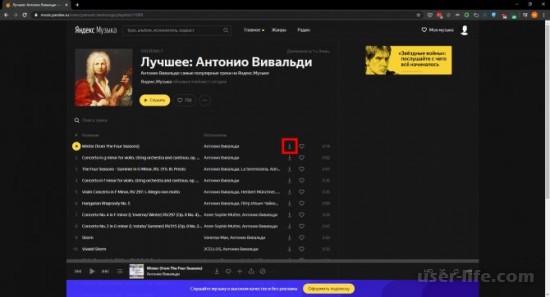
Всем привет! Сегодня поговорим про эффективные способы решения проблемы удаления музыки во всем известном популярном сервисе Яндекс.Музыка. Итак, поехали!
Вид 1: Песни в вашей личной музыкальной библиотеке
Вы можете удалять треки в Яндекс.Музыке без ограничений, но только если музыка предназначена для сохранения или добавления вручную. Однако само удаление может быть ограничено двумя методами: выборочное удаление и полное удаление.
Метод 1: Выборочное удаление
Основной метод удаления музыки заключается в одновременном использовании каждой из функций, доступных на официальном сайте, в приложении для компьютера и в мобильном приложении. Песни, удаленные таким образом, исчезнут из библиотеки и будут автоматически удалены из списка загрузок, за исключением песен, загруженных с устройства.
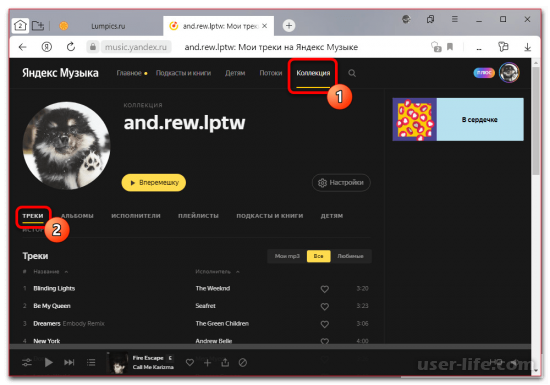
Если вы используете основную компьютерную версию сервиса через Интернет, сначала перейдите на вкладку «Коллекции» с помощью верхней панели и откройте список «Треки». Музыка, исключенная из папки, автоматически исчезнет из вашей фонотеки, также вы можете перейти к отдельным плейлистам на соответствующей странице.
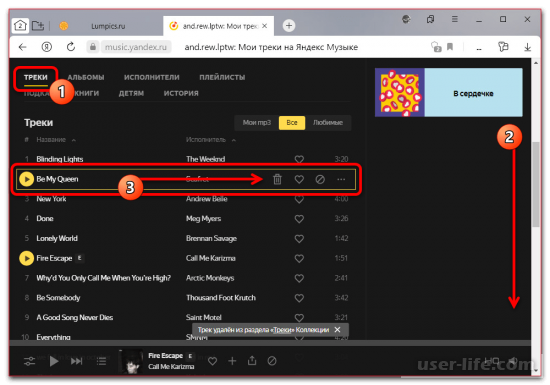
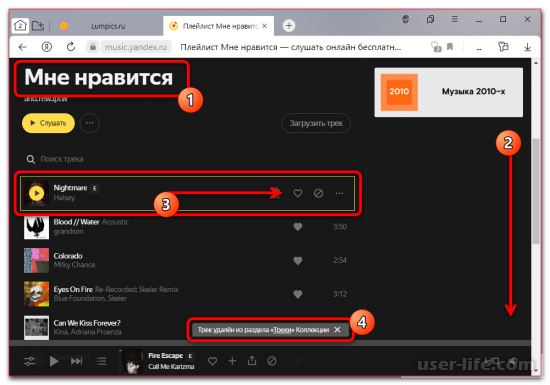
Обратите внимание, что удаленные композиции можно легко найти через поиск или в других разделах. Однако MP3-файлы, загруженные вручную, после удаления восстановить невозможно.
Приложение для Windows
Официальное приложение Яндекс.Музыки для Windows мало чем отличается от приложения на сайте, единственное различие заключается в расположении модулей и элементов управления. Сначала откройте главное меню в левой части экрана и выберите раздел «Песни». С другой стороны, вы не можете полностью удалить музыку в каждом плейлисте.
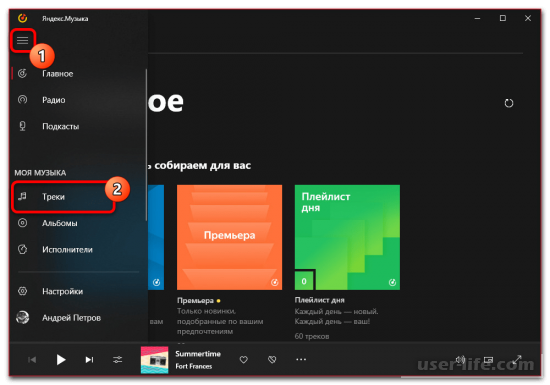
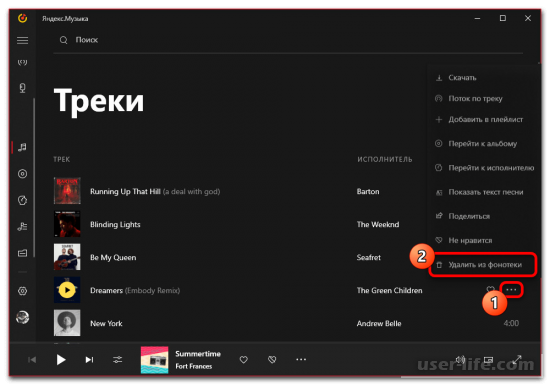
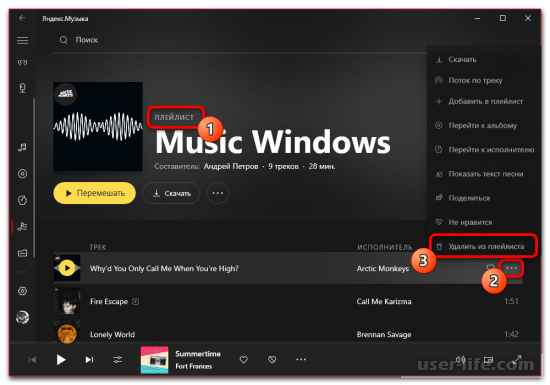
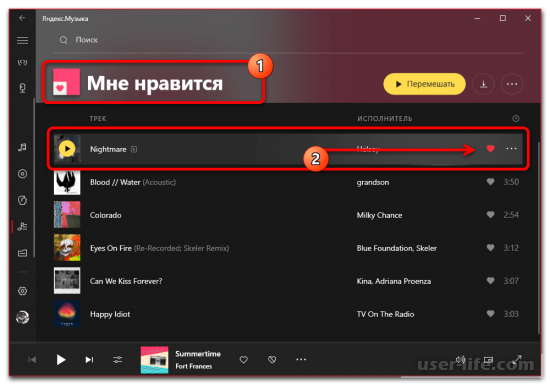
При прослушивании песни вы также можете удалить сердечко с помощью кнопки на нижней панели. Кроме того, вы можете удалить песню из рекомендаций, используя значок X рядом с ней.
Мобильное приложение
Мобильное приложение Яндекс.Музыка значительно отличается от ранее описанных вариантов, так как в разделе с полным списком сохраненной музыки отсутствует функция удаления. Чтобы удалить песни, необходимо сначала перейти на вкладку «Коллекция», открыть «Плейлисты» и выбрать одну из папок.
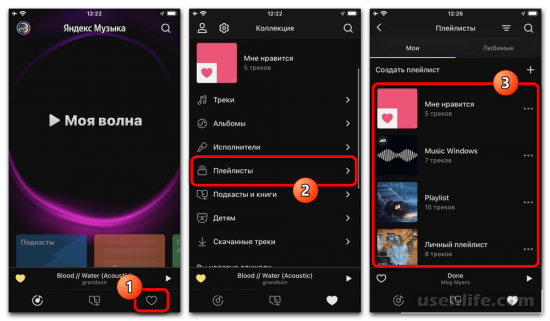
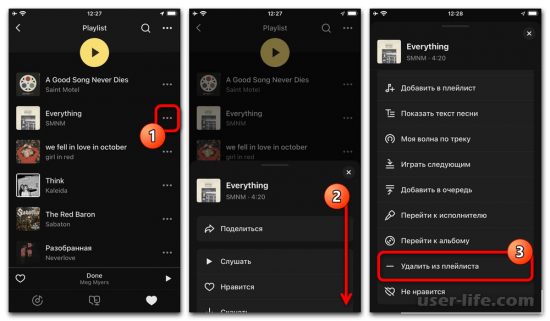
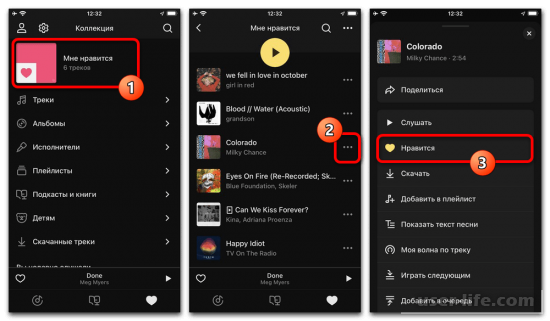
Чтобы навсегда удалить песню, перейдите на вкладку «Коллекция», выберите «Нравится» и в меню каждой песни поставьте галочку напротив «Нравится».Эту же операцию можно выполнить при воспроизведении композиций в окне воспроизведения.
Метод 2: Массовое удаление
Песни, которые были добавлены и сохранены в библиотеке Яндекс.Музыки, могут быть удалены в аккаунте. Рекомендуется использовать этот метод только для удаления аккаунтов.
Удаление данных производится из браузера, поэтому сначала перейдите на вкладку «Данные» по ссылке выше и выберите «Данные об услугах» в категории «Управление данными» Если вы используете приложение Windows, любой пункт в «Настройках» приведет вас на ту же страницу.
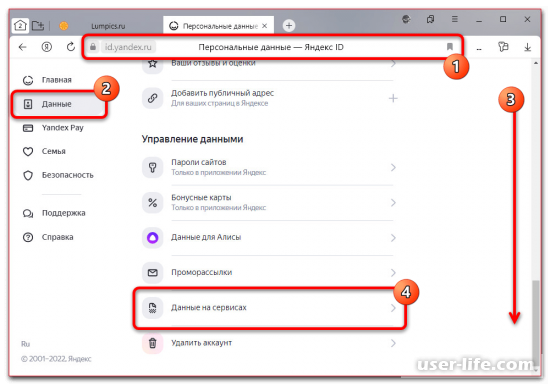
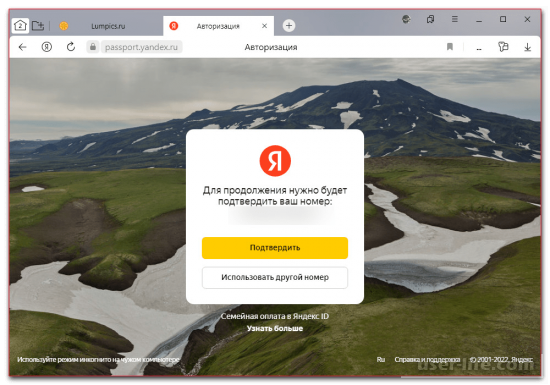
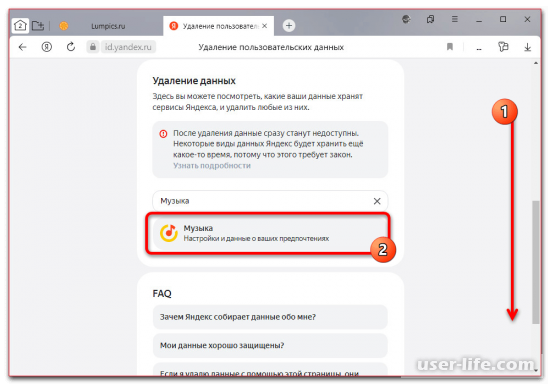
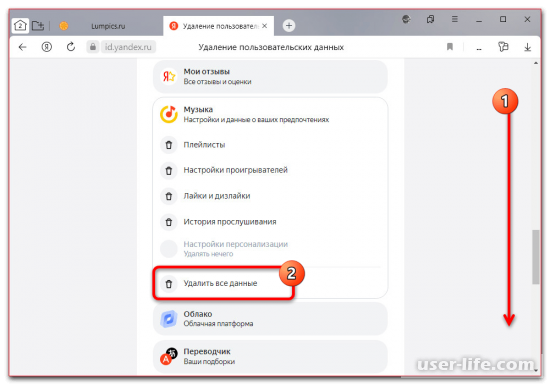
После завершения процесса, если все было сделано в соответствии с инструкциями, вы увидите уведомление ‘Удалить’. В зависимости от объема вашей фонотеки, полное удаление может занять довольно много времени, и в процессе информация будет постепенно исчезать.
Мобильные устройства
Тот же самый процесс можно выполнить на мобильных устройствах с помощью удобного браузера, перейдя по ссылке выше. Также можно воспользоваться официальным приложением компании, открыть главное меню в правом верхнем углу экрана и нажать на блок с фотографией профиля.
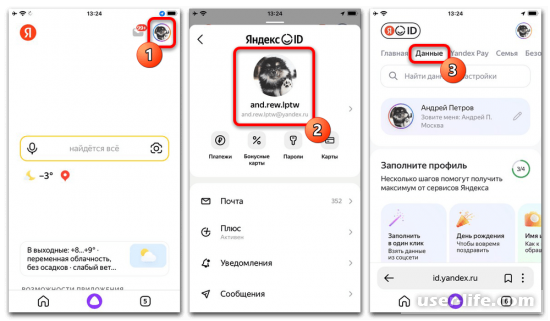
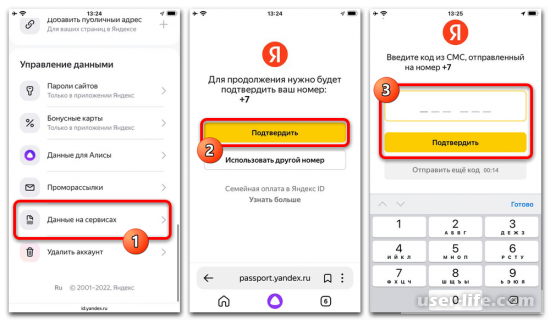
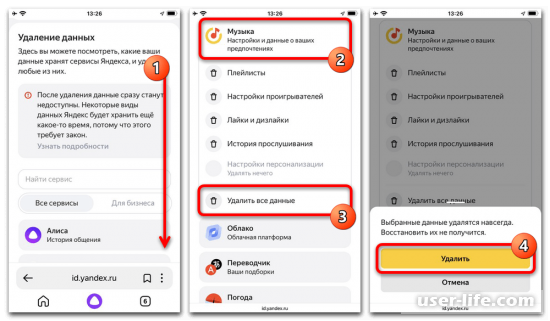
Также обратите внимание, что опцию «Нравится и не нравится» можно использовать и для прямого удаления любимых песен из фонотеки. То же самое можно сделать и с «Плейлистами», так как для добавления песен в фонотеку их нужно разделить на разные папки.
Вид 2: Скрыть музыку
Возможно, вам удастся избежать полного удаления музыки из фонотеки, скрыв ее с помощью настроек конфиденциальности учетной записи или отдельных плейлистов. Это относится, например, к песням, защищенным авторским правом, загруженным с устройств, которые обычно блокируются.
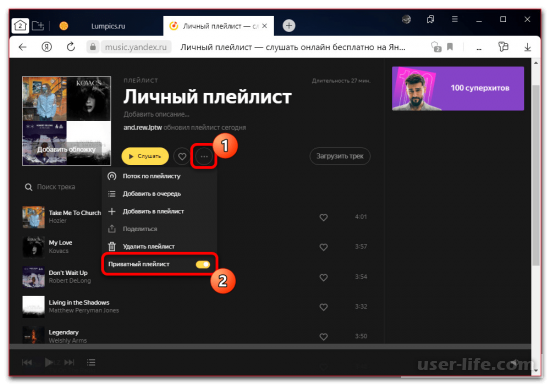
Для этого нужно зайти в настройки и отключить опцию «Публичный доступ к моей музыкальной библиотеке» или, вместо этого, включить «Приватные плейлисты» в настройках каждой папки. Вы также можете использовать кнопку «Не нравится», чтобы удалить рекомендации из автоматически созданных подборок.
Вид 3: Скачанная музыка
Загруженная музыка требует особого внимания и при необходимости может быть удалена с устройства для экономии места. Функция загрузки по умолчанию доступна только в компьютерных и мобильных приложениях, поэтому инструкции предоставляются вместе с соответствующим программным обеспечением.
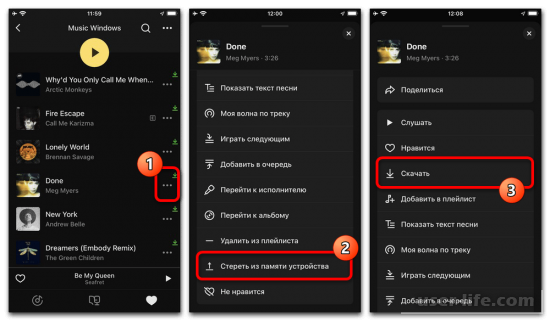
Удаление предполагает использование опции «Удалить с устройства» для отдельных песен или целых плейлистов. При желании вы также можете удалить все приложение с помощью его внутренних настроек.
Вид 4: Требования правообладателей
Вы можете удалить песни Яндекс.Музыки из общего доступа, только если вы сами являетесь правообладателем и можете доказать нарушение авторских прав. Вы можете связаться со службой поддержки по следующей ссылке на специальной странице.
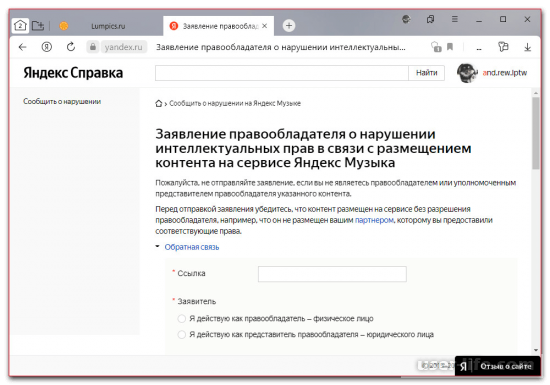
Хотя мы не будем подробно описывать, как заполнить форму и связаться со службой поддержки, обратите внимание, что для успешного удаления вы должны предоставить всю необходимую информацию. При этом будут удалены только общие песни, а загруженные вручную песни и песни, защищенные настройками конфиденциальности, останутся.