Закрытие вкладок в браузере на устройстве с Android

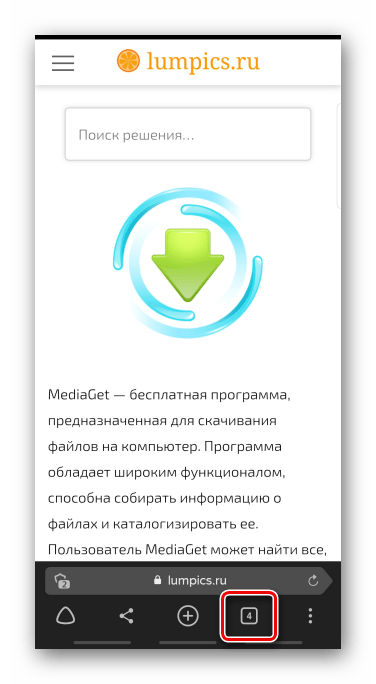
- В окне веб-обозревателя нажимаем значок в виде квадрата с цифрой на панели внизу. Если панели нет, прокручиваем страницу вверх или вниз, чтобы она появилась.
Либо открываем «Настройки»,
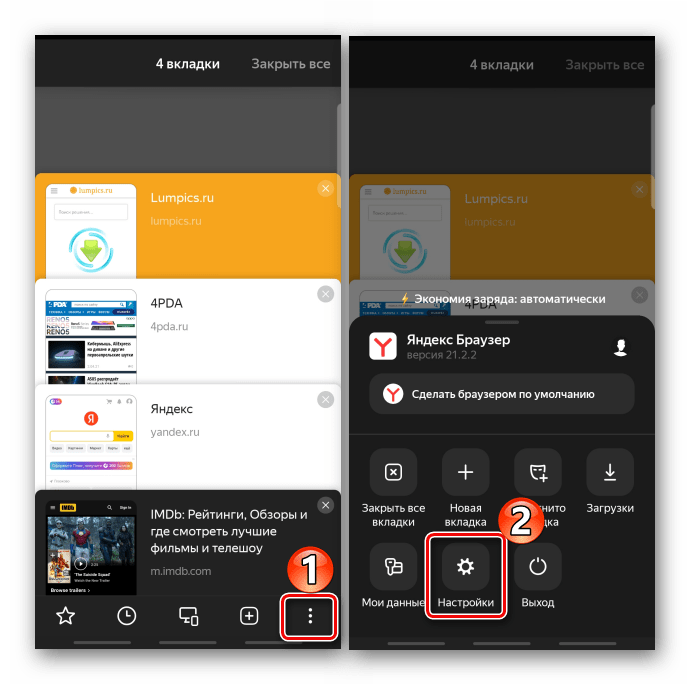
Вариант 3: Firefox Mozilla
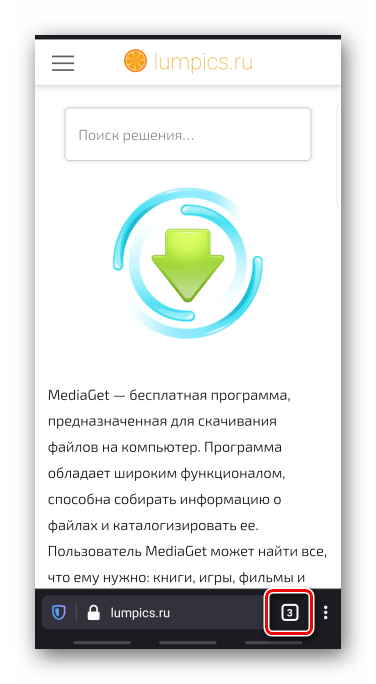
- Запускаем веб-обозреватель, тапаем иконку в виде квадрата с цифрой,
Вариант 4: Opera
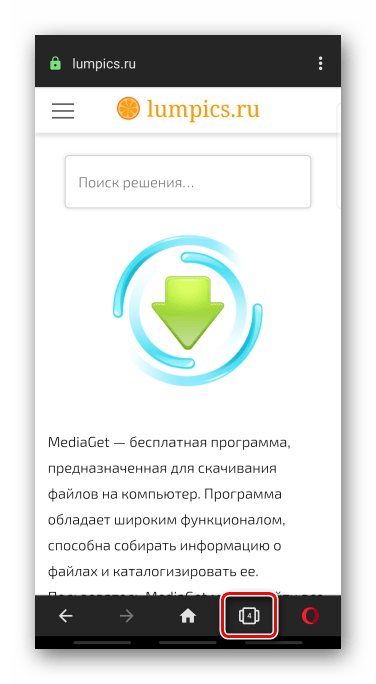
- Нажимаем на иконку с цифрой на панели внизу,
Вариант 5: UC Browser
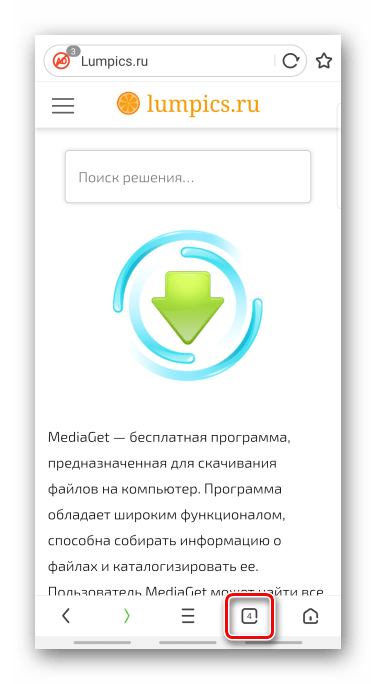
- Переходим в блок с открытыми интернет-страницами, нажав соответствующую иконку на панели инструментов,
Чтобы поменять тип отображения, открываем «Меню», затем «Настройки»,
Как удалить вкладки в телефоне
В процессе использования Android гаджета мы ежедневно используем большое количество софта, при этом забываем следить за количеством открытых программ. А ведь некоторые из них потребляют много ресурсов смартфона (оперативной памяти, частоты процессора, заряда аккумулятора и т.д.). Например, браузеры с большим количеством открытых сайтов, торрент клиенты с несколькими активными загрузками и видео редакторы потребляют много оперативной памяти и электричества. В результате чего гаджет начинает глючить, тормозить и быстро разряжаться. Именно из-за этого нужно рассмотреть все способы и тонкости закрытия ненужных программ. Это позволит даже ребенку эффективно использовать ресурсы Андроид устройства. В результате чего смартфон будет быстро, стабильно и долго работать.
Зачем закрывать вкладки на телефоне
Главной причиной, по которой необходимо закрывать открытые программы в системе Android – это снижение расходов ресурсов гаджета и увеличение его производительности. Особенно это актуально для слабых смартфонов, которые оснащаются слабым процессором и небольшой оперативной памятью.
Многие пользователи смартфонов не закрывают программы, а сворачивают их. После чего они возвращаются на рабочий стол и открывают другое приложение. Со временем в оперативной памяти гаджета накапливается большое количество активного софта, что отражается на быстродействие устройства и заряде аккумулятора.
Еще одна причина закрытия вкладок на устройствах Android – это зависание приложений. Если программа не отвечает на ваши запросы, то её нужно принудительно закрыть, после чего можно запустить заново.
Кроме того, нужно закрывать программы, влияющие на трафик. Например, VPN программы режут скорость интернета или торрент клиенты потребляют много интернета трафика. В результате чего в браузере могут долго открываться страницы и подвисать онлайн видео.
Как закрыть вкладки на Андроиде
Закрыть активные вкладки можно тремя способами, которые описаны ниже.
Стандартный метод
Это способ является самым простым. В этом случае открывают список открытых программ с помощью кнопки в виде двух прямоугольников или квадрата (расположена в нижней части устройства).
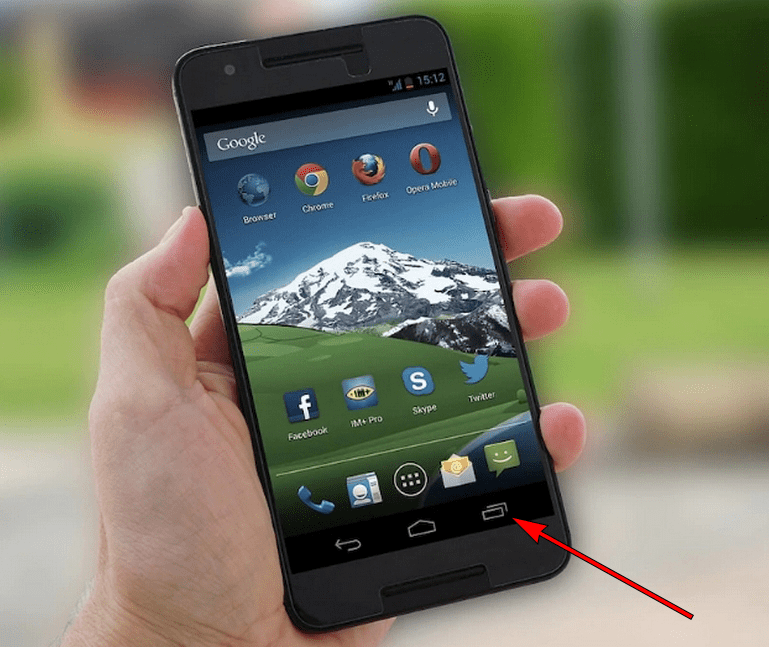
На некоторых смартфонах этот список открывается с помощью движения пальцем по дисплею снизу к вверху. В общем на разных устройствах и версиях Android ОС он запускается по-своему.
Сама же процедура закрытия вкладок заключается в выкидывании их в вверх или в сторону. Можно конечно нажать и удерживать вкладку, а потом нажать в диалоговом окне «Удалить из списка», но на это требуется больше времени.
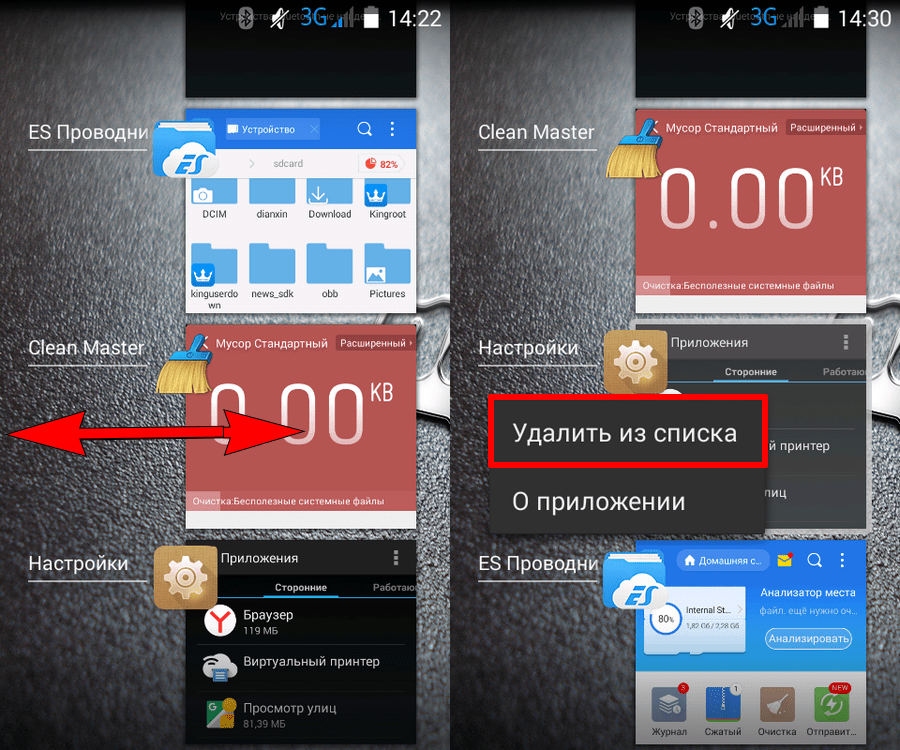
Работать со списком открытых программ очень удобно, потому что можно быстро переключаться между приложениями.
Программный метод
Ещё один способ закрытия ненужных открытых программ в системе Android – это использование специального софта. Например, можно поставить программы Advanced Task Manager или Tafayor Task Killer из Google Play. Меню этих утилит довольно простое и интуитивно понятное, в нем отображается информация об общем количестве занятой и свободной оперативной памяти, а также количество открытых программ.
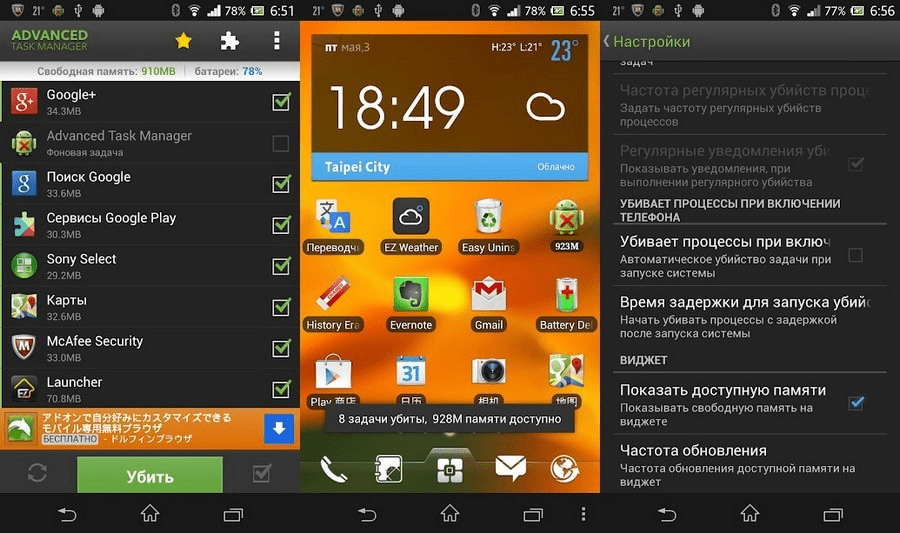
Такие программы позволяют вносить нужные утилиты в список исключений, поэтому они не будут их закрывать. Для завершения ненужных приложений выбирают их в списке открытых программ, после чего нажимают на кружок с крестиком. В результате чего они закрываются, а объем свободной оперативной памяти увеличивается.
С помощью диспетчера приложений
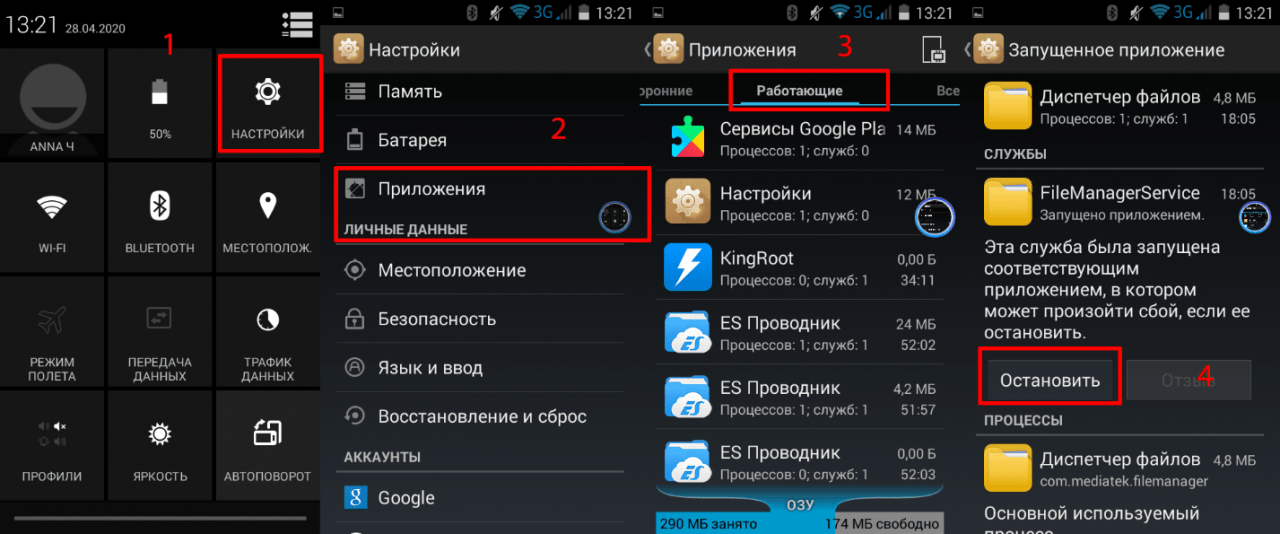
Закрыть неиспользуемые программы можно также с помощью диспетчера приложений. Для этого нужно поднять шторку уведомлений и нажать там настройки (значок в виде шестеренки), после чего выбрать там вкладку «Приложения» и открыть «Работающие». Если программу нужно закрыть, то жмем кнопку «Остановить».
Как переключаться между вкладками на Андроид
Для быстрого перехода из одного активного окна в другое нужно:
- Открыть список активных окон (процесс вызова этого списка описан в подразделе «Стандартный метод»).
- Потом однократно нажать там нужное окно.
- После чего вы мгновенно перейдете в выбранную программу или к какому-то пункту настроек.
Как закрыть вкладки в браузере Google Chrome
Гугл Хром является одним из самых популярных интернет-браузеров, потому что это штатное приложение многих версий операционной системы Android. В данном браузере можно одновременно открывать большое количество вкладок, но некоторые пользователи не знают, как закрывать эти окна. Поэтому стоит детально расписать эту процедуру.
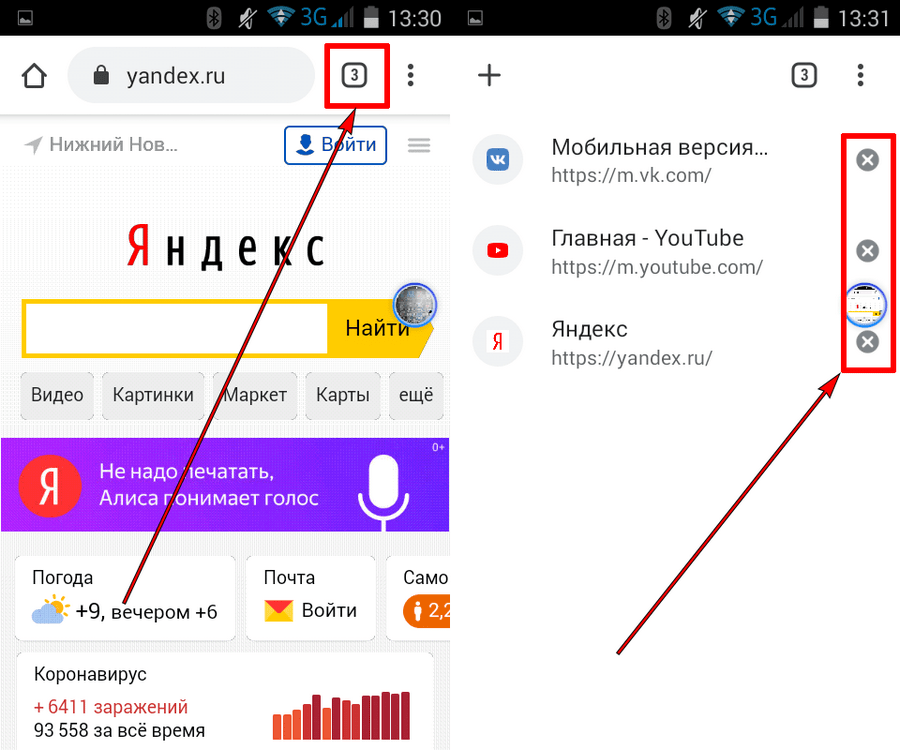
Для закрытия окон в Google Chrome нужно выполнить следующее:
- Запустить браузер.
- После чего в верхней навигационной панели Chrome нужно нажать небольшой квадрат с цифрой (на скриншоте это цифра 1). Эта цифра обозначает количество открытых сайтов.
- После чего развернется список открытых окон, которые можно закрыть. Для этого выбирают вкладку и жмут возле нее крестик.
- После чего можно открыть новое окно или имеющуюся в списке вкладку, а также можно возвратиться на предыдущую страницу кнопкой «Назад».
Как вы поняли удалять активные окна в Гугл Хроме быстро и просто.
Как включить автозакрытие вкладок
Опция автозакрытия вкладок находится на этапе тестирования, но она уже доступна в экспериментальном меню Chrome.
Для активации этой функции нужно:
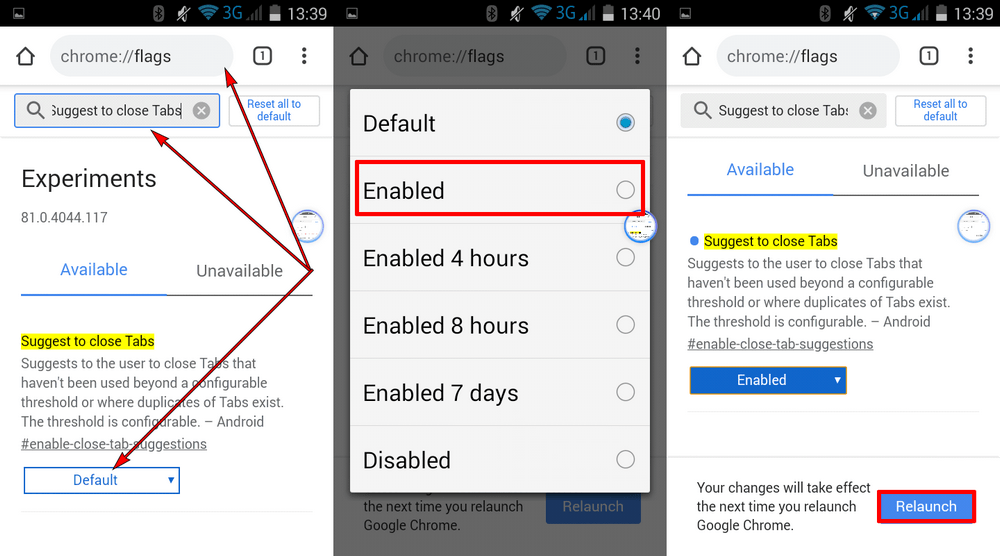
- Открыть в Гугл Хроме адрес chrome://flags.
- Далее необходимо найти в открывшемся списке пункт Suggest to close Tabs с помощью формы поиска.
- Потом в выпадающем окошке возле этого параметра требуется выбрать значение Enabled.
- После чего нужно перезапустить браузер. Это делается с помощью кнопки Relaunch (расположена внизу дисплея).
Учитывайте, что пока не известно через какое время вкладка считается устаревшей. В этом плане Google пока занимается тестированием, поэтому каждый раз результат может быть разным и при этом может отличать в разы. Поэтому, не стоит рассчитывать, что после включения этого инструмента он будет эффективно вам помогать.
Как открыть закрытые вкладки в Гугл Хром
Открыть нечаянно закрытую вкладку в интернет-обозревателе Хром можно разными способами, поэтому стоит их подробно разобрать.
Способ 1
Данный способ позволяет вернуть вкладки сразу после ее закрытия. Проще говоря нужно действовать «по горячим следам».
Закройте любой открытый сайт в мобильном интернет-обозревателе Chrome с помощью иконки с количеством открытых окон в верхней навигационной панели и закройте ненужную вкладку. После чего в списке активных вкладок будет несколько секунд отображаться ссылка «Восстановить закрытую вкладку». Нажмите на нее, и закрытая вкладка откроется.
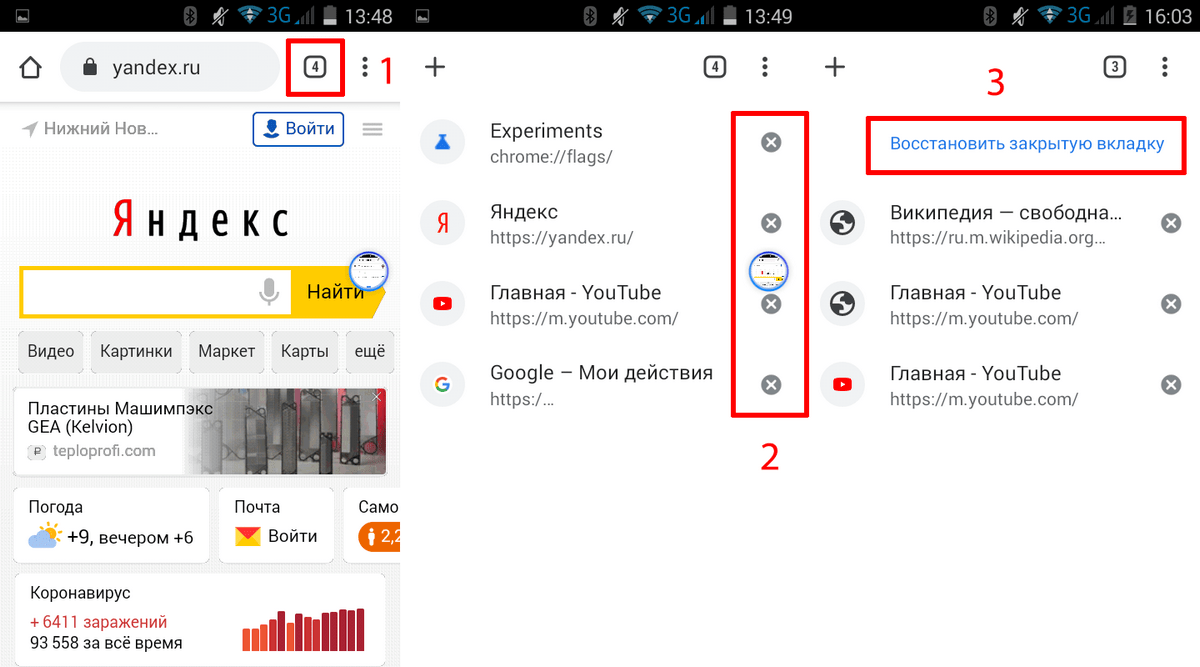
Недостатком этого способа является то, что восстановить закрытую вкладку можно в течение нескольких секунд, так как потом она пропадет из списка.
Способ 2
Главное преимущество этого способа — это возможность восстановления любых недавно закрытых вкладок.
Делают это следующим образом:
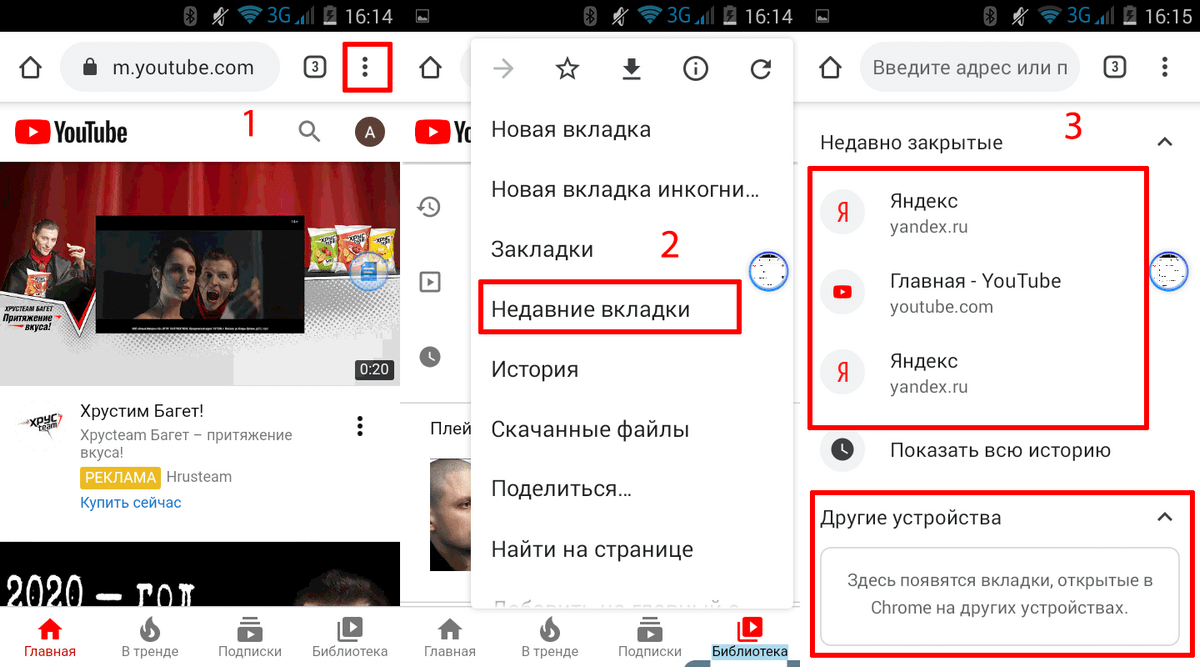
- Нажимают троеточие в навигационной панели браузера.
- Далее выбирают в предложенном списке «Недавние вкладки» и нажимают на нужную. Если к смартфону привязан аккаунт Google, то с помощью этой опции можно открыть вкладки, закрытые на других гаджетах и ПК (на которых используется интернет-обозреватель Хром и ваша учетная запись Google). Это очень удобно, так как не приходится снова искать важную информацию.
Способ 3
Это способ чем-то схож с предыдущим, но он более эффективный, так как позволяет восстанавливать все вкладки из истории. История браузера хранит большой список ваших интернет-сессии за большой промежуток времени, если конечно вы ее не очищали.
Восстанавливают вкладок этим способом так:
- Нажимают троеточие в навигационной панели Chrome.
- Выбирают в списке предложенных инструментов «Историю».
- Далее в списке открытых ранее сайтов находят необходимый и нажимают его.
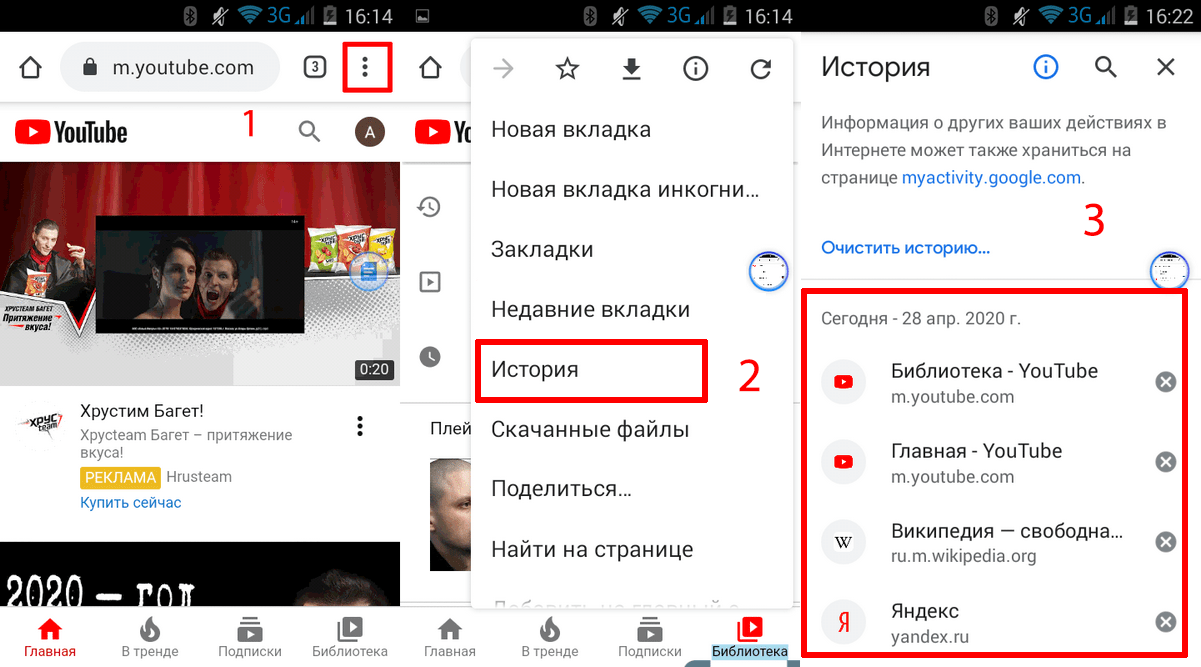
В общем, как вы поняли восстановить закрытую в браузере Хром очень просто. Но учитывайте, что открывать закрытые ранее сайты можно не на всех версиях Хрома, поэтому необходимо обновить.
Как закрыть вкладки на телефоне в Яндекс браузере
Закрывать открытые вкладки в этом интернет-обозревателе просто.
Процесс выглядит так:
- В интерфейсе интернет-обозревателя Yandex находим иконку с количеством открытых сайтов и нажимаем её.
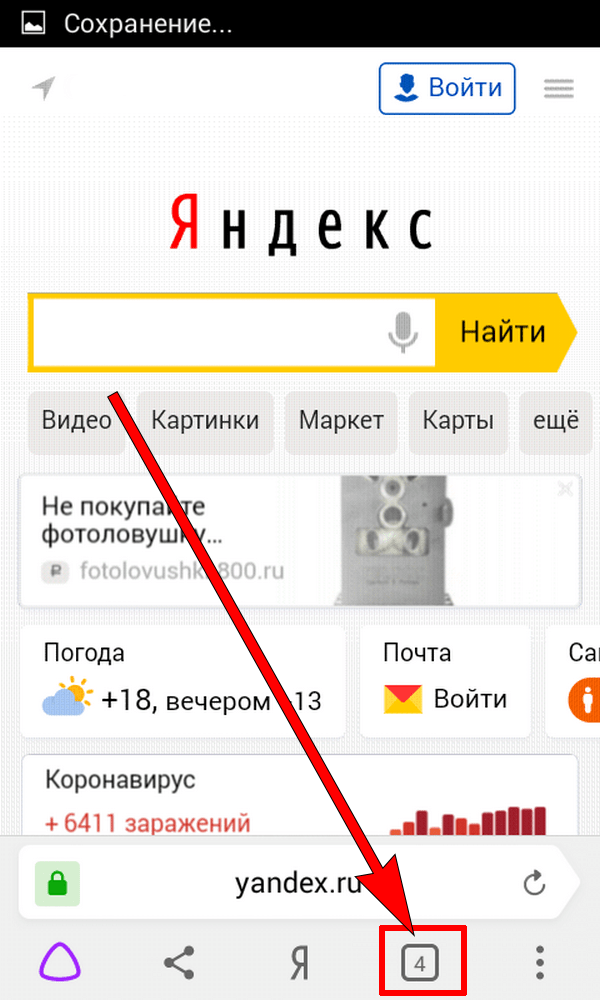
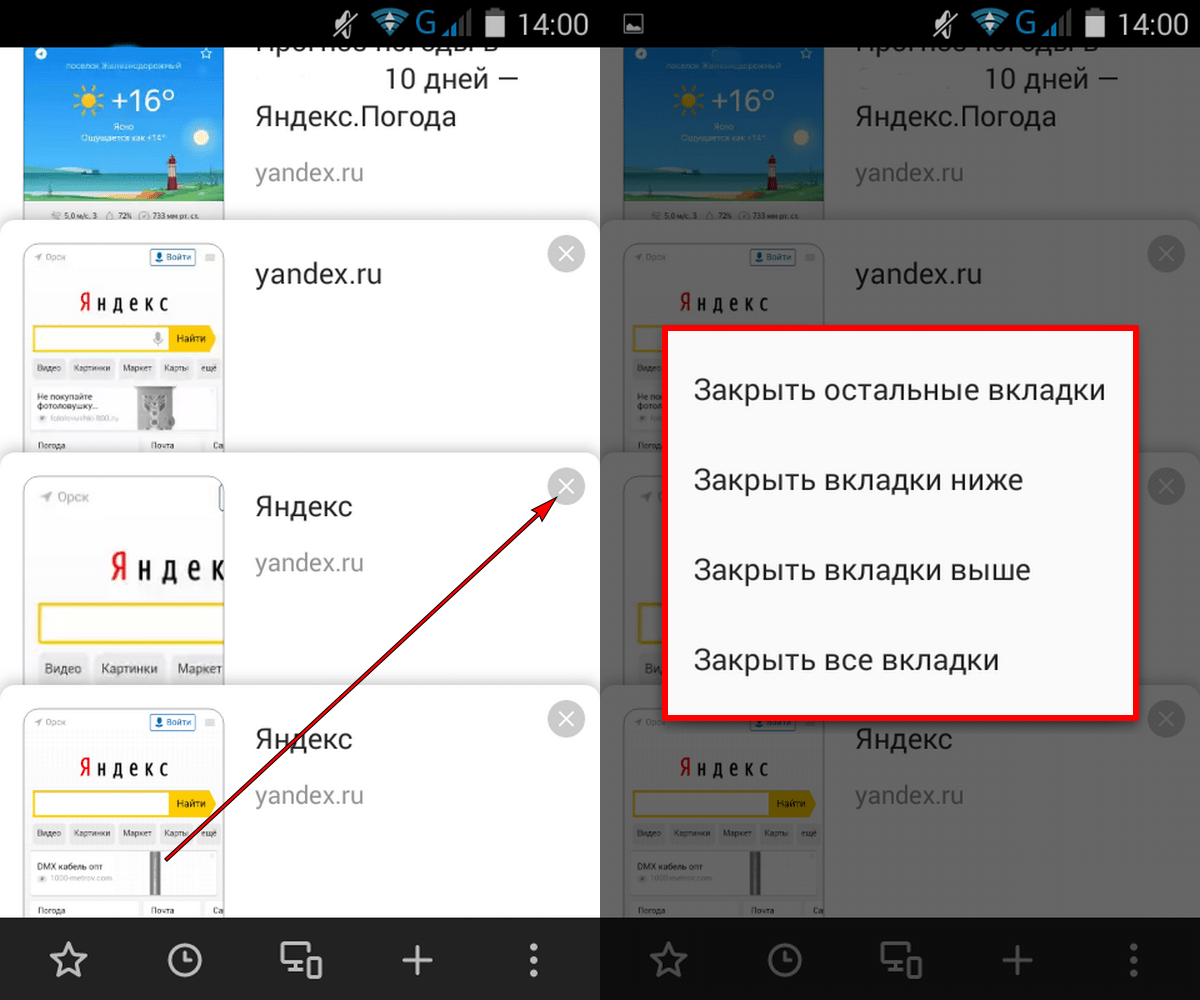
- После чего появится список открытых окно, в котором выбираем и удаляем ненужные. Для этого нажимаем крестик на открытой вкладке. Можно также нажать и удерживать закрываемое окно, после чего Хром предложит на выбор три действия. Выбираем требуемое нам, а потом можно открыть новую вкладку, перейти на какой-то открытый сайты или вернуться на предыдущую страницу.
Как избавиться от вкладок в Яндексе на смартфоне: подробная инструкция
Многие пользователи смартфонов испытывают недовольство лишними вкладками в приложении Яндекс. Эти вкладки могут быть не только раздражающими, но и замедлять работу телефона. Статья предлагает подробную инструкцию, как удалить ненужные вкладки и сделать использование Яндекса на вашем телефоне более удобным.
Первый шаг – это открыть приложение Яндекс и перейти на главный экран. Далее, нажмите на значок «Настройки», который обычно находится в верхнем правом углу экрана. Откроется список различных настроек.
Затем в появившемся меню выберите пункт «Открытие вкладок». В этом разделе вы увидите полный список текущих открытых вкладок. Для удаления ненужной вкладки просто проведите ее влево или вправо. Она исчезнет из списка и больше не будет отображаться на главном экране приложения.
Как удалить вкладки в Яндексе на смартфоне
Вкладки в Яндексе на смартфоне могут быть полезны при работе с разными сайтами или при чтении нескольких статей одновременно, но иногда они могут стать лишними и вызывать неудобство. Если вы хотите удалить вкладки на своем смартфоне, вот подробная инструкция:
- Откройте приложение Яндекс на своем смартфоне;
- Найдите и нажмите на иконку вкладок в нижней части экрана;
- Вы увидите список всех открытых вкладок.
Для удаления лишней вкладки выполните следующие действия:
- Смахните выбранную вкладку влево или вправо, чтобы она исчезла;
- Если вам нужно удалить несколько вкладок, нажмите на значок меню (три точки) рядом с именем вкладки и выберите пункт Закрыть все вкладки;
Теперь вкладки, которые вам больше не нужны, удалены на вашем смартфоне. Воспользуйтесь этой инструкцией, чтобы сохранить только необходимые вкладки и освободить место на экране.

Подробная инструкция для избавления от вкладок в Яндексе
Если вы хотите удалить вкладки в Яндексе на своем телефоне, следуйте этой подробной инструкции:
- Откройте приложение Яндекс на своем телефоне. При необходимости введите свои учетные данные и войдите в аккаунт.
- На главном экране Яндекса найдите значок с тремя горизонтальными полосками в верхнем левом углу. Нажмите на этот значок, чтобы открыть боковое меню.
- В боковом меню найдите и нажмите на пункт «Настройки».
- В разделе «Настройки» найдите пункт «Внешний вид» или «Интерфейс» и выберите его.
- В настройках внешнего вида или интерфейса найдите пункт «Вкладки» и переключите его в положение «Выключено» или «Отключить».
- Сохраните изменения, закрыв настройки, и перейдите обратно на главный экран Яндекса.
Теперь вкладки в Яндексе будут удалены, и вы сможете пользоваться приложением без вкладок.
Заметьте, что в зависимости от версии приложения Яндекс и операционной системы вашего телефона, некоторые шаги могут незначительно отличаться. Однако, обычно эти инструкции подходят для большинства устройств.
Теперь вы знаете, как удалить вкладки в Яндексе на телефоне и пользоваться приложением без них.

Эффективные способы убрать вкладки в Яндексе на смартфоне
Вкладки в Яндексе на смартфоне могут быть лишними и занимать дополнительное место на экране. Если вы хотите удалить эти вкладки и освободить место на экране своего телефона, вам может помочь следующая инструкция.
- Убрать вкладки в Яндексе просто. Вам всего лишь нужно открыть приложение на своем смартфоне и зайти в меню, которое находится в верхнем левом углу экрана.
- В меню вам нужно выбрать пункт «Настройки», после чего откроется новая страница с различными вариантами настроек.
- В разделе «Общие» вам нужно найти и выбрать пункт «Отображение и интерфейс».
- После этого откроется новая страница с настройками отображения. Нужно прокрутить страницу вниз до раздела «Разделит поиск и интерфейс».
- В этом разделе есть опция «Показывать вкладки». Вы можете изменить ее значение с «Вкл» на «Выкл», чтобы убрать вкладки в Яндексе.
- После выполнения всех указанных шагов может потребоваться перезапуск приложения Яндекс на вашем смартфоне.
Теперь вы знаете, как удалить вкладки в Яндексе на своем смартфоне. Это простой и эффективный способ освободить место на экране и упростить работу с приложением.
Как удалить лишние вкладки в Телефоне

Если ваш телефон имеет множество лишних вкладок, которые вы хотите удалить, следуйте этим простым инструкциям, чтобы очистить свой телефон от ненужных вкладок:
- Откройте меню телефона, найдите иконку, обозначающую приложение «Настройки».
- Тапните на иконку «Настройки», чтобы открыть ее.
- Прокрутите список настроек до раздела «Приложения» или «Управление приложениями».
- В разделе «Приложения» или «Управление приложениями» найдите приложение, которое отвечает за вкладки в вашем телефоне.
- Тапните на найденное приложение, чтобы открыть его настройки.
- В настройках приложения найдите опцию «Удалить вкладки» или «Очистить вкладки».
- Тапните на опцию «Удалить вкладки» или «Очистить вкладки», чтобы удалить все ненужные вкладки в вашем телефоне.
- Подтвердите удаление вкладок, если появится диалоговое окно с вопросом о подтверждении.
После выполнения этих простых шагов вы сможете избавиться от всех лишних вкладок в вашем телефоне и повысить его производительность.
Обратите внимание, что процедура удаления вкладок может отличаться в зависимости от модели и операционной системы вашего телефона, поэтому рекомендуется ознакомиться с инструкцией пользователя или обратиться к производителю для получения точной информации о том, как удалить вкладки в вашем конкретном устройстве.
Подробная инструкция по удалению лишних вкладок в Телефоне
Если вы используете смартфон Яндекса, вы наверняка заметили, что на главном экране есть несколько вкладок, которые вы не используете. Иногда эти лишние вкладки могут занимать место и мешать быстрому доступу к нужной информации. Вот подробная инструкция о том, как удалить эти лишние вкладки в Телефоне Яндекса:
- Откройте приложение «Телефон Яндекса». Находите его на своем смартфоне и нажмите на иконку приложения для запуска.
- Перейдите в настройки. На главном экране приложения найдите иконку «Настройки» и нажмите на нее.
- Выберите «Управление вкладками». В списке настроек вы увидите раздел «Управление вкладками». Нажмите на него, чтобы продолжить.
- Выберите лишние вкладки для удаления. В этом разделе вы увидите список всех вкладок, которые отображаются на главном экране Телефона Яндекса. Отметьте те вкладки, которые вы хотите удалить.
- Нажмите на кнопку «Удалить». После выбора нужных вкладок нажмите на кнопку «Удалить», чтобы удалить их.
- Подтвердите удаление вкладок. Прежде чем удалить выбранные вкладки, вам может потребоваться подтвердить ваш выбор. Нажмите на кнопку «ОК» или «Удалить», чтобы подтвердить удаление.
После завершения этих шагов лишние вкладки будут удалены с главного экрана Телефона Яндекса. Теперь у вас будет более чистый и организованный интерфейс, где будут отображаться только вкладки, которые вы регулярно используете.
Удаление лишних вкладок поможет вам упростить навигацию и быстрее находить нужную информацию на своем смартфоне. Следуйте этой подробной инструкции, чтобы убрать вкладки, которые вам не нужны, и наслаждайтесь более удобным использованием Телефона Яндекса.
Советы по удалению вкладок в Телефоне с максимальной эффективностью
Удаление вкладок на телефоне может существенно упростить работу с браузером и улучшить общую производительность устройства. В этом разделе представлены советы по удалению вкладок в телефоне с максимальной эффективностью.
- Определите, какая функция вкладок вам действительно нужна. Некоторым пользователям удобно иметь несколько вкладок открытыми для быстрого переключения между сайтами или страницами. Однако, если вам не требуется эта функция, удаление вкладок может значительно увеличить производительность телефона.
- Используйте функцию «Закладки». Вместо открытия каждого сайта в отдельной вкладке, вы можете добавить его в закладки и открывать по необходимости. Это позволит избавиться от лишних вкладок и упростит навигацию.
- Изучите настройки браузера. В большинстве браузеров есть возможность настроить режим работы с вкладками. Вы можете выбрать, чтобы ссылки открывались в новом окне, а не в новой вкладке. Это позволит избежать излишнего накопления вкладок.
- Проверьте расширения и плагины браузера. Некоторые расширения могут автоматически открывать новые вкладки или всплывающие окна. Перейдите в настройки браузера и проверьте, какие расширения установлены. Отключите ненужные расширения, чтобы предотвратить открытие дополнительных вкладок.
- Очистите историю и кэш браузера. Иногда накопленные файлы и данные могут приводить к замедлению работы браузера и накоплению большого количества вкладок. Периодически очищайте историю и кэш браузера, чтобы освободить место и избавиться от ненужных вкладок.
- Используйте инкогнито-режим. Во многих браузерах есть режим инкогнито, который не сохраняет историю и не открывает новые вкладки при переходе по ссылкам. Использование этого режима может помочь избежать накопления лишних вкладок.
Следуя этим советам, вы сможете максимально эффективно удалить вкладки в телефоне и улучшить работу браузера. При этом, не забывайте регулярно проверять и настраивать свой браузер, чтобы поддерживать его в оптимальном состоянии.
У нас на сайте вы найдете советы для мобильных телефонов, которые позволят вам решить множество проблем с сотовыми телефонами
Количество и размер вкладок
Количество вкладок, открытых в Яндекс.Браузере не ограничивается, хотя большое количество вкладок может перегрузить процессор и память компьютера.
Примечание. У пользователей может быть открыто в браузере одновременно несколько десятков вкладок. Чтобы не перегружать память и ресурсы компьютера, Яндекс.Браузер при запуске загружает не более 10 вкладок. Причем делает это последовательно, а не одновременно. Видео и flash-контент начинают воспроизводиться только на активной вкладке.
Если у вас открыто более 50 вкладок в браузере, справа от них появляется значок горизонтальной прокрутки . Чтобы при большом количестве вкладок их размер не уменьшался слишком сильно:
Несложный вариант, который займет пару минут времени. Если хотите знать, как очистить историю в Яндексе на телефоне Андроид, делайте следующие шаги.
Выборочно
Иногда пользователи хотят узнать, как очистить историю Яндекса на Андроиде Самсунг выборочно. Убрать требуемые записи легко, выполнить это можно по инструкции.
После синхронизации устройств с аккаунтом на Яндексе вам доступен просмотр вкладок, открытых на другом компьютере, планшете, смартфоне. Эта возможность полезна в следующих ситуациях:
Как посмотреть историю в Яндексе на андроиде
К сведению! Компания прекратила разработку этого инструмента, потому что большинство людей его не использовало. В новых версиях браузеров его больше нет, поэтому отслеживать историю поисков не получится.
Есть возможность посмотреть хронологию посещаемых сайтов двумя способами: в определенной вкладке или браузере. Инструкция по просмотру истории по вкладке:
- Для начала нужно выбрать необходимую вкладку.
- После этого необходимо нажать на значок в виде стрелочки (возврат на предыдущую страницу). Если в открывшемся меню нет нужного сайта, то стоит использовать следующий способ. Скорее всего, он не был открыт в выбранной вкладке. К сожалению, этот способ уже не работает на новых версиях программного обеспечения, так как кнопки возврата на предыдущую страницу больше нет.
Обратите внимание! Многие пользователи интересуются, можно ли посмотреть или восстановить удаленную историю. К сожалению, такой возможность нет. Поэтому при выборе периода или пунктов стоит быть осторожным, чтобы не убрать лишнее в списке.
Вкладки
- Нажмите и удерживайте ссылку на страницу.
- В контекстном меню нажмите строку:
- Открыть в новой вкладке, чтобы сразу перейти к странице в новой вкладке.
- Открыть в фоне, чтобы открыть страницу в новой вкладке, но при этом остаться на текущей вкладке.
По умолчанию при закрытии браузера все вкладки также закрываются. Чтобы отключить эту возможность:
После синхронизации в браузере отображаются вкладки, открытые на других синхронизированных устройствах: компьютере, планшете или смартфоне.
Еще можно воспользоваться опцией чистки свободного пространства. Выполняется анализ, после чего отображается предварительный итог размера памяти, который после выполнения процедуры будет освобожден.
Как убрать ненужную вкладку в гугле?
- Откройте приложение Chrome. на телефоне Android.
- В правой части экрана нажмите на значок переключения между вкладками . Вы увидите все открытые вкладки.
- В правом верхнем углу нужной вкладки нажмите на значок «Закрыть» . Вы также можете закрыть вкладку, просто проведя по ней влево или вправо.
- Нужно открыть страницу сайта, который необходимо сохранить в закладках;
- Внизу экрана нажать на значок 3-х вертикальных точек, как это показано ниже: .
- Откроется меню со множеством пунктов, среди которых нужно выбрать «Добавить в закладки»;
Как очистить историю в Яндексе на телефоне и компьютере
В этой статье мы разберемся, как очистить историю в Яндексе на телефоне, компьютере, планшете или ноутбуке. Когда вы в браузере вводите какой-либо запрос и переходите на сайт, то история вашего поиска и посещений автоматически сохраняется. Это дает вам возможность быстрее работать со страницами просмотренных сайтов, так как они сохранились в кэше.
Со временем объем этих данных возрастает, что приводит к уменьшению свободного места на системном диске и замедляет работу телефона или ПК.
Так же, если вы не единственный пользователь компьютера, то данные посещенных вами ресурсов могут попасть не желательным людям. То же самое касается и смартфонов.
Поэтому один раз в 3-4 месяца (можно чаще), необходимо производить очистку просмотров сайтов и поисковых запросов. Как это сделать на телефонах с ОС Андроид и айфонах, планшетах, настольных ПК и ноутбуках читайте далее ⇒
Как удалить закладки в Яндексе
С помощью закладок пользователи могут сохранять важные ссылки и получать быстрый доступ к веб-страницам. Но со временем любая информация утрачивает свою актуальность, и тогда нужно ее почистить. Не все пользователи браузера Яндекс знают, как удалить закладку из панели. Давайте разбираться в этом.
Yandex.Браузер достаточно прост в использовании, поэтому даже новичок быстро разберется с данным сервисом. Панель закладок является удобным и полезным инструментом, но иногда ее устанавливают по ошибке. Как выполнить ее удаление из браузера Яндекс, расскажет следующая инструкция:
- В правой верхней части экрана находится значок в виде трех горизонтальных линий, по нему выполнить нажатие.
- Далее выбирается раздел под названием «Закладки».
- Для очистки ссылки следует кликнуть по ней правой кнопкой мыши и выбрать соответствующую команду из предложенных вариантов.
Если необходимо очистить большое количество информации, процесс будет довольно длительным, но данный метод считается самым простым и удобным.
Чтобы удалить историю закладок из Яндекса, можно воспользоваться и другими методами очистки. Один из них предполагает использование специального «Диспетчера вкладок»:
- На экране отобразятся все ссылки, которые сохранял пользователь.
- К сожалению, сервис Яндекс не предусматривает возможность удаления всех закладок разом, однако можно выделить те закладки, которые больше не нужны, и удалить их все вместе.
- Чтобы убрать ненужную ссылку или группу ссылок из панели, активировать команду «Delete/Удалить».
После этих действий ссылка на страницу исчезнет из панели Yandex. Если ее удаление было выполнено по ошибке, для восстановления закладки потребуется создавать ее заново.
Еще один способ предполагает очистку из открытого сайта. Для этого нужно посетить страницу, ссылка на которую сохранена в панели обозревателя. В правой части адресной строки есть кнопка с изображением желтой звездочки или флажка, ее необходимо тапнуть. Откроется контекстное меню, в списке которого будет и команда деинсталляции.
Как удалить вкладки в Яндексе на смартфоне: подробная инструкция
Во время использования мобильного телефона вы, вероятно, открываете множество вкладок в браузере. Но что делать, если вкладки стали слишком много и вы хотите их удалить? В этой статье мы расскажем вам, как удалить вкладки в Яндексе на смартфоне.
Сначала откройте приложение Яндекс на своем смартфоне. После этого в правом верхнем углу экрана вы увидите значок «три точки». Нажмите на него.
Шаг 1: Нажмите на значок «три точки» в правом верхнем углу экрана.
Далее в появившемся меню выберите пункт «Вкладки».
Шаг 2: Выберите пункт «Вкладки» в меню.
Вам откроется список всех открытых вкладок. Чтобы удалить одну вкладку, просто проведите ее вправо или влево.
Шаг 3: Проведите вкладку вправо или влево, чтобы удалить ее.
Если вы хотите удалить все вкладки сразу, нажмите на значок «корзины» в правом нижнем углу экрана. После этого подтвердите удаление, нажав на кнопку «Удалить все».
Шаг 4: Нажмите на значок «корзины» и подтвердите удаление всех вкладок.
Теперь вы знаете, как удалить вкладки в Яндексе на смартфоне. Пользуйтесь этой информацией, чтобы легко и быстро управлять открытыми вкладками в вашем браузере.
Как удалить вкладки в Яндексе на смартфоне
Вкладки в Яндексе — это удобная функция, которая позволяет открывать несколько веб-страниц в одном окне браузера. Однако, если вы хотите очистить свое пространство, либо у вас есть лишние вкладки, которые вам больше не нужны, вы можете легко удалить их на своем смартфоне.

Итак, вот как удалить вкладки в Яндексе на смартфоне:
- Запустите браузер Яндекс на вашем смартфоне.
- Найдите значок вкладок, который находится обычно в нижней части экрана (это символ, изображенный частично открытыми страницами).
- Нажмите на значок вкладок, чтобы открыть список всех открытых вкладок.
- Выберите вкладку, которую вы хотите удалить. Обычно, вы можете листать вправо или влево, чтобы увидеть каждую открытую вкладку.
- Когда вы найдете вкладку, которую хотите удалить, смахните ее влево или вправо за пределы экрана.
- После смахивания вкладки, она будет удалена из списка открытых вкладок.
- Вы можете повторить этот процесс для каждой вкладки, которую вы хотите удалить.
Таким образом, вы можете легко и быстро удалить ненужные вкладки в Яндексе на вашем смартфоне. Это поможет вам освободить пространство и улучшить работу браузера.
Подробная инструкция по удалению вкладок в браузере Яндекс на смартфоне
Вкладки в браузере Яндекс на смартфоне могут быть полезны, но иногда они становятся лишними и мешают навигации. Если вы хотите удалить ненужные вкладки в Яндексе на своем телефоне, вот подробная инструкция:
- Откройте браузер Яндекс на своем смартфоне.
- Нажмите на значок в правом нижнем углу экрана, чтобы открыть меню браузера.
- В открывшемся меню выберите вкладку «Все вкладки».
- Видите ли вы здесь все ваши открытые вкладки? Если нет, прокрутите вниз и убедитесь, что вы видите полный список вкладок.
- Для удаления вкладки свайпните вкладку влево или вправо.
- Появится кнопка «Удалить». Нажмите на нее, чтобы удалить вкладку.
- Подтвердите удаление вкладки, если вам будет предложено подтверждение.
- Повторите эти шаги для каждой ненужной вкладки, которую вы хотите удалить.
Теперь у вас должны остаться только нужные вкладки в браузере Яндекс на вашем смартфоне. Вы можете повторить эту инструкцию в любое время, чтобы удалить еще больше лишних вкладок.

Удаление ненужных вкладок поможет вам более удобно использовать браузер Яндекс на своем телефоне, освободив место для ваших важных вкладок.
Вкладки в Телефоне Как Удалить Лишние
Как удалить вкладки в телефоне
Во время использования телефона мы часто открываем множество вкладок в браузере, чтобы переключаться между сайтами. Однако со временем бывает, что вкладок становится слишком много, они занимают много места и замедляют работу устройства. В этом случае полезно знать, как удалить лишние вкладки в телефоне.
Шаги по удалению вкладок в телефоне
- Откройте браузер на своем телефоне.
- Найдите значок с открытыми вкладками. Обычно он расположен в верхней части экрана и выглядит как квадрат с несколькими маленькими квадратами внутри. Нажмите на этот значок.
- Вы увидите список всех открытых вкладок. Найдите вкладку, которую хотите удалить, и проведите ее влево или вправо, чтобы удалить ее.
- Если у вас много вкладок, их удаление может занять некоторое время. Поэтому рекомендуется удалять только те вкладки, которые вы больше не используете или которые загружаются слишком долго.
Дополнительные советы по удалению вкладок в телефоне

- Если у вас слишком много вкладок и удаление каждой отдельной вкладки занимает слишком много времени, вы можете закрыть все вкладки одним нажатием кнопки. В большинстве браузеров есть функция «Закрыть все», которая закрывает все открытые вкладки за один раз.
- Если вкладка содержит важную информацию или вам нужно сохранить ее для последующего использования, вы можете добавить ее в закладки браузера. Это позволит вам легко найти и открыть сохраненную вкладку в любое время.
- Если проблема с избыточным количеством вкладок возникает регулярно, рекомендуется периодически очищать историю браузера. Это поможет удалить все сохраненные вкладки и восстановить быстродействие устройства.
Заключение
Удаление лишних вкладок в телефоне — это важный шаг для оптимизации работы устройства и улучшения его производительности. Следуйте приведенным выше инструкциям, чтобы легко и быстро удалить ненужные вкладки и регулярно проверять количество открытых вкладок, чтобы избежать их излишнего накопления.
Узнайте, как удалить лишние вкладки на своем телефоне
Вкладки в браузере на телефоне могут быть полезны, но иногда они накапливаются и занимают много места на экране. Как избавиться от лишних вкладок и организовать свой браузер?
Если вы хотите удалить лишние вкладки на своем телефоне, следуйте этой подробной инструкции:
- Откройте браузер на вашем телефоне;
- Найдите значок «Вкладки» в нижней части экрана и нажмите на него;
- Вы увидите список всех открытых вкладок. Просмотрите этот список и найдите вкладки, которые вы хотите закрыть;
- Чтобы закрыть вкладку, просто проведите ее влево или вправо;
- Если вы хотите закрыть несколько вкладок сразу, вы можете нажать на множественный значок (обычно это значок с тремя точками) рядом с вкладкой и выбрать пункт «Закрыть все».
Эти простые шаги помогут вам удалить лишние вкладки на вашем телефоне и сделать его браузер более упорядоченным и удобным в использовании. Не забывайте регулярно проверять и закрывать неиспользуемые вкладки, чтобы освободить место на экране и улучшить производительность вашего телефона.
Интернет-помощник собрал в данном разделе публикации, которые позволят вам найти ответ на любой вопрос, имеющий непосредственное отношение к сотовой связи и мобильным устройствам
Как создать закладку в Яндексе на андроиде
Создать закладки можно всего в несколько нажатий на смартфоне. Однако первым делом нужно войти в браузер и в свою учетную запись Yandex. Далее нужно следовать пошаговой инструкции:
- Если в браузере открыто несколько вкладок, нужно выбрать ту, которую нужно добавить в избранное.
- Нажать на три точки. В зависимости от устройства, работающего на Android, они могут располагаться в правом нижнем или верхнем углу. Иногда вместо трех точек могут быть три параллельные друг другу полоски. Таким образом откроется быстрое меню. Если никак не получается их найти, то можно нажать на кнопку «Меню», которая расположена непосредственно на смартфоне.
- После нажатия выпадет список с возможными опциями. В нем нужно выбрать пункт «Добавить в закладки».
- На экране появится окошко с двумя строчками. На одной из них ссылка на сайт, а на второй название страницы. Последнее может быть очень длинным или не отображающим корректное содержание страницы. Это название можно изменить под себя, чтобы оно было более понятным и легко запоминающимся. Этот шаг можно пропустить и оставить все как есть.
- Когда страница будет готова, остается только подтвердить сохранение соответствующей кнопкой.
Таким образом закладка на Android добавлена, и ее можно открыть в любой момент.
Вкладки
- Нажмите и удерживайте ссылку на страницу.
- В контекстном меню нажмите строку:
- Открыть в новой вкладке, чтобы сразу перейти к странице в новой вкладке.
- Открыть в фоне, чтобы открыть страницу в новой вкладке, но при этом остаться на текущей вкладке.
По умолчанию при закрытии браузера все вкладки также закрываются. Чтобы отключить эту возможность:
После синхронизации в браузере отображаются вкладки, открытые на других синхронизированных устройствах: компьютере, планшете или смартфоне.
Еще можно воспользоваться опцией чистки свободного пространства. Выполняется анализ, после чего отображается предварительный итог размера памяти, который после выполнения процедуры будет освобожден.
Удаление одним действием
Многие пользователи для навигации по поисковым системам используют мобильный гаджет. По функциональным возможностям они мало чем отличаются от персональных компьютеров, а принцип действий, касающийся управления меню приложения, остается тем же. Инструкция, как удалить закладки в браузере Яндекс с телефона, все же имеет некоторые отличия. Процесс следующий:
- Необходимо запустить обозреватель, после чего перейти в панель сохраненных ссылок.
- Если пользователь нашел ссылку, от которой нужно избавиться, ее потребуется выделить, а затем нажать и удерживать несколько секунд.
- Появится сообщение, предлагающее выполнить очистку элемента, команду нужно подтвердить.
Как убрать ненужную вкладку в гугле?
- Откройте приложение Chrome. на телефоне Android.
- В правой части экрана нажмите на значок переключения между вкладками . Вы увидите все открытые вкладки.
- В правом верхнем углу нужной вкладки нажмите на значок «Закрыть» . Вы также можете закрыть вкладку, просто проведя по ней влево или вправо.
- Нужно открыть страницу сайта, который необходимо сохранить в закладках;
- Внизу экрана нажать на значок 3-х вертикальных точек, как это показано ниже: .
- Откроется меню со множеством пунктов, среди которых нужно выбрать «Добавить в закладки»;
Вкладки
- Нажмите и удерживайте ссылку на страницу.
- В контекстном меню нажмите строку:
- Открыть в новой вкладке, чтобы сразу перейти к странице в новой вкладке.
- Открыть в фоне, чтобы открыть страницу в новой вкладке, но при этом остаться на текущей вкладке.
По умолчанию при закрытии браузера все вкладки также закрываются. Чтобы отключить эту возможность:
После синхронизации в браузере отображаются вкладки, открытые на других синхронизированных устройствах: компьютере, планшете или смартфоне.
Как очистить историю в Яндексе на телефоне и компьютере
В этой статье мы разберемся, как очистить историю в Яндексе на телефоне, компьютере, планшете или ноутбуке. Когда вы в браузере вводите какой-либо запрос и переходите на сайт, то история вашего поиска и посещений автоматически сохраняется. Это дает вам возможность быстрее работать со страницами просмотренных сайтов, так как они сохранились в кэше.
Со временем объем этих данных возрастает, что приводит к уменьшению свободного места на системном диске и замедляет работу телефона или ПК.
Так же, если вы не единственный пользователь компьютера, то данные посещенных вами ресурсов могут попасть не желательным людям. То же самое касается и смартфонов.
Поэтому один раз в 3-4 месяца (можно чаще), необходимо производить очистку просмотров сайтов и поисковых запросов. Как это сделать на телефонах с ОС Андроид и айфонах, планшетах, настольных ПК и ноутбуках читайте далее ⇒
Как очистить, закрыть недавно закрытые вкладки на Андроид?
Для того чтобы очистить историю вкладок в устройстве Андроид откройте Гугл Хром на устройстве и нажмите иконку троеточия после чего выберите «История».
Также вы можете удалить единичные части ваших вкладок. Для этого откройте приложение Гугл Хром на необходимом устройстве и в правом верхнем углу выберете иконку в виде троеточия — История. Найдите необходимую строку с вкладкой и справа от нее нажмите на иконку «Корзина».
Также вы можете, удерживая одну вкладку выбрать еще несколько и нажать на одну «Корзину» удалив сразу несколько выбранных вкладок.
Сайты, которые вы посещаете максимально часто будут отображаться на стартовой странице быстрого доступа вне зависимости очистки истории. Если вы желаете спрятать часто посещаемый сайт от чужих глаз — нажмите на картинку и удерживайте ее. Появиться иконка удаления — нажмите на нее, после чего данная вкладка будет удалена.
Полностью
Несложный вариант, который займет пару минут времени. Если хотите знать, как очистить историю в Яндексе на телефоне Андроид, делайте следующие шаги.
- Запустите на телефоне браузер. Жмите на точки справа вверху.
- Во всплывшем меню откройте раздел «Настройки».
- Пролистываем до раздела, посвященного конфиденциальности, а там жмем на строку «Очистить данные».
- В появившемся меню выбираем те пункты, которые хотим удалить. Отмечаем галочкой что-то одно или все полностью (посещенные сайты, кэш, загрузки).
В том же разделе браузер сбрасывается до изначальных настроек. А если хотите больше не вспоминать об удалении временной информации – выключите опцию «Сохранять историю». Можете дополнительно заглянуть в меню повторно, чтобы убедиться, что получилось убрать историю в Яндексе на Андроид.
Как убрать визуальные закладки от Яндекса?
Первоначально находим в правом верхнем углу символ с тремя горизонтальными линиями («Настройки»). Здесь необходимо выбрать подпункт «Закладки». Каждый элемент можно удалить, кликнув правой кнопкой мышки и выбрав действие.
Или просто нажмите клавиши Ctrl + Shift + B. Переключитесь в раздел «Панель закладок», выделите там сразу несколько закладок и папок при помощи заранее зажатой клавиши Ctrl на клавиатуре. Теперь кликните по любой из них правой кнопкой мыши и удалите либо сделайте это клавишей Delete.
Обратите внимание! Можно использовать анонимный режим, чтобы устройство ничего не сохраняло. Однако владельцу организации, провайдеру и прочим администраторам все действия будут доступны.