Как ускорить Firefox
Firefox тормозит довольно часто. Ниже в статье мы разберем причины, вызывающие зависания и фризы поп.

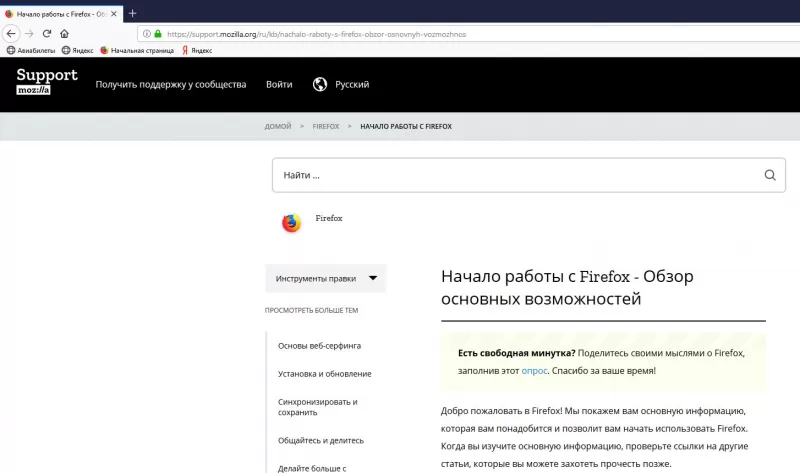
- Нажмите на кнопку выпадающего меню и выберите подпункт «Настройки».
- Перейдите в настройки безопасности (если не получится найти нужный раздел, то введите в поиске по настройкам слово «Очистить»).
- В разделе «Кэшированное веб-содержимое» нажмите кнопку «Очистить сейчас».
- Кликните по иконке меню и перейдите в раздел «Журнал».
- Нажмите на кнопку «Стереть недавнюю историю».
- В появившемся диалоговом окне выберите очистку истории за «все время».
- В графе подробностей кликните подпункт «Журнал посещений и загрузок», а затем «Очистить сейчас».
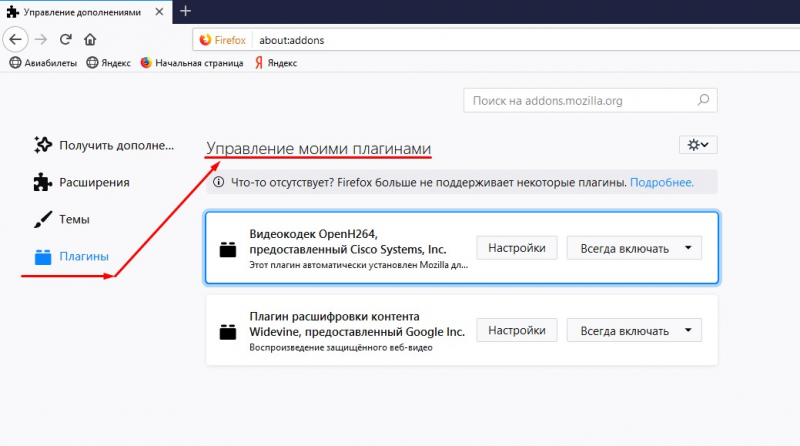
- В окне управления дополнениями выберите вкладку «Плагины».
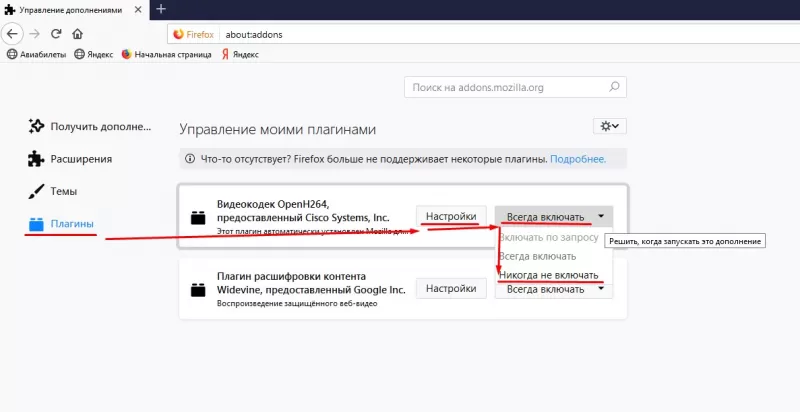
- Ознакомившись со списком активных дополнений отключите неиспользуемые, для этого выберите «Никогда не включать».
- Статус плагина изменится на «Отключен» и он переместится в конец списка. Если отключите дополнение, необходимое для загрузки какого-либо сайта, то при последующем визите браузер сам предложит активировать выключенную функцию.
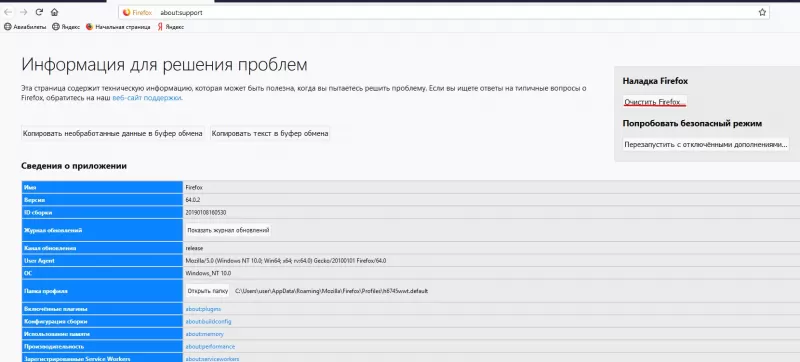
- Скачайте предшествующую обновленной программу.
- Выполните установку скачанной Mozilla поверх уже установленной.
- Выполните правый клик по ярлыку приложения и перейдите в раздел «Свойства».
- В поле «Объект» необходимо дописать «-p» (без кавычек) и принять изменения.
- Запускаем браузер и в открывшемся диалоговом окне создаем новый профиль.
- Запускаем Firefox и удаляем из поля «Объект» все произведенные изменения.
Настроить папку Prefetch
- Сверните обозреватель, нажмите правой кнопкой мыши по иконке на рабочем столе и выберите «Свойства».
- К тексту написанному в графе «Объект» следует добавить «/Prefetch:1» (без кавычек) и кликнуть ОК.
- В строке адреса запущенного обозревателя напишите «about:config» и «пообещайте» быть осторожным.
- В незаполненной области экрана нажмите правой кнопкой мыши, выберите «Создать», затем «Логическое».
- Именем настройки для нового логического значения указываем «config.trim_on_minimize» (без кавычек), в появившемся диалоговом окне выберите значение False.
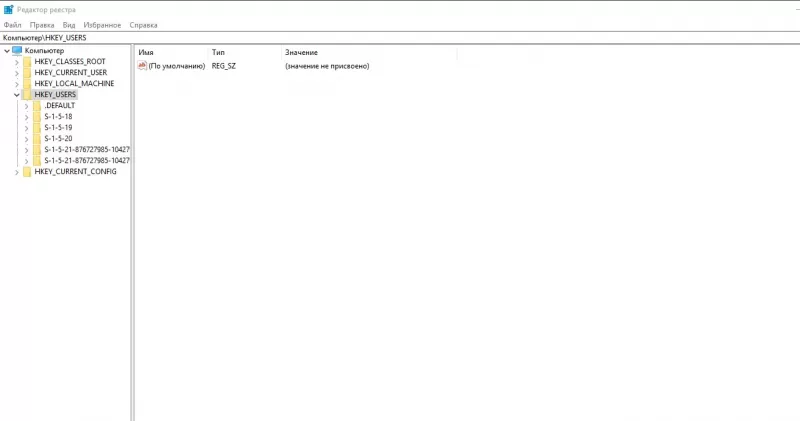
Настроить реестр Windows
- В поиске Windows, который располагается в меню Пуск, введите «Regedit» и откройте редактор реестра.
- Последовательно посетите следующие ветки:
- HKEY_CURRENT_USER>Software>Mozilla>Firefox>Extensions>
- HKEY_CURRENT_USER>Software>MozillaPlugins
- HKEY_LOCAL_MACHINE>Software>Mozilla>Firefox>Extensions>
- HKEY_LOCAL_MACHINE>SOFTWARE>MozillaPlugins
Как ускорить Firefox в 7 раз — (проверено лично на 3-х машинах)

В версии Firefox 48 появился режим Electrolysis, который позволяет работать с каждой вкладкой как с отдельным процессом. Это значительно повышает безопасность работы в сети и приводит к ускорению прорисовки страниц до 700%. По умолчанию режим пока выключен. Как включить?
1. Обновите Firefox, если он у вас по каким-то причинам не настроен на автоматические апдейты.
2. Убедитесь, что у вас версия Firefox 48 или выше (Меню → Справка → О Mozilla Firefox).
3. В адресной строке впишите about:config.
4. В строку поиска скопипастите browser.tabs.remote.autostart и измените значение с false на true (двойной щелчок).
5. В строку поиска скопипастите extensions.e10sBlockedByAddons и измените значение с true на false (двойной щелчок).
6. В строку поиска скопипастите extensions.e10sBlocksEnabling и измените значение с true на false (двойной щелчок).
7. Перзапустите Firefox.
По заверениям разработчиков Mozilla Firefox, активация Electrolysis ускорит рендеринг web-страниц за счет более эффективного использования многоядерных процессоров. Если раньше каждая вкладка обрабатывалась в одном процессе в разных потоках — использовалось только 1 ядро, — то теперь нагрузка будет распределена более равномерно и вкладки начнут обрабатываться параллельно.
Пользователи подтвердили, что ускорение Firefox после проделанной манипуляции заметно невооруженным глазом, даже без всяких синтетических бенчмарков. Кроме ускорения, пользователи отмечают, что страницы стали прорисовываться и прокручиваться более плавно.

1.4K поста 25.3K подписчика
Правила сообщества
Обязательно к прочтению для авторов:
1. Если вы добавляете пост, утверждающий об утечке данных или наличии дыр в системе, предоставьте ссылку на источники или технически подкованное расследование. Посты из разряда «Какой-то банк слил данные, потому что мне звонили мошенники» будут выноситься в общую ленту.
2. Все вопросы «Как обезопасить сервер\приложение\устройство» — в лигу «Компьютер это просто».
Обязательно к прочтению для всех:
Добавление ссылки разрешено если она не содержит описание коммерческих (платных) продуктов и/или идентификаторов для отслеживания перехода и для доступа не нужен пароль или оплата в т.ч. интернет-ресурсы, каналы (от 3-х тематических видео), блоги, группы, сообщества, СМИ и т.д.
Запрещены политические holy wars.
По решению модератора или администратора сообщества пользователь будет забанен за:
1. Флуд и оскорбление пользователя, в т.ч. провокация спора, флуда, холивара (высказывание без аргументации о конкретной применимости конкретного решения в конкретной ситуации), требование уже данного ответа, распространение сведений порочащих честь и репутацию, принижающих квалификацию оппонента, переходы на личности.
2. Публикацию поста/комментария не соответствующего тематике сообщества, в том числе обсуждение администраторов и модераторов сообщества, для этого есть специальное сообщество.
3. За обвинение в киберпреступной деятельности.
4. За нарушение прочих Правил Пикабу.
Да будет файтосрач!!

Недавно купил SSD накопитель, такое ощущение, будто бы комп новый купил. Все стало раз в 10 быстрее работать.
Недели 2 назад включил потестить. Единственное, что ускорилось — переключение между вкладками. Теперь вместо подвисания браузера происходит переключение на другую вкладку с колечком загрузки на белом фоне. Вернул обратно.
Firefox Release
If you’re using Firefox 48 or later, you might be using e10s already. Check about:support and look for a number higher than 0 in the «Multiprocess Windows» entry. If you would like to opt-in, open about:config and toggle browser.tabs.remote.autostart to true. On your next restart, e10s should be active.
1. Смотрим about:support. Если Multiprocess Windows разрешено — ок.
2. Идём в about:config и меняем browser.tabs.remote.autostart на true
3. Перезапускаем FF
If you’ve tried enabling e10s following the instruction above, but your about:support indicates that e10s is disabled (e.g., accessibility, add-ons can trigger this), you can force e10s on for testing purposes. Within about:config create a new boolean pref named browser.tabs.remote.force-enable and set it to true. This is not encouraged, use it at your own risk!
Некоторые аддоны могут отключать эту фичу.Если предыдущее включение не помогла, добавляете в about:config browser.tabs.remote.force-enable в true и перезапускаете FF
P.S. Впрочем, про ускорение в семь раз это очевидный пиздёж

Живи, лисик, пылай как звезда!

Этот смартфон должны были выдавать выпускникам курсов JavaScript — смотрим на Alcatel Fire E на базе FireFox OS
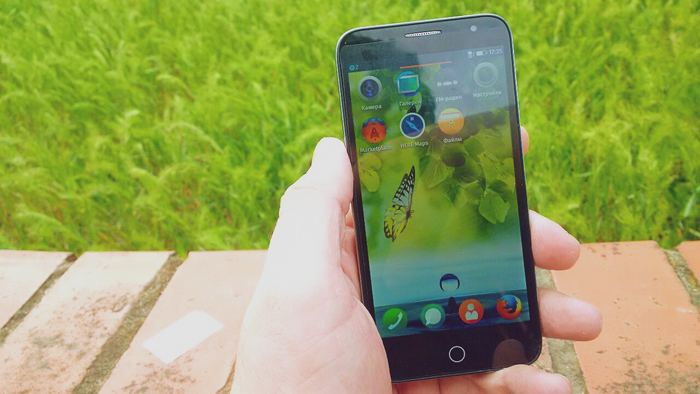
Веб-технологии давно и прочно вошли в нашу жизнь. Мы каждый день пользуемся уже ставшими привычными нам сервисами вроде социальных сетей или новостных сайтов. Браузер стал неотъемлемой частью современного смартфона, а некоторые приложения и вовсе полностью «переехали» в браузер, получив название PWA, хотя подавляющее большинство приложений всё ещё остаются нативными. Ребята из Mozilla как-то раз подумали: «отдельные PWA приложения это, конечно, круто, но почему бы не сделать мобильную систему, которая построена практически полностью на веб-технологиях?». И таки умудрились сделать, дав ей имя — FireFox OS(B2G), предназначенная для бюджетных смартфонов! Сегодня мы с вами: узнаем, что же это за ОС такая, что у неё под капотом и проверим, на что она способна в 2023 году. Встречаем — Alcatel OneTouch Fire E!
❯ Предыстория
Попытки запихнуть веб в обычные, повседневные приложения предпринимались ещё в нулевых. Сам Стив Джобс, представляя первый iPhone в 2007 году заявлял, что нативные приложения новому устройству не нужны и пользователь должен довольствоваться сайтами-сервисами, которые можно было вывести на главный экран.
Как показала практика — он несколько поспешил с этим заявлением и через год, к моменту выхода iOS 2.0, поддержка нативных приложений была всё же добавлена. Концепция веб-приложений была весьма перспективной и в 2007 году, однако в те годы веб был гораздо менее функционален. Даже банального Canvas не было, не то что WebGL, что отсекало немаловажный для мобилок сегмент — игры.

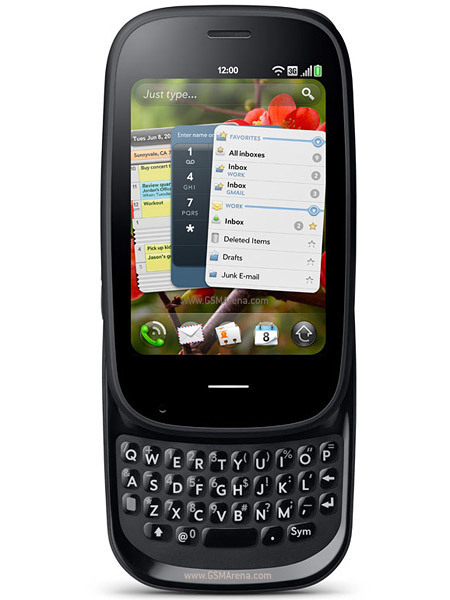
Однако, несмотря на это, большинство приложений в iOS всё ещё оставались нативными, а полноценно концепция «ОС на JS/HTML» была реализована немного позже. И не абы где, а в одном из последних коммуникаторов от Palm — Pre, который работал на базе совсем молодой тогда webOS. Да, той самый webOS, что используют смарт-ТВ от LG.
И выбор такого стека технологий можно понять, ведь HTML/CSS легко сделать адаптивными, их несложно стилизовать/подгонять под необходимый дизайн, а порог вхождения в JS гораздо ниже, чем, например, в Java. Да и банально нет необходимости писать сложный UI-фреймворк с нуля, где нужно учесть не просто UX виджетов (кнопочки, флажки, радио-кнопки, ползунки), но и их правильную расстановку в независимости от разрешения экрана и DPI. Портировал условный WebKit и вот у тебя уже есть мощнейший движок для построения UI, чем сейчас и пользуется, например, Discord.
Другой вопрос, что далеко не каждый смартфон может потянуть достаточно тяжелую по тем меркам «веб-морду», а девайсы с приличным по тем временам железом (256мб ОЗУ, 512мб ПЗУ, ARMv6 чипсет с частотой 500-1ггц) стоили достаточно дорого. Зачем было рисковать, покупая смартфон с неизвестной ОС, когда за те же деньги можно было взять iPhone или активно набирающий обороты Android?
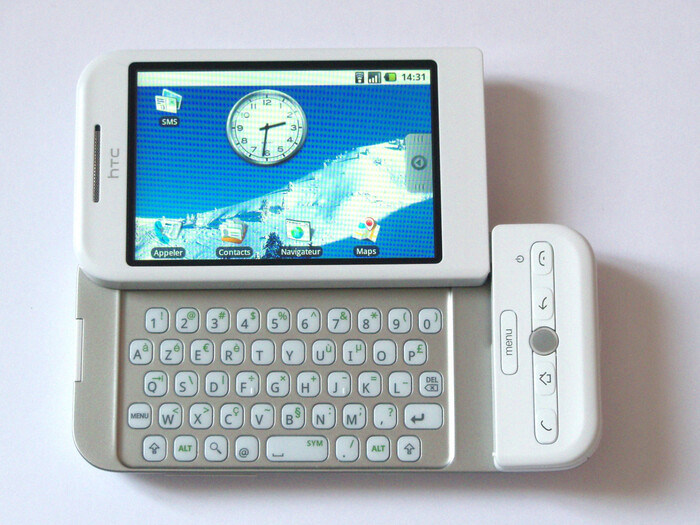
Ситуация поменялась ближе к 2013 году. Разработчики чипсетов MediaTek и Spreadtrum «уронили» цену смартфонов до
1-1.5 тысяч рублей (MediaTek), 800-1.000 рублей (Spreadtrum, это не шутка если что. Статью про этот девайс я писал), что позволяло задуматься об альтернативах для бюджетного рынка. Да и Qualcomm сделал бюджетный чипсет Snapdragon 200, который дал зеленый свет очень дешевым смартфонам на Windows Phone (который, видимо, был прибит к «квалкому»). Тут пришла и Mozilla со своей открытой FireFox OS, кодовое название которой было B2G (Boot2Gecko, Gecko — название браузерного движка FireFox) и метить она решила в самое перспективное место — бюджетный рынок. Ребята нашли заинтересованных производителей, которые согласились выпустить один или несколько смартфонов на перспективной мобильной ОС: ими оказалась GeeksPhone, ZTE, Spice и Alcatel.
Работала FireFox OS на базе Linux. Но все не так просто. Казалось бы, уже есть инфраструктура, есть нативные драйвера на GPU, звук, модем, сеть, есть прослойки между Android и железом (RIL, surfaceflinger)… Зачем производителям чипсетов портировать драйвера на ещё одну ОС, успех которой весьма туманный. Да и свежих мобильных ОС уже развелось пруд-пруди: Sailfish OS, Ubuntu Touch, чуть позже появилась и pmOS. И чтобы иметь возможность использовать уже готовые бинарные блобы (драйвера) из Android, энтузиасты написали libhybris. Hybris — это специальная библиотека, которая даёт возможность загружать нативные библиотеки, скомпилированные для Android (т. е. для стандартной библиотеки bionic) из обычного Linux-окружения с libc. Таким образом, становится возможным использовать нативные драйвера почти любого устройства без ущерба функционалу и необходимости портировать все заново.
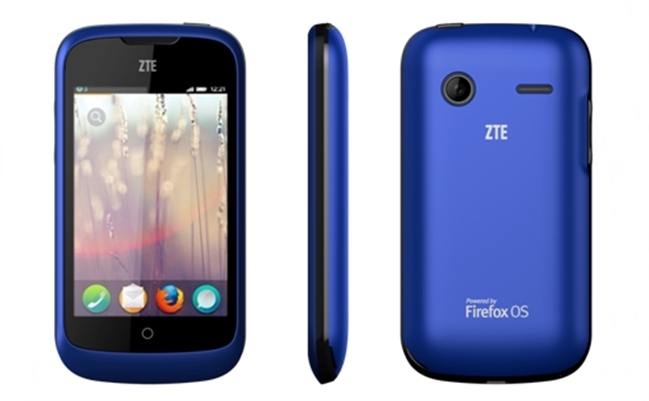
Костыль, однако касалось это по большей части портов на другие устройства. Как я понял, Qualcomm без каких-либо проблем согласились поддерживать FireFox OS, благодаря чему мы увидели ZTE Open на базе древнего бюджетного MSM7225A и Open C/OneTouch Fire E на базе более свежего Snapdragon 200:
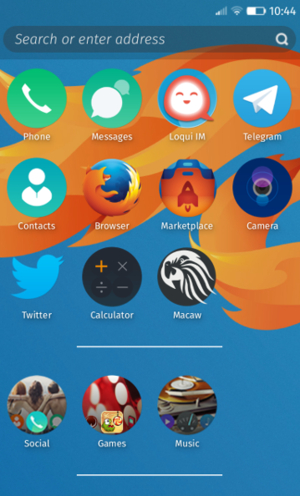
Но пользователь в большинстве случаев не знает, что там под капотом: какая версия ядра linux, или какая версия Gecko там используется. Для него гораздо важнее была подсистема Gaia, которая как раз таки и реализовывала весь интерфейс системы и её стандартные приложения. Всё, что вы видите на экране смартфона — это просто WebView (окно браузера), и запущенная в ней Gaia, как обычное PWA приложение!
Поскольку все приложения в Gaia были построены на базе стандартной связке HTML/CS/JS, система экспортировала в JavaScript необходимые методы для работы с базовыми возможностями телефона: API для звонков, приёма и отправки SMS, контактов и прочих фишек.
Даже сервисы баз данных были написаны на JS: для хранения плейлистов в плеере (который доступен любым приложениям) используется обычный localStorage!
Что особенно интересно — так это реализация браузера. Поскольку вся система — это по сути уже запущенный браузер, Mozilla ввела новый HTML элемент — <webview>, который являлся более изолированным и функциональным iframe. Что мы получаем в итоге: браузер отображает интерфейс системы, которая отображает приложение браузер, который имеет отдельный браузер в каждой вкладке! Чудеса подхода Mozilla!
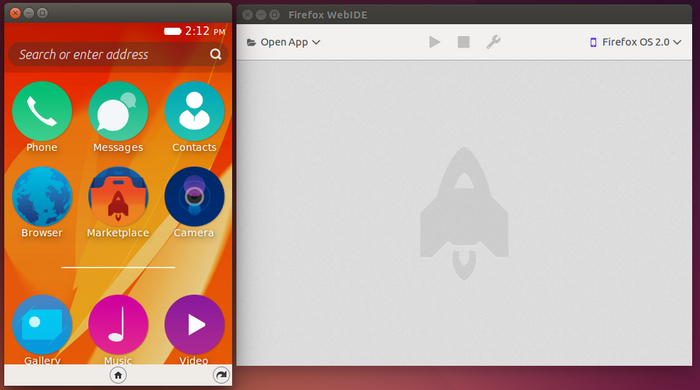
Отдельного упоминания стоит подход к разработке от Mozilla. Поскольку FireFox OS — открытая система, огнелисы сразу же открыли магазин приложений и предоставили публичное «SDK» для разработки приложений. Но почему я выделил SDK в кавычки? Потому что никакого SDK и не было, как и какого либо эмулятора! Приложения предлагалось разрабатывать и отлаживать прямо в обычном десктопном FireFox, без каких-либо систем сборок! Разработчик просто создаёт манифест, указывает там главную страницу приложения (index.html) и начинает реализовывать своё приложение, попутно отлаживая его в обычном десктопном браузере. Разработка приложений напоминала разработку самых обычных расширений и в этом была главная изюминка FF OS. Если Cordova или PhoneGap требовали установки SDK, системы сборки (а то и покупки мака, если речь идет об iOS), а отладка производилась только на устройстве/эмуляторе, то у огнелиса было всё куда проще:
Прожила FireFox OS, к сожалению, недолго. Вендоры банально не хотели связываться с непонятной ОС от Mozilla, продолжая выпускать десятки одинаковых смартфонов на Android без какой-либо отличительной черты. Появившись ещё в 2012 (с первым публичном релизом в 2013) и пережив две мажорные версии, FFOS была закрыта в начале 2017 года, распустив команду из 50 человек. И казалось бы, webOS есть только на ТВ от LG, FFOS мертва… но не всё так просто! Помним про KaiOS — ОС, на которой работают современные кнопочные 4G мобильники от Nokia? А ведь это та самая FireFox OS, наработки которой были оптимизированы для кнопочного управления без тачскрина! Даже чипсеты ставят Qualcomm’овские: Snapdragon 210/215, иногда разбавляя их медиатеками 10-летней давности (MT6572) и свежими спредтрумами. Пока ещё продаются кнопочники на KaiOS, можно считать, что дело FFOS ещё живёт!

Но давайте же познакомимся с загадочным девайсом поближе: недавно я купил новый Alcatel Fire E за 1.000 рублей на известной онлайн-барахолке. Со слов продавца, когда-то он из интереса купил этот смартфон, но этот девайс ни разу ему не пригодился. До этого читатель с Хабра предложил мне два LG Fx0 с условием перепрошивки одного из них на Android и отправки обратно, но увы, у него не получилось его отправить. Я плотно заинтересовался темой мобилок на FFOS и начал мониторить онлайн-барахолки, и буквально через день человек выложил этот смартфон, который я в итоге и забрал.

Как уже было сказано выше, смартфон — новый. У него неплохо держит АКБ, несмотря на возраст, он с полным комплектом и в пленках. Но что он из себя представляет в 2023? Давайте посмотрим!

❯ Знакомимся с Fire E
Комплектация смартфона самая стандартная: кабель, блок питания 5в и сам смартфон. Ничего необычного, никаких трехэтажных текстурированных коробочек тут нет, всё таки это смартфон бюджетного сегмента, цена которого составляла всего 70 евро, которые превратились в 5.000 рублей в 2014 году. Устройство выпускалось в двух видах: первый вариант работал на ОС Android (OT-6014), а второй на FireFox OS (OT-6015).
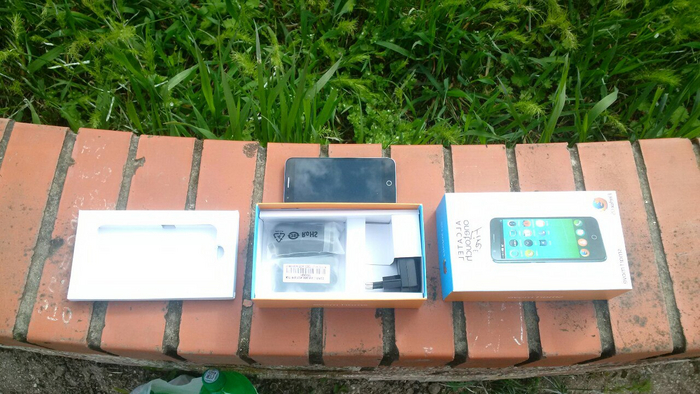
Зато дизайном смартфон заметно отдаёт iPhone 5: здесь несъемный аккумулятор, три хардварные кнопки (громкость и включение) и одна тач-кнопка «домой», которая выполняет точно такую же функцию, как и в яблочном девайсе. В целом, выглядит достаточно стильно, материалы приятные, а вес устройства не «лопатный», но и не слишком лёгкий.

Наверняка многие читатели, увидев «веб» в названии, подумали что мобилка жрет немерено ресурсов и постоянно тормозит на весьма скромном железе: двухъядерный 3G чипсет Snapdragon 200, 512мб ОЗУ и 2гб ПЗУ. Но… это не так! Если запустить свежий Chrome на планшете 2013 года среднего класса и попробовать загрузить, например, Habr, то мы получим как минимум не особо плавный экспиренс. Но слабенький Fire E умудряется работать весьма шустро и по сегодняшним меркам. Да, это не 120, и даже не 60 FPS, но тормозом устройство назвать сложно.
Другой вопрос, что предоставляет производитель в плане софта. И тут у нас две стороны медали — с одной стороны webapps можно свободно установить из браузера, как apk на Android, а с другой есть нюанс. Официальный магазин закрыт ещё в начале 2018 года и бэкапов софта практически не осталось в интернете… По итогу у нас получился эдакий GNU-телефон — какие-то крупицы софта можно найти на Github и установить их чуть ли не с Github pages!

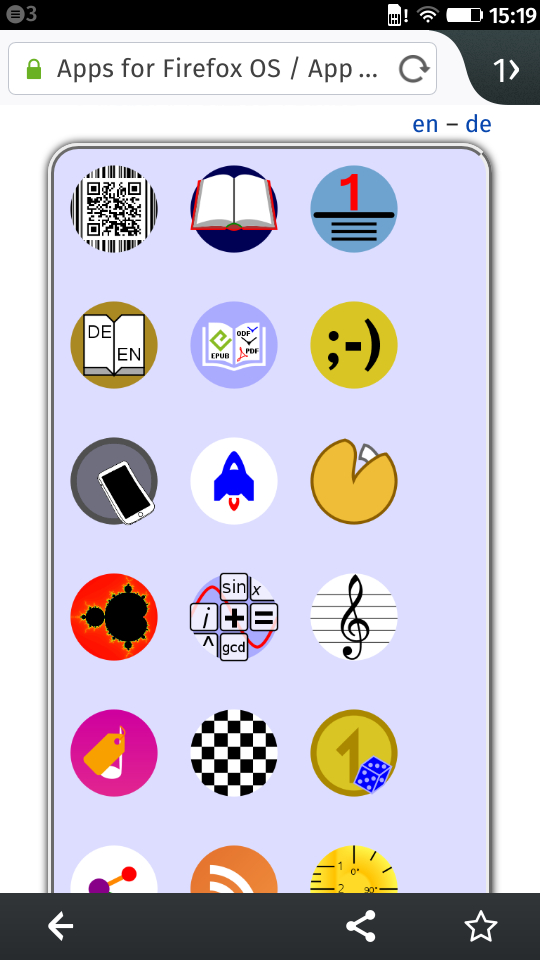
Но в целом, учитывая низкий порог вхождения в JS и то, что такие устройства в 2023 году берут только энтузиасты, даже выпускник каких-то курсов вероятно сможет реализовать минимальные клиенты для нужных ему сервисов, даже если этот клиент будет простым iframe’ом, который редиректит на нужный сайт! Это вам не Nokia N900, где софт пишется на плюсах, а для UI используется GTK…
Вообще, что касается стандартного софта, то необходимый минимум тут точно есть: почтовый клиент, СМС/ММС, номеронабиратель, контакты с возможностью импорта как с SIM, так и с почтового аккаунта, галерея, камера, музыка, браузер. Что приятно — Mozilla не ограничивала доступ к API этих приложений. Благодаря системе разрешений, любая программа может использовать системные функции устройства и реализовать, например, импорт контактов из проприетарного формата. Удобно!
В свою почту мне удалось войти сразу, без каких либо проблем с SSL:

С отображением html-писем проблем у него, по понятным причинам, нет. 🙂
Что касается функций звонилки, то здесь всё стандартно. Одна симка в сим-лотке, контактов (вроде-бы) не ограниченное число (а хранятся они тоже в localStorage, и к ним тоже есть доступ через API), номеронабиратель приятный и не имеет тенденции каждую цифру делать запрос к контент-провайдеру с приличными тормозами.


Что касается мультимедиа, то помимо поддержки microsd флэшек, смартфон имеет встроенную память 4гб, из которых 1гб доступно приложениям, а ещё 1гб под пользовательские данные. Не густо, но не сказать что всё прям плохо — немного музычки накидать явно можно! Сам плеер приятный, умеет в плейлисты, сам сканирует музыку, качество звука приемлемое. Ну, в целом, совсем плоским звуком грешат в основном бюджетные спредтрумы из-за простенького DAC, и некоторые медиатеки, а у квалкомов звук всегда был как минимум на уровне.
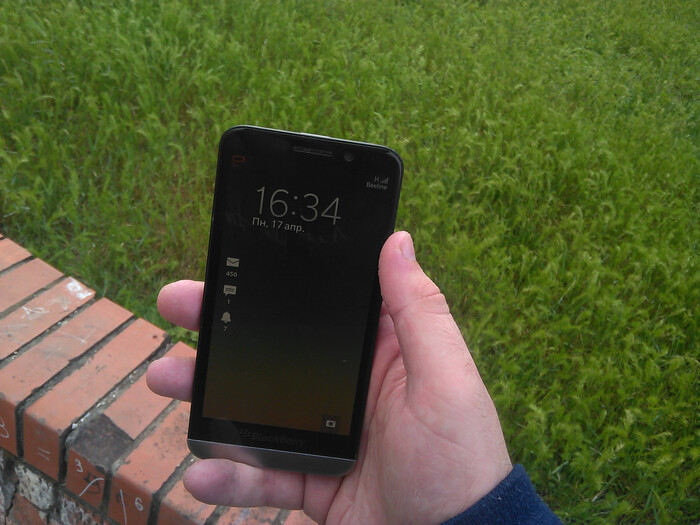
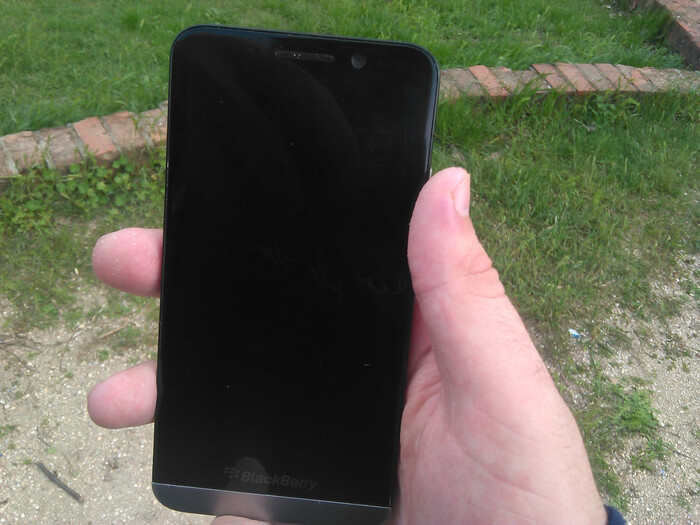
Камера… она тут есть и по меркам бюджетника вполне неплохая, даже с автофокусом, однако даже при относительно хорошем свете получается мазня. Сравните Fire E и мой флагманский BlackBerry Z30, который вышел на год раньше.

Настроек камеры немного, но на FxOS выходили в основном бюджетные устройства (кроме красавца LG Fx0), так что жаловаться на качество съемки смысла нет. Есть минус — картинки в превьюшках неправильно пережимаются, от чего фото на экране смартфона кажутся хуже, чем есть. Впрочем, в наше время камеры работают в паре с цифровыми сигнальными процессорами, которые и делают всю магию картинки типа программного боке, а как организовать такую работу из жабоскрипта для меня загадка. 🙂
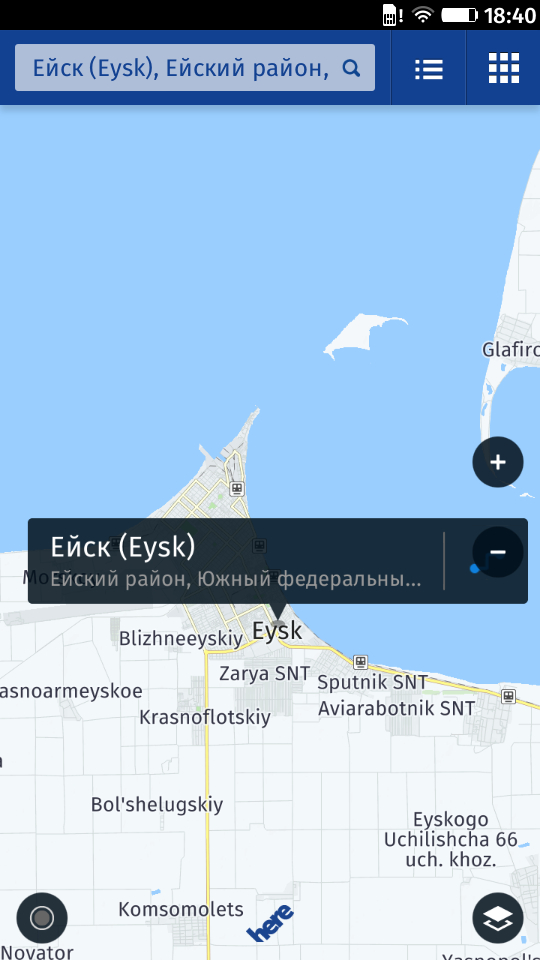
Есть даже рабочие карты Here Maps, прямо как на Nokia. Работают шустро, но GPS не работает из-за санкций. Что забавно, ведь именно благодаря Here, навигация и карты всё ещё живут на люмиях и FireFox OS:
И вот мы плавно подходим к главной жемчужине FireFox OS: браузер! Да, это FireFox, с дизайном а-ля 2014 год, но тем не менее это всё ещё полноценный браузер в браузере. Другой вопрос, что он может загрузить в 2023? Ну, немалую часть сайтов, FireFox образца 2014 года ещё может загрузить, но вот корректно отображать далеко не все. Даже старая версия «Хабра» здесь
работает не очень, а DTF или Pikabu браузер загрузить совершенно не в состоянии. Слишком
сильно поменялись веб-технологии за последние 9 лет.
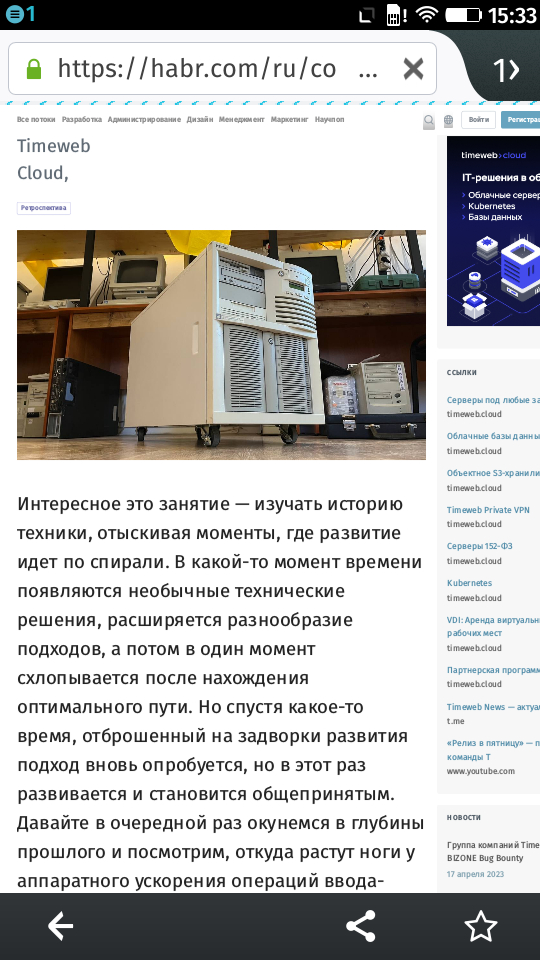

Но мобильную версию ВК девайс всё ещё в силах загрузить. Да, со сломанными стилями, ошибками сертификатов, но всё же…
❯ Заключение
FireFox OS была весьма перспективной на мой взгляд. Низкий порог вхождения для разработки приложений, хорошая производительность и открытость системы могли сделать свое дело и пробить бюджетный сегмент рынка для подобных смартфонов. Однако, этого не случилось. ОС была слишком мало распространена, а у Mozilla нет ресурсов Google для продвижения своей системы и крутых конкурсов на разработку приложений. Даже Windows Phone потихоньку начинала терять рынок в 2014, а BlackBerry вообще оказалась финансовым провалом. Рыночек уже поделили ведь.
Но идея FireFox OS ещё жива и её реализовали на кнопочных мобилках! KaiOS всё ещё жива, регулярно выходят новые версии и новые кнопочные смартфоны с поддержкой современных технологий. Но даже тут появился ещё более дешевый конкурент в лице кнопочников на Android. А вам понравился девайс? Жду ваше мнение в комментариях!
Как ускорить Firefox

Многие пользователи для серфинга в сети выбирают браузер Firefox. Но ни для кого не секрет, что со временем обремененный множеством дополнений, обновлений и без остановки растущим количеством процессов, с которыми приходится работать, браузер замедляется, и его производительность падает. Поэтому перед нами время от времени встает вопрос: «Как ускорить Firefox?»
Как ускорить Firefox?
В этой статье мы рассмотрим 10 проверенных способов, с помощью которых вы сможете ускорить работу браузера Firefox.
Увеличить лимит обработок контента
Еще в ноябре Mozilla Firefox стал многопроцессорным, что позволило увеличить количество обрабатываемого контента по умолчанию до четырех в единицу времени. Даже если ваш компьютер не очень современный и не очень мощный это все равно здорово увеличит его производительность при работе с большим количеством вкладок.
Более того Мозилу можно разогнать еще больше, до семи обработок одновременно.
Сделать это можно так:
- Откройте браузер Firefox.
- Щелкните в верхнем правом углу по кнопке меню.
- В выпадающем меню выберите окно «Настройки»

- Войдя в основные настройки, с помощью прокрутки справа, опуститесь до вкладки «Производительность» и перейдите на нее.
- Удалите галочку из окошка «Использовать рекомендуемые настройки производительности», затем, используя раскрывающийся список, увеличьте лимит обработки контента с «4 (по умолчанию)» до «7»
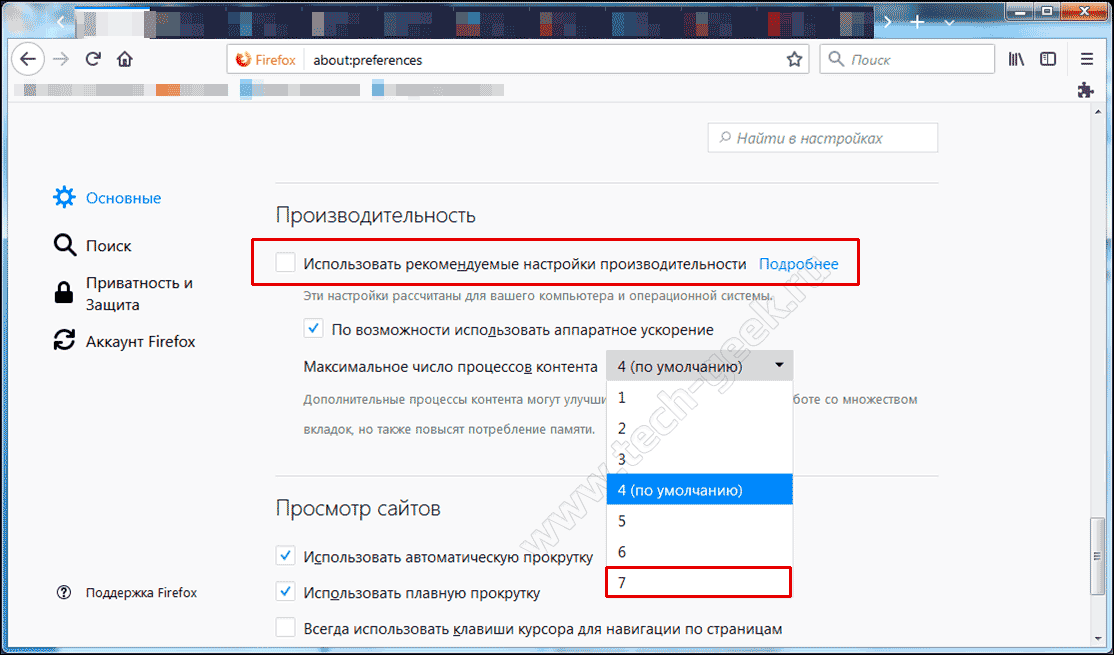
- И сохраните новые настройки браузера.
Но будьте готовы к тому, что увеличение количества одновременно обрабатываемого контента повлечет за собой и увеличение потребления памяти. Вследствие чего могут возникнуть сбои при работе Firefox. В таком случае попробуйте поэкспериментировать с количеством процессов, постепенно уменьшая их до тех пор пока не найдете наиболее подходящее вам сочетание скорости и стабильности.
Использовать функцию HTTP-кеширования
Чтобы увеличить производительность браузера (стабильность и скорость Firefox) можно так же воспользоваться скрытыми настройками Firefox в about:config, где среди многих вспомогательных настроек находится и новая функция HTTP-кеширования для Firefox. Суть кэширования, о котором пойдет речь, заключается в хранении HTML-страниц, изображений и прочих файлов в промежуточном буфере (кэше) с целью ускорения повторного доступа к ним и экономии трафика. Кэшем обладают как браузер пользователя, так и промежуточные прокси-серверы и шлюзы, через которые происходит общение клиента с сервером.
Под клиентским кэшированием понимают способность браузеров сохранять копии файлов (ответов сервера), чтобы не загружать их повторно. Это позволяет значительно ускорить повторную загрузку страниц, сэкономить на трафике, а также снизить нагрузку на сервер.
Функция HTTP-кеширования не включена по умолчанию, но вы можете включить ее сами, следуя инструкции ниже:
- Введите about:config в адресной строке Firefox и нажмите Enter.
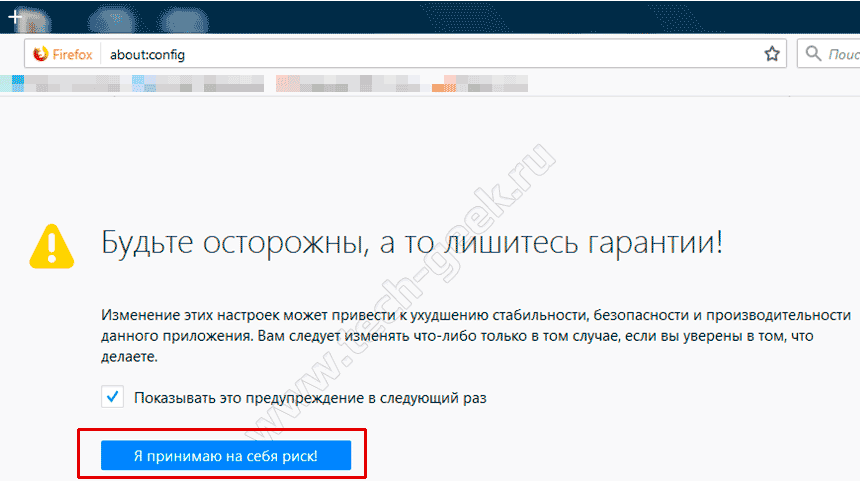
- После чего появится предупреждающее сообщение: «Будьте осторожны, а то лишитесь гарантии».
- Для продолжения работы со страницей настроек about:config нажмите: «Я принимаю риск!».
- В открывшейся списке настроек найдите строку browser.cache.use_new_backend и дважды щелкните по ней.
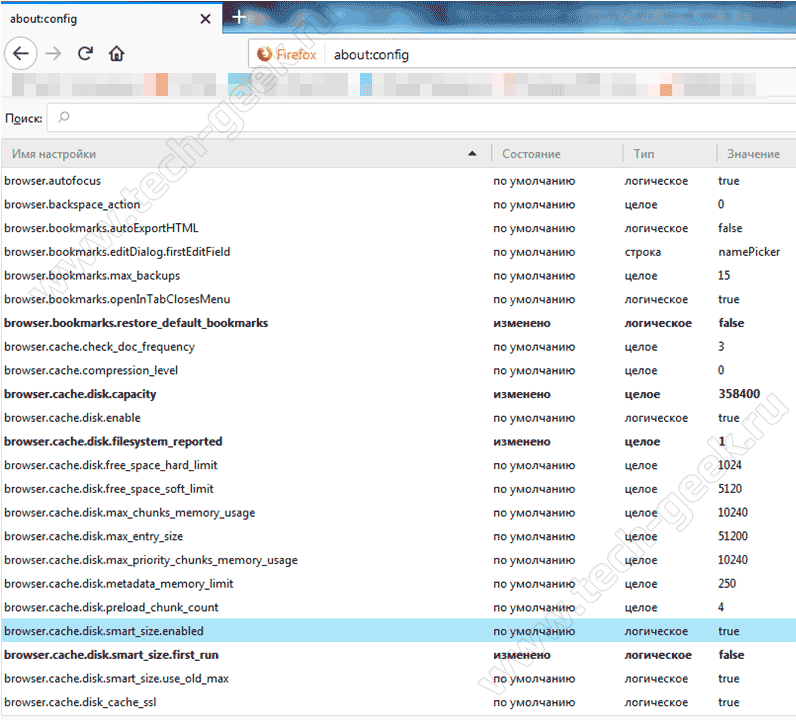
- Чтобы включить функцию керишования замените значение 0 на 1.
- Закройте about:config и продолжайте работу с браузером.
Включать и выключать функцию HTTP-кеширования вы можете когда угодно, даже во время работы браузера. Чтобы вносить изменения, нет необходимости перезапускать браузер, достаточно просто снова войти в параметр browser.cache.use_new_backend и изменить значение с 1 на 0.
- 0 — отключить, т.е. использовать старый кеш, где файлы хранятся в каталоге Cache в вашем профиле по умолчанию
- 1 — включить, т.е. использовать новый HTTP-кеш, где файлы хранятся в каталоге Cache2 в вашем профиле
Использование нового HTTP-кеширования, должно помочь исправить некоторые проблемы с зависанием. Я включила его, и, похоже, он помог уменьшить количество зависаний моего браузера.
Использовать uBlock Origin вместо Adblock
Хотя Adblock – одно из лучших приложений для блокирования рекламы, но это не означает, что он подходит для всех пользователей интернета. Если ваш компьютер не очень мощный, то вполне вероятно, что Adblock замедляет работу вашего браузера Firefox, т.к. использует память ПК.
Поэтому в качестве альтернативы можно использовать uBlock Origin. Он лучше управляет ресурсами процессора и памяти, тем самым помогая ускорить работу Firefox. Кроме того uBlock Origin отлично справляется с блокировкой рекламы.
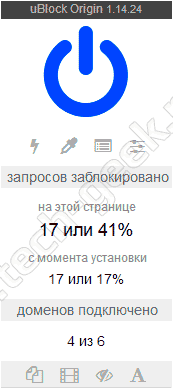
Также могу посоветовать статью «Лучший блокировщик рекламы», в которой мы тестировали все способы блокировки рекламы.
Настроить или отключить Flash
Многие веб-сайты все еще используют Adobe Flash Player для загрузки видео и другого содержимого Flash. Это приводит к увеличению времени загрузки страницы. В этом случае нам поможет режим «click-to-play», при котором Flash-контент будет загружаться только при нажатии на него, что даст вам еще больший контроль над работой браузера. И так, как настроить Flash-контент на «click-to-play» в Firefox?
Для увеличения скорости работы в Firefox с помощью «click-to-play» сделайте следующее:
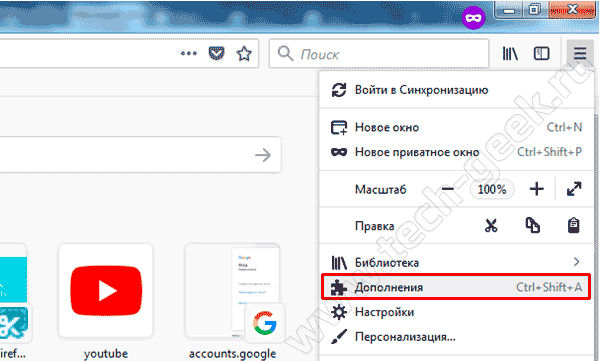
- Войдите в главное меню Firefox в правом верхнем углу, а затем нажмите «Дополнения».
- На странице надстроек нажмите кнопку «Плагины» и найдите плагин «Shockwave Flash».
- Нажмите на раскрывающееся меню рядом с ним и выберите «Попросить активировать». Вы также можете полностью отключить Flash, если вы его вообще не используете.
Как правило, всякий раз, когда я начинаю использовать новый браузер, я отключаю Flash-контент или настраиваю его на «click-to-play». Очень рекомендую.
Отключить ненужные дополнения
Это еще одна распространенная вещь, которую вы можете сделать, чтобы ускорить работу любого браузера, в том числе и Фаерфокс. Браузерные дополнения потребляют ресурсы, что замедляет работу вашего браузера. Поэтому вы можете отключить надстройки, которые вы не используете, чтобы получить максимальную производительность. Для этого:
- Перейдите на страницу «Дополнения» в главном меню Firefox щелкнув по кнопке меню в правом верхнем углу браузера.
- Выберите тип дополнений, которые хотите просмотреть и/или настроить, например, «Расширения», «Темы» или «Плагины».
- Отключите или удалите те дополнения, которые вам не нужны и требуют много ресурсов.
- Если появится сообщение «Перезапустить сейчас», щёлкните по нему. Не переживайте, ваши вкладки будут сохранены и восстановлены после перезапуска.
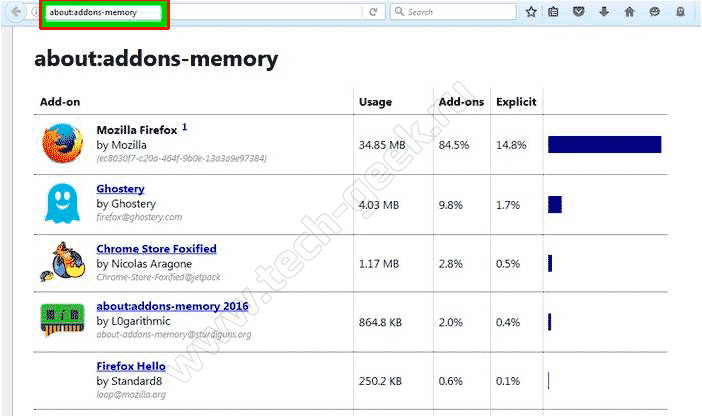
Чтобы принять правильное решение вы можете использовать расширение «about:addons-memory». Установите это расширение и зайдите на страницу about:addons-memory, чтобы увидеть все установленные дополнения, такие как: «Расширения», «Темы», и сколько ресурсов каждое из них использует. Эта информация поможет вам правильно выбрать и удалить те, которые не используются вами вовсе и при этом используют большую часть памяти.
Если вам понадобится снова включить ранее отключенное дополнение, найдите его в списке дополнений, щёлкните по кнопке «Включить» и перезапустите Firefox, если это будет необходимо.
Снизить потребление оперативной памяти
Иногда при использовании Firefox вы обнаруживаете, что его производительность падает, а иногда «падает» и сам браузер. Это происходит, если Mozilla использует слишком много оперативной памяти (RAM).
Как снизить потребление оперативной памяти при работе Фаерфокс до минимума?
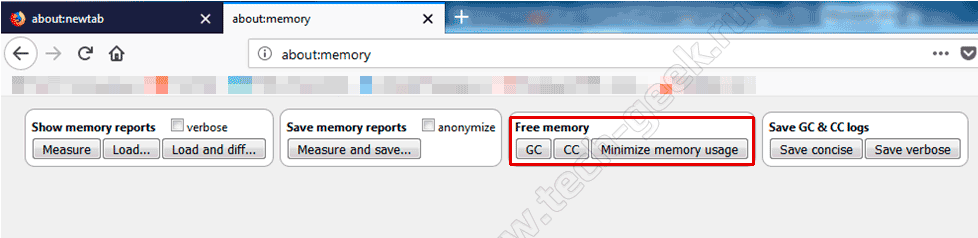
- Введите about:memory в адресной строке Firefox и нажмите Enter.
- На появившейся странице нажмите «Минимизировать использование памяти» в разделе «Свободная память».
Включить конвейерную обработку Firefox
Для увеличения производительности можно также включить конвейерную обработку, которая позволяет браузеру создавать несколько соединений с сервером вместо одного, чтобы ускорить скорость загрузки страницы (аналогично тому, как работает менеджер загрузки, например IDM). Чтобы включить Pipelining, введите в адресной строке браузера about:config и нажмите Enter. Здесь вам нужно найти нижеуказанные записи и изменить их статус на то, что указано ниже:
network . http . pipelining на truenetwork . http . pipelining . aggressive на trueNetwork . http . pipelining . maxrequests на 8Network.http.pipelining.ssl на true
Чтобы быстро найти все эти параметры, введите network.http.pipelining в строке поиска, а затем дважды щелкните по столбцу значений рядом с записью, параметры которой нужно изменить.
Если вам не нравится все это делать вручную, вы можете использовать Pipelining Firefox для автоматического выполнения настроек.
Отключить анимацию Firefox
Аналогично тому, как вы можете увеличить скорость работы вашего компьютера, отключив анимацию Windows, вы также можете ускорить Firefox, отключив его анимацию. Чтобы отключить анимацию в браузере:
- Введите about:config в адресной строке Firefox и нажмите Enter.
- Теперь введите «Animations» в верхней строке поиска и установите значение для всех найденных записей, включающих это слово, как «False», например: toolkit . cosmeticAnimations . enabled — false
Отключение анимированных изображений в браузере, безусловно, ускорит вашу работу в интернете, хотя визуальная сторона немного пострадает, т.к. вы потеряете все анимации, загружаемые браузером. Но ускорение серфинга в сети стоит таких жертв.
Использовать дополнения для ускорения Firefox
Подобно Chrome, для Firefox есть множество дополнений, которые могут помочь ускорить работу с браузером. Ниже рассмотрим некоторые из них:
- Дополнение BarTab позволяет автоматически выгружать неиспользуемые открытые вкладки Firefox и освобождать оперативную память, занятую ими, а при необходимости легко загружать их обратно.
- Дополнение Image Block позволяет блокировать все изображения на веб-сайтах (которые, как правило, составляют большую часть трафика), что позволяет значительно увеличить скорость загрузки страниц.
Кнопка дополнения Image Block, должна быть размещена в одной из панелей инструментов Firefox. При нажатии на эту кнопку изображения будут блокироваться автоматически. Это работает для всех открытых вкладок в веб-браузере. Повторное нажатие на кнопку позволит загружать изображения снова. Это можно сделать так:
- Щелкните правой кнопкой мыши на свободное место на панели инструментов и выберете пункт «Настроить».
- Найдите значок Image Block блокировки изображений и перетащите его на панель инструментов.
Обновить Firefox
Если вышеуказанных настроек недостаточно и скорость работы вашего браузера вас все еще не устраивает, вы всегда можете обновить вашу версию Firefox до последней.
Это позволит изменить все настройки по умолчанию, удалить все дополнительные настройки (например, дополнения) и настроить браузер заново. Кроме того новая версия браузера повысит его уровень безопасности, производительности и надежности. Итак, обновляем браузер Mozilla Firefox до последней версии:
- Откройте браузер Firefox.
- Щелкните в верхнем правом углу по кнопке меню.
- В выпадающем меню выберите окно «Справка».
- Далее выберите «О Firefox».
 Под большой надписью Firefox вы увидите текущую версию вашего браузера. В моем случае последняя версия на сегодня уже установлена, и я получила следующее сообщение.
- Если у вас еще не установлена последняя версия, то, доступные на этот момент обновления, начнут автоматически загружаться.
- И далее настраиваем новый Mozilla Firefox по нашим выше предложенным рекомендациям.
Не беспокойтесь, это не удалит ваши личные данные, такие как история браузера, пароли, файлы cookie, закладки или др.
Выводы
Вы можете использовать выше упомянутые советы, чтобы ускорить работу с браузером Mozilla Firefox. Даже если он отлично работает, попробуйте воспользоваться некоторыми из наших советов, чтобы еще больше повысить производительность Firefox.
Ускорение работы браузера Firefox

Вопрос, как ускорить работу браузера Mozilla Firefox, возникает не только у отпетых завсегдатаев интернета — ИТ-специалистов, программистов, хакеров, но и у простого люда — школьников и студентов, домохозяек, пенсионеров, у рядовых, так сказать, среднестатистических обывателей каких угодно профессий.
И, между прочим, ускорение Firefox нынче капризом пользовательским назвать сложно. И причин для осуществления этой задачи превеликое множество. Ну, например:
- быстрый запуск браузера;
- мгновенная загрузка страниц;
- работа с большим количеством вкладок.
И в сумме всего этого перечня, как вы уже, наверное, догадались, уважаемый читатель, — экономия времени и, в некоторых случаях, нервных клеток в процессе веб-сёрфинга. Не нужно уныло или, наоборот, эмоционально ожидать перед компьютером то, что, наконец-то появится в окне Огнелиса запрашиваемая страничка. А ведь были такие ситуации? Возможно, и сейчас есть, если вы читаете эту статью.
Так вот, это руководство во всех доступных подробностях изложит вам, как ускорить Firefox и при каких технических факторах добавить в Mozilla скорости работы невозможно.
Ну что, готовы поставить «турбонадув» — ускорить работу в Mozilla Firefox? Мы начинаем.
Предупреждение, или в каких случаях ускорить браузер не получится
Не стоит тешить себя надеждой на то, что ваш излюбленный Мазила Фаерфокс будет носиться сломя голову по сайтам, быстрее, значит, пуще прежнего, если:
- ваш компьютер с Windows XP можно смело отнести к музейным раритетам: он был сделан очень давно и очень весь устарел — от материнской платы до шурупов (образно говоря!).
- скорость интернет-соединения на ПК еле-еле прощупывается — очень маленькая;
- коннект с сетью постоянно прерывается;
- сбоит, сломано оборудование ПК (процессор, видеокарта, винчестер, оперативная память).
У меня всё работает и настроено — хочу ещё быстрее
Если компьютер ваш настроен, что называется, с иголочки, да и с сетью тоже всё хорошо. Можно ускорить браузер Mozilla Firefox посредством активации внутренних скрытых настроек, которые по умолчанию отключены.
Чтобы ускорить загрузку страниц в браузере и всю его работу в целом, выполните следующие действия:
Отключение предварительной загрузки
Опция Prefetching в браузере предварительно загружает в память контент по ссылкам, который пользователь наверняка откроет. Как бы предугадывает его действия и заранее подготавливает веб-страничку. Таким образом, эта опция ускоряет загрузку веб-страниц. Но вот на маломощных компьютерах, на системах со «слабым» интернетом Prefetching даёт прямо-таки противоположный эффект. Подгружаемые в фоновом режиме странички создают дополнительную нагрузку на производительность аппаратной части ПК (ЦП, RAM), расходуют трафик (который, кстати, явно может и не использоваться, если страница не нужна). В итоге — Firefox «тормозит». Деактивация Prefetching позволяет избежать подобных проблем.
Отключение предварительной загрузки страниц выполняется так:
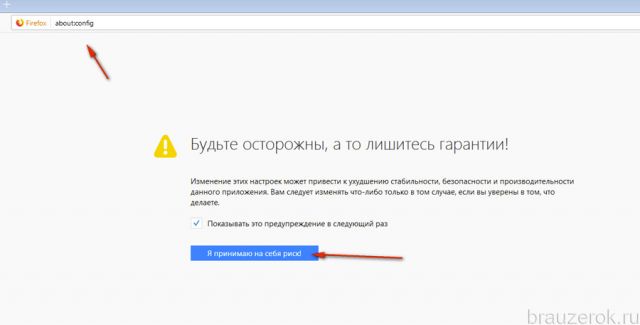
1. В адресной строке наберите — about:config и нажмите «Enter». Нажмите кнопку «Я принимаю на себя риск!»
2. В поисковой строке введите — network.prefetch-next
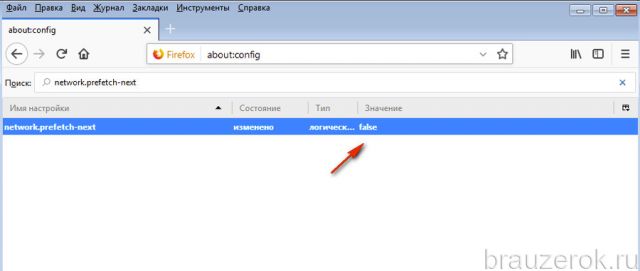
3. В панели ниже щёлкните 2 раза левой кнопкой мышки найденную одноимённую опцию, чтобы в колонке «Значение» параметр «true» сменился на «false».
Всё! Режим предварительной подгрузки Prefetching отключен. Приступайте к «полевым испытаниям» FF, увеличив его потенциальную скоростную мощь.
Хитрый режим Electrolysis
В режиме «Electrolysis» браузер выполняет запуск каждой вкладки в виде отдельного процесса. Благодаря этой особенности скорость прорисовки веб-страничек увеличивается примерно на 700%. Плюс к этому — повышается безопасность веб-обозревателя, так как вкладки программно изолированы друг от друга.
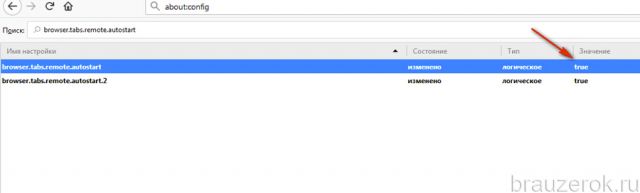
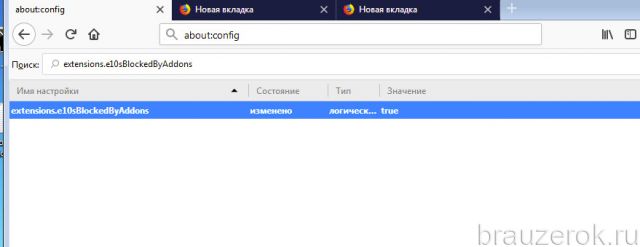
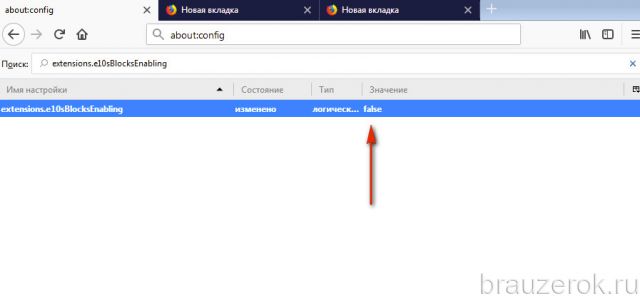
Впервые «Electrolysis» был представлен в 48 версии Огнелиса. По умолчанию он выключен. Чтобы его включить, измените на вкладке «about:config» следующие настройки (о том, как изменять значения, написано в предыдущей инструкции):
browser.tabs.remote.autostart — «false» → «true»
extensions.e10sBlockedByAddons — «true» → «false»
extensions.e10sBlocksEnabling — «true» → «false»
Перезапустите программу Firefox, чтобы активировать режим.
Даёшь дополнительных 44% скорости!
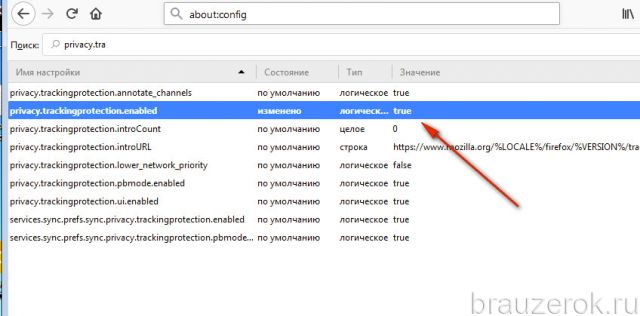
Сей рецепт по заявкам некоторых компьютерных умельцев способен разогнать производительность Firefox аж на 44%. Так что дерзайте:
опять же, всё в той же вкладке about:config значение опции privacy.trackingprotection.enabled смените с «flase» на «true».
Раньше FF работал быстро, а теперь тормозит. Как ускорить?
Если Firefox ранее функционировал исправно — с изначально предусмотренной в нём скоростью и, собственно, производительностью, а затем «замедлился», то пути его ускорения несколько другие. Суть в том, что в данном случае нужно изначально вернуть его функциональную мощь (заданную по умолчанию) и убрать «тормоза», всевозможные неполадки и программные нюансы, замедляющие работу.
Выполните ниже описанные профилактические действия. Есть большая вероятность того, что после их выполнения Firefox воспрянет и будет по скорости таким, как и прежде.
Апдейт
Первым делом попробуйте скачать обновления браузера. Всё-таки новый дистрибутив несёт с собой изменения не только внешние, но и внутренние. В том числе с приходом новых версий FF повышается и его производительность.
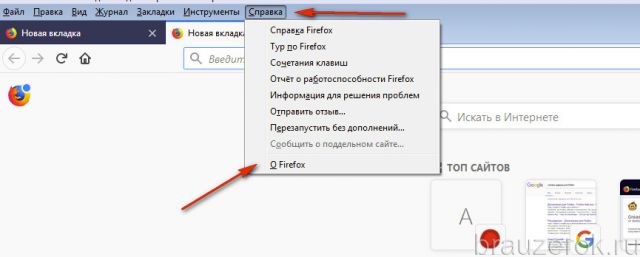
Делается это так:
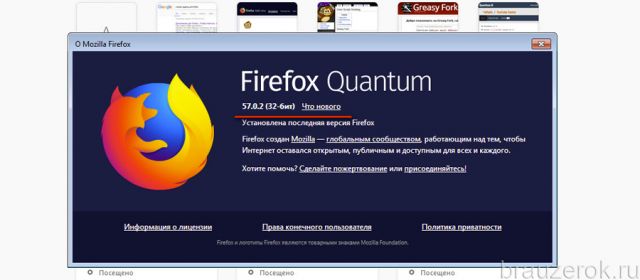
В меню откройте: Справка → О Firefox
В открывшейся панели автоматически начнётся загрузка апдейта.
Обновление драйвера видеокарты
Обработка графики в браузере с устаревшими драйверами видеокарты тоже может стать причиной появления «тормозов». Нынешние веб-сайты весьма насыщены, как правило, всякими графическими штучками. Даже новостные порталы, а что говорить об онлайн-играх. Так что по графической части и в браузере, и в ПК всё должно работать как швейцарские часы.
Апдейтить драйвера для видеокарты, конечно же, нужно на официальном сайте. Если у вас, например, «железо» Geforce какой-нибудь GTX, обязательно нужно посетить офсайт производителя http://www.nvidia.com и выбрать соответствующий там пакет программной поддержки.

Проверка настройки Flash
Проверьте в апплете платформы Flash, включена ли надстройка ускорения. При запуске интерактивных элементов, игр, видео, музыка, в её отсутствие Firefox иногда затормаживается.
1. Щёлкните правой кнопкой по какому-либо flash-элементу на любой веб-страничке (видеоплеер, анимацию).
2. В меню выберите «Параметры».
3. Убедитесь в том, что на первой вкладке настроек, в строке «Включить аппаратное ускорение» установлена «галочка». Если её нет, кликните по пустому окошку левой кнопкой.

Минимализация памяти
Пересмотрите аппетиты поглощения оперативной памяти Firefox. Оптимизированная нагрузка на RAM и ЦП тут же даст о себе знать в плане восстановления прежней скорости веб-обозревателя.
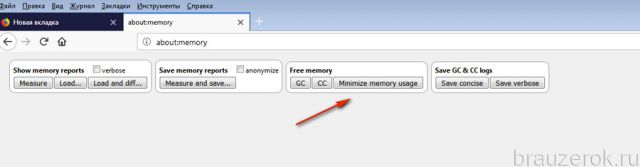
Во вкладке «about:memory» кликните кнопку «Minimize memory usage».
Удаление файла content-prefs.sqlite
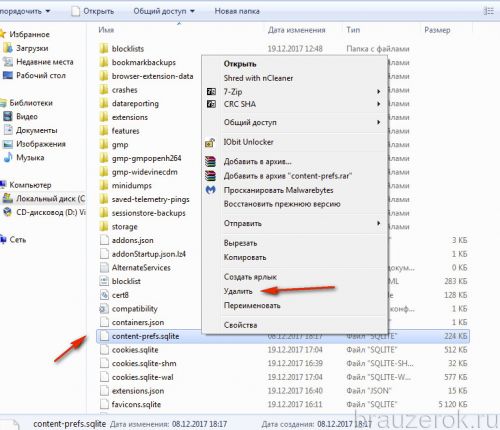
В пользовательском профиле директории браузера, в файле content-prefs.sqlite хранятся надстройки для веб-сайтов. Если этот файл повреждён, на процессор FF может создавать дополнительную нагрузку и, соответственно, будет работать медленнее.
Чтобы удалить и восстановить этот настроечный файл, сделайте следующее:
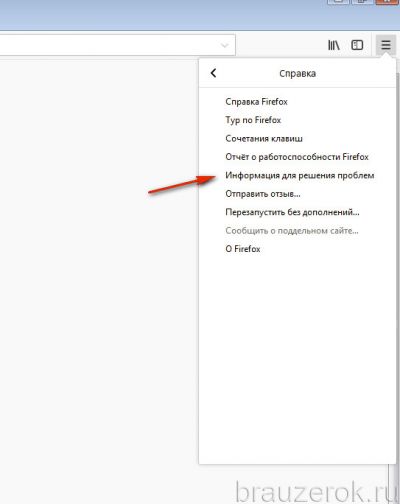
1. Нажмите кнопку «меню» в верхнем правом углу окна браузера.
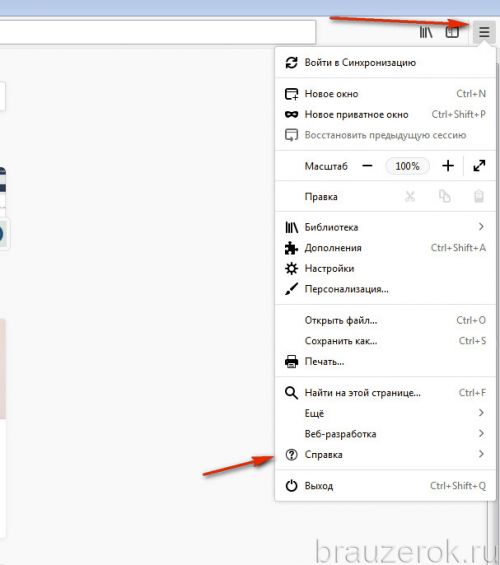
2. В перечне опций клацните «Справка».
3. В подменю кликните по пункту «Информация для решения проблем».
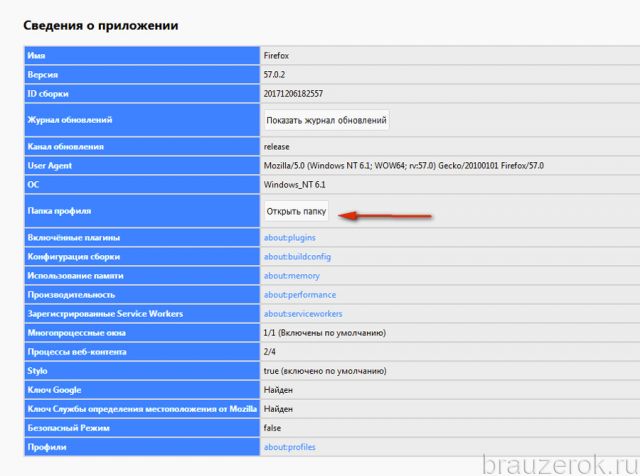
4. На вкладке «Сведения… » щёлкните кнопку «Открыть папку».
5. Закройте Firefox.
6. В открывшемся окне найдите файл content-prefs.sqlite, кликните по нему правой кнопкой. В контекстном меню нажмите «Удалить».
7. Перезапустите FF. Веб-обозреватель автоматически восстановит недостающий файл — создаст его заново.
Очистка
В Огнелисе, как и во всех других браузерах, накапливаются следы посещения веб-страниц — временные файлы (куки, кэш). Если их не удалять, они никуда не деваются, увеличиваются до исполинских размеров и становятся серьёзным препятствием в корректной работе Firefox.
Чтобы оперативно выполнить «уборку» в веб-обозревателе, нажмите комбинацию клавиш «Ctrl + Shift + Del». В строке «Удалить» выставьте значение «Всё», отметьте «галочкой» все элементы и нажмите «Удалить сейчас».
Что в домашней странице?
По причине невнимательности, небрежности, нередко юзеры, в особенности новички, соглашаются с установкой на стартовую страницу Огнелиса какого-нибудь ресурса. И вот при запуске браузера этот самый ресурс загружается со всякими ресурсоёмкими элементами и превращает старт Firefox в мучительное ожидание.
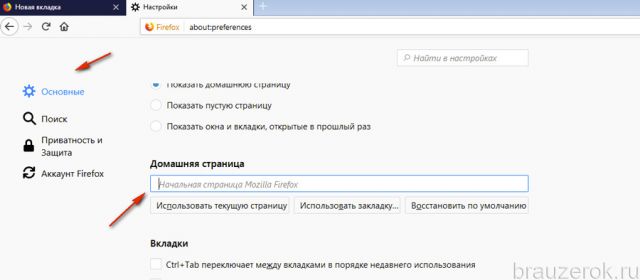
Откройте в веб-обозревателе в меню:
Просмотрите параметр строки «Домашняя страница», удалите из неё подозрительные ссылки, если имеются, пропишите URL доверенной поисковой системы. Например, google.com.
Осторожно, вирусная атака!
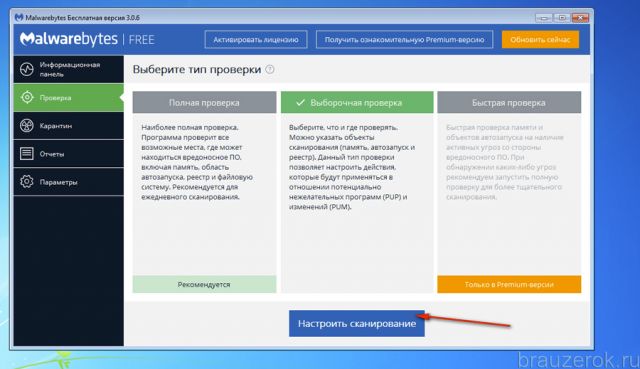
Для многих цифровых зловредов — к примеру таких, как хайджекеры, adware, черви,— Firefox — лакомый кусочек. Они активно паразитируют на славном браузере, поглощают его ресурсы. И, конечно же, запросто могут его замедлить. Вручную этих вредителей выявлять и искоренять крайне проблематично даже профессиональному настройщику компьютера. Оптимальный вариант борьбы с ними — специализированное антивирусное ПО. Успешно «вылечить» Firefox можно при помощи Dr.Web CureIt!, Malwarebytes, AdwCleaner. Проверьте одним из этих сканнеров систему и избавьтесь от всех найденных вредоносных элементов.
Лишние аддоны и «тяжёлые» темы
Иногда пользователи злоупотребляют подключением аддонов. В какой-то «прекрасный» момент их становится слишком много, и они неподъёмным балластом тянут на дно браузер. А всё потому, что и на запуск каждого аддона также требуются ресурсы и процессора, и оперативной памяти.
С отдельными графическими темами примерно такая же картина. HD-изображения, дизайнерские улучшения элементов тоже грузят систему.
Поэтому сделайте в отделе дополнений и тем ревизию — оставьте только самое необходимое, остальное удалите. После подобной чистки у Огнелиса есть все шансы на сетевом просторе развернуться во всю мощь.
Откройте раздел: Инструменты → Расширения. Нажмите кнопку «Удалить» в графах дополнений, которые не нужны.
Перейдите на вкладку «Темы» и выполните аналогичные действия.
А Windows в порядке?
Если захворала да замусорилась операционная система, никакие вам ускорители и модификации «в оживлении» Firefox не помогут. Начинать нужно с неё — Windows. Настроите оболочку ПК, а там, глядишь, и с браузером наладится.
В помощь программа CCleaner — один из лучших системных уборщиков.
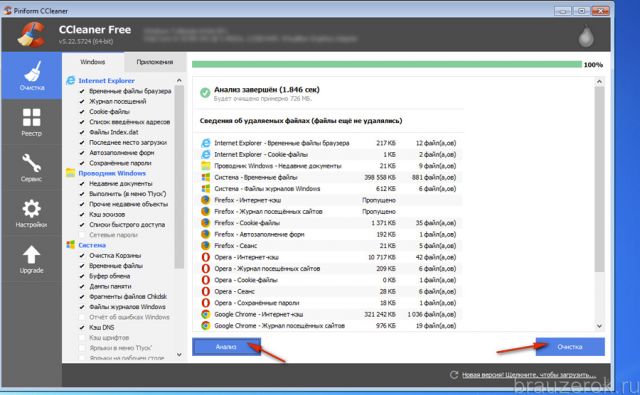
Скачайте его бесплатную версию с офсайта, установите и запустите.
Сначала перейдите в раздел «Очистка» и уничтожьте все ненужные файлы и папки. Затем откройте «Реестр» и исправьте все ошибки в реестре. Перезагрузите компьютер.
Очистка на уровне контента
Рекламные баннеры, всплывающие окна, метрики, трекеры, «жучки» — все эти и подобные им элементы замедляют загрузку страницы. А пользы от них для юзера практически никакой.
При помощи специальных аддонов от них можно избавиться и, следовательно, увеличить скорость загрузки страниц.
Решений по фильтрации трафика довольно много. Предлагаем наиболее популярные аддоны (их можно скачать на офсайте дополнений Mozilla):
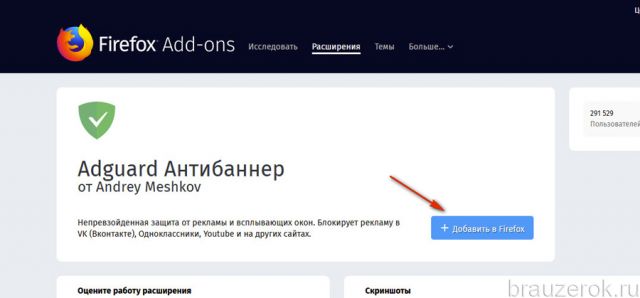
Adguard — блокировка всех видов рекламы, в том числе и в видеоплеерах.
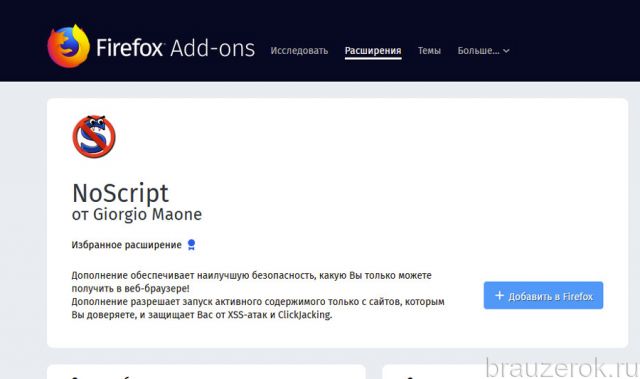
NoScript — ограничение запуска скриптов на загружаемых страничках. Повышает уровень безопасности браузера.
Disconnect — фильтрует аналитические инструменты, отслеживающие действия пользователя скрипты, метрики.

Приступая к ускорению Firefox, изначально убедитесь в том, что компьютер и сетевое оборудование работают должным образом, есть стабильный коннект с Сетью с достаточной скоростью соединения. Если есть неполадки в оборудовании, исправьте. Причина «тормозов» может скрываться именно в них. В случае безупречной работы браузера, сразу же можно попробовать создать надстройки в about:config. В тех случаях, когда настроенного по умолчанию FF (без изменений опций в конфигурации) скорость работы снизилась, целесообразно выполнить профилактические работы (очистка, проверка на вирусы). И только затем уже можно приступать к активации «турбо-опций».