Как отключить Split Screen в Safari на iPad
В Safari на iPad есть удобная функция Split Screen View, которая позволяет одновременно просматривать сразу два сайта на экране. Включить режим Split Screen на iPad довольно легко, но вот отключить функцию уже сложнее. Многие пользователи не могут понять, как убрать разделение экрана на iPad, но на самом деле это тоже не слишком сложно.

В данной статье мы расскажем, как отключить функцию в Safari на iPad на время или полностью. Мы также расскажем, как закрывать вкладки в Safari Split View, и как отключить активацию режима при использовании планшета в горизонтальном режиме.
Как выйти из режима Split View на iPad
Если у вас активен режим Split Screen View, то вы видите перед собой две вкладки Safari, расположенные рядом друг с другом. Вот как выйти из режима:
- Откройте адресную строку URL в Safari, потянув экран вниз, чтобы появилась панель с инструментами.
- Зажмите значок вкладок, который выглядит как два прямоугольника, наложенных друг на друга.


- В появившемся меню выберите «Объединить все вкладки».
После этого откроется обычный режим с одной вкладкой Safari на экране iPad.
Вы также можете выбрать вариант «Закрыть все окна», если вам больше не нужен браузер. Это тоже отключит режим Safari Split View.
Это самый простой способ выйти из режима Split Screen. Тем не менее, есть и другие варианты.
Как выйти из режима Split Screen, закрыв вкладки
Если вам нужно сразу закрыть вкладки Safari, это тоже отключит режим Split View.
- В Safari потяните экран вниз, чтобы открыть панель с инструментами.
- Нажмите на маленькую серую кнопку (X), чтобы закрыть вкладку.
- Если в Safari открыто несколько вкладок, повторите процесс для каждой из них, пока не закроете все.
Кнопка закрытия вкладок в Safari Split View очень маленькая и неприметная, поэтому её находят не все.
Как отключить активацию режима при вращении iPad
Единственный способ отключить активацию режима при вращении iPad – выйти из Safari Split View. Для этого вы можете воспользоваться одним из способов выше.
Когда вы выйдите из режима Safari Split Screen, то при вращении iPad из вертикального положения в горизонтальное он не активируется автоматически.
Как полностью отключить Split Screen в Safari
Пока что на iPad нет возможности полностью отключить функцию Safari Split View. Поэтому вы можете лишь выходить из режима, используя способы выше, а потом просто его не включать. Даже если отключить функции мультизадачности на iPad, это никак не повлияет на режим Safari Split View. Единственный вариант – просто его не использовать.
Как отключить разделенный экран в Safari

Хотите знать, как отключить разделенный экран в Safari на iPad? Вы пришли в нужное место! Функция разделения экрана в операционной системе iPad позволяет пользователю одновременно выполнять несколько задач в разных приложениях. В Safari функция разделения экрана — это замечательная опция, которая позволяет одновременно просматривать две разные веб-страницы, но с меньшим размером экрана. Вы можете легко включить эту многооконную функцию на своем устройстве iOS. Продолжайте читать, чтобы отключить разделенный экран в Safari.
Как отключить разделенный экран в Safari
Для тех, кто не знает, как открыть разделенный экран в Safari на iPad или Macbook, мы перечислили следующие шаги:
Вариант 1: через кнопку Windows
Нажмите и удерживайте кнопку «Окно» и выберите «Новое окно» в разделенном представлении.
Вариант 2. Используйте кнопку многозадачности
Вы можете использовать кнопку многозадачности (…), расположенную в верхней части экрана. Тогда выбирай:
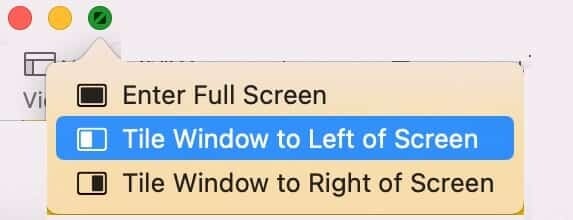
Вариант 3: Вы также можете перетащить ссылку к правому или левому краю экрана.
Угадай, что? Если вы случайно включили разделенный экран посреди интересного полноэкранного видео, это может сильно разочаровать. Для тех, кто хочет отключить разделенный экран в Safari на iPad, мы предлагаем отличное руководство, которое поможет вам научиться тому же. Шаги очень просты и легко реализуемы. Следуйте им в том же порядке, чтобы достичь наилучших результатов. Продолжай читать!
Примечание. Версии для macOS/iOS могут не иметь одинаковых параметров настроек, и они могут различаться. Следовательно, убедитесь в правильности настроек перед их изменением. Указанные шаги были выполнены на iPadOS 15.1 и macOS big sur.
Это простой, но эффективный способ отключить разделенный экран в Safari на устройствах iPad. Несмотря на то, что это не простой способ отключить функцию разделения экрана, если вы хотите узнать, как избавиться от разделения экрана на iPad без каких-либо хлопот.
1А. Проведите снизу вверх, чтобы открыть экран последних приложений на iPad/Macbook.
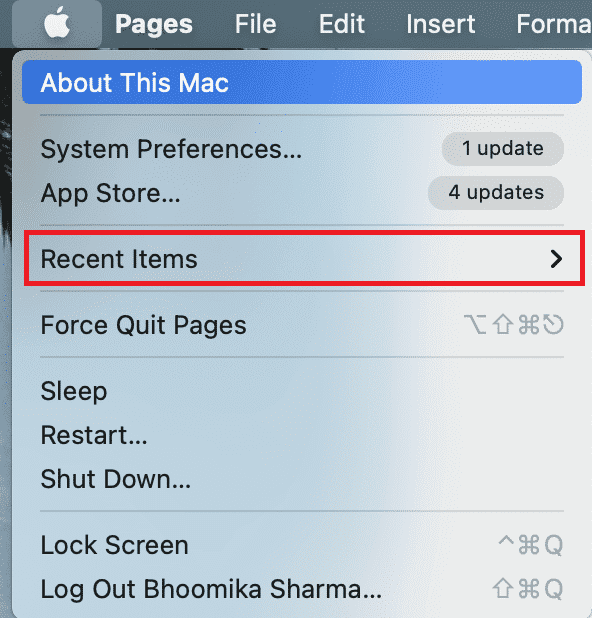
1Б. Откройте меню Apple > Недавние элементы, как показано, на устройстве macOS.
2. Затем проведите вверх по вкладке, которую вы хотите закрыть в Safari.
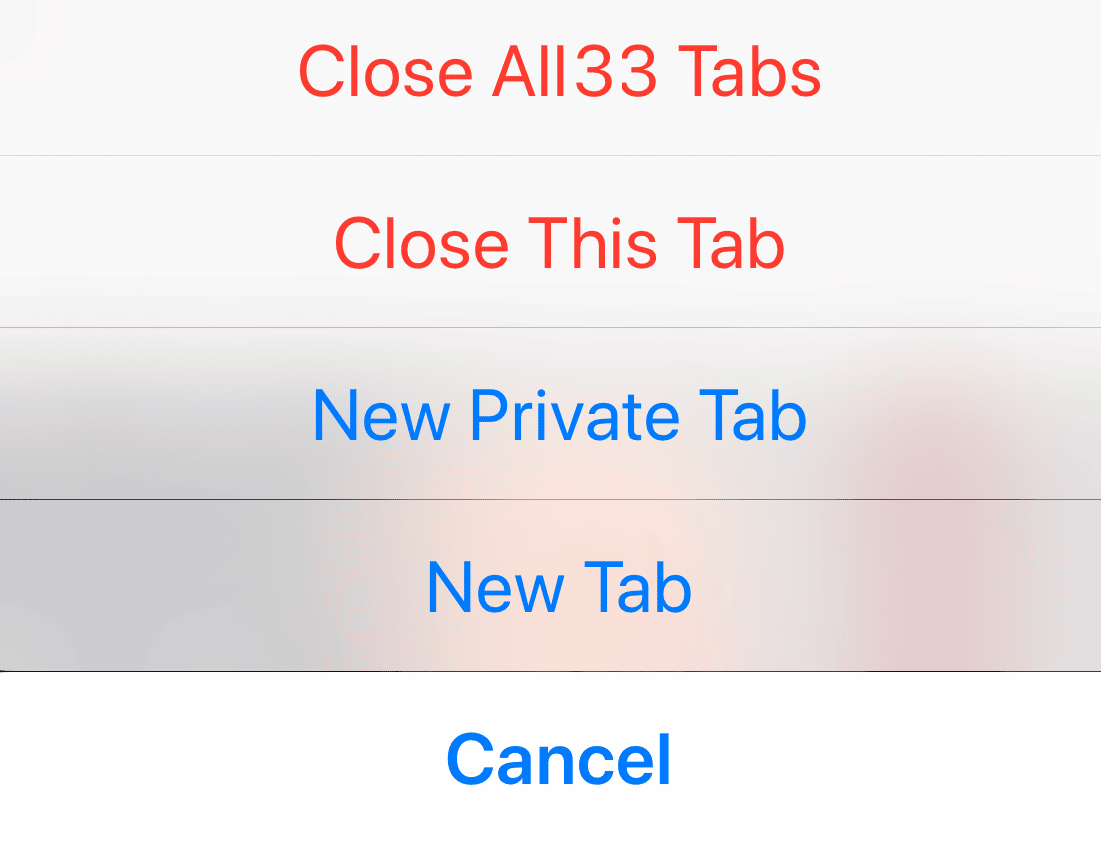
3А. Выберите параметр «Закрыть эту вкладку».
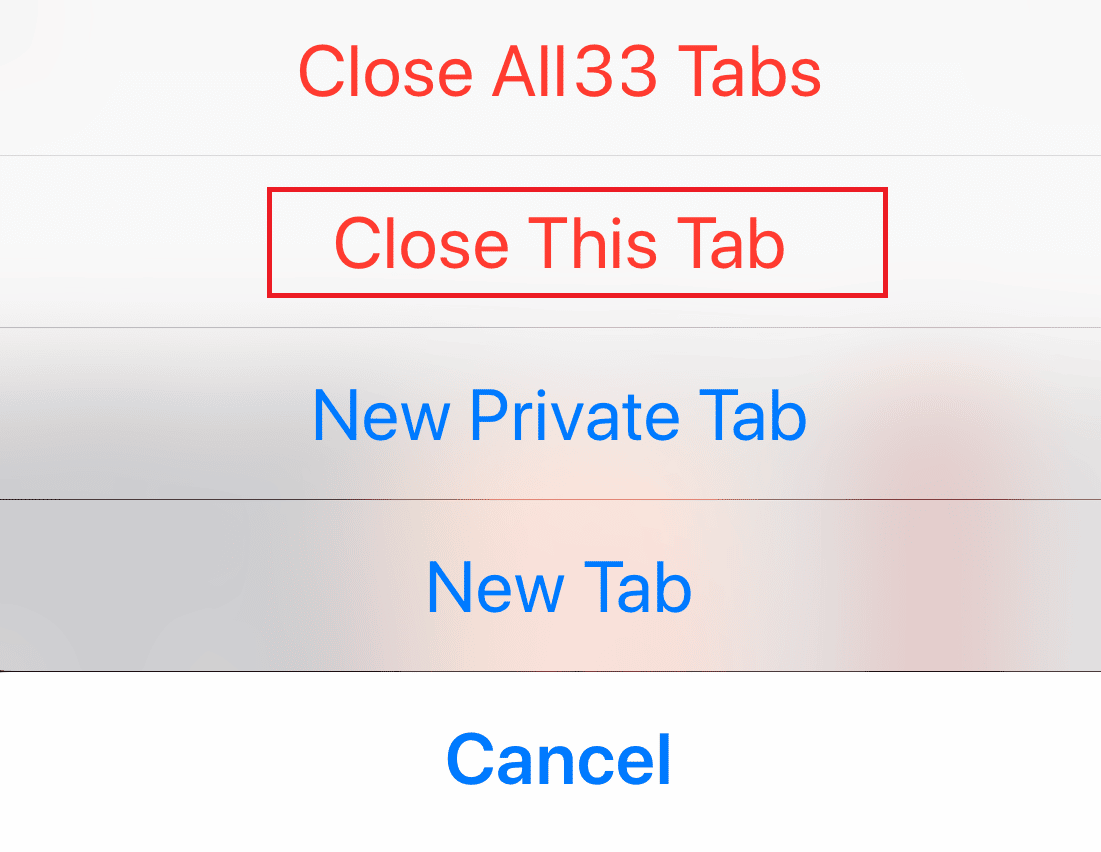
3Б. Либо коснитесь кнопки «Закрыть».  на каждой вкладке, которую вы хотите удалить.
Затем запустите Safari и проверьте, открывается ли он в полноэкранном одиночном окне.
Примечание. Вы также можете закрыть все вкладки, нажав «Закрыть все». [n] Вкладки.
Способ 2: с помощью кнопок многозадачности
Это еще один простой способ отключить разделенный экран в Safari на iPad с помощью кнопок многозадачности. Следуйте приведенным ниже инструкциям, чтобы отключить разделенный экран.
1. Переведите iPad в портретный или альбомный режим и нажмите кнопку «Многозадачность».
2. Теперь нажмите на параметр «Войти в полноэкранный режим», выделенный ниже.
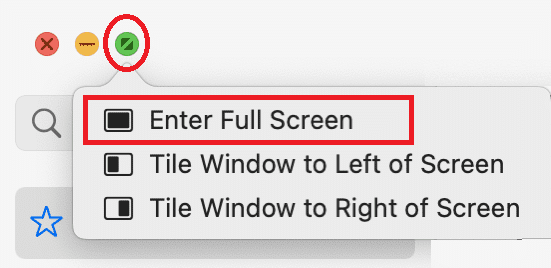
3. Теперь другая вкладка будет закрыта, и теперь вы сможете пользоваться Safari в обычном режиме.
Способ 3: перетащите разделитель разделенного экрана на iPad
Когда вы используете свой iPad в режиме разделенного экрана, используя разделитель разделенного экрана, вы можете видеть два экрана, разделенных полосой. Эта панель может быть использована для изменения размера экрана по вашему усмотрению.
- Если вы хотите, чтобы правая вкладка отображалась на весь экран, перетащите разделитель разделенного экрана прямо влево.
- Если вы хотите, чтобы левая вкладка отображалась на весь экран, перетащите ее вправо.
Вот шаги, чтобы отключить разделенный экран в Safari с помощью перетаскивания разделителя разделенного экрана на iPad.
1. Коснитесь разделителя разделенного экрана в центре экрана, который разделяет экран.
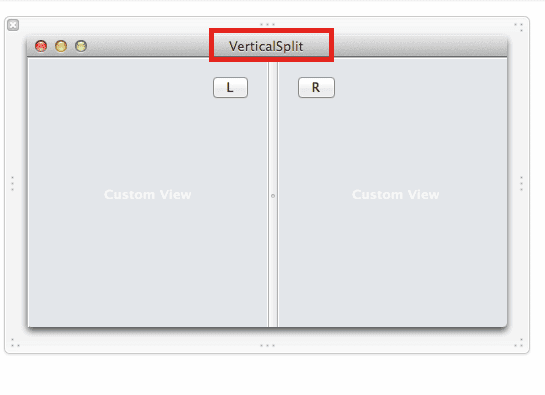
2. Перетащите разделитель разделенного экрана в соответствии с вашими предпочтениями, пока другое приложение не закроется полностью.
Способ 4: объединить все Windows на iPad
Это еще один простой способ, который поможет вам узнать, как избавиться от разделения экрана на iPad, объединив все открытые в данный момент окна. Если вы это сделаете, все окна будут объединены в одно окно, и вы сможете переключиться на любое приложение вручную. Вот как вы это делаете.
1А. Нажмите и удерживайте кнопку окна  в правом углу любой из открытых вкладок.
1Б. Или выберите параметр «Окно» в строке меню.
2. В появившемся новом меню нажмите «Объединить все окна».

Это закроет разделенный экран, и все вкладки будут объединены.
Способ 5: обратитесь в службу поддержки Apple
Если вы по-прежнему не можете отключить разделенный экран в Safari на iPad, вы можете обратиться в службу поддержки Apple через их официальный веб-сайт или посетить Apple Care для получения дополнительной помощи. Служба поддержки очень полезна и отзывчива. Таким образом, вы должны знать, как быстро избавиться от разделения экрана на iPad.

Совет для профессионалов: как предотвратить случайное открытие разделенного экрана
Если вам интересно, как избавиться от разделения экрана на iPad во время просмотра Safari, самый простой способ — избежать случайного включения этой функции. Всегда обращайте внимание на кнопку с тремя точками в середине верхней части экрана. Если вы случайно нажмете или перетащите эту кнопку, размер и вид вашего окна будут изменены. Так что будьте осторожны при обращении с кнопкой разделения экрана.
Мы надеемся, что это руководство было полезным, и вы узнали, как отключить разделение экрана в Safari на iPad или Macbook. Не стесняйтесь обращаться к нам со своими вопросами и предложениями через раздел комментариев ниже. Дайте нам знать, что вы хотите узнать о следующем.
Как закрыть второе окно на айпаде в сафари
Когда ваш iPad в ландшафтном режиме, вы можете использовать комбинированный режим в Safari, чтобы увидеть двух сайтах одновременно.
Начнем
- Убедитесь, что ваш iPad имеет самую последнюю версию iOS или iPadOS.
- Чтобы использовать комбинированный режим, вам нужен iPad Pro, то для iPad (5-го поколения и выше), iPad Air 2 и новее, iPad mini 4 и позже.
Использовать комбинированный режим в Safari
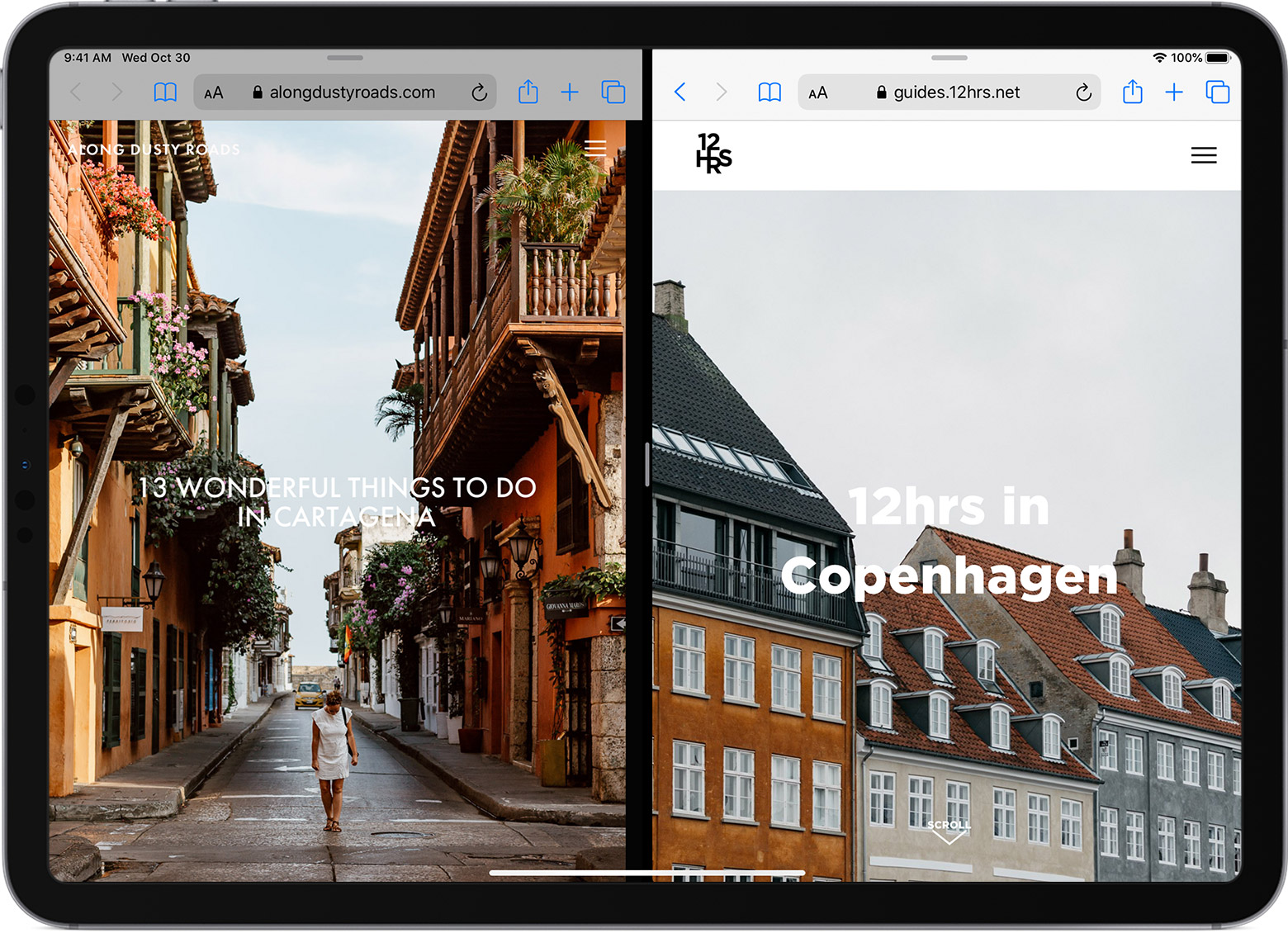
- Поставить ваш iPad в ландшафтном режиме.
- Откройте Safari.
- Чтобы увидеть две веб-страницы одновременно, выполните одно из следующих действий:
- Открыть ссылку в Сплите: нажмите и удерживайте ссылку, а затем перетащите его в правую сторону экрана.
- Откройте пустую страницу в Сплите: нажмите и удерживайте , затем коснитесь пункта открыть в новом окне.
- Переместить закладку в другую сторону Сплита вид: перетащите вкладку влево или вправо в разделенном виде.
Оставить комбинированный режим, нажмите и удерживайте , затем коснитесь объединить все окна или закройте все [номер] вкладки. Вы также можете нажать , чтобы закрыть вкладки по отдельности.
3 способа закрыть или управлять вкладками Safari на iPad
Если вы являетесь пользователем iPhone или iPad и используете Safari в соответствии с вашими требованиями к просмотру, то вы должны знать, насколько плохо сафари, когда дело доходит до управления вкладками. Ситуация становится еще хуже, когда вы используете многооконный или разделенный экран, поскольку управлять всеми вкладками становится сложнее. Вот почему сегодня я поделюсь несколькими советами, которые помогут вам управлять вкладками при использовании многооконного режима на вашем iPhone или iPad.
Способы управления несколькими окнами в Safari на iPad
iPadOS позволяет упорядочивать или группировать несколько вкладок сафари для удобного и быстрого просмотра страниц, и есть два способа сделать это.
2 способа открыть вкладку Safari в многооконном режиме на iPadOS
Если вы хотите открыть вкладку сафари в многооконной вкладке, это можно сделать, выполнив следующие действия:
Программы для Windows, мобильные приложения, игры — ВСЁ БЕСПЛАТНО, в нашем закрытом телеграмм канале — Подписывайтесь:)
- Откройте Safari на своем iPad, откройте несколько вкладок

- Нажмите и удерживайте и перетащите вкладку (вправо или влево), которую хотите переместить в многооконный режим.


Если по какой-то причине этот метод не работает, как обычно, в Safari возникают случайные сбои, тогда вы используете второй метод для открытия нескольких вкладок в разных окнах.
Примечание. Метод 2 работает с любой комбинацией приложений на вашем iPad.
3 способа закрыть вкладки Safari в MultiWindow
Есть несколько способов закрыть вкладки Safari при использовании многооконного режима на iPad. Давайте посмотрим на них.
Закройте любую вкладку Safari из многооконного экрана
- Коснитесь значка вкладок, чтобы увидеть список всех активных вкладок.

- Закрывайте вкладки по отдельности, нажав, крестик

Закройте все вкладки Safari на многооконном экране
- Нажмите и удерживайте значок вкладок
- Закройте все вкладки, активные во вкладке «Несколько окон».

Объединить все вкладки Safari Windows в одно окно
Вы можете объединить все окна вкладок Safari в одно главное окно, убрав разделенное или скользящее окно, если оно есть.
Программы для Windows, мобильные приложения, игры — ВСЁ БЕСПЛАТНО, в нашем закрытом телеграмм канале — Подписывайтесь:)
- Нажмите и удерживайте значок вкладок
- Нажмите “Объединить все окна”.

Заключение
Вот как вы можете управлять вкладками сафари на своем iPad и закрывать их. Я надеюсь, что эта статья устранила путаницу, связанную с управлением вкладками сафари, и сделала работу в Safari приятной.