Как включить Яндекс музыку на компьютере
В этой статье мы расскажем, как включить и использовать Яндекс Музыку на компьютере. Вы узнаете, как импортировать музыку с компьютера в веб-версии сервиса, подключить Яндекс Плюс и распознать музыку. Также мы расскажем, как установить приложение Яндекс Музыка на ПК.
1. Как подключить Яндекс Плюс на компьютере
Активация бесплатного пробного периода
Если вы хотите получить больше возможностей в Яндекс Музыке, вы можете подключить Яндекс Плюс. Это платная подписка, которая предоставляет доступ к эксклюзивным функциям и контенту. Чтобы активировать бесплатный пробный период, следуйте этим простым шагам:
- Откройте страницу Яндекс Плюса.
- Нажмите на кнопку «Попробовать бесплатно».
- Выберите подписку и нажмите кнопку активации пробного периода.
- При активации пробного периода убедитесь, что вы привязали карту к вашему Яндекс ID, так как без этого вы не сможете активировать пробный период.
2. Как распознать музыку в Яндекс Музыке на ПК
Если вы слышите интересную мелодию и хотите узнать ее название и исполнителя, в Яндекс Музыке есть функция распознавания музыки. Чтобы воспользоваться этой функцией, выполните следующие шаги:
- Перейдите во вкладку «Поиск» в верхней части дисплея.
- Сверните клавиатуру, нажав на иконку внизу.
- Нажмите на фиолетовую кнопку «Распознать музыку».
3. Как установить приложение Яндекс Музыка на ПК
Если вам удобнее использовать приложение Яндекс Музыка на компьютере, вы можете его скачать и установить. Чтобы сделать это, следуйте этим шагам:
- Скачайте инсталлятор MEmu и завершите установку.
- Запустите MEmu и откройте Google Play на главной странице.
- Ищите Яндекс Музыку в Google Play.
- Скачайте и установите Яндекс Музыку.
4. Как включить музыку в Яндекс Музыке
Чтобы включить музыку в Яндекс Музыке на компьютере, вам необходимо авторизоваться в сервисе. Следуйте этим шагам:
- На навигационной панели слева нажмите на значок «Меню».
- В списке источников на экране выберите «Яндекс Музыку».
- Наслаждайтесь прослушиванием своей любимой музыки.
Полезные советы и выводы
- Если у вас есть своя музыка на компьютере, вы можете импортировать ее в Яндекс Музыку, создав плейлист и загрузив треки с компьютера.
- Активируя Яндекс Плюс на компьютере, вы получите доступ к дополнительным функциям и контенту.
- Распознавание музыки в Яндекс Музыке позволит вам с легкостью узнать название и исполнителя интересующей вас песни.
- Если вам удобнее использовать приложение, вы можете скачать и установить Яндекс Музыку на компьютере.
- Чтобы включить музыку в Яндекс Музыке, авторизуйтесь в сервисе и выберите «Яндекс Музыку» в списке источников.
Теперь вы знаете, как включить Яндекс Музыку на компьютере. Следуйте указанным выше инструкциям и наслаждайтесь прослушиванием вашей любимой музыки!
Почему не удается подключить подписку на Яндекс музыку
Если перечисленные действия не помогли, возможно, проблема связана с нестабильным интернет-соединением. Убедитесь, что у вас есть стабильное подключение к интернету. Если проблема не исчезает, попробуйте очистить кэш приложения Яндекс.Музыка или переустановить его. Запустите приложение снова и повторите попытку подключить подписку. Если эти действия не помогли, возможно, проблема с подпиской связана с системой оплаты. Проверьте, что у вас достаточно средств на указанном платежном средстве и что вы вводите корректные данные при оформлении подписки. Если все указанные рекомендации не помогли решить проблему, рекомендуется обратиться в службу поддержки Яндекс.Музыки для получения дальнейшей помощи.
Как в Яндекс музыке слушать скачанную музыку
Для того чтобы слушать скачанную музыку в Яндекс Музыке, необходимо следовать нескольким простым шагам. Сначала запустите приложение на своем устройстве и авторизуйтесь в своем аккаунте. В верхнем меню найдите раздел «Моя музыка» и перейдите в него. Затем выберите вкладку «Треки», чтобы увидеть все скачанные вами композиции. Теперь вы можете прослушать их в любом порядке, просто нажав на трек. Однако важно помнить, что скачанную музыку в Яндекс Музыке нельзя использовать в других приложениях или загрузить на сторонний сервис. Если хотите поделиться музыкой с друзьями, можно отправить им ссылку на трек прямо из приложения Яндекс Музыка. Таким образом, наслаждайтесь любимыми треками в Яндекс Музыке и делитесь музыкальными находками с близкими людьми.
Можно ли на айфоне пользоваться Яндекс музыкой
Да, на айфоне можно пользоваться Яндекс музыкой. Для этого нужно скачать приложение Яндекс Музыки из App Store. Приложение позволяет открывать для себя новую музыку и получать персональные рекомендации. Вы также можете собирать свою музыкальную коллекцию и слушать ее даже без доступа к интернету. Также стоит отметить, что в некоторых странах использование сервиса Яндекс Музыки возможно без подписки. Таким образом, если вы владелец айфона и хотите наслаждаться музыкой через Яндекс Музыку, вам следует загрузить приложение и начать использовать его для удобного поиска, прослушивания и сохранения музыкальных композиций.
Почему в Яндекс музыке пишет нет подключения к Интернету
Если вы все проверили и подключение к интернету все равно отсутствует, возможно, проблема связана с серверами Яндекс музыки. В этом случае, попробуйте подождать некоторое время и повторить попытку подключения. Возможно, проблема временная и в ближайшее время все исправится.
Если после всех этих действий проблема остается, рекомендуется обратиться в службу поддержки Яндекс музыки для получения дополнительной помощи. Они смогут проверить состояние серверов и помочь вам решить данную проблему.
Не стоит забывать, что иногда ситуации, когда отсутствует подключение к интернету, могут быть вызваны внешними факторами, такими как плохое покрытие сетью оператора или технические неполадки на самом устройстве. Проверьте все возможные причины и убедитесь, что все настройки на вашем устройстве корректны.
Загрузка музыки на Яндекс.Музыка на компьютере очень проста. Сначала необходимо открыть веб-версию сервиса и в правом верхнем углу найти кнопку «Моя музыка». После нажатия на нее появится вкладка «Плейлисты». Перейдите в нее. Здесь вы можете создать новый плейлист или открыть уже существующий. После выбора плейлиста, под его описанием найдите кнопку «Загрузить трек» и нажмите на нее. Теперь вам нужно выбрать файлы на своем компьютере, которые вы хотите импортировать на сервис. Вы можете загрузить музыкальные файлы разных форматов, например, mp3, wav, flac. После выбора файлов начнется их загрузка. После завершения этого процесса ваша музыка будет доступна для прослушивания на Яндекс.Музыка на любом устройстве.
Mobile Battlegrounds

Музыка давно стала частью жизни многих людей. С развитием технологий люди стали узнавать о новых или старых, но не известных им, релизах при помощи интернета, а не из телевизора. Искать музыку вручную достаточно трудоемко, но сейчас делать этого и не нужно. Ведь можно просто скачать приложение Яндекс Музыка на компьютер – и слушать отечественных и зарубежных исполнителей, которые вам нравятся. Кроме того, сервис проанализирует ваши предпочтения и начнет предлагать новую музыку в схожих жанрах.

Таким образом, Яндекс Музыка для многих может стать(а для многих – уже стала) незаменимым помощником в мире музыки. Тут вы найдете новые альбомы любимых исполнителей, ознакомитесь с легендарными группами, как известными, так и не очень, и сможете расширить свои музыкальные горизонты! Сервис регулярно пополняется новыми треками, альбомами и именами, так что вы всегда сумеете найти для себя нечто новенькое. В этом также помогут система рекомендаций и регулярно обновляемые плейлисты, подобранные редакторами Яндекс Музыки и алгоритмами сервиса.
Описание
Существует немало сервисов, предоставляющих пользователям доступ к музыкальной библиотеке. В России помимо Яндекс Музыки есть также более молодой представитель – Boom, работающий на основе библиотеки ВК. Конечно, у него еще много недостатков, да и появился он позже – сейчас любители музыки давно рассредоточились по любимым приложениям. И если вам нравятся русские исполнители, то Яндекс Музыка точно должна стать вашим выбором. Ведь в западных сервисах вы не найдете малоизвестные группы из нашей страны за редкими исключениями.
Но есть у сервиса и другие преимущества! Его алгоритмы очень четко понимают, какую музыку любит пользователь. Чем дольше вы слушаете музыку и ставите отметки “нравится” или “не рекомендовать”, тем более точной будет подборка. Формировать плейлист вручную не всегда есть время и желание – но с данным приложением вам и не придется этого делать. Вы можете просто включить своеобразное радио из любимых треков на Яндекс Музыке – и слушать то, что вам гарантированно понравится! При этом скачать Яндекс Музыка на ПК также можно – это позволит использовать все возможности мобильного приложения на компьютере!
Интерфейс и функционал
При использовании Яндекс Музыки вы можете слушать треки самых разных жанров – как вперемешку, так и в различных плейлистах. Также доступно разделение музыки по настроению, эпохам, видам деятельности и прочим критериям. Любите российскую музыку? Можно выставить соответствующий параметр. То же самое и с зарубежными треками. Слушайте лишь то, что нравится!

Для входа понадобится Яндекс-аккаунт
При этом вы можете слушать музыку с компьютера совершенно бесплатно через браузер. Однако, для работы с мобильным приложением на ПК придется оформить подписку. Впрочем, она стоит совсем немного – всего 169 рублей в месяц. За эти деньги вы получаете улучшенное качество звучания треков, отсутствие рекламы между песнями, а также – бонусы в прочих сервисах компании.
Яндекс дает три бесплатных месяца использования сервиса Музыки для новых пользователей! Этого будет достаточно, чтобы понять – нужна ли вам данная подписка. В случае чего, от нее всегда можно отказаться.
Таким образом, Яндекс Музыка может быстро стать частью вашей жизни. Для каждого вида занятий, каждого настроения и времени суток тут всегда найдется подходящий плейлист. Даже если вы любите скачивать песни и формировать из них листы самостоятельно, рано или поздно у вас не найдется на это времени. Тут-то и придет на помощь алгоритм сервиса! Кстати, при оплаченной подписке вы также можете скачивать треки на устройство и слушать их без интернета.

Подписка бесплатна для новых пользователей на три месяца
Таким образом, если вам не нравится использовать приложение на смартфоне или в браузере, то можно установить его на компьютер через эмулятор. Делается это очень просто и легко, а сама программа-эмулятор распространяется совершенно бесплатно. Приведем подробную инструкцию по установке приложения и программы его запуска на Windows версий 7, 8 и 10.
Установка приложения Яндекс Музыка на компьютер
Отдельного приложения для Windows у этого стримингового сервиса нет. Вы можете слушать музыку через браузер или скачать мобильную версию Яндекс Музыки на компьютер при помощи эмулятора. Для реализации второго варианта надо скачать сам эмулятор.
На нашем сайте представлена программа Bluestacks – один из наиболее популярных и мощных эмуляторов. Он способен справиться практически с любым мобильным приложением, и не потребует от компьютера наличия слишком больших мощностей. Тем более, что приложение Яндекс Музыки само по себе очень легкое, и оно будет работать почти на чем угодно.
Итак, первым делом установите эмулятор, скачав файл по ссылке ниже. По завершении установки выполните следующие действия:
- запустите Bluestacks;
- войдите в магазин приложений и авторизуйтесь;
- для авторизации используйте Google-аккаунт;
- после этого наберите название приложение в строке поиска по магазину и перейдите на его страницу;
- кликните по кнопке установки.

По завершении процесса вы сможете запустить приложение кликом по ярлыку. Все готово!
Похожие приложения
-
– бесплатный просмотр популярных ТВ-каналов. – крупнейший в мире видеохостинг. – сервис коротких видеороликов, в кратчайшие сроки набравший огромную популярность.
Кому подойдет
На Яндекс Музыке представлены треки для самых разных пользователей! Тут вы найдете песни своей молодости, лучшие и малоизвестные рок-баллады, жесткие риффы и ультрасовременный молодежный реп. Достаточно скачать Яндекс Музыку на компьютер – и можно выбирать треки на свой вкус!
Скачать Яндекс Музыка на ПК бесплатно

как установить яндекс музыку на компьютер
Все про яндекс музыку: как слушать онлайн или скачать программу на компьютер
Привет, друзья! Сервис яндекс.музыка для многих стало верным приятелем, спутником во время путешествий, помощником в работе. Он предоставляет возможность скачивать и прослушивать последние хиты, любимые треки. Фонотека включает огромное количество композиций от разных авторов. Многие уверены, что пользоваться преимуществами и всеми возможностями сервиса можно только на смартфонах, на компьютерах же его возможности ограничены. Разберемся, так ли это.
Как скачать приложение и слушать яндекс музыку на компьютере
Прежде всего, отметим, что на пк любимые песни можно слушать онлайн. Зайдите на сайт music.yandex.ru, через поиск выберите понравившуюся композицию, нажмите на прослушивание.

У этого способа, однако, есть недостатки. Во-первых, не всегда есть доступный интернет. Во-вторых, тратить драгоценные мегабайты на прослушивание одной и той же песни неразумно. Проще скачать музыку себе на комп и слушать ее, когда вам удобно, причем в неограниченном количестве. Сделать это можно с помощью программы яндекс.музыка.
Есть два способа скачать приложение:
Алгоритм загрузки через эмулятор следующий:
Установив эмулятор андроида на комп, вы получаете возможность скачивать и прослушивать музыку.
Сделать это просто:
Заметьте, искать треки необязательно. Можно воспользоваться готовыми рекомендациями, плейлистами.
Описанный процесс действует только в том случае, если вы оформили подписку. Бесплатная версия дает вам право прослушивать только рекомендованные треки, и то не во всех странах. Дополнительно вам придется просматривать надоедливую рекламу.
Существует еще один способ слушать офлайн аудиозаписи с яндекс.музыки без установки приложения. Загружают песни непосредственно с сайта сервиса через специальные плагины.
Выводы
Слушать аудиозаписи со стримингового сервиса яндекс.музыка на компьютере можно онлайн. Для офлайн прослушивания на пк устанавливают одноименное приложение либо расширения браузеров.
Видеообзор
Яндекс.Музыка для компьютера
Миллионы треков и сотни тысяч исполнителей в одном месте – все это ждет вас в приложении, о котором пойдет речь сегодня. У нас можно бесплатно скачать программу Яндекс.Музыка на компьютер или ноутбук для Windows 7, 8 или 10 и насладиться популярными треками прямо на своем ПК. В данном материале будет рассказано, как инсталлировать мобильное приложение и использовать его на компьютере. Кроме этого, у нас можно получить информацию по обзору и использованию софта.
Обзор приложения
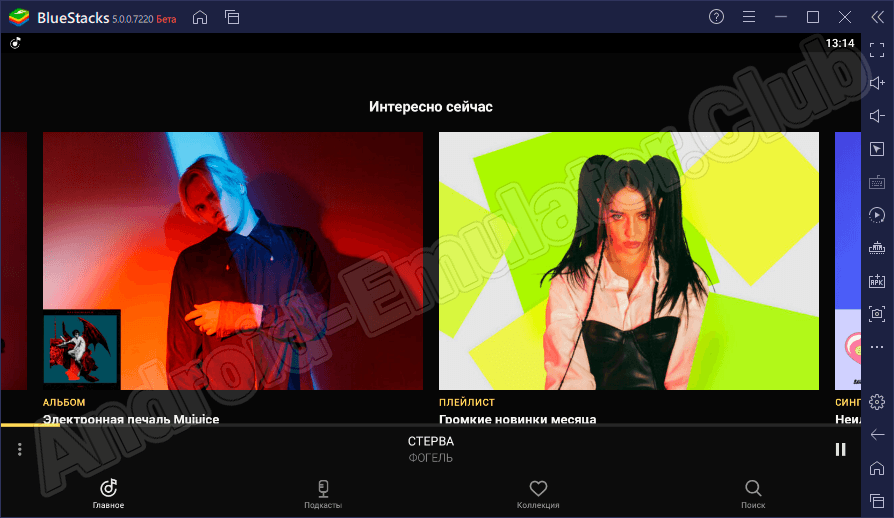
С помощью этого приложения можно загрузить или прослушать песни самых разнообразных исполнителей начиная от отечественных звезд и заканчивая зарубежными певцами. Качать любимые треки здесь очень просто, а главное, бесплатно. Русскоязычный и хорошо продуманный пользовательский интерфейс сделает этот процесс максимально комфортным.
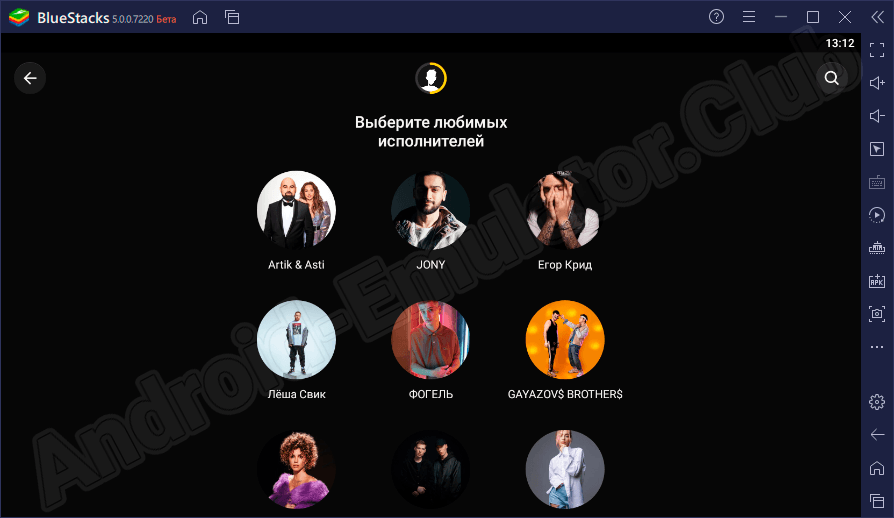
Теперь вам не нужно будет качать песни через браузер с сомнительных сайтов. Здесь достаточно авторизоваться через Yandex-аккаунт, чтобы получить безграничный доступ ко всем музыкальным файлам. Последняя обновленная версия приложения включает возможность создания плейлистов, выбора жанра, скачивания музыки и многое другое. Пока один трек скачивается, можно смело прослушивать другую композицию.
Установить мобильное приложение для компьютера довольно просто. Ниже предоставлена подробная пошаговая инструкция на эту тему.
Как пользоваться на ПК
Для загрузки на ПК или ноутбук софта, изначально разработанного для операционной системы Android, потребуется специальное программное обеспечение в виде эмулятора. Как получить его на устройство будет рассказано немного ниже.
Загрузка и установка
Любые мобильные игры и приложения на ПК поможет запустить программа, которая называется BlueStacks. Внизу этого материала можно найти ссылку на ее скачивание, а еще немного ниже можно перейти к изучению инструкции по использованию и настройке софта. После того как эмулятор будет инсталлирован, смело переходим к установке нужного приложения. Вот как это делается:
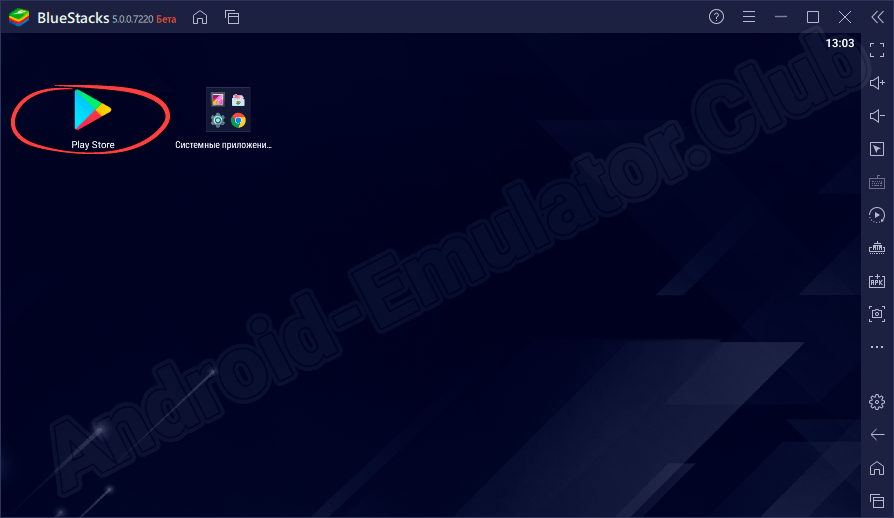
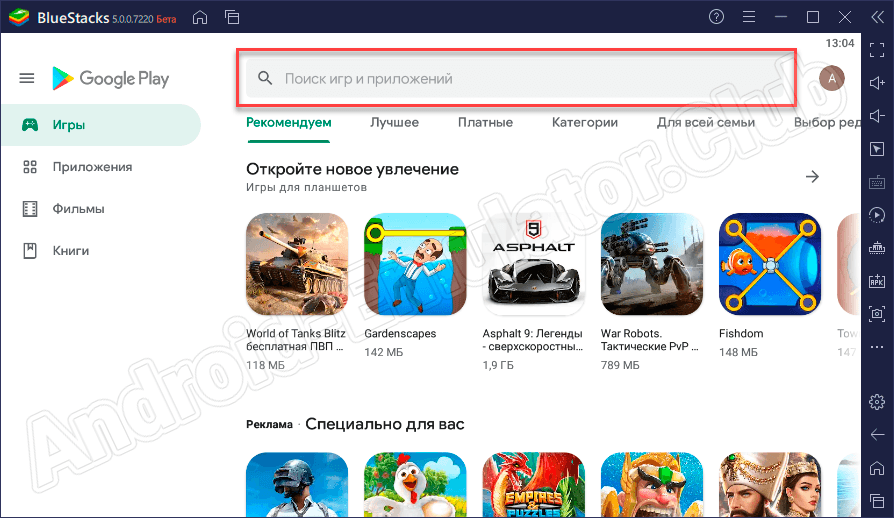
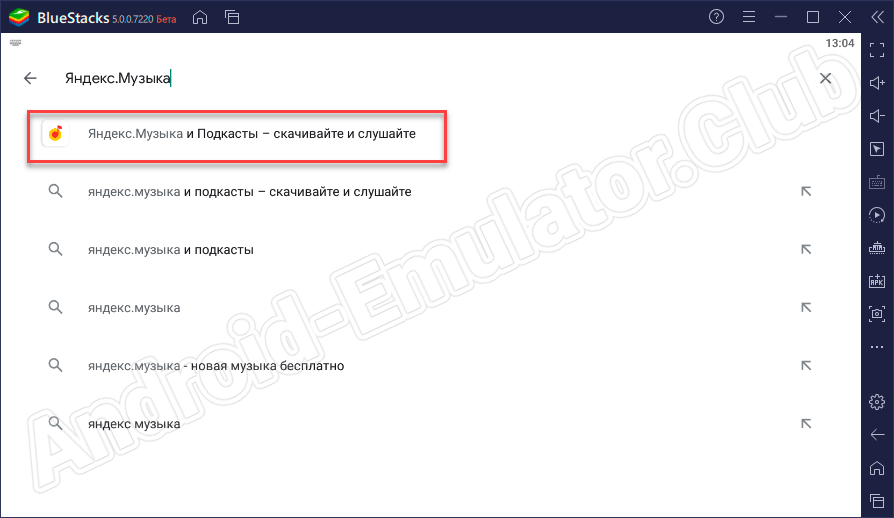
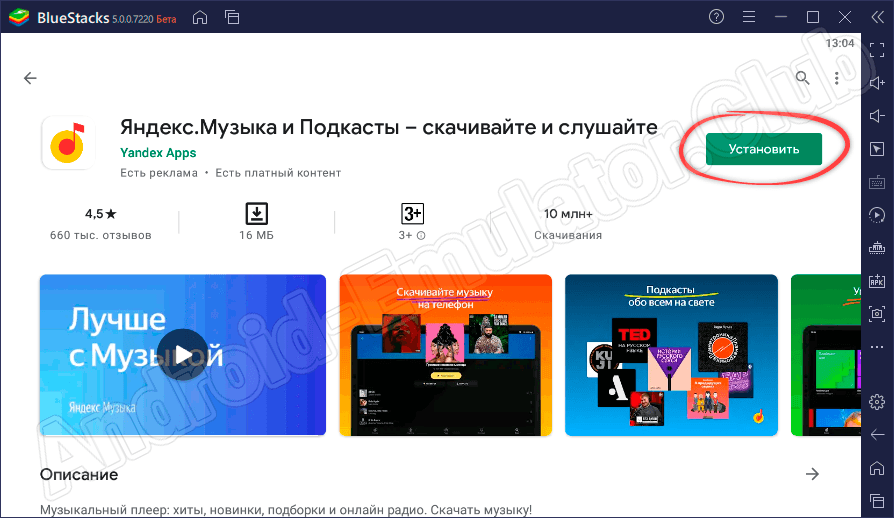
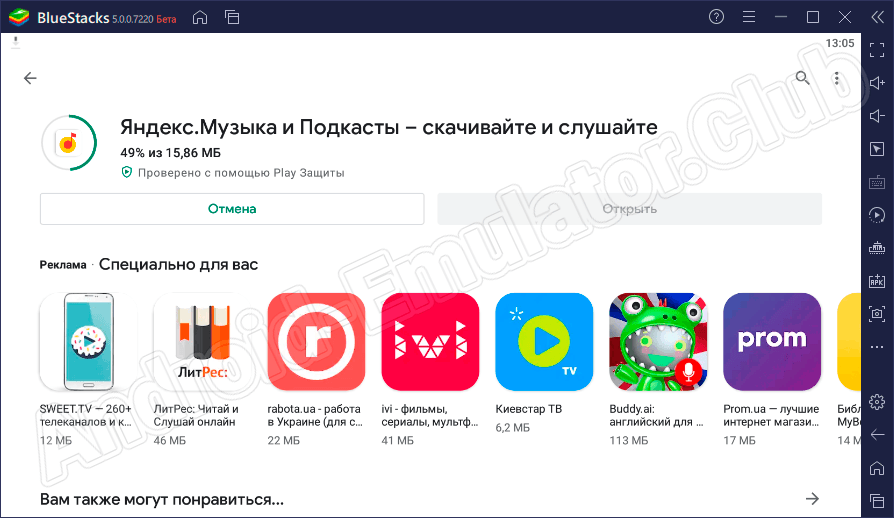
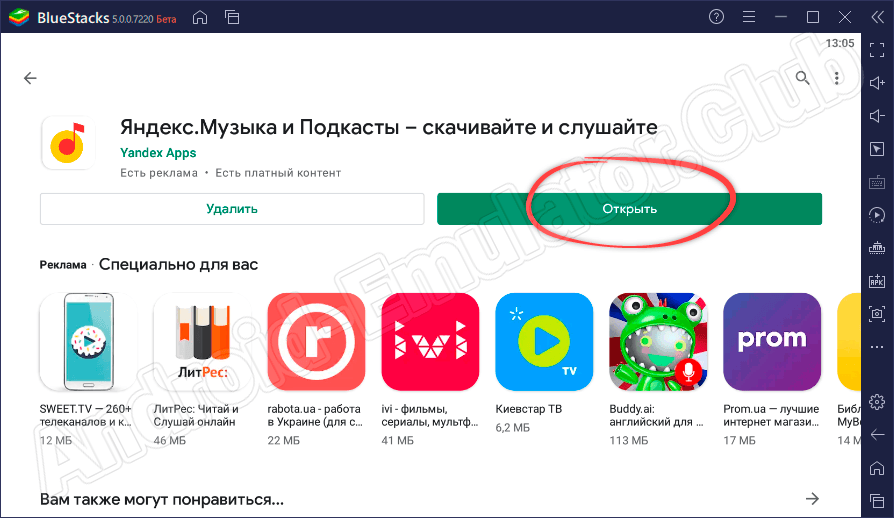
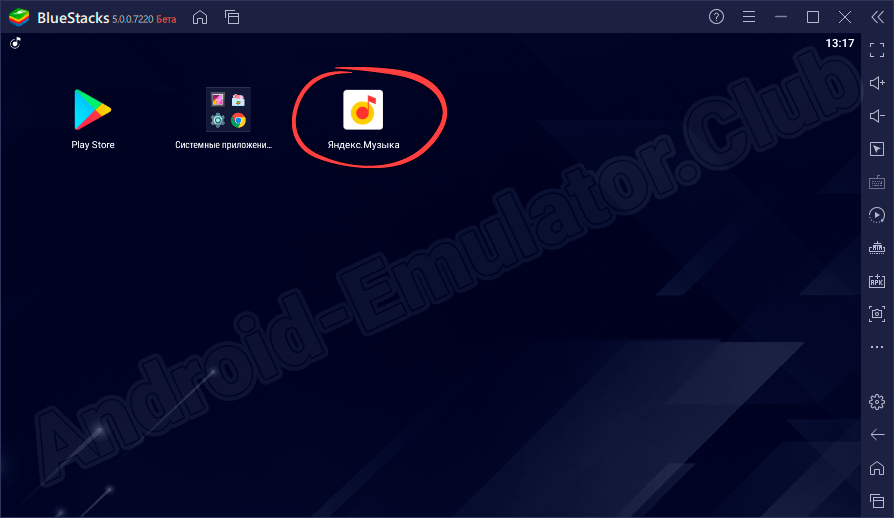
При желании прослушивать музыку можно в режиме офлайн, предварительно загрузив ее на ПК.
Работа с Яндекс.Музыка
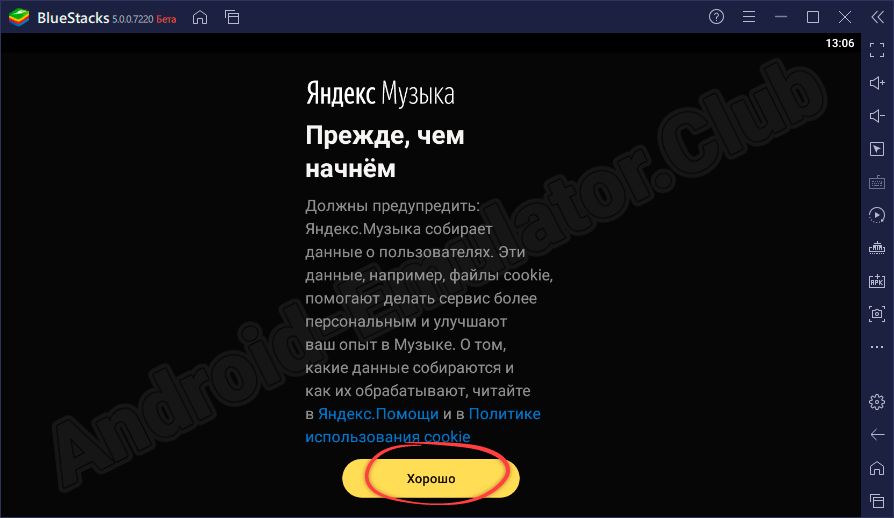
Пользоваться данным музыкальным сервисом очень просто. Первым делом принимаем условия пользовательского соглашения, кликнув по соответствующей кнопке.
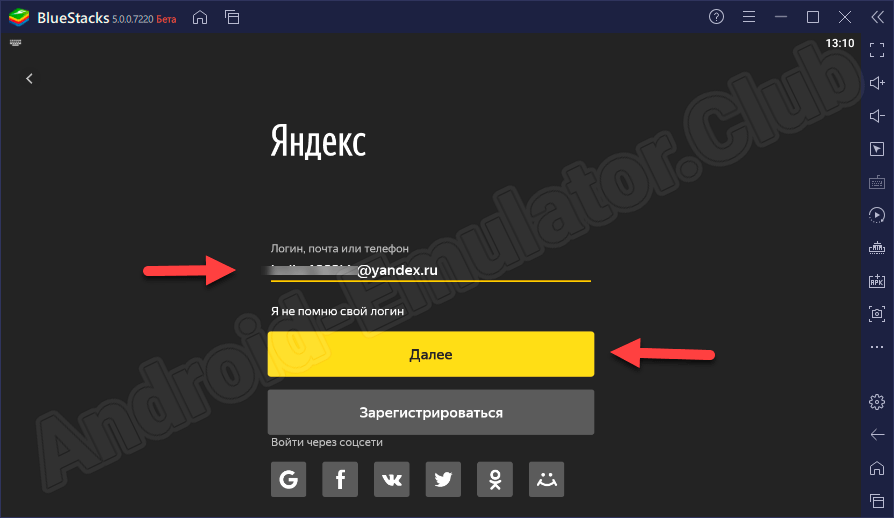
Дальше необходимо зайти в приложение. Авторизация здесь осуществляется через Yandex-аккаунт. Прописываем его и кликаем по «Далее».
Вводим пароль и жмем по «Войти».
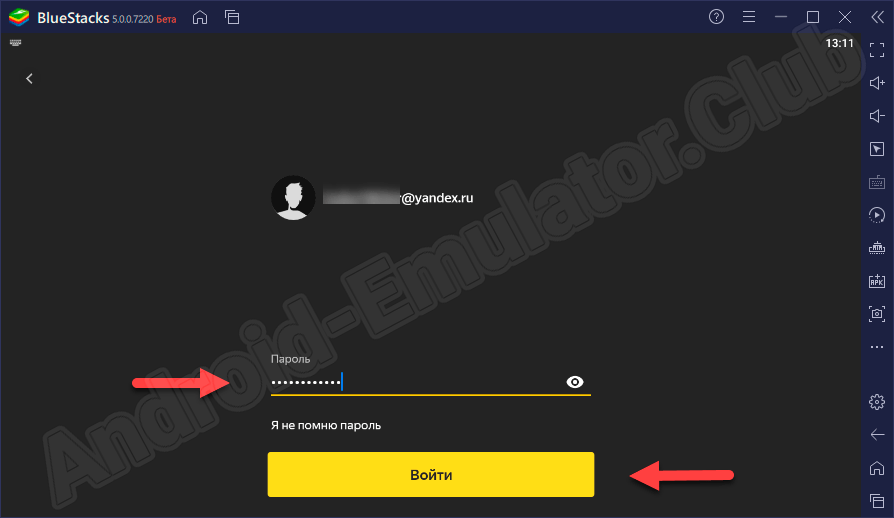
Если у пользователя появятся какие-либо вопросы по поводу работы с сервисом, например, куда приложение сохраняет музыку на ПК или, можно ли добавить треки в программу с компьютера, можно обратиться в службу поддержки Яндекс.Музыка.
Особенности приложения
Особенностью является то, что на этом портале можно не только прослушивать музыкальные треки, но и различные подкасты на любой вкус. Кстати, прослушивание может осуществляться как в стандартном, так и в ускоренном режиме. Если же что-то помешало дослушать материал до конца, можно сделать это позже. Программа запомнит место прерывания и автоматически предложит закончить прослушивание при следующем запуске.
Достоинства и недостатки
Любое приложение обладает своими сильными и слабыми сторонами. Поговорим о плюсах и минусах описываемого сервиса.
Похожие программы
К аналогичным решениям можно отнести следующие проекты:
Скачать Яндекс.Музыка на компьютер
Ниже расположена ссылка, кликнув по которой можно загрузить интересующий софт на PC.
| Название: | Яндекс.Музыка |
| Разработчик: | Yandex Apps |
| Лицензия: | Бесплатно |
| Язык: | Русский |
| Информация актуальна: | 2021 год |
Видеообзор
Обзор приложения смотрите в этом тематическом видео.
Вопросы и ответы
Через форму обратной связи, расположенную внизу, можно задать вопросы и получить бесплатный ответ от специалистов сайта по решению той или иной проблемы.
Яндекс.Музыка
Открывайте для себя новую музыку! Персональные рекомендации — это несколько часов музыки каждый день. Чем больше приложение узнаёт вас, тем точнее предлагает новые треки, альбомы, тематические подборки и песни, которые нравятся вашим друзьям. Все рекомендации удобно собраны в четыре плейлиста: Плейлист дня, Премьера, Дежавю и Тайник. Слушайте Радио в Музыке Выбирайте настроение, занятие, любимый жанр или эпоху и слушайте персональный эфир. Отмечайте треки, которые вам нравятся, — они сохранятся в отдельный плейлист. Чем больше вы оцениваете песни, тем лучше Радио понимает, какая музыка вам по душе. Когда приложение узнает вас получше, вы сможете завести личную радиостанцию. Собирайте свою коллекцию Любые треки и плейлисты можно сохранить в приложении и слушать их в любое время без подключения к сети. Когда вы включаете офлайн-режим, приложение показывает только ту музыку, которая уже была сохранена в телефон. Попробуйте, это бесплатно Все возможности новой Яндекс.Музыки доступны бесплатно в течение трёх месяцев. После этого вы можете продолжить слушать персональные рекомендации и радиостанции. Или оплатите подписку, чтобы продлить доступ к вашей фонотеке и офлайн-режиму.
Яндекс.Музыка
Поддерживаемые устройства:
Описание
Открывайте для себя новую музыку! Персональные рекомендации — это несколько часов музыки каждый день. Чем больше приложение узнаёт вас, тем точнее предлагает новые треки, альбомы, тематические подборки и песни, которые нравятся вашим друзьям. Все рекомендации удобно собраны в четыре плейлиста: Плейлист дня, Премьера, Дежавю и Тайник. Слушайте Радио в Музыке Выбирайте настроение, занятие, любимый жанр или эпоху и слушайте персональный эфир. Отмечайте треки, которые вам нравятся, — они сохранятся в отдельный плейлист. Чем больше вы оцениваете песни, тем лучше Радио понимает, какая музыка вам по душе. Когда приложение узнает вас получше, вы сможете завести личную радиостанцию. Собирайте свою коллекцию Любые треки и плейлисты можно сохранить в приложении и слушать их в любое время без подключения к сети. Когда вы включаете офлайн-режим, приложение показывает только ту музыку, которая уже была сохранена в телефон. Попробуйте, это бесплатно Все возможности новой Яндекс.Музыки доступны бесплатно в течение трёх месяцев. После этого вы можете продолжить слушать персональные рекомендации и радиостанции. Или оплатите подписку, чтобы продлить доступ к вашей фонотеке и офлайн-режиму.
Снимки экрана
Введите дату рождения
Для просмотра войдите в систему с помощью учетной записи Майкрософт. В этом продукте может быть содержимое для взрослых.
Вы не можете получить доступ к этому содержимому
Яндекс.Музыка на компьютер
Яндекс.Музыка – одно из лучших музыкальных приложений для Android-смартфонов. Наличие множества возможностей – то, что привлекает пользователей. Конечно же, хочется иметь их и на компьютере или ноутбуке. Поэтому просто необходимо скачать приложение Яндекс.Музыка на компьютер, а сделать это легко при помощи эмулятора BlueStacks 3.
Возможности
Это достаточно мощный инструмент для любителей музыки. С ним пора забыть про плееры и накопители для аудиозаписей. Приложение позволяет слушать любимые мелодии где и когда угодно. В нем же можно хранить свои подборки. Так что стоит пользоваться им и на ПК через BlueStacks 3. Тем более, что это бесплатно.
Яндекс.Музыка на компьютере позволяет:

Главное достоинство – возможность найти любой трек, известный Яндексу. Достаточно ввести в поиск название или имя исполнителя, а затем выбирать из предоставленных результатов. Так Яндекс.Музыка предлагает доступ к практически бесконечной медиатеке.
Интерфейс и разделы
Внешне программа интуитивно понятна любому пользователю. Впрочем, стоит пройтись по основным элементам, функциям и возможностям Яндекс.Музыки. Это облегчит использование ее с компьютера на Windows.
Подборки
Все, что хочет показать Яндекс своим пользователям. Здесь музыка подразделяется на категории в зависимости от предпочтений пользователя, актуальности, события. С утра приложение составит плейлист с бодрящими композициями, а под Новый Год предложит список праздничных песен.
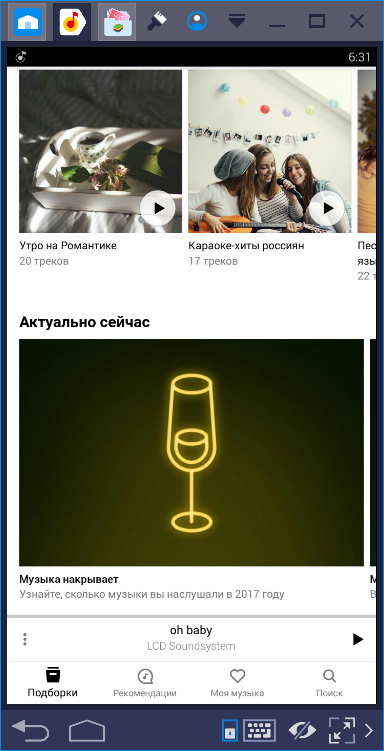
Раздел «Актуально сейчас» показывает активные на данный момент предложения. Например, к Новому Году Яндекс позволяет посмотреть, сколько музыки было наслушано за 2017 год или выбрать лучший новогодний саундтрек для шикарного праздника.
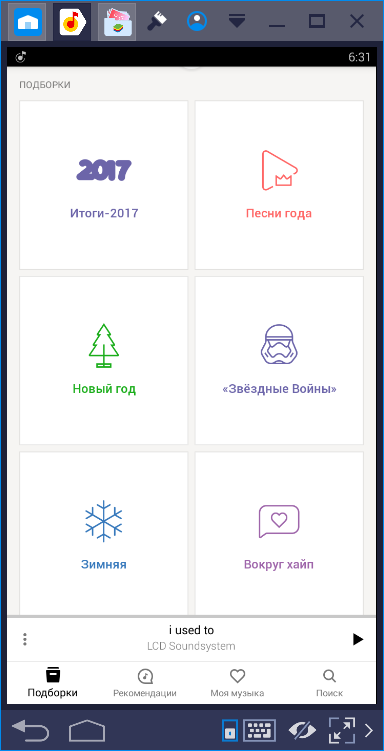
Ниже идут непосредственно подборки. Сюда входят композиции по принципу «всего понемногу»:
Построение подборок позволяет найти какую угодно композицию. Даже если нужен грустный танцевальный трек для прослушивания за рулем автомобиля.
Рекомендации
Приложение будет рекомендовать пользователю различные записи. При этом оно частично будет ориентироваться на его вкусы. При каждом обновлении списка может показываться окошко с предложением «Если вам нравится…» (1) или «Похоже на музыку из вашей коллекции» (2).
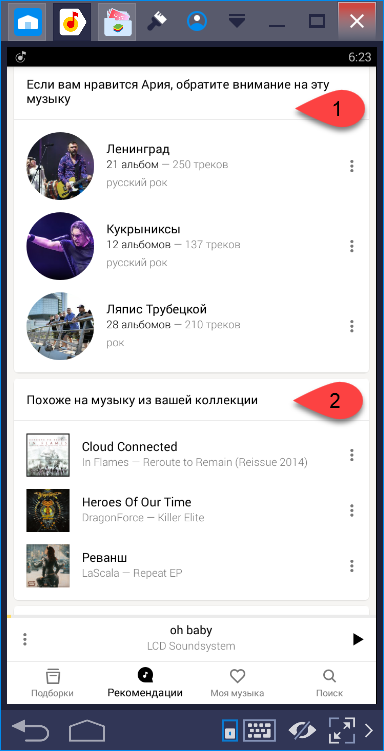
Здесь отображаются не только вкусы пользователя. Приложение показывает самые свежие, популярные или известные аудиозаписи, независимо от предпочтений. Чем больше в мире слушают какие-то песни или конкретных исполнителей – тем больше вероятность, что они попадут в список рекомендуемого Яндексом.
В «Рекомендациях» также можно отследить списки лучших/популярных треков по версии различных обзорщиков, чартов и так далее.
Моя музыка
Здесь отображаются понравившиеся пользователю треки, альбомы и исполнители, а также составленные лично списки аудиозаписей.
В разделе «Плейлисты» можно создавать собственные списки треков. Это удобно тем, кто хочет систематизировать имеющуюся музыку. Рядом с каждым плейлистом указаны количество треков и их суммарный хронометраж.
Созданные листы легко переименовывать или полностью удалять из перечня. Всегда есть хотя бы один список «Мне нравится», в который автоматически добавляются все лайкнутые композиции.
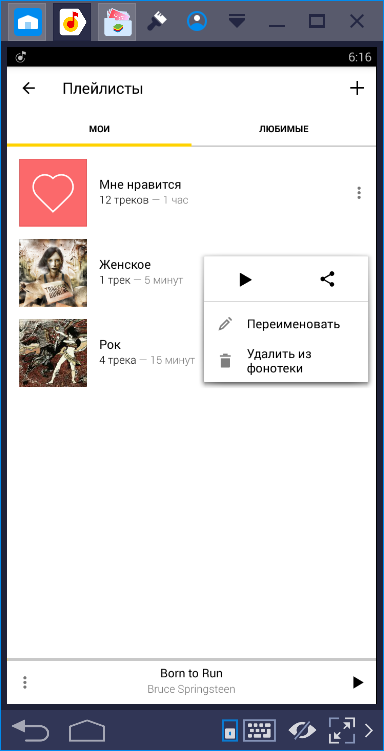
Раздел «Треки» содержит все музыкальные композиции, понравившиеся пользователю. Из этого списка можно:

Присутствует возможность поиска композиций среди понравившихся пользователю, если их слишком много. Для этого сверху есть неприметная строка (1). Если же нажать на плюсик в выпадающем меню (2), то композицию добавляется в выбранный пользовательский плейлист. Причем можно как создавать новые листы, так и использовать старые.
В списке «Альбомы» показаны все альбомы, которые пользователь отметил лайком. Они открываются, что позволит просматривать композиции, воспроизводить сразу все треки по очереди (или перемешать их, выбрав соответствующую функцию). Отсюда же можно перейти к исполнителю, чтобы просмотреть все имеющиеся у него песни.
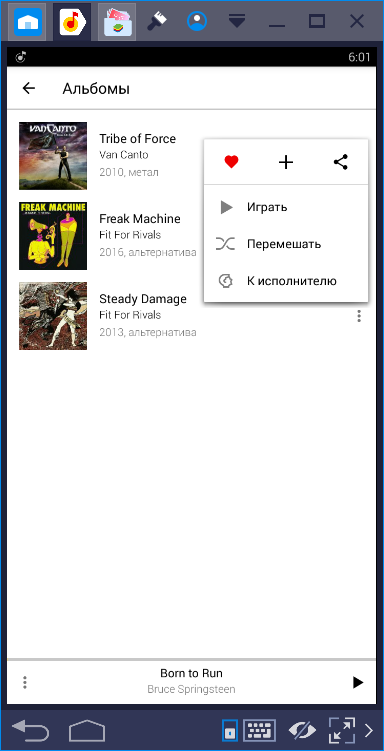
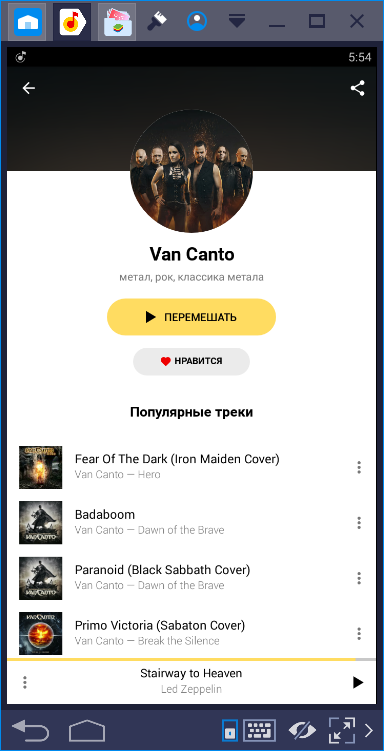
А вот в меню «Исполнители» отображаются те группы и музыканты, которые были отмечены при первом запуске приложения. В процессе дальнейшего использования можно лайкать и другие группы – они так же будут добавлены в список. Здесь сразу показаны:
Можно перемешать все треки исполнителя или играть их по очереди. Соответствующее меню откроется, если нажать на три вертикальных точки справа от строки с группой или музыкантом.

При нажатии на конкретного исполнителя можно последовательно просмотреть его треки. Если пролистать чуть ниже – будут показаны альбомы. А ещё ниже – похожие на этого исполнителя группы или музыканты, чтобы пользователь мог послушать что-нибудь ещё.
Приятное дополнение – Яндекс.Музыка показывает, когда и где у выбранного исполнителя будут проходить концерты в России.
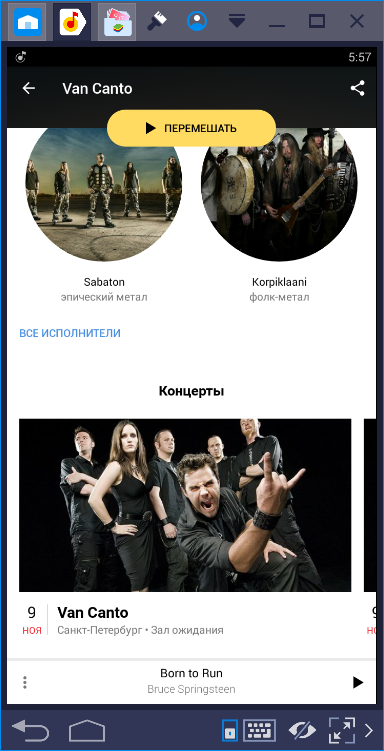
Ниже блока с расписанием концертов находятся ссылки на социальные сети и официальный сайт группы (если таковые имеются).
Поиск
Доступ к практически неограниченным запасам музыки. Достаточно ввести имя исполнителя, чтобы просмотреть все имеющиеся у него треки.

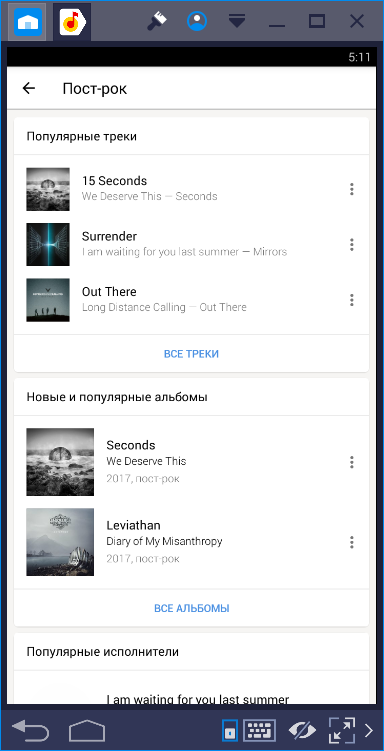
Приятно, что приложение позволяет не просто искать музыку по исполнителям или названию (1). Доступен выбор жанров и поджанров (2), что заметно облегчает поиск новых композиций. Достаточно открыть раздел «Рок» и выбрать «Пост-рок», чтобы увидеть новинки и популярных исполнителей этого жанра.
Подписка: стоит ли тратить деньги?
К сожалению, при любом действии, которое не понравится бесплатной версии Яндекс.Музыки, пользователь будет видеть настойчивое предложение подписаться. Без этого примерно половина возможностей остается недоступной.

Это платная услуга, которая открывает дополнительные возможности. Она позволяет:
Приятно, что Яндекс предлагает пользователям месяц бесплатной подписки. Но позднее придется дать приложению денег: месячная подписка стоит 199 рублей. Впрочем, можно оформить ее в веб-версии Яндекс.Музыки – это обойдется в 169 рублей.
Как установить
Чтобы пользоваться Яндекс.Музыкой, необходимо найти приложение непосредственно через эмулятор. Способ подходит для любой операционной системы Windows: 10, 8, 7.
Как скачать Яндекс.Музыку на компьютер через BlueStacks 3:
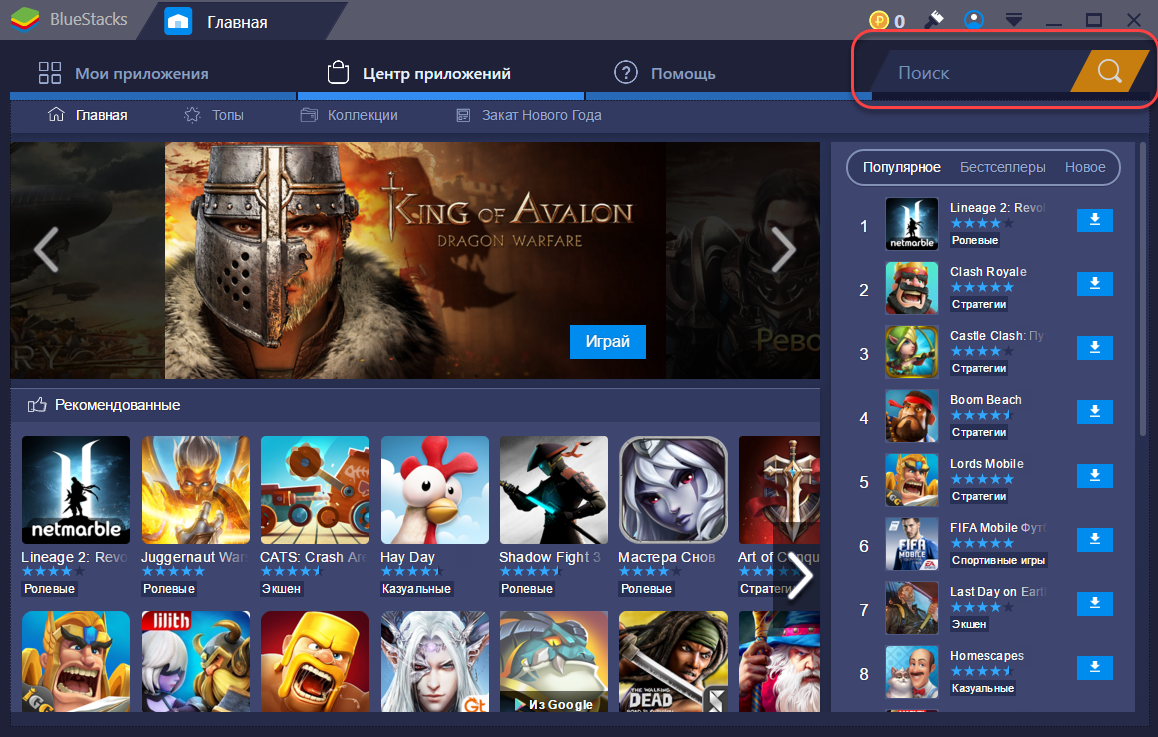

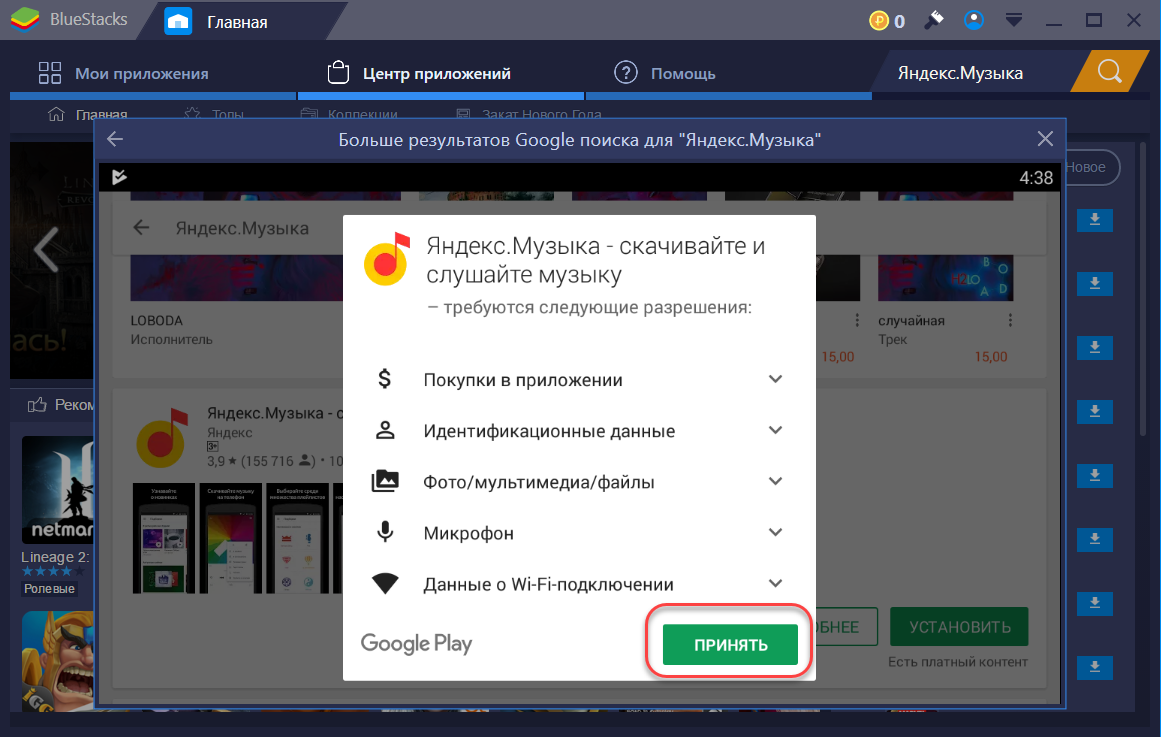
После этого Яндекс.Музыка установлена на компьютер под управлением Windows 8, 7 или 10. Можно нажимать на кнопку «Открыть» и смело пользоваться приложением.
Первоначальная настройка приложения
Как только мы установили Яндекс.Музыку, нужно будет провести первоначальную настройку. Это необходимо, чтобы программа корректно учла вкусы пользователя и могла предлагать релевантные треки для прослушивания.
В первую очередь нужно создать аккаунт на Яндекс.Музыке. Новые пользователи могут зарегистрироваться через аккаунты Яндекса, Google, ВКонтакте и Facebook. Соответствующие кнопки появятся после нажатия на «Я новый пользователь» (1). Если у вас уже есть аккаунт, то в него можно просто войти (2).
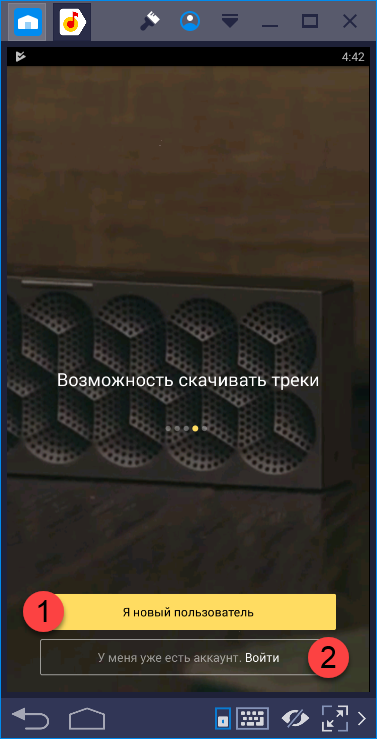
К примеру, при создании профиля в приложении через Google достаточно просто выбрать аккаунт, через который уже был активирован BlueStacks 3, и выдать программе разрешения.

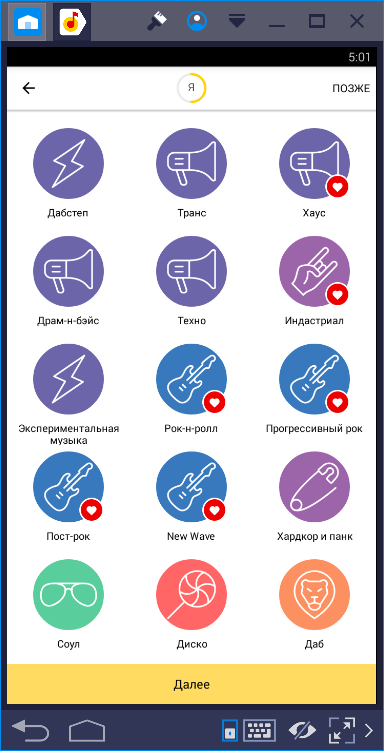
Затем нужно задать предпочтения. Это необходимо Яндекс.Музыке, чтобы выстроить список рекомендаций. Просто выберите жанры, которые вам нравятся. Как только выбрали – кликните по «Далее».
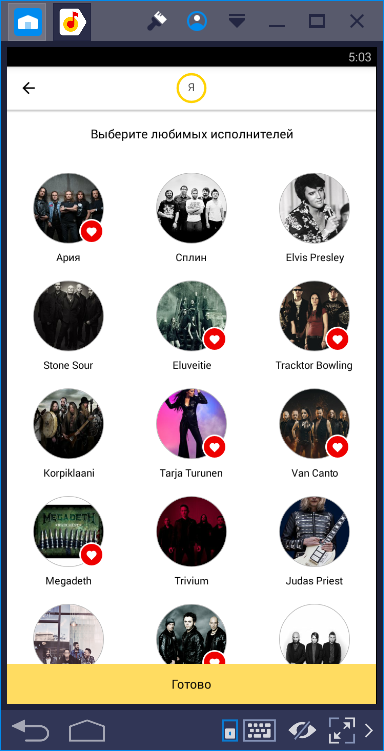
Надо подождать, пока Яндекс.Музыка подбирает рекомендуемые группы. Снова нужно кликать на нравящихся исполнителей. После каждого выбранного музыкального коллектива будут появляться новые. По завершении нажмите на «Готово».
Приложения, похожие на Яндекс.Музыка
Программа от Яндекса – далеко не единственная подобного толка. Поэтому стоит посмотреть и на конкурирующие приложения. Возможно, вам они покажутся более удобными.
Зайцев.нет
Приложение популярного сайта по поиску и скачиванию музыки Zaycev.net. Ищет и предлагает пользователю те треки, которые есть на сайте. Полностью опирается на этот ресурс.

При этом приложение не требует подписки. Но, в то же время, музыка периодически перебивается рекламой. Не обладает возможностью искать во всем интернете, поэтому разнообразие музыки намного меньше.
Полноценное приложение для музыки, почти не уступающее Яндексу. Не интересуется вкусами пользователя и не подстраивает рекомендации под него.

Сразу же открывает достаточно возможностей:
По сути, это агрегатор аудиозаписей из социальных сетей пользователя с возможностью искать новые треки, прослушивать множество рекомендаций и сразу подбирать похожие аудиозаписи. Приятно, что можно пользоваться им как официальным приложением ВК или Одноклассников, т.к. не работает ограничение на полчаса прослушивания музыки.
Free Music
Англоязычная программа, способная предоставить пользователю музыку на любой вкус. На первом же экране после запуска можно увидеть список всех возможных жанров. Из них легко выбрать что-то приятное для себя.

Единственный недостаток – минимальное количество информации. Мы можем слушать музыку, но никогда не найдем данные об исполнителе или хотя бы подборку конкретно его треков. Придется искать вручную.
Окончательная оценка приложению
Бесплатная версия обладает широким функционалом как в оригинале, так и на эмуляторе BlueStacks 3. Но разочаровывает недоступность прослушивания собственной музыки. Поскольку из-за эмуляции пропадает функция для запуска уже скачанных треков, это ограничивает возможности программы.
Есть небольшая проблема и с управлением: прокручивать окно в BlueStacks 3 не очень удобно. При использовании колеса мышки или тачпада действие получается чрезмерно резким: прокручивается сразу 2-3 экрана. Единственный удобный способ – эмулировать движение пальца, нажимая левую кнопку мыши и водя курсором вверх или вниз.
«Яндекс.Музыка» автоматически установилась на Windows 10 и заменила стандартное приложение для MP3
Приложение «Яндекс.Музыка» теперь устанавливается по умолчанию в операционной системе Windows 10, пишет «Коммерсантъ» со ссылкой на дискуссии в Microsoft Store. Там официальный представитель «Яндекса» объясняет, что приложение всё равно можно удалить с компьютера.
Судя по всему, приложение получило дефолтный статус только для российских пользователей. Это логично, потому что у программы нет англоязычного интерфейса.

Руководитель по развитию бизнеса медиасервисов «Яндекса» Владимир Горбунов подтвердил, что «Яндекс.Музыка» по умолчанию установлена на ноутбуках Windows 10. Он пояснил, что с помощью приложения пользователь может слушать музыку по персональным рекомендациям, а для доступа к прослушиванию треков из каталога на любом устройстве без рекламы необходимо приобрести подписку.
В комментариях Microsoft Store один из пользователей в грубой форме жалуется, что без подписки можно прослушать всего 6 треков. Представитель «Яндекса» вежливо отвечает, что есть «Радио», где такого ограничения нет.
Это не первый совместный проект «Яндекса» и Microsoft на российском рынке. В 2015 году объявлено, что «Яндекс» будет поисковой системой по умолчанию в браузерах Edge и Internet Explorer, а также станет их стартовой страницей.
По мнению аналитиков из агентства Unisound, самый популярный в России стриминговый сервис — Apple iTunes, хотя американская компания не раскрывает число подписчиков в России. Известно, что «Яндекс» в июне 2018 года достиг рубежа 1 млн платных подписчиков музыкального сервиса, а у Mail.ru Group (приложение Boom, «Вконтакте») тогда было на 20% больше.
Аналитик Mobile Research Group Эльдар Муртазин считает, что благодаря предустановке на компьютеры с Windows 10 «можно говорить минимум о 200–300 тыс. новых активных подписчиков в течение года». В этом случае число подписчиков «Яндекс.Музыки» может сравняться с аудиторией Boom.
Как скачать приложение Яндекс.Музыка на компьютер
Яндекс.Музыка – это популярный музыкальный сервис, который позволяет слушать музыку онлайн и офлайн. Однако, если вы хотите иметь постоянный доступ к своей музыкальной библиотеке и использовать все возможности сервиса на своем компьютере, вам потребуется скачать и установить приложение Яндекс.Музыка.
Скачать Яндекс.Музыка на компьютер можно с официального сайта Яндекса или из официального магазина приложений. Для этого достаточно перейти на сайт Яндекса или открыть магазин приложений на вашем компьютере и выполнить несколько простых шагов.
После скачивания и установки приложения Яндекс.Музыка на ваш компьютер, вы сможете создавать свои плейлисты, слушать музыку офлайн, открывать доступ к эксклюзивным трекам и подборкам, а также использовать другие функции и возможности сервиса.
Страница загрузки приложения Яндекс.Музыка
На странице загрузки приложения Яндекс.Музыка вы можете скачать и установить приложение на свой компьютер, чтобы слушать музыку в любое время.
Скачать приложение
Чтобы скачать приложение Яндекс.Музыка на компьютер, вам необходимо выполнить несколько простых шагов:
- Откройте страницу загрузки приложения на официальном сайте Яндекс.Музыка.
- Нажмите на кнопку «Скачать» или «Загрузить» для начала загрузки приложения.
- Дождитесь завершения загрузки файла установщика.
- Откройте загруженный файл и следуйте инструкциям установщика для установки приложения на компьютер.
Системные требования
Для установки и работы приложения Яндекс.Музыка на компьютере необходимо удовлетворять следующим системным требованиям:
- Операционная система: Windows 7 и выше, macOS 10.12 и выше, Linux (Ubuntu 18.04 и выше, Fedora 29 и выше).
- Процессор: Intel Core i3 или аналогичный.
- Оперативная память: не менее 4 ГБ.
- Свободное место на жестком диске: не менее 200 МБ.
- Интернет-соединение: для потокового воспроизведения музыки.
Учитывайте эти требования перед загрузкой и установкой приложения Яндекс.Музыка на свой компьютер.
Установка Яндекс.Музыка на компьютер
Яндекс.Музыка предлагает своим пользователям возможность установить приложение на компьютер. Это позволяет слушать музыку без доступа к интернету и управлять воспроизведением с помощью горячих клавиш.
Как скачать и установить Яндекс.Музыка на компьютер?
Для установки Яндекс.Музыка на компьютер необходимо выполнить следующие шаги:
- Откройте официальный сайт Яндекс.Музыка в вашем браузере.
- В верхней части страницы найдите вкладку «Скачать» и нажмите на нее.
- Выберите операционную систему вашего компьютера (Windows, macOS или Linux).
- Нажмите на ссылку для скачивания приложения.
- Сохраните файл установщика на вашем компьютере.
- Запустите скачанный файл и следуйте инструкциям установщика.
После завершения установки Яндекс.Музыка будет доступна на вашем компьютере. Вы сможете войти в свою учетную запись и начать слушать музыку, создавать плейлисты и настроить воспроизведение под свои предпочтения.
Преимущества установки Яндекс.Музыка на компьютер
Установка Яндекс.Музыка на компьютер предоставляет ряд преимуществ, среди которых:
- Возможность слушать музыку без доступа к интернету.
- Управление воспроизведением с помощью горячих клавиш.
- Большой выбор музыкальных треков и плейлистов.
- Персонализированные рекомендации и рекомендации от друзей.
- Возможность создания собственных плейлистов и коллекций.
Установка Яндекс.Музыка на компьютер дает вам полный контроль над музыкальным контентом и позволяет наслаждаться любимыми треками в любое время и в любом месте.
Технические требования для скачивания
Для скачивания приложения Яндекс.Музыка на компьютер необходимо соответствие следующим техническим требованиям:
Операционная система
Приложение Яндекс.Музыка доступно для установки на компьютеры под управлением операционных систем:
- Windows 7 и выше
- macOS 10.10 и выше
Процессор и память
Для оптимальной работы приложения Яндекс.Музыка рекомендуется наличие компьютера с процессором не ниже Intel Core i3 или аналогичным, а также не менее 4 ГБ оперативной памяти.
Свободное место на жестком диске
Для установки приложения Яндекс.Музыка требуется свободное место на жестком диске не менее 100 МБ.
Интернет-соединение
Для прослушивания музыки в приложении Яндекс.Музыка необходимо иметь стабильное интернет-соединение с минимальной скоростью загрузки не менее 1 Мбит/с.
Соблюдение указанных технических требований позволит вам скачать и использовать приложение Яндекс.Музыка на вашем компьютере без проблем и с наилучшими результатами.
Запуск и первоначальная настройка
Для того чтобы скачать и установить приложение Яндекс.Музыка на компьютер, следуйте инструкциям ниже:
1. Перейдите на официальный сайт Яндекс.Музыка
Откройте любой браузер на вашем компьютере и введите адрес сайта Яндекс.Музыка в адресной строке.
2. Найдите раздел «Скачать приложение»
На главной странице сайта Яндекс.Музыка найдите раздел, где предлагается скачать приложение. Обычно это раздел «Скачать» или «Приложение».
3. Выберите операционную систему
В разделе скачивания приложения выберите операционную систему вашего компьютера. Обычно доступны версии для Windows, macOS и Linux.
4. Скачайте и установите приложение
Нажмите на кнопку «Скачать» и дождитесь окончания загрузки файла установщика. Затем запустите загруженный файл и следуйте инструкциям установщика, чтобы установить приложение на ваш компьютер.
5. Войдите или зарегистрируйтесь
После установки приложения откройте его и выполните вход в свой аккаунт Яндекс.Музыка. Если у вас еще нет аккаунта, вы можете зарегистрироваться прямо в приложении.
После успешного входа в приложение вы сможете настроить свои предпочтения и начать пользоваться всеми функциями Яндекс.Музыка на компьютере.
Возможности приложения Яндекс.Музыка
Подборка музыки по настроению и жанру
Приложение Яндекс.Музыка предлагает пользователю разнообразные подборки музыки, сортированные по настроению и жанру. Вы можете выбрать музыку для спорта, для путешествий, для вечеринок и других событий, а также прослушивать плейлисты в стиле поп, рок, электронная музыка и многое другое.
Офлайн-режим
Приложение Яндекс.Музыка позволяет скачать музыку и слушать ее в офлайн-режиме. Это особенно удобно в поездках, когда нет доступа к интернету. Вы можете загрузить свои любимые песни или целые альбомы на устройство и слушать их в любое время, даже без интернет-соединения.
Персонализированные рекомендации
Приложение Яндекс.Музыка анализирует ваши предпочтения и предлагает персонализированные рекомендации. Оно учитывает вашу историю прослушивания, лайки и добавленные треки, чтобы подобрать музыку, которая вам нравится. Вы всегда будете в курсе новых альбомов и исполнителей, которые могут вам понравиться.
Подписка на премиум-аккаунт
Приложение Яндекс.Музыка предлагает возможность подписки на премиум-аккаунт. С его помощью вы получите доступ к дополнительным функциям, таким как прослушивание музыки без рекламы, возможность скачивать треки и создавать собственные плейлисты. Премиум-аккаунт также позволяет слушать музыку в более высоком качестве.
Синхронизация с другими устройствами
Приложение Яндекс.Музыка позволяет синхронизировать свою медиатеку с другими устройствами. Вы можете слушать музыку на своем компьютере, смартфоне или планшете и переключаться между ними без потери прогресса. Все ваши плейлисты, лайки и история прослушивания будут доступны на всех устройствах, где установлено приложение Яндекс.Музыка.
Регистрация и вход в аккаунт
Для использования приложения Яндекс.Музыка на компьютере необходимо пройти регистрацию и войти в свой аккаунт. Это позволит вам получить доступ ко всем функциям приложения и сохранить ваши музыкальные предпочтения.
Регистрация
Для регистрации вам потребуется аккаунт Яндекса. Если у вас его еще нет, вы можете создать его на официальном сайте Яндекса. После этого вам необходимо перейти на страницу приложения Яндекс.Музыка и нажать на кнопку «Зарегистрироваться». В открывшемся окне введите свою почту, придумайте пароль и нажмите кнопку «Зарегистрироваться».
Вход в аккаунт
Если у вас уже есть аккаунт Яндекса, для входа в приложение Яндекс.Музыка на компьютере вам необходимо открыть приложение и нажать на кнопку «Войти». В открывшейся форме введите свою почту и пароль, затем нажмите кнопку «Войти». После этого вы будете автоматически перенаправлены на главную страницу приложения, где сможете наслаждаться музыкой и пользоваться всеми его функциями.