Компас онлайн на карте Яндекс: как включить и пользоваться?
Статья о вариантах определения сторон света по Яндекс. Компас, по магнитному компасу, топографический карте. Схема загрузки Яндекс. Карта на мобильное устройство.
Компас –онлайн! Такую функцию имеет смартфон, айфон или простой мобильный телефон. Компас пригодится, когда не работает мобильная связь. Устройство позволяет самостоятельно установить ориентир направления следования в условиях любой местности.
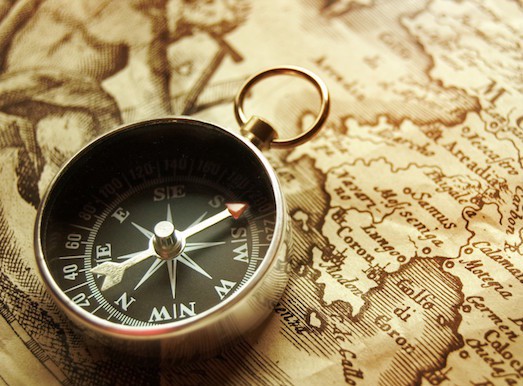
Магнитный компас, ваш помощник на местности
Напомним школьный раздел в предмете «География», как работать с магнитным компасом. Действия с компасом — онлайн, аналогичны.
Правила работы с магнитным компасом:
- снимите блок с магнитной стрелки компаса.
- стрела ориентирована на север. Оборачивая циферблат, объедините цифру «0» (обозначенную на циферблате устройства) с направлением стрелки – север.
- при наличии карты, проведите расчет угла продвижения относительно севера на карте.
- продвигайтесь согласно выбранному направлению.
- после завершения работы, поставьте стрелку – север на блокировку.
Принцип работы Яндекс. Компаса — онлайн
Принцип работы электронного устройства идентичен работе магнитного приспособления:
- определяем местоположение по GPS навигации мобильного устройства.
- заходим на сайт Гугл Компас здесь.
- отмечаем свою точку местонахождения, вписывая примерный ориентир по краю, области или району.
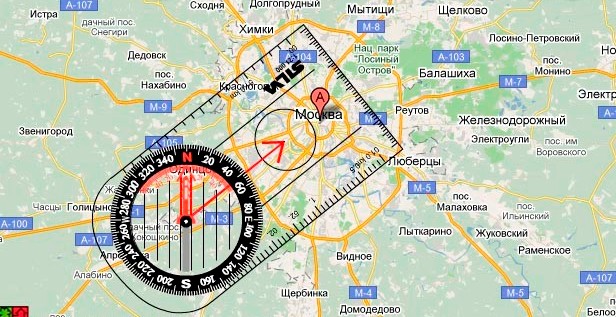
Электронная карта области на Яндекс. Карта. Отметка приблизительной точки местонахождения
- нажимаем клавишу «Show compas», перемещая виртуальный компас в точку местонахождения.
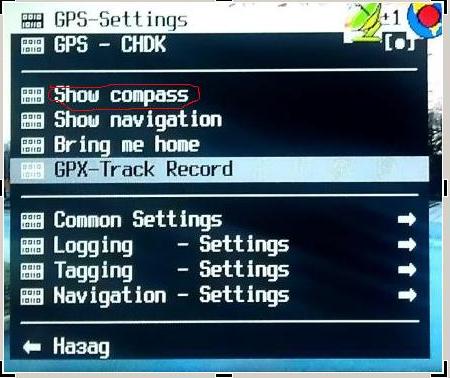
Нажимаем клавишу «Show compas» (обведена красным цветом)
- отмечаем точку конечного следования.
- смотрим угол, направление движения.
- следуем найденному направлению.
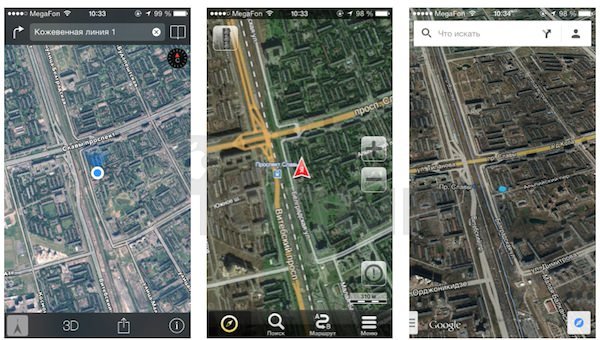
Следуем найденному направлению
Что следует помнить?
- компас показывает стороны горизонта по ориентированию стрелки по силовым линиям магнитного поля.
- верхняя стрелка ориентирована строго на север.
- нижняя стрелка смотрит на юг.
- стрелка справа указывает на восток.
- стрелка слева ориентирует на запад.
- не работайте с компасом под ЛЭП (линиями электропередач.)
- держите компас в горизонтальном положении.
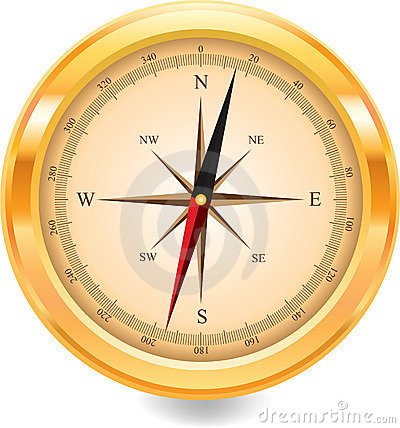
Компас с обозначениями по частям света
Ориентация по сторонам света на карте Яндекс
На электронных картах Яндекс не всегда указаны стороны света. Требуется восполнить этот недостаток знаниями по этому направлению.
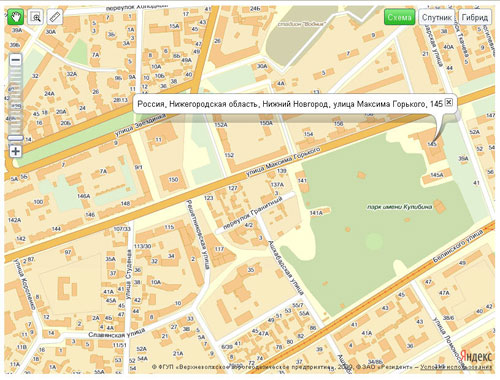
Электронная карта без указания компаса
Попытаемся рассказать, как это сделать.
Итак, у нас есть электронная карта Яндекс. Наши действия:
Вариант №1
- переворачивайте карту на мобильном устройстве.
- если поворота не происходит, карта в постоянном положении, север расположен вверху, юг внизу, с правой стороны восток, с левой стороны, запад.
- по желанию, определите «промежуточные» стороны света (северо – восток, северо – запад и так далее).
- переворачивайте карту на телефоне.
- при движении карты, фиксируйте взглядом экран, найдите знак ромба в двух цветах, указывающий направленность частей света. Стандартно, север показан в красном цвете, противоположно ему, будет указан юг. Соответственно, восток будет с правой стороны, запад с левой.
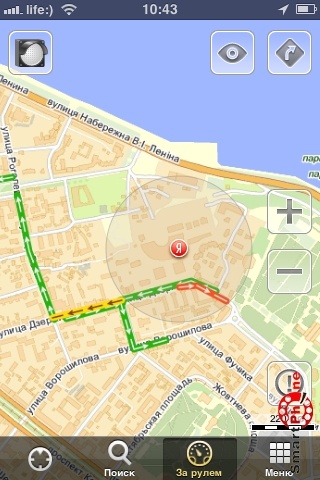
Вид электронной карты Яндекс
Вариант №3 (определение сторон света на типографской карте)
- разверните карту, так, чтобы надписи читались как в книге, шрифт шел с запада на восток (слева направо), буквы, цифры были бы вверху.
- определите стороны света по принципу север вверху, юг внизу, запад с левой стороны, восток с правой стороны.
Вариант №4 (определение сторон света на типографской карте по знаку)
- найдите на карте значок в виде четырех лучевой звезды. Каждый луч соответствует букве: С – север, Ю – юг, З – запад, В – восток (иногда буквы стоят латинские N, S, W, E, соответственно).
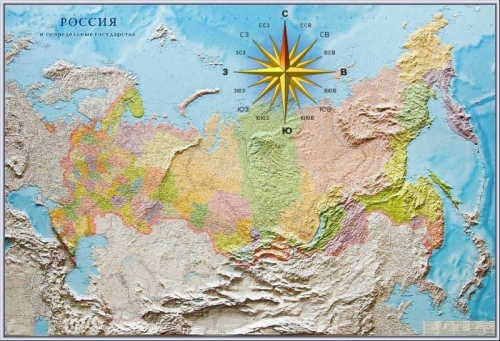
Карта с изображением компаса, сторон света
Подробная ориентация по сторонам света на карте Яндекс
- входим в браузер Яндекспо ссылке здесь.
- нажимаем на нижний сегмент экрана.
- активизируем клавишу «Меню».
Открываем опцию «Меню» в Яндекс. Компас
- отмечаем раздел, отвечающий за настройки.
- включаем опцию «Вид карты», выбрав состояние.
«Схема» или «Спутник».
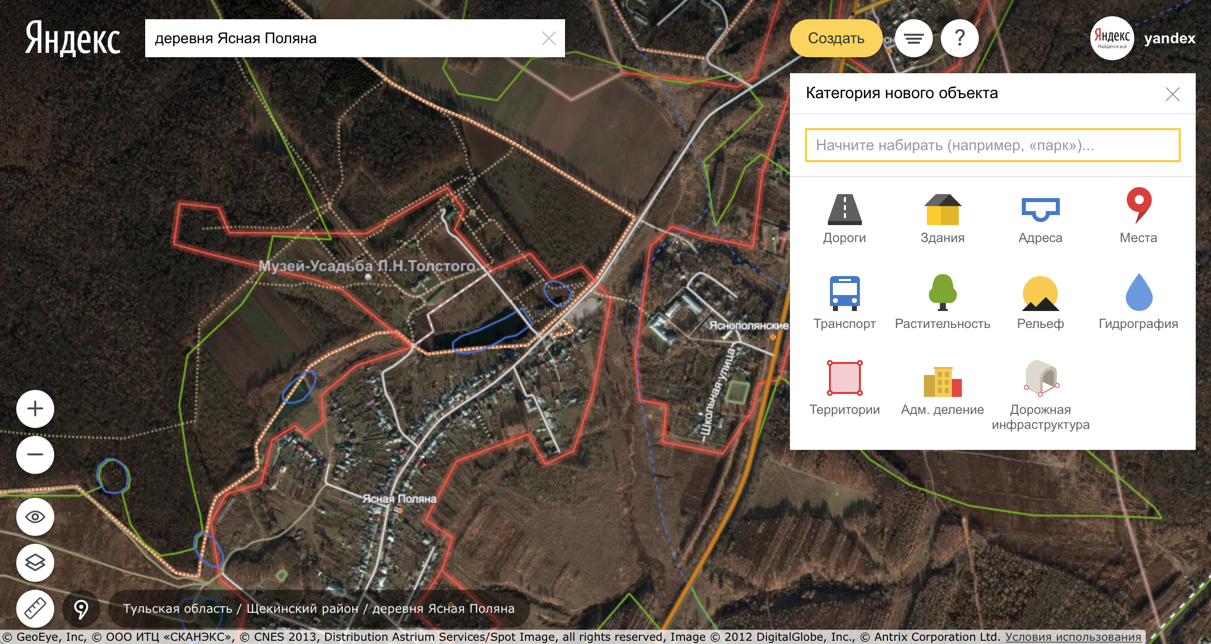
Состояние карты — «Спутник» на Яндекс. Компас
- по желанию, в разделе «Меню» можно включить опцию «Ночной режим» (клавиши управления «Вкл.», «Выкл.», «Авто.»).
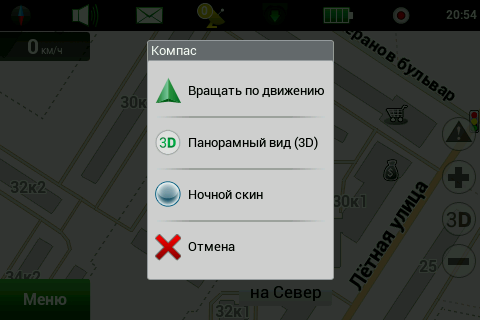
Опция «Ночной режим» в разделе «Меню» Яндекс. Компас
- по желанию, включаем объемную опцию 3D-режима.
- четко помним, что север всегда вверху.
- ориентируемся по частям света.
Полезные клавиши Яндекс. Компас по ориентации сторон света
- знаки «плюс» и «минус», перемена масштаба.
- кнопка «Автоматический масштаб», для автоматического изменения масштаба при движении автотранспорта.
- знак схематичного изображения компаса, клавиша определения местонахождения.
- активизированный знак компаса (нажатие) местонахождения в реальном времени, обозначенный знаком буквы «Я» в зеленом кружочке.
- знак компаса со стрелкой для ориентации вашего передвижения. Нажатие на знак фиксирует ориентир электронной карты согласно направлению севера. Север всегда сверху.
Навигатор имеет массу других полезных клавиш, которые вы сможете рассмотреть по ссылке здесь.
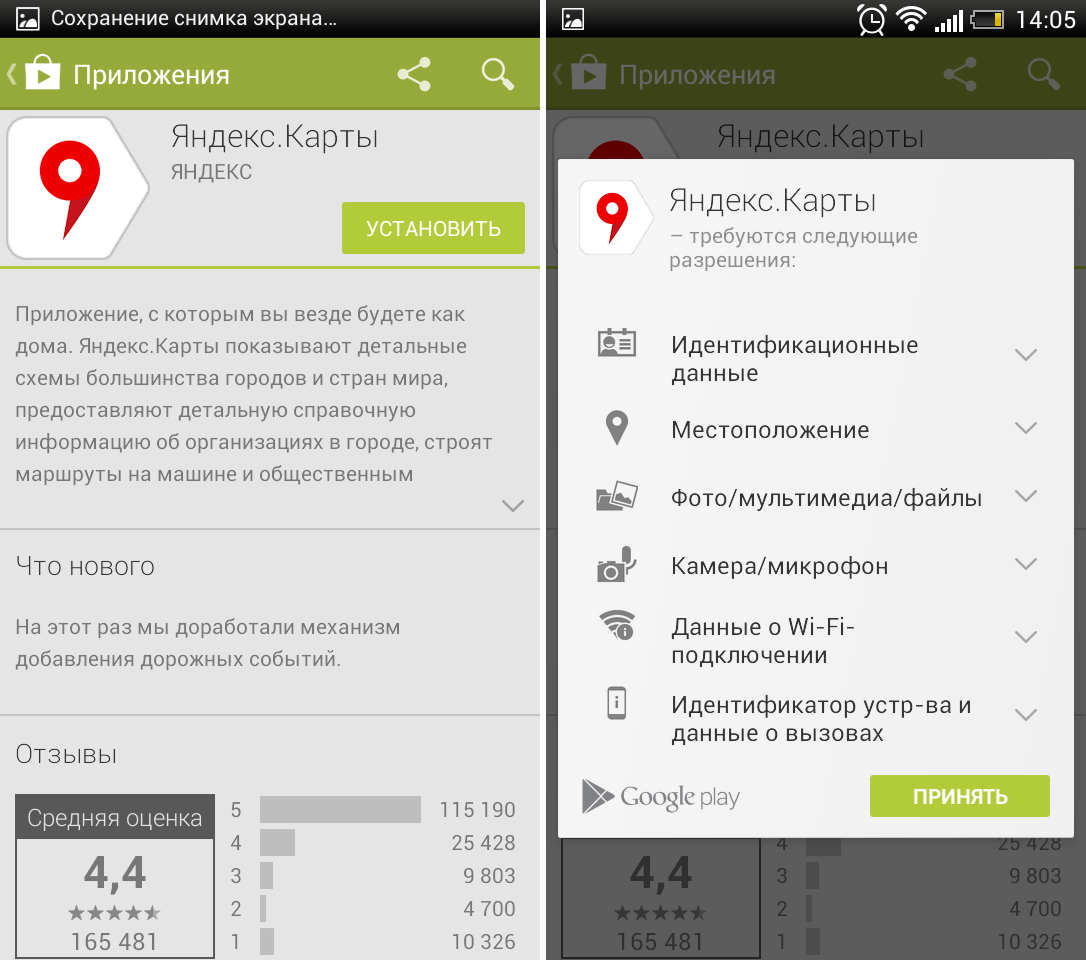
Скачать Приложение Яндекс. Компас можно по ссылке тут.
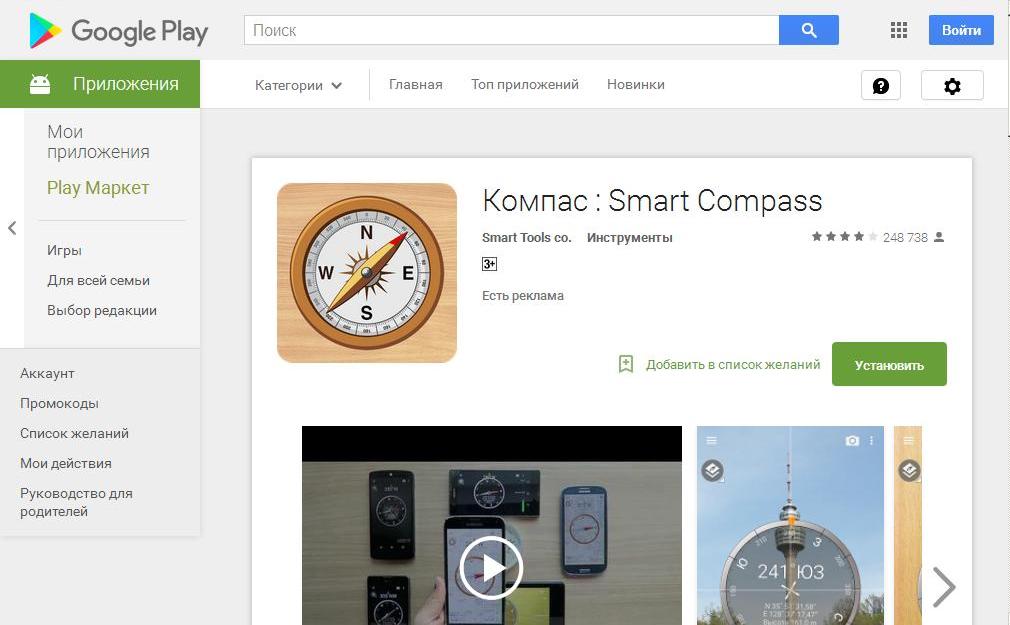
Приложение Яндекс. Компас. Главная страница
Схема загрузки
- активизируйте нажатием нижнюю часть экрана.
- посмотрите появившуюся панель настроек.
- войдите в меню.
- активизируйте раздел по загрузке карты.
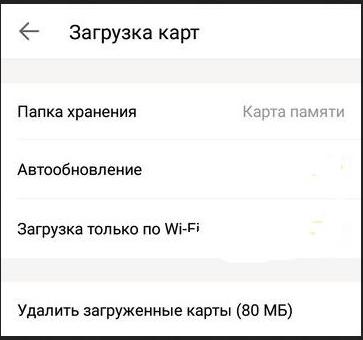
Активизация раздела «Загрузка карт»
- выберите местность, город, область (введя название в поисковик или выбрав по списку)
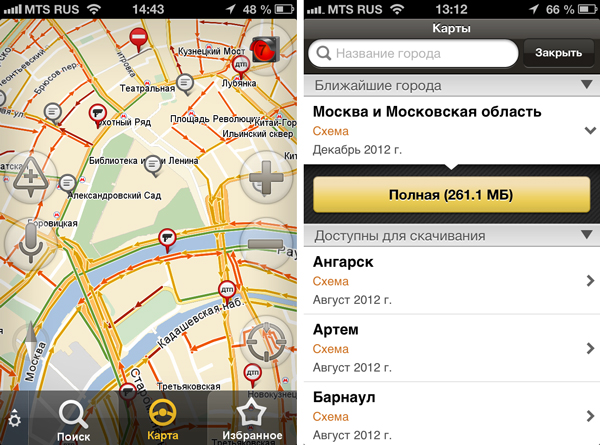
Выберите местность, город, область (введя название в поисковик или выбрав по списку)
- посмотрите информацию по объему памяти для загрузки карты.
- задействуйте клавишу «Скачать».
- для удаления карты, пройдите по указанной выше схеме до опции «Загрузка и удаление».
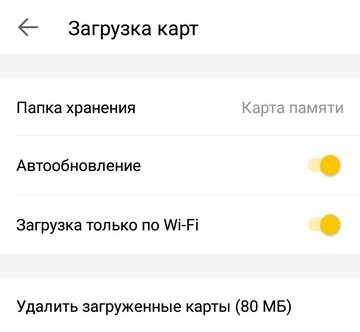
Активизируйте опцию «Загрузка и удаление»
- нажмите клавишу «Удалить загруженные данные»
Если список городов, регионов не показывает названия объекта, сообщите в сервисный центр Яндекс.
Если мобильное устройство не предоставляет достаточное количество памяти для загрузки карты, включите в работу программное обеспечение устройства.
Мы освятили основные вопросы по нахождению сторон света по Яндекс. Карте, загрузке приложения, ориентирования по сторонам света на магнитном компасе, бумажной карте.
Интересных путешествий!
Как по карте Яндекс определить стороны света?
Вопрос отсылает к самым популярным интернет-платформам, на которых представлен хороший сервис по поиску географического пункта, это карты, представленные как в варианте "спутник" так и в варианте схемы с указанием объектов, расположенных в городах и особо значимых пунктах. Все карты, которые находятся в свободном доступе на электронных ресурсах, ставятся в одном положении и карты Яндекса — не исключение. Смотрим и убеждаемся сами:

На коллаже видно, что на всех картах, в том числе и на навигаторах, представленных в электронном виде, стороны света расположены одинаково: верх- Север, низ- Юг, слева — Запад, справа — восток. На всех картах интернета одинаково — для удобства.
На Яндекс-карте функции разворота нет, а потому она изображает местности так, как они были бы изображены на обычной карте.
Т.е. наверху будет север, а внизу — юг, слева — запад, а справа — восток. Еще есть смежные направления, по диагонали: так, например, юго-восток находится на правой стороне карты внизу.
Думаю, что и на Гугл-картах такая же история.
Яндекс-карта это такое же графическое изображение местности, как любая другая, бумажная например. А как мы знаем, все карты (и даже глобус) подчиняются одному известному правилу ориентации по сторонам света. Читая карту мы всегда имеем наверху Север, внизу Юг. Яндекс-карты не исключение из этого правила, и в них все точно так же как и в обычных картах — открыв интернет страницу с фрагментом местности, в верхней части экрана будет Север.
Не знаю, почему возникают трудности с определением сторон света на карте Яндекс, когда пользоваться картами очень удобно. Два клика и карта в увеличенном размере, касание влево и показывает край города, касание вниз и видишь выходы из города, причем карта Яндекс показывает как в реальной жизни. Например, чтобы выяснить в какой стороне света находится в Москве мое предполагаемое место работы, чтобы потом узнать, на какой вокзал мчаться, открываю карту Яндекс и смотрю, так, Щелковский вокзал находится западнее Домодедово, значит, по времени дорога займет много времени.
Стороны света на карте Яндекс указаны как есть на географической карте, сверху север, снизу юг, справа восток и напротив запад.
Как включить и откалибровать компас в приложении Яндекс Карты
2. В итоге, в правом нижнем углу появится иконка, показывающая направление. 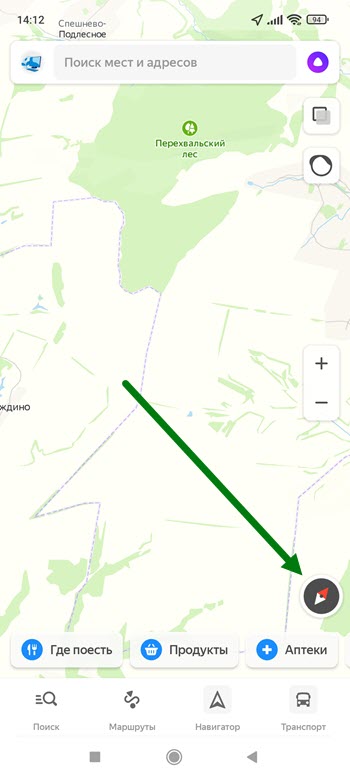
Как проверить точность и откалибровать
1. Жмём на кнопку «Меню». 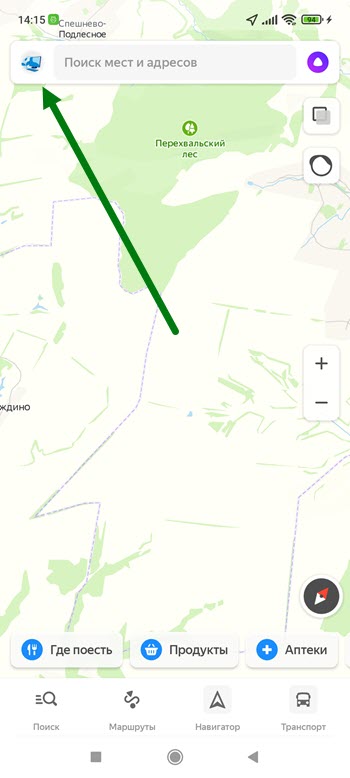
2. Далее переходим в настройки. 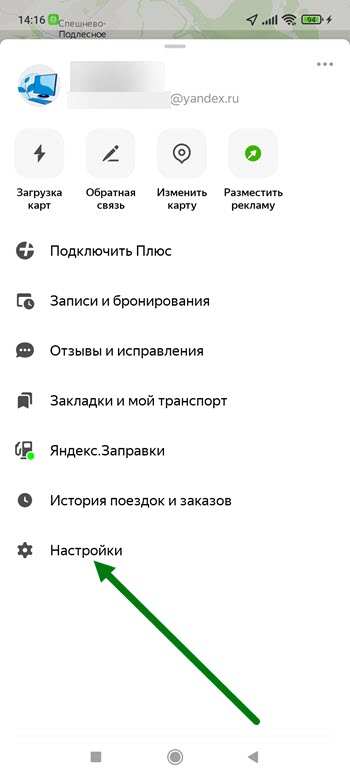
3. Открываем раздел «Карта». 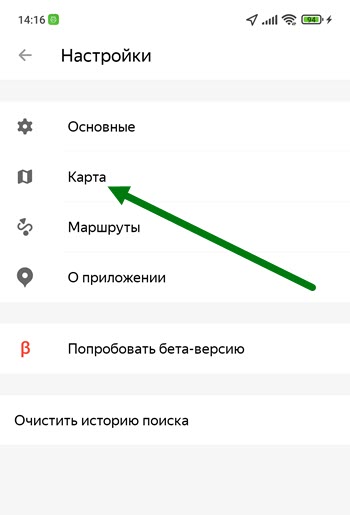
4. Жмём на соответствующую строчку, внизу открывшейся страницы. 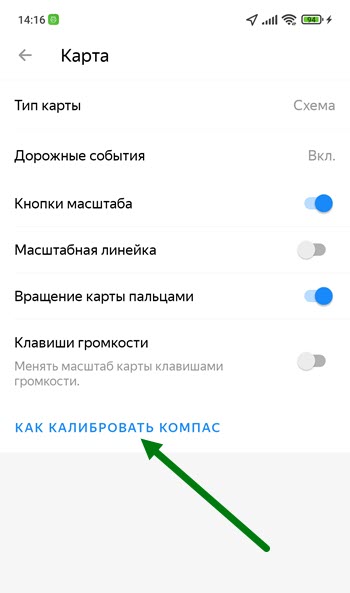
5. Здесь указана вся необходимая информация по калибровке, включая точность на данный момент. 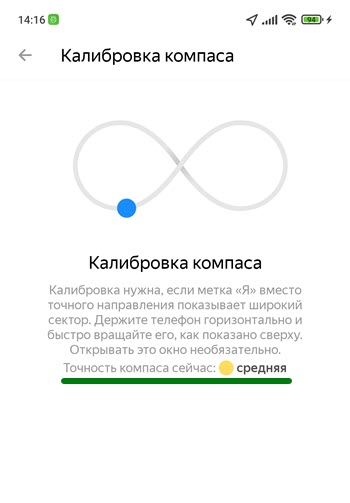
Как пользоваться компасом в Яндекс картах
Если включить вращение карты и повернуть ее, на карте появится кнопка. Красная стрелка компаса указывает на север.Чтобы поворачивать карту двумя пальцами:
- Нажмите (значок профиля). Если вы не вошли в аккаунт, нажмите кнопку.
- Нажмите Настройки → Карта и интерфейс.
- Включите или выключите опцию Вращение карты пальцами.
- Для использования компаса в Яндекс картах, включите вращение карты и поверните ее, чтобы появилась кнопка.
- Красная стрелка компаса указывает на север.
- Чтобы поворачивать карту двумя пальцами, нажмите значок профиля и зайдите в Настройки → Карта и интерфейс, где можно включить или выключить опцию Вращение карты пальцами.
- Для вращения карты в Яндексе, нажмите и удерживайте клавишу Ctrl и левую кнопку мыши, а затем перемещайте мышь.
- Чтобы использовать линейку в Яндекс картах, нажмите на кнопку «Измерить расстояние» и включите режим линейки. Добавляйте новые точки с помощью кнопки (+) у правого края экрана.
- Для расстановки точек на Яндекс картах, нажмите и удерживайте нужную точку на карте, затем в контекстном меню выберите кнопку В «Мои места». Выберите список или введите название нового списка, введите название точки и нажмите Сохранить.
- Для измерения расстояния между точками на карте в Яндексе, нажмите и удерживайте нужную точку на карте, выберите Измерить расстояние и нажмите, чтобы зафиксировать точку начала измерения.
- Чтобы повернуть карту в Яндексе с помощью стрелок клавиатуры, нажмите сочетание «Ctrl» + «→» для вращения карты по часовой стрелке или «Ctrl» + «←» для вращения против часовой стрелки. Вернуть карту в исходное состояние можно при помощи сочетания клавиш «Ctrl» + «↑».
- Чтобы быстро найти парковку на Яндекс карте, нажмите на букву «Р» в левом углу.
- Для использования линейки в картах Google, откройте Google Карты на компьютере, нажмите правой кнопкой мыши на пункт отправления, затем нажмите Измерить расстояние и создавайте путь для измерения, коснувшись любого места на карте.
- Чтобы измерить расстояние между точками в приложении Google Карты, нажмите на любое место на карте, кроме названия или значка, удерживайте его и нажмите «Измерить расстояние». Добавляйте новые точки и закройте карточку внизу страницы, когда закончите.
Как вращать карту в Яндексе
Нажмите и удерживайте клавишу Ctrl и левую кнопку мыши. Чтобы повернуть или наклонить карту, перемещайте мышь.
Как использовать линейку в Яндекс картах
Карты? Здесь нажимаем на кнопку «Измерить расстояние», включится режим линейки. Теперь с помощью кнопки (+) у правого края экрана можно добавлять новые точки.
Как расставить точки на Яндекс картах
Добавить точку в Мои места:
- Нажмите и удерживайте нужную точку на карте.
- В контекстном меню нажмите кнопку В «Мои места».
- Выберите список, в который вы хотите добавить точку, или введите название нового списка.
- Введите название точки и нажмите Сохранить.
Как в Яндекс картах измерить расстояние от точки до точки
Для измерения расстояния между точками на карте: Нажмите и удерживайте нужную точку на карте. Выберите Измерить расстояние. Нажмите, чтобы зафиксировать точку начала измерения.
Как поворачивать карту
При помощи стрелок клавиатуры
Нажмите сочетание «Ctrl» + «→» для вращения карты по часовой стрелке или «Ctrl» + «←» — для вращения против часовой стрелки. Вернуть карту в исходное состояние (сориентировать на север) можно при помощи сочетания клавиш «Ctrl» + «↑».
Что означает буква Р на Яндекс карте
Чтобы быстро найти парковку, в Яндекс Навигатор недавно была добавлена соответствующая функция. Для этого нажмите на букву «Р» в левом углу.
Как использовать линейку в картах
- Откройте Google Карты на компьютере.
- Нажмите правой кнопкой мыши на пункт отправления.
- Нажмите Измерить расстояние.
- Чтобы создать путь для измерения, коснитесь любого места на карте. Точно так же можно добавить ещё несколько точек.
- Когда закончите, на карточке внизу страницы нажмите «Закрыть».
Как Измерить расстояние на карте
Как измерить расстояние между точками:
- Откройте приложение «Google Карты»
- Нажмите на любое место на карте, кроме названия или значка, и удерживайте его.
- Нажмите «Измерить расстояние».
- Переместите карту таким образом, чтобы черный кружок оказался в точке, которую вы хотите добавить.
Как поставить две точки на Яндекс Картах
Нажмите и удерживайте нужную точку на карте:
- В верхней части экрана нажмите Куда.
- Добавьте новую точку.
- Нажмите Готово.
Как настроить компас в Яндекс картах
Если включить вращение карты и повернуть ее, на карте появится кнопка. Красная стрелка компаса указывает на север.Чтобы поворачивать карту двумя пальцами:
- Нажмите (значок профиля). Если вы не вошли в аккаунт, нажмите кнопку.
- Нажмите Настройки → Карта и интерфейс.
- Включите или выключите опцию Вращение карты пальцами.
Как расставить точки на карте
На карту можно добавлять рестораны, гостиницы, музеи и другие общественные места:
- Войдите в Мои карты на компьютере.
- Откройте существующую карту или создайте новую.
- Введите в окне поиска название или адрес места.
- Найдите в результатах нужное место.
- Нажмите Добавить на карту.
Как запомнить точку в Яндекс картах
Для этого в строке Дом или Работа нажмите Добавить адрес. Введите его вручную или выберите нужную точку на карте. Нажмите Сохранить.
Как определить местоположение в Яндекс картах
Ваше местоположение определяется автоматически, если в настройках устройства разрешен доступ к геолокации. Метка на карте показывает, где вы находитесь. Чтобы увидеть точный адрес и координаты места, нажмите на эту метку. Кнопка поиска местоположения находится над меню справа снизу.
Как координаты в Яндекс картах
Координаты задаются в виде [широта, долгота] (через запятую, в градусах с десятичной дробной частью после точки). Например, 55.777044, 37.555554. Количество знаков после точки — не более семи. По умолчанию ищется вариант [Северная широта, Восточная долгота].
Как настроить яндекс карты
- Нажмите кнопку.
- Выберите пункт → Расширенные настройки → Карта и интерфейс: Зафиксировать подсказки о маневрах в углу экрана — зафиксировать подсказки на экране слева сверху; Показывать расстояние до камер — отображать расстояние до камер; Вид карты — режим Схема или Спутник;
Почему в Яндексе не привязывается карта
Привязка может не сработать, если для карты запрещены платежи в интернете. Уточните эту информацию в вашем банке. Карта должна быть защищена с помощью технологии 3D Secure, иначе привязать ее не получится. Как правило, банки подключают эту защиту по умолчанию.
Где в Яндексе привязана карта
Откройте меню приложения → Способы оплаты и нажмите Привязать карту (или Добавить карту). Укажите номер карты, срок действия и код CVV. Номер карты можно ввести вручную или отсканировать с помощью камеры смартфона — для этого нажмите значок. Ещё раз нажмите Привязать карту (или Добавить карту).
Как выбрать основную карту в Яндексе
Сменить карту для оплаты подписки на Станцию:
- Перейдите в свой Яндекс ID.
- Выберите старую карту и удалите ее.
- Нажмите Добавить карту в Pay и привяжите новую.
Как привязать карту в Яндексе
Привязать новую карту:
- Перейдите в свой Яндекс ID.
- Выберите старую карту и удалите ее.
- Нажмите Добавить карту в Pay и привяжите новую.
Яндекс карты — это один из самых популярных сервисов для навигации и поиска мест на карте. Все мы сталкиваемся с ситуацией, когда нужно быстро найти адрес или определить расстояние между точками на карте. В таких случаях полезно знать, как пользоваться компасом, линейкой и другими функциями сервиса.
Компас в Яндекс картах помогает определить направление на север. Его красная стрелка всегда указывает на север, что очень полезно для ориентирования на местности. Чтобы включить вращение карты и повернуть ее, достаточно нажать на значок профиля и перейти в настройки карты и интерфейса. Здесь можно включить или выключить опцию вращения карты пальцами.
Для поворота и наклона карты в Яндекс картах можно использовать сочетание клавиш «Ctrl» и левую кнопку мыши. Перемещая мышь, можно легко повернуть или наклонить карту в нужном направлении.
Линейка в Яндекс картах позволяет измерять расстояние между точками на карте. Для этого нужно нажать на кнопку «Измерить расстояние» и добавлять новые точки с помощью кнопки «+» у правого края экрана. Это очень удобно для планирования маршрутов или измерения дистанции между двумя точками.
Добавление точек на карту также является очень полезной функцией. Нажав и удерживая нужную точку на карте, можно добавить ее в список «Мои места». Здесь можно выбрать нужный список или создать новый, ввести название точки и сохранить ее.
Что же означает буква Р на Яндекс карте? Это значок парковки, который помогает быстро найти место для автомобиля. Нажав на эту букву в левом углу, можно увидеть все ближайшие парковки на карте.
В заключение, Яндекс карты — это мощный сервис для навигации и поиска мест на карте. Зная все его функции и возможности, можно легко ориентироваться на местности, измерять расстояния и добавлять точки в список «Мои места».