Comp Rom.Ru
Comp-Rom.RU © 2018-2023
При копировании материалов активная ссылка на источник обязательна!
Cайто-Cтроитель.рф
Поиск по Сайту
Создание шапки в документе Microsoft Word

Содержание
- Делаем шапку в документе Ворде
- Вариант 1: С выравниванием по правому краю
- Вариант 2: С произвольным выравниванием
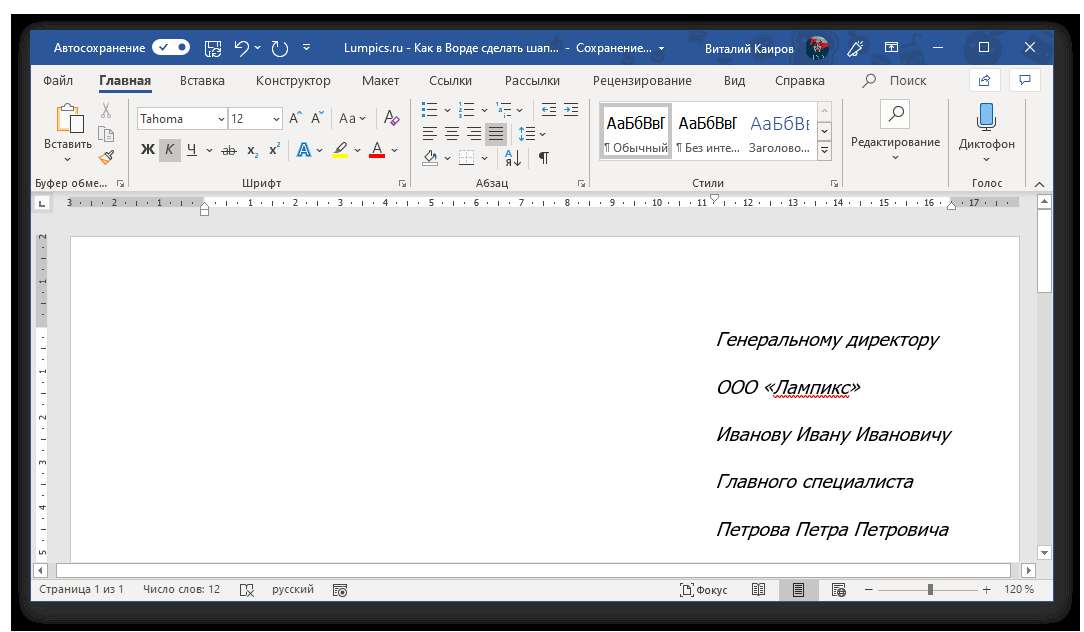
«Возьмитесь» левой кнопкой мышки за верхнюю направляющую на линейке и потяните ее на право до того времени, пока текст в шапке не упрется последними знаками строк в правую границу странички.
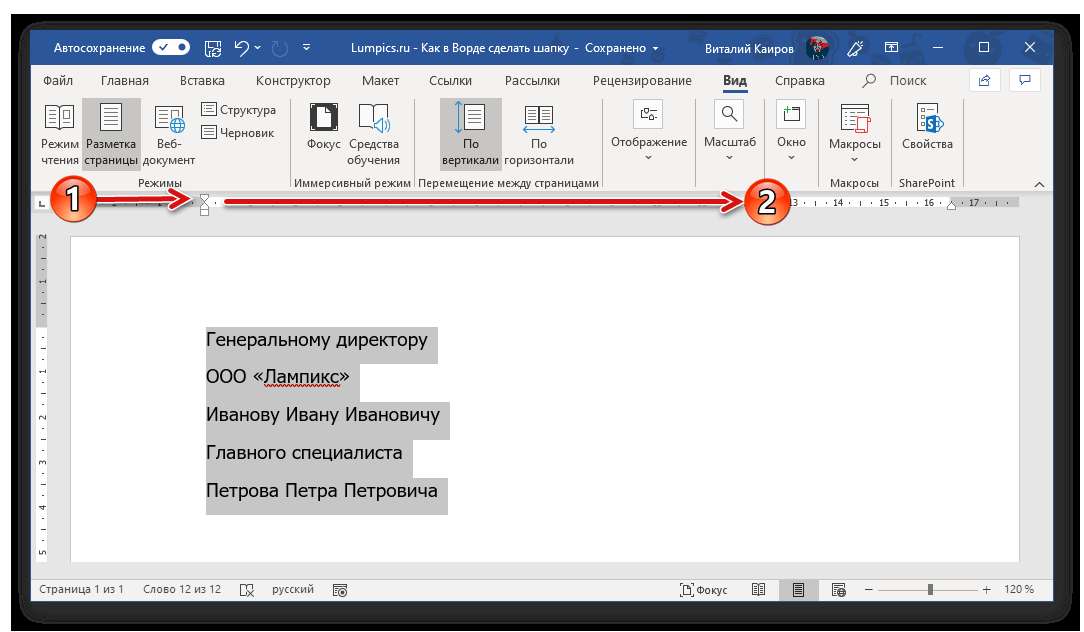
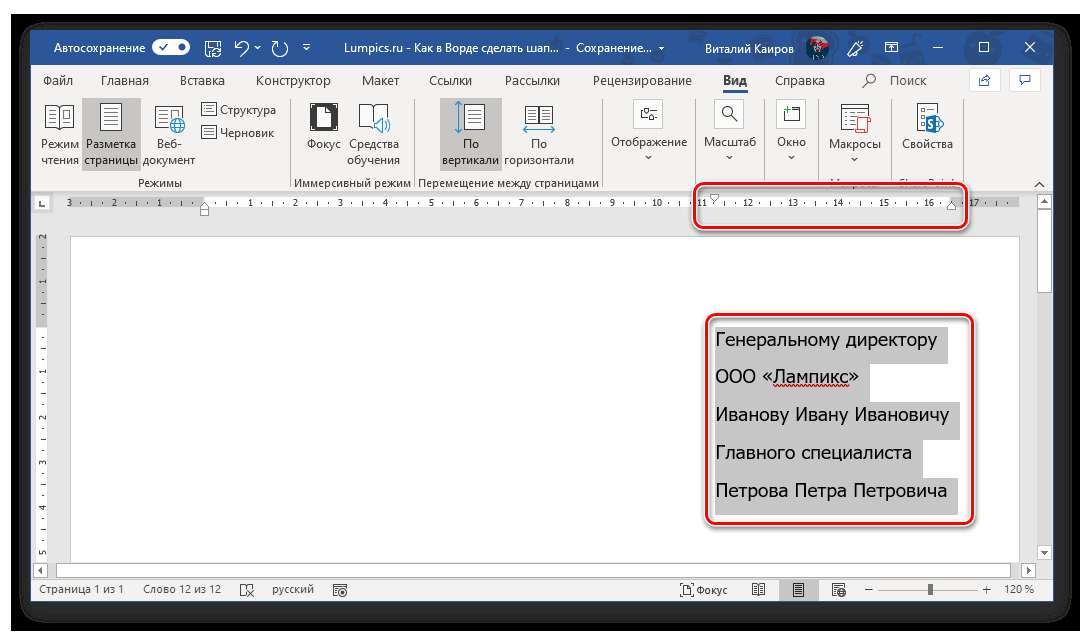
Таким макаром вы расположите текст конкретно в той части документа, где он и должен находиться в случае со стандартизированной шапкой.
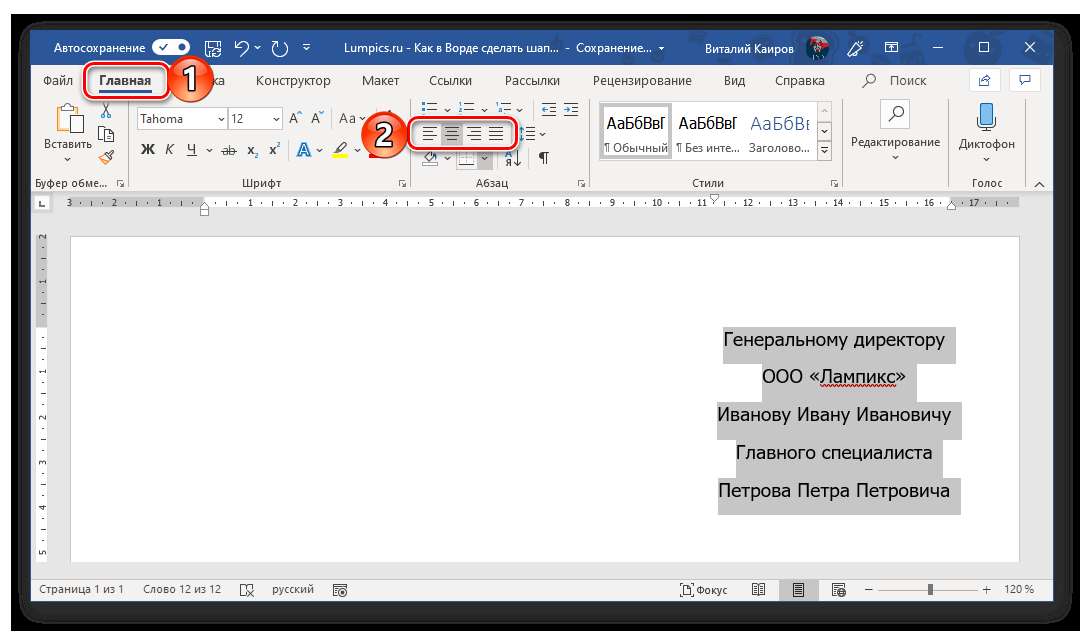
Не снимая выделения с текста, перейдите во вкладку «Главная» и выровняйте его так, как посчитаете необходимым – по левому краю, центру либо ширине странички.
 Можно сглаживать и по правому краю, но конкретно это мы делали в первой части данной статьи существенно более обычным методом.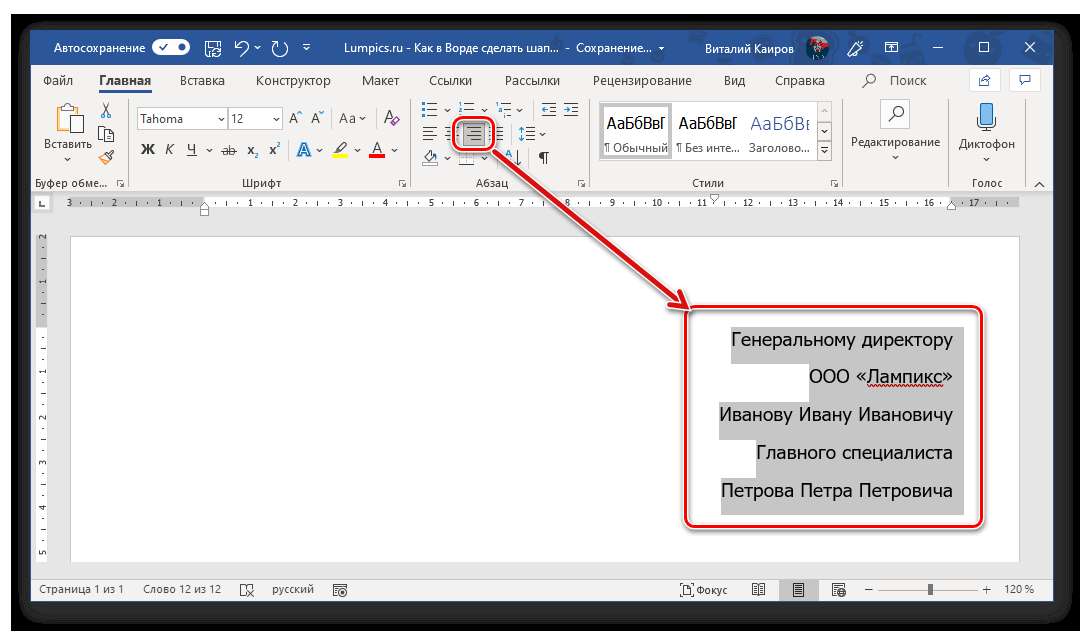
Сейчас, если есть такая необходимость, вы сможете оформить текст в шапке или просто снять с него выделение и продолжить работать с документом.
Заключение
Сейчас вы понимаете, как сделать шапку в Майкрософт Ворд. При желании ее можно сохранить как шаблон – это позволит существенно резвее создавать стандартизированные документы.
Создание шапки в документе Microsoft Word

Нередко во время работы в Microsoft Word можно столкнуться с необходимостью создания таких документов, как заявления, объяснительные и им подобные. Их оформление, по большей части, является стандартизированным, а один из выдвигаемых критериев – это наличие шапки или, как ее еще называют, группы верхних реквизитов. Далее мы расскажем о том, как ее создать.
Делаем шапку в документе Ворде
Существует всего два варианта создания шапки общепринятого вида в Microsoft Word, а различие между ними заключается в первую очередь в том, какой тип выравнивания необходимо придать тексту – строго по правой границе документа или по любой из них, обеим или центру.
Вариант 1: С выравниванием по правому краю
Начнем с наиболее простого метода создания группы верхних реквизитов, выполняемого буквально в несколько кликов, но ограниченного по одному из важных критериев.
-
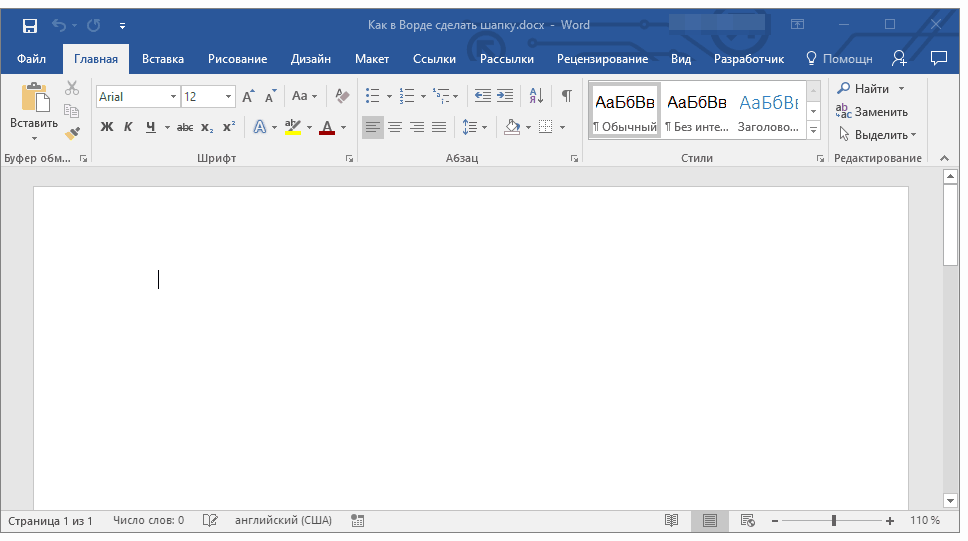
Откройте документ Ворд, в котором необходимо создать шапку, и установите курсор в начале первой строки.
Примечание: Обычно шапка состоит из 5-6 строк, содержащих должность и имя того, кому документ адресован, название организации, должность и имя отправителя, а также, возможно, еще какие-то реквизиты.
Примечание: Не ставьте пробелы в конце строк – это негативно скажется на конечном отображении группы верхних реквизитов в документе.
Примечание: Выровнять текст по правому краю можно и с помощью горячих клавиш — достаточно нажать «CTRL+R», предварительно выделив содержимое шапки мышкой.
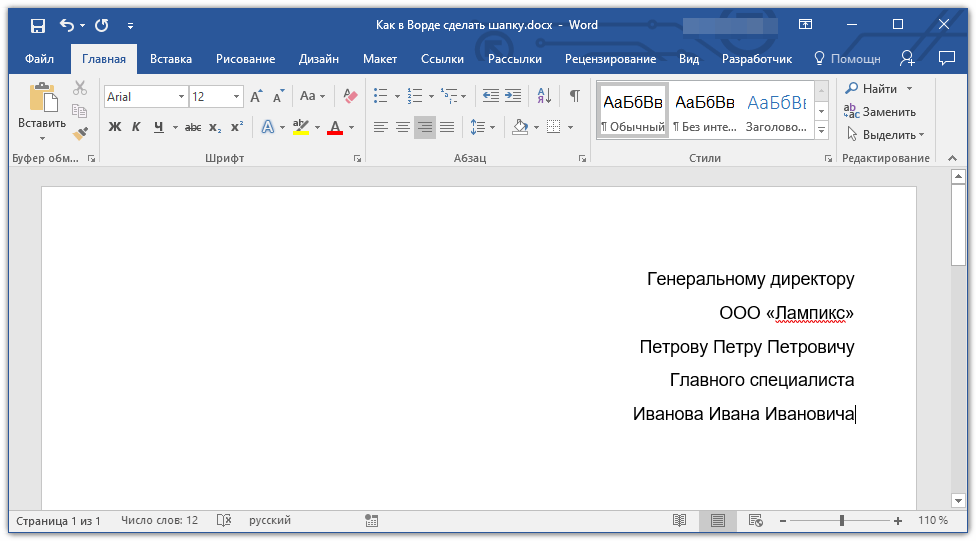
Совет: Если вы еще не изменили шрифт текста в шапке на курсив (с наклоном), сделайте это — мышкой выделите текст в шапке и нажмите кнопку «Курсив», расположенную в группе «Шрифт». Как вариант, можно просто нажать «CTRL+I» на клавиатуре.

Возможно, вас не устроит стандартный интервал между строками в шапке. Представленная по ссылке ниже инструкция поможет его изменить.

Вариант 2: С произвольным выравниванием
Недостаток рассмотренного выше варианта решения нашей сегодняшней задачи заключается в алгоритме его реализации – текст может быть выровнен только по правому краю, что далеко не всегда соответствует требованиям. Если же вам нужно, чтобы содержимое шапки выравнивалось относительно левой грани страницы, ее ширины или центра, действовать необходимо следующим образом:
- Повторите шаги №1-4 из предыдущей части статьи, то есть введите необходимый текст и выделите его мышкой. При этом важно, чтобы выделены были только заполненные строки, но не те, что идут за шапкой (ниже нее).
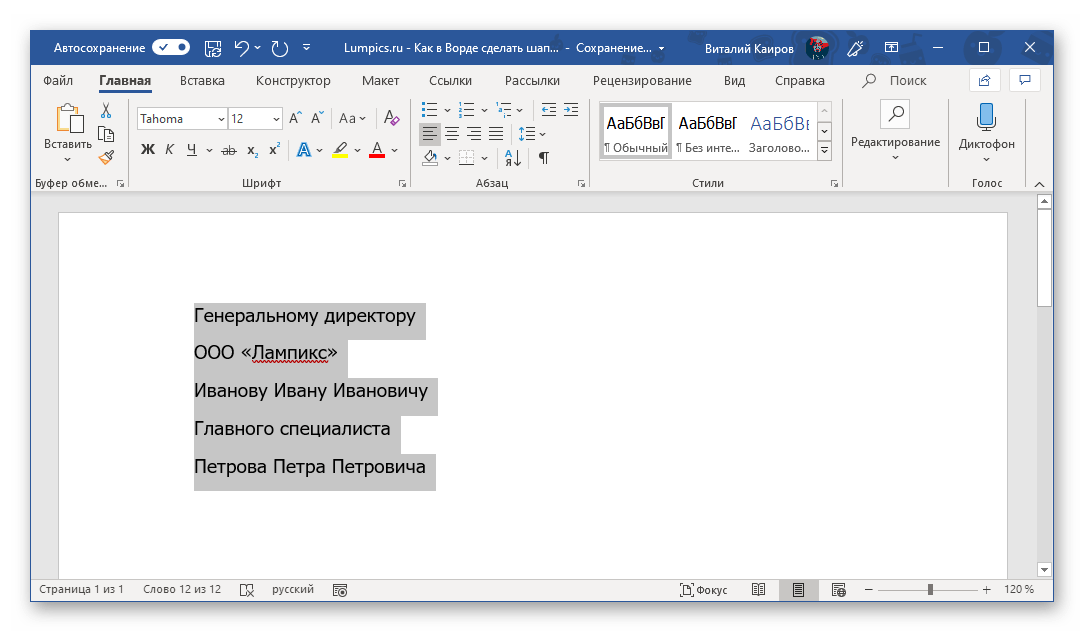
- Перейдите во вкладку «Вид» и включите отображение линейки в документе, установив галочку напротив одноименного пункта на ленте с инструментами.

Читайте также: Как в Word включить линейку - «Возьмитесь» левой кнопкой мышки за верхнюю направляющую на линейке и потяните ее вправо до тех пор, пока текст в шапке не упрется последними буквами строк в правую границу страницы.

- Таким образом вы поместите текст именно в той части документа, где он и должен находиться в случае со стандартизированной шапкой.

- Не снимая выделения с текста, перейдите во вкладку «Главная» и выровняйте его так, как посчитаете нужным – по левому краю, центру или ширине страницы.
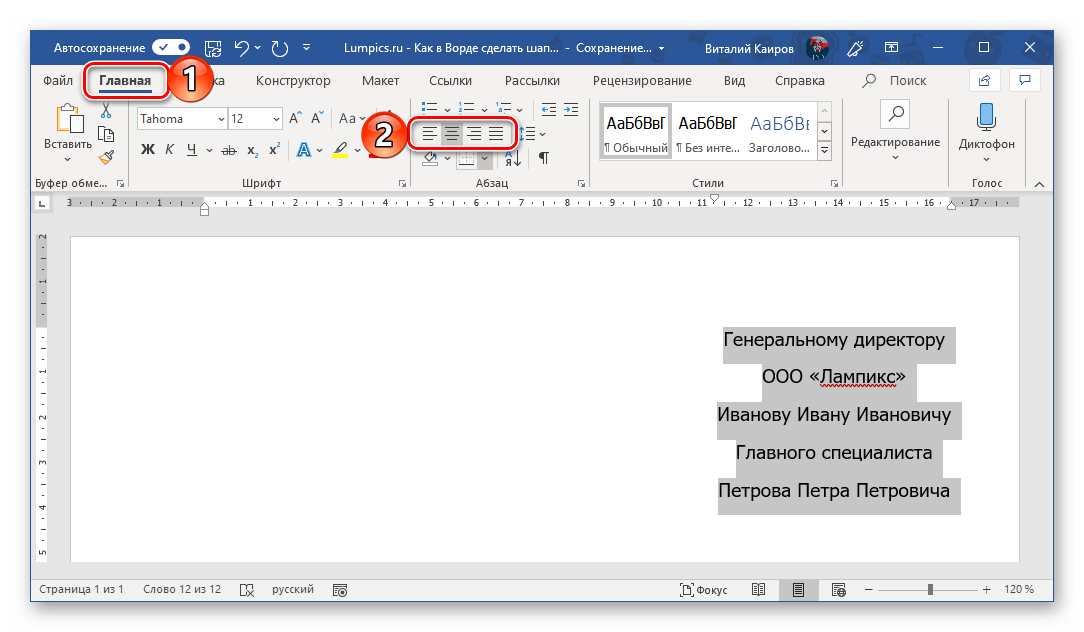
Можно выравнивать и по правому краю, но именно это мы делали в первой части данной статьи значительно более простым способом.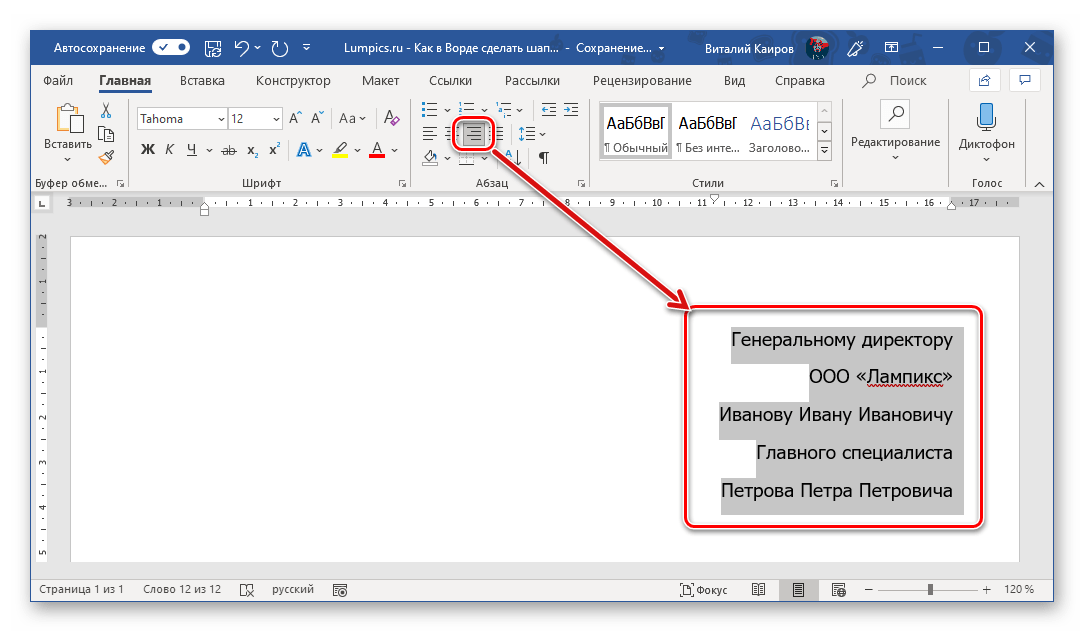
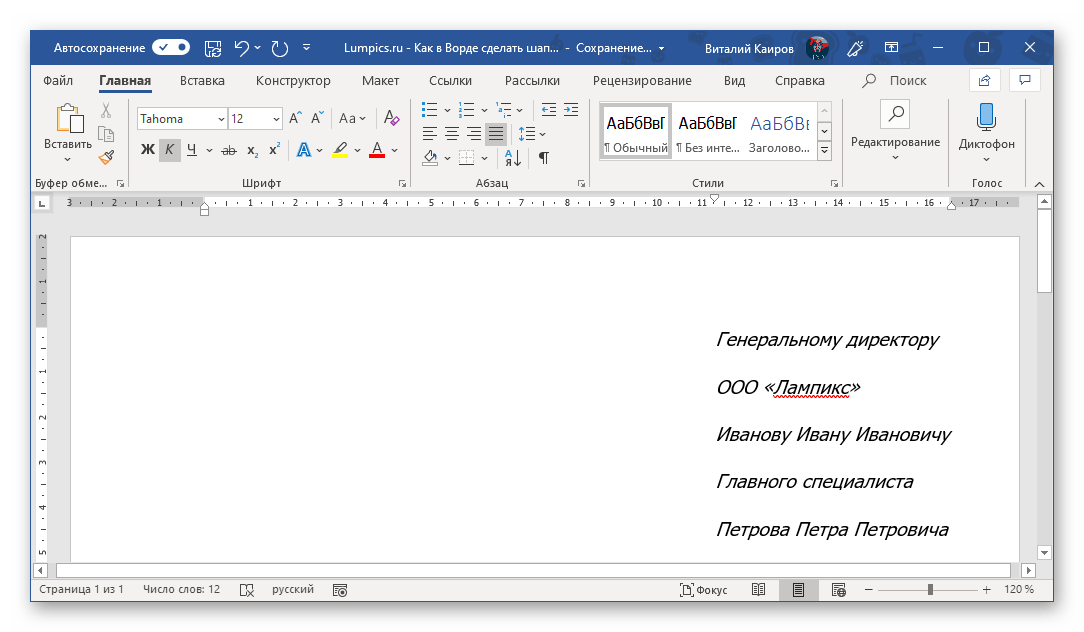
Теперь, если есть такая необходимость, вы можете оформить текст в шапке либо просто снять с него выделение и продолжить работать с документом.
Такой вариант решения нашей сегодняшней задачи совсем немного сложнее предыдущего, зато он предоставляет дополнительные возможности для работы с текстом и типом его выравнивания.
Заключение
Теперь вы знаете, как сделать шапку в Майкрософт Ворд. При желании ее можно сохранить как шаблон – это позволит значительно быстрее создавать стандартизированные документы.
Урок 54. Гриф «Утверждение»
Очень часто в работе бывает нестандартная таблица. То есть таблица, в которой число ячеек в одной строчке не равно числу ячеек в другой строчке. Рассмотрим случай «нестандартная таблица» на примере обязательного реквизита любого организационно-распорядительного документа ‒ гриф «Утверждение».
Это профессионально оформленный гриф «Утверждение»:

Как правило, утверждающий реквизит набирают обычным текстом и выравнивают по правому краю. На уроке 8 я говорила, что это признак дурного тона. Тем более и ГОСТ со мной согласен: «Гриф утверждения размещается в правом верхнем углу первого листа документа. Строки реквизита выравниваются по левому краю или центруются относительно самой длинной строки». Можно воспользоваться табуляторами, абзационными отступами, но, на мой взгляд, лучше всего воспользоваться таблицей.
По окончании этого урока вы сможете:
- Создать мысленную таблицу
- Создать гриф «Утверждение», используя нестандартную таблицу таблицу на примере
- Поставить текстовый курсор перед таблицей
- Разделить ячейки
- Поставить на место смещенные границы ячеек
1. Создание мысленной таблицы
Шаг 1. Для начала я мысленно нарисуем таблицу, которая послужит основой для утверждающего реквизита:

Рисовать такую сложную таблицу себе дороже, поэтому я доведу до конца все линии, чтобы сделать таблицу, как можно стандартной:

Вот и таблица нарисовалась. Считаем: 5 строчек и 3 столбца. Желательно, чтобы ширина двух правых столбцов в сумме были бы равны ширине первого столбца, чтобы не связываться потом с выравниванием ширины столбцов. Калькулятор в руки брать не будем, а сделаем 4 абсолютно одинаковых столбца.
2. Создание грифа «Утверждение»
Шаг 1. Рисуем таблицу 4 столбца×5 строчек (лента Вставка → группа команд Таблица → матрица таблицы 4×5):

Шаг 2. Делаем все границы невидимыми (лента Конструктор → группа команд Оформление → выпадающее меню Границы → команда Нет границы из выпадающего меню):

Можно воспользоваться дублирующей командой (лента Главная → группа команд Абзац → команда Границы → команда Нет границы из выпадающего меню):

Шаг 3. Объединяем две верхние ячейки справа (выделяем две ячейки → лента Макет → группа команд Объединение → команда Объединить):

Шаг 4. Аналогично объединяем вторые две ячейки справа.
Шаг 5. Выравниваем содержимое ячеек справа снизу по левому краю (выделяем две ячейки → лента Макет → группа команд Выравнивание → команда снизу по левому краю):

Шаг 6. Обнуляем поля ячеек таблицы (выделяем всю таблицу → лента Макет → группа команд Выравнивание → команда Поля ячейки → нули по всем полям):

Шаг 7. Устанавливаем для ячейки с будущим словом «дата» выравнивание сверху по середине (выделяем нужную нам ячейку → лента Макет → группа команд Выравнивание → команда Выровнять сверху по середине)

Шаг 8. Назначаем видимыми нижнюю границу ячеек под подпись и дату (выделяем две ячейки → лента Макет → группа команд Абзац → команда Границы → Нижняя граница и Внутренняя горизонтальная граница):

Шаг 9. Заполняем гриф «Утверждение»:

По дороге не забудем уменьшить размер шрифта слова «дата» и назначить ему курсивное начертание. Заодно слово «Утверждаю» сделаем увесистым.
Шаг 10. Устанавливаем высоту строчек (выделение соответствующей строки → лента Макет → группа команд Размер ячейки → нужный размер в поле Высота):

Шаг 11. Отменяем режим «Непечатаемые символы» и режим «Отобразить сетку»:

По-моему, получилось очень аккуратно. Долго делать? Полторы минуты. Сохраните гриф «Утверждение» в укромном месте и пользуйтесь по мере необходимости.
Когда будете работать с реальной очень нестандартной таблицей, то не поленитесь мысленно «дорисовать» таблицу. Поверьте, вручную рисовать таблицу ‒ очень непростая работа.
3. Разделение таблицы
Рассмотрим ситуацию, когда сначала на первой странице создали таблицу, а потом решили сверху текст добавить. Собственно, мы только что создали такую ситуацию. Выход есть!
Шаг 1. Установите текстовый курсор в первую ячейку первой строки и разделите таблицу (лента Макет → группа команд Объединение → команда Разделить таблицу):


Но лучше в такие ситуации на попадать.
4. Разделение ячеек
Шаг 1. Разделяем ячейку на две ячейки (выделяем ячейку → лента Макет → группа команд Объединение → команда Разделить ячейки → диалоговое окно почему-то называется «Разбиение ячеек» → в поле число столбцов устанавливаем нужное нам число):

Сложнее ситуация, когда нам необходимо несколько ячеек разделить. Кстати, на так уж редко встречающаяся.
Шаг 2. Разделяем 4 ячейки каждую на 3 ячейки (выделяем 4 ячейки → лента Макет → группа команд Объединение → команда Разделить ячейки → диалоговое окно почему-то называется «Разбиение ячеек» → в поле число столбцов устанавливаем нужное нам число):

И последний совет в этом уроке. Но поверьте этот совет позволит вам сэкономить кучу нервов.
5. Выравнивание ширины ячеек
Попадали ли когда-нибудь в такую ситуацию?

Если нет, то попадете обязательно. Что делать? Как правило неопытные пользователи подводят курсор к границе, зажимают судорожно левую клавишу мыши и начинают двигать границу. Если повезет, то получится сразу выровнять ширину ячеек:

Выход прост, как сермяжная правда.
Шаг 1. Выделяем всю таблицу и выравниваем ширину ячеек лента Макет → группа команд Размер ячейки → команда Выравнять ширину столбцов):

Шаг 2. Автоподбор таблицы по содержимому (лента Макет → группа команд Размер ячейки → команда Автоподбор → команда Автоподбор по содержимому):

Шаг 3. Автоподбор таблицы по ширине окна (лента Макет → группа команд Размер ячейки → команда Автоподбор → команда Автоподбор по ширине окна):

Я надеюсь, что мой совет, как побороть смещение границ, поможет вам в работе с таблицами. Берегите лучезапястную мышцу!
Как в ворде сделать согласовано и утверждаю
Этот гост добровольный — его можно не использовать или применять частично. Но если у вас нет корпоративных стандартов, дизайнера или верстальщика, а хочется составить понятный документ, его стоит иметь в виду. Все-таки это гост, он утвержден и действует. Там есть здравые требования, но есть кое-что странное и даже опасное.
Мы прочитали его весь — вот главное.
Как составлять документы по госту
Вот несколько советов из стандарта:
- Используйте бесплатные шрифты: Times New Roman, Arial, Verdana.
- Выравнивайте заголовки по левому краю или по центру, а текст — по ширине.
- В заголовке пишите не только название, но и содержание документа — о чем он.
- Отметку о коммерческой тайне ставьте вверху справа. Советуем на каждом листе.
- У адресата инициалы пишите после фамилии, а в подписи — перед ней.
- Если адресат — фирма, то указывайте его в именительном падеже, а если человек — в дательном («кому»).
- Печать не должна заходить на подпись.
- Резолюцию можно ставить в любом месте или на отдельном бланке.
- На копии надо написать, где находится подлинник.
- Утвердите формы бланков с реквизитами документов, чтобы каждый раз не заполнять заново.
Зачем гост для документов
В России, как и в любой стране, пишут много документов: и чиновники, и бизнес, и мы с вами. От того, как документ оформлен, зависит, насколько легко его прочитать, найти нужное и ответить. Если все договорятся, что адресат там-то, заголовки выглядят так-то, а лучший шрифт для работы такой-то, то всем будет немного легче работать.
У каждой компании и в каждом ведомстве могут быть свои правила оформления документов. Но когда в стране есть об этом гост, компании и ведомства могут основывать свои правила на нем, а не изобретать каждый раз с нуля.
Этот гост — такая опорная точка: вы можете его не придерживаться, но если нужен ответ на вопрос «Как правильно с точки зрения России?» — вот он, этот ответ.
Применять или не применять гост — решайте сами. Штрафов за это нет. Но если вы где-то публично заявите: у нас, мол, документы по госту, — тогда уже должны применять обязательно.
Когда документ на нескольких страницах
Если документ из нескольких страниц, начиная со второй, их нужно нумеровать. Номер ставят посередине верхнего поля. Отступ сверху — минимум 10 мм. Можно печатать с двух сторон листа, но тогда поля боковые должны совпадать.
У некоторых документов может быть титульный лист. Например, у устава компании, отчета или пакета документов для торгов. Если хотите оформить титульный лист по правилам, в госте есть схема.
Шрифты — бесплатные
Шрифты рекомендуют такие:
- Times New Roman, размеры 13, 14.
- Arial, 12, 13.
- Verdana, 12, 13.
- Calibri, 14.
Или похожие по начертанию и размеру.
В таблицах шрифт может быть мельче. Важные реквизиты можно выделять полужирным: например, адресата заявления или заголовок документа.
Отступы и интервалы
Абзацный отступ — 1,25 см.
Заголовки разделов — с таким же абзацным отступом слева или по центру.
Вот требования к интервалам:
- Для текста — 1—1,5 межстрочных интервала.
- Если нужно уменьшить масштаб документа — тогда через 2 интервала.
- Между буквами — обычный.
- Между словами — один пробел.
- Реквизиты из нескольких строчек — через 1 интервал.
- Группы реквизитов — с дополнительным интервалом между группами.
Минимальные поля для всех документов:
- левое — 20 мм;
- правое — 10 мм;
- верхнее — 20 мм;
- нижнее — 20 мм.
Если документ хранится больше 10 лет — левое поле должно быть минимум 30 мм. Но все это логично использовать для бумажных документов, потому что их скрепляют, прошивают, а края бумаги за годы могут истрепаться. Для электронных документов это не так важно, но гост почему-то этого не учитывает, хотя для электронных документов он тоже работает.
Выравнивание — по ширине
Документы по госту нужно выравнивать по ширине листа.
Если реквизиты пишут в углу, то самая длинная строчка должна быть не больше 7,5 см. Это примерно треть формата А4.
Если реквизиты документа не в углу, а по центру, их тоже нельзя растягивать на всю ширину. Максимум на 12 см — это половина ширины листа.
От редакции: выравнивая документ по ширине листа, включите переносы, иначе между словами будут огромные дыры. Либо люди, которые составляли гост, не знают об этом эффекте, либо у них нет глаз или вкуса.
Реквизиты документа
Товарный знак или логотип — вверху посередине или слева. Можно указать название компании, магазина или бизнеса — которое неофициальное, но к нему привыкли.
В верхней части документа нужно написать, какая компания его составила, ее адрес, телефон и электронную почту, ИНН , ОГРН и другие реквизиты с учетом назначения документа.
По госту нужно написать и название документа. Это не касается только деловых и служебных писем. Если это приказ — нужно так и указать.
Дату ставят вверху. Причем не ту, когда составили документ, а когда подписали. Форматы даты такие:
- 19.10.2018;
- 19 октября 2018 г.
Отметка о коммерческой тайне
Если в документе есть что-то секретное, нужно написать об этом прямо в реквизитах. В старом госте такого вообще не было. Слова «Коммерческая тайна», «Только для служебного использования» или «Конфиденциально» нужно писать в правом верхнему углу. Если документ на нескольких листах, пишут на титульном.
И это странная рекомендация, потому что по закону такую отметку нужно ставить на каждом листе. Мы советуем ставить на каждом: иначе потом не докажете, что конфиденциальный весь документ, а не только обложка.
Как указать адресата: кому и куда
Адресатом может быть фирма или человек. Его всегда пишут справа — под реквизитами автора документа или в верхнему углу. Тут есть изменения по сравнению с прежними правилами.
Если адресат — человек, нужно писать в дательном падеже:
Если адресат — компания, тогда название пишут в именительном падеже, хотя это тоже «кому»:
Министерство финансов Российской федерации
Если адресат — подразделение или филиал, название фирмы пишут в именительном, а подразделение и должность — в дательном падеже:
ООО «Завод Литий»
Начальнику транспортного цеха
Петрову П. П.Смотрите, как изменилось место для инициалов адресата. По старому госту их следовало писать перед фамилией:
А теперь — после фамилии:
А еще можно добавить «г-ну» или «г-же». Раньше так было не принято.
Если адресатов несколько
По госту в документе не должно быть больше четырех адресатов. Если их все-таки больше, тогда есть два варианта:
- составить отдельный список адресатов и к нему приложить документ;
- указать адресатов без фамилий, просто: руководителям филиалов такого-то банка.
Перед каждым следующим адресатом не нужно писать слово «копия».
Судя по всему, гост не учитывает особенности электронных документов. В них адресата на бланке можно не указывать. Или их может быть больше четырех без потери информативности. А еще в электронной переписке и электронных документах физически невозможно перечислить адресатов отдельным списком.
Заголовок документа
Из заголовка должно быть понятно не только что это за документ, но и о чем он.
Плохой заголовок Хороший заголовок Приказ Приказ о повышении заработной платы Заголовок документа выравнивают по левому краю или по центру. Если документ из 4—5 строк, можно без заголовка. Раньше тоже было можно, но для формата А5. Теперь условие о формате убрали, потому что гост касается и электронных писем тоже.
Если есть ссылки на другие документы
Если документ составили на основе какого-то закона, письма, постановления, внутреннего приказа компании, то его нужно указывать со всеми реквизитами: номером, датой, составителем, названием.
Если есть приложения, их перечисляют внизу, нумеруют список и указывают количество страниц.
От какого лица писать текст
Это зависит от вида документа. В коммерческом предложении покупателю можно писать как захочется. Но в официальных документах, уставах и кадровых приказах так лучше не делать.
Основы делопроизводства
ПОРЯДОК УТВЕРЖДЕНИЯ И СОГЛАСОВАНИЯ ДОКУМЕНТОВ
1. ПОРЯДОК УТВЕРЖДЕНИЯ И СОГЛАСОВАНИЯ ДОКУМЕНТОВ
Гриф утверждения
Документ утверждается должностным лицом (должностными лицами) или специально издаваемым документом. При утверждении документа должностным лицом гриф утверждения документа должен состоять из слова УТВЕРЖДАЮ (без кавычек), наименования должности лиц утверждающего документ, его подписи, инициалов, фамилии и даты утверждения.
Генеральный директор ОАО «Рога и копыта»
О.И. Бендер 18.12.2005
При утверждении документа приказом или протоколом гриф утверждения со- стоит из слова УТВЕРЖДЕН (УТВЕРЖДЕНО, УТВЕРЖДЕНА, УТВЕРЖДЕНЫ)
(без кавычек), названия утверждающего документа в творительном падеже, его даты и номера, например:
приказом директора предприятия 20.03.2006 № 264/18
протоколом общего собрания акционеров от 17.03.2006 № 14
Допускается в реквизите «Гриф утверждения» документа центрировать эле- менты относительно самой длинной строки, например:
приказом директора предприятия 20.12.2003 № 264/18
-акты (проверок, ревизий, приема законченных работ, оборудования, списания, экспертизы, передачи дел, ликвидации организаций );
-договоры (о производстве работ, материально-техническом снабжении, о поставках, подрядах, научно-техническом сотрудничестве, материальной ответственности);
-задания (на проектирование объектов, на кап. строительство, на проведение НИР, ОКР и технологических работ);
-инструкции (должностные, техники безопасности, внутреннего трудового распорядка, документационному обеспечению управления);
-нормативы (расхода сырья, материалов, электроэнергии, численности работников и т.д.);
-отчеты (о производственной деятельности, командировках, НИР и т.д.);
-перечни (должностей работников с не нормируемым рабочим днем; типовых документов с указанием сроков хранения и т.д.)
-планы (производственные, НИР, строительно-монтажных работ, проектно- изыскательских работ, внедрения новой техники, по капитальному ремонту, научно-технического совета, ученого совета и т.д.);
-программы (командировок, проведения работ и мероприятий);
-положения (о структурном подразделении, премировании, о персонале организации);
-расценки на производство работ;
-структура и штатная численность;
-штатные расписания и изменения к ним;
-смета расходов средств организации;
-смета расходов на содержание специалистов организации.
Состоит из слова СОГЛАСОВАНО (без кавычек), наименования должности лица, с которым согласовывается документ (включая наименование организации),
личной подписи, ее расшифровки (инициалов, фамилии) и даты согласования, например:
Главный бухгалтер ЗАО «Компания АБВ»
Если согласование осуществляют письмом, протоколом и др., гриф согласования оформляют по следующей, форме например:
Протокол заседания Правления страховой компании «АБВ» от 21.09.2005 № 12
Внешнее согласование в зависимости от содержания документа рекомендуется осуществлять в следующей очередности:
-с организациями, интересы которых затрагивает документ;
-с организациями, занимающимися научными исследованиями в области, к которой имеет отношение содержание документа;
-с общественными организациями (при необходимости);
-с органами государственного контроля (надзора) в определенной области (санитария, экология, пожарный надзор и т.п.);
-с вышестоящими или межотраслевыми органами в случаях, когда законодательством предусмотрена возможность совершения управленческих действий только с разрешения этих органов.
Виза согласования
Используется для внутреннего согласования документов. Виза показывает, что должностное лицо ознакомилось с содержанием документа и выразило отношение к нему. Состав должностных лиц, визирующих документ, определяется нормативными актами (положениями, инструкциями) организации. Отказ от визирования не допускается.
Виза согласования включает:
- личную подпись визирующего;
- ее расшифровку (инициалы и фамилию);
- дату;
- при необходимости — должность визирующего, например:
международных связей К.И.Смехов
При согласовании возможны возражения со стороны визирующего, несогласие с представленным текстом или его частями. В этом случае виза дополняется надписями: «Не согласен», «Возражаю», «С п.7 не согласен», «Замечания прилагаются» и т.п.
Для документа, подлинник которого остается в организации, визы проставляются в нижней части оборотной стороны последнего листа подлинника документа. Для документа, подлинник которого отправляется из организации, визы проставляются в нижней части лицевой стороны копии отправляемого документа. Возможно оформление виз документа на отдельном листе согласования.
Внутреннее согласование целесообразно проводить в следующей последовательности:
Последовательность согласования документа
-руководитель структурного подразделения, где составлен документ;
-заинтересованные должностные лица других подразделений предприятия;
-общественные организации (при необходимости);
-руководитель финансовой или бухгалтерской службы;
-заместитель руководителя предприятия, курирующий данное направление деятельности;
-руководитель юридической службы или юрисконсульт предприятия.
Виза используется и при оформлении процедуры ознакомления с документом. Виза ознакомления служит письменным подтверждением факта доведения документа до сведения работника и начинается словами: «С приказом (актом, протоколом и т.д.) ознакомлен». Виза ознакомления включает личную подпись работника, ее расшифровку и дату.
Печать
Печать заверяет подлинность подписи должностного лица на документах, предусмотренных специальными нормативными актами, удостоверяющих права лиц, фиксирующих факты, связанные с финансовыми средствами.
Ставится на наиболее важных документах, подтверждая их подлинность. Печати делятся на гербовые и простые. Гербовая печать – круглая с изображением в центре герба РФ, по окружности указывается полное название учреждения. Печати с воспроизведением герба могут иметь федеральные органы государственной власти, иные государственные органы и организации в соответствии с Указом Президента РФ от 30.11.93 г № 2050.
В коммерческих структурах применяются простые круглые печати, приравненные к гербовым для государственных организаций.
Простые печати бывают различной геометрической формы – круглые, прямоугольные, треугольные, овальные. На них обычно воспроизводится название структурного подразделения организации. Их используют для самых различных
целей – от проставления на копиях документов до применения при опечатывании дверей, пакетов и т.д.
Оттиск печати проставляется так, чтобы захватить часть наименования должности лица, подписавшего документ. Иногда это место помечают буквами «МП» или изображением круга с пометкой «ставить точно в круг». Оттиск печати должен хорошо читаться.
Перечень документов, на которых ставится печать:
Акты, доверенности, договоры, задания на проектирование и технические, заявки, исполнительные листы, заявления (на аккредитив и т.д.), заключения и отзывы, нормы расхода драгоценных металлов, гарантийные письма, платежные поручения, протоколы согласования планов поставок, реестры чеков, сметы расходов, штатные расписания и изменения к ним, спецификации продукции, образцы оттисков печатей и подписей специалистов, имеющих право совершения хозяйственных операций, Устав организации, справки о начисленной зарплате.