Как включить боковую панель в Яндексе
Боковая панель — это удобное средство навигации, которое содержит всю необходимую информацию, закладки, виджеты и т.д. Кажется, что она по умолчанию должна быть включена во всех приложениях и браузерах, но это не всегда так. Ниже мы рассмотрим, как включить боковую панель в различных приложениях и браузерах, чтобы у вас был доступ к всей необходимой информации в одном месте.
Как вернуть боковую панель в Яндекс браузере
Для того чтобы вернуть боковую панель в Яндекс браузере, нужно выполнить несколько простых действий:
- Нажмите на значок шестеренки в правом верхнем углу браузера.
- В выпадающем меню выберите пункт «Настройки».
- В открывшемся окне выберите вкладку «Интерфейс».
- В разделе «Боковая панель» включите опцию «Показывать боковую панель».
Если вы не видите этой опции, значит, боковая панель уже включена и вам нужно просто открыть ее.
Как активировать боковую панель на телефоне
Чтобы включить боковую панель на телефоне, нужно выполнить следующие действия:
- Откройте приложение «Настройки».
- Прокрутите список настроек до тех пор, пока не найдете пункт «Специальные функции».
- Найдите опцию «Боковая панель» и включите ее.
Обратите внимание, что для некоторых версий MIUI пункт «Боковая панель» может отличаться.
Как включить боковую панель в Chrome
Чтобы включить боковую панель в Chrome, нужно выполнить следующие действия:
- Откройте браузер Chrome на компьютере.
- Нажмите на значок «Ещё» (три точки в правом верхнем углу).
- В выпадающем меню выберите пункт «Настройки».
- В разделе «Внешний вид» выберите пункт «Боковая панель».
- Выберите, с какой стороны должна располагаться боковая панель.
Как включить панель закладок в Яндекс браузере
Чтобы включить панель закладок в Яндекс браузере, нужно выполнить следующие действия:
- Нажмите на значок шестеренки в правом верхнем углу браузера.
- В выпадающем меню выберите пункт «Настройки».
- В открывшемся окне выберите вкладку «Интерфейс».
- В разделе «Панель закладок» включите опцию «Показывать панель закладок».
- Если вы хотите видеть панель закладок только при открытии новой вкладки, выберите из списка значение «в новой вкладке».
Полезные советы и выводы
- Включение боковой панели в различных приложениях и браузерах может значительно упростить работу с информацией и навигацией.
- Включение боковой панели обычно занимает всего несколько кликов и может значительно повысить эффективность вашей работы.
- Если вы не нашли опцию «боковая панель» в настройках, попробуйте поискать ее в других разделах настроек или обратитесь за помощью к поддержке приложения или браузера.
- Не забывайте, что некоторые приложения могут иметь свой специфический интерфейс, и включение боковой панели может отличаться от описанного выше.
Как посмотреть оценки Яндекс бизнес
Владельцы компаний, зарегистрированные в Яндекс Бизнесе, могут с легкостью просматривать рейтинг и получать информацию о новых отзывах, оставленных клиентами на их странице. Для этого необходимо зайти в Личный кабинет Яндекс Бизнеса и перейти в раздел «О компании». Затем выберите раздел «Отзывы» и нажмите на кнопку «Посетители оценили». Именно здесь вы сможете увидеть общий рейтинг вашей компании, количество оставленных отзывов клиентами и информацию о статусе каждого отзыва. Большое количество положительных отзывов и высокий рейтинг влияют на привлечение новых клиентов и свидетельствуют о высоком качестве предоставляемых услуг или товаров. Поэтому следует обратить внимание на отзывы клиентов и стараться улучшать качество своих услуг.
Сколько времени отзывы на Яндекс проходят модерацию
Отзывы на Яндекс проходят модерацию в течение 24 часов с момента написания, при условии их соответствия правилам платформы и всех нормам. Это означает, что все отзывы, которые являются честными и объективными, не содержат оскорблений, клеветы, ненормативной лексики или рекламных сообщений, могут быть опубликованы на сайте Яндекс. Никакие другие действия не требуются со стороны пользователей, и нет возможности ускорить процесс модерации. В случае, если отзыв не прошел модерацию, пользователю будет направлено уведомление со списком нарушений и рекомендациями по исправлению. В целом, Яндекс стремится к тому, чтобы все отзывы были публикованы как можно быстрее, при условии соблюдения правил и норм.
Почему мои отзывы не отображаются на Яндекс Картах
При размещении отзывов на Яндекс Картах возникает проблема, когда они не появляются в отзывной секции. Это может быть связано с тем, что алгоритмы Яндекса обнаружили признаки того, что отзывы написаны не людьми, а ботами или компаниями-конкурентами. Кроме того, отзывы могут быть написаны специально созданными «фермами отзывов», что также вызывает подозрения со стороны Яндекса и делает их недоступными для публикации. Чтобы ваши отзывы появлялись на Яндекс Картах, необходимо следовать рекомендациям и правилам размещения отзывов, не пытаться нарушать их, а также не использовать автоматические программы или специальные сервисы для написания отзывов. Только тогда ваш отзыв будет опубликован на Яндекс Картах и поможет другим пользователям выбрать лучшее место для посещения.
Как долго проходят модерацию отзывы на Яндексе
Модерация отзывов на Яндексе занимает до 24 часов, если они соответствуют всем установленным правилам. Перед публикацией отзывы проверяются на наличие ненормативной лексики, оскорблений, призывов к насилию, рекламы и других нарушений. Кроме того, модераторы могут отклонять отзывы, которые не являются информативными или содержат недостоверную информацию. Для того чтобы ваш отзыв был принят, необходимо написать его корректно и изложить свои мысли ясно и лаконично. Все отзывы на Яндексе подвергаются модерации, чтобы обеспечить качественный контент и защитить пользователей от некорректного поведения. Поэтому, если вы планируете оставить отзыв на какой-то товар, услугу или заведение, не стесняйтесь, но помните о правилах и бережно относитесь к тому, что вы публикуете в интернете.
Если вы хотите использовать боковую панель в своем браузере, то вы можете легко включить эту функцию в Яндексе. Для этого нужно выполнить несколько простых шагов. В первую очередь, перейдите в раздел настроек, который находится на главной странице Яндекса. Затем, выберите пункт «Настройки», а после этого — «Интерфейс». В этом разделе вы увидите несколько опций, касающихся отображения интерфейса Яндекса. Найдите в этом списке «Боковая панель» и включите опцию «Показывать боковую панель». Теперь боковая панель будет постоянно отображаться на экране, что позволит вам быстро получать доступ к нужным сервисам и функциям Яндекса, не отвлекаясь на поиск их в меню.
Как отключить/включить боковую панель яндекса
«боковая панель яндекса» — «Как отключить/включить боковую панель яндекса«.
Об отключении/включении/добавлении в боковой панели в Яндекс браузере.
Ищем кнопку для отключения боковой панели в Яндекс браузере.
Для того, чтобы скрыть/выключить боковую панель слева в Яндекс браузере нам нужно:
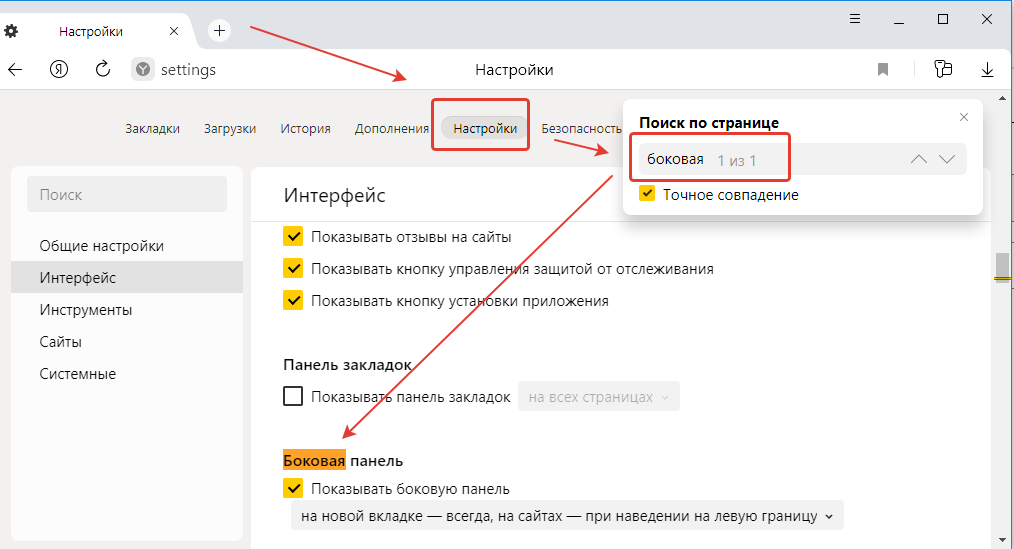
Выбираем сверху вкладку «настройки».
Нажимаем сочетание клавиш «ctrl + F» — печатаем «боковая», браузер сам найдет сочетание словосочетание боковая панель.
Галку убираем со строки «Показывать боковую панель«
Включаем боковую панель в Яндекс браузере.
Для того, чтобы включить боковую панель в Яндекс браузере нам потребуется:
Проделать те же действия, что и при отключении боковой панели. Только вместо «убрать галку» со строки «Показывать боковую панель» — её надо включить. итак.
Выбираем сверху вкладку «настройки».
Нажимаем сочетание клавиш «ctrl + F» — печатаем «боковая», браузер сам найдет сочетание словосочетание боковая панель.
Как добавить в боковую панель Яндекса
На левую боковую панель Яндекса можно добавить различные приложения. например whatsapp,Telegram, карты. приложения яндекса и т.д
Как удалить с боковой панели Яндекса
Кроме того, что на боковую панель Яндекса можно добавить приложения.
При необходимости их можно удалить!
Рассмотрим несколько примеров удаления приложений с боковой поверхности Яндекс браузера!
Как удалить «Telegram» с боковой панели Яндекса
Рассмотрим удаление приложения «Telegram» с боковой панели Яндекса.
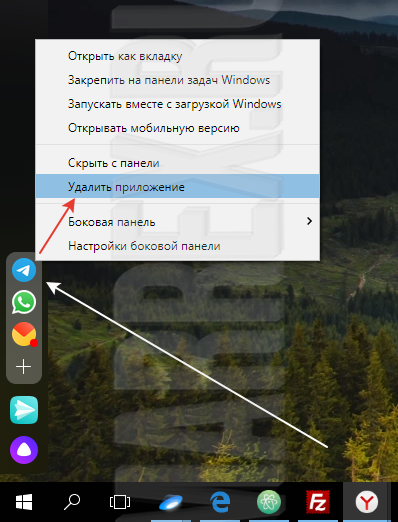
Наводим на левую часть монитора мышкой.
Нажимаем <ПКМ>по приложению «Telegram»
В выпавшем окне выбираем «удалить приложение».
Удаляем «приложение Telegram»
Как удалить «facebook» с боковой панели из Яндекс браузера
Для удаления приложения «facebook» с боковой панели из Яндекс браузера — поступаем аналогично предыдущему пункту!
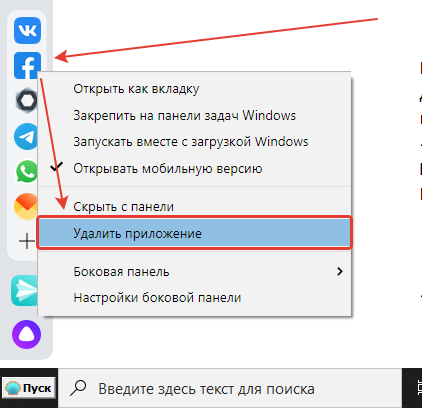
Наводим мышку на левый бок монитора.
В боковой панели ищем приложение «facebook»
Нажимаем <ПКМ>по приложению «facebook»
Ищем строку «удалить приложение».
Удаляем приложение «facebook»
Добавить сайт на боковую панель Яндекса
Если вы хотите добавить сайт на «боковую панель Яндекса«, то.
Как отключить и включить боковую панель в Яндексе Браузер
В данной статье показаны действия, с помощью которых можно настроить и использовать боковую панель (панель быстрого доступа) в Яндекс.Браузере.
Боковая панель в Яндекс.Браузере предоставляет возможность быстрого доступа к истории ранее посещенных сайтов, к вашим закладкам, к сервисам Яндекса и также позволяет запустить Алису одним нажатием.
Как использовать боковую панель
Боковая панель появляется, когда вы наводите указатель мыши на левую границу окна браузера и доступна она на любой странице сайта или в новой вкладке в зависимости от её настроек.
Как закрепить боковую панель
По умолчанию боковая панель появляется, когда вы наводите указатель мыши на левую границу окна браузера.
Чтобы закрепить боковую панель, в верхней части окна браузера нажмите кнопку Настройки Яндекс.Браузера и в появившемся меню выберите Настройки.

В настройках браузера, в левой панели выберите раздел Интерфейс, затем в правой части окна в блоке Боковая панель включите опцию Показывать боковую панель и выберите нужный вариант закрепления:
- закрепленной в новой вкладке — панель будет появляться при открытии новой вкладки
- закрепленной на всех страницах — панель будет отображаться на всех вкладках
- без закрепления
Также, чтобы закреплять и откреплять панель одним нажатием, включите в блоке Боковая панель опцию Показывать кнопку закрепления панели
В левом верхнем углу окна браузера появится соответствующая кнопка, с помощью которой можно закреплять или откреплять боковую панель.
Настройки боковой панели
Настройки боковой панели можно производить в настройках браузера или используя контекстное меню боковой панели.
Чтобы настроить боковую панель в настройках браузера, в верхней части окна браузера нажмите кнопку Настройки Яндекс.Браузера и в появившемся меню выберите Настройки.
В настройках браузера, в левой панели выберите раздел Интерфейс, затем в правой части окна в блоке Боковая панель включите или отключите опцию Показывать боковую панель и выберите необходимый вариант закрепления боковой панели.
Также здесь доступна опция Показывать кнопку закрепления панели с помощью которой включается или отключается отображение кнопки в левом верхнем углу окна браузера.
Также для настройки боковой панели можно использовать контекстное меню.
Нажмите правой кнопкой мыши на боковой панели или на кнопке закрепления панели и в открывшемся контекстном меню используйте соответствующие пункты для настройки панели.
Используя рассмотренные выше действия, можно настроить и использовать боковую панель (панель быстрого доступа) в Яндекс.Браузере.

Перед пользователем предстанут возможности панели, которые включают в себя быстрый доступ:
- к истории посещений;
- закладкам;
- сервисам Yandex;
- голосовому помощнику Алиса.
Взаимодействовать с представленными функциями очень просто. При клике по соответствующей кнопке откроется доступ к использованию той или иной функции.
Нажав на кнопку «История», пользователь откроет список посещенных страниц, которые можно пролистывать вниз. Благодаря этому, не придется открывать в меню программы основную вкладку с историей посещений, а выбрать нужную страницу прямо с уже открытой. При нажатии на любую из страниц в списке откроется новая вкладка. Примечательно, что список посещенных сайтов при пролистывании будет подгружаться. Тем самым пользователь сможет найти там нужный ему ресурс, который посещал вчера или несколько дней назад.
Значок в виде звездочки на боковой панели отвечает за закладки. Кликнув по нему, можно получить быстрый доступ ко всем закладкам и выбрать нужную. Предусмотрена функция поиска по названию, которая актуальна в случаях, когда закладок десятки и сотни. Помимо доступа к сохраненным сайтам, которые содержатся в панели закладок, пользователь может здесь же открыть папку «Другие закладки».
Нажав на кнопку, пользователь может быстро воспользоваться одним из множества сервисов, которые предоставляет компания Yandex своим пользователям. Таким образом, из боковой панели можно быстро узнать погоду и новости, купить билеты и другие товары, включить музыку и многое другое. Если нажать на кнопку «Все сервисы», то откроется новая вкладка, где доступны все продукты компании Yandex: программы для компьютера, приложения для смартфонов и планшетов, полный список интернет-сервисов. Также здесь можно найти различные вспомогательные продукты для бизнеса: Директ, Метрика, Касса, Справочник и многое другое.
Кнопка для запуска голосового помощника вызовет на экран окно Алисы. С ней пользователь может побеседовать или попросить найти нужную информацию в интернете. Взаимодействие осуществляется вводом текста в строке «введите сообщение». Для того чтобы отдать голосовую команду, необходимо нажать на иконку в виде белого треугольника на фиолетовом фоне.
Также внизу экрана есть кнопка для открытия навыков Алисы. Кликнув по ней, пользователь откроет вкладку, где содержится полный каталог навыков голосового помощника с возможность опробовать их.
Несложно заметить, что на боковой панели Яндекс браузера много свободного пространства, незаполненного другими значками. Не стоит забывать, что этот элемент интерфейса находится в стадии тестирования и со временем разработчики добавят в него новые возможности. Например, аналогичный инструмент в Opera дает быстрый доступ к социальным сетям и мессенджерам, а также имеет сервис персонализированных новостей и быстрый поиск.
Разработчики предусмотрели возможность закрепить боковую панель. Пользователь может сделать ее постоянно видимой на новых вкладках или же на всех страницах браузера.
Сделать это можно двумя способами.
2.Выбрать раздел «Настройки».
3.Выбрать подраздел «Интерфейс» в окошке навигации, расположенном справа.


4.Выбрать один из предложенных вариантов.
Пользователю доступны три варианта:
- закрепленной в новой вкладке;
- закрепленной на всех страницах;
- без закрепления.
Выбрав любой из этих пунктов, пользователь изменит настройки отображения.
- Навести курсор в левую часть экрана на любой странице.
- Кликнуть правой кнопкой мыши.
- Выбрать один из предложенных вариантов.
Боковая панель Яндекс Браузера – это удобный инструмент для быстрого взаимодействия с программой, но иногда она мешает. Например, на многих сайтах предусмотрена функция перемотки страницы наверх. Делается это щелчком мыши по пустому пространству в левой или правой части экрана. Пользователь, наводя курсор в левой части сайта, случайно вызывает боковую панель, которая будет ему мешать. И если на больших экранах такая проблема встречается редко, то на ноутбуках и старых мониторах постоянно вызывает дискомфорт.
Решить эту проблему поможет выбор команды «Отключить панель и кнопку». Чтобы вернуть боковую панель, необходимо в настройках программы выбрать раздел «Интерфейс» и поставить галочку напротив пункта «Показывать…».
Боковая панель Яндекс Браузера – это одно из нововведений команды разработчиков, которое находится в тестовом режиме и постоянно дорабатывается. На данный момент пользователям предоставлен быстрый доступ к истории посещений, закладкам и сервисам Yandex. Также здесь находится кнопка запуска голосового помощника Алиса, который позволяет находить информацию без ввода текста в строке поиска.
Этот элемент интерфейса можно закрепить или вообще отключить. К сожалению, на данный момент разработчики не предусмотрели возможность перемещения этого инструмента в другие части экрана. Он находится в левой части окна. Тем не менее разработчики совершенствуют его и прислушиваются к мнению пользователей. Поэтому можно быть уверенным в том, что со временем в боковой панели появятся новые функции и ее можно будет перемещать в другие части экрана.
Еще можете почитать: Что такое режим разработчика в Яндекс.Браузере?
Функция Яндекс панель в Яндекс.Браузере является новой, она введена в 2019 году. Изначально боковая панель была доступна только на бета-версиях. Сейчас автоматически отображается при установке последнего обновления веб-обозревателя.
Основные возможности боковой панели
Панель слева в Яндекс.Браузере предназначена для быстрого доступа к полезным в работе виджетам . С помощью боковых вкладок можно открыть:
- уведомления, приходящие на личный профиль;
- сохраненные на устройстве закладки;
- историю запросов и посещений веб-сайтов;
- форму поиска на текущей странице.
Выше перечислены базовые параметры боковой панели, которые присутствуют в большинстве популярных веб-обозревателях. В Яндекс.Браузере есть дополнительные вкладки, которые делают работу в сети удобнее.
Вход в личный аккаунт Яндекс
Открыть учетную запись можно кликом на первый виджет в панели. Через миниатюрное окно открывается доступ к привязанным сервисам:
- электронной почте;
- облачному хранилищу;
- Яндекс.Коллекции с избранными картинками, ссылками и товарами;
- Яндекс.Паспорту – управление аккаунтом.
Во втором блоке закреплена опция «Синхронизации» веб-обозревателя. С его помощью можно перейти к личным данным – синхронизируемым закладкам, паролям и расширениям.
Онлайн-сервисы компании
Во втором пункте – иконка в виде четырех квадратов – содержатся популярные сервисы компании. Яндекс активно развивается в Интернет-сегмент и предоставляет большой спектр онлайн-услуг, в том числе:
- подбор авиабилетов через разных партнеров;
- поиск товаров, недвижимости и автомобилей;
- прогноз погоды;
- онлайн-переводчик;
- информационные и новостные порталы.
Чтобы увидеть весь перечень доступных онлайн-ресурсов от Яндекса кликните по «Все сервисы».
Заметки
В веб-обозревателе можно создавать и хранить тексты с нужной информацией. Вкладка закладки расположена шестой по счету в боковой панели.
Плюсы инструмента – можно форматировать содержание (использовать жирный, курсивный шрифт, списки), добавлять медиафайлы и переносить сохраненные закладки на другие устройства с помощью синхронизации.
Управление музыкой
Музыкой, включенной на любом веб-сайте, можно управлять через другую вкладку – переключить текущую аудиозапись, остановить или продолжить воспроизведение, изменить громкость. Для этого кликните на иконку плеера слева.
Когда в веб-обозревателе музыка отключена, через кнопку можно открыть Яндекс.Музыку и воспроизвести любой трек.
Алиса
Узнать о возможностях голосового помощника Алисы можно, если кликнуть на иконки в нижней части боковой панели.
Первый виджет отобразит на экране интересные каналы с информационными статьями. Второй – перенесет на страницу с основными навыками Алисы. Третий – откроет чат с голосовым помощником.
Как отобразить на компьютере
Установить встроенную боковую панель можно только на десктопных устройствах при наличии новой версии веб-обозревателя. Утилита с виджетами может отображаться или скрываться на каждой открываемой вкладке в зависимости от заданных настроек.
Через настройки
Чтобы в Яндекс.Браузере отображалась панель управления слева:
- Откройте настройки через иконку в виде трех параллельных прямых в верхней части окна.
- Найдите раздел «Интерфейс» — пролистайте блок до пункта «Боковая панель»
- Установите галочки на обоих параметрах опции.
Здесь можно выбрать способ отображения панели слева. Кликните на вкладку справа от «Показывать боковую панель» и установите нужный вариант.
При выборе «Закрепленной на всех страницах» доступ к опции будет постоянно открыт во время использования веб-обозревателя. При «Закрепленной в новой вкладке» — только на главной странице Яндекс.Браузера.
Через верхнюю панель
После активации боковой панели через настройки, можно будет управлять ею с помощью иконки в левом верхнем углу. Кликните на ползунок, чтобы активировать или убрать на текущей странице панель слева.
Иконка будет отображаться только в том случае, если установлена галочка на «Показывать кнопку закрепления панели».
Как выключить функцию
Если нововведение Яндекс.Браузера не устраивает, можно в два клика отключить отображение левой панели. При необходимости можно:
- полностью убрать встроенную в Яндекс.Браузере боковую панель – в настройках уберите галочку на соответствующем пункте;
- частично скрыть – выберите в параметрах отображения пункт «Без закрепления».
Второй способ более удобный, поскольку вкладки слева не будут мешать работе.
Основные преимущества боковой панели в Яндекс.Браузере заключаются в том, что можно моментально открыть историю поиска, закладки и заметки. Опция полезна для активных пользователей Яндекса, поскольку предоставляется быстрый доступ к управлению учетной записью.
Многие пользователи Яндекс браузера используют специальную боковую панель. Порой, она может быть очень даже полезна, так как с помощью неё можно будет быстро перейти в закладки или заметки. Но, некоторым людям данная панель только мешает.
Если вы не знаете, как убрать боковую панель в Яндекс браузере, то прочтите сегодняшнюю инструкцию, и тогда вы обязательно найдете подходящий вам способ.
Полностью скрыть
Если вы хотите полностью убрать боковую панель из вашего Яндекс браузера, то вам необходимо будет выполнить определенную последовательность действий.
Стоит заметить, что есть несколько различных способов, позволяющих убрать данную панель. Но, я вам расскажу самый простой из них. Чтобы скрыть боковую панель в Яндекс браузере, необходимо выполнить такие действия:
- Открываете Яндекс браузер на вашем персональном компьютере. Теперь вам потребуется щелкнуть один раз правой кнопкой мыши по любому месту на боковой панели.
- Должна появиться строка – «Настройки боковой панели». Кликайте по представленной строчке левой кнопкой мыши.
- Вас переведет на страницу с настройками браузера. Будет открыт раздел «Интерфейс», именно он нам и нужен. Находите графу «Боковая панель». Там будет такая строка: «Показывать боковую панель на страницах».
- Вам потребуется щелкнуть левой кнопкой мыши по квадратику с галочкой, расположенной в левой части строки «Показывать боковую панель на страницах».
- Вот и все. Если вы все сделаете правильно, то боковая панель исчезнет из вашего браузера Яндекс. Сохранение вручную не требуется, Яндекс сделает это автоматически.
Включить
Порой случается так, что вы скрыли боковую панель в Яндекс браузере, но передумали и захотели её вернуть. Чтобы это сделать, нужно знать подходящий алгоритм действий. Ниже я расскажу вам, как включить боковую панель в Яндексе. Причем, вы сможете сделать так, чтобы панель была всегда, или же появлялась только при наведении.
Всегда
Если вы хотите, чтобы боковая панель в Яндекс браузере присутствовала всегда, то вам потребуется осуществить несколько простых действий:
- Открываете браузер на главной странице. Кликаете по значку в виде трех горизонтальных линий, который находится в правой верхней части экрана.
- Появится небольшое окошко с различными разделами браузера. Жмите левой кнопкой мыши по графе «Настройки».
- Перед вами откроется страница с настройками браузера. В левой части экрана будут представлены пять основных разделов с настройками. Кликаете ЛКМ по строке «Интерфейс».
- Теперь листаете страницу вниз, пока не увидите строку «Боковая панель». Нужно будет нажать левой кнопкой вашей мышки по квадратику, расположенному в левой части строки «Показывать боковую панель на страницах».
- Теперь, когда вы активировали боковую панель в Яндекс браузере, станет доступна строка со специальной настройкой. У вас на странице будет графа «При наведении на левую границу». Жмите прямо по данной строке.
- Откроется небольшое окошко, в котором вам необходимо будет нажать по варианту «Всегда».
- Готово! Как вы выполните все действия выше, в левой части экрана появится специальная боковая панель Яндекс браузера. Таким образом, мы сделали её всегда включенной.
При наведении
Теперь разберемся, как же сделать боковую панель в Яндекс браузере активной лишь при наведении курсором мыши. Чтобы справиться с поставленной задачей, необходимо будет выполнить такие действия:
- Открываете браузер Яндекс. Если у вас уже есть боковая панель, то кликаете по ней правой кнопкой вашей мышки. А в том случае, если у вас её нет, нужно будет воспользоваться способом выше.
- Должна появиться единственная строка – «Настройки боковой панель». Щелкайте по данной строчке левой кнопкой мышки.
- Вас перебросит на страницу с настройками браузера. Вам понадобится графа «Показывать боковую панель на страницах». В правой части данной строки будет слово «Всегда». Либо же, у вас может стоять свой вариант настройки. В любом случае, кликайте по данной области ЛКМ.
- Появится окошко с тремя вариантами настройки. Жмите ЛКМ по строке «При наведении на левую границу».
- Вот и все. При таком варианте настройки боковая панель будет появляться лишь при наведении курсором мыши в левую часть экрана.
Из сегодняшней инструкции вы узнали много нового о боковой панели в Яндекс браузере. Теперь вы знаете, как можно скрыть данную панель, как её включить при наведении, и как активировать её навсегда. Если вы будете внимательно разбираться со способами, представленными выше, то у вас обязательно получится выполнить необходимое действие.
Тема оформления
По умолчанию элементы Яндекс.Браузера (вкладки, Умная строка и т. д.) отображаются на светлом фоне. Чтобы выбрать темную или цветную тему оформления:
- Нажмите → Настройки .
- Откройте Интерфейс .
- В блоке Цветовая схема выберите нужную.
Ограничение. Если вы выбрали темную тему и хотите, чтобы браузер подбирал только гармонирующие с ней фоны, включите опцию Использовать тёмные фоны с тёмной темой браузера .
Фон браузера
Используйте в качестве фона:
- фотографии из Галереи фонов, с вашего компьютера или с любого сайта;
- видео или динамические подборки фотографий из Галереи фонов.
Чтобы выбрать фон браузера:
Запуск и остановка анимации
Анимированный фон выглядит привлекательно, но расходует заряд батареи. Если вы хотите избежать этого:
- Откройте новую вкладку.
- Под Табло справа нажмите значок .
- На превью фона нажмите значок
 .
.
 Анимация при низком заряде батареи
При низком заряде батареи анимация фона отключается автоматически. Если вы хотите, чтобы анимация воспроизводилась при любом заряде батареи:
- Нажмите → Настройки .
- Откройте Инструменты .
- В блоке Режим энергосбережения выключите опцию Отключать анимацию видеофона при низком заряде батареи .
 Анимация в высоком разрешении
Анимация воспроизводится по умолчанию в высоком разрешении. Если это замедляет работу Яндекс.Браузера :
- Нажмите → Настройки .
- Откройте Интерфейс .
- В блоке Новая вкладка отключите опцию Отображать анимационный фон в высоком разрешении .
 </dl>
</dl>
Виджеты на новой вкладке
Элементы на новой вкладке помогают быстро перейти к информации, которую чаще всего смотрят в браузере. На новой вкладке вы можете:
- узнать новости и погоду;
- узнать, что случилось у соседей по району;
- проверить пробки на дорогах;
- посмотреть текущие телепередачи;
- почитать Дзен.
Количество и состав элементов определяете вы. Чтобы оформить новую вкладку по своему вкусу:
- Нажмите → Настройки .
- Откройте Интерфейс .
- В блоке Новая вкладка настройте нужные элементы: Информеры справа
В браузере справа от Табло доступны виджеты сервисов Дзен, Район, Погода, Пробки, оповещения о происшествиях, предупреждения МЧС и т. д. Чтобы выбрать, какие из виджетов вы хотите видеть:
- Нажмите ссылку Настройки информеров справа .
- Выберите нужные виджеты.
Виджеты новостей, погоды и пробок
Под Табло отображаются виджеты сервисов, которые пользователи просматривают чаще всего. Если вы не хотите видеть эти виджеты, отключите опцию Показывать в новой вкладке новости, погоду и пробки .
При открытии новой вкладки под Табло показывается рекламный баннер. Чтобы отключить его:
- Нажмите ссылку Настройки рекламы .
- В блоке Главная страница и новая вкладка Яндекс. Браузера отключите опцию Показывать рекламу .
Лента рекомендаций Дзена представляет собой персональную подборку новостей, статей, видеороликов, записей из блогов и т. д. Если вы не хотите ее видеть, отключите опцию Показывать ленту рекомендаций Яндекс.Дзен .
Проблемы с оформлением браузера
Не работает анимация фона
Анимация фона может не работать по следующим причинам:
Анимация поставлена на паузу
- Откройте новую вкладку.
- Под Табло справа нажмите значок .
- На превью фона нажмите значок .
Устарел драйвер видеокарты
Обновите драйвер для каждой установленной в компьютере видеокарты:
- Нажмите Пуск → Панель управления → Диспетчер устройств .
- Откройте Видеоадаптеры . Появится список видеокарт.
- Правой кнопкой мыши нажмите название вашей видеокарты.
- В контекстном меню выберите пункт Обновить драйверы .
Влияет аппаратное ускорение
Попробуйте включить или отключить аппаратное ускорение :
- Нажмите → Настройки .
- Откройте Системные .
- Перейдите в блок Производительность . Если опция Использовать аппаратное ускорение, если возможно включена, отключите ее. Если опция Использовать аппаратное ускорение, если возможно отключена, включите ее.
- Перезапустите браузер, чтобы изменения вступили в силу.
Анимация блокируется расширением
- Отключите на время все расширения: → Дополнения .
- Если анимация появилась, методом перебора найдите расширение, которое ее блокирует.
- Отключите расширение. Вы можете также написать его разработчикам о проблеме.
- Очистите кеш-память, чтобы в браузер не подгружалась ранее сохраненная копия с блокированной анимацией.
Если рекомендации не помогли, напишите в службу поддержки через форму обратной связи . Как можно подробнее опишите ситуацию, по возможности приложите скриншот.
Не меняется фон на странице с Табло
Попробуйте удалить папку File System в каталоге профиля браузера и проверить, возникает ли проблема после этого. Чтобы войти в каталог профиля браузера:
Windows 7, Windows 8, Windows 10
-
Откройте поле поиска файлов в Windows.
[%USERPROFILE%AppDataLocalYandexYandexBrowserUser DataDefault] (без квадратных скобок)
и вставьте ее в поле поиска файлов.
Примечание. Поддержка операционных систем Microsoft Windows XP и Vista прекращена с апреля 2017 года. Пропала кнопка «Яндекс»
- Нажмите → Настройки → Общие настройки .
- В блоке Общее включите опцию Показывать кнопку «Яндекс» .
Не могу удалить фон
Полностью отключить или удалить фон в браузере невозможно. Попробуйте поставить однотонный фон вместо изображения. Откройте альбом «Цвета» в Галерее фонов браузера, выберите понравившийся цвет и нажмите кнопку Применить фон .
Как включить боковую панель в Яндексе
Одним из удобных инструментов нашего интернет-браузера является боковая панель, позволяющая получить доступ к важным функциям и сохраненным закладкам. Несколько кликов настроек — и она включена. В этой статье мы расскажем, как включить боковую панель в разных браузерах.
Как включить боковую панель в Яндексе
Вариант 1
- Кликните на значок «Настройки» в правом верхнем углу экрана (три горизонтальные полоски).
- Выберите «Интерфейс».
- В разделе «Боковая панель» установите галочку напротив «Показывать боковую панель».
Вариант 2
- Кликните правой кнопкой мыши на боковой части экрана.
- Выберите «Настройки боковой панели».
- Установите галочку напротив «Показывать боковую панель».
Как вернуть боковую панель в Яндекс браузере
Часто пользователи случайно выключают боковую панель и не знают, как вернуть ее обратно. Для этого достаточно выполнить те же действия, что и при ее включении:
- Кликните на значок «Настройки» в правом верхнем углу экрана (три горизонтальные полоски).
- Выберите «Интерфейс».
- В разделе «Боковая панель» установите галочку напротив «Показывать боковую панель».
Как активировать боковую панель в других браузерах
Как включить боковую панель в MIUI
- Откройте приложение настроек.
- Прокрутите вниз до «Специальные функции».
- Найдите «Боковая панель» (может отличаться для некоторых других версий MIUI).
- Установите переключатель в положение «Включено».
Как управлять боковой панелью в Chrome
- Откройте браузер Chrome на компьютере.
- Нажмите на значок «Ещё».
- Выберите «Настройки» и «Внешний вид».
- В разделе «Боковая панель» выберите, с какой стороны будет открываться панель.
Как включить боковую панель в других браузерах
- Откройте настройки браузера.
- Найдите раздел, посвященный боковой панели или закладкам.
- Установите галочку напротив «Показывать боковую панель» или аналогичный переключатель.
Советы и выводы
- Включение боковой панели — это быстрый и удобный способ получить доступ к важным функциям браузера.
- Если Вы не можете найти функцию включения боковой панели в своем браузере — попробуйте найти соответствующий раздел в настройках или воспользоваться поиском по запросу «Как включить боковую панель в [название браузера]».
- Не забывайте, что после включения боковой панели ее можно настроить и добавить в нее необходимые закладки и функции.
- Не бойтесь экспериментировать с настройками браузера — это позволит настроить его под свои потребности и сделать его более удобным в использовании.
Как закрепить панель задач в Яндексе
Для того чтобы закрепить панель задач в Яндексе, нужно выполнить несколько простых действий. Вначале нужно нажать на значок шестеренки, затем выбрать “Настройки” и перейти в раздел “Интерфейс”. Далее следует перейти в раздел “Боковая панель” и включить нужные опции. Если выбрана опция “Показывать боковую панель”, панель будет отображаться только при наведении на левую границу экрана. Если же выбрана опция “Закрепить при просмотре сайтов”, панель всегда будет отображаться слева. Таким образом, выбрав нужные опции, можно закрепить панель задач в Яндексе и сделать ее более удобной в использовании. Это может быть особенно полезно тем, кто часто работает с Яндексом и использует его в качестве основного поискового механизма.
Как поменять интерфейс на русский
Чтобы поменять язык интерфейса в Windows, нужно зайти в настройки языка и региона. Сделать это можно, выбрав пункт «Пуск», затем «Параметры», далее «Время и язык», и «Язык и регион». В открывшемся окне нужно выбрать язык интерфейса Windows в меню, либо нажать «Добавить язык» возле пункта «Предпочитаемые языки», если нужного языка нет в списке. После этого Windows начнет загружать необходимый языковой пакет. Новый язык можно сделать основным, перетащив его на верх в списке языков или выбрав опцию «Сделать основным языком» возле него. Интерфейс и приложения теперь будут отображаться на выбранном языке.
Как в Яндекс почте включить двухфакторную аутентификацию
Для повышения уровня безопасности в Яндекс почте рекомендуется включить двухфакторную аутентификацию. Чтобы сделать это, нужно зайти в раздел «Пароль и безопасность» и установить приложение «Код доступа». Далее, необходимо перейти на страницу настройки двухфакторной аутентификации и в разделе «Мобильное приложение» нажать на ссылку «Подключить». На экране появится QR-код, который нужно отсканировать с помощью приложения «Код доступа». После этого на странице настройки автоматически загорится зеленый свет, означающий успешное подключение двухфакторной аутентификации. Теперь, чтобы войти в свою учетную запись Яндекс почты, необходимо ввести не только пароль, но и код, который будет сгенерирован приложением «Код доступа». Это поможет обезопасить вашу почту от несанкционированного доступа.
Как скрыть верхнюю панель в Яндекс браузере
В своём Яндекс-браузере вы можете скрыть верхнюю панель закладок, либо настроить её видимость только при открытии новой вкладки. Для того чтобы полностью скрыть эту панель, наведите курсор мыши на свободный участок экрана, не занятый сайтами или папками, и выполните правый клик мыши. В открывшемся контекстном меню выберите предпоследний пункт, и панель моментально скроется. Также, если вы хотите настроить видимость панели только при открытии новой вкладки, перейдите в настройки браузера, найдите раздел «Вид» и снимите галочку напротив «Показывать закладки на панели». После этого панель будет скрыта, но останется доступна при открытии новой вкладки.
Если вы хотите включить боковую панель в своем Яндекс браузере или веб-приложении, то для этого вам необходимо выполнить несколько простых шагов. Во-первых, откройте настройки, которые находятся на главной странице. Далее выберите вкладку «Интерфейс». Затем на этой странице вы увидите раздел «Боковая панель», нажмите на него. После этого включите опцию «Показывать боковую панель», нажав на соответствующую кнопку. После того, как вы активируете эту функцию, вы сможете наблюдать боковую панель на своем экране. Теперь вы можете легко находить необходимую информацию, используя панель быстрого доступа к нужным вам сервисам. Это очень удобно, т.к. вы не будете тратить много времени на поиск нужных вам приложений в браузере.