Как включить Secure Boot в BIOS на Gigabyte и AORUS
Одним из системных требований Windows 11 является наличие безопасной загрузки Secure Boot. Эта функция является частью UEFI и предназначена для проверки запускаемых операционных систем. Secure Boot проверяет цифровую подпись и в случае ошибки блокирует загрузку ОС. Это позволяет защититься от некоторых видов вредоносных программ и контролировать список ОС, которые могут загружаться на компьютере.
После анонса Windows 11 начали интересоваться включением данной опции, чтобы подготовить компьютер к обновлению до новой операционной системы. В этой статье мы расскажем, как включить Secure Boot в BIOS на материнских платах Gigabyte и Gigabyte AORUS.
Для работы Secure Boot диск должен быть в формате GPT. Поэтому, перед включением Secure Boot нужно проверить формат диска и если диск в MBR, то его нужно сконвертировать в GPT. Подробнее:
Процесс включения Secure Boot может сильно отличаться от одной материнской платы к другой. Точную информацию для вашей конкретной материнской платы можно получить в инструкции. Ниже мы рассмотрим несколько типичных вариантов для BIOS на платах Gigabyte и Gigabyte AORUS.
Для того чтобы включить Secure Boot на материнских платах Gigabyte или Gigabyte AORUS нужно зайти в настройки BIOS и открыть раздел « BOOT » или « BIOS ». Содержимое этих разделов похожее, но в зависимости от модели платы, название может отличаться.
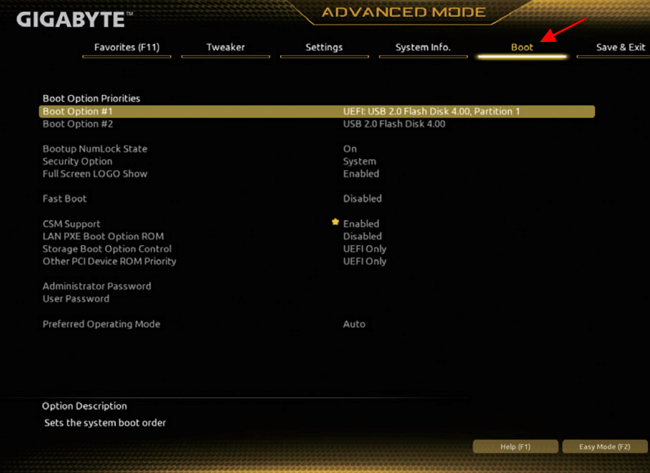
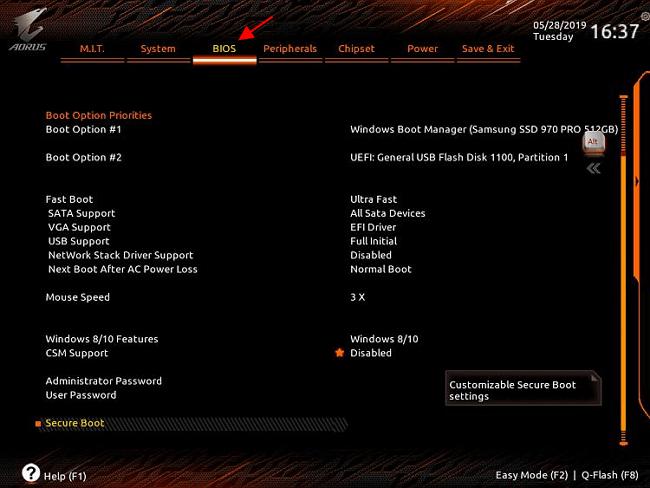
Дальше нужно отключить функцию « CSM Support » если она включена. CSM или Compatibility Support Module – это функция эмуляции старого BIOS, позволяющая загружать операционную систему с жестких дисков с разметкой MBR. Без отключения CSM вы не сможете включить Secure Boot.
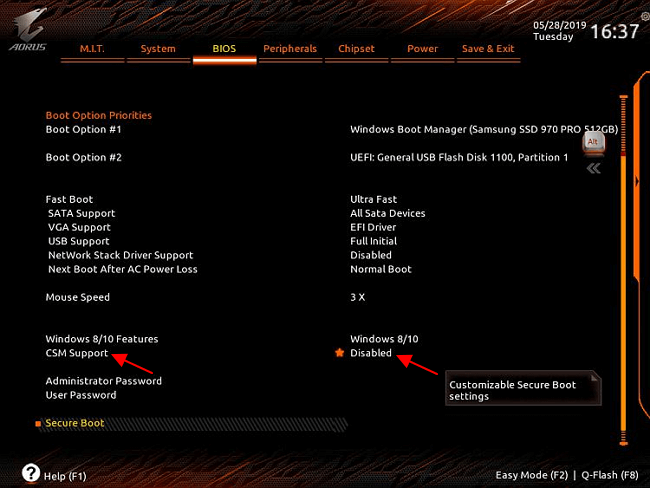
После этого нужно открыть раздел « Secure Boot ». Обратите внимание, если функция « CSM Support » включена, то раздел « Secure Boot » может не отображаться в меню.
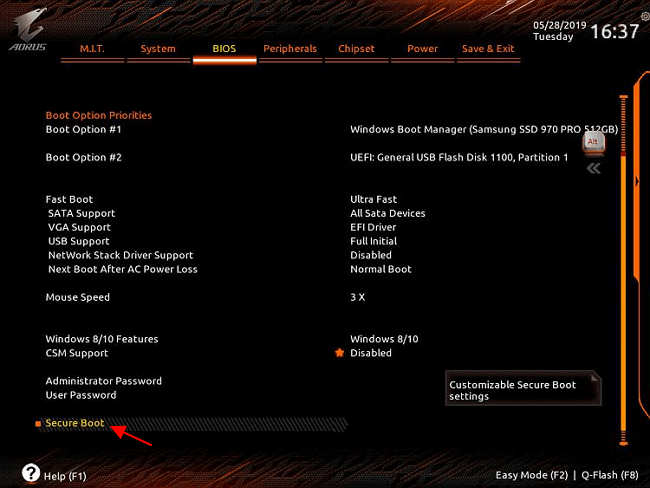
И включить опцию « Secure Boot Enable ». После этого необходимо сохранить настройки BIOS и перезагрузить компьютер.
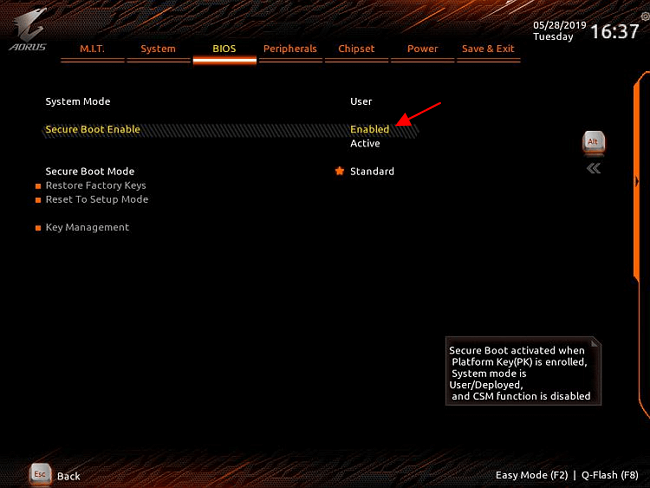
После включение Secure Boot можно проверить ее состояние с помощью программы « Сведения о системе », которая доступна в Windows 10. Для этого нажмите комбинацию клавиш Win-R и выполните команду « msinfo32 ».
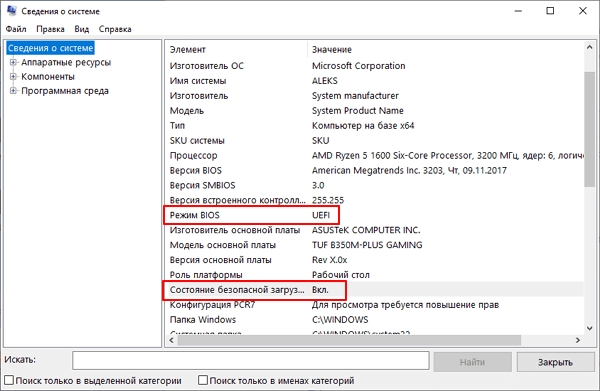
В открывшемся окне нужно найти строки « Режим BIOS » и « Состояние безопасной загрузки ». Если все было сделано правильно, то здесь должно быть указано « UEFI » и « Включено », как на скриншоте вверху.
Возможно вам будет интересно:
- Как проверить совместимость компьютера с Windows 11
- Что такое Secure Boot для Windows 11
- Программа для проверки совместимости с Windows 11
- Запуск Windows 11 на этом компьютере невозможен
- Как включить Secure Boot в BIOS на MSI
Создатель сайта comp-security.net, автор более 2000 статей о ремонте компьютеров, работе с программами, настройке операционных систем.
Задайте вопрос в комментариях под статьей или на странице «Задать вопрос» и вы обязательно получите ответ.
Не выключается csm. материнка gigabyte h110m-s2.
Если компьютер не загружается после выключения, то скорее всего у вас диск в MBR и его нужно конвертировать в GPT.
Я выключаю csm а она включается обратно. А Secure Boot ругается на то что СSM включен
Диск в MBR или GPT? Если в MBR, то конвертируйте в GPT и снова попробуйте отключить CSM.
Как подсказали внизу в комментариях, вероятно, что-то из вашего оборудование не поддерживает UEFI, скорее всего видеокарта. Поэтому BIOS автоматически включает CSM, чтобы компьютер запустился.
После всех манипуляций система после сохранения настроек все время перезаходит в Биос, ТК перестает видеть все загрузочные диски с системой и без нее. Как это лечить. Gigabyte b550 aorus ac pro
How To Enable Or Disable CSM On Gigabyte
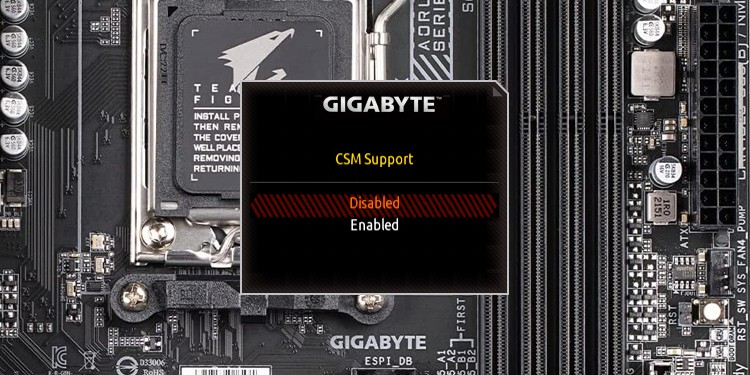
If you want to boot a modern Gigabyte board from an older MBR-partitioned drive, you’ll need to enable the Compatibility Support Module (CSM) feature first for backward compatibility. On the other hand, you must disable CSM to use UEFI features like Secure Boot.
You can enable or disable CSM from the BIOS tab of your Gigabyte board’s firmware interface.This is generally a quick and easy process, but sometimes the CSM option might not be configurable, or it might keep resetting.
So, I’ll cover the steps to configure CSM on Gigabyte and how to deal with some common issues in this article.
Table of Contents
Boot to BIOS Setup
In order to configure CSM, you’ll need to access the BIOS/UEFI Setup utility first. You can do this by pressing Del/F2 at boot on most Gigabyte systems.
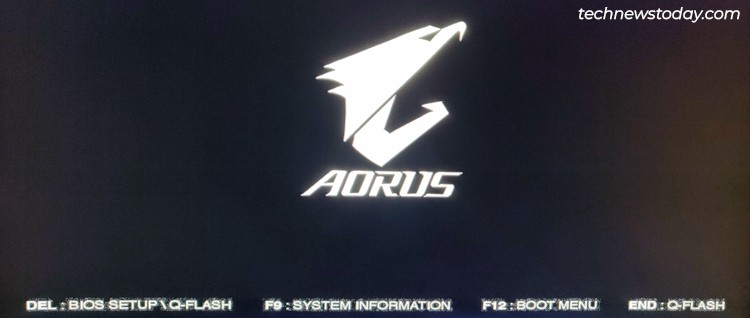
If Fast Boot is enabled, the BIOS key may not work. In that case, you can restart your PC 3 times in a row to boot to the recovery environment.
Here, you can select Troubleshoot > Advanced Options > UEFI Firmware Settings.
Configure CSM On Gigabyte
Enabling CSM in BIOS
Enabling CSM switches your boot process to the legacy BIOS-style where the boot loader is read from the boot sector. The main advantage of this is that you can boot from older MBR-formatted disks.
- As you can’t configure CSM in Easy Mode, press F2 to switch to Advanced/Classic Mode if required.
- In the BIOS tab, set CSM Support to Enabled.
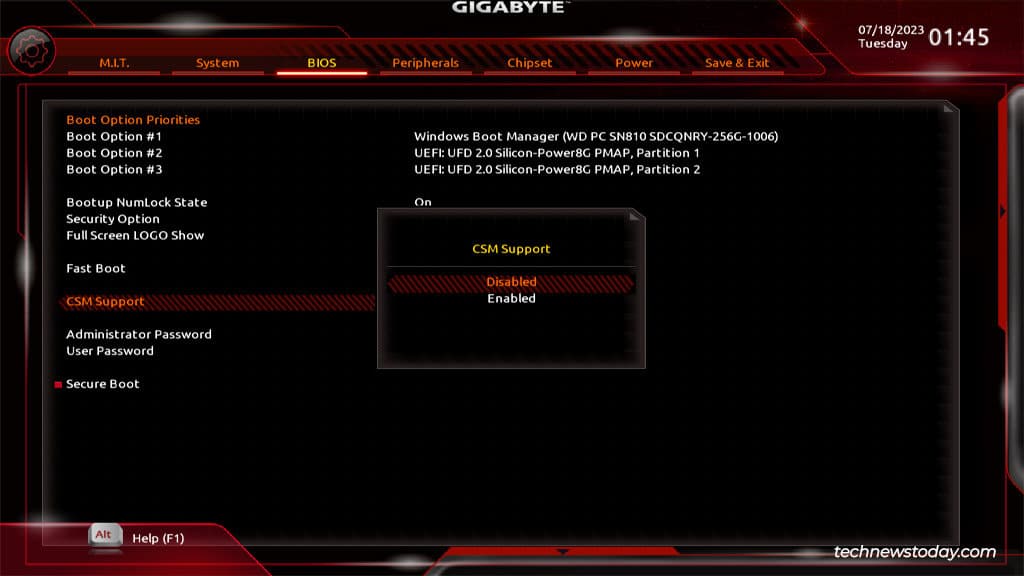
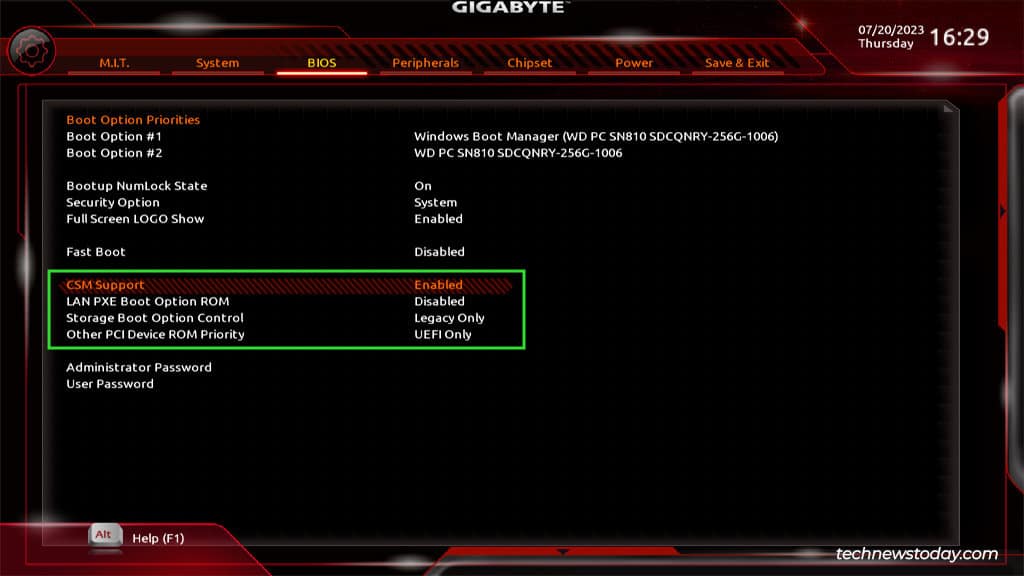
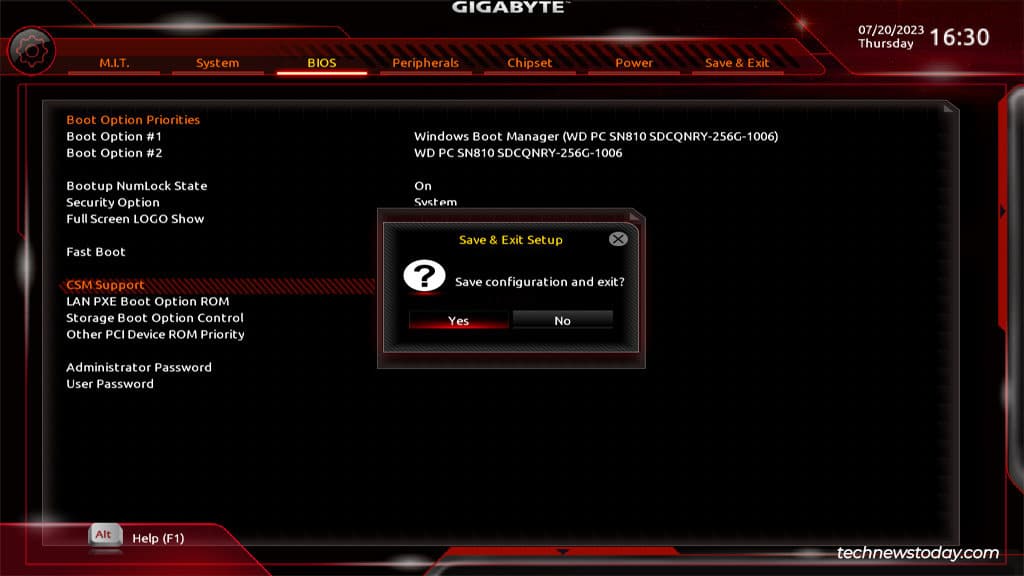
After enabling CSM, don’t forget to verify that you can boot from the intended device.
Disabling CSM In BIOS
While this does depend on the board, CSM generally makes UEFI features like Secure Boot unconfigurable. So, if you want to use such features, you’ll need to disable CSM.
- Once again, press F2 to switch to Advanced/Classic Mode if required.
- Switch to the BIOS tab and set CSM Support to Disabled.
After disabling CSM, you should verify that the desired features like Secure Boot or TPM are working properly now.
How to Fix If CSM Setting Doesn’t Save
On some boards, users try to enable CSM but it keeps resetting to Disabled. This happens because conflicting UEFI features like Secure Boot, Re-Size BAR Support, or Above 4G Decoding are enabled. You should manually disable these settings, restart, and then try enabling CSM.
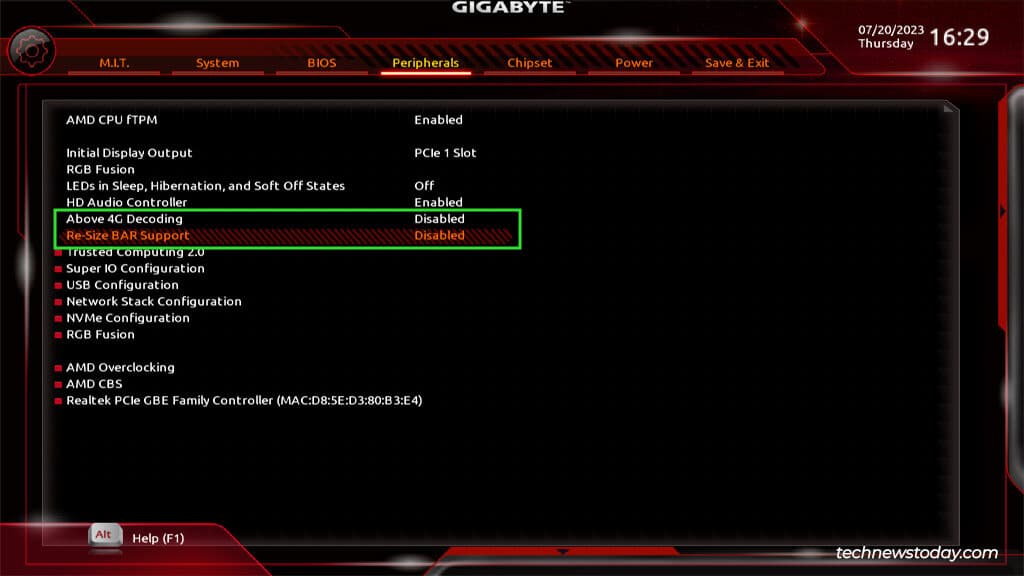
The opposite of this scenario is a much more common problem. I’ve found that a lot of users wanted to enable Secure Boot for Valorant, or simply for its security benefits.
But CSM either kept resetting back to Enabled, which in turn prevented them from activating Secure Boot. Or, the PC stopped booting properly after disabling CSM.
Не могу отключить csm на b450
В случае использования систем, которые не поддерживают UEFI (например, Windows 7), необходимо, чтобы была включена опция «Launch CSM» (данная опция отвечает за совместимость со старыми операционными системами). Если она выключена, сначала находим опцию «Secure Boot» — отключаем ее и перезагружаем компьютер. Затем активируем Launch CSM. После уже можно попробовать перезагрузить компьютер.
Проверяем, есть ли раздел Boot Device Control и возможность выбрать между такими параметрами, как: UEFI and Legacy, UEFI Only, Legacy Only. Для старых версий системы стоит выбрать Legacy и UEFI Only или Legacy Only. Для новых систем нужно попробовать разные варианты.
В некоторых версиях BIOS/UEFI есть опция выбора типа операционной системы — могут быть варианты Windows 8 (7) и Other OS. Для системы, не поддерживающих UEFI выбираем последний вариант.
Как включить или отключить CSM на Gigabyte
Если вы хотите загрузить современную плату Gigabyte со старого диска с разделами MBR, вам необходимо сначала включить функцию модуля поддержки совместимости (CSM) для обратной совместимости. С другой стороны, вы должны отключить CSM, чтобы использовать функции UEFI, такие как безопасная загрузка.
Ты можешь включить или отключить CSM из БИОС вкладку интерфейса встроенного ПО вашей платы Gigabyte. Как правило, это быстрый и простой процесс, но иногда параметр CSM может быть недоступен для настройки или он может постоянно сбрасываться.
Итак, в этой статье я расскажу о шагах по настройке CSM на Gigabyte и о том, как решать некоторые распространенные проблемы.
Загрузитесь в программу настройки BIOS
Чтобы настроить CSM, вам потребуется сначала получить доступ к утилите настройки BIOS/UEFI. Вы можете сделать это, нажав Принадлежащий/F2 при загрузке на большинстве систем Gigabyte.
Если включена быстрая загрузка, ключ BIOS может не работать. В этом случае вы можете перезагрузить компьютер 3 раза подряд, чтобы загрузиться в среду восстановления.
Здесь вы можете выбрать Устранение неполадок > Расширенные настройки > Настройки прошивки UEFI.
Настроить CSM на Gigabyte
Включение CSM в BIOS
Включение CSM переключает ваш процесс загрузки на устаревший стиль BIOS, где загрузчик считывается из загрузочного сектора. Основное преимущество этого заключается в том, что вы можете загружаться со старых дисков в формате MBR.
- Поскольку вы не можете настроить CSM в простом режиме, нажмите F2 для переключения в расширенный/классический режим, если это необходимо.
- в БИОС вкладка, набор Поддержка CSM к Включено.
- После включения CSM вы сможете настроить дополнительные параметры загрузки. Обычно вы можете оставить их по умолчанию. Но при необходимости вы также можете вручную установить их на Наследие для загрузки с MBR дисков.
После включения CSM не забудьте убедиться, что вы можете загрузиться с предполагаемого устройства.
Отключение CSM в BIOS
Хотя это зависит от платы, CSM обычно делает такие функции UEFI, как безопасная загрузка, ненастраиваемыми. Итак, если вы хотите использовать такие функции, вам нужно отключить CSM.
- Еще раз нажмите F2 для переключения в расширенный/классический режим, если это необходимо.
- Переключиться на БИОС вкладка и установить Поддержка CSM к Неполноценный.
- Нажимать F10 чтобы сохранить изменения и выйти.
После отключения CSM вы должны убедиться, что необходимые функции, такие как безопасная загрузка или TPM, теперь работают правильно.
Как исправить, если настройка CSM не сохраняется
На некоторых досках пользователи пытаются включить CSM, но он продолжает сбрасываться до отключенного. Это происходит из-за конфликтующих функций UEFI, таких как Безопасная загрузка, Поддержка изменения размера BARили Декодирование выше 4G включены. Вы должны вручную запрещать эти настройки, перезапустите, а затем попробуйте включить CSM.
Противоположность этому сценарию — гораздо более распространенная проблема. Я обнаружил, что многие пользователи хотели включить безопасную загрузку для Valorant или просто из-за ее преимуществ в плане безопасности.
Но CSM либо продолжал сбрасывать обратно на Enabled, что, в свою очередь, мешало им активировать безопасную загрузку. Или ПК перестал правильно загружаться после отключения CSM.