Проверка джойстика: все способы оценить работоспособность геймпада
Работоспособность геймпада можно оценить 3 способами: с помощью онлайн-теста, специальных программ или встроенных инструментов Windows. Проверка поможет выявить залипание кнопок, дрифт стиков или необходимость установить драйвера для активации виброотдачи.
Можно ли проверить геймпад, не включая игру
Перед запуском игры геймпад проверяют через инструменты системы или специальный софт. В качестве второго выступает ПО для диагностики джойстика или его эмуляция в виде контроллера от Xbox 360/One – это помогает решить проблему обратной совместимости с моделями от неизвестных брендов.
Что может показать проверка?
- залипание кнопок – фиксирует нажатия, хотя пользователь их не касается;
- срабатывают ли кнопки при нажатии, их точное расположение – где находится 1, 2, RB, LT и другие;
- работоспособность вибромоторов – в некоторых моделях виброотдача не работает без установки фирменных драйверов;
- зону срабатывания стиков – насколько нужно увести стик в сторону, чтобы это распознала игра, и где находится предел их действия;
- наличие дрифта стиков – стик может находиться в неподвижном состоянии, при этом программа продолжит регистрировать его движения.
Если во время проверки геймпад самопроизвольно отключается и включается – проблема в подаче питания по USB-кабелю или сигнале Bluetooth-адаптера.
Способы проверки
Рассмотрим все основные способы проверки геймпада перед запуском игры или для проверки его кнопок, триггеров и стиков. Независимо от выбранного способа, предварительно подключите джойстик к ПК.
Тест геймпада онлайн
Удобный вариант, поскольку не нужно устанавливать дополнительное ПО. Имеет 4 заметных недостатка:
- нет интерфейса с изображением геймпада;
- проверка вибрации доступна только через определенные браузеры;
- отсутствие обратной совместимости с китайскими джойстиками и рулями;
- проблемы со считыванием нажатий на Bluetooth-геймпадах (придется подключаться по проводу).
В качестве первого сервиса рассмотрим Gamepad Tester:
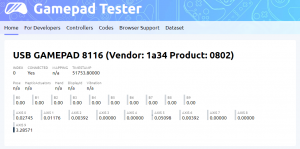
- Перейдите на сайт. Нажмите на любую кнопку, чтобы сервис распознал геймпад.
- Под названием появится информация о текущем состоянии джойстика.
Как обозначаются разные элементы:
- B –основные кнопки, включая 1, 2, Start, RB, LT, L3/R3 и другие;
- AXIS – движение стиков, D-Pad’a и аналоговых курков.
Чуть выше указывается наличие дополнительных функций: вибрации, гироскопа, дисплея. Когда таковые отсутствуют или не определяются, их обозначают как n/a.
В качестве альтернативы, используйте Greggman Gamepad Test:
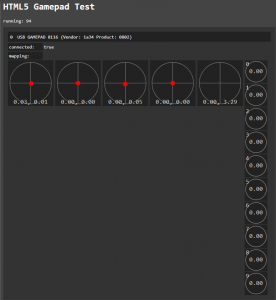
- Кнопки пронумерованы от 0 до 9.
- Осями отмечают стики, крестовину, аналоговые курки.
Все онлайн-сервисы для проверки геймпадов схожи между собой.
Программы для проверки джойстика
Программы имеют преимущество над онлайн-тестами, предлагая юзерам:
- проверку вибрации;
- понятный интерфейс;
- возможность тестировать проводные и беспроводные геймпады.
Первой утилитой выступает JoyTester или JoystickTester. Программа распространяется через файловые менеджеры в виде portable-версии, которая не требует установки. Как с ней работать:
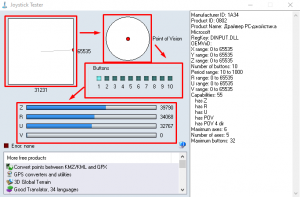
- Запустите exe-файл. Геймпад распознается автоматически.
- Оси сверху демонстрируют состояние левого стика и крестовины.
- Buttons фиксируют нажатие клавиш.
- Строка Z и R распознают управление правым стиком по вертикали и горизонтали.
Проверить работу вибрации не получится.
Разработчики прекратили развивать проект в 2015 году, поэтому могут возникнуть проблемы с распознаванием актуальных моделей геймпадов.
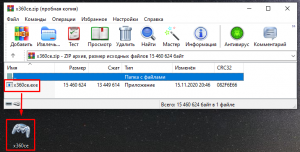
Следующая утилита под названием x360ce – универсальная. Она выполняет роль теста работоспособности геймпада, выступает как эмулятор контроллера от Xbox 360 и позволяет переназначать кнопки местами. Порядок действий:
- Загрузите подходящую версию программы с официального сайта.
alt=»Загрузка x360ce» width=»801″ height=»203″ /> - Запустите утилиту после распаковки.
- Если понадобится, скачайте и установите Microsoft Visual C++. Перезапустите x360ce.
alt=»Установка Microsoft Visual C++» width=»802″ height=»262″ /> - Откроется вкладка «Controller 1». Нажмите «Add» справа.
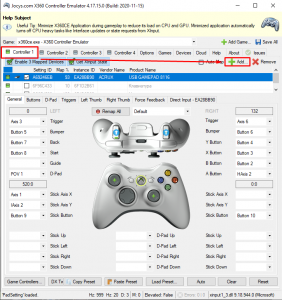
- Оставьте отметку только рядом с контроллером и нажмите «Add Selected Device».
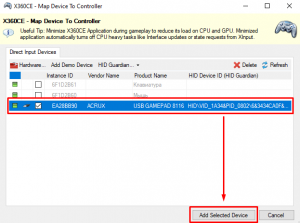
- Чтобы не настраивать расположение кнопок вручную, выберите «Auto».
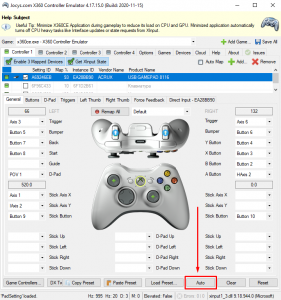
- Согласитесь на автоматическую настройку.
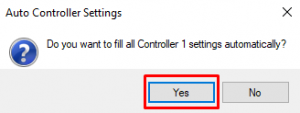
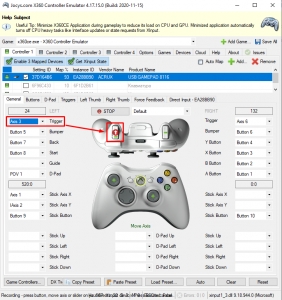
- Проверьте, насколько раскладка соответствует действительности. Если какой-то элемент находится не на своем месте, клацните по нему в общем списке и выберите «Record». Кнопка, триггер или стик, который необходимо задействовать, загорится красным.
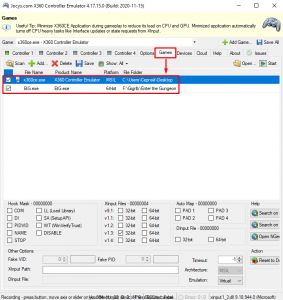
- Установленная раскладка будет работать только в тех играх и программах, чьи ярлыки пользователь добавит в раздел «Games».
Владельцы оригинальных DualShock3 или 4 могут подключить геймпады к ПК с помощью программ DS4 Windows или MotioninJoy.
Проверка джойстика средствами Windows
В Windows есть встроенная утилита, чтобы проверять геймпады:
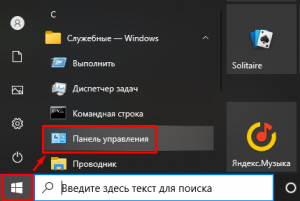
- Через меню «Пуск» откройте «Панель управления».
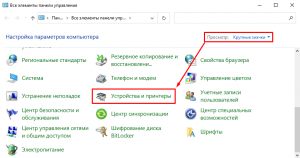
- Переключитесь на «Крупные значки» и перейдите в «Устройства и принтеры».
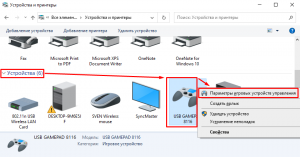
- В разделе «Устройства» клацните по геймпаду правой кнопкой мыши. Во всплывшем окне выберите «Параметры игровых устройств управления».
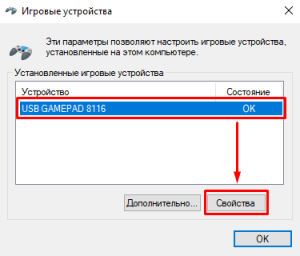
- Появится новое окно. Выделите левой кнопкой мыши необходимый геймпад и выберите «Свойства».
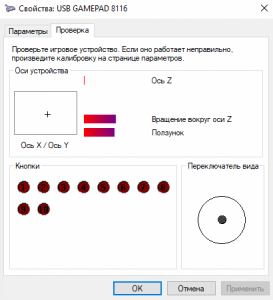
- Переключитесь на «Проверка» и протестируйте работу джойстика.
На Windows 7 геймпад появится в списке доступных после установки драйверов.
Как узнать заряд аккумулятора джойстика
Беспроводные геймпады работают от встроенного в них аккумулятора или батареек. Узнают оставшуюся емкость батареи 4 способами:
- На Windows 10 одновременно нажмите клавиши «Win» + «G» – оставшийся заряд отобразится рядом с аватаром профиля.
- Загрузите из Microsoft Store приложение «Gamepad Battery Status» – распространяется абсолютно бесплатно.
- Скачайте приложение Xbox One Controller Battery Indicator, которое показывает оставшийся заряд аккумулятора в трее – подходит для оригинальных контроллеров от Xbox One и китайских реплик, использующих подключение X Input.4. На некоторых моделях присутствует цветной индикатор, оповещающий об оставшемся уровне зарядки.
Подводим итоги
Проверка работоспособности геймпада происходит онлайн, через встроенную или стороннюю утилиты. Любое из вышеперечисленных решений позволяет протестировать работу кнопок, курков и стиков. Владельцы беспроводных геймпадов, с помощью дополнительного софта, также смогут узнать оставшийся уровень заряда аккумулятора.
Ways to check if a controller has been detected by Windows
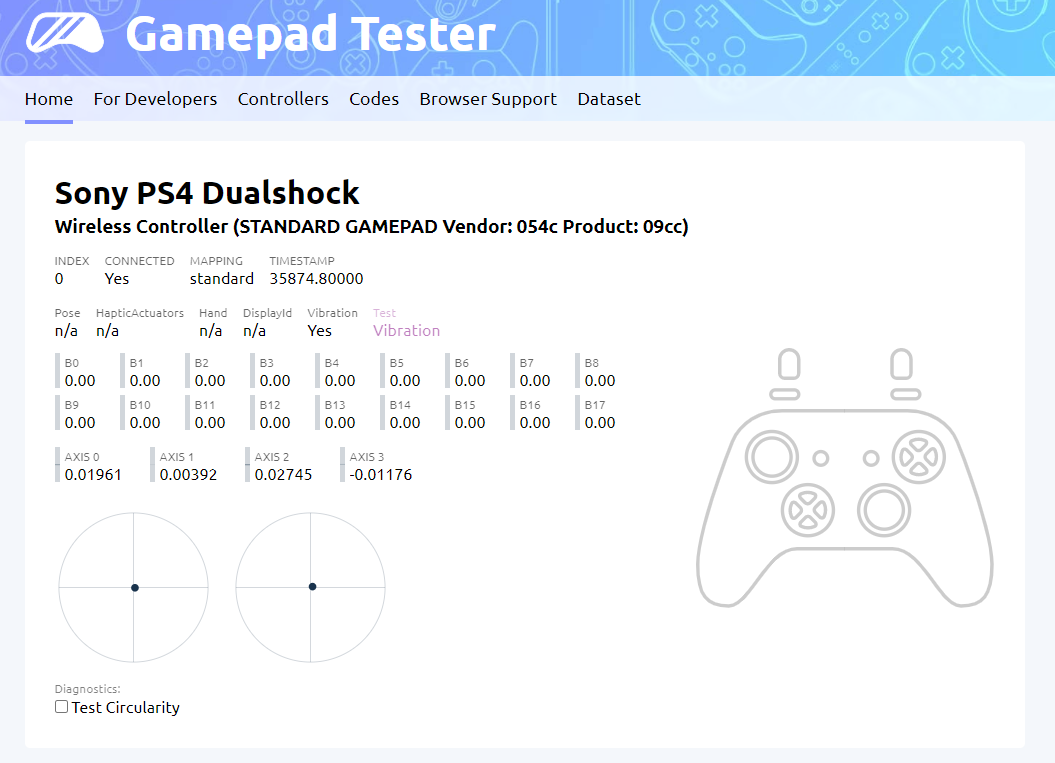
The Gamepad Tester should work in most modern browsers and will show detected controllers along with some additional info such as their vendor and hardware identification (VID/PID).
Windows’ Game Controllers list (joy.cpl)
Connected controllers should appear on Windows Game controllers list, also called joy.cpl . To open it:
- Press Win + R in your keyboard, type joy.cpl then select Ok . Alternatively, you can.
- Use the search function on Windows’ taskbar to find and open Game Controllers

Windows’ Devices and Printers
Windows’ Devices and Printers should offer a simple view of connected devices. You can use it to confirm a device has been detected by:
- USB: verifying if there are changes when (dis)connecting a controller
- Bluetooth: checking if the controller related entry is present and its status
To open the Devices and Printers menu:
- Press Win + R in your keyboard, type control printers then select Ok . Alternatively, you can.
- Open it from Windows’ legacy Control Panel

Windows’ Bluetooth & Other Devices
This menu will show connected/paired Bluetooth controllers and other devicews, though it does not go much beyond that. Paired controllers can be removed here.
To reach it, open Windows’ Settings on the Start Menu and select it there.

Windows’ Device Manager
The Device Manager is the one source of truth to everything that makes part of your PC. If it has been detected then it will appear there, but because it is very techinical on how it presents devices to the users it may be a little hard for the average user to find their way around it. Regardless, to open it:
How to troubleshoot game controllers in Microsoft games
This article describes how to troubleshoot game controllers in Microsoft games. This article includes steps for checking game compatibility, for testing the game controller in Microsoft Windows, and for turning on game controller support in Microsoft game titles.
INTRODUCTION
This article describes how to troubleshoot game controllers in the products that are listed in the «Applies To» section of this article.
More Information
To troubleshoot game controller problems, follow these methods in the order in which they appear.
Method 1: Verify that your game supports game controllers
Some games do not provide direct support for game controllers.
For more information about game controller support in these games, click the following article number to view the article in the Microsoft Knowledge Base:
300970 Games: Game controller does not work or does not work as expected in some games
Method 2: Test the game controller in Microsoft Windows
Note Because there are several versions of Microsoft Windows, the following steps may be different on your computer. If they are, see your product documentation to complete these steps.
To test the game controller in Windows, follow these steps:
In Control Panel, open Game Controllers. To do this, use one of the following methods:
In Windows Vista, click Start  , type joy.cpl in the Start Search box, and then press ENTER.
In Windows XP and in earlier versions of Windows, click Start, click Run, type joy.cpl, and then click OK.
Click your game controller, and then click
Properties.
On the Test tab, test the game controller to verify functionality.
If you cannot select your game controller or the game controller does not work correctly, contact the game controller manufacturer for more information.
Method 3: Configure your game controller as the preferred device
To configure your game controller as the preferred device, follow these steps:
In Control Panel, open Game Controllers. To do this, use one of the following methods:
In Windows Vista, click Start , type joy.cpl in the Start Search box, and then press ENTER.
In Windows XP and in earlier versions of Windows, click Start, click Run, type joy.cpl, and then click OK.
Click Advanced.
Under Preferred device, select the game controller that you want to use.
Click OK two times.
Method 4: Enable the game controller for the game
You may have to enable the game controller for the game. To do this, follow these steps:
Click Settings.
In the Control list, click to select the Enable Joystick check box.
Click OK to exit the settings window.
Method 5: Reset the joystick
To reset the joystick, follow these steps:
Unplug the joystick.
Plug the joystick back in.
Restart the game.
Method 6: Reset the controller
Step 1
To reset the controller in Flight Simulator X to the default setting, follow these steps:
Start Microsoft Flight Simulator X.
Click Settings.
Click Reset Defaults.
Step 2
If the problem still occurs, rebuild the Flight Simulator configuration file. To do this, follow these steps:
Click Start.
In the Open box, type the following command, and then press ENTER:
Click Start .
In the Start Search box, type the following command, and then press ENTER:
On the Tools menu, click Folder Options.
In the Folder Options dialog box, click the View tab.
Click to select the Show hidden files and folders check box.
Click to clear the Hide protected operating system files check box.
Click to clear the Hide file name extensions for known file types check box.
Locate and then double-click the Flight Simulator folder.
For example, the folder for Microsoft Flight Simulator X is named «FSX.» The folder for Flight Simulator 2004 is named «FS9.»
Способы проверки геймпада в Windows 10
Проверить геймпад на работоспособность вполне можно стандартными средствами Windows 10, используя свойства успешно подключенного игрового устройства. В данном случае проверка выполняется идентично вне зависимости от разновидности контроллера, будь то классический проводной или беспроводной гаджет, но при этом ограничена диагностикой управления – протестировать вибрацию, к сожалению, не получится.
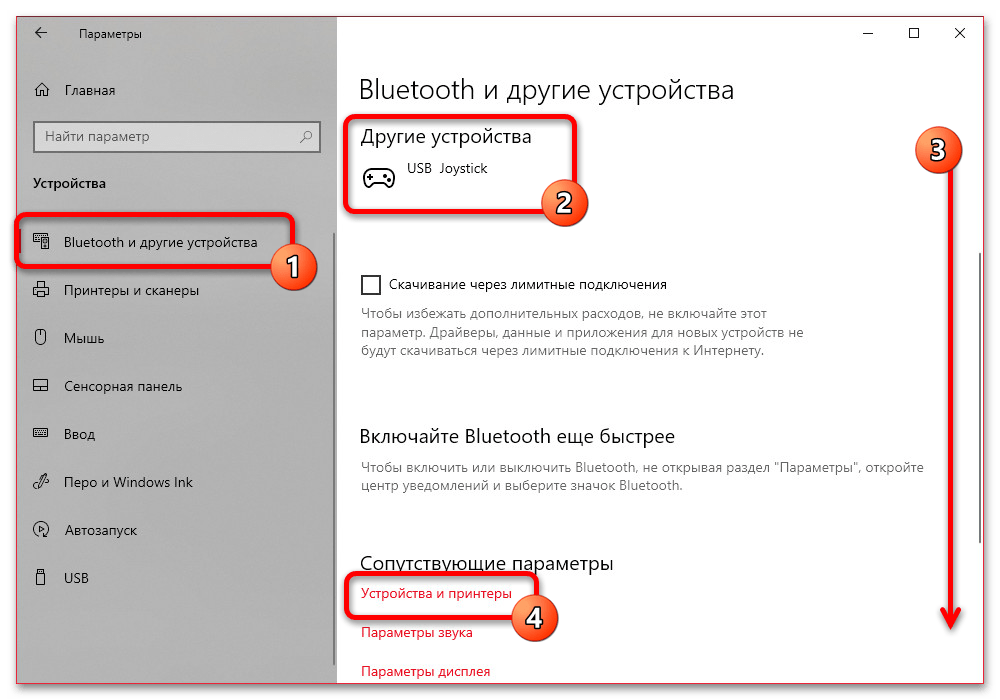
- Чтобы начать проверку, первым делом откройте системные «Параметры», перейдите в раздел «Устройства» и выберите «Bluetooth и другие устройства» в правой колонке. Само по себе подключение можно проверить прямо на данной странице, обратив внимание на наличие нужного геймпада в рамках категории «Другие устройства», как показано в нашем примере.
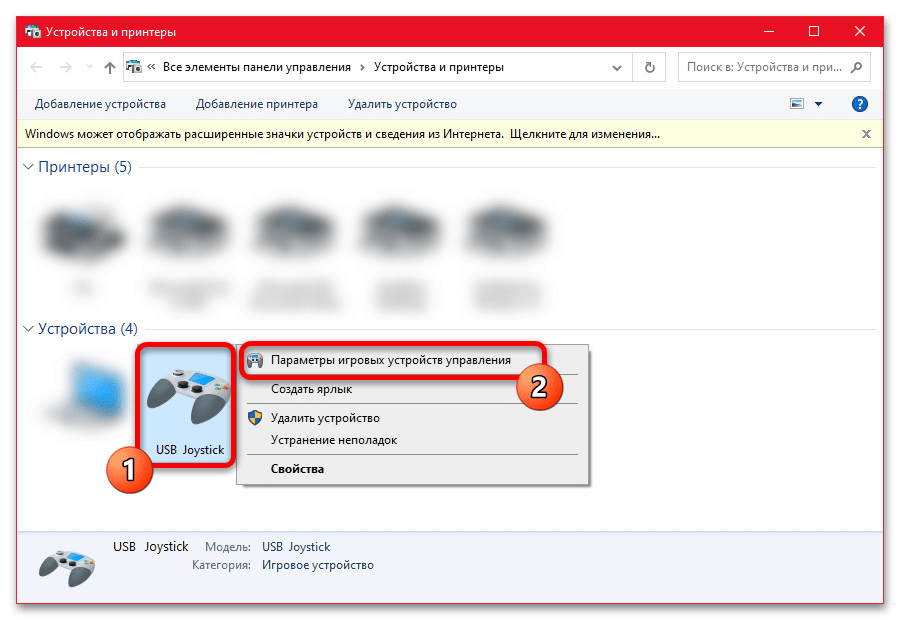
- Немного пролистайте данную страницу вниз, найдите блок «Сопутствующие параметры» и воспользуйтесь ссылкой «Устройства и принтеры». После этого в новом окне среди «Устройств» необходимо выбрать нужный контроллер, кликнуть правой кнопкой мыши по значку и во всплывающем меню воспользоваться опцией «Параметры игровых устройств управления».
Если по каким-то причинам джойстики работают неправильно, обязательно попробуйте перейти на вкладку «Параметры», выполнить восстановление настроек и последующую калибровку с помощью соответствующих кнопок, как было рассказано в другой статье. Как бы то ни было, в большинстве случаев подобной проверки будет более чем достаточно для подтверждения работоспособности контроллера.
Способ 2: Сторонние программы
Альтернативой стандартным системным средствам могут стать многочисленные сторонние программы, позволяющие как просто использовать геймпад и вследствие этого производить проверку, так и эмулировать устройство для обеспечения поддержки большего количества игр. В качестве примера нами будет рассмотрена только одна сторонняя и полностью бесплатная утилита, а также Steam, который позволяет тестировать игровые контроллеры для работы в собственной библиотеке через режим «Big Picture».
Вариант 1: X360CE
Достаточно популярная и при этом миниатюрная программа X360CE создана специально для эмуляции геймпадов от разных производителей под игры, требующие в обязательном порядке подключения контроллера от XBOX. Основные возможности программы нами рассматриваться не будут, так как это не связано с тестированием и, к тому же, отчасти были отмечены в рамках другой ранее упомянутой инструкции.
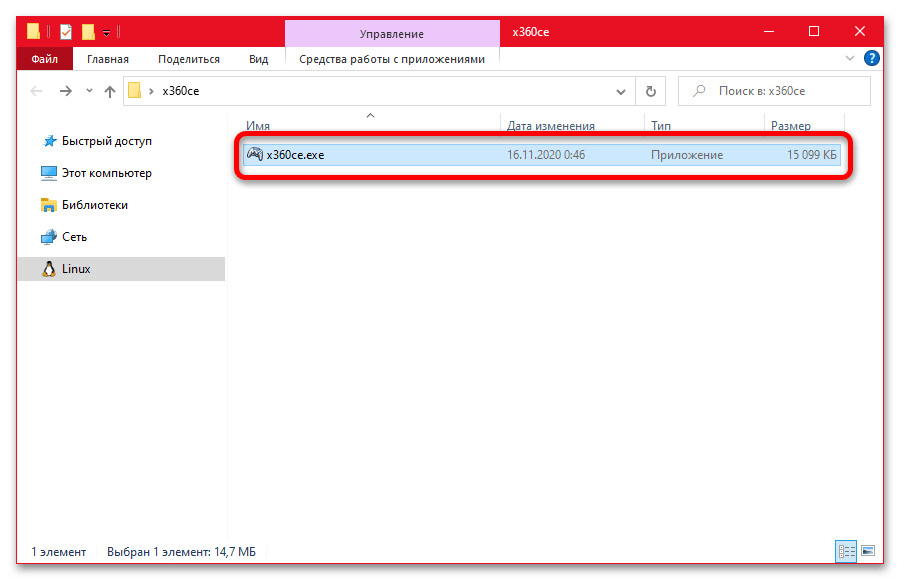
- Загрузите архив с программой с официального сайта на компьютер и извлеките единственный вложенный файл в любое удобное место. Установка в этом случае не требуется, достаточно будет кликнуть два раза по значку для запуска утилиты.
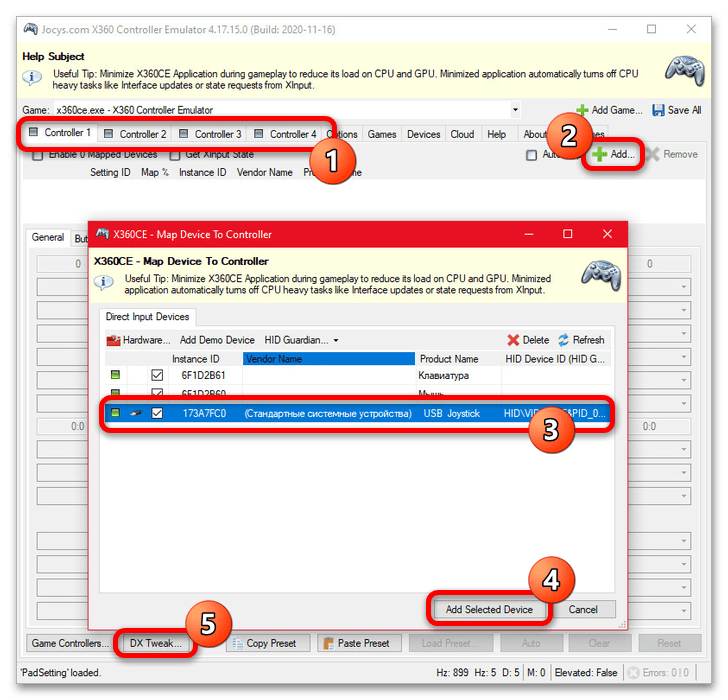
- По умолчанию, если вы ранее не использовали программу, дополнительные настройки будут недоступны. Чтобы это исправить, выберите одну из вкладок с подписью «Controller», нажмите «Add», во всплывающем окне щелкните по нужному устройству и воспользуйтесь кнопкой «Add Selected Device» на нижней панели.
- Разобравшись с подключением, в нижней части экрана нажмите кнопку «DX Tweak» для открытия окна с параметрами калибровки. Именно здесь можно произвести проверку основных элементов геймпада – стиков.
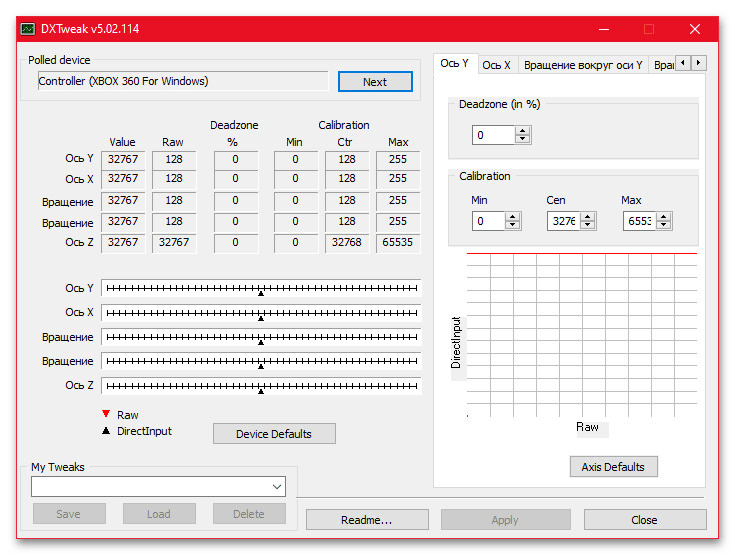
И хотя проверять каждую кнопку данным средством не получится, вы вполне можете вернуться на главную страницу и произвести настройку. Так как здесь можно устанавливать совершенно любые значения, это позволит убедиться в работоспособности всех кнопок. При этом, если вас не устраивают возможности утилиты, можете обратиться к альтернативным вариантам из другой статьи на сайте, ссылка на которую была дана выше.
Вариант 2: Steam
Следующим сторонним ПО является Steam, позволяющий в особом режиме «Big Picture» не только использовать геймпад для управления интерфейсом, но и производить проверки. К сожалению, классическая версия ограничена настройками – можно менять назначение кнопок и управлять мертвыми зонами стиков, но нет инструментов для тестирования.
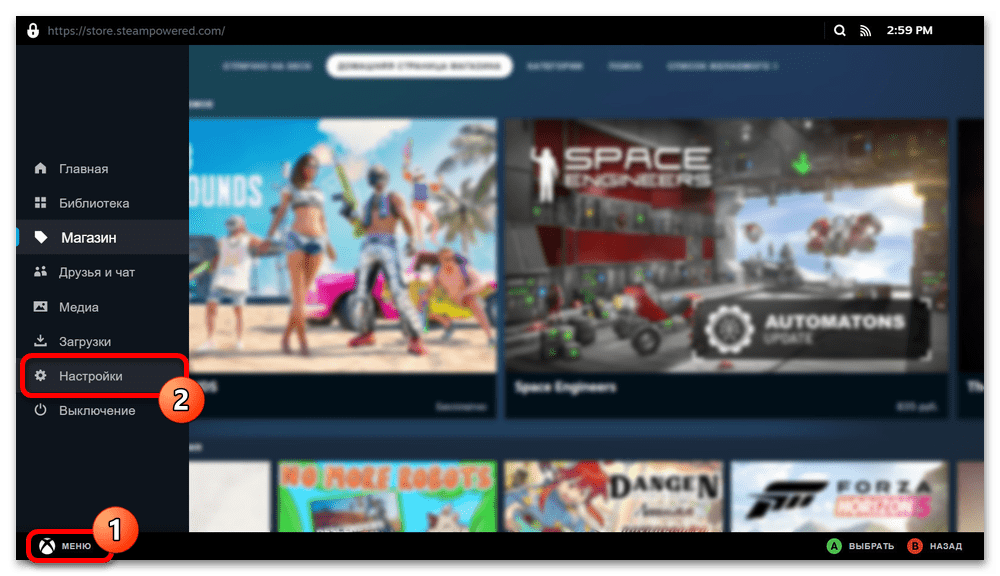
- Прежде всего необходимо перевести Стим в режим «Big Picture» с помощью отдельной кнопки в правой части верхней панели. Когда это будет сделано, воспользуйтесь кнопкой «Меню» на нижней панели и в представленном списке выберите «Настройки».
- Через навигационное меню перейдите на вкладку «Контроллер» и найдите подраздел «Протестировать ввод устройства». Здесь же напротив необходимо нажать «Начать тест», чтобы запустить средство проверки.
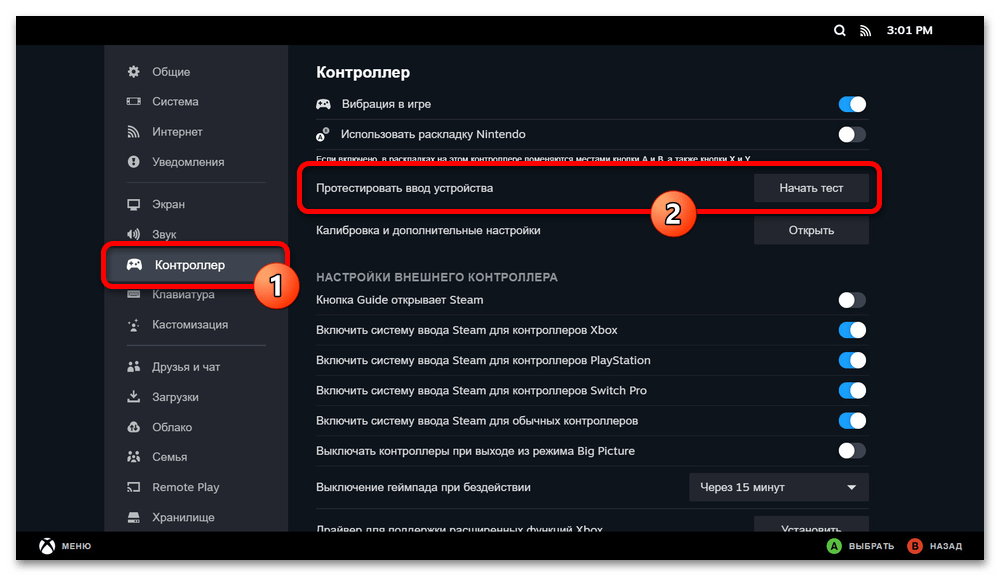
- Теперь следует вручную проверить каждую кнопку на предмет отклика и чувствительность стиков. Для более планомерной проверки можете воспользоваться кнопкой «Настроить ввод устройства».
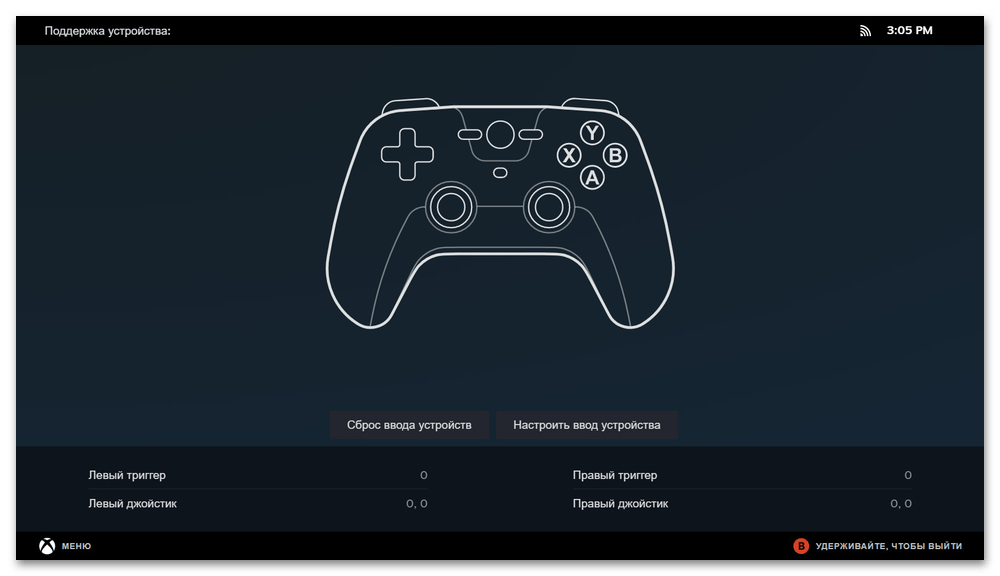
Когда тестирование будет завершено, нажмите отмеченную на нижней панели кнопку для выхода в главное меню настроек или просто временно отключите контроллер от компьютера. При этом, если в процессе были обнаружены неполадки, обязательно попробуйте выполнить «Сброс ввода устройств» и калибровку встроенными средствами.
Способ 3: Онлайн-сервисы
Последним средством, но теперь уже не требующим скачивания и установки специальных программ, выступают достаточно многочисленные онлайн-сервисы, возможности которых сильно варьируются. Как бы то ни было, в этом случае для проверки необходимо выбрать один из предложенных нами ресурсов в отдельной инструкции, перейти на официальный сайт и вручную проверить каждый элемент управления.
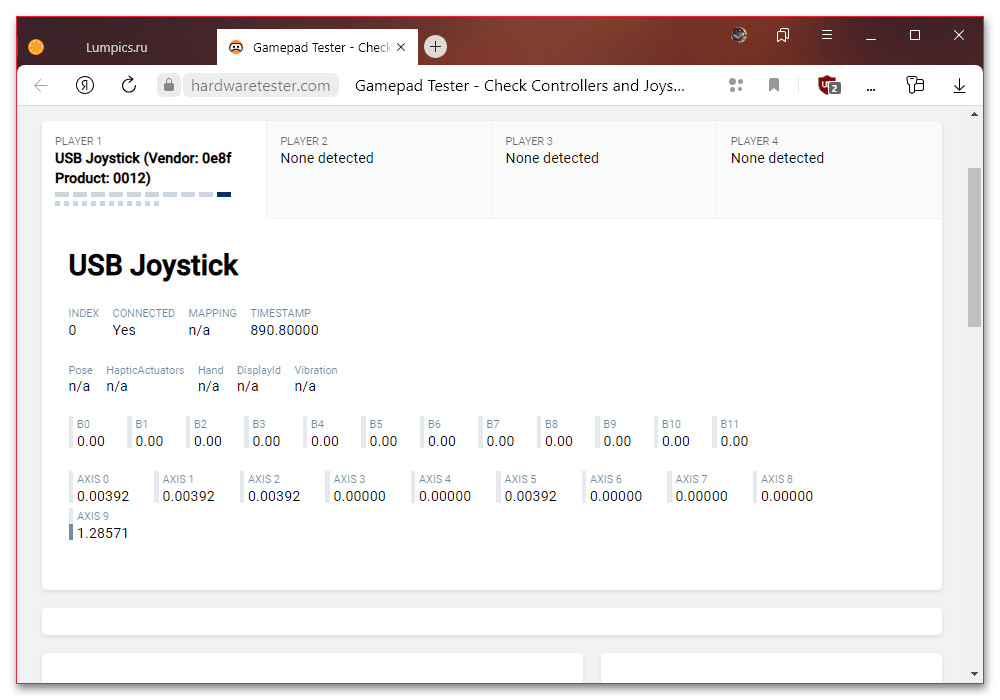
Оказать влияние на параметры и поведение геймпада такие сервисы не могут, так как для этого необходим доступ к драйверам устройства или управляющей программе, что позволяет проводить наиболее точные тесты. В то же время, показания точности на разных сайтах могут не соответствовать друг другу, но, как правило, с незначительной погрешностью.